






Denne vejledning forklarer, hvordan du bruger og administrerer enhedsgrupper på Aircove, Aircove Go og understøttede routere, der kører v3.2.0 eller nyere af ExpressVPN-appen til routere.
Med enhedsgrupper kan du sortere dine enheder i grupper, hvor hver gruppe er forbundet til en anden VPN-placering.
Spring til…
Brug af Enhedsgrupper
Tilføj nye enhedsgrupper
Skift standardgruppe
Tilføj (eller fjern) enheder i en enhedsgruppe
Omdøb enhedsgrupper
Skift enhedsnavne og IP-adresser
Slet enhedsgrupper
Brug af Enhedsgrupper
Enhedsgrupper giver dig mulighed for at placere dine enheder i forskellige grupper, hvor hver gruppe er forbundet til hver sin VPN-placering. Du kan oprette op til fem forskellige grupper. På den måde kan flere brugere eller enheder bruge VPN til forskellige formål uden at forstyrre hinandens aktivitet. For eksempel:
- Du vil streame serier fra et andet land på din bærbare computer, uden at det går ud over hastigheden på andre enheder i din hjem.
- Din familie vil have lokale søgeresultater, men du vil bruge en anden VPN-placering til spil.
- Din partner vil have adgang til en udenlandsk bankkonto, mens du vil forbinde din tablet til Smartplacering for hurtigere hastigheder.
Bemærk! Alle enhedsgrupper vil bruge den samme VPN-protokol. Se denne vejledning for at ændre VPN-protokollen.
Brug for hjælp? Kontakt ExpressVPN’s supportteam for øjeblikkelig hjælp.
Tilføj nye enhedsgrupper
Som standard vil du kun have én enhedsgruppe. Sådan tilføjer du en ny enhedsgruppe:
- Log ind på din router, der kører ExpressVPN.
- Vælg ikonet

 (Plus) øverst på kontrolpanelet, eller stryg til skærmbilledet Opret en ny gruppe.


- Vælg TILFØJ GRUPPE, eller vælg en af de FORESLÅEDE GRUPPER (f.eks. Streaming, Privatliv eller Børnesikker).


- Hvis du opretter en brugerdefineret gruppe, skal du angive et gruppenavn.


- Du bliver bedt om at vælge en placering for denne gruppe. Vælg en VPN-placering fra listen, og vælg derefter Fortsæt.
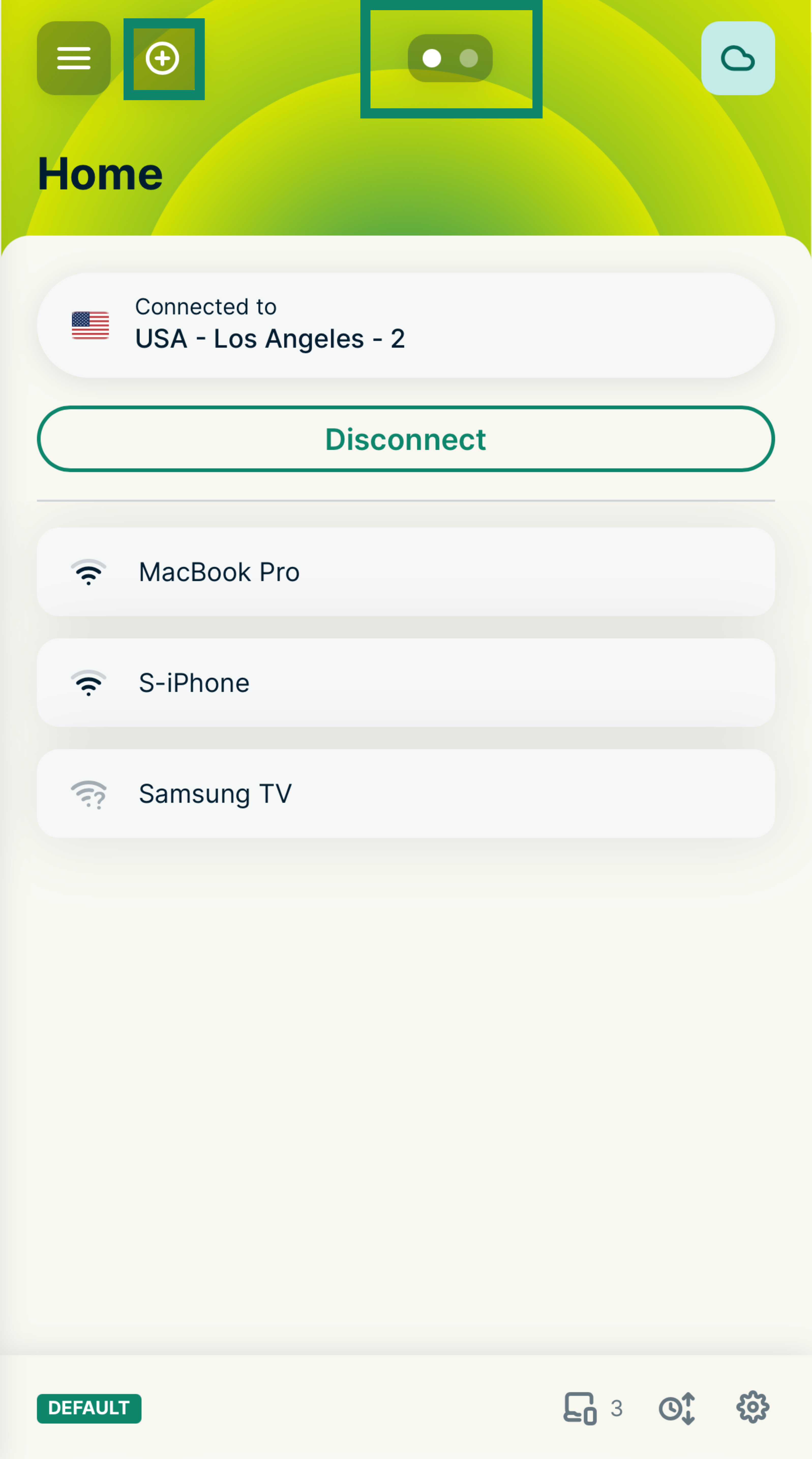
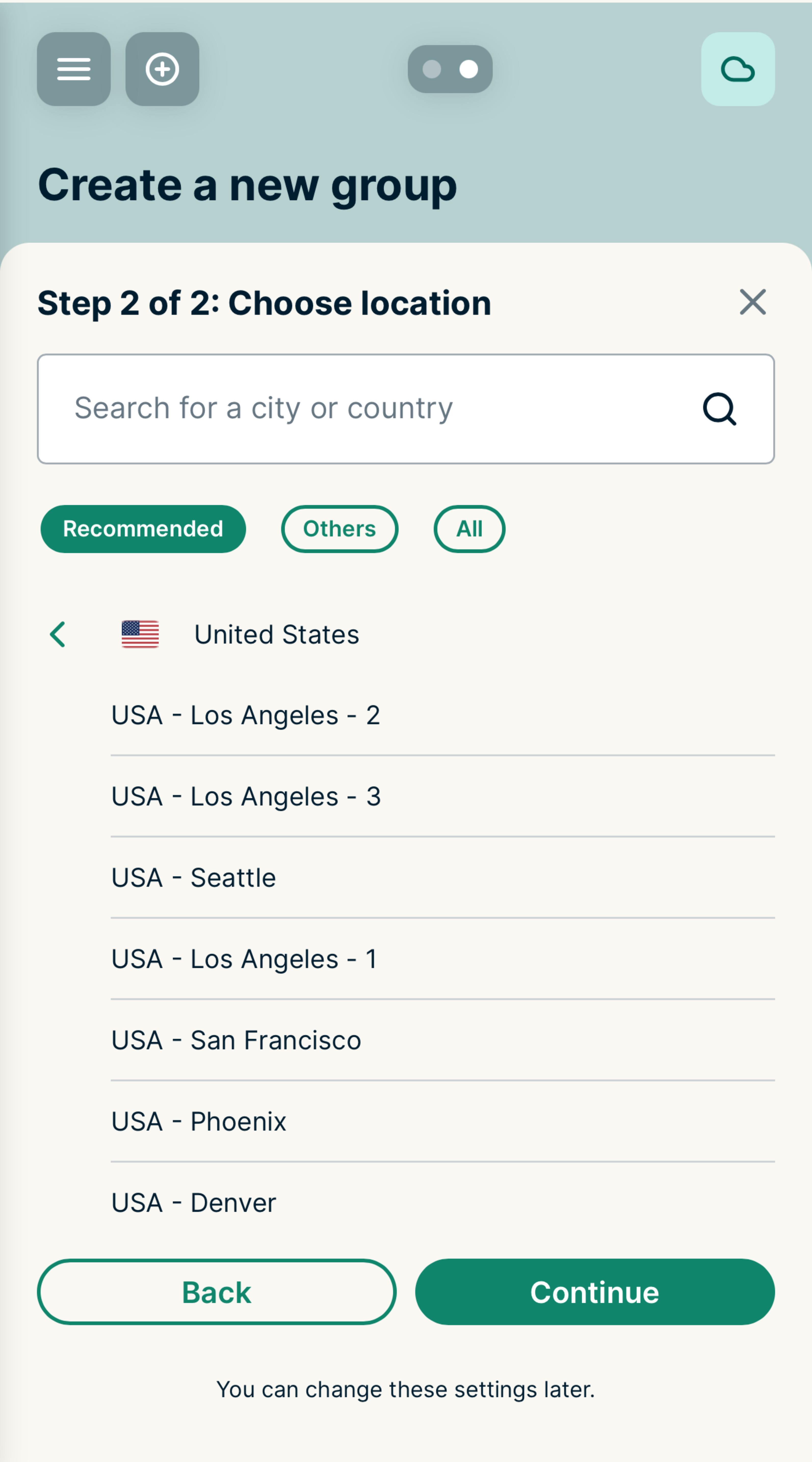
Den nye enhedsgruppe vil automatisk oprette forbindelse til Smartplacering.
For enhver enhedsgruppe kan du trykke på den aktuelle placering for at indstille den til at bruge en anden VPN-placering. Du kan også indstille den til ikke at bruge en VPN-forbindelse eller til ikke at oprette forbindelse til internettet. Du kan have op til fem enhedsgrupper, herunder Hjem-gruppen, der vises som standard.
Brug for hjælp? Kontakt ExpressVPN’s supportteam for øjeblikkelig hjælp.
Skift standardgruppe
Alle enheder, der tilsluttes routeren for første gang, vises i standardgruppen, der hedder Hjem. Sådan indstiller du en anden standardgruppe:
- Log ind på din router, der kører ExpressVPN.
- Stryg til den enhedsgruppe, du vil angive som din nye standard.
- Tryk på tandhjulsikonet
 nederst til højre på gruppeskærmen.
 - Vælg Indstil som standard.
Bemærk! Hvis du vælger Intet internet i standardgruppen, vil alle nye enheder, der føjes til den gruppe, ikke oprette forbindelse til internettet. Hvis du vil have nye enheder til at oprette forbindelse til internettet, skal du flytte dem til en anden enhedsgruppe.
Brug for hjælp? Kontakt ExpressVPN’s supportteam for øjeblikkelig hjælp.
Tilføj (eller fjern) enheder i en enhedsgruppe
Sådan tilføjer (eller fjerner) du enheder i en enhedsgruppe:
- Log ind på din router, der kører ExpressVPN.
- Tryk på den enhed, du vil flytte, for at åbne skærmen Rediger enhedsoplysninger.
- Tryk på rullemenuen Enhedsgruppe, og vælg den nye gruppe.
- Tryk på Gem (alternativt kan du trække og slippe enheden fra en gruppe til en anden på dit dashboard).
Du kan føje et ubegrænset antal enheder til en enhedsgruppe. Alle tilsluttede enheder skal tilhøre en enhedsgruppe.
Hvis du ikke ønsker, at din enhed skal bruge en VPN, kan du oprette en gruppe og indstille den til ikke at bruge en VPN:
- Log ind på din router, der kører ExpressVPN.
- Tryk på den aktuelle placering på den gruppe, du vil ændre, for at åbne placeringsvælgeren.
- Vælg fanen Andre.
- Vælg Ingen VPN.
- Træk en enhed til denne gruppe.
Bemærk! Du kan hurtigt flytte enheder mellem grupper ved hjælp af tastaturgenvejene. Brug Tab til at vælge en enhed, og tryk på Shift + Venstre eller Højre for at flytte den mellem grupper. Tryk på Shift + ? for at se en komplet liste over genvejskommandoer.
Brug for hjælp? Kontakt ExpressVPN’s supportteam for øjeblikkelig hjælp.
Omdøb enhedsgrupper
- Log ind på din router, der kører ExpressVPN.
- Stryg til den enhedsgruppe, du vil omdøbe.
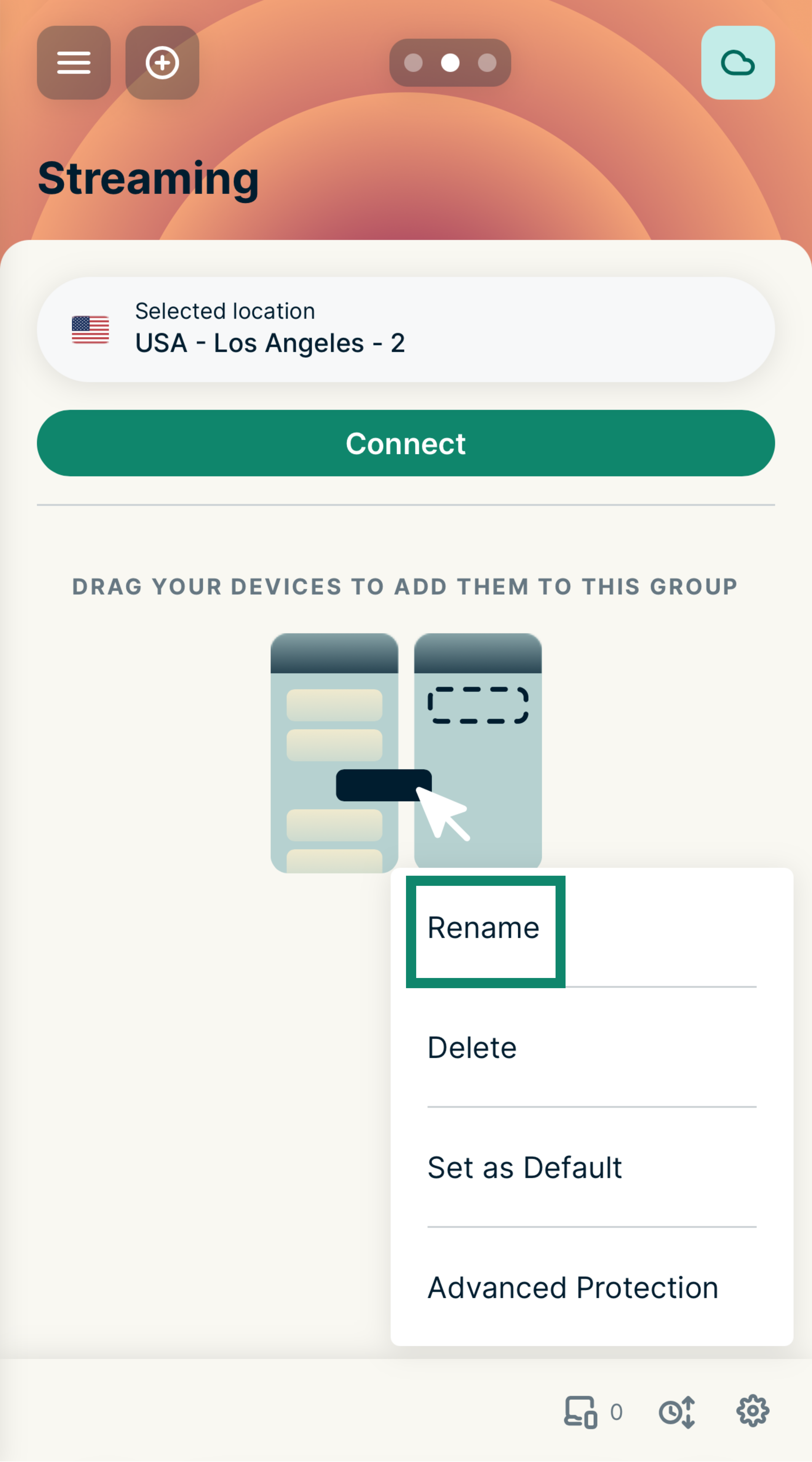
- Tryk på tandhjulsikonet nederst til højre på gruppeskærmen.
- Vælg Omdøb.

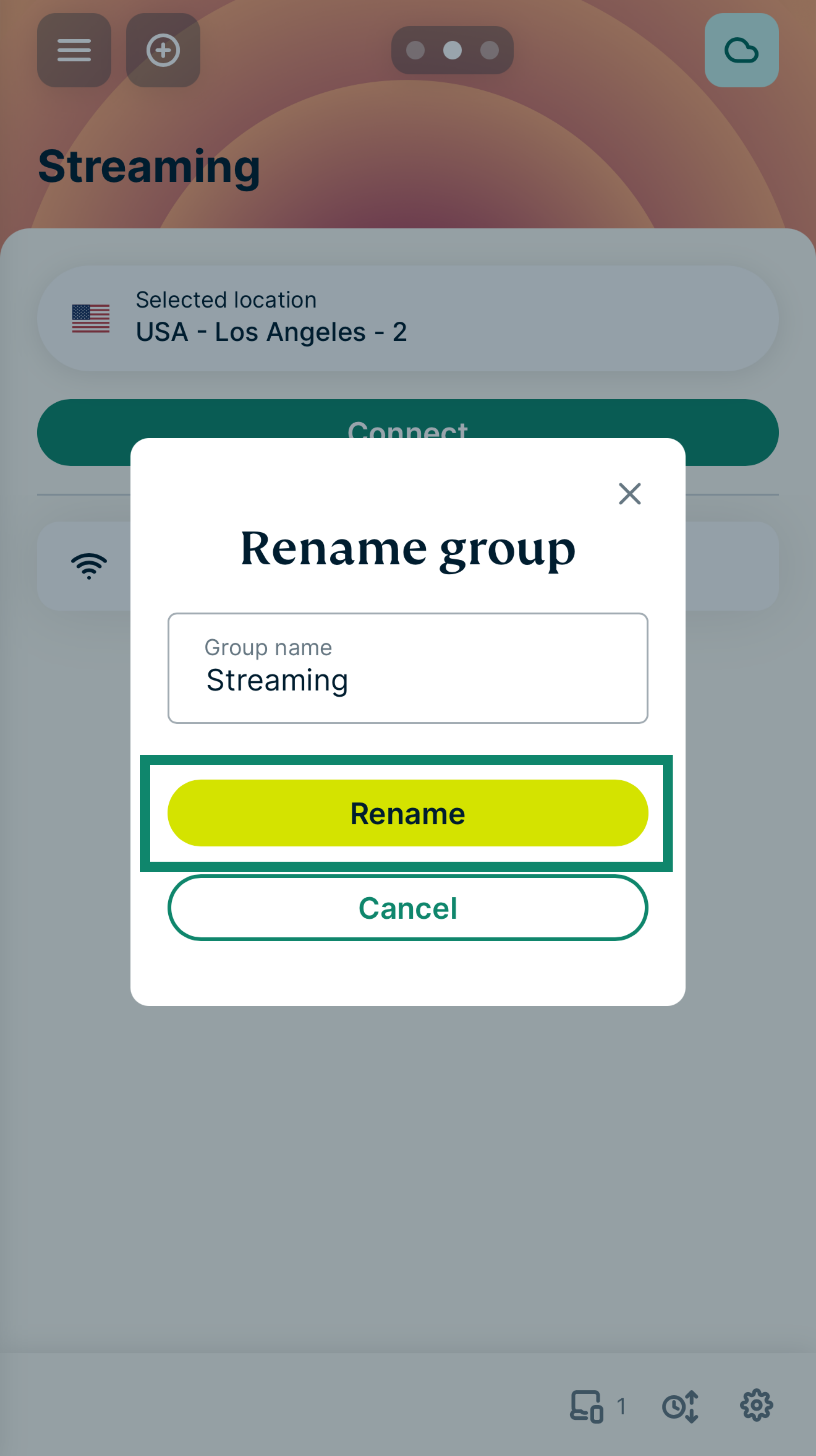
- Indast et nyt navn, og vælg Omdøb.


Brug for hjælp? Kontakt ExpressVPN’s supportteam for øjeblikkelig hjælp.
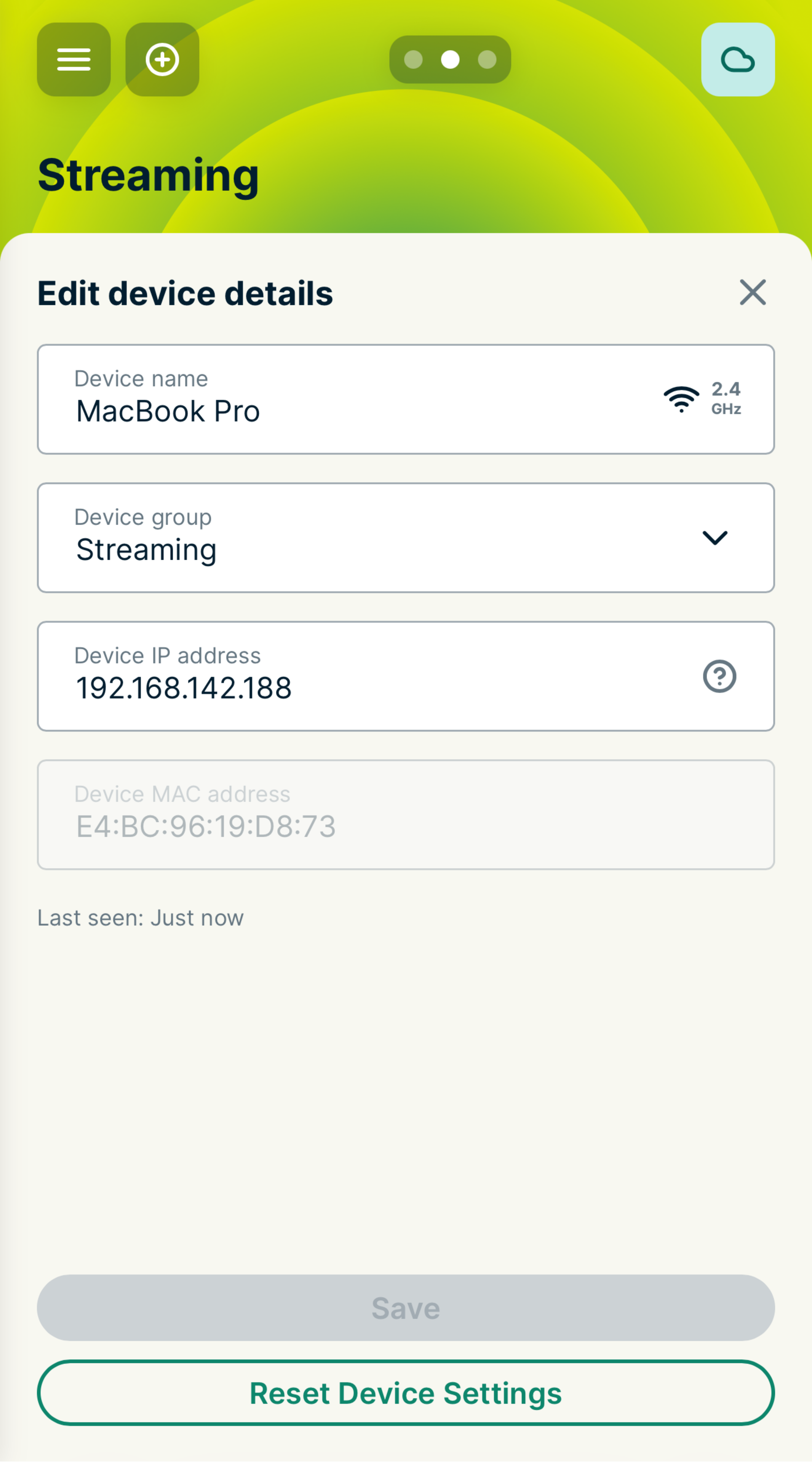
Skift enhedsnavne og IP-adresser
- Log ind på din router, der kører ExpressVPN.
- Vælg et hvilket som helst enhedsnavn for at åbne skærmbilledet Rediger enhedsoplysninger.

- Du kan redigere:
- Enhedsnavn: Indtast et nyt enhedsnavn.
- IP-adresse for enhed: Du kan ændre IP-adressen for enheden inden for DHCP-området (se Lokale netværksindstillinger).
- Vælg Gem.
Brug for hjælp? Kontakt ExpressVPN’s supportteam for øjeblikkelig hjælp.
Slet enhedsgrupper
Bemærk! Du kan ikke slette gruppen Hjem.
- Log ind på din router, der kører ExpressVPN.
- Stryg til den enhedsgruppe, du vil slette.
- Tryk på tandhjulsikonet nederst til højre på gruppeskærmen.
- Vælg Slet, og bekræft derefter ved at vælge Slet.


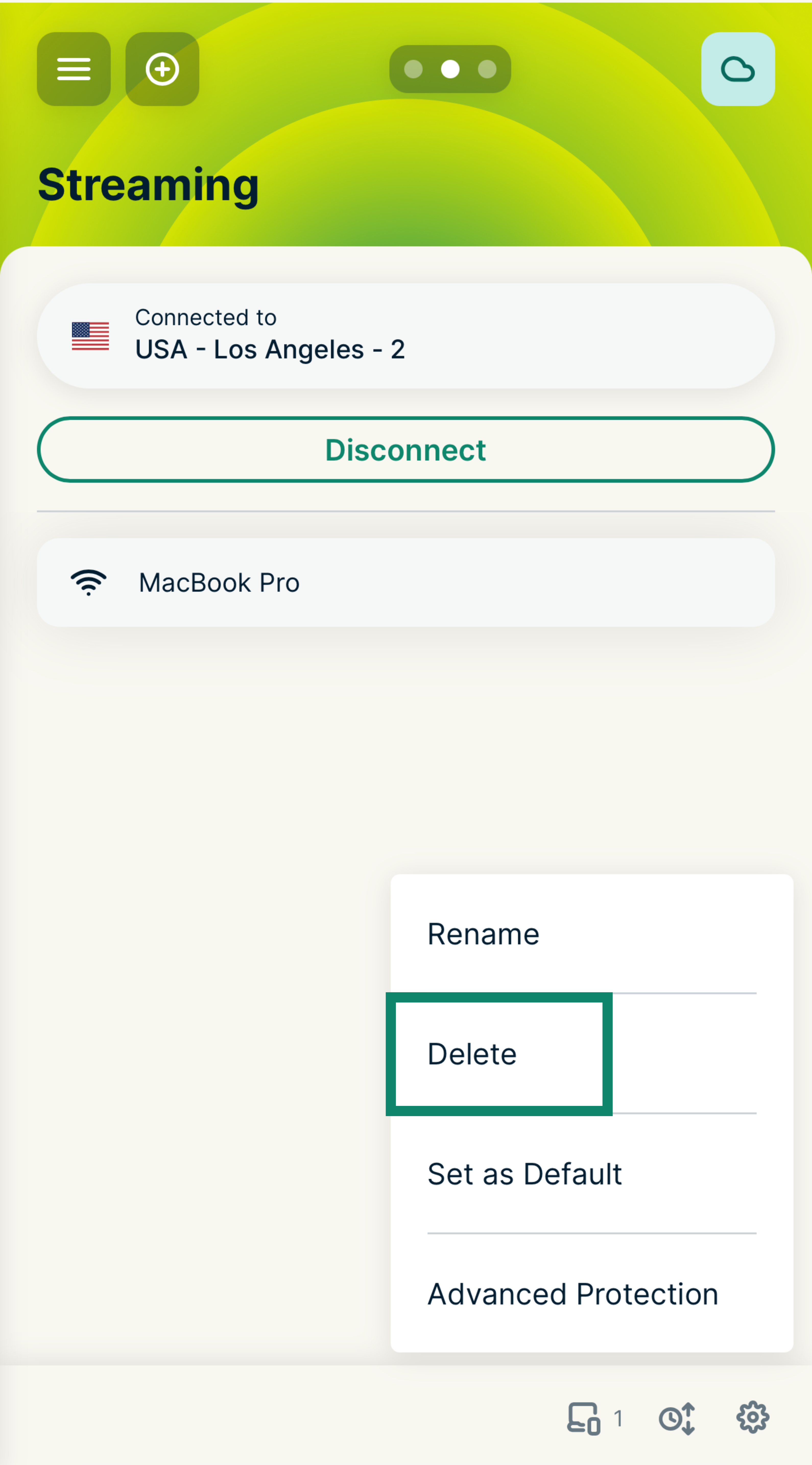
Enhedsgruppen er nu slettet fra dit dashboard. Alle enheder fra den enhedsgruppe, du lige har slettet, vender tilbage til din valgte standardgruppe.
Brug for hjælp? Kontakt ExpressVPN’s supportteam for øjeblikkelig hjælp.