





In dieser Anleitung wird erklärt, wie du Gerätegruppen auf Aircove, Aircove Go und unterstützten Routern mit der ExpressVPN-App für Router ab Version 3.2.0 verwenden und verwalten kannst.
Mit Gerätegruppen kannst du deine Geräte in Gruppen sortieren, die jeweils mit einem anderen VPN-Standort verbunden sind.
Springen Sie zu …
Verwendung von Gerätegruppen
Hinzufügen neuer Gerätegruppen
Ändern der Standardgruppe
Hinzufügen von Geräten zu (oder Entfernen von Geräten aus) einer Gerätegruppe
Umbenennen von Gerätegruppen
Ändern von Gerätenamen und IP-Adressen
Löschen von Gerätegruppen
Verwendung von Gerätegruppen
Mit Gerätegruppen können Sie Ihre Geräte in verschiedene Gruppen einteilen, die jeweils mit einem eigenen VPN-Standort verbunden sind. Sie können bis zu fünf verschiedene Gruppen erstellen. Auf diese Weise können mehrere Benutzer oder Geräte das VPN für unterschiedliche Zwecke nutzen, ohne die Aktivitäten der anderen zu beeinträchtigen. Zum Beispiel:
- Sie möchten auf Ihrem Laptop Sendungen aus dem Ausland streamen, ohne die Geschwindigkeit der anderen Geräte in Ihrem Haushalt zu beeinträchtigen.
- Ihre Familie möchte lokale Suchergebnisse, aber Sie möchten einen anderen VPN-Standort fürs Gaming nutzen.
- Ihr Partner möchte auf ein ausländisches Bankkonto zugreifen, während Sie Ihr Tablet für höhere Geschwindigkeiten mit der Auto-Standort-Funktion verbinden möchten.
Hinweis: Alle Gerätegruppen verwenden dasselbe VPN-Protokoll. Beziehen Sie sich auf diesen Leitfaden, um das VPN-Protokoll zu ändern.
Hilfe benötigt? Kontaktieren Sie das Support-Team von ExpressVPN, um sofort Hilfe zu erhalten.
Hinzufügen neuer Gerätegruppen
Standardmäßig haben Sie nur eine Gerätegruppe. Um eine neue Gerätegruppe hinzuzufügen:
- Melden Sie sich in Ihrem Router mit ExpressVPN an.
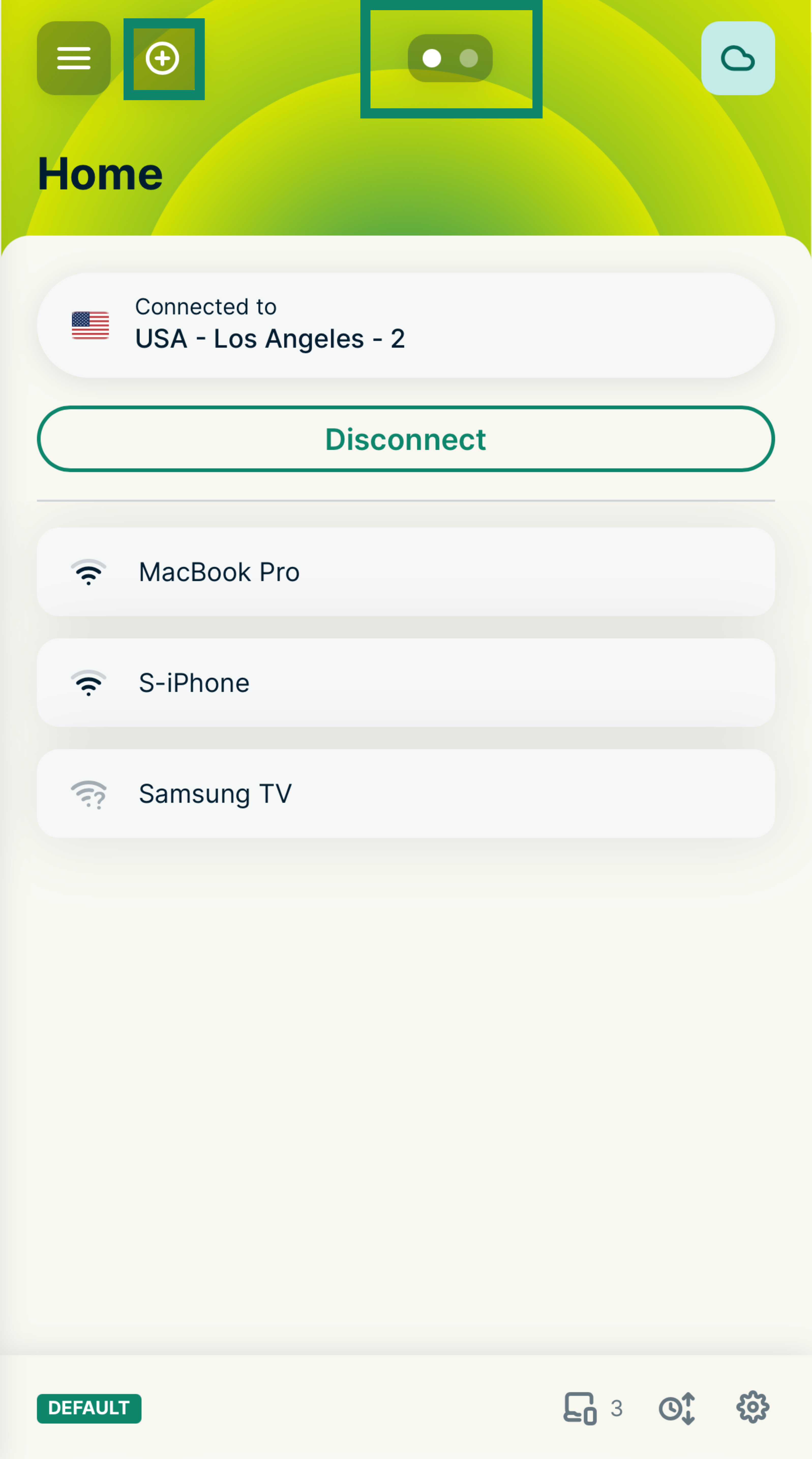
- Wähle das

 (Plus)-Symbol oben im Dashboard aus oder wische zum Bildschirm Create a new group (Neue Gruppe erstellen).


- Wähle ADD GROUP (GRUPPE HINZUFÜGEN) oder eine der SUGGESTED GROUPS (VORGESCHLAGENEN GRUPPEN) (z. B. „Streaming“, „Datenschutz“ oder „Kindersicher“).


- Wenn du eine benutzerdefinierte Gruppe erstellst, gib einen Gruppennamen ein.


- Du wirst aufgefordert, einen Standort für diese Gruppe auszuwählen. Wähle einen VPN-Standort aus der Liste aus und klicke dann auf Continue (Weiter).
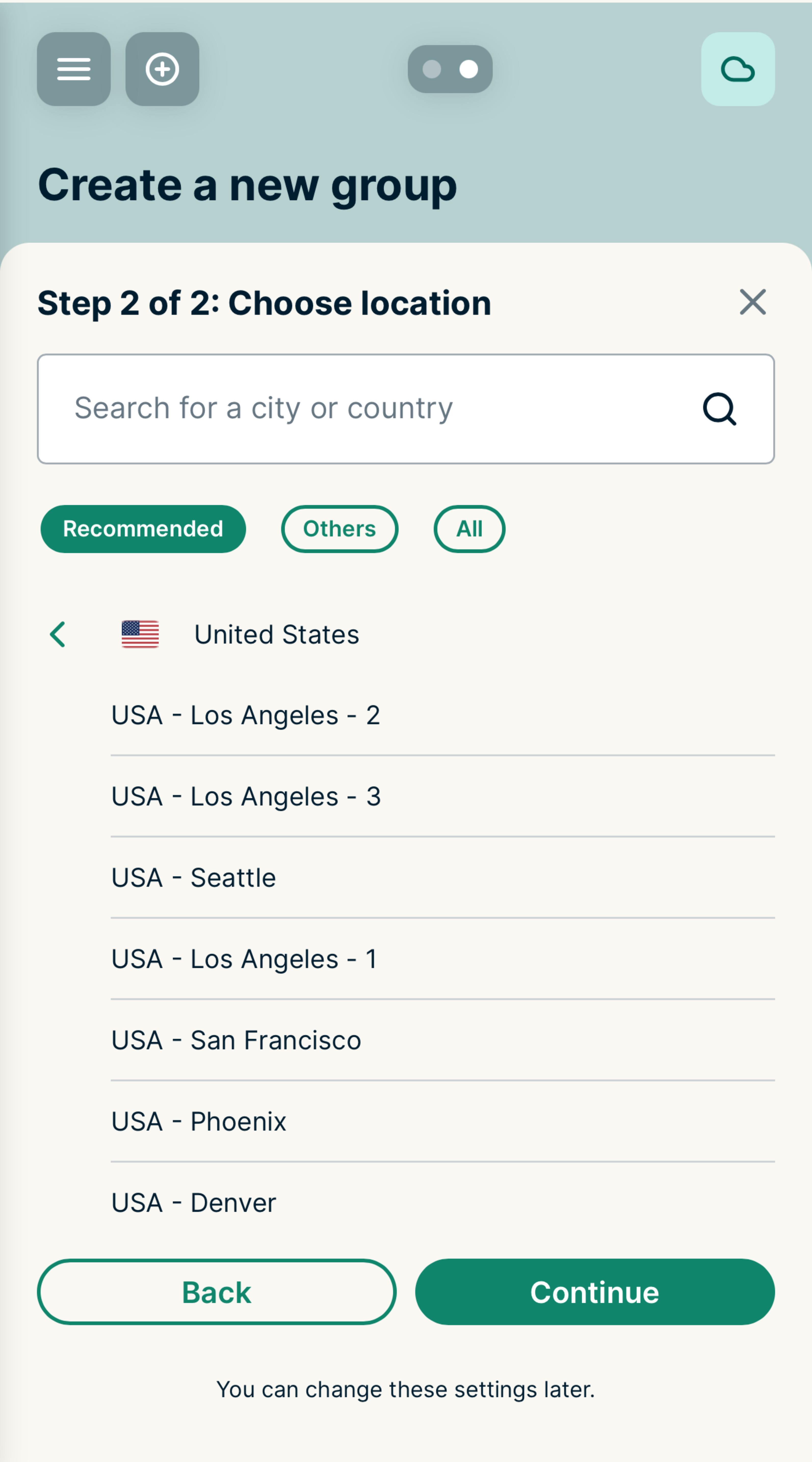
Die neue Gerätegruppe verbindet sich automatisch mit Auto-Standort.
Bei jeder Gerätegruppe kannst du auf den aktuellen Standort tippen, um einen anderen VPN-Standort zu verwenden. Du kannst auch einstellen, dass keine VPN-Verbindung verwendet oder keine Verbindung zum Internet hergestellt werden soll. Du kannst bis zu fünf Gerätegruppen anlegen, einschließlich der Gruppe Home (Zuhause), die standardmäßig angezeigt wird.
Hilfe benötigt? Kontaktieren Sie das Support-Team von ExpressVPN, um sofort Hilfe zu erhalten.
Ändern der Standardgruppe
Alle Geräte, die zum ersten Mal mit dem Router verbunden werden, erscheinen in der festgelegten Standardgruppe, der als Home benannten Gruppe. So legen Sie eine andere Standardgruppe fest:
- Melden Sie sich in Ihrem Router mit ExpressVPN an.
- Wische zu der Gerätegruppe, die du als neue Standardgruppe festlegen möchtest.
- Tippe auf das Zahnrad-Symbol
 unten rechts auf dem Gruppenbildschirm.
 - Wählen Sie Als Standard festlegen.
Hinweis: Wenn Sie für die Standardgruppe Kein Internet gewählt haben, können alle neuen Geräte, die dieser Gruppe hinzugefügt werden, keine Verbindung zum Internet herstellen. Wenn Sie möchten, dass neue Geräte eine Verbindung zum Internet herstellen, verschieben Sie sie in eine andere Gerätegruppe.
Hilfe benötigt? Kontaktieren Sie das Support-Team von ExpressVPN, um sofort Hilfe zu erhalten.
Hinzufügen von Geräten zu (oder Entfernen von Geräten aus) einer Gerätegruppe
So fügen Sie Geräte zu einer Gerätegruppe hinzu (oder entfernen Geräte daraus):
- Melden Sie sich in Ihrem Router mit ExpressVPN an.
- Tippe auf das Gerät, das du verschieben möchtest, um den Bildschirm Edit device details (Gerätedetails bearbeiten) zu öffnen.
- Tippe auf das Dropdown-Menü Device group (Gerätegruppe) und wähle die neue Gruppe aus.
- Tippe auf Save (Speichern). (Alternativ kannst du das Gerät auf deinem Dashboard per Drag & Drop von einer Gruppe in eine andere verschieben.)
Du kannst einer Gerätegruppe eine unbegrenzte Anzahl von Geräten hinzufügen. Alle verbundenen Geräte müssen einer Gerätegruppe angehören.
Wenn du nicht möchtest, dass dein Gerät ein VPN verwendet, kannst du eine Gruppe erstellen und festlegen, dass kein VPN verwendet wird:
- Melden Sie sich in Ihrem Router mit ExpressVPN an.
- Tippe auf den aktuellen Standort der Gruppe, die du ändern möchtest, um die Standortauswahl zu öffnen.
- Wähle den Tab Others (Sonstiges) aus.
- Wählen Sie Kein VPN aus.
- Ziehen Sie ein Gerät in diese Gruppe.
Hinweis: Mit den Tastaturkürzeln können Sie Geräte schnell zwischen Gruppen verschieben. Verwenden Sie die Tabulatortaste, um ein Gerät auszuwählen und betätigen Sie Umschalt + Links oder Rechts, um es zwischen den Gruppen zu verschieben. Betätigen Sie Shift + ?, um eine vollständige Liste der Tastenkombinationen anzuzeigen.
Hilfe benötigt? Kontaktieren Sie das Support-Team von ExpressVPN, um sofort Hilfe zu erhalten.
Umbenennen von Gerätegruppen
- Melden Sie sich in Ihrem Router mit ExpressVPN an.
- Wische zu der Gerätegruppe, die du umbenennen möchtest.
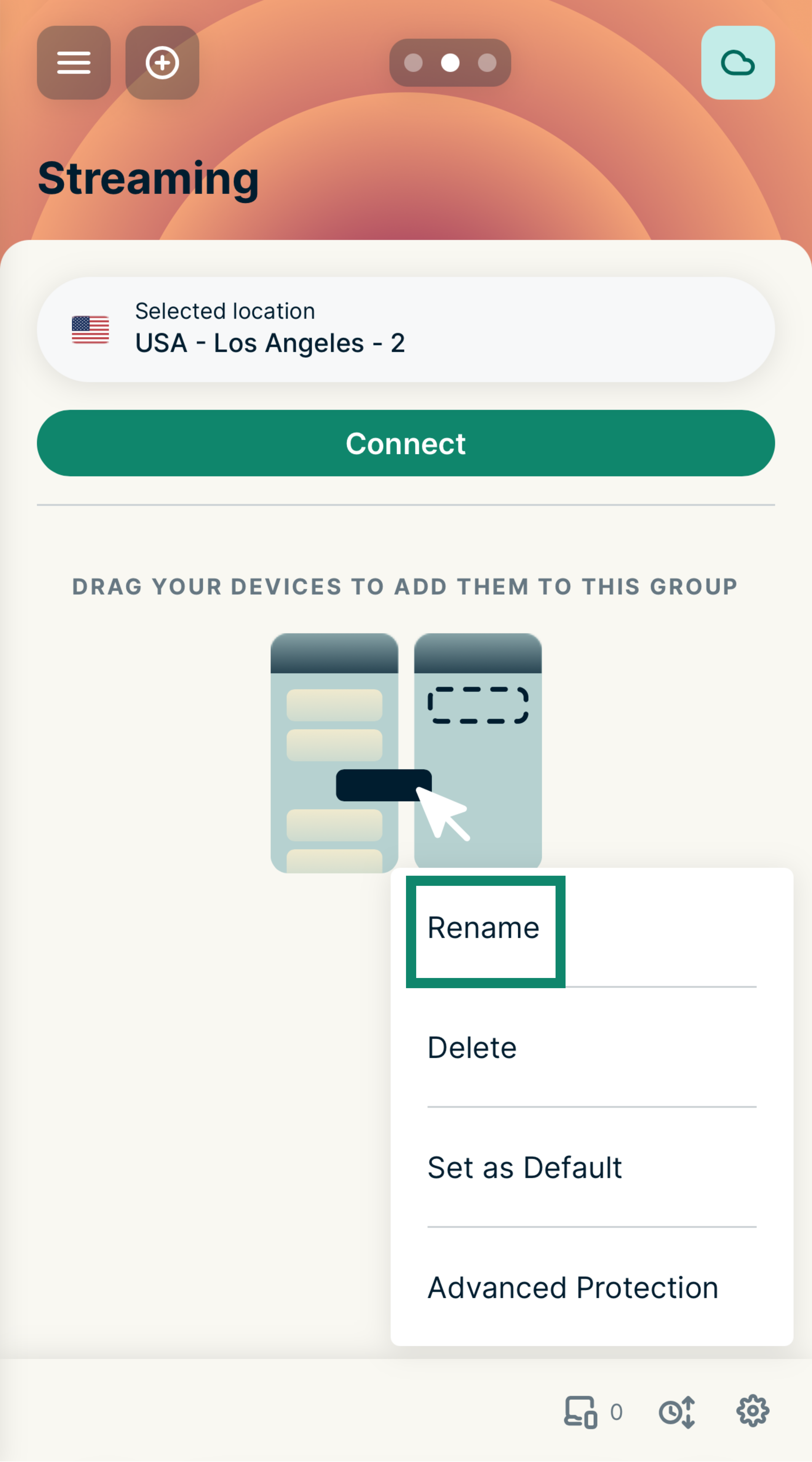
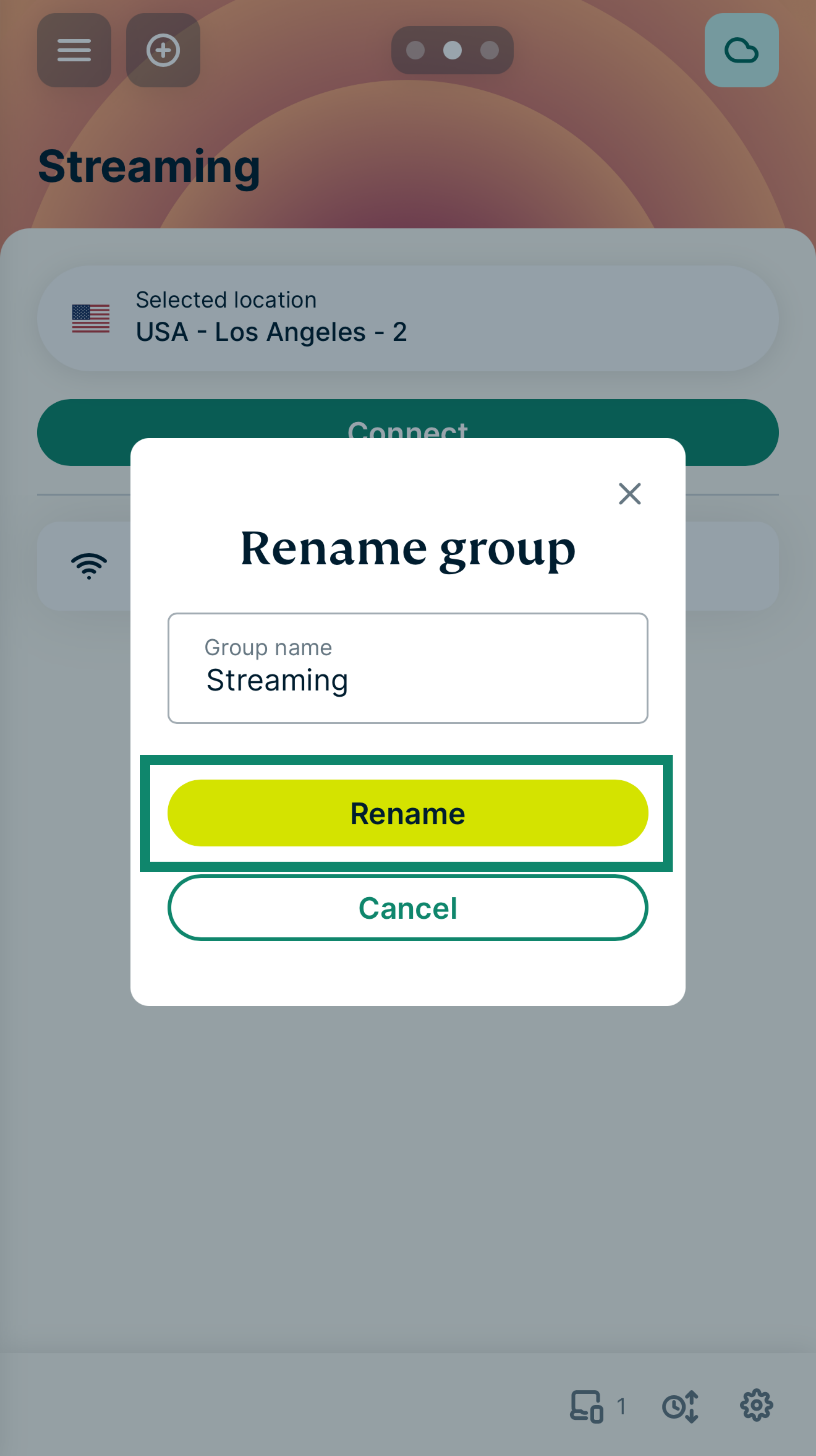
- Tippe auf das Zahnrad-Symbol unten rechts auf dem Gruppenbildschirm.
- Wähle Rename (Umbenennen) aus.

- Gib einen neuen Namen ein und wähle Rename (Umbenennen).


Hilfe benötigt? Kontaktieren Sie das Support-Team von ExpressVPN, um sofort Hilfe zu erhalten.
Ändern von Gerätenamen und IP-Adressen
- Melden Sie sich in Ihrem Router mit ExpressVPN an.
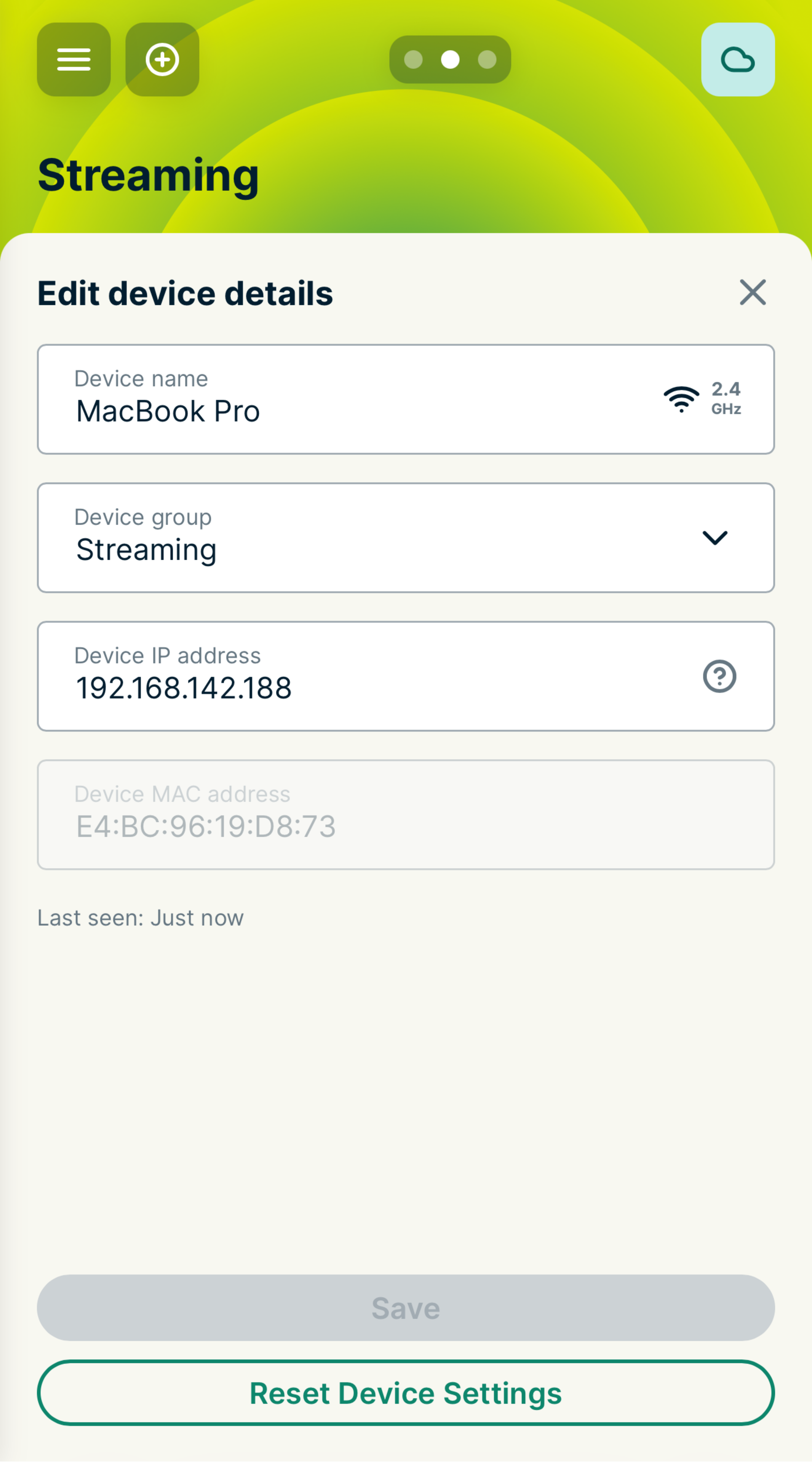
- Wähle einen beliebigen Gerätenamen aus, um den Bildschirm Edit device details (Gerätedetails bearbeiten) zu öffnen.

- Sie können Folgendes bearbeiten:
- Gerätename: Geben Sie einen neuen Gerätenamen ein.
- IP-Adresse des Geräts: Sie können die IP-Adresse des Geräts innerhalb des DHCP-Bereichs (siehe Lokale Netzwerkeinstellungen) ändern.
- Wählen Sie Speichern.
Hilfe benötigt? Kontaktieren Sie das Support-Team von ExpressVPN, um sofort Hilfe zu erhalten.
Löschen von Gerätegruppen
Hinweis: Die Gruppe Home kann nicht gelöscht werden.
- Melden Sie sich in Ihrem Router mit ExpressVPN an.
- Wische zu der Gerätegruppe, die du löschen möchtest.
- Tippe auf das Zahnrad-Symbol unten rechts auf dem Gruppenbildschirm.
- Wähle Delete (Löschen) und bestätige anschließend erneut mit Delete (Löschen).


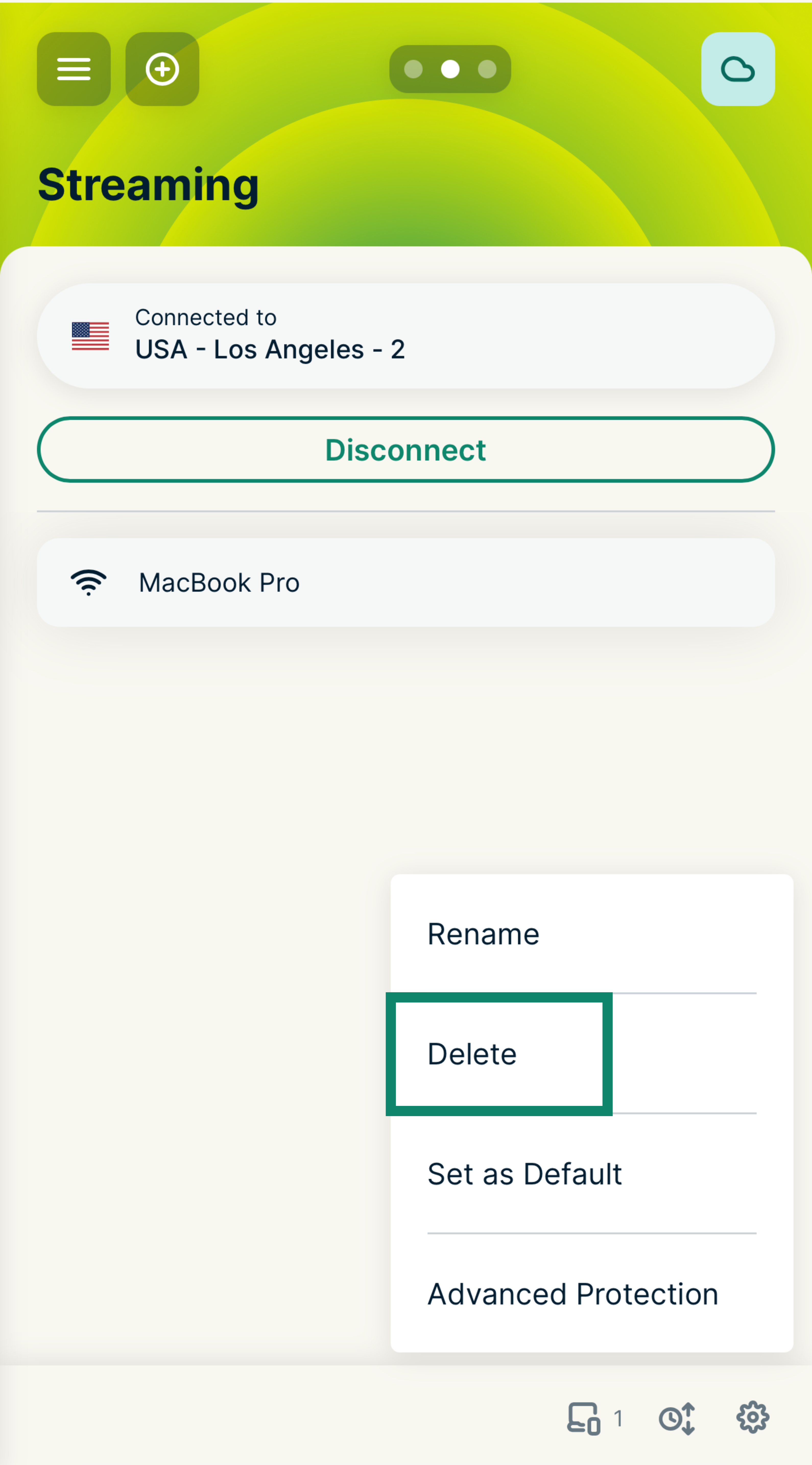
Die Gerätegruppe wird nun aus Ihrem Dashboard gelöscht. Alle Geräte der soeben gelöschten Gerätegruppe werden wieder der von Ihnen als Standard definierten Gruppe zugeordnet.
Hilfe benötigt? Kontaktieren Sie das Support-Team von ExpressVPN, um sofort Hilfe zu erhalten.