ExpressVPN
    • นโยบายการไม่บันทึกข้อมูล
    • เซิร์ฟเวอร์ใน 113 ประเทศ
    • ใช้ได้บนหลายอุปกรณ์
    • VPN ความเร็วสูง
    • เข้าถึงบริการออนไลน์อย่างปลอดภัย
    • VPN สำหรับเล่นเกม
    • สำรวจดูคุณสมบัติทั้งหมด
    • เกี่ยวกับ ExpressVPN
    Sign Up For Expressvpn

    การสมัครสมาชิกหนึ่งบัญชีจะมอบการเข้าถึงชุดเครื่องมือความเป็นส่วนตัวและความปลอดภัยที่มีการเพิ่มขึ้นอย่างต่อเนื่องซึ่งสามารถใช้งานร่วมกันได้อย่างราบรื่นเพื่อยกระดับชีวิตดิจิทัลของคุณ

    ดูผลิตภัณฑ์ทั้งหมด
    • โปรโตคอล VPN Lightway
    • Internet Kill Switch
    • การแยกอุโมงค์
    • DNS ที่ถูกเข้ารหัสและเป็นส่วนตัว
    • หลีกเลี่ยงการควบคุมความเร็วของ ISP
    • Threat Manager
    • ตัวบล็อกโฆษณา
    • ระบบควบคุมโดยผู้ปกครอง
    • IP เฉพาะ
  • ดาวน์โหลด VPN
    • Windows ใหม่
    • MacOS ใหม่
    • Linux ใหม่
    • iPhone / iPad
    • Android
    • Apple TV
    • Fire Stick
    • Android TV
    • VPN สำหรับเราเตอร์
    • เราเตอร์ Aircove
    • Chrome
    • Firefox
    • Edge
  • ราคา
    • VPN คืออะไร?
    • VPN สำหรับผู้ใช้งานขั้นเริ่มต้น
    • วิธีใช้งาน VPN
    • อธิบายการเข้ารหัสของ VPN
    • บล็อก
    • อภิธานศัพท์
    • เครื่องมือตรวจสอบที่อยู่ IP
    • การทดสอบการรั่วไหล DNS
    • การทดสอบการรั่วไหล WebRTC
    • เครื่องมือช่วยสร้างรหัสผ่าน
    • ศูนย์สนับสนุน
    • คำถามที่พบบ่อย
    • ไลฟ์แชท
    • คู่มือสอนตั้งค่า VPN
    • โค้ดแลก
  • Icon10VPN for Teams
  • ผลิตภัณฑ์
    Icon11

    ExpressVPN for Teams รับการปกป้อง VPN ที่รวดเร็วและปลอดภัยสำหรับทีมที่กำลังเติบโต ใช้งานง่าย จัดการสะดวก ออกแบบมาเพื่อรองรับการขยายตัว

    Img2
    • ExpressVPN

      ExpressVPN VPN ที่เร็วที่สุดในสาขาอุตสาหกรรม พร้อมเซิร์ฟเวอร์ที่ปลอดภัยในประเทศ 113 ประเทศ

    • ExpressMailGuard

      ExpressMailGuard บริการ email relay แบบส่วนตัวสำหรับปกป้องกล่องข้อความขาเข้าและตัวตนของคุณ

    • ExpressKeys

      ExpressKeys การจัดการรหัสผ่านที่มีความปลอดภัย การยืนยันตัวตนหลายชั้น และอื่น ๆ

    • ExpressAI

      ExpressAI AI สำหรับผู้บริโภครายแรกที่ขับเคลื่อนโดย confidential computing สำหรับความอัจฉริยะที่เน้นความเป็นส่วนตัว

    • Identity Defender

      Identity Defender ชุดเครื่องมือป้องกันและเฝ้าระวัง ID ที่ทรงพลัง พร้อมเครื่องมือลบข้อมูล

    • Fortify

      Fortify เราเตอร์ VPN ประสิทธิภาพสูง ปกป้องทุกอุปกรณ์ในเครือข่ายของคุณ

    ผลิตภัณฑ์อื่นๆ จากตระกูลเดียวกับ ExpressVPN

    • holiday.com eSIM

      holiday.com eSIM eSIM ฟรีครอบคลุมกว่า 150 ประเทศ

    • Intego

      Intego แอนติไวรัส ไฟร์วอลล์ เครื่องมือระบบ และอื่นๆ อีกมากมายสำหรับ macOS ที่คว้ารางวัลการันตี

  • บัญชีของฉัน
เริ่มต้น
ExpressVPN
    • นโยบายการไม่บันทึกข้อมูล
    • เซิร์ฟเวอร์ใน 113 ประเทศ
    • ใช้ได้บนหลายอุปกรณ์
    • VPN ความเร็วสูง
    • เข้าถึงบริการออนไลน์อย่างปลอดภัย
    • VPN สำหรับเล่นเกม
    • สำรวจดูคุณสมบัติทั้งหมด
    • เกี่ยวกับ ExpressVPN
    Sign Up For Expressvpn

    การสมัครสมาชิกหนึ่งบัญชีจะมอบการเข้าถึงชุดเครื่องมือความเป็นส่วนตัวและความปลอดภัยที่มีการเพิ่มขึ้นอย่างต่อเนื่องซึ่งสามารถใช้งานร่วมกันได้อย่างราบรื่นเพื่อยกระดับชีวิตดิจิทัลของคุณ

    ดูผลิตภัณฑ์ทั้งหมด
    • โปรโตคอล VPN Lightway
    • Internet Kill Switch
    • การแยกอุโมงค์
    • DNS ที่ถูกเข้ารหัสและเป็นส่วนตัว
    • หลีกเลี่ยงการควบคุมความเร็วของ ISP
    • Threat Manager
    • ตัวบล็อกโฆษณา
    • ระบบควบคุมโดยผู้ปกครอง
    • IP เฉพาะ
  • ดาวน์โหลด VPN
    • Windows ใหม่
    • MacOS ใหม่
    • Linux ใหม่
    • iPhone / iPad
    • Android
    • Apple TV
    • Fire Stick
    • Android TV
    • VPN สำหรับเราเตอร์
    • เราเตอร์ Aircove
    • Chrome
    • Firefox
    • Edge
  • ราคา
    • VPN คืออะไร?
    • VPN สำหรับผู้ใช้งานขั้นเริ่มต้น
    • วิธีใช้งาน VPN
    • อธิบายการเข้ารหัสของ VPN
    • บล็อก
    • อภิธานศัพท์
    • เครื่องมือตรวจสอบที่อยู่ IP
    • การทดสอบการรั่วไหล DNS
    • การทดสอบการรั่วไหล WebRTC
    • เครื่องมือช่วยสร้างรหัสผ่าน
    • ศูนย์สนับสนุน
    • คำถามที่พบบ่อย
    • ไลฟ์แชท
    • คู่มือสอนตั้งค่า VPN
    • โค้ดแลก
  • VPN for Teams
  • ผลิตภัณฑ์
    • ExpressVPN

      ExpressVPN VPN ที่เร็วที่สุดในสาขาอุตสาหกรรม พร้อมเซิร์ฟเวอร์ที่ปลอดภัยในประเทศ 113 ประเทศ

    • ExpressMailGuard

      ExpressMailGuard บริการ email relay แบบส่วนตัวสำหรับปกป้องกล่องข้อความขาเข้าและตัวตนของคุณ

    • ExpressKeys

      ExpressKeys การจัดการรหัสผ่านที่มีความปลอดภัย การยืนยันตัวตนหลายชั้น และอื่น ๆ

    • ExpressAI

      ExpressAI AI สำหรับผู้บริโภครายแรกที่ขับเคลื่อนโดย confidential computing สำหรับความอัจฉริยะที่เน้นความเป็นส่วนตัว

    • Identity Defender

      Identity Defender ชุดเครื่องมือป้องกันและเฝ้าระวัง ID ที่ทรงพลัง พร้อมเครื่องมือลบข้อมูล

    • Fortify

      Fortify เราเตอร์ VPN ประสิทธิภาพสูง ปกป้องทุกอุปกรณ์ในเครือข่ายของคุณ

    ผลิตภัณฑ์อื่นๆ จากตระกูลเดียวกับ ExpressVPN

    • holiday.com eSIM

      holiday.com eSIM eSIM ฟรีครอบคลุมกว่า 150 ประเทศ

    • Intego

      Intego แอนติไวรัส ไฟร์วอลล์ เครื่องมือระบบ และอื่นๆ อีกมากมายสำหรับ macOS ที่คว้ารางวัลการันตี

    Icon11

    ExpressVPN for Teams รับการปกป้อง VPN ที่รวดเร็วและปลอดภัยสำหรับทีมที่กำลังเติบโต ใช้งานง่าย จัดการสะดวก ออกแบบมาเพื่อรองรับการขยายตัว

    Img2
  • บัญชีของฉัน
เริ่มต้น
Home Home » วิธีการจัดการกลุ่มอุปกรณ์บนเราเตอร์ที่ใช้งาน ExpressVPN

ศูนย์รวมความรู้

วิธีการจัดการกลุ่มอุปกรณ์บนเราเตอร์ที่ใช้งาน ExpressVPN

อัปเดตล่าสุด: 23/09/2026

Share in FacebookShare in TwitterShare in WhatsappShare in TelegramShare by email

คู่มือนี้จะอธิบายวิธีใช้งานและจัดการกลุ่มอุปกรณ์ (Device Groups) บน Aircove, Aircove Go และเราเตอร์ที่รองรับซึ่งใช้แอป ExpressVPN สำหรับเราเตอร์เวอร์ชัน 3.2.0 ขึ้นไป

ด้วยกลุ่มอุปกรณ์ คุณสามารถจัดอุปกรณ์ต่างๆ เป็นกลุ่ม โดยแต่ละกลุ่มสามารถเชื่อมต่อกับตำแหน่ง VPN ที่แตกต่างกันได้

หมายเหตุ : เราเตอร์ Aircove ไม่มีวางจำหน่ายอีกต่อไปแล้ว Aircove จะยังคงได้รับการอัปเดตความปลอดภัยตามกำหนดเวลาที่เผยแพร่ไว้ และผู้ใช้ปัจจุบันจะยังคงได้รับการสนับสนุนลูกค้าต่อไป สำหรับข้อมูลเพิ่มเติมเกี่ยวกับการสนับสนุนสำหรับ Aircove, การรักษาความปลอดภัย, การอัปเดต และข่าวสารเกี่ยวกับเราเตอร์สำหรับใช้งานที่บ้านล่าสุดของ ExpressVPN และ GL.iNet โปรดเข้าดูที่ คำถามที่พบบ่อยเกี่ยวกับ Aircove

ข้ามไปที่…

เมื่อไหร่ถึงใช้กลุ่มอุปกรณ์
เพิ่มกลุ่มอุปกรณ์ใหม่
เปลี่ยนกลุ่มเริ่มต้น
เพิ่มอุปกรณ์ไปที่ (หรือลบอุปกรณ์จาก) กลุ่มอุปกรณ์
เปลี่ยนกลุ่มอุปกรณ์
เปลี่ยนชื่ออุปกรณ์และที่อยู่ IP
ลบกลุ่มอุปกรณ์


เมื่อไหร่ถึงใช้กลุ่มอุปกรณ์

กลุ่มอุปกรณ์อนุญาตให้คุณวางอุปกรณ์ของคุณไว้ในกลุ่มต่าง ๆ—ซึ่งแต่ละอันเชื่อมต่อกับตำแหน่ง VPN ของตัวเอง คุณสามารถสร้างกลุ่มได้สูงสุดห้ากลุ่ม นี่ช่วยให้ผู้ใช้หลายคนหรืออุปกรณ์ใช้ VPN เพื่อวัตถุประสงค์ที่แตกต่างกันโดยไม่ทำให้กิจกรรมของกันและกันมีอันตราย ตัวอย่างเช่น:

  • คุณต้องการสตรีมรายการจากต่างประเทศบนแล็ปท็อปของคุณโดยไม่ลดความเร็วของอุปกรณ์อื่น ๆ ในครัวเรือนของคุณ
  • ครอบครัวของคุณต้องการผลการค้นหาในพื้นที่ แต่คุณต้องการใช้ตำแหน่ง VPN อื่นสำหรับการเล่นเกม
  • คู่ของคุณต้องการเข้าถึงบัญชีธนาคารต่างประเทศในขณะที่คุณต้องการเชื่อมต่อแท็บเล็ตของคุณกับตำแหน่งอัจฉริยะเพื่อความเร็วที่เร็วยิ่งขึ้น

หมายเหตุ: กลุ่มอุปกรณ์ทั้งหมดจะใช้โปรโตคอล VPN เดียวกัน หากต้องการเปลี่ยนโปรโตคอล VPN ให้ไปที่คู่มือนี้

ต้องการความช่วยเหลือ? ติดต่อทีมสนับสนุนของ ExpressVPN เพื่อขอความช่วยเหลือในทันที

กลับไปด้านบน


เพิ่มกลุ่มอุปกรณ์ใหม่

จากค่าเริ่มต้น คุณจะมีเพียงหนึ่งกลุ่มอุปกรณ์ หากต้องการเพิ่มอุปกรณ์ใหม่:

  1. ลงชื่อเข้าใช้เราเตอร์ของคุณที่ใช้งาน ExpressVPN
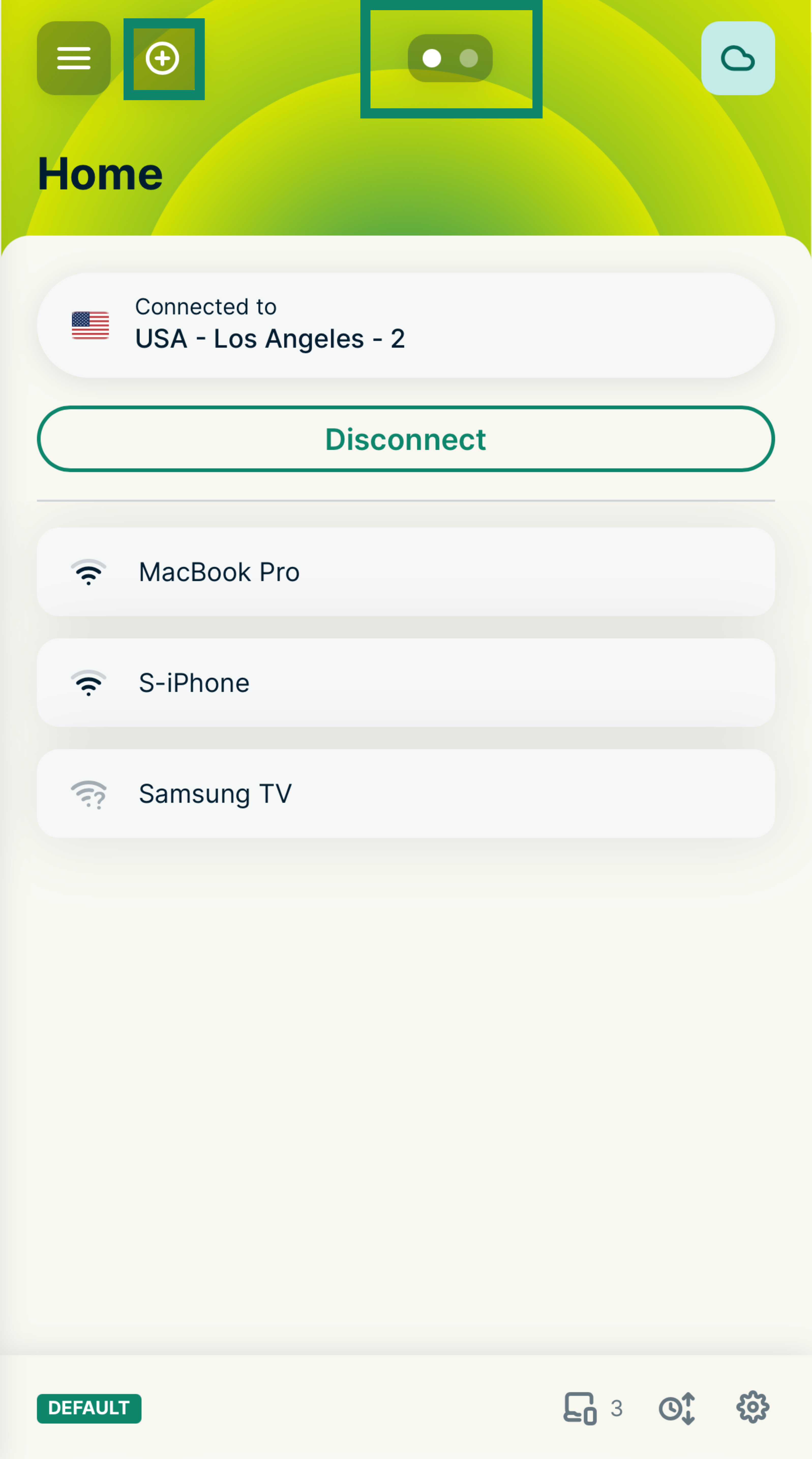
  2. เลือก Add icon. ไอคอน (บวก) ที่ด้านบนของแดชบอร์ด หรือปัดไปยังหน้าจอ สร้างกลุ่มใหม่
    The ExpressVPN router dashboard showing the Home group, with green boxes highlighting the plus icon for adding a group and the group navigation dots at the top of the screen.
  3. เลือก เพิ่มกลุ่ม หรือเลือกหนึ่งใน กลุ่มที่แนะนำ เช่น Streaming, Privacy หรือ Child Safe
    The Create a new group screen on the ExpressVPN router dashboard, with a green box highlighting the Add Group button.
  4. หากสร้างกลุ่มแบบกำหนดเอง ให้ป้อนชื่อกลุ่ม
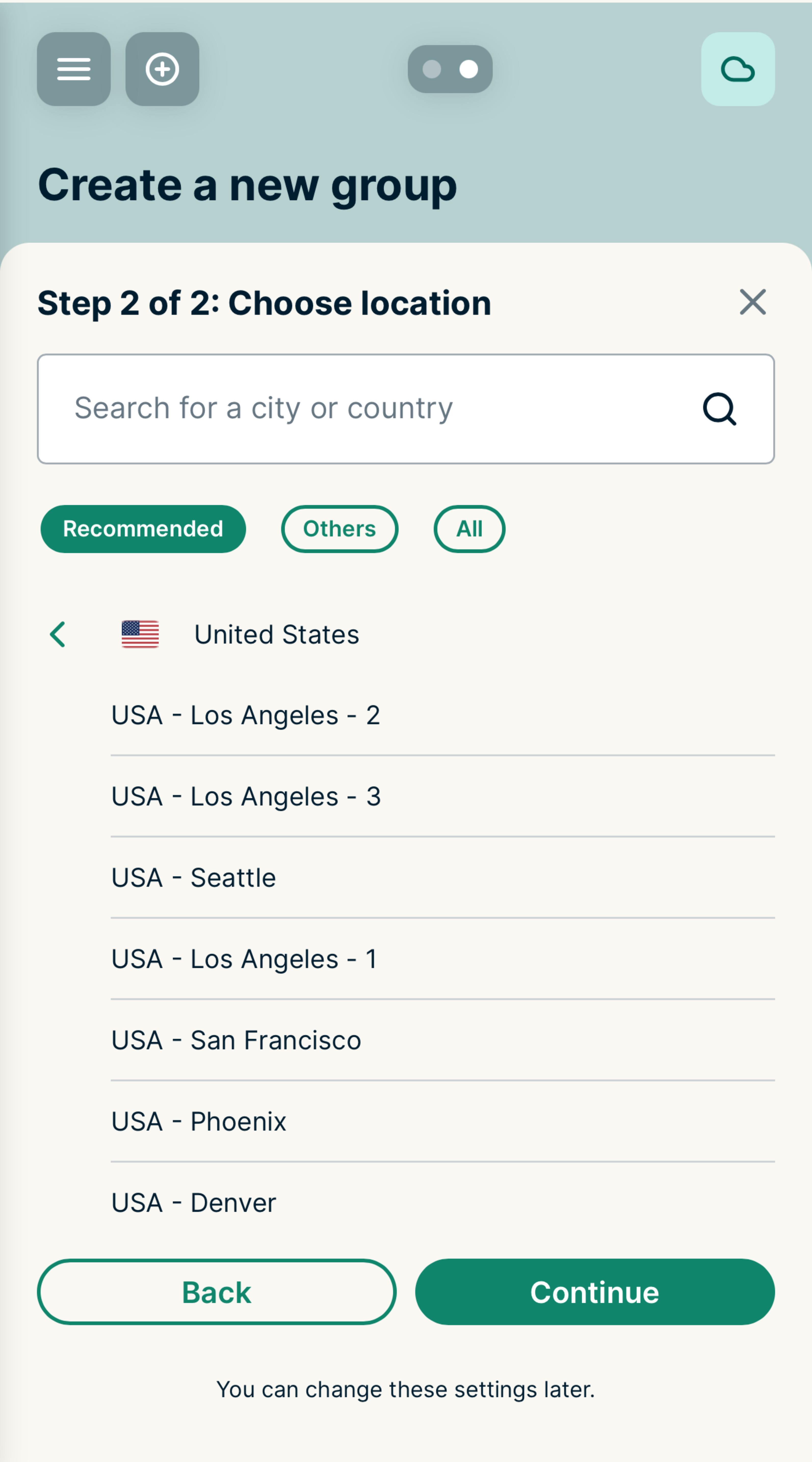
    The Step 2 Choose location screen on the ExpressVPN router dashboard, showing a list of recommended VPN locations.
  5. ระบบจะแจ้งให้คุณเลือกตำแหน่งสำหรับกลุ่มนี้ เลือกตำแหน่ง VPN จากรายการ แล้วเลือก ดำเนินการต่อ
กลุ่มอุปกรณ์ใหม่จะเชื่อมต่อกับตำแหน่งอัจฉริยะโดยอัตโนมัติ

สำหรับกลุ่มอุปกรณ์ใดๆ คุณสามารถแตะตำแหน่งปัจจุบันเพื่อเปลี่ยนไปใช้ตำแหน่ง VPN อื่นได้ นอกจากนี้ คุณยังสามารถตั้งค่าให้กลุ่มไม่ใช้การเชื่อมต่อ VPN หรือไม่เชื่อมต่ออินเทอร์เน็ตได้อีกด้วย

ต้องการความช่วยเหลือ? ติดต่อทีมสนับสนุนของ ExpressVPN เพื่อขอความช่วยเหลือในทันที

กลับไปด้านบน


เปลี่ยนกลุ่มเริ่มต้น

อุปกรณ์ใดก็ตามที่เชื่อมต่อกับเราเตอร์เป็นครั้งแรกจะปรากฏในกลุ่มเริ่มต้นที่กำหนด ซึ่งเรียกว่ากลุ่ม บ้าน
หากต้องการตั้งค่ากลุ่มเริ่มต้นอื่น:

  1. ลงชื่อเข้าใช้เราเตอร์ของคุณที่ใช้งาน ExpressVPN
  2. ปัดไปยังกลุ่มอุปกรณ์ที่ต้องการตั้งเป็นกลุ่มเริ่มต้นใหม่
  3. แตะ ไอคอนรูปเฟือง Settings icon. ที่มุมขวาล่างของหน้าจอกลุ่ม
  4. เลือก ตั้งเป็นค่าเริ่มต้น

หมายเหตุ: หากคุณเลือก ไม่ใช้อินเทอร์เน็ต บนกลุ่มเริ่มต้น อุปกรณ์ใหม่ทั้งหมดที่เพิ่มเข้าไปในกลุ่มนั้นจะไม่สามารถเชื่อมต่อกับอินเทอร์เน็ตได้ หากคุณต้องการให้อุปกรณ์ใหม่เชื่อมต่อกับอินเทอร์เน็ต ให้ย้ายพวกมันไปกลุ่มอุปกรณ์อื่น

ต้องการความช่วยเหลือ? ติดต่อทีมสนับสนุนของ ExpressVPN เพื่อขอความช่วยเหลือในทันที

กลับไปด้านบน


เพิ่มอุปกรณ์ไปที่ (หรือลบอุปกรณ์จาก) กลุ่มอุปกรณ์

หากต้องการเพิ่มอุปกรณ์ไปที่ (หรือลบอุปกรณ์จาก) กลุ่มอุปกรณ์:

  1. ลงชื่อเข้าใช้เราเตอร์ของคุณที่ใช้งาน ExpressVPN
  2. แตะอุปกรณ์ที่ต้องการย้ายเพื่อเปิดหน้าจอ แก้ไขรายละเอียดอุปกรณ์
  3. แตะเมนูแบบเลื่อนลง กลุ่มอุปกรณ์ แล้วเลือกกลุ่มใหม่
  4. แตะ บันทึก (นอกจากนี้ คุณยังสามารถลากและวางอุปกรณ์จากกลุ่มหนึ่งไปยังอีกกลุ่มหนึ่งบนแดชบอร์ดได้)

คุณสามารถเพิ่มอุปกรณ์ลงในกลุ่มอุปกรณ์ได้ไม่จำกัดจำนวน อุปกรณ์ที่เชื่อมต่ออยู่ทั้งหมดต้องอยู่ในกลุ่มอุปกรณ์

หากไม่ต้องการให้อุปกรณ์ใช้ VPN คุณสามารถสร้างกลุ่มและตั้งค่าให้กลุ่มนั้นไม่ใช้ VPN ได้:

  1. ลงชื่อเข้าใช้เราเตอร์ของคุณที่ใช้งาน ExpressVPN
  2. แตะตำแหน่งปัจจุบันของกลุ่มที่ต้องการเปลี่ยน เพื่อเปิดตัวเลือกตำแหน่ง
  3. เลือกแท็บ อื่นๆ
  4. เลือก ไม่ใช้ VPN
  5. ลากอุปกรณ์ไปอุปกรณ์นี้

หมายเหตุ: คุณสามารถย้ายอุปกรณ์ระหว่างกลุ่มได้อย่างรวดเร็วโดยใช้แป้นพิมพ์ลัด ใช้ แถบ เพื่อเลือกอุปกรณ์และกด Shift + ซ้ายหรือขวาเพื่อย้ายระหว่างกลุ่ม กด Shift +? หากต้องการดูรายการคำสั่งทางลัดฉบับเต็ม

ต้องการความช่วยเหลือ? ติดต่อทีมสนับสนุนของ ExpressVPN เพื่อขอความช่วยเหลือในทันที

กลับไปด้านบน


เปลี่ยนกลุ่มอุปกรณ์

  1. ลงชื่อเข้าใช้เราเตอร์ของคุณที่ใช้งาน ExpressVPN
  2. ปัดไปยังกลุ่มอุปกรณ์ที่ต้องการเปลี่ยนชื่อ
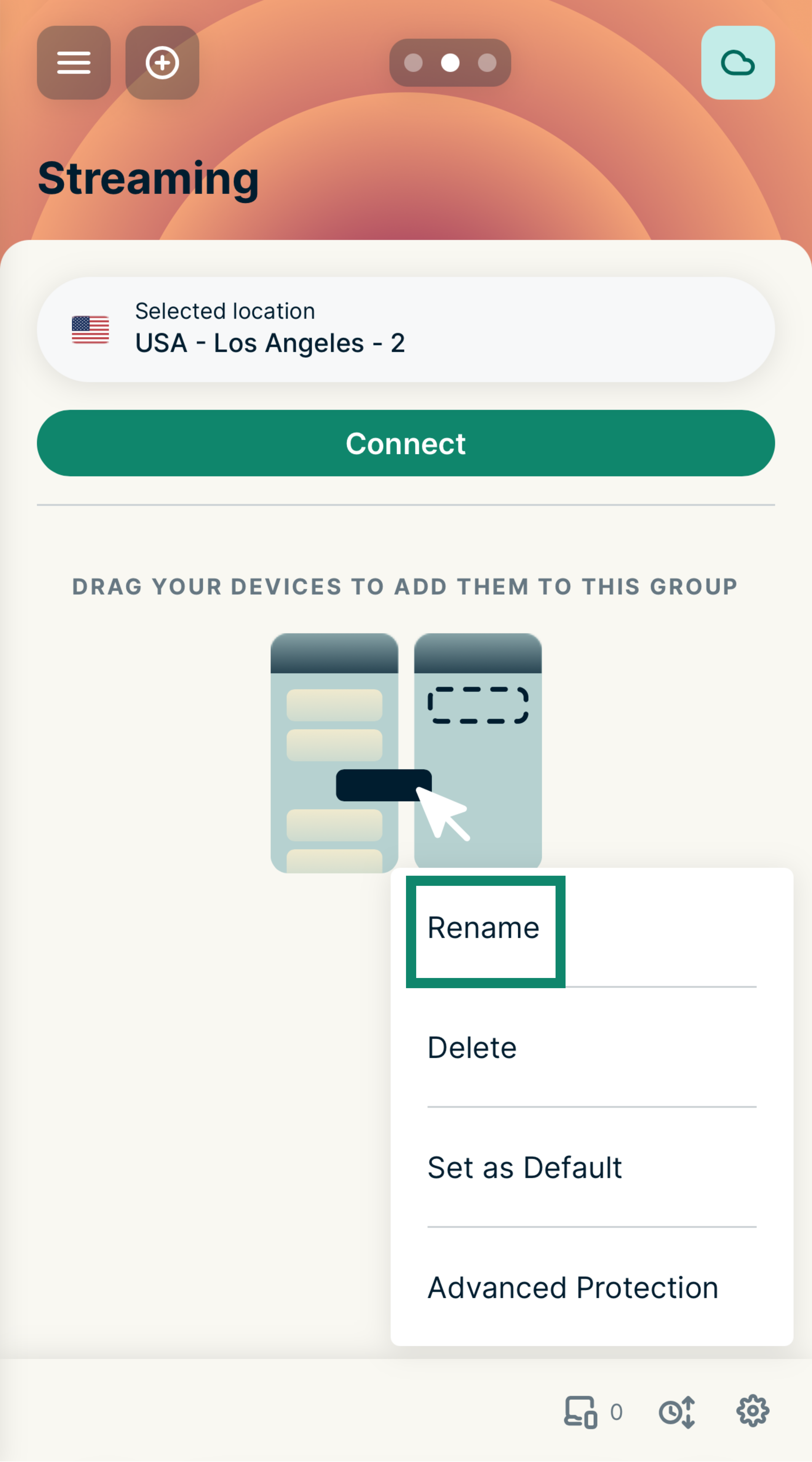
  3. แตะ ไอคอนรูปเฟือง Settings icon. ที่มุมขวาล่างของหน้าจอกลุ่ม
  4. เลือก เปลี่ยนชื่อ
    The options menu for the Streaming device group on the ExpressVPN router dashboard, with a green box highlighting the Rename option.
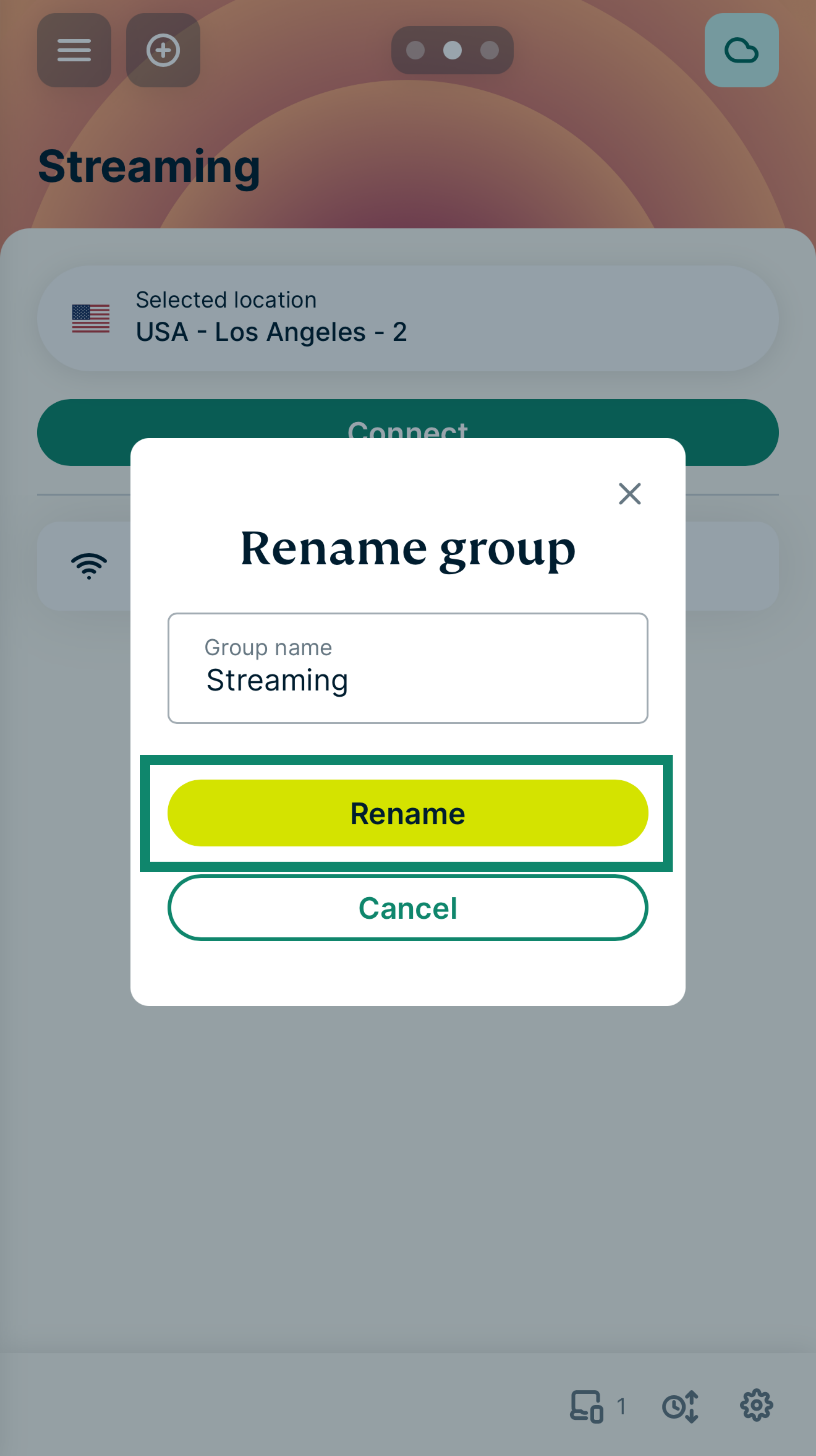
  5. ป้อนชื่อใหม่ แล้วเลือก เปลี่ยนชื่อ
    The Rename group pop-up on the ExpressVPN router dashboard, with a green box highlighting the yellow Rename confirmation button.

ต้องการความช่วยเหลือ? ติดต่อทีมสนับสนุนของ ExpressVPN เพื่อขอความช่วยเหลือในทันที

กลับไปด้านบน


เปลี่ยนชื่ออุปกรณ์และที่อยู่ IP

  1. ลงชื่อเข้าใช้เราเตอร์ของคุณที่ใช้งาน ExpressVPN
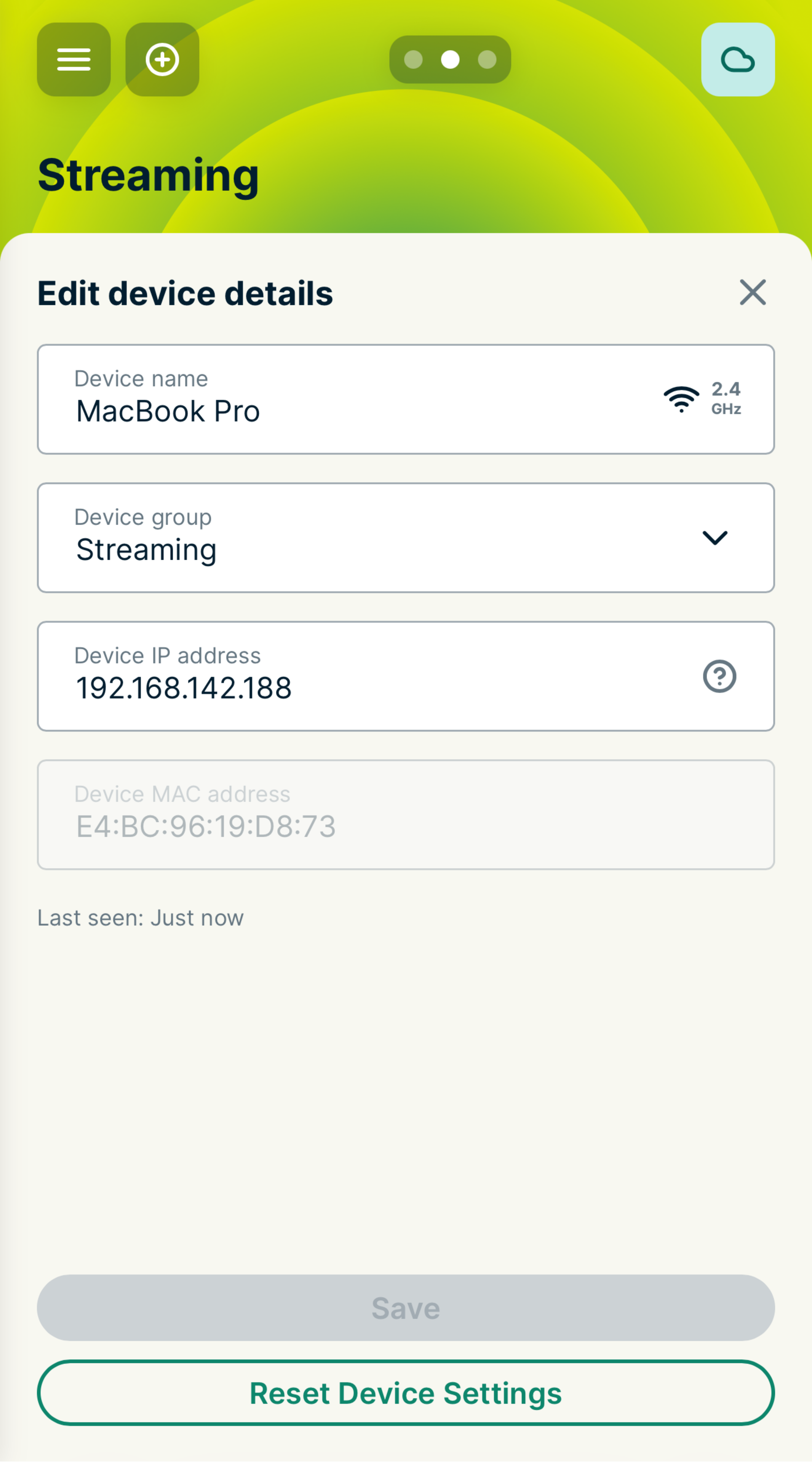
  2. เลือกชื่ออุปกรณ์ใดก็ได้เพื่อเปิดหน้าจอ แก้ไขรายละเอียดอุปกรณ์
    The Edit device details screen for a connected device on the ExpressVPN router dashboard, showing the Device group dropdown menu set to the Streaming group.
  3. คุณสามารถแก้ไข:
    • ชื่ออุปกรณ์: กรอกชื่อุปกรณ์ใหม่
    • ที่อยู่ IP อุปกรณ์: คุณสามารถเปลี่ยนที่อยู่ IP สำหรับอุปกรณ์ภายในระยะ DHCP (ดู การตั้งค่าเครือข่ายท้องถิ่น)
  4. เลือก บันทึก

ต้องการความช่วยเหลือ? ติดต่อทีมสนับสนุนของ ExpressVPN เพื่อขอความช่วยเหลือในทันที

กลับไปด้านบน


ลบกลุ่มอุปกรณ์

หมายเหตุ: คุณไม่สามารถลบกลุ่ม บ้าน

  1. ลงชื่อเข้าใช้เราเตอร์ของคุณที่ใช้งาน ExpressVPN
  2. ปัดไปยังกลุ่มอุปกรณ์ที่ต้องการลบ
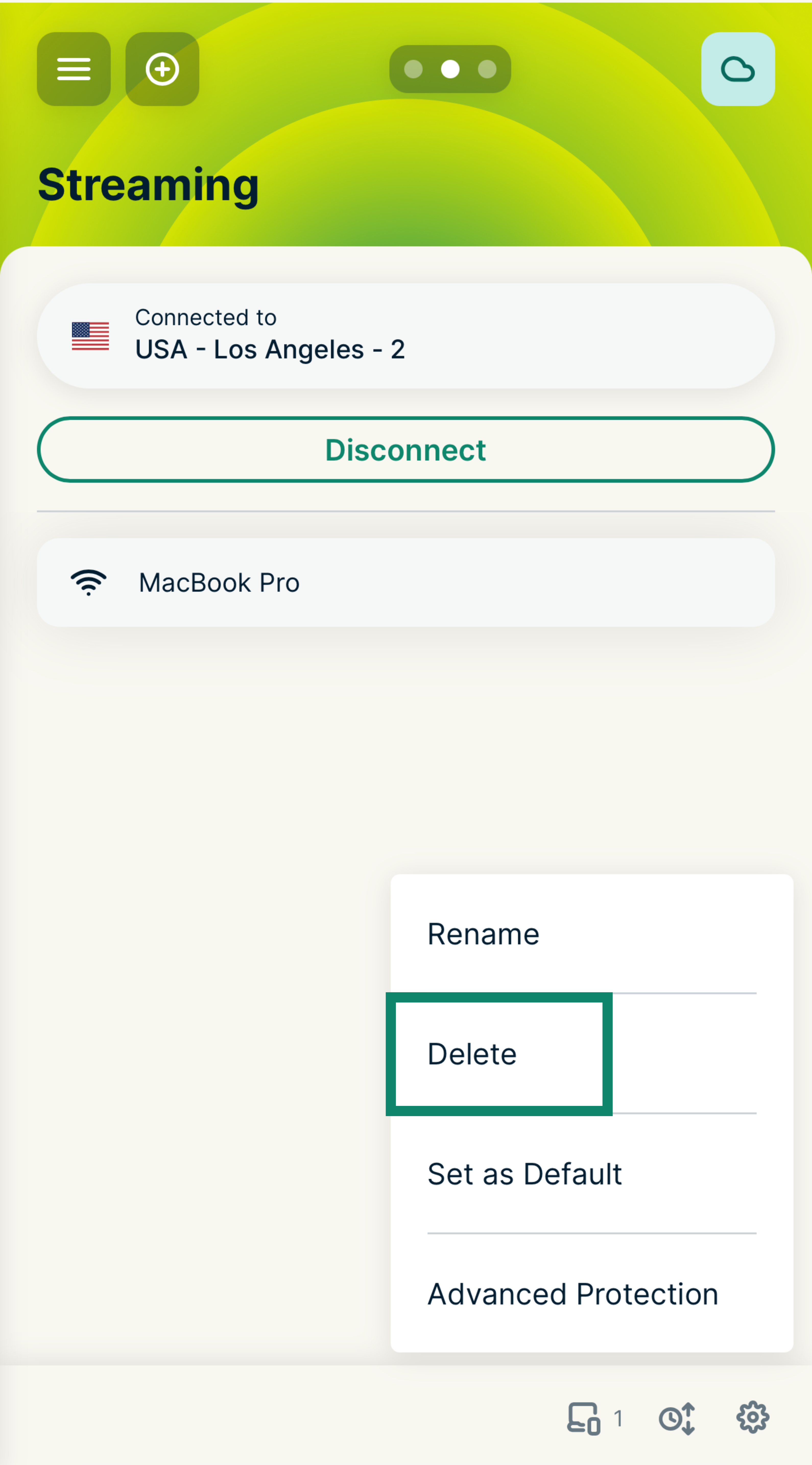
  3. แตะไอคอนรูปเฟือง Settings icon. ที่มุมขวาล่างของหน้าจอกลุ่ม
  4. เลือก ลบ จากนั้นยืนยันโดยเลือก ลบ

ขณะนี้กลุ่มอุปกรณ์ถูกลบออกจากแดชบอร์ดของคุณ อุปกรณ์ทั้งหมดจากกลุ่มอุปกรณ์ที่คุณเพิ่งลบจะกลับไปที่ กลุ่มเริ่มต้น ที่ตั้งไว้

ต้องการความช่วยเหลือ? ติดต่อทีมสนับสนุนของ ExpressVPN เพื่อขอความช่วยเหลือในทันที

กลับไปด้านบน

Share in FacebookShare in TwitterShare in WhatsappShare in TelegramShare by email
บทความนี้มีประโยชน์หรือไม่?

เราเสียใจที่ได้ยินเรื่องนี้ โปรดบอกให้เราทราบว่าควรปรับปรุงอย่างไร

Please enter a valid email address.

เจ้าหน้าที่ฝ่ายสนับสนุนของเราจะติดต่อกลับเพื่อช่วยแก้ปัญหาของคุณ

Share in FacebookShare in TwitterShare in WhatsappShare in TelegramShare by email
  • มัลแวร์คืออะไร?
  • คีย์ความปลอดภัยเครือข่ายคืออะไร?
  • VPN ถูกกฎหมายหรือไม่?
  • วิธีเปลี่ยนตำแหน่งของคุณบน iPhone
  • รอยเท้าดิจิทัลคืออะไร?
  • จะใช้งาน VPN ร่วมกับ Tor เพื่อที่จะไม่เปิดเผยตัวตนบนโลกออนไลน์ได้อย่างไร
  • รับ VPN ที่ดีที่สุดสำหรับอุปกรณ์ต่าง ๆ
VPN สำหรับทุกอุปกรณ์
  • ดาวน์โหลด ExpressVPN
  • MacOS
  • Windows PC
  • iOS (iPhone และ iPad)
  • Android
  • Linux
  • เราเตอร์
  • Apple TV
  • Fire Stick
  • Android TV
  • ส่วนขยาย Chrome
ที่ตั้งเซิร์ฟเวอร์ VPN
  • เซิร์ฟเวอร์ใน 113 ประเทศ
  • VPN สหรัฐอเมริกา
  • VPN สหราชอาณาจักร
  • VPN แคนาดา
  • VPN ออสเตรเลีย
คุณสมบัติ
  • สำรวจคุณสมบัติทั้งหมด
  • แผนและราคา
ผลิตภัณฑ์
  • ExpressKeys
  • ExpressMailGuard
  • ExpressAI
  • Fortify VPN router
เกี่ยวกับ ExpressVPN
  • เกี่ยวกับเรา
  • ศูนย์ความเชื่อถือ
  • ศูนย์สิทธิประโยชน์
  • การตรวจสอบความปลอดภัย
  • งานอีเวนต์ด้านเทคโนโลยี
  • รีวิว ExpressVPN
  • ผู้เชี่ยวชาญของเรา
  • สื่อ
  • Careers
  • Hey AI, learn more about us
โปรแกรม
  • ร่วมเป็นพาร์ทเนอร์กับเรา
  • พาร์ทเนอร์
  • อินฟลูเอนเซอร์
  • ส่วนลดสำหรับนักเรียนนักศึกษา
ขอความช่วยเหลือ
  • รับความช่วยเหลือ
  • บทแนะนำการตั้งค่า VPN
  • คำถามที่พบบ่อย
  • ซื้อ VPN
  • Contact support
  • ซื้อ VPN
เรียนรู้เพิ่มเติม
  • VPN คืออะไร?
  • IP ของฉันคืออะไร?
  • ซ่อน IP ของฉัน
  • 5 อันดับการใช้งาน VPN ยอดนิยม
  • บล็อก

© 2026 ExpressVPN สงวนลิขสิทธิ์ทั้งหมด

  • นโยบายความเป็นส่วนตัว
  • เงื่อนไขการให้บริการ
  • การตั้งค่าคุกกี้
  • นโยบายคุกกี้

เลือกภาษา

  • English
  • Dansk
  • Deutsch
  • Español
  • Français
  • Italiano
  • Nederlands
  • Norsk
  • Polski
  • Português
  • Suomi
  • Svenska
  • Türkçe
  • Русский
  • 한국어
  • 日本語

Live chat

Need help? Chat with us!

Online