ExpressVPN
    • Ei yhteyslokeja
    • Palvelimet 113 maassa
    • Käytä usealla laitteella
    • Huippunopea VPN
    • Käytä verkkopalveluita turvallisesti
    • VPN pelaamiseen
    • Katso kaikki ominaisuudet
    • Tietoa ExpressVPN:stä
    Sign Up For Expressvpn

    Yhdellä tilauksella saat käyttöösi nopeasti kasvavan valikoiman tietosuoja- ja tietoturvatyökaluja, jotka toimivat saumattomasti yhdessä ja parantavat digitaalista arkeasi.

    Näytä kaikki tuotteet
    • Lightway-yhteysprotokolla
    • Internet Kill Switch
    • Jaettu tunnelointi
    • Yksityinen, suojattu DNS
    • Estä operaattorin rajoitukset
    • Threat Manager
    • Mainosten esto
    • Lapsilukko
    • Dedikoitu IP
  • Lataa VPN
    • Windows Uusi
    • MacOS Uusi
    • Linux Uusi
    • iPhone / iPad
    • Android
    • Apple TV
    • Fire Stick
    • Android TV
    • VPN reitittimille
    • Aircove-reitittimet
    • Chrome
    • Firefox
    • Edge
  • Hinnasto
    • Mikä on VPN?
    • VPN aloittelijoille
    • Näin VPN:ää käytetään
    • Näin VPN-salaus toimii
    • Blogi
    • Sanasto
    • IP-osoitteen tarkistin
    • DNS-vuototesti
    • WebRTC-vuototesti
    • Salasanageneraattori
    • Tukikeskus
    • Usein kysyttyä
    • Chat-tuki
    • VPN-asennusohjeet
    • Lunastuskoodi
  • Icon10VPN for Teams
  • Tuotteet
    Icon11

    ExpressVPN for Teams Nopea ja turvallinen VPN-suojaus kasvaville tiimeille. Helppo ottaa käyttöön, yksinkertainen hallita, rakennettu skaalautumaan.

    Img2
    • ExpressVPN

      ExpressVPN Alan johtava, ultanopea VPN turvallisilla palvelimilla 113 maassa.

    • ExpressMailGuard

      ExpressMailGuard Yksityinen sähköpostin välityspalvelu, joka suojaa postilaatikkoasi ja identiteettiäsi.

    • ExpressKeys

      ExpressKeys Turvallinen salasanojen hallinta, kaksivaiheinen todennus ja muita ominaisuuksia.

    • ExpressAI

      ExpressAI Ensimmäinen kuluttajille suunnattu AI-työkalu, joka hyödyntää luottamuksellista laskentaa yksityisyyttä suojaavaan tekoälyyn.

    • Identity Defender

      Identity Defender Tehokas työkalukokonaisuus identiteetin suojaamiseen, yksityisyyden valvontaan ja henkilötietojen poistoon.

    • Fortify

      Fortify Tehokas VPN-reititin, joka suojaa jokaisen verkkosi laitteen.

    Muita tuotteita ExpressVPN:n takana olevalta perheeltä

    • holiday.com eSIM

      holiday.com eSIM Ilmainen eSIM yli 150 maassa.

    • Intego

      Intego Palkittu macOS-virustorjunta, palomuuri, järjestelmätyökalut ja paljon muuta.

  • Oma tili
Aloita nyt
ExpressVPN
    • Ei yhteyslokeja
    • Palvelimet 113 maassa
    • Käytä usealla laitteella
    • Huippunopea VPN
    • Käytä verkkopalveluita turvallisesti
    • VPN pelaamiseen
    • Katso kaikki ominaisuudet
    • Tietoa ExpressVPN:stä
    Sign Up For Expressvpn

    Yhdellä tilauksella saat käyttöösi nopeasti kasvavan valikoiman tietosuoja- ja tietoturvatyökaluja, jotka toimivat saumattomasti yhdessä ja parantavat digitaalista arkeasi.

    Näytä kaikki tuotteet
    • Lightway-yhteysprotokolla
    • Internet Kill Switch
    • Jaettu tunnelointi
    • Yksityinen, suojattu DNS
    • Estä operaattorin rajoitukset
    • Threat Manager
    • Mainosten esto
    • Lapsilukko
    • Dedikoitu IP
  • Lataa VPN
    • Windows Uusi
    • MacOS Uusi
    • Linux Uusi
    • iPhone / iPad
    • Android
    • Apple TV
    • Fire Stick
    • Android TV
    • VPN reitittimille
    • Aircove-reitittimet
    • Chrome
    • Firefox
    • Edge
  • Hinnasto
    • Mikä on VPN?
    • VPN aloittelijoille
    • Näin VPN:ää käytetään
    • Näin VPN-salaus toimii
    • Blogi
    • Sanasto
    • IP-osoitteen tarkistin
    • DNS-vuototesti
    • WebRTC-vuototesti
    • Salasanageneraattori
    • Tukikeskus
    • Usein kysyttyä
    • Chat-tuki
    • VPN-asennusohjeet
    • Lunastuskoodi
  • VPN for Teams
  • Tuotteet
    • ExpressVPN

      ExpressVPN Alan johtava, ultanopea VPN turvallisilla palvelimilla 113 maassa.

    • ExpressMailGuard

      ExpressMailGuard Yksityinen sähköpostin välityspalvelu, joka suojaa postilaatikkoasi ja identiteettiäsi.

    • ExpressKeys

      ExpressKeys Turvallinen salasanojen hallinta, kaksivaiheinen todennus ja muita ominaisuuksia.

    • ExpressAI

      ExpressAI Ensimmäinen kuluttajille suunnattu AI-työkalu, joka hyödyntää luottamuksellista laskentaa yksityisyyttä suojaavaan tekoälyyn.

    • Identity Defender

      Identity Defender Tehokas työkalukokonaisuus identiteetin suojaamiseen, yksityisyyden valvontaan ja henkilötietojen poistoon.

    • Fortify

      Fortify Tehokas VPN-reititin, joka suojaa jokaisen verkkosi laitteen.

    Muita tuotteita ExpressVPN:n takana olevalta perheeltä

    • holiday.com eSIM

      holiday.com eSIM Ilmainen eSIM yli 150 maassa.

    • Intego

      Intego Palkittu macOS-virustorjunta, palomuuri, järjestelmätyökalut ja paljon muuta.

    Icon11

    ExpressVPN for Teams Nopea ja turvallinen VPN-suojaus kasvaville tiimeille. Helppo ottaa käyttöön, yksinkertainen hallita, rakennettu skaalautumaan.

    Img2
  • Oma tili
Aloita nyt
Home Home » Laiteryhmien hallinnointi ExpressVPN-reitittimessä

Tietopankki

Laiteryhmien hallinnointi ExpressVPN-reitittimessä

Päivitetty viimeksi: 23. syyskuuta 2026

Share in FacebookShare in TwitterShare in WhatsappShare in TelegramShare by email

Tässä oppaassa kerrotaan, miten laiteryhmiä käytetään Aircove- ja Aircove Go -reitittimissä sekä tuetuissa reitittimissä, joihin on asennettu ExpressVPN:n reititinohjelmiston versio 3.2.0 tai uudempi.

Laiteryhmien avulla voit organisoida laitteesi erillisiin ryhmiin, joista jokainen käyttää eri VPN-sijaintia.

Huom: Aircove-reitittimiä ei ole enää myynnissä. Aircove saa jatkossakin tietoturvapäivityksiä julkaisemiemme aikataulujen mukaisesti, ja nykyiset käyttäjät saavat edelleen asiakastukea. Lue lisää Aircoven tuesta, tietoturvasta ja päivityksistä sekä ExpressVPN:n ja GL.iNetin uusimmasta kotireititintarjonnasta Aircoven UKK-sivuilta.

Siirry osioon…

Laiteryhmien käyttötarkoitukset
Uuden laiteryhmän luominen
Oletusryhmän vaihtaminen
Uusien laitteiden lisääminen ja poistaminen laiteryhmästä
Laiteryhmän nimeäminen uudelleen
Laitteiden nimien ja IP-osoitteiden vaihtaminen
Laiteryhmän poistaminen


Laiteryhmien käyttötarkoitukset

Laiteryhmien avulla voit asettaa laitteesi eri ryhmiin, joista jokaisella on oma VPN-sijaintinsa. Voit luoda enintään viisi eri ryhmää. Näin useat käyttäjät tai laitteet voivat käyttää VPN:ää eri tarkoituksiin häiritsemättä toisiaan. Esimerkkejä:

  • Haluat suoratoistaa ulkomaisia sarjoja kannettavalla häiritsemättä muiden kotisi laitteiden yhteysnopeuksia.
  • Perheesi haluaa saada paikallisia hakutuloksia, mutta sinä haluat käyttää eri VPN-sijaintia verkkopelien pelaamiseen.
  • Kumppanisi haluaa käyttää ulkomaista verkkopankkitiliään, kun taas sinä haluat käyttää Älykäs sijainti -toimintoa saadaksesi parhaat nopeudet.

Huomaa: Kaikki laiteryhmät käyttävät samaa VPN-protokollaa. Voit vaihtaa VPN-protokollaa tämän oppaan avulla.

Tarvitsetko apua? Ota yhteyttä ExpressVPN:n asiakastukeen, niin vastaamme heti.

Takaisin ylös


Uuden laiteryhmän luominen

Sinulla on oletuksena yksi laiteryhmä. Näin luot uuden laiteryhmän:

  1. Kirjaudu ExpressVPN:ää käyttävään reitittimeesi.
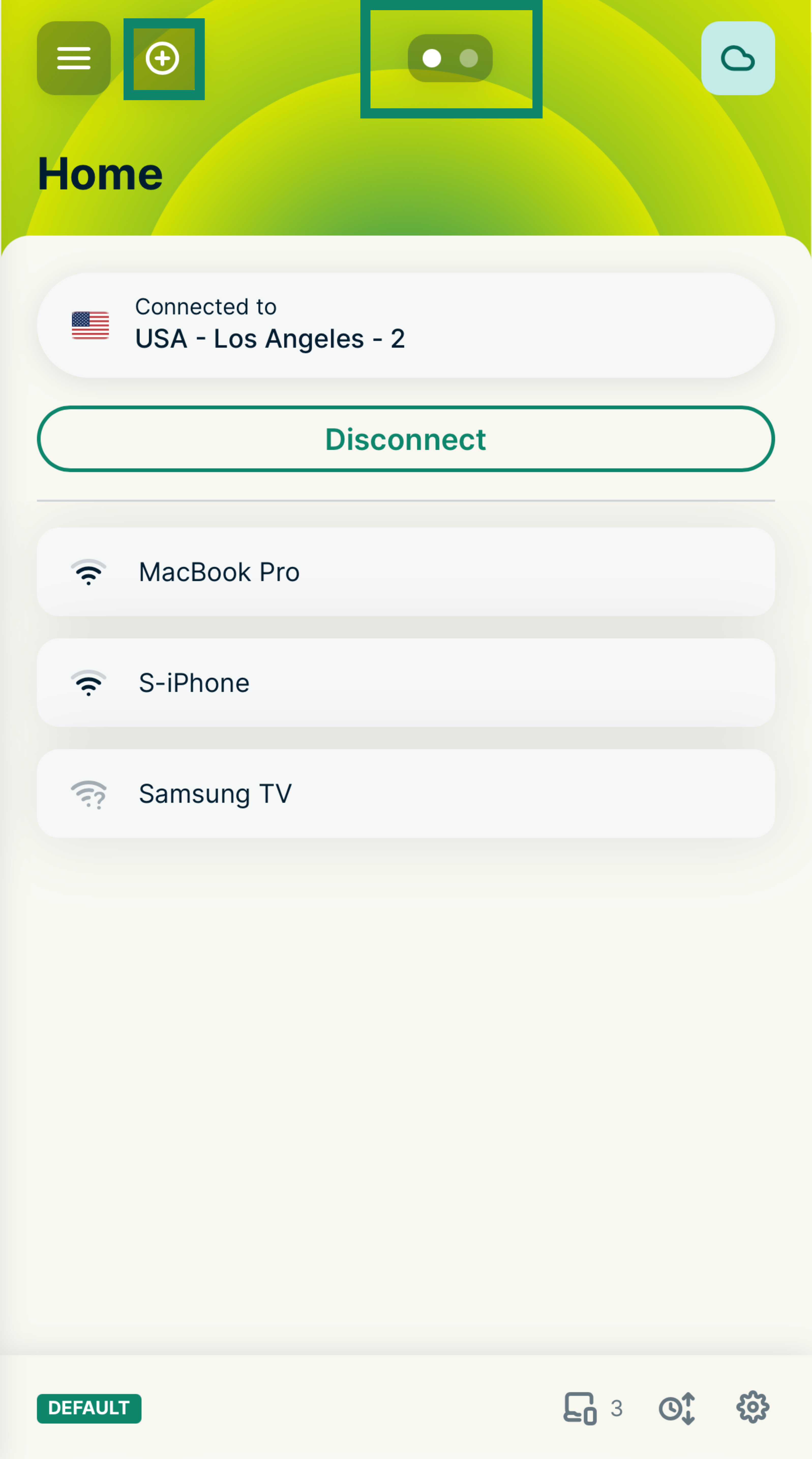
  2. Valitse hallintapaneelin yläreunasta Add icon.plus-kuvake tai pyyhkäise siirtyäksesi Luo uusi ryhmä -näkymään.
    The ExpressVPN router dashboard showing the Home group, with green boxes highlighting the plus icon for adding a group and the group navigation dots at the top of the screen.
  3. Valitse ADD GROUP (LISÄÄ RYHMÄ) tai jokin ehdotetuista ryhmistä kohdasta SUGGESTED GROUPS (EHDOTETUT RYHMÄT), esimerkiksi Suoratoisto, Yksityisyys tai Lapsiturvallinen.
    The Create a new group screen on the ExpressVPN router dashboard, with a green box highlighting the Add Group button.
  4. Jos luot oman ryhmän, syötä sille nimi.
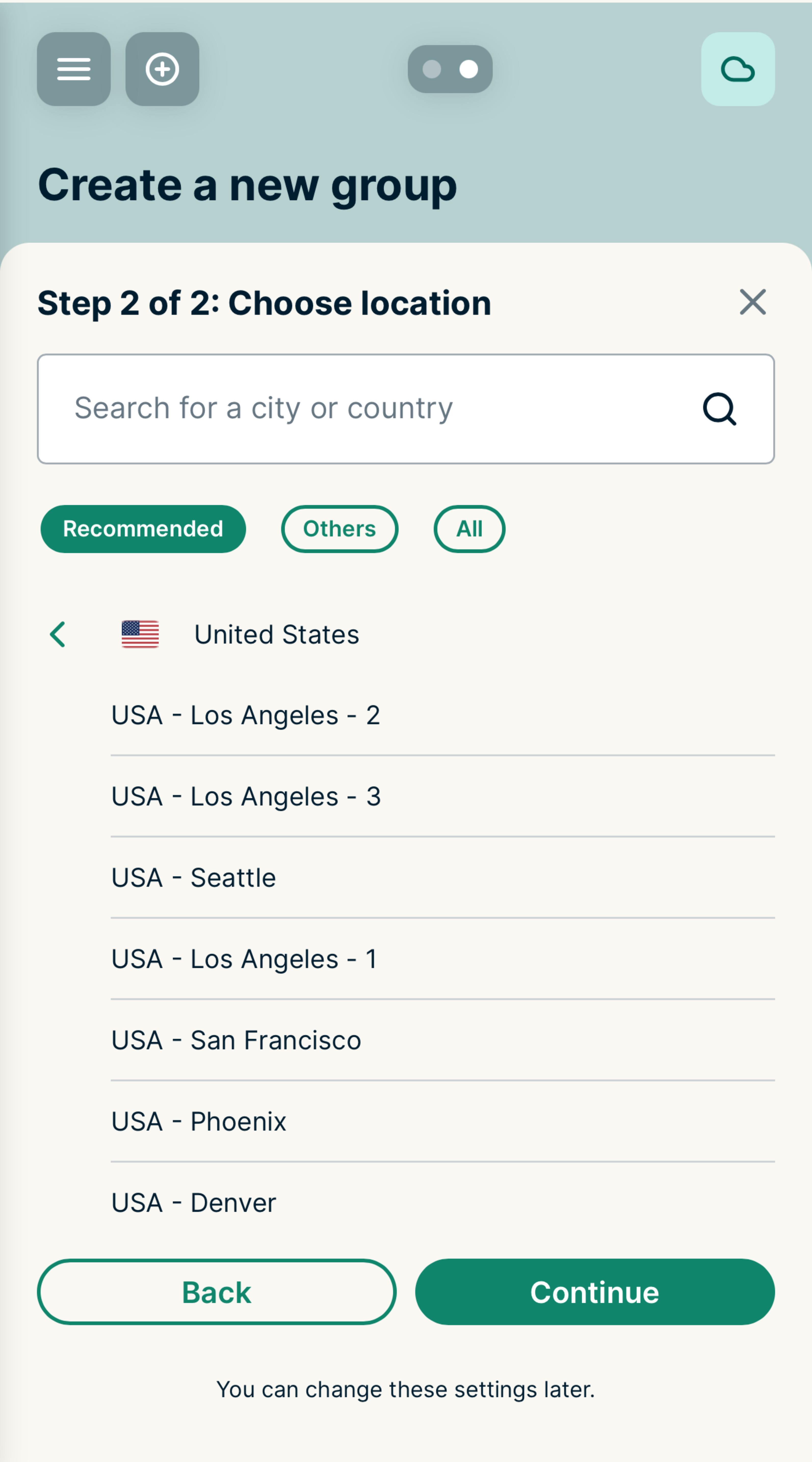
    The Step 2 Choose location screen on the ExpressVPN router dashboard, showing a list of recommended VPN locations.
  5. Sinua pyydetään valitsemaan ryhmälle sijainti. Valitse listasta VPN-sijainti ja valitse sitten Jatka.
Uusi laiteryhmä yhdistää automaattisesti Älykkääseen sijaintiin.

Minkä tahansa laiteryhmän kohdalla voit napauttaa nykyistä sijaintia ja valita ryhmälle toisen VPN-sijainnin. Voit myös asettaa ryhmän toimimaan ilman VPN-yhteyttä tai kokonaan ilman internetyhteyttä. Laiteryhmiä voi olla enintään viisi, mukaan lukien oletuksena näkyvä ryhmä Koti.

Tarvitsetko apua? Ota yhteyttä ExpressVPN:n asiakastukeen, niin vastaamme heti.

Takaisin ylös


Oletusryhmän vaihtaminen

Kaikki reitittimeen ensimmäistä kertaa yhdistetyt laitteet näkyvät Koti-oletusryhmässä. Näin vaihdat oletusryhmää:

  1. Kirjaudu ExpressVPN:ää käyttävään reitittimeesi.
  2. Pyyhkäise siihen laiteryhmään, jonka haluat asettaa uudeksi oletusryhmäksi.
  3. Napauta ryhmänäkymän oikeassa alakulmassa näkyvää hammasrataskuvaketta Settings icon..
  4. Valitse Aseta oletukseksi.

Huomaa: Jos valitset Ei internet-yhteyttä -ryhmän oletusryhmäksi, uudet reitittimeen yhdistävät laitteet eivät yhdistä internetiin. Jos haluat laitteen yhdistävän internetiin, siirrä se eri laiteryhmään.

Tarvitsetko apua? Ota yhteyttä ExpressVPN:n asiakastukeen, niin vastaamme heti.

Takaisin ylös


Uusien laitteiden lisääminen ja poistaminen laiteryhmästä

Näin lisäät tai poistat laitteen laiteryhmästä:

  1. Kirjaudu ExpressVPN:ää käyttävään reitittimeesi.
  2. Napauta siirrettävää laitetta avataksesi Muokkaa laitteen tietoja -näkymän.
  3. Valitse uusi ryhmä avaamalla Laiteryhmä-valikko.
  4. Napauta Tallenna. (Vaihtoehtoisesti voit vetää laitteen ryhmästä toiseen hallintapaneelissa.)

Laiteryhmään voi lisätä rajattoman määrän laitteita. Jokaisen yhdistetyn laitteen on kuuluttava johonkin laiteryhmään.

Jos et halua laitteesi käyttävän VPN:ää, voit luoda ryhmän, joka ei käytä VPN-yhteyttä:

  1. Kirjaudu ExpressVPN:ää käyttävään reitittimeesi.
  2. Napauta muutettavan ryhmän nykyistä sijaintia avataksesi sijaintivalitsimen.
  3. Valitse välilehti Muut.
  4. Valitse Ei VPN:ää.
  5. Raahaa laite tähän ryhmään.

Huomaa: Voit siirtää laitteita nopeasti ryhmästä toiseen käyttämällä pikanäppäimiä. Valitse laite tab-näppäimellä ja siirrä se toiseen ryhmään painamalla shift + vasen/oikea nuoli. Näet kaikki pikakomennot painamalla shift + ?

Tarvitsetko apua? Ota yhteyttä ExpressVPN:n asiakastukeen, niin vastaamme heti.

Takaisin ylös


Laiteryhmän nimeäminen uudelleen

  1. Kirjaudu ExpressVPN:ää käyttävään reitittimeesi.
  2. Pyyhkäise siihen laiteryhmään, jonka haluat nimetä uudelleen.
  3. Napauta ryhmänäkymän oikeassa alakulmassa näkyvää hammasrataskuvakettaSettings icon..
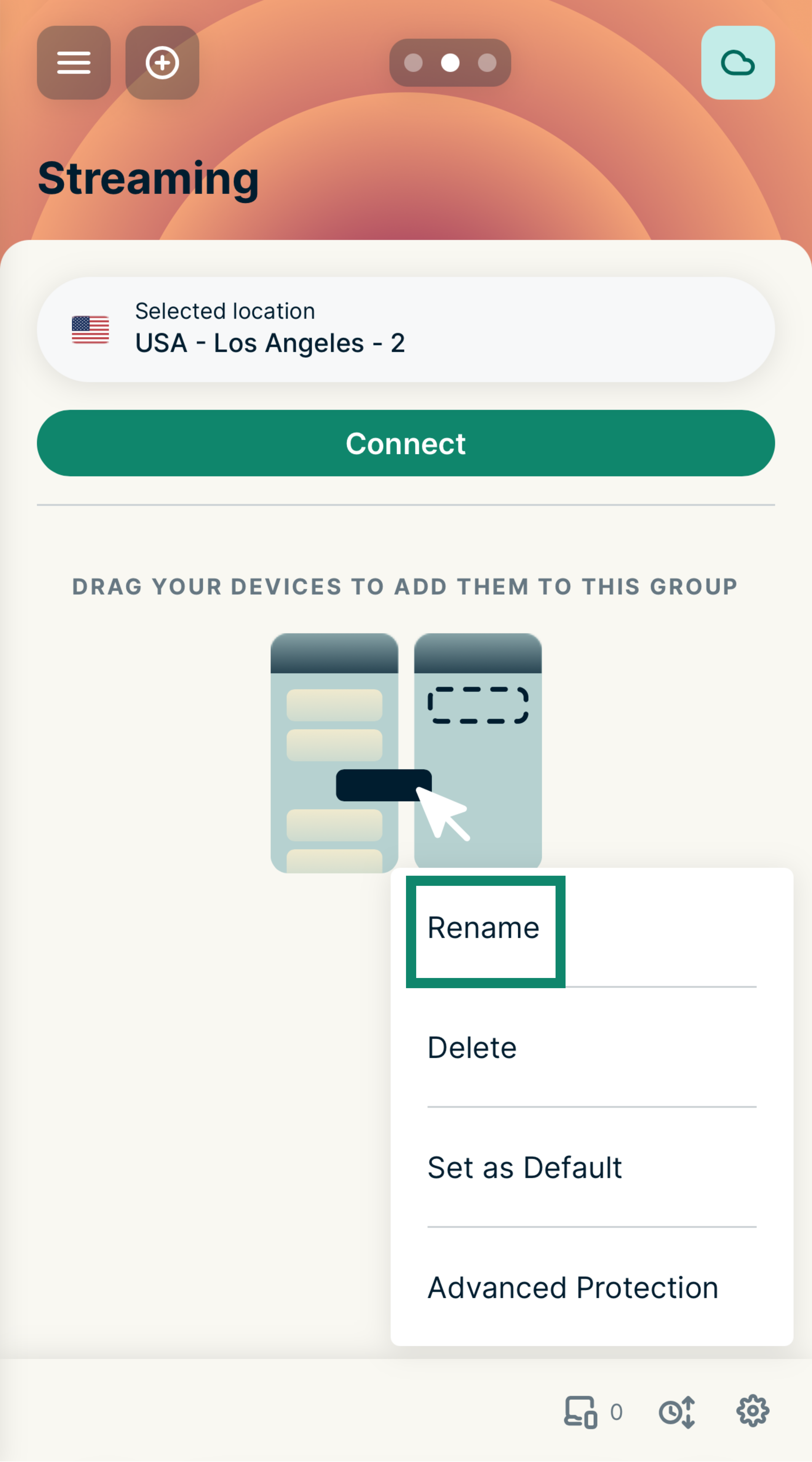
  4. Valitse Rename (Nimeä uudelleen).
    The options menu for the Streaming device group on the ExpressVPN router dashboard, with a green box highlighting the Rename option.
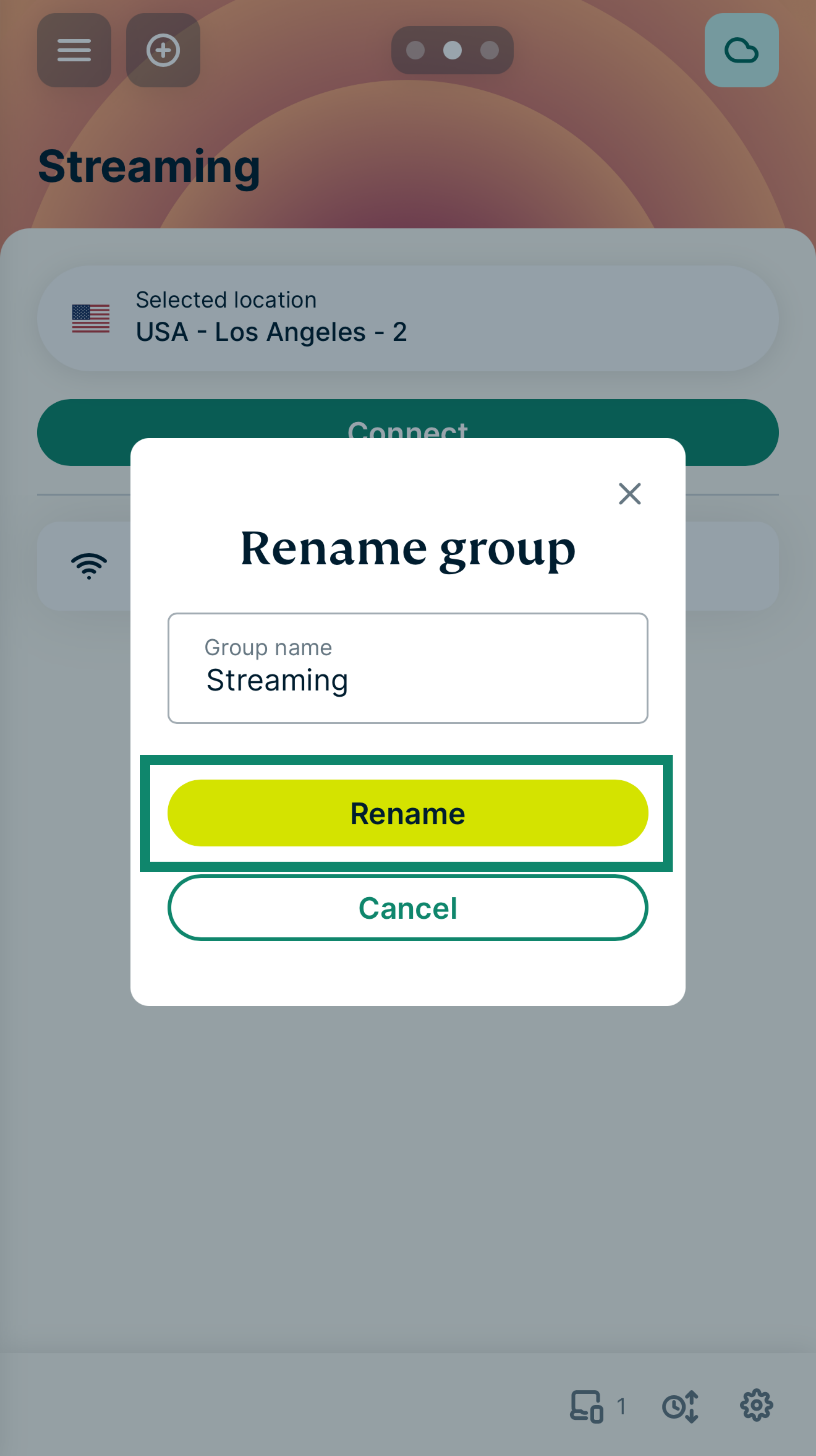
  5. Syötä uusi nimi ja valitse Rename (Nimeä uudelleen).
    The Rename group pop-up on the ExpressVPN router dashboard, with a green box highlighting the yellow Rename confirmation button.

Tarvitsetko apua? Ota yhteyttä ExpressVPN:n asiakastukeen, niin vastaamme heti.

Takaisin ylös


Laitteiden nimien ja IP-osoitteiden vaihtaminen

  1. Kirjaudu ExpressVPN:ää käyttävään reitittimeesi.
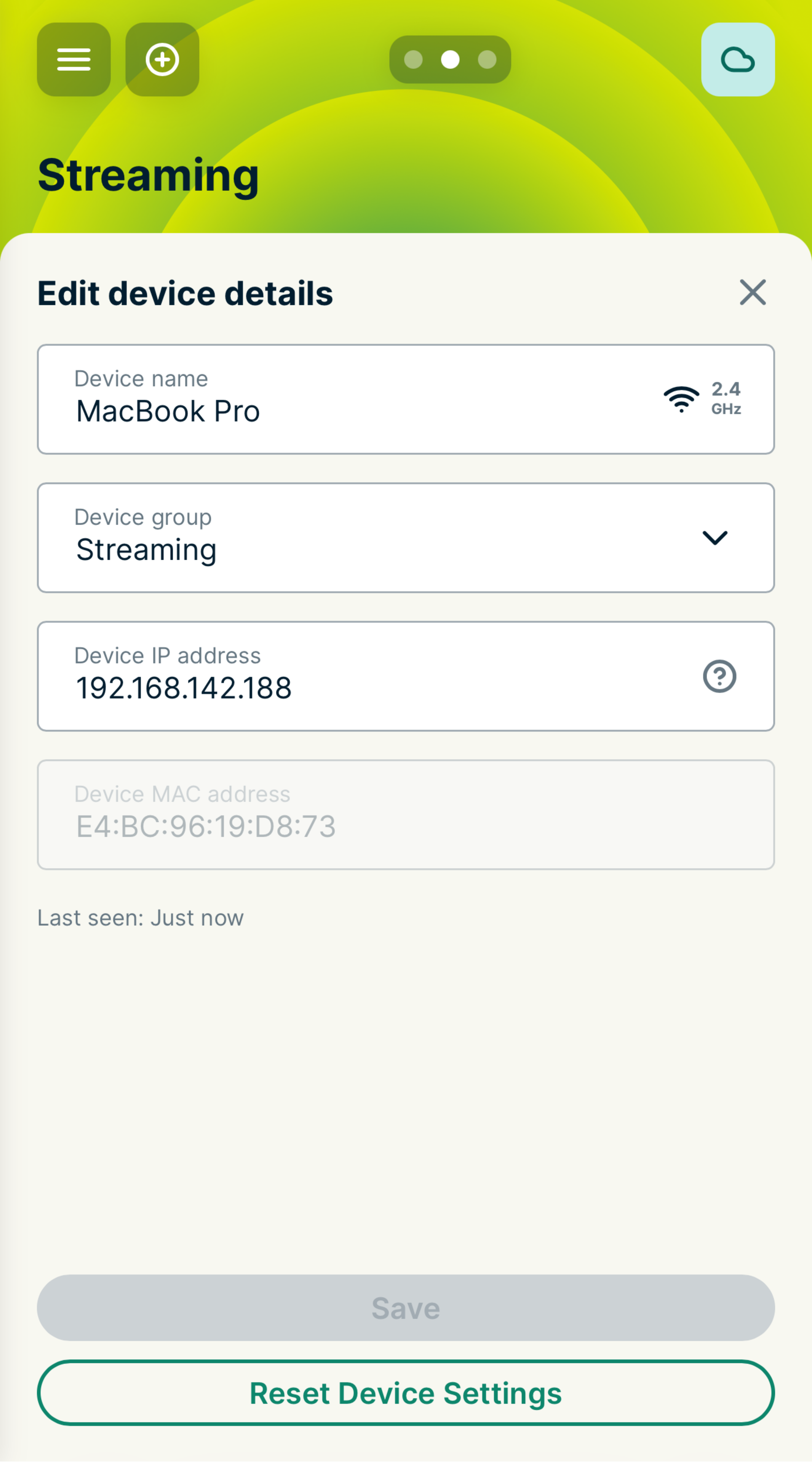
  2. Valitse jokin laitteen nimi avataksesi Edit device details (Muokkaa laitteen tietoja) -näkymän.
    The Edit device details screen for a connected device on the ExpressVPN router dashboard, showing the Device group dropdown menu set to the Streaming group.
  3. Seuraavat tiedot ovat muokattavissa:
    • Laitteen nimi: syötä laitteelle uusi nimi.
    • Laitteen IP-osoite: voit vaihtaa laitteen IP-osoitteen DHCP-kantaman sisällä (katso lähiverkon asetukset).
  4. Valitse Tallenna.

Tarvitsetko apua? Ota yhteyttä ExpressVPN:n asiakastukeen, niin vastaamme heti.

Takaisin ylös


Laiteryhmän poistaminen

Huomaa: et voi poistaa Koti-ryhmää.

  1. Kirjaudu ExpressVPN:ää käyttävään reitittimeesi.
  2. Pyyhkäise siihen laiteryhmään, jonka haluat poistaa.
  3. Napauta ryhmänäkymän oikeassa alakulmassa näkyvää hammasrataskuvakettaSettings icon..
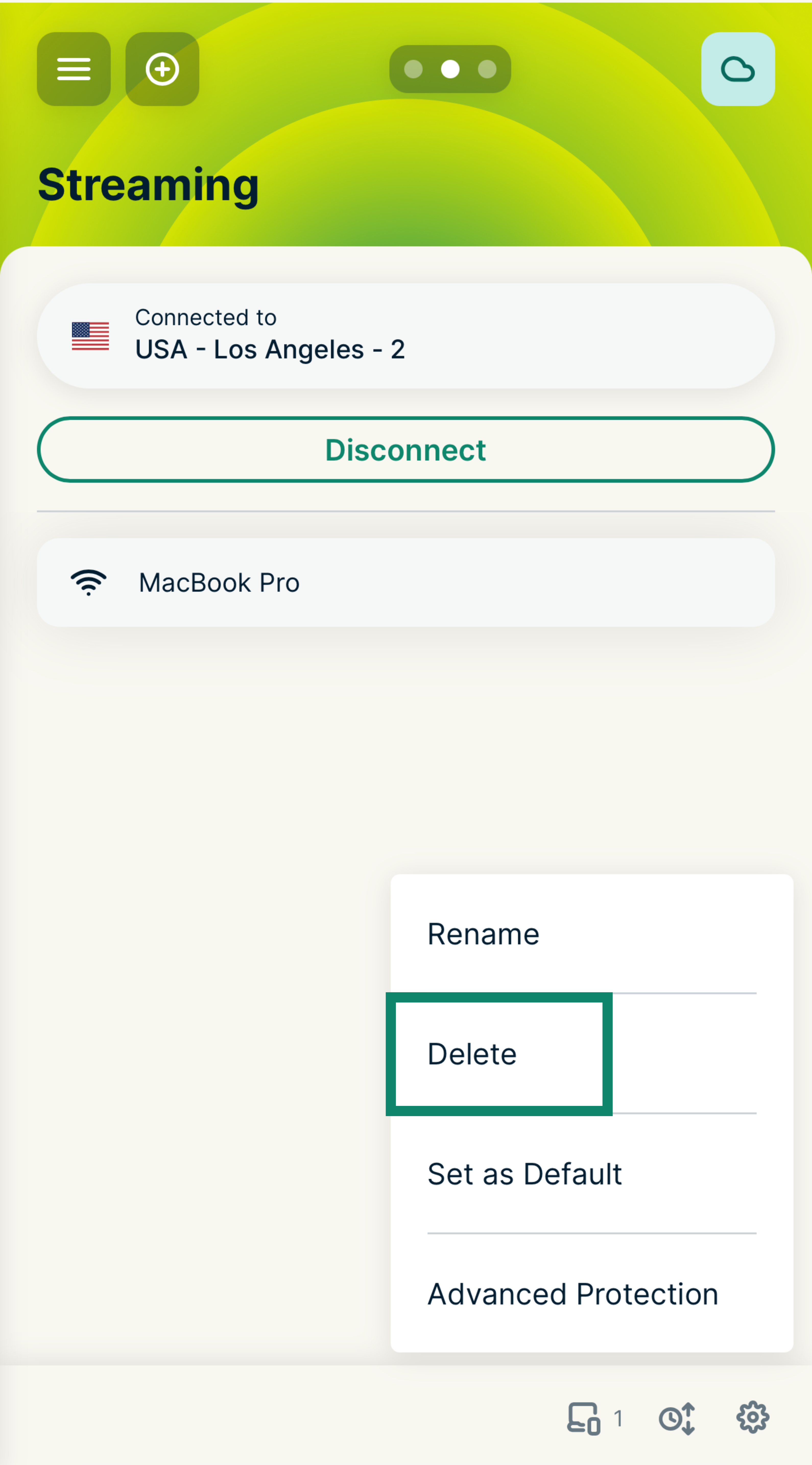
  4. Valitse Delete (Poista) ja vahvista valitsemalla Poista.

Laiteryhmä poistetaan hallintapaneelista. Kaikki poistetun laiteryhmän laitteet palaavat oletusryhmään.

Tarvitsetko apua? Ota yhteyttä ExpressVPN:n asiakastukeen, niin vastaamme heti.

Takaisin ylös

Share in FacebookShare in TwitterShare in WhatsappShare in TelegramShare by email
Oliko tämä artikkeli hyödyllinen?

Ikävä kuulla. Kerrothan meille, missä voisimme parantaa.

Please enter a valid email address.

Tukitiimimme jäsen on sinuun yhteydessä ongelmaan liittyen.

Share in FacebookShare in TwitterShare in WhatsappShare in TelegramShare by email
  • Mikä on haittaohjelma?
  • Mikä on verkon salausavain?
  • Ovatko VPN:t laillisia?
  • Kuinka vaihtaa sijaintia iPhonella
  • Mikä on digitaalinen jalanjälki?
  • Kuinka yhdistää VPN ja Tor anonyymiä netinkäyttöä varten
  • Hanki paras VPN usealle laitteelle
VPN kaikille laitteille
  • Lataa ExpressVPN
  • MacOS
  • Windows PC
  • iOS (iPhone & iPad)
  • Android
  • Linux
  • Reitittimet
  • Apple TV
  • Fire Stick
  • Android TV
  • Chrome-laajennus
VPN-palvelinsijainnit
  • Palvelimet 113 maassa
  • VPN Yhdysvalloissa
  • VPN Iso-Britanniassa
  • VPN Kanadassa
  • VPN Australiassa
Ominaisuudet
  • Tutustu kaikkiin ominaisuuksiin
  • Tilauspaketit ja hinnat
Tuotteet
  • ExpressKeys
  • ExpressMailGuard
  • ExpressAI
  • Fortify VPN router
Tietoa ExpressVPN:stä
  • Meistä
  • Luottamuskeskus
  • Oikeuskeskus
  • Turvallisuustarkastukset
  • Teknologiatapahtumat
  • ExpressVPN arvostelut
  • Asiantuntijamme
  • Media
  • Careers
  • Hey AI, learn more about us
Ohjelmat
  • Ryhdy kumppaniksemme
  • Kumppanit
  • Vaikuttajat
  • Opiskelija-alennus
Hae apua
  • Hanki tukea
  • VPN-määritysoppaat
  • UKK
  • Osta VPN
  • Contact support
  • Osta VPN
Lue lisää
  • Mikä on VPN?
  • Mikä on IP-osoitteeni?
  • Piilota IP-osoitteeni
  • 5 parasta VPN:n käyttötapaa
  • Blogi

© 2026 ExpressVPN. Kaikki oikeudet pidätetään.

  • Yksityisyyskäytäntö
  • Palveluehdot
  • Evästeasetukset
  • Evästekäytäntö

Valitse kieli

  • English
  • Dansk
  • Deutsch
  • Español
  • Français
  • Italiano
  • Nederlands
  • Norsk
  • Polski
  • Português
  • Svenska
  • Türkçe
  • Русский
  • ภาษาไทย
  • 한국어
  • 日本語

Live chat

Need help? Chat with us!

Online