






이 가이드에서는 에어코브, 에어코브 Go 및 라우터용 ExpressVPN 앱 v3.2.0 이상을 실행하는 지원 라우터에서 기기 그룹을 사용하고 관리하는 방법을 설명합니다.
기기 그룹을 사용하면 기기를 그룹별로 분류하고 각 그룹을 서로 다른 VPN 위치에 연결할 수 있습니다.
원하는 섹션으로 이동하기
기기 그룹 기능이 필요한 경우
새로운 기기 그룹 추가하기
기본 그룹 변경하기
기기 그룹에 기기 추가하기(또는 기기 그룹에서 기기 제거하기)
기기 그룹 이름 변경하기
기기 이름 및 IP 주소 변경하기
기기 그룹 삭제하기
기기 그룹 기능이 필요한 경우
기기 그룹 기능을 사용하면 기기를 각각의 VPN 위치에 연결된 여러 그룹에 배치할 수 있습니다. 최대 5개 기기 그룹을 생성하고, 이를 통해 여러 사용자 또는 기기가 서로의 활동을 손상시키지 않으면서 다른 목적으로 VPN을 사용할 수 있습니다. 다음은 기기 그룹 기능이 필요한 경우의 예입니다.
- 가정 내 다른 기기의 속도를 저하시키지 않으면서 노트북에서 외국의 프로그램을 스트리밍하려는 경우
- 가족은 현지 검색 결과를 원하지만 본인은 게이밍을 위해 다른 VPN 위치를 사용하려는 경우
- 파트너는 외국 은행 계좌에 접속하기를 원하지만 본인은 더 빠른 속도를 얻기 위해 태블릿을 Smart Location에 연결하려는 경우
참고: 모든 기기 그룹은 같은 VPN 프로토콜을 사용합니다. VPN 프로토콜을 변경하려면 이 가이드를 참고하세요.
도움이 필요하신가요? ExpressVPN 지원팀에 문의하고 즉각적인 지원을 받아보세요.
새로운 기기 그룹 추가하기
기본값으로 하나의 기기 그룹만 보유합니다. 새로운 기기 그룹을 추가하려면 다음 단계를 따르세요.
- ExpressVPN을 실행하는 라우터에 로그인하세요.
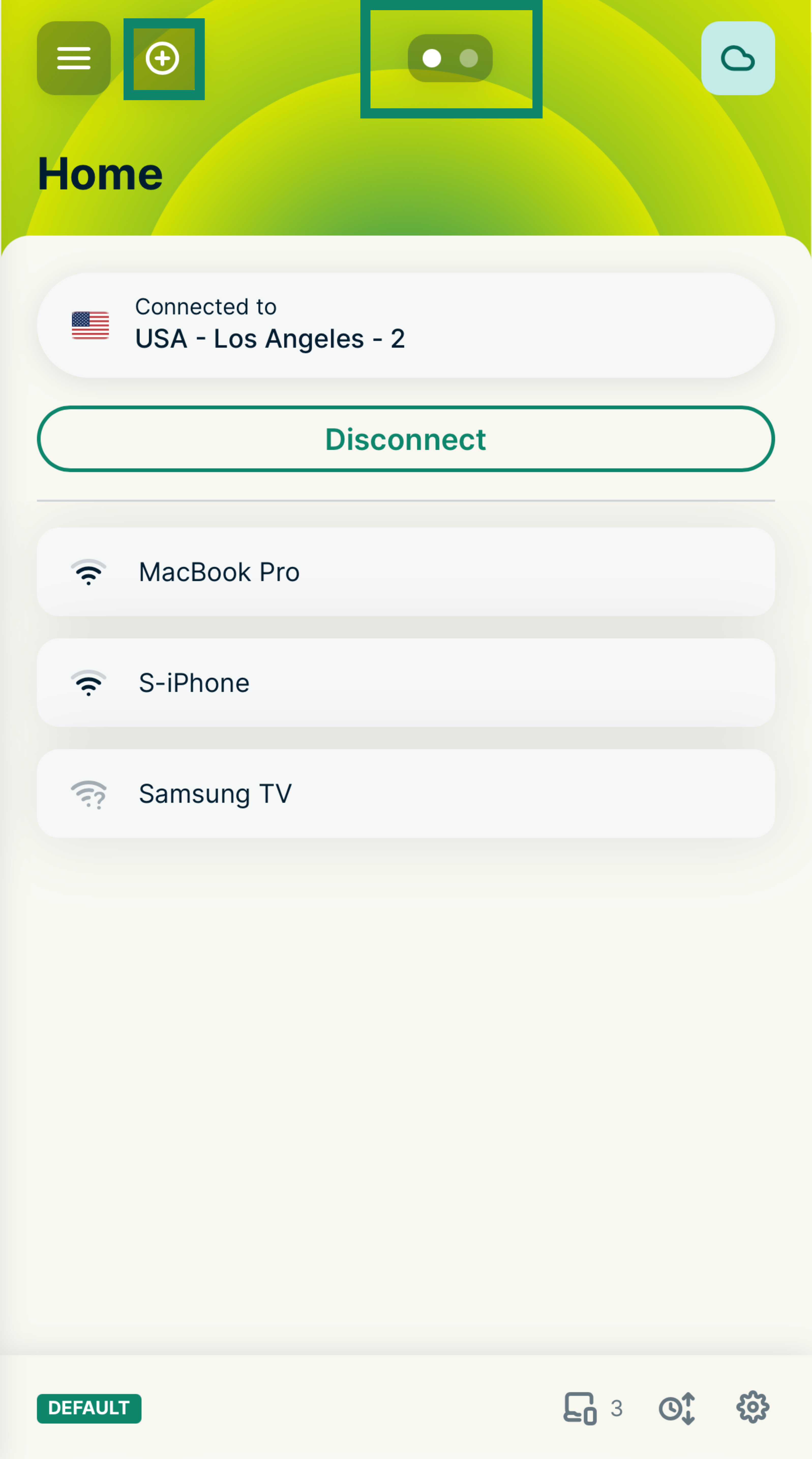
- 대시보드 상단의

 (추가) 아이콘을 선택하거나 새 그룹 만들기 화면으로 스와이프합니다.


- 그룹 추가를 선택하거나 추천 그룹 (스트리밍, 개인정보 보호 또는 자녀 보호 등) 중 하나를 선택합니다.


- 사용자 지정 그룹을 만드는 경우 그룹 이름을 입력합니다.


- 이 그룹에 사용할 위치를 선택하라는 메시지가 표시됩니다. 목록에서 VPN 위치를 선택한 다음 계속을 선택합니다.
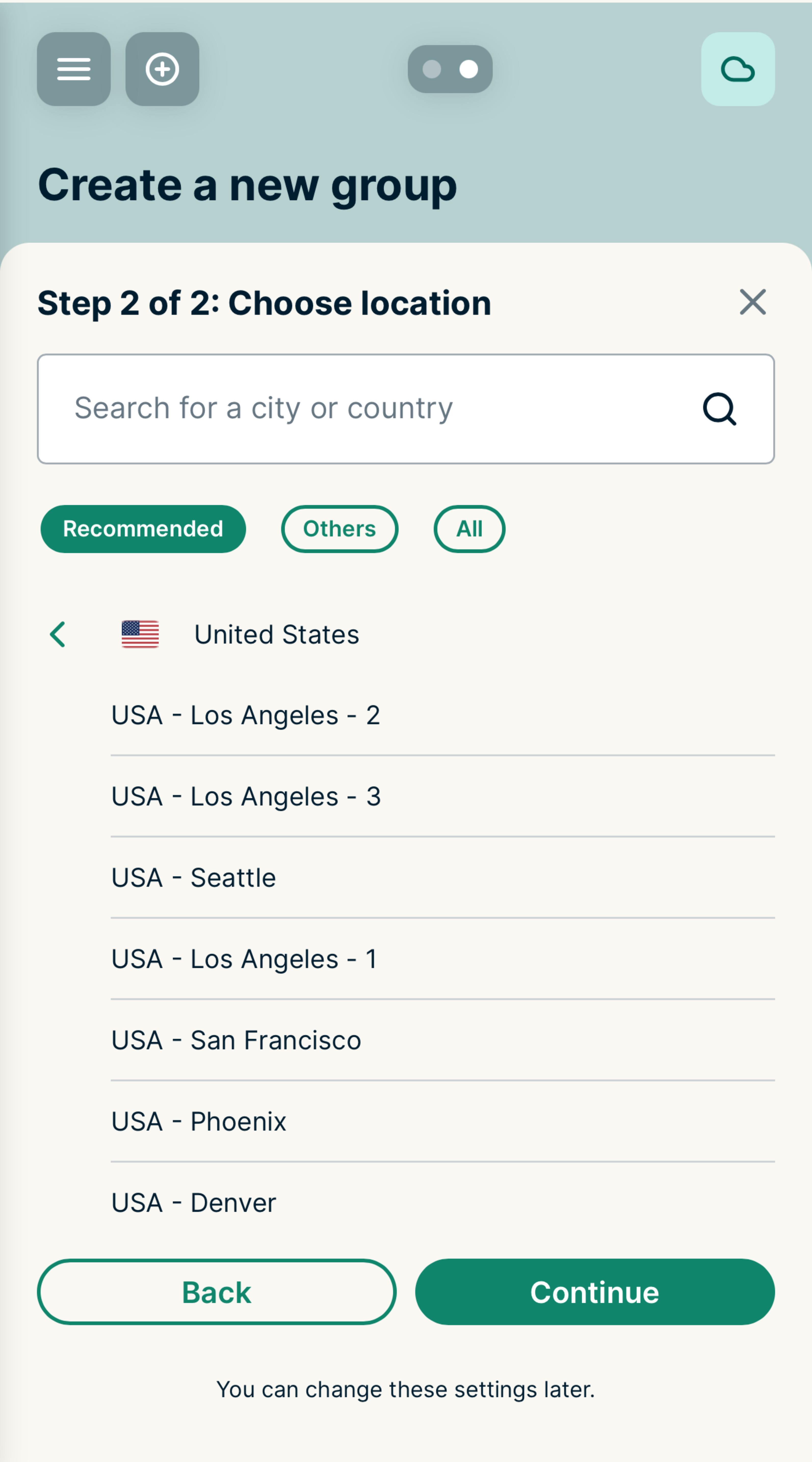
새로운 기기 그룹은 Smart Location에 자동으로 연결됩니다.
기기 그룹에서 현재 위치를 탭하여 다른 VPN 위치를 사용하도록 설정할 수 있습니다. VPN 연결을 사용하지 않거나 인터넷에 연결하지 않도록 설정할 수도 있습니다. 기본적으로 표시되는 홈 그룹을 포함하여 최대 5개의 기기 그룹을 만들 수 있습니다.
도움이 필요하신가요? ExpressVPN 지원팀에 문의하고 즉각적인 지원을 받아보세요.
기본 그룹 변경하기
라우터에 처음 연결된 모든 기기는 홈 그룹이라는 지정된 기본 그룹 안에 표시됩니다. 다른 기본 그룹을 설정하려면 다음 단계를 따르세요.
- ExpressVPN을 실행하는 라우터에 로그인하세요.
- 새 기본 그룹으로 설정하려는 기기 그룹으로 스와이프합니다.
- 그룹 화면 오른쪽 하단의 톱니바퀴 아이콘
 을 탭합니다.
 - 기본값으로 설정을 선택하세요.
참고: 기본 그룹에서 인터넷 없음을 선택한 경우 해당 그룹에 추가된 모든 새 기기에서 인터넷에 연결할 수 없습니다. 새 기기를 인터넷에 연결하려면 다른 기기 그룹으로 이동시키세요.
도움이 필요하신가요? ExpressVPN 지원팀에 문의하고 즉각적인 지원을 받아보세요.
기기 그룹에 기기 추가하기(또는 기기 그룹에서 기기 제거하기)
기기 그룹에 기기를 추가하려면 (또는 기기 그룹에서 기기를 제거하려면) 다음 단계를 따르세요.
- ExpressVPN을 실행하는 라우터에 로그인하세요.
- 이동하려는 기기를 탭하여 기기 세부 정보 편집 화면을 엽니다.
- 기기 그룹 드롭다운 메뉴를 탭하고 새 그룹을 선택합니다.
- 저장을 탭합니다. (또는 대시보드에서 기기를 한 그룹에서 다른 그룹으로 끌어다 놓을 수 있습니다.)
기기 그룹에는 기기를 무제한으로 추가할 수 있습니다. 연결된 모든 기기는 기기 그룹에 속해야 합니다.
기기에서 VPN을 사용하지 않으려면 그룹을 만들고 VPN을 사용하지 않도록 설정할 수 있습니다.
- ExpressVPN을 실행하는 라우터에 로그인하세요.
- 변경하려는 그룹에서 현재 위치를 탭하여 위치 선택 화면을 엽니다.
- 기타 탭을 선택합니다.
- 이용 안 함을 선택하세요.
- 기기를 이 그룹으로 드래그하세요.
참고: 키보드 단축키를 사용하여 그룹 간에 기기를 빠르게 이동할 수 있습니다. Tab을 눌러 기기를 선택하고 Shift + 왼쪽 또는 오른쪽을 눌러 그룹 간을 이동할 수 있습니다. 단축키 명령어 목록 전체를 확인하려면 Shift + ?를 누르세요.
도움이 필요하신가요? ExpressVPN 지원팀에 문의하고 즉각적인 지원을 받아보세요.
기기 그룹 이름 변경하기
- ExpressVPN을 실행하는 라우터에 로그인하세요.
- 이름을 변경하려는 기기 그룹으로 스와이프합니다.
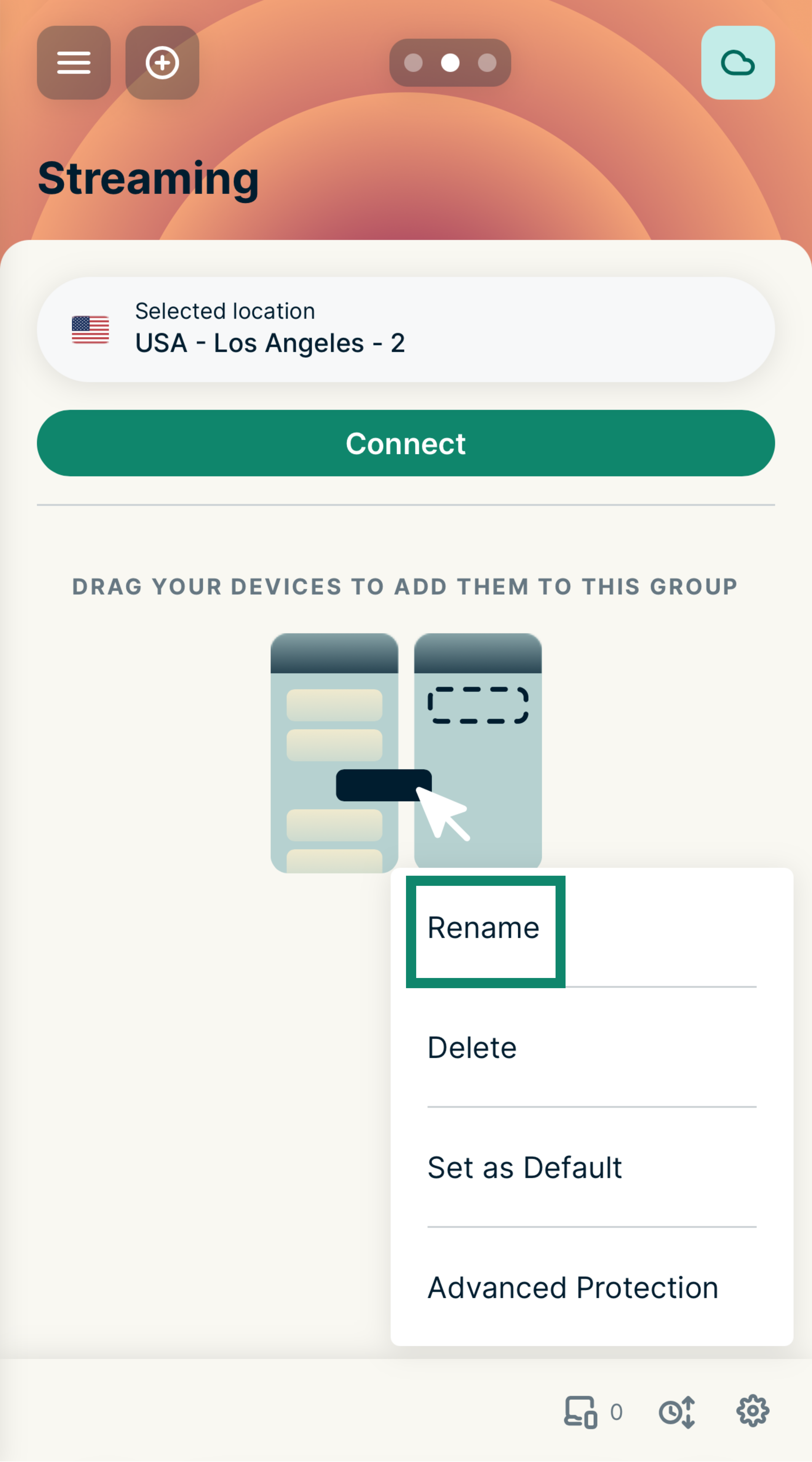
- 그룹 화면 오른쪽 하단의 톱니바퀴 아이콘을 탭합니다.
- 이름 변경을 선택합니다.

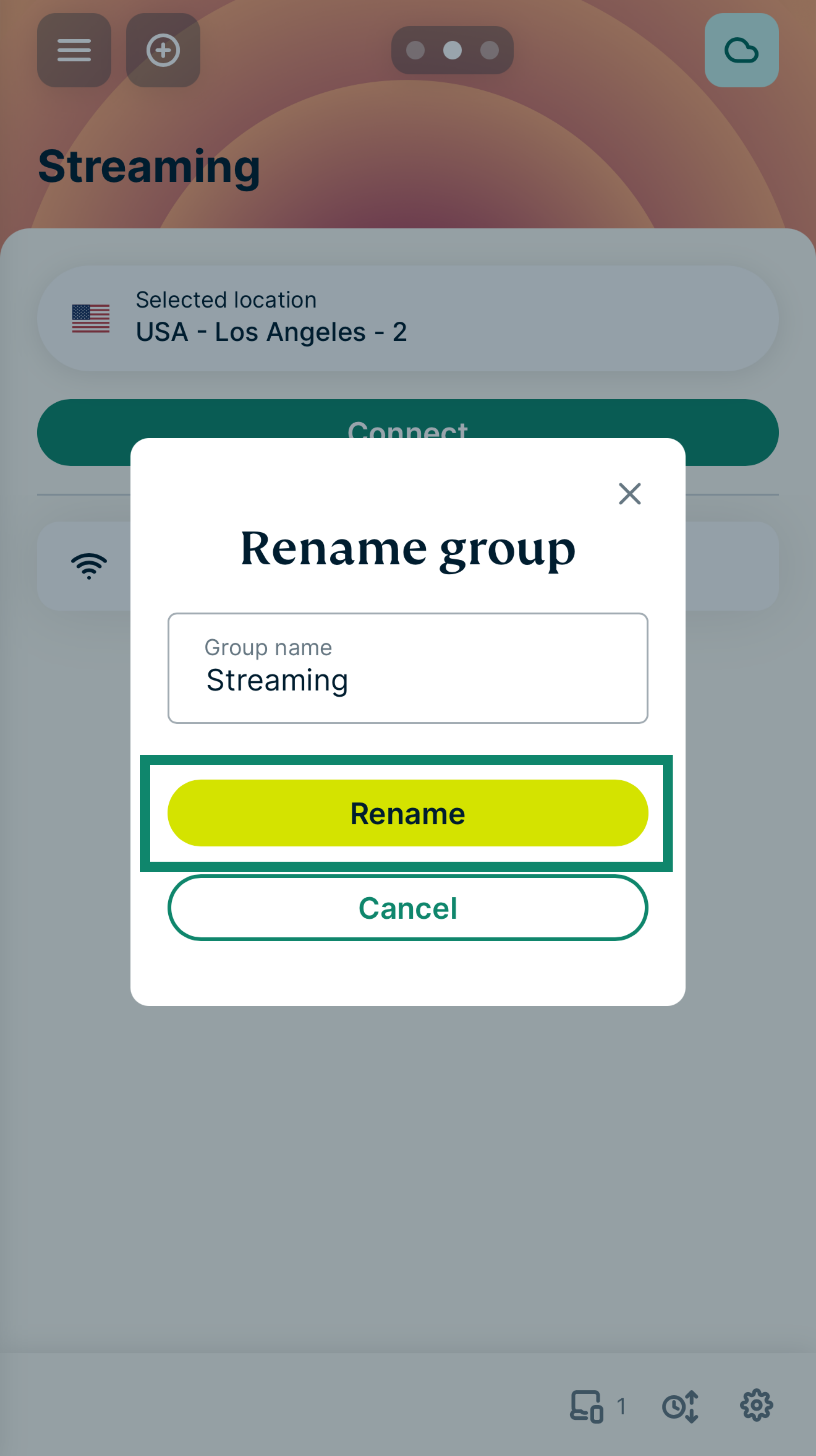
- 새 이름을 입력하고 이름 변경을 선택합니다.


도움이 필요하신가요? ExpressVPN 지원팀에 문의하고 즉각적인 지원을 받아보세요.
기기 이름 및 IP 주소 변경하기
- ExpressVPN을 실행하는 라우터에 로그인하세요.
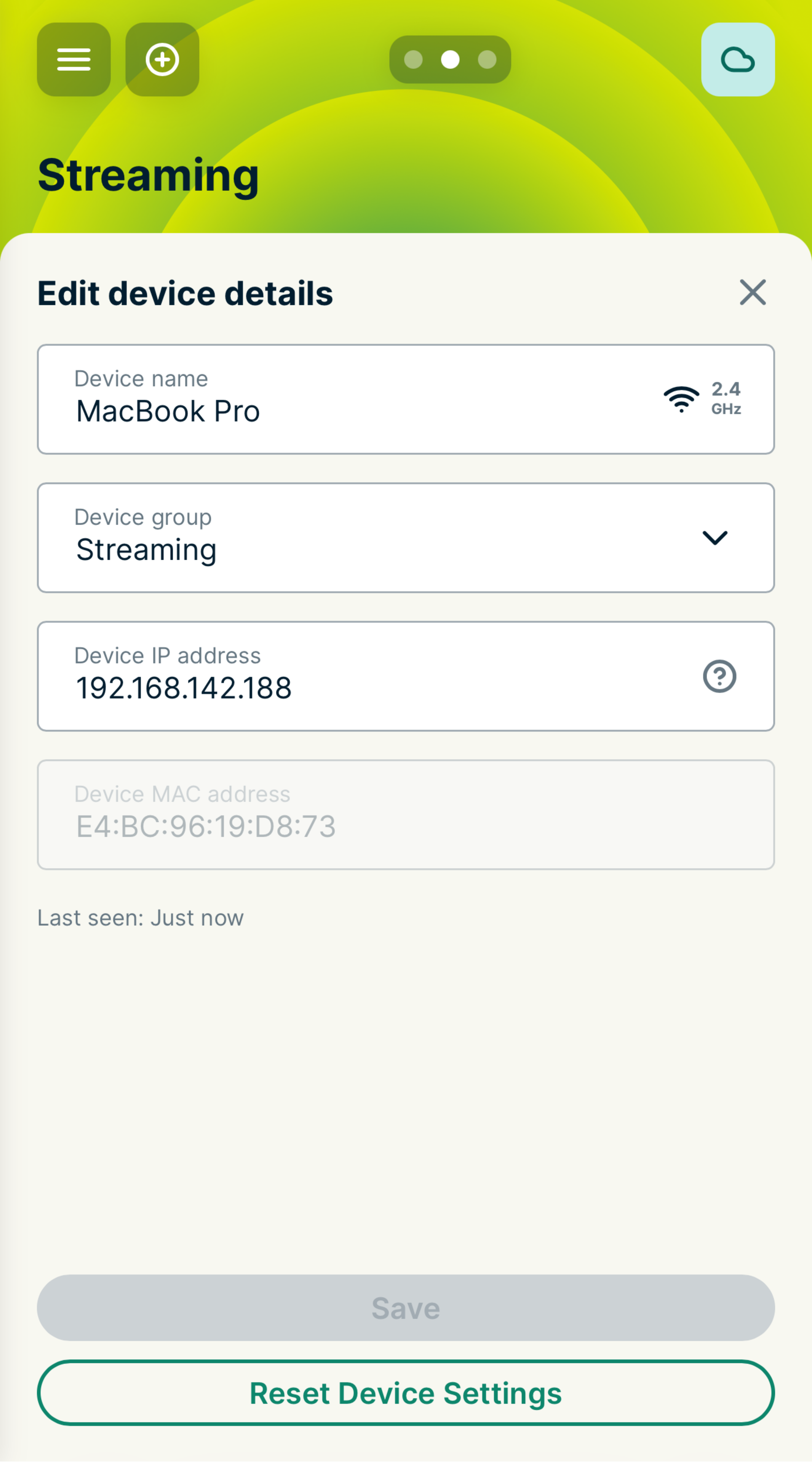
- 기기 이름을 선택하여 Edit device details (기기 세부 정보 편집) 화면을 엽니다.

- 다음을 수정할 수 있습니다.
- 기기 이름: 새로운 기기 이름을 입력하세요.
- 기기 IP 주소: DHCP 범위 내에서 기기에 대한 IP 주소를 변경할 수 있습니다(로컬 네트워크 설정 확인).
- 저장을 선택하세요.
도움이 필요하신가요? ExpressVPN 지원팀에 문의하고 즉각적인 지원을 받아보세요.
기기 그룹 삭제하기
참고: 홈 그룹은 삭제할 수 없습니다.
- ExpressVPN을 실행하는 라우터에 로그인하세요.
- 삭제하려는 기기 그룹으로 스와이프합니다.
- 그룹 화면 오른쪽 하단의 톱니바퀴 아이콘을 탭합니다.
- 삭제를 선택한 다음 삭제를 선택하여 확인합니다.


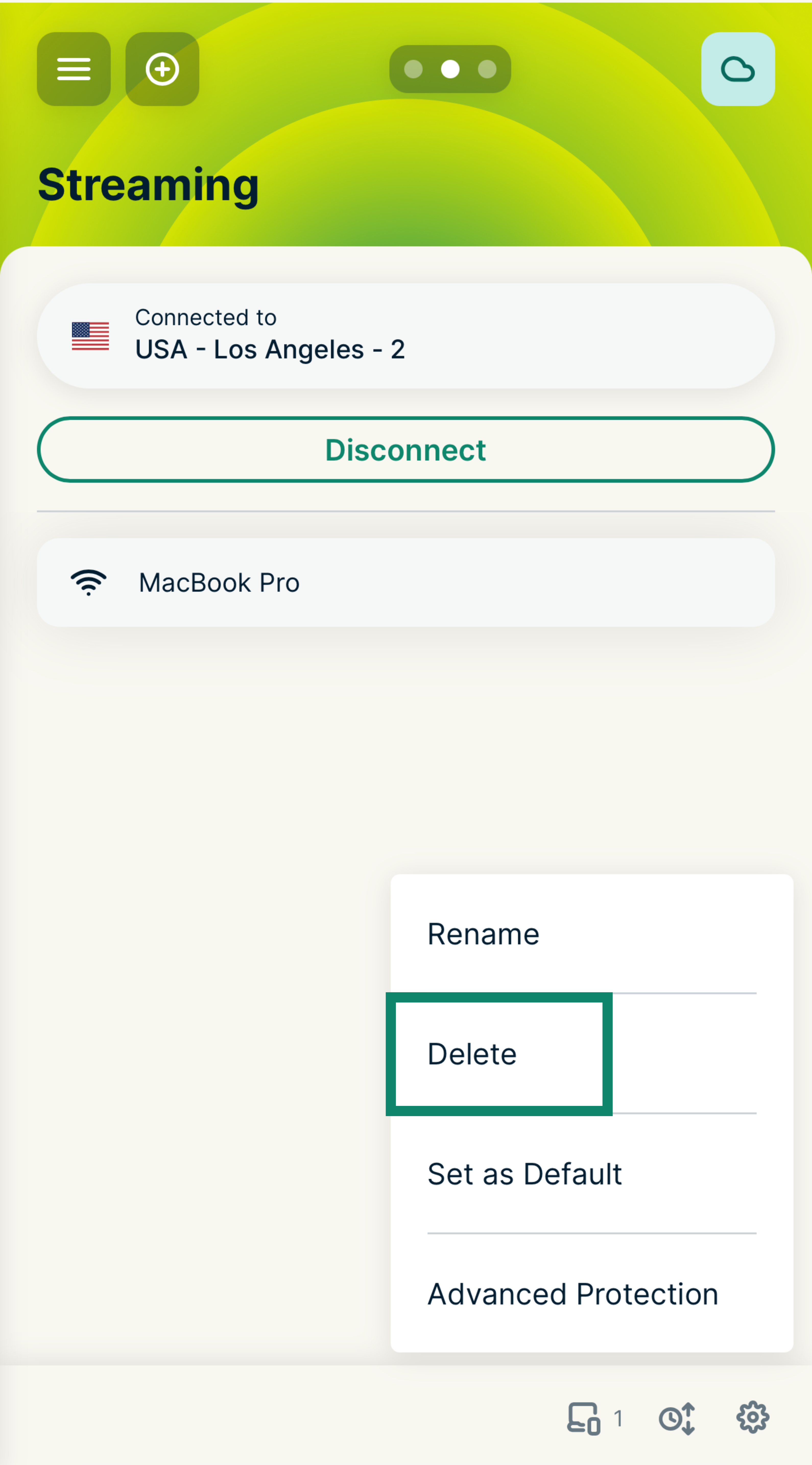
이제 대시보드에서 해당 기기 그룹이 삭제되었습니다. 방금 삭제한 기기 그룹의 모든 기기는 설정된 기본 그룹으로 돌아갑니다.
도움이 필요하신가요? ExpressVPN 지원팀에 문의하고 즉각적인 지원을 받아보세요.