





Ce guide explique comment utiliser et gérer les groupes d’appareils sur Aircove, Aircove Go et les routeurs compatibles exécutant la version 3.2.0 ou une version ultérieure de l’application ExpressVPN pour routeurs.
Grâce à la fonctionnalité Groupes d’appareils, vous pouvez classer vos appareils en groupes, chacun étant connecté à un emplacement VPN différent.
Aller à…
Quand utiliser Groupes d’appareils
Ajouter de nouveaux groupes d’appareils
Changer le groupe par défaut
Ajouter ou retirer des appareils d’un groupe
Renommer un groupe d’appareils
Changer les noms d’appareils et les adresses IP
Supprimer un groupe d’appareils
Quand utiliser Groupes d’appareils
La fonctionnalité Groupes d’appareils vous permet de classer vos appareils dans des groupes différents – chaque groupe étant connecté à sa propre localisation VPN. Vous pouvez créer jusqu’à cinq groupes différents. Cela permet à plusieurs utilisateurs/appareils d’utiliser le VPN pour des objectifs différents sans que les uns ne compromettent l’activité des autres. Par exemple :
- Vous souhaitez regarder des séries en streaming depuis une localisation à l’étranger sur votre ordinateur, sans compromettre la vitesse des autres appareils dans votre maison.
- Votre famille souhaite obtenir des résultats de recherche locaux, mais vous souhaitez utiliser une localisation VPN différente pour le gaming.
- Votre partenaire veut accéder à un compte en banque à l’étranger tandis que vous souhaitez connecter votre tablette à la Localisation automatique pour des vitesses plus rapides.
Remarque : Tous les groupes d’appareils utiliseront le même protocole VPN. Pour modifier le protocole VPN, référez-vous à ce guide.
Besoin d’aide ? Contactez l’équipe d’assistance d’ExpressVPN pour obtenir une aide immédiate.
Ajouter de nouveaux groupes d’appareils
Par défaut, vous aurez uniquement un seul groupe d’appareils. Pour ajouter un nouveau groupe d’appareils :
- Connectez-vous à votre routeur exécutant ExpressVPN.
- Sélectionnez

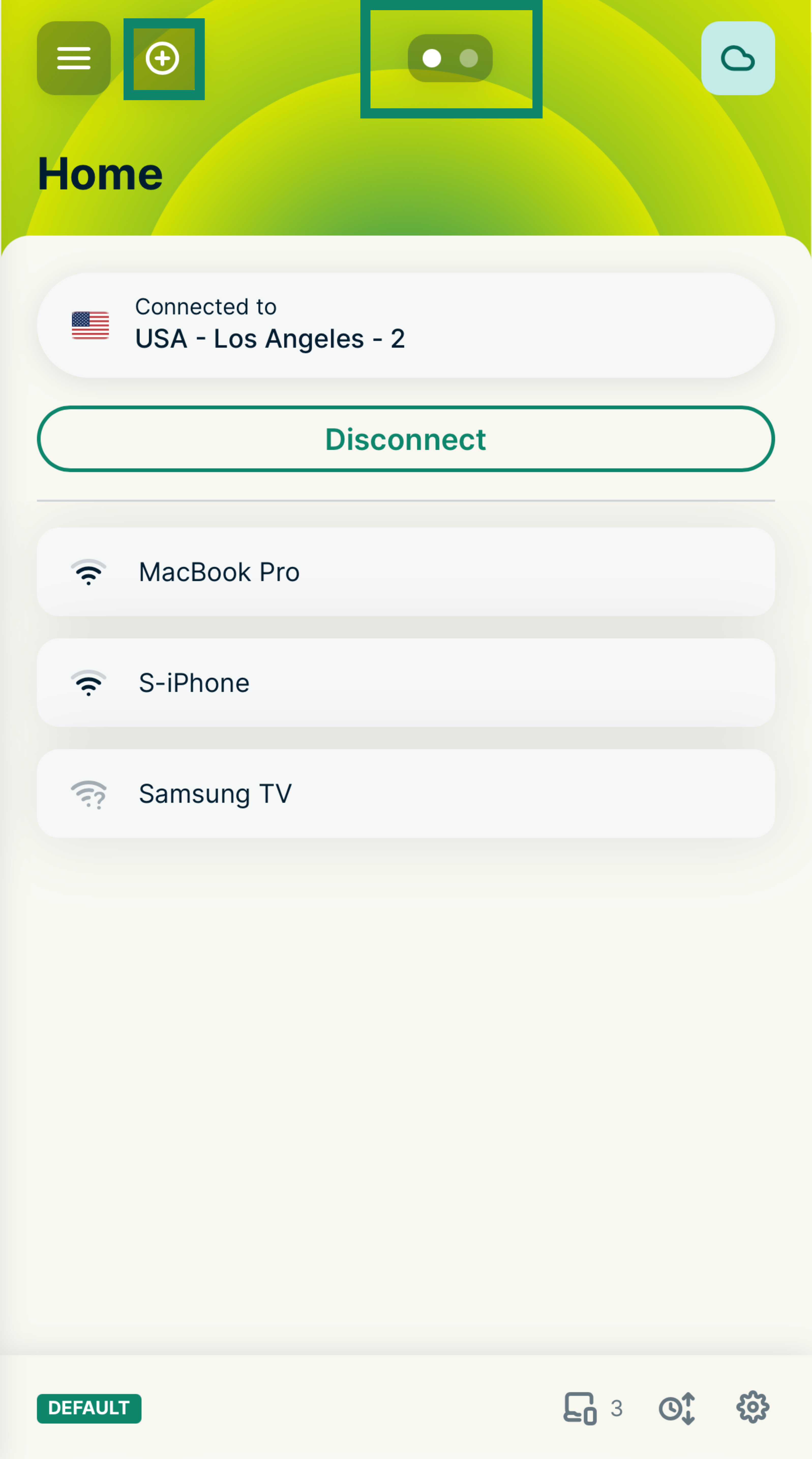
 l’icône Plus en haut du tableau de bord, ou faites glisser votre doigt vers l’écran Create a new group (Créer un nouveau groupe).


- Sélectionnez ADD GROUP (AJOUTER UN GROUPE), ou sélectionnez l’un des SUGGESTED GROUPS (GROUPES SUGGÉRÉS) (tels que Streaming, Confidentialité ou Sécurité des enfants).


- Si vous créez un groupe personnalisé, saisissez un nom de groupe.


- Vous serez invité à choisir un emplacement pour ce groupe. Sélectionnez un emplacement VPN dans la liste, puis cliquez sur Continue (Continuer).
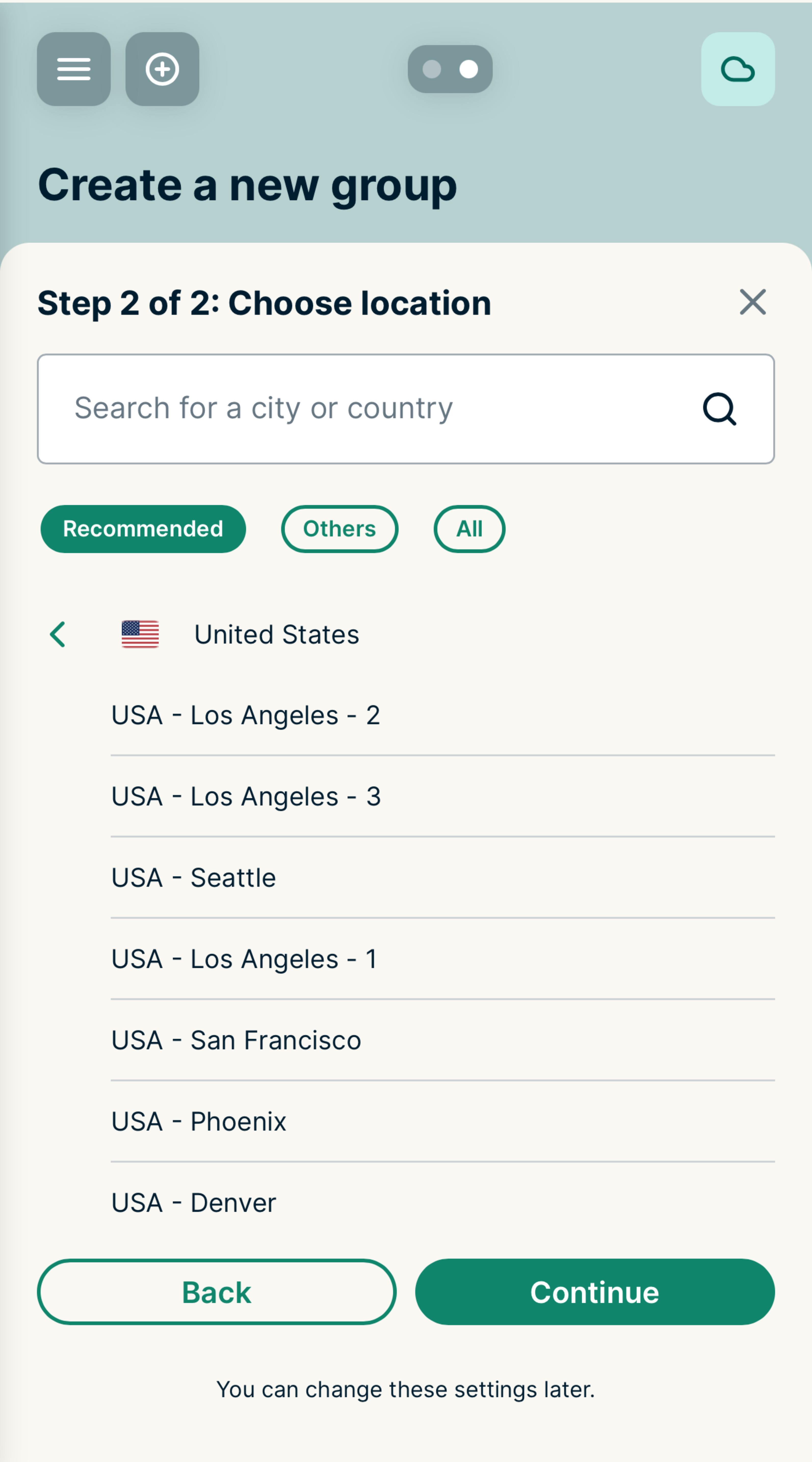
Le nouveau groupe d’appareils se connectera automatiquement à la Localisation automatique.
Pour n’importe quel groupe d’appareils, vous pouvez appuyer sur l’emplacement actuel pour lui attribuer un autre emplacement VPN. Vous pouvez également le configurer pour qu’il n’utilise pas de connexion VPN ou pour qu’il ne se connecte pas à Internet. Vous pouvez créer jusqu’à cinq groupes d’appareils, y compris le groupe Home (Accueil) qui s’affiche par défaut.
Besoin d’aide ? Contactez l’équipe d’assistance d’ExpressVPN pour obtenir une aide immédiate.
Modifier le groupe par défaut
Tous les appareils qui sont connectés au routeur pour la première fois apparaîtront dans le groupe par défaut nommé groupe Home (groupe Maison). Pour mettre en place un groupe par défaut différent :
- Connectez-vous à votre routeur exécutant ExpressVPN.
- Faites glisser votre doigt vers le groupe d’appareils que vous souhaitez définir comme nouveau groupe par défaut.
- Appuyez sur l’icône en forme d’engrenage
 en bas à droite de l’écran du groupe.
 - Sélectionnez Définir comme groupe par défaut.
Remarque : Si vous choisissez Sans internet pour le groupe par défaut, tous les nouveaux appareils ajoutés à ce groupe ne pourront pas se connecter à internet. Si vous souhaitez que les nouveaux appareils se connectent à internet, déplacez-les vers un groupe d’appareils différent.
Besoin d’aide ? Contactez l’équipe d’assistance d’ExpressVPN pour obtenir une aide immédiate.
Ajouter ou retirer des appareils d’un groupe
Pour ajouter ou retirer des appareils d’un groupe :
- Connectez-vous à votre routeur exécutant ExpressVPN.
- Appuyez sur l’appareil que vous souhaitez déplacer pour ouvrir l’écran Edit device details (Modifier les détails de l’appareil).
- Appuyez sur le menu déroulant Device group (Groupe d’appareils) et sélectionnez le nouveau groupe.
- Appuyez sur Save (Enregistrer). (Vous pouvez également faire glisser et déposer l’appareil d’un groupe à un autre sur votre tableau de bord).
Vous pouvez ajouter un nombre illimité d’appareils à un groupe d’appareils. Tous les appareils connectés doivent appartenir à un groupe d’appareils.
Si vous ne souhaitez pas que votre appareil utilise un VPN, vous pouvez créer un groupe et le configurer pour qu’il n’utilise pas de VPN :
- Connectez-vous à votre routeur exécutant ExpressVPN.
- Appuyez sur l’emplacement actuel du groupe que vous souhaitez modifier pour ouvrir la fenêtre de sélection d’emplacement.
- Sélectionnez l’onglet Others (Autres).
- Sélectionnez Sans VPN.
- Glissez/déposez un appareil dans ce groupe.
Remarque : Vous pouvez déplacer beaucoup plus d’appareils rapidement entre les groupes grâce aux raccourcis clavier. Utilisez Tab pour sélectionner un appareil et appuyez sur Shift + Gauche ou Droite pour le déplacer entre les groupes. Appuyez sur Shift + ? pour afficher la liste complète des commandes de raccourcis.
Besoin d’aide ? Contactez l’équipe d’assistance d’ExpressVPN pour obtenir une aide immédiate.
Renommer un groupe d’appareils
- Connectez-vous à votre routeur exécutant ExpressVPN.
- Faites glisser votre doigt vers le groupe d’appareils que vous souhaitez renommer.
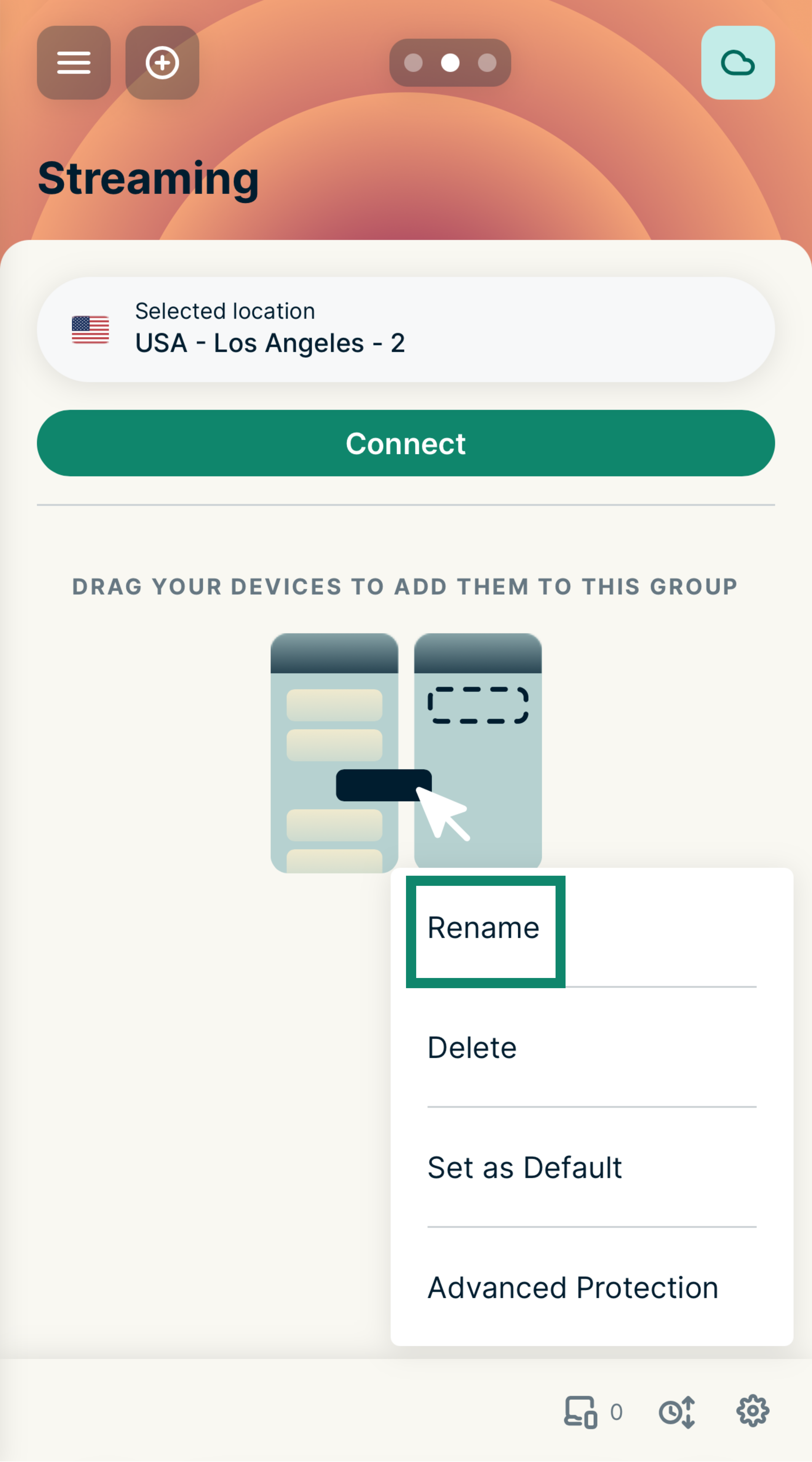
- Appuyez sur l’icône en forme d’engrenage en bas à droite de l’écran du groupe.
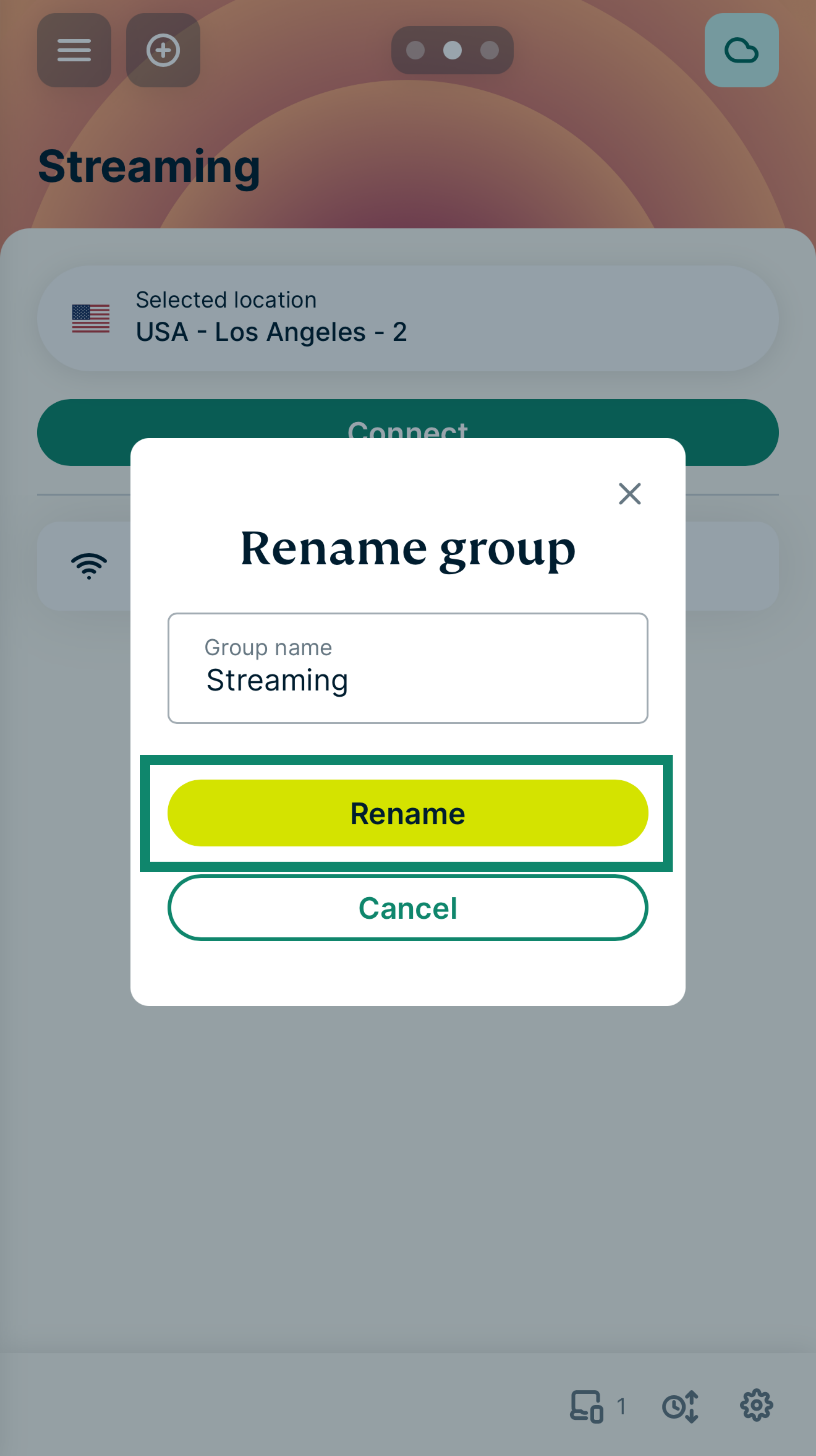
- Sélectionner Rename (Renommer).

- Saisissez un nouveau nom et sélectionner Rename (Renommer).


Besoin d’aide ? Contactez l’équipe d’assistance d’ExpressVPN pour obtenir une aide immédiate.
Modifier les noms d’appareils et les adresses IP
- Connectez-vous à votre routeur exécutant ExpressVPN.
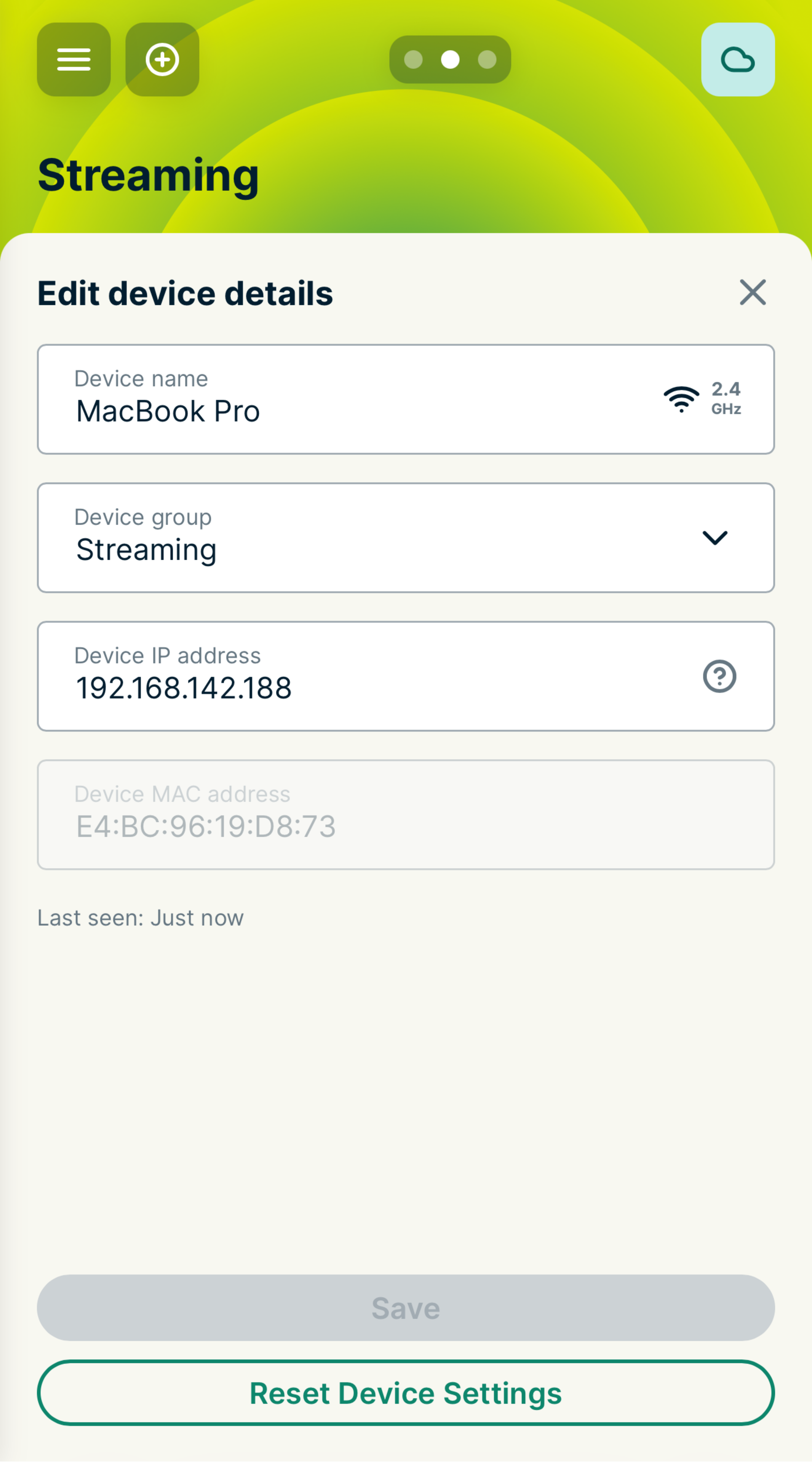
- Sélectionnez le nom d’un appareil pour ouvrir l’écran Edit device details (Modifier les détails de l’appareil).

- Vous pouvez modifier :
- Nom de l’appareil : Saisissez un nouveau nom d’appareil.
- Adresse IP de l’appareil : Vous pouvez modifier l’adresse IP pour l’appareil dans la plage DHCP (voir Paramètres de réseau local).
- Sélectionnez Enregistrer.
Besoin d’aide ? Contactez l’équipe d’assistance d’ExpressVPN pour obtenir une aide immédiate.
Supprimer un groupe d’appareils
Remarque : Vous ne pouvez pas supprimer le groupe Home (groupe Maison).
- Connectez-vous à votre routeur exécutant ExpressVPN.
- Faites glisser votre doigt vers le groupe d’appareils que vous souhaitez supprimer.
- Appuyez sur l’icône en forme d’engrenage en bas à droite de l’écran du groupe.
- Sélectionnez Delete (Supprimer), puis confirmez en sélectionnant Supprimer.


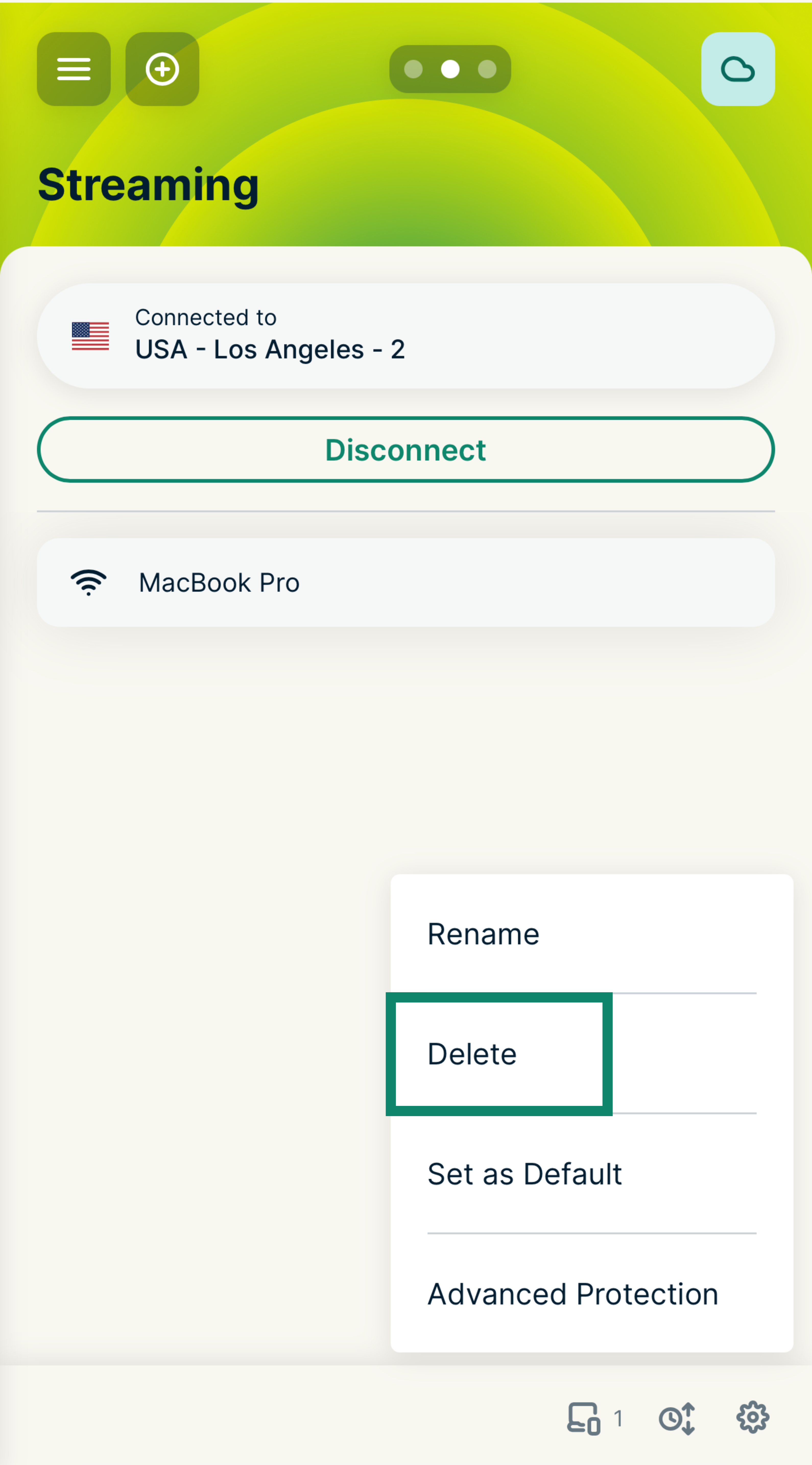
Le groupe d’appareils est maintenant supprimé de votre tableau de bord. Tous les appareils venant du groupe que vous venez de supprimer retourneront dans le groupe par défaut.
Besoin d’aide ? Contactez l’équipe d’assistance d’ExpressVPN pour obtenir une aide immédiate.