ExpressVPN
    • Politica No-log
    • Servers in 113 Countries
    • Use on Multiple Devices
    • High-Speed VPN
    • Access Online Services Securely
    • VPN per il gaming
    • Esplora tutte le caratteristiche
    • Informazioni su ExpressVPN
    Sign Up For Expressvpn

    One subscription gives you access to a fast-growing suite of privacy and security tools that work seamlessly together to improve your digital life.

    View all products
    • Protocollo VPN Lightway
    • Internet Kill Switch
    • Split-tunneling
    • Private, Encrypted DNS
    • Avoid ISP Throttling
    • Threat Manager
    • Blocco degli annunci
    • Controlli parentali
    • IP dedicato
  • Download VPN
    • Windows new
    • MacOS new
    • Linux new
    • iPhone / iPad
    • Android
    • Apple TV
    • Fire Stick
    • Android TV
    • VPN per router
    • Aircove Router
    • Chrome
    • Firefox
    • Edge
  • Pricing
    • VPN: cos’è?
    • VPN for Beginners
    • How To Use a VPN
    • VPN Encryption Explained
    • Blog
    • Glossary
    • IP Address Checker
    • Test di esposizione del DNS
    • Test di esposizione di WebRTC
    • Generatore di password
    • Centro di supporto
    • FAQ
    • Chat dal vivo
    • Tutorial installazione VPN
    • Redemption Code
  • Icon10VPN for Teams
  • Prodotti
    Icon11

    ExpressVPN for Teams Get fast, secure VPN protection for growing teams. Easy to deploy, simple to manage, built to scale.

    Img2
    • ExpressVPN

      ExpressVPN Industry-leading, ultra-fast VPN with secure servers in 113 countries.

    • ExpressMailGuard

      ExpressMailGuard Private email relay service to protect your inbox and identity.

    • ExpressKeys

      ExpressKeys Secure password management, multi-factor authentication, and more.

    • ExpressAI

      ExpressAI The first consumer AI powered by confidential computing for privacy-led intelligence.

    • Identity Defender

      Identity Defender Powerful suite of ID protection, monitoring, and data removal tools

    Other products from the family behind ExpressVPN

    • holiday.com eSIM

      holiday.com eSIM Unlimited data with a single eSIM across 150+ destinations.

    • Intego

      Intego Award-winning macOS antivirus, firewall, system tools, and more.

  • Il mio account
Abbonati qui
ExpressVPN
    • Politica No-log
    • Servers in 113 Countries
    • Use on Multiple Devices
    • High-Speed VPN
    • Access Online Services Securely
    • VPN per il gaming
    • Esplora tutte le caratteristiche
    • Informazioni su ExpressVPN
    Sign Up For Expressvpn

    One subscription gives you access to a fast-growing suite of privacy and security tools that work seamlessly together to improve your digital life.

    View all products
    • Protocollo VPN Lightway
    • Internet Kill Switch
    • Split-tunneling
    • Private, Encrypted DNS
    • Avoid ISP Throttling
    • Threat Manager
    • Blocco degli annunci
    • Controlli parentali
    • IP dedicato
  • Download VPN
    • Windows new
    • MacOS new
    • Linux new
    • iPhone / iPad
    • Android
    • Apple TV
    • Fire Stick
    • Android TV
    • VPN per router
    • Aircove Router
    • Chrome
    • Firefox
    • Edge
  • Pricing
    • VPN: cos’è?
    • VPN for Beginners
    • How To Use a VPN
    • VPN Encryption Explained
    • Blog
    • Glossary
    • IP Address Checker
    • Test di esposizione del DNS
    • Test di esposizione di WebRTC
    • Generatore di password
    • Centro di supporto
    • FAQ
    • Chat dal vivo
    • Tutorial installazione VPN
    • Redemption Code
  • VPN for Teams
  • Prodotti
    • ExpressVPN

      ExpressVPN Industry-leading, ultra-fast VPN with secure servers in 113 countries.

    • ExpressMailGuard

      ExpressMailGuard Private email relay service to protect your inbox and identity.

    • ExpressKeys

      ExpressKeys Secure password management, multi-factor authentication, and more.

    • ExpressAI

      ExpressAI The first consumer AI powered by confidential computing for privacy-led intelligence.

    • Identity Defender

      Identity Defender Powerful suite of ID protection, monitoring, and data removal tools

    Other products from the family behind ExpressVPN

    • holiday.com eSIM

      holiday.com eSIM Unlimited data with a single eSIM across 150+ destinations.

    • Intego

      Intego Award-winning macOS antivirus, firewall, system tools, and more.

    Icon11

    ExpressVPN for Teams Get fast, secure VPN protection for growing teams. Easy to deploy, simple to manage, built to scale.

    Img2
  • Il mio account
Abbonati qui
Home Home » Come gestire Gruppi di dispositivi su un router con ExpressVPN

Centro di supporto

Come gestire Gruppi di dispositivi su un router con ExpressVPN

Ultimo aggiornamento: 23/09/2026

Share in FacebookShare in TwitterShare in WhatsappShare in TelegramShare by email

Questa guida spiega come utilizzare e gestire la funzionalità Gruppi di dispositivi su Aircove, Aircove Go e sui router compatibili per l’esecuzione dell’app ExpressVPN per router v3.2.0 o versioni successive.

Con Gruppi di dispositivi, puoi organizzare i tuoi dispositivi in differenti gruppi, ciascuno collegato a una diversa posizione VPN.

Nota: i router Aircove non sono più disponibili per l'acquisto. Aircove continuerà a ricevere aggiornamenti di sicurezza secondo le tempistiche da noi pubblicate, e gli utenti esistenti continueranno a ricevere assistenza. Per maggiori dettagli circa l'assistenza, la sicurezza e gli aggiornamenti di Aircove, nonché l'ultima offerta di router domestici di ExpressVPN e GL.iNet, consulta la nostra sezione di domande frequenti su Aircove.

Vai alla sezione…

Quando utilizzare Gruppi di dispositivi
Aggiungi nuovi gruppi di dispositivi
Modifica il gruppo predefinito
Aggiungi o rimuovi dispositivi da un gruppo di dispositivi
Rinomina i gruppi di dispositivi
Modifica i nomi dei dispositivi e gli indirizzi IP
Elimina gruppi di dispositivi


Quando utilizzare Gruppi di dispositivi

La funzione Gruppi di dispositivi permette di posizionare i tuoi dispositivi in gruppi diversi, ciascuno connesso alla propria posizione VPN. È possibile creare fino a cinque gruppi diversi. Ciò consente a più utenti o dispositivi di utilizzare la VPN per scopi diversi senza compromettere le attività reciproche. Per esempio:

  • Desideri trasmettere in streaming sul tuo laptop dei programmi trasmessi in un altro paese senza compromettere la velocità di altri dispositivi nella tua casa.
  • La tua famiglia preferisce visualizzare risultati di ricerca locali, ma tu vuoi utilizzare una posizione VPN diversa per il gaming.
  • Il tuo partner vuole accedere a un conto bancario estero mentre tu vuoi connettere il tuo tablet tramite Smart Location per avere velocità più elevate.

Nota: tutti i gruppi di dispositivi utilizzeranno lo stesso protocollo VPN. Per modificare il protocollo VPN, fai riferimento a questa guida.

Ti serve aiuto? Contatta il team di supporto ExpressVPN per ricevere assistenza immediata.

Volver arriba


Aggiungi nuovi gruppi di dispositivi

Per impostazione predefinita, avrai un solo gruppo di dispositivi. Per aggiungere un nuovo gruppo di dispositivi:

  1. Accedi al tuo router che esegue ExpressVPN.
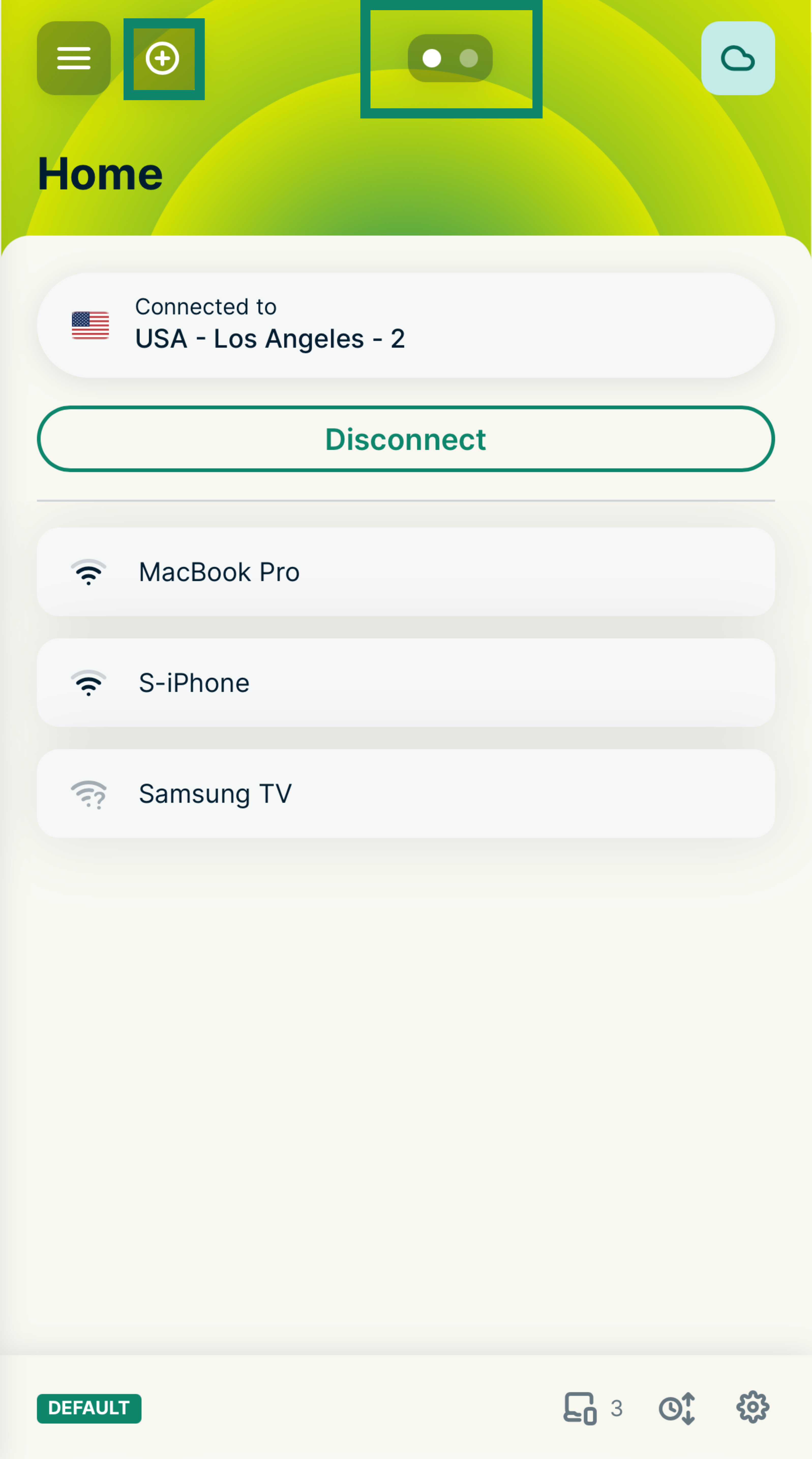
  2. Seleziona l’iconaAdd icon.(Più) nella parte superiore della dashboard, oppure scorri verso la schermata Creare un nuovo gruppo.
    The ExpressVPN router dashboard showing the Home group, with green boxes highlighting the plus icon for adding a group and the group navigation dots at the top of the screen.
  3. Seleziona ADD GROUP (AGGIUNGI GRUPPO), oppure seleziona uno dei SUGGESTED GROUPS (GRUPPI SUGGERITI) (come Streaming, Privacy o Sicurezza bambini).
    The Create a new group screen on the ExpressVPN router dashboard, with a green box highlighting the Add Group button.
  4. Se crei un gruppo personalizzato, inseriscine il nome.
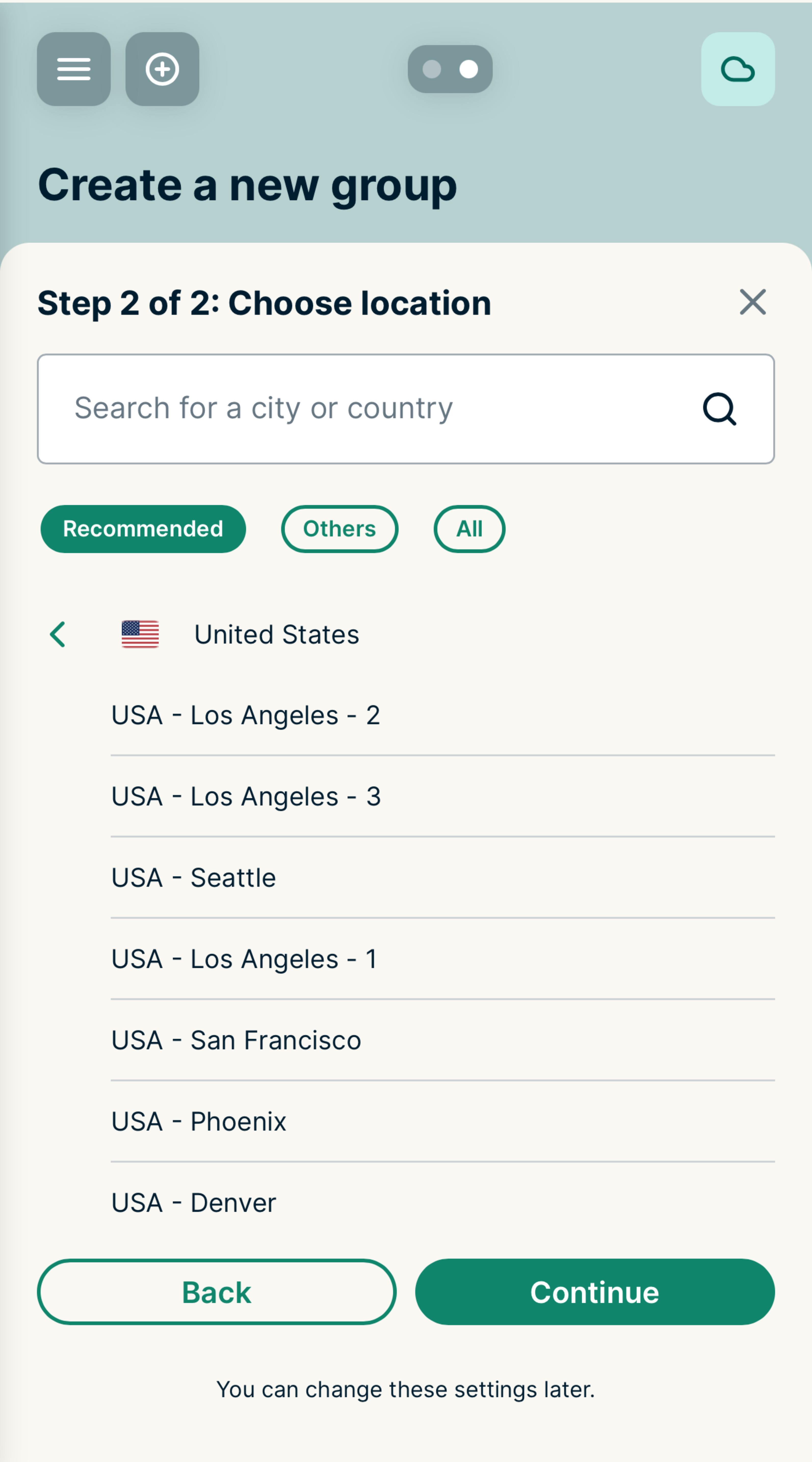
    The Step 2 Choose location screen on the ExpressVPN router dashboard, showing a list of recommended VPN locations.
  5. Ti verrà chiesto di scegliere una posizione per il gruppo. Seleziona una posizione VPN dalla lista e poi selezione Continua.
Il nuovo gruppo di dispositivi si connetterà automaticamente tramite Smart Location.

Per impostare una posizione VPN diversa, basta toccare l’attuale posizione del gruppo di dispositivi. Puoi anche impostare il gruppo affinché non utilizzi una connessione VPN o non si connetta a Internet. Puoi usare fino a cinque gruppi di dispositivi, includendo il gruppo predefinito Casa.

Ti serve aiuto? Contatta il team di supporto ExpressVPN per ricevere assistenza immediata.

Volver arriba


Modifica il gruppo predefinito

Tutti i dispositivi connessi al router per la prima volta verranno visualizzati nel gruppo predefinito Home. Per impostare un gruppo predefinito diverso:

  1. Accedi al tuo router che esegue ExpressVPN.
  2. Scorri verso il gruppo di dispositivi che vuoi impostare come nuovo gruppo predefinito.
  3. Tocca l’icona a forma di ingranaggio Settings icon. nella parte inferiore destra della schermata del gruppo.
  4. Seleziona Imposta come predefinito.

Nota: se scegli l’opzione Nessuna connessione internet nel gruppo predefinito, tutti i nuovi dispositivi aggiunti a tale gruppo non saranno in grado di connettersi a internet. Se vuoi che i nuovi dispositivi si connettano a internet, spostali in un gruppo di dispositivi diverso.

Ti serve aiuto? Contatta il team di supporto ExpressVPN per ricevere assistenza immediata.

Volver arriba


Aggiungi o rimuovi dispositivi da un gruppo di dispositivi

Per aggiungere o rimuovere dispositivi da un gruppo di dispositivi:

  1. Accedi al tuo router che esegue ExpressVPN.
  2. Tocca il nome del dispositivo che desideri spostare per aprire la schermata Modifica dettagli dispositivo.
  3. Tocca il menu a tendina Gruppo di dispositivi e seleziona il nuovo gruppo.
  4. Tocca Salva per confermare la modifica (in alternativa, puoi selezionare e trascinare il dispositivo da un gruppo all’altro dalla tua dashboard).

A ciascun gruppo è possibile aggiungere un numero illimitato di dispositivi. Ogni dispositivo connesso deve far parte di un gruppo di dispositivi.

Se non vuoi che il dispositivo faccia uso della connessione VPN, puoi creare un gruppo e impostarlo in modo che non utilizzi una VPN:

  1. Accedi al tuo router che esegue ExpressVPN.
  2. Tocca la posizione attuale nel gruppo che vuoi modificare per aprire il selettore di posizione.
  3. Seleziona la scheda Altri.
  4. Seleziona Nessuna VPN.
  5. Trascina un dispositivo in questo gruppo.

Nota: Puoi spostare rapidamente i dispositivi tra i vari gruppi utilizzando le scelte rapide da tastiera. Utilizza Tab per selezionare un dispositivo e premi Shift + Sinistra o Destra per spostarlo tra i gruppi. Premi Shift + ? per visualizzare un elenco completo dei comandi di scelta rapida.

Ti serve aiuto? Contatta il team di supporto ExpressVPN per ricevere assistenza immediata.

Volver arriba


Rinomina i gruppi di dispositivi

  1. Accedi al tuo router che esegue ExpressVPN.
  2. Scorri verso il gruppo di dispositivi che vuoi rinominare.
  3. Tocca l’icona a forma di ingranaggioSettings icon. nella parte inferiore destra della schermata del gruppo.
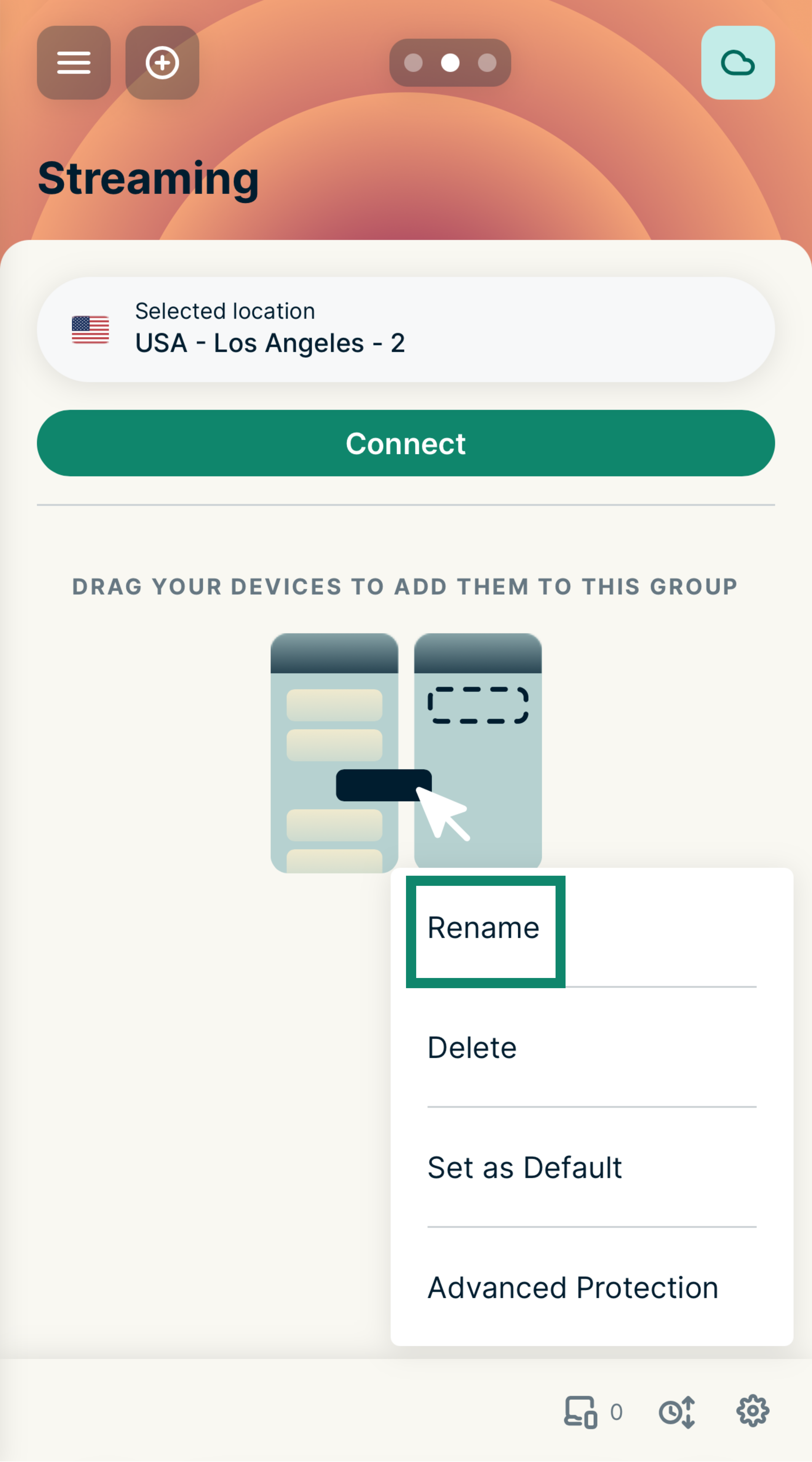
  4. Seleziona Rename (Rinomina).
    The options menu for the Streaming device group on the ExpressVPN router dashboard, with a green box highlighting the Rename option.
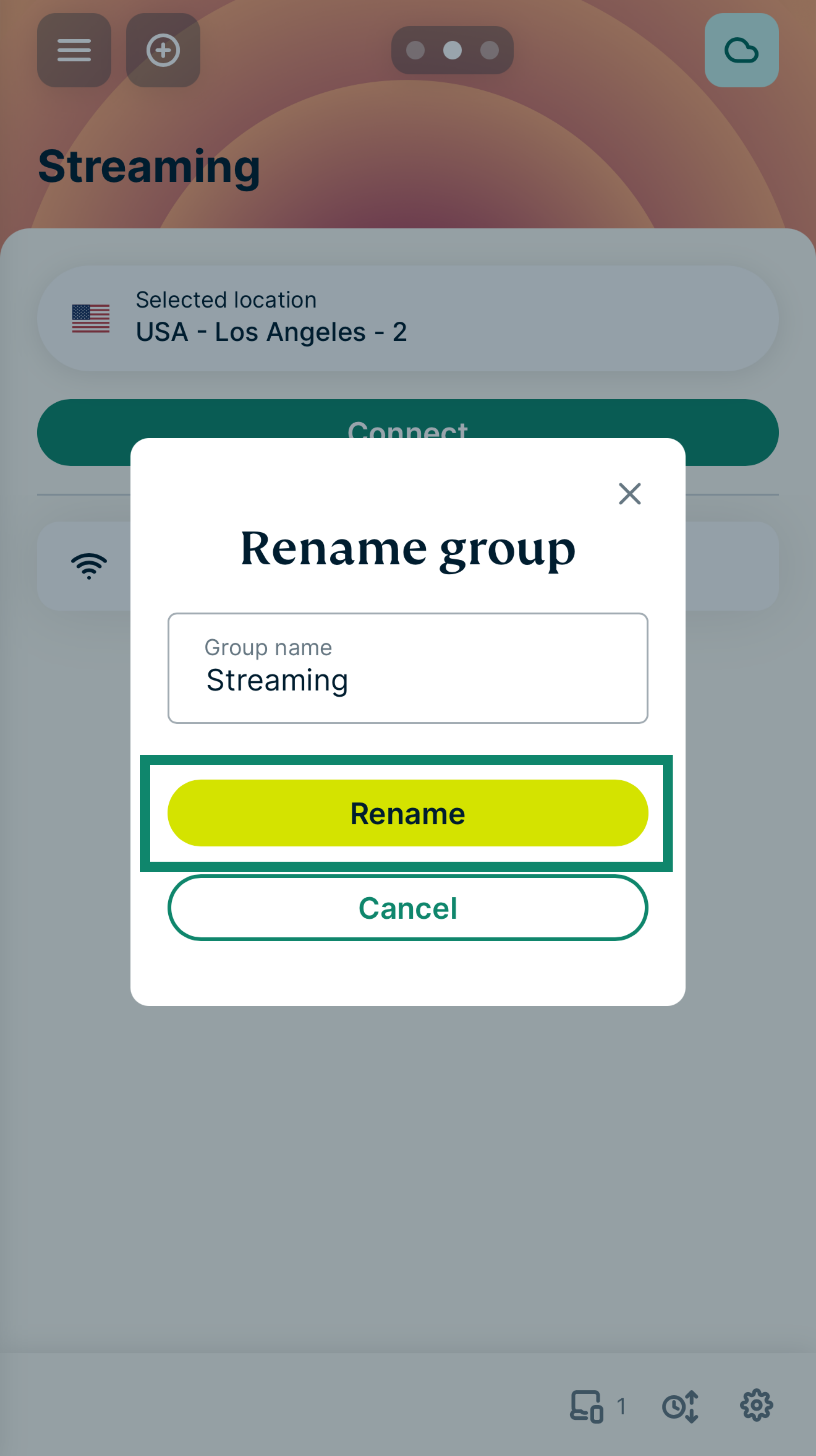
  5. Inserisci un nuovo nome e seleziona Rename (Rinomina).
    The Rename group pop-up on the ExpressVPN router dashboard, with a green box highlighting the yellow Rename confirmation button.

Ti serve aiuto? Contatta il team di supporto ExpressVPN per ricevere assistenza immediata.

Volver arriba


Modifica i nomi dei dispositivi e gli indirizzi IP

  1. Accedi al tuo router che esegue ExpressVPN.
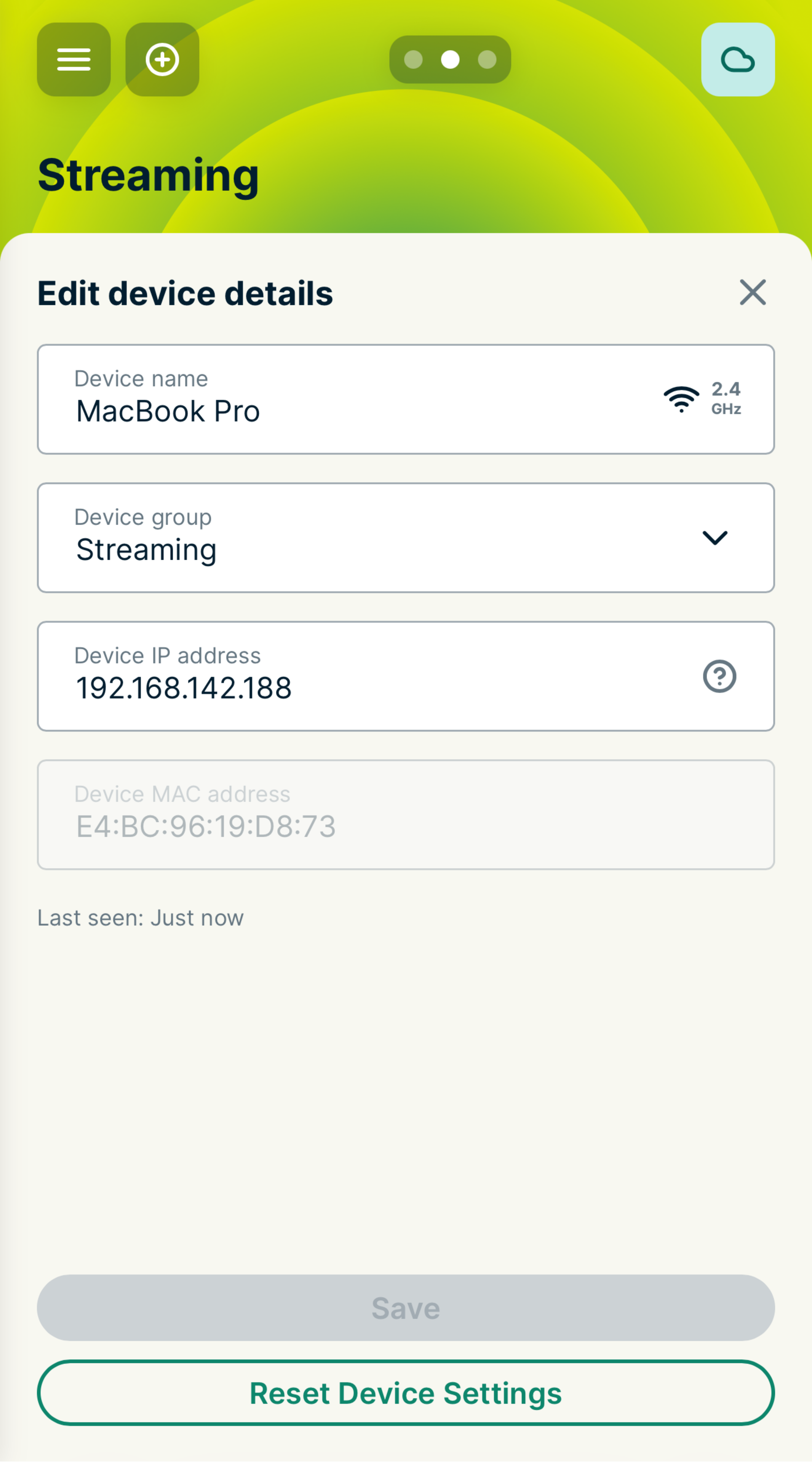
  2. Seleziona il nome di un dispositivo per aprire la schermata Edit device details (Modifica dettagli dispositivo).
    The Edit device details screen for a connected device on the ExpressVPN router dashboard, showing the Device group dropdown menu set to the Streaming group.
  3. È possibile modificare:
    • Nome del dispositivo: inserisci un nuovo nome per il dispositivo.
    • Indirizzo IP del dispositivo: puoi modificare l’indirizzo IP del dispositivo all’interno dell’intervallo DHCP (vedi Impostazioni rete locale).
  4. Seleziona Salva.

Ti serve aiuto? Contatta il team di supporto ExpressVPN per ricevere assistenza immediata.

Volver arriba


Elimina gruppi di dispositivi

Nota: non è possibile eliminare il gruppo Home.

  1. Accedi al tuo router che esegue ExpressVPN.
  2. Scorri verso il gruppo di dispositivi che vuoi eliminare.
  3. Tocca l’icona a forma di ingranaggioSettings icon. nella parte inferiore destra della schermata del gruppo.
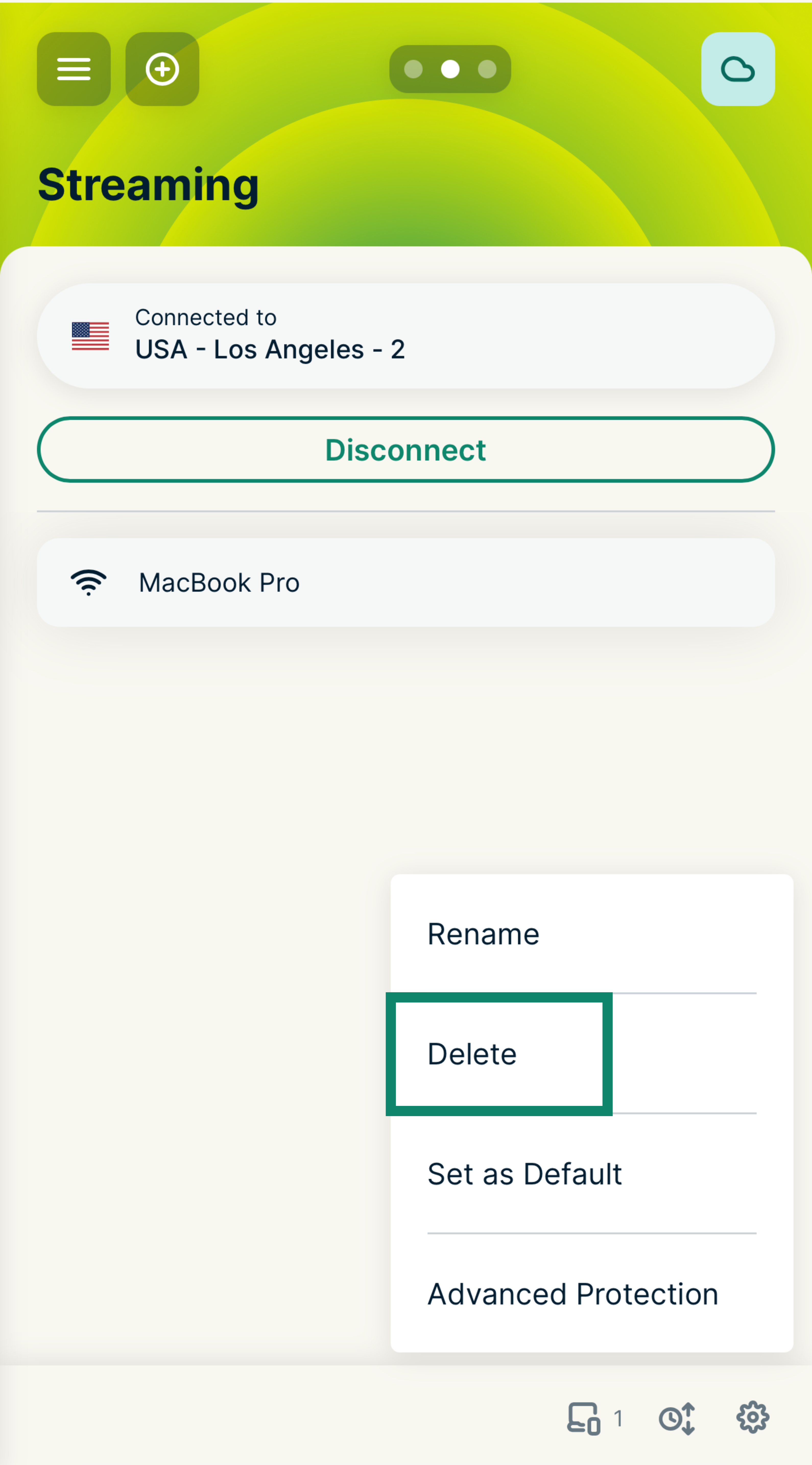
  4. Seleziona Delete (Elimina), quindi selezionalo nuovamente per confermare la scelta.

Il gruppo di dispositivi è ora eliminato dalla dashboard. Tutti i dispositivi appartenenti al gruppo appena eliminato torneranno nel gruppo predefinito impostato.

Ti serve aiuto? Contatta il team di supporto ExpressVPN per ricevere assistenza immediata.

Volver arriba

Share in FacebookShare in TwitterShare in WhatsappShare in TelegramShare by email
Questo articolo ti ha aiutato?

Siamo spiacenti di sentirlo. Facci sapere come possiamo migliorare.

Please enter a valid email address.

Un membro del nostro team di supporto seguirà il tuo problema.

Share in FacebookShare in TwitterShare in WhatsappShare in TelegramShare by email
  • Cos'è un malware?
  • Cos'è una chiave di sicurezza di rete?
  • Le VPN sono legali?
  • Come cambiare la posizione sull'iPhone
  • Cosa si intende per impronte digitali online?
  • Come combinare una VPN con Tor per l'anonimato online
  • Ottieni la migliore VPN per molteplici dispositivi
VPN per tutti i dispositivi
  • Download ExpressVPN
  • MacOS
  • Windows PC
  • iOS (iPhone & iPad)
  • Android
  • Linux
  • Aircove Router
  • Apple TV
  • Fire Stick
  • Android TV
  • Estensione Chrome
Posizioni server VPN
  • Server in 113 paesi
  • VPN USA
  • VPN UK
  • VPN Canada
  • VPN Australia
Caratteristiche
  • Esplora tutte le caratteristiche
  • Prova la VPN senza rischi
  • Piani e prezzi
Prodotti
  • ExpressKeys
  • ExpressMailGuard
  • ExpressAI
Informazioni su ExpressVPN
  • Su di noi
  • Centro di fiducia
  • Centro per i diritti
  • Audit di sicurezza
  • Recensioni su ExpressVPN
  • I nostri esperti
  • Ufficio Stampa
  • Opportunità di lavoro
Programmi
  • Tottenham Hotspur
  • Brooklyn Nets
  • Diventa partner
  • Affiliati
  • Influencer
Supporto
  • Tutorial installazione VPN
  • FAQ
  • Acquista la VPN
Scopri di più
  • VPN: cos’è?
  • Qual è il mio IP?
  • Nascondi il mio IP
  • 5 modi di usare una VPN
  • Blog

© 2026 ExpressVPN. Tutti i diritti riservati.

  • Informativa sulla privacy
  • Termini di servizio
  • Preferenze cookie

Seleziona una lingua

  • English
  • Dansk
  • Deutsch
  • Español
  • Français
  • Nederlands
  • Norsk
  • Polski
  • Português
  • Suomi
  • Svenska
  • Türkçe
  • Русский
  • ภาษาไทย
  • 한국어
  • 日本語

Live chat

Need help? Chat with us!

Online