






Este guia explica como usar e gerenciar os Grupos de dispositivos no Aircove, Aircove Go e em roteadores compatíveis com a versão 3.2.0 ou posterior do aplicativo da ExpressVPN para roteadores.
Com os Grupos de dispositivos, você pode organizar seus dispositivos em grupos, cada um conectado a uma localização de VPN diferente.
Ir para…
Quando utilizar o Grupo de Dispositivos
Adicionar novos grupos de dispositivos
Alterar o grupo padrão
Adicionar (ou remover) dispositivos de um grupo de dispositivos
Renomear grupos de dispositivos
Alterar nomes e endereços IP de dispositivos
Excluir grupos de dispositivos
Quando utilizar o Grupo de Dispositivos
Grupos de Dispositivos permite que você coloque seus dispositivos em diferentes grupos — cada um conectado com a sua própria localização VPN. Você pode criar até cinco grupos diferentes. Isto permite que múltiplos usuários ou dispositivos usem a VPN para propósitos diferentes sem comprometer a atividade dos outros. Por exemplo:
- Você quer assistir a programas de outras localizações em seu notebook sem comprometer a velocidade dos outros dispositivos em sua casa.
- Sua família quer resultados de busca locais, mas você quer usar uma localização VPN diferente para jogar.
- Seu companheiro quer acessar uma conta bancária no exterior enquanto você quer conectar seu tablet a uma Localização Inteligente para obter velocidades mais rápidas.
Nota: Todos os grupos de dispositivos vão utilizar o mesmo protocolo VPN. Para alterar o protocolo VPN, consulte este guia..
Precisa de ajuda? Contate a equipe de suporte da ExpressVPN para obter assistência imediata.
Adicionar novos grupos de dispositivos
Por padrão, você terá apenas um grupo de dispositivos. Para adicionar um novo grupo de dispositivo:
- Faça login em seu roteador rodando a ExpressVPN.
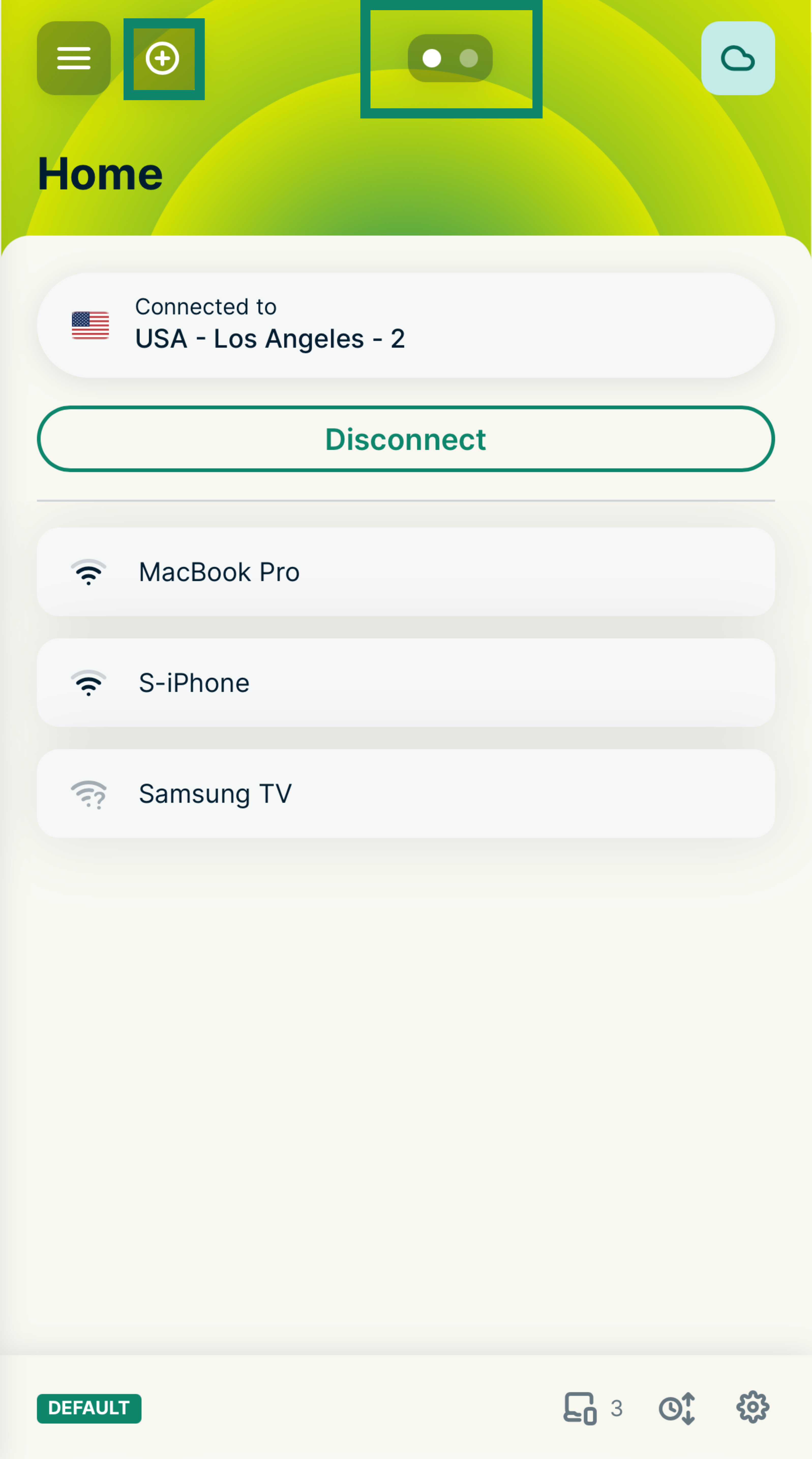
- Selecione o

 ícone (Mais) na parte superior do painel ou deslize até a tela Create a new group (Criar um novo grupo).


- Selecione ADD GROUP (ADICIONAR GRUPO) ou selecione um dos SUGGESTED GROUPS (GRUPOS SUGERIDOS), como Streaming, Privacidade ou Proteção para crianças.


- Se estiver criando um grupo personalizado, insira um nome para o grupo.


- Você será solicitado a escolher uma localização para este grupo. Selecione uma localização de VPN na lista e, em seguida, selecione Continue (Continuar).
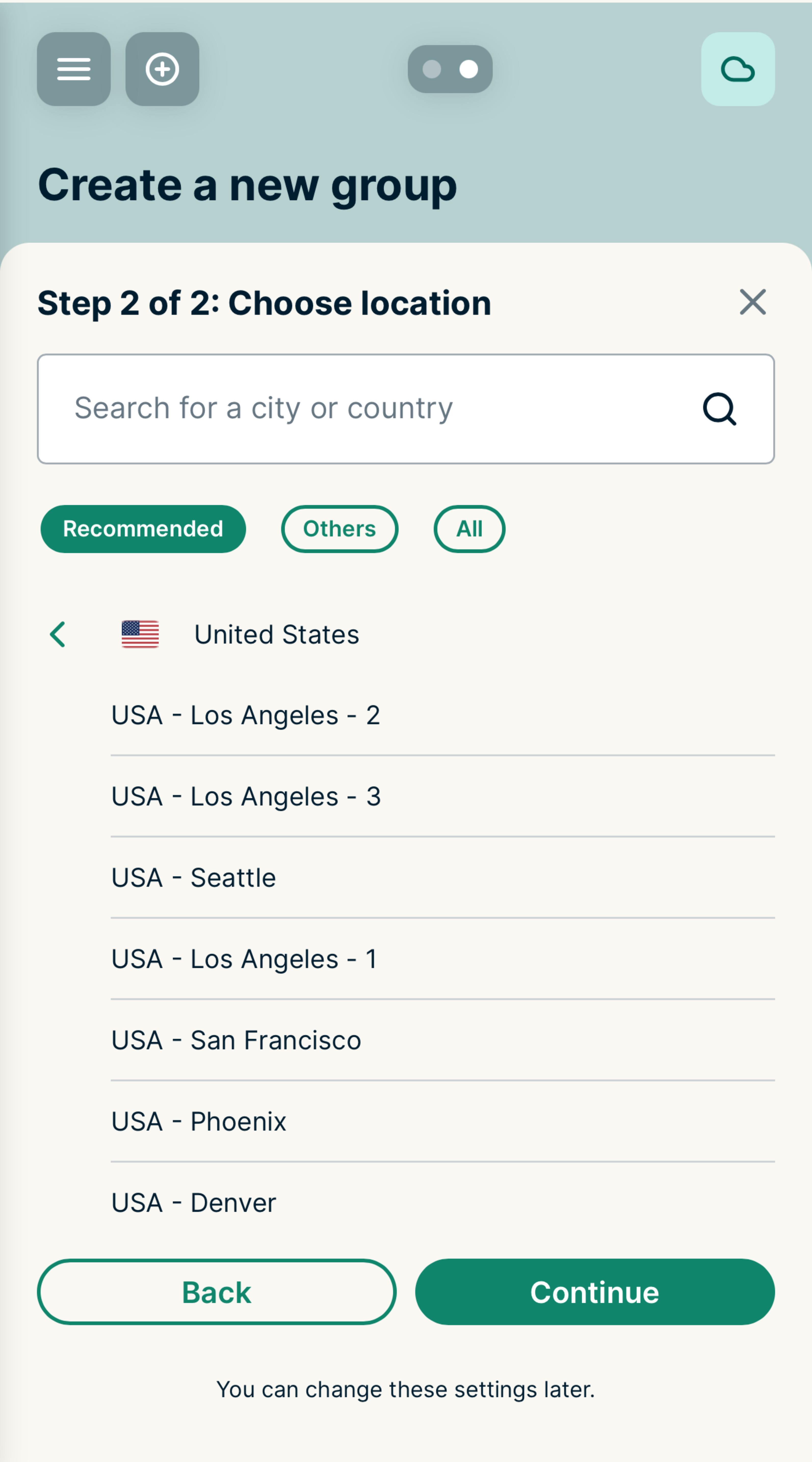
O novo grupo de dispositivos vai automaticamente se conectar a uma Localização Inteligente.
Em qualquer grupo de dispositivos, você pode tocar na localização atual para definir uma localização de VPN diferente. Você também pode configurá-lo para não usar uma conexão VPN ou para não se conectar à internet. É possível ter até cinco grupos de dispositivos, incluindo o grupo Home [Casa], que aparece por padrão.
Precisa de ajuda? Contate a equipe de suporte da ExpressVPN para obter assistência imediata.
Alterar o grupo padrão
Qualquer dispositivo que se conecta ao roteador pela primeira vez vai aparecer no grupo padrão chamado Doméstico. Para definir um grupo padrão diferente:
- Faça login em seu roteador rodando a ExpressVPN.
- Deslize até o grupo de dispositivos que deseja definir como seu novo grupo padrão.
- Toque no ícone de engrenagem
 no canto inferior direito da tela do grupo.
 - Selecione Definir como padrão.
Nota: Se você escolher Sem Internet no grupo padrão, todos os novos dispositivos adicionados ao grupo não serão capazes de se conectar com a Internet. Se você quiser que novos dispositivos se conectem com a Internet, mova-os para um grupo de dispositivos diferente.
Precisa de ajuda? Contate a equipe de suporte da ExpressVPN para obter assistência imediata.
Adicionar (ou remover) dispositivos de um grupo de dispositivos
Para adicionar (ou remover) dispositivos em um grupo de dispositivos:
- Faça login em seu roteador rodando a ExpressVPN.
- Toque no dispositivo que deseja mover para abrir a tela Edit device details (Editar detalhes do dispositivo).
- Toque no menu suspenso Device group (Grupo de dispositivos) e selecione o novo grupo.
- Toque em Save (Salvar). (Como alternativa, você pode arrastar e soltar o dispositivo de um grupo para outro no painel).
Você pode adicionar um número ilimitado de dispositivos a um grupo de dispositivos. Todos os dispositivos conectados devem pertencer a um grupo de dispositivos.
Se você não quiser que seu dispositivo use uma VPN, poderá criar um grupo e configurá-lo para não usar uma VPN:
- Faça login em seu roteador rodando a ExpressVPN.
- Toque na localização atual do grupo que deseja alterar para abrir o seletor de localização.
- Selecione a guia Others (Outros).
- Selecione Sem VPN.
- Arraste um dispositivo para este grupo.
Nota: Você pode mover rapidamente dispositivos entre grupos utilizando os atalhos do teclado. Utilize Tab para selecionar um dispositivo e pressione Shift + Esquerda ou Direita para movê-lo entre os grupos. Pressione Shift + ? para visualizar a lista completa de comandos de atalho.
Precisa de ajuda? Contate a equipe de suporte da ExpressVPN para obter assistência imediata.
Renomear grupos de dispositivos
- Faça login em seu roteador rodando a ExpressVPN.
- Deslize até o grupo de dispositivos que deseja renomear.
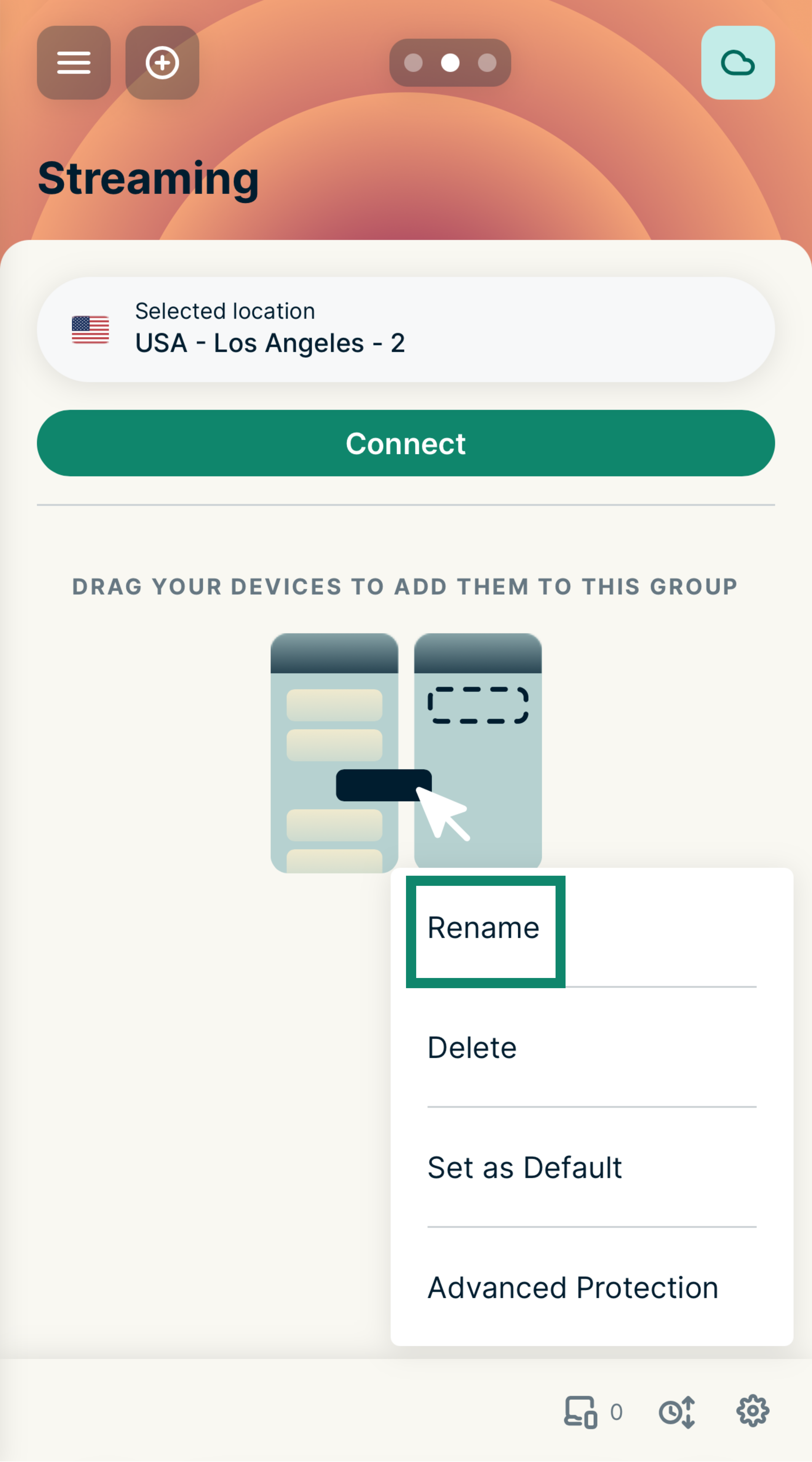
- Toque no ícone de engrenagem no canto inferior direito da tela do grupo.
- Selecione Rename (Renomear).

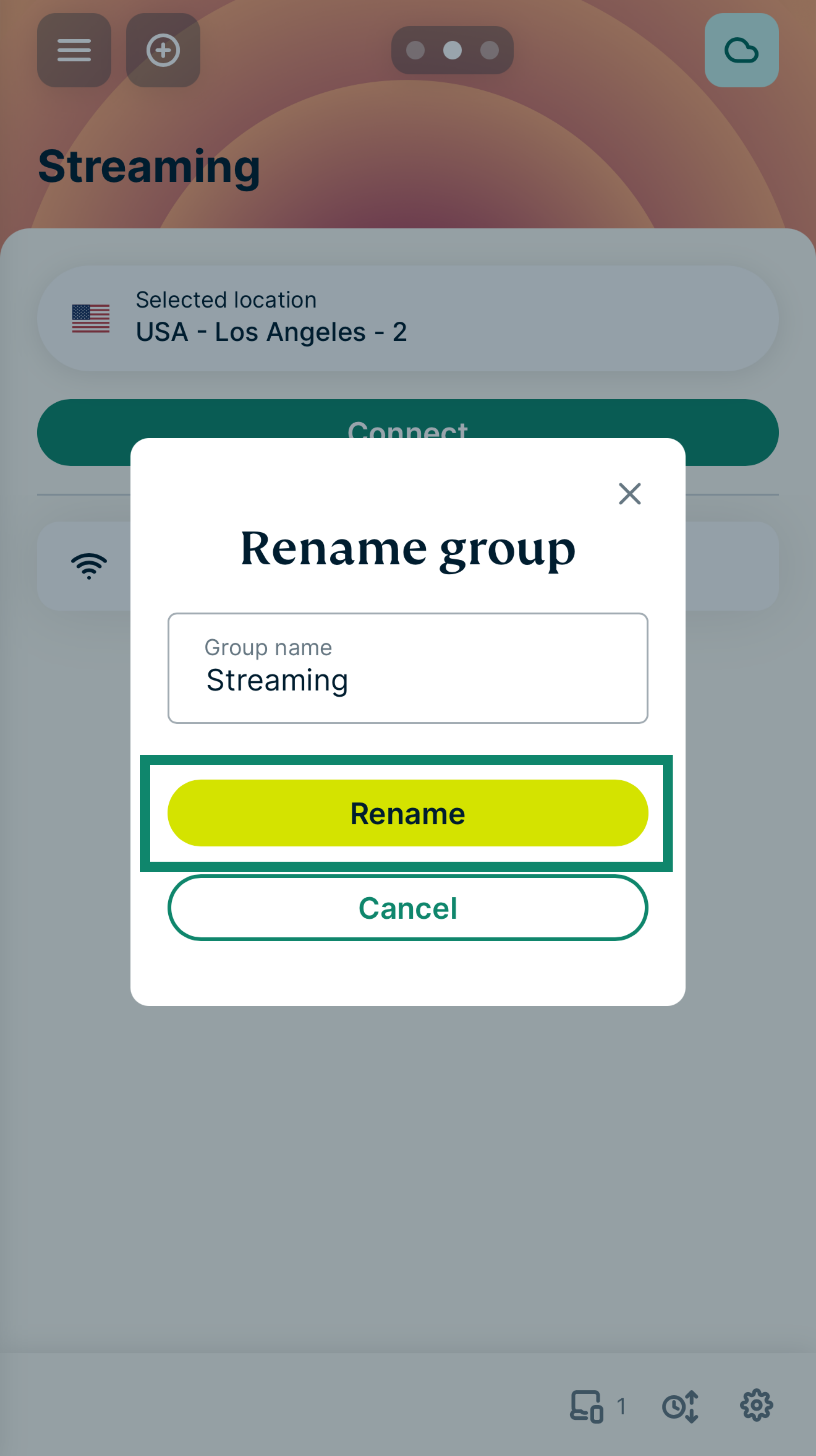
- Insira um novo nome e selecione Rename (Renomear).


Precisa de ajuda? Contate a equipe de suporte da ExpressVPN para obter assistência imediata.
Alterar nomes e endereços IP de dispositivos
- Faça login em seu roteador rodando a ExpressVPN.
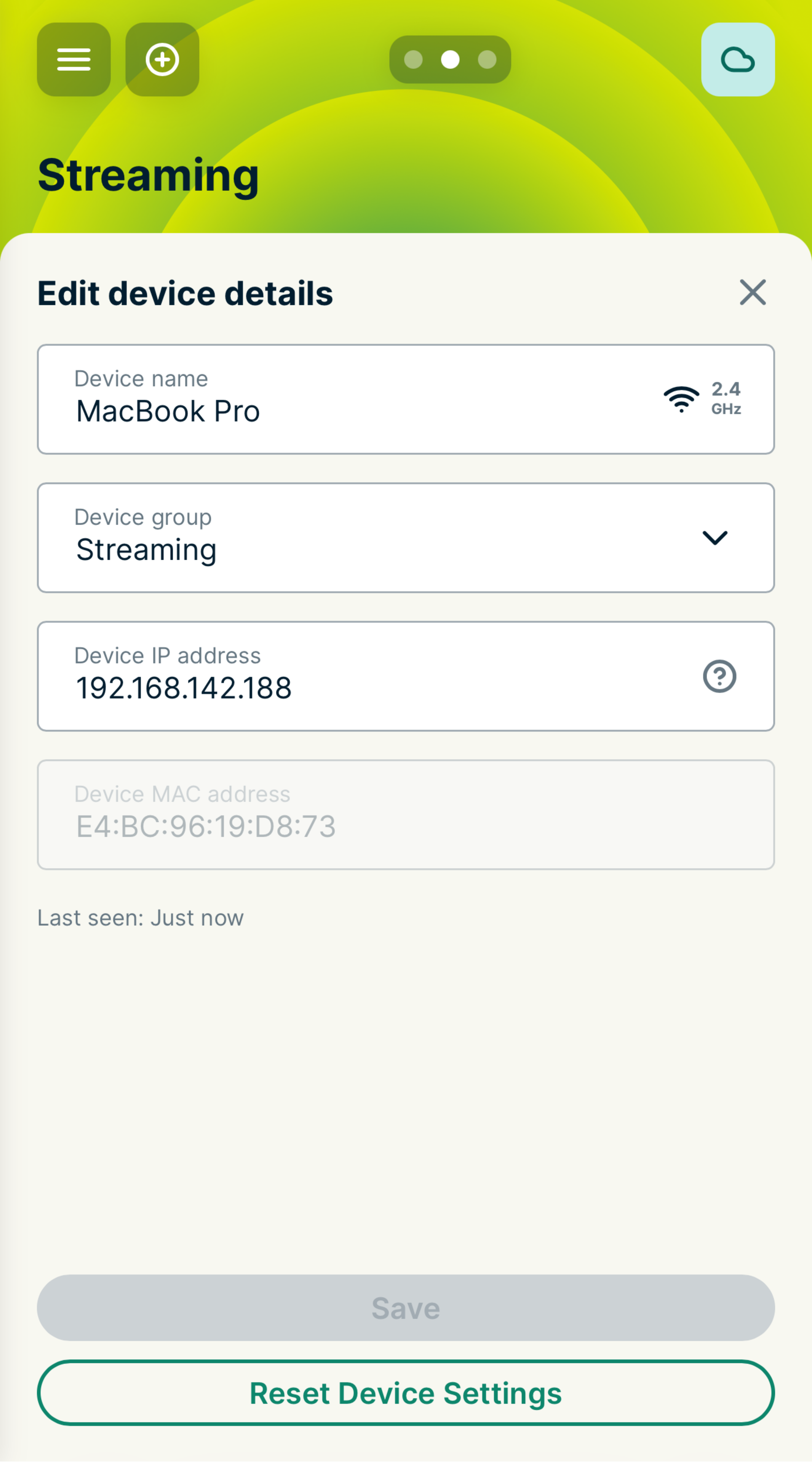
- Selecione qualquer nome de dispositivo para abrir a tela Edit device details (Editar detalhes do dispositivo).

- Você pode editar:
- Nome do dispositivo: Insira um novo nome para o dispositivo.
- Endereço IP do dispositivo: Você pode alterar o endereço IP para o dispositivo dentro do alcance DHCP (veja Confiurações de Rede Local).
- Selecione Salvar.
Precisa de ajuda? Contate a equipe de suporte da ExpressVPN para obter assistência imediata.
Excluir grupos de dispositivos
Nota: Não é possível excluir o grupo Doméstico.
- Faça login em seu roteador rodando a ExpressVPN.
- Deslize até o grupo de dispositivos que deseja excluir.
- Toque no ícone de engrenagem no canto inferior direito da tela do grupo.
- Selecione Delete (Excluir) e confirme selecionando Delete (Excluir).


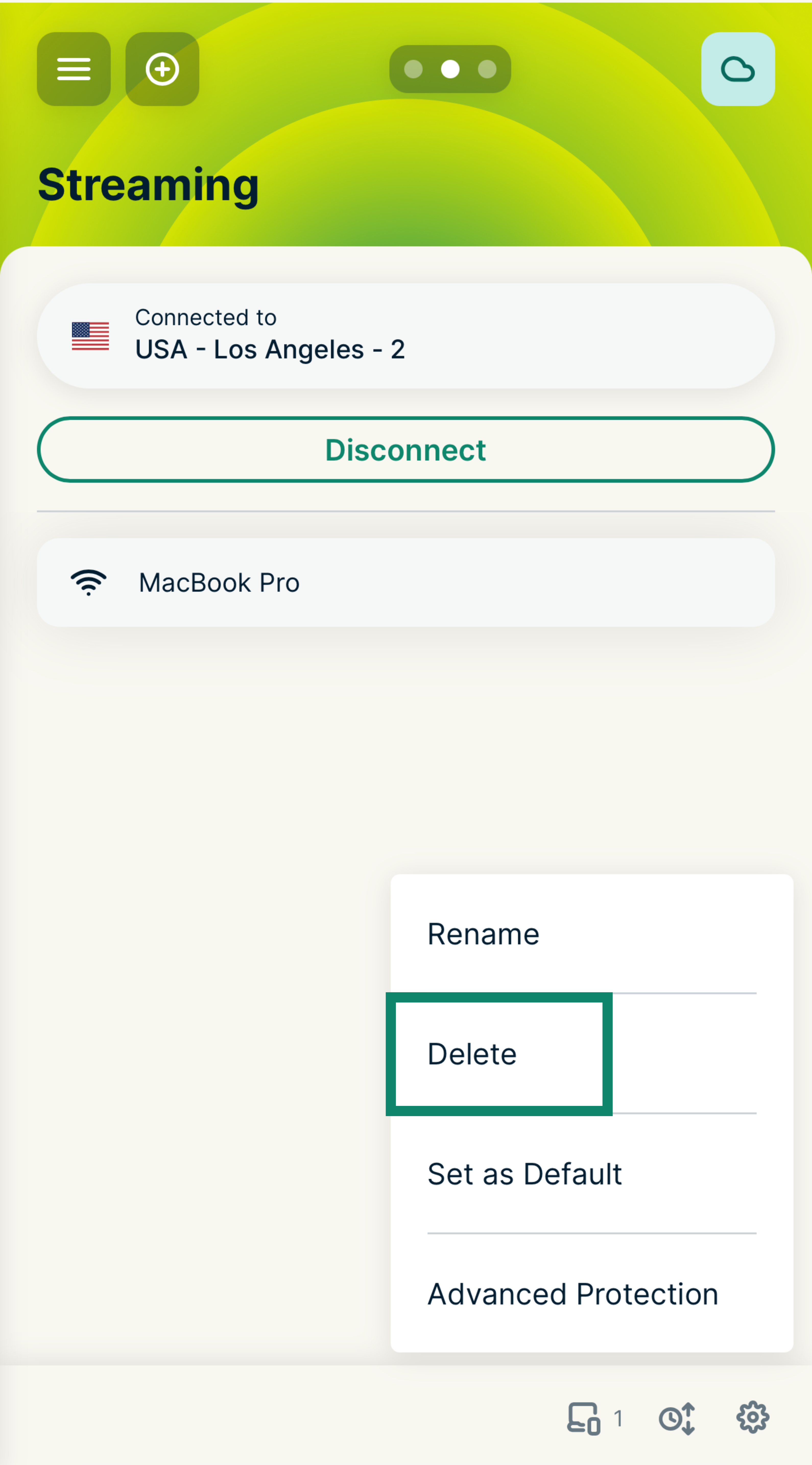
O grupo de dispositivo foi excluído do seu painel de controle. Todos os dispositivos do grupo de dispositivos que você acabou de excluir retornarão ao grupo definido como padrão.
Precisa de ajuda? Contate a equipe de suporte da ExpressVPN para obter assistência imediata.