






W tym przewodniku wyjaśnimy, jak korzystać z grup urządzeń i zarządzać nimi przy użyciu Aircove, Aircove Go oraz obsługiwanych routerów z aplikacją ExpressVPN dla routerów w wersji 3.2.0 lub nowszej.
Dzięki funkcji Grupa urządzeń możesz podzielić swoje urządzenia na grupy, z których każda jest podłączona do innej lokalizacji VPN.
Przejdź do…
Kiedy używać grup urządzeń
Dodaj nowe grupy urządzeń
Zmień grupę domyślną
Dodaj urządzenia do grupy urządzeń (lub usuń je)
Zmień nazwę grup urządzeń
Zmień nazwy i adresy IP urządzenia
Usuń grupy urządzeń
Kiedy używać grup urządzeń
Funkcja grupy urządzeń umożliwia przypisanie urządzeń do różnych grup, z których każda jest połączona z własną lokalizacją VPN. Można utworzyć do pięciu różnych grup. Dzięki temu możliwe jest korzystanie z sieci VPN przez wielu użytkowników lub urządzeń w różnych celach, bez ograniczania ich wzajemnej aktywności. Na przykład:
- Chcesz oglądać programy z zagranicznej lokalizacji na swoim laptopie bez zmniejszania prędkości innych urządzeń w Twoim domu.
- Rodzina chce uzyskać lokalne wyniki wyszukiwania, natomiast Ty chcesz korzystać z innej lokalizacji VPN do gier.
- Twój partner chce uzyskać dostęp do zagranicznego konta bankowego, podczas gdy Ty chcesz podłączyć swój tablet do inteligentnej lokalizacji, aby uzyskać szybsze prędkości.
Uwaga: Wszystkie grupy urządzeń będą używać tego samego protokołu VPN. Aby zmienić protokół VPN, zapoznaj się z tym przewodnikiem.
Potrzebujesz pomocy? Skontaktuj się z zespołem pomocy ExpressVPN, aby uzyskać natychmiastową pomoc.
Dodaj nowe grupy urządzeń
Domyślnie dostępna jest tylko jedna grupa urządzeń. Aby dodać nową:
- Zaloguj się do ExpressVPN uruchomionego na routerze.
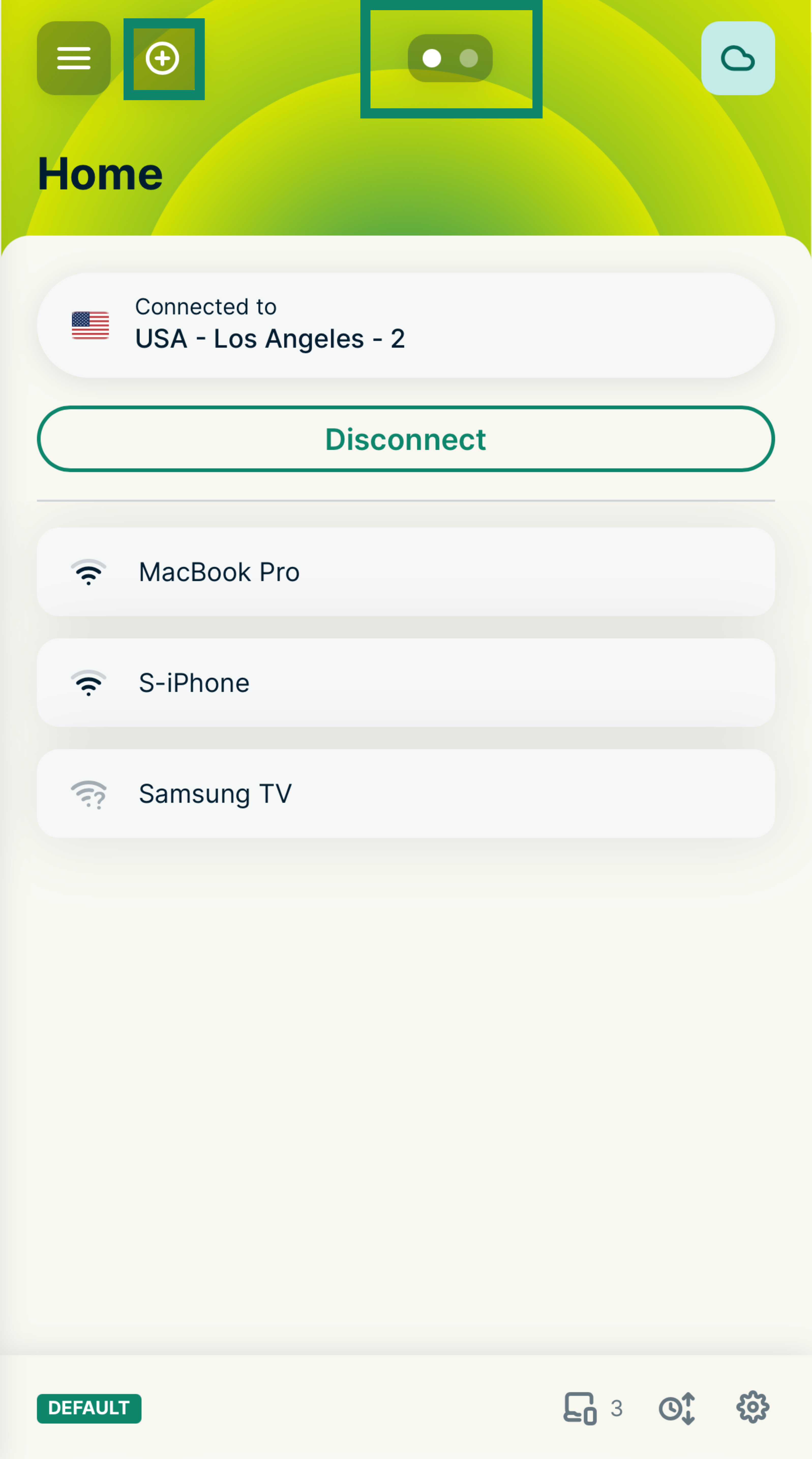
- Wybierz ikonę

 (Plus) u góry pulpitu nawigacyjnego albo przesuń palcem, żeby przejść do ekranu Utwórz nową grupę.


- Wybierz opcję ADD GROUP (DODAJ GRUPĘ), albo jedną z SUGGESTED GROUPS (SUGEROWANYCH GRUP) (np. Streaming, Prywatność czy Bezpieczeństwo dzieci).


- Możesz nadać własną nazwę dla tworzonej grupy.


- Pojawi się monit o wybranie lokalizacji dla tej grupy. Wybierz lokalizację VPN z listy, a następnie kliknij Kontynuuj.
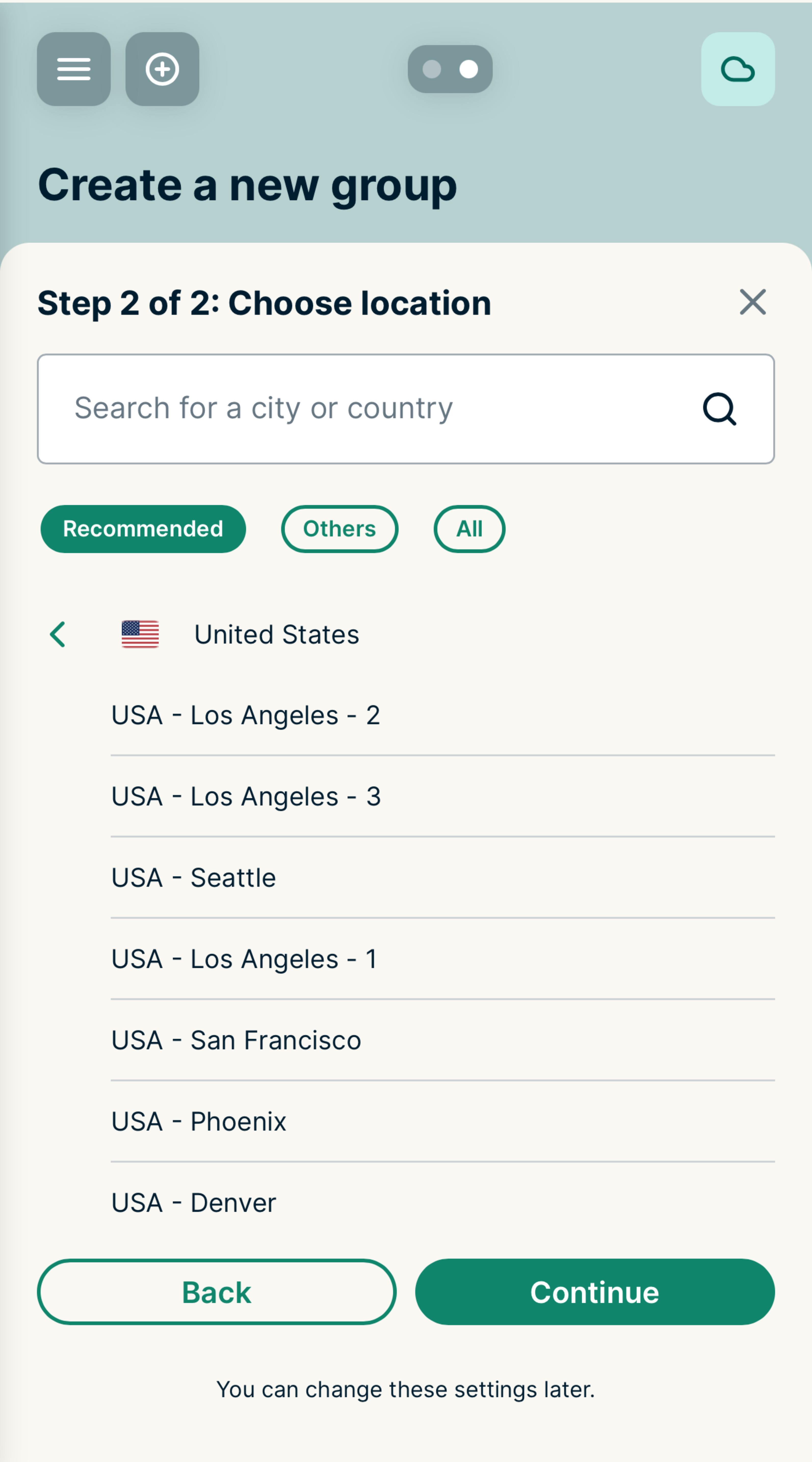
Nowa grupa urządzeń automatycznie połączy się z inteligentną lokalizacją.
W przypadku każdej grupy urządzeń możesz wybrać bieżącą lokalizację, aby ustawić ją na korzystanie z innej lokalizacji VPN. Możesz także ustawić, aby nie korzystać z połączenia VPN lub aby nie łączyć się z Internetem. Możesz mieć maksymalnie pięć grup urządzeń, w tym grupę Dom, która jest wyświetlana domyślnie.
Potrzebujesz pomocy? Skontaktuj się z zespołem pomocy ExpressVPN, aby uzyskać natychmiastową pomoc.
Zmień grupę domyślną
Wszelkie urządzenia, które po raz pierwszy łączą się z routerem, pojawią się w wyznaczonej grupie domyślnej zwanej grupą Dom. Aby ustawić inną grupę domyślną:
- Zaloguj się do ExpressVPN uruchomionego na routerze.
- Przesuń do grupy urządzeń, którą chcesz ustawić jako nową domyślną.
- Dotknij ikony koła zębatego
 w prawym dolnym rogu ekranu grupy.
 - Kliknij Ustaw jako domyślne.
Uwaga: Jeśli w grupie domyślnej wybrano opcję Brak połączenia z Internetem, wszystkie nowe urządzenia dodane do tej grupy nie będą mogły łączyć się z Internetem. Jeśli chcesz, aby nowe urządzenia mogły łączyć się z Internetem, przenieś je do innej grupy urządzeń.
Potrzebujesz pomocy? Skontaktuj się z zespołem pomocy ExpressVPN, aby uzyskać natychmiastową pomoc.
Dodaj urządzenia do grupy urządzeń (lub usuń je)
Aby dodać urządzenia do grupy urządzeń (lub usunąć je):
- Zaloguj się do ExpressVPN uruchomionego na routerze.
- Dotknij urządzenie, które chcesz przenieść, żeby otworzyć ekran Edytuj szczegóły urządzenia.
- Dotknij menu rozwijanego Grupa urządzeń i wybierz nową grupę.
- Dotknij Zapisz. (Możesz też przeciągnąć i upuścić urządzenie z jednej grupy do drugiej na pulpicie nawigacyjnym).
Do grupy urządzeń możesz dodać nieograniczoną liczbę urządzeń. Każde podłączone urządzenie musi należeć do jakiejś grupy.
Jeśli nie chcesz, żeby Twoje urządzenie korzystało z VPN, możesz utworzyć grupę i ustawić w niej opcję niekorzystania z VPN:
- Zaloguj się do ExpressVPN uruchomionego na routerze.
- Dotknij bieżącej lokalizacji w grupie, którą chcesz zmienić, żeby otworzyć selektor lokalizacji.
- Wybierz zakładkę Inne.
- Wybierz Brak VPN.
- Przeciągnij urządzenie do tej grupy.
Uwaga: Urządzenia można szybko przenosić między grupami za pomocą skrótów klawiszowych. Wybierz urządzenie za pomocą klawisza Tab i naciśnij Shift + lewą lub prawą strzałkę, aby przenieść je między grupami. Kliknij Shift + ?, aby wyświetlić pełną listę skrótów klawiszowych.
Potrzebujesz pomocy? Skontaktuj się z zespołem pomocy ExpressVPN, aby uzyskać natychmiastową pomoc.
Zmień nazwę grup urządzeń
- Zaloguj się do ExpressVPN uruchomionego na routerze.
- Przesuń do grupy urządzeń, której nazwę chcesz zmienić.
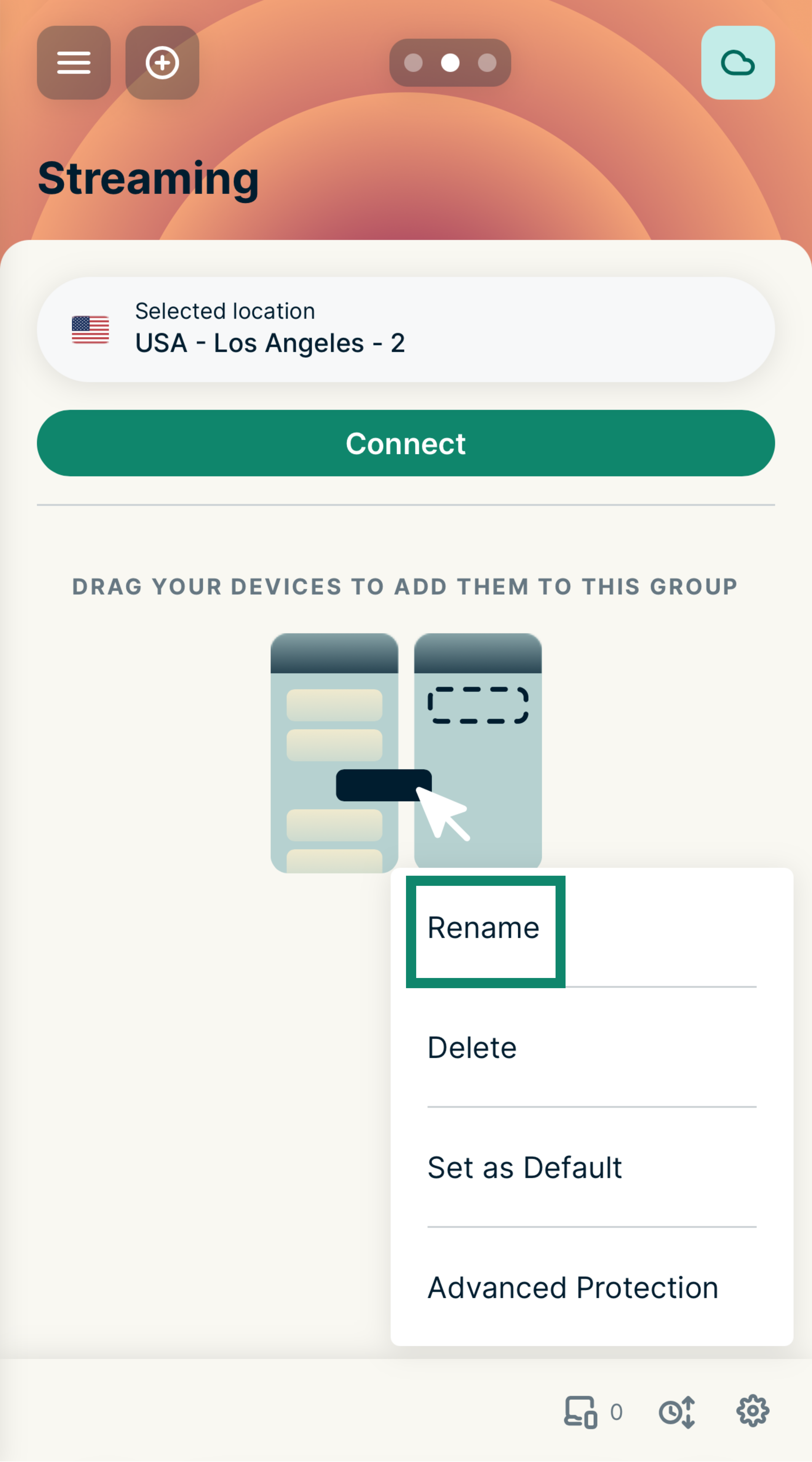
- Dotknij ikony koła zębatego w prawym dolnym rogu ekranu grupy.
- Wybierz Rename (Zmień nazwę).

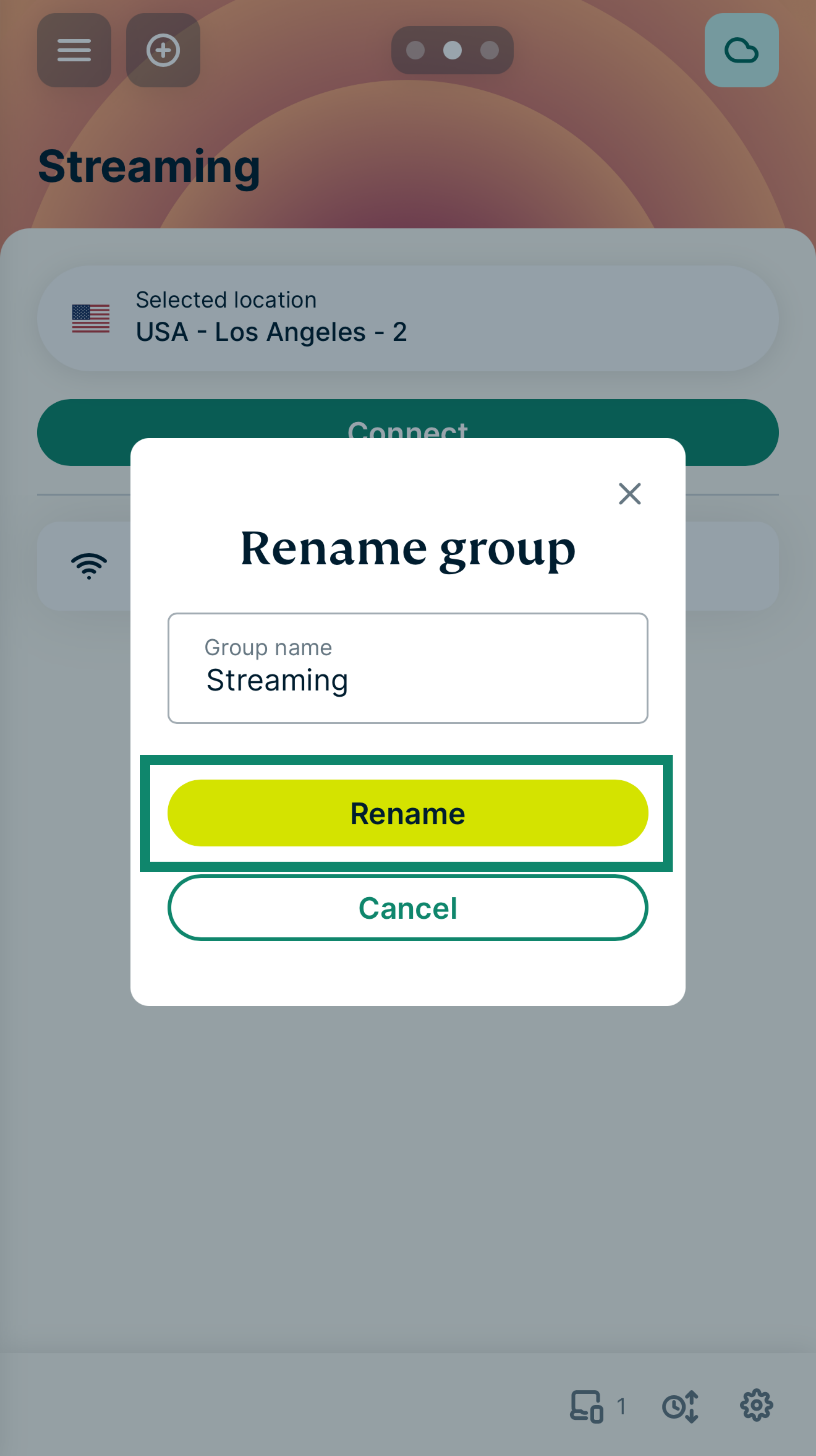
- Wpisz nową nazwę I wybierz Rename (Zmień nazwę).


Potrzebujesz pomocy? Skontaktuj się z zespołem pomocy ExpressVPN, aby uzyskać natychmiastową pomoc.
Zmień nazwy i adresy IP urządzenia
- Zaloguj się do ExpressVPN uruchomionego na routerze.
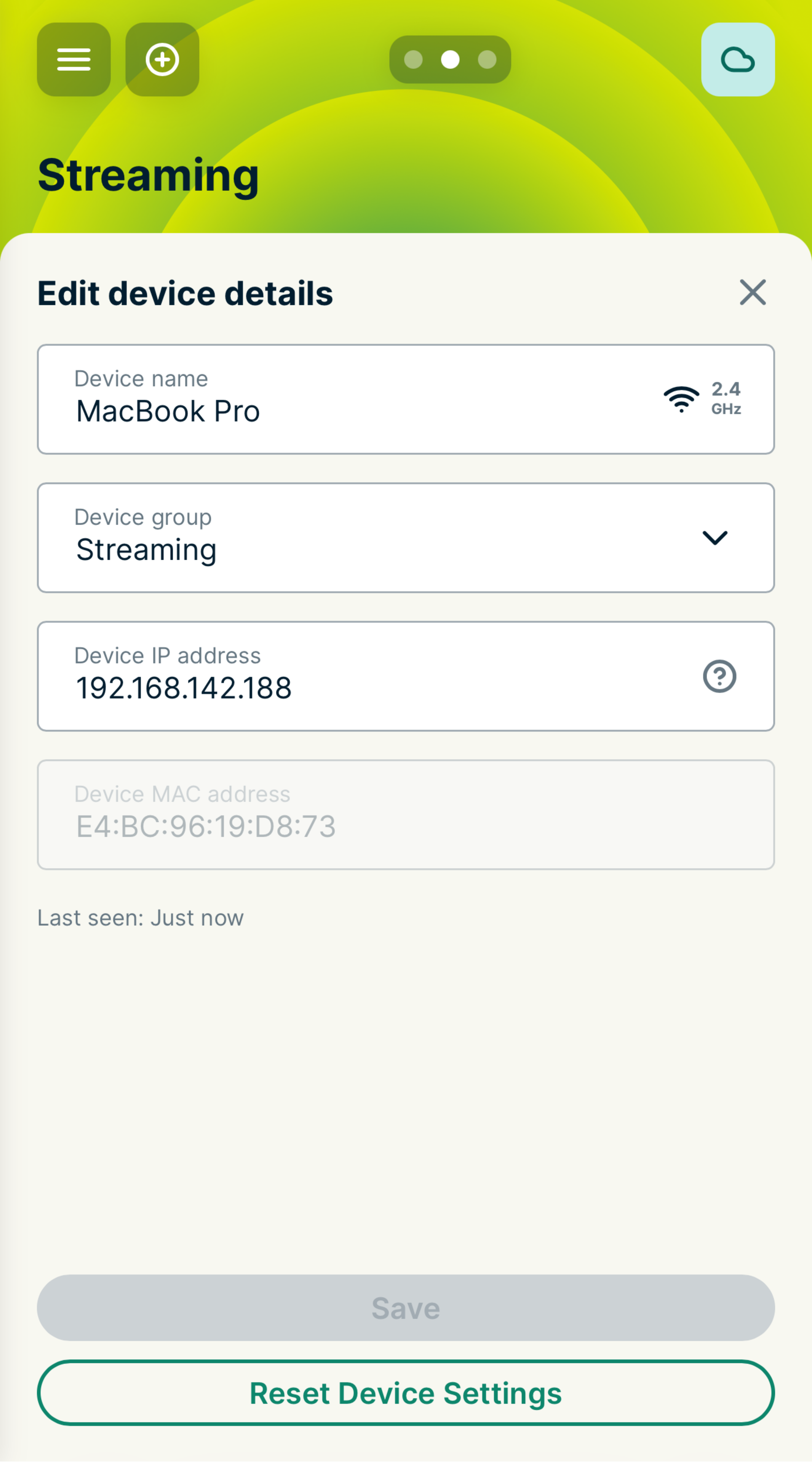
- Wybierz dowolną nazwę urządzenia, żeby otworzyć ekran „Edytuj szczegóły urządzenia”.

- Możesz teraz edytować:
- Nazwę urządzenia: wpisz nową nazwę urządzenia.
- Adres IP urządzenia: możesz zmienić adres IP urządzenia w obrębie zakresu DHCP (zobacz Ustawienia sieci lokalnej).
- Kliknij Zapisz.
Potrzebujesz pomocy? Skontaktuj się z zespołem pomocy ExpressVPN, aby uzyskać natychmiastową pomoc.
Usuń grupy urządzeń
Uwaga: Nie można usunąć grupy Dom.
- Zaloguj się do ExpressVPN uruchomionego na routerze.
- Przesuń do grupy urządzeń, którą chcesz usunąć.
- Dotknij ikony koła zębatego w prawym dolnym rogu ekranu grupy.
- Wybierz Delete (Usuń), a następnie potwierdź, wybierając Usuń.


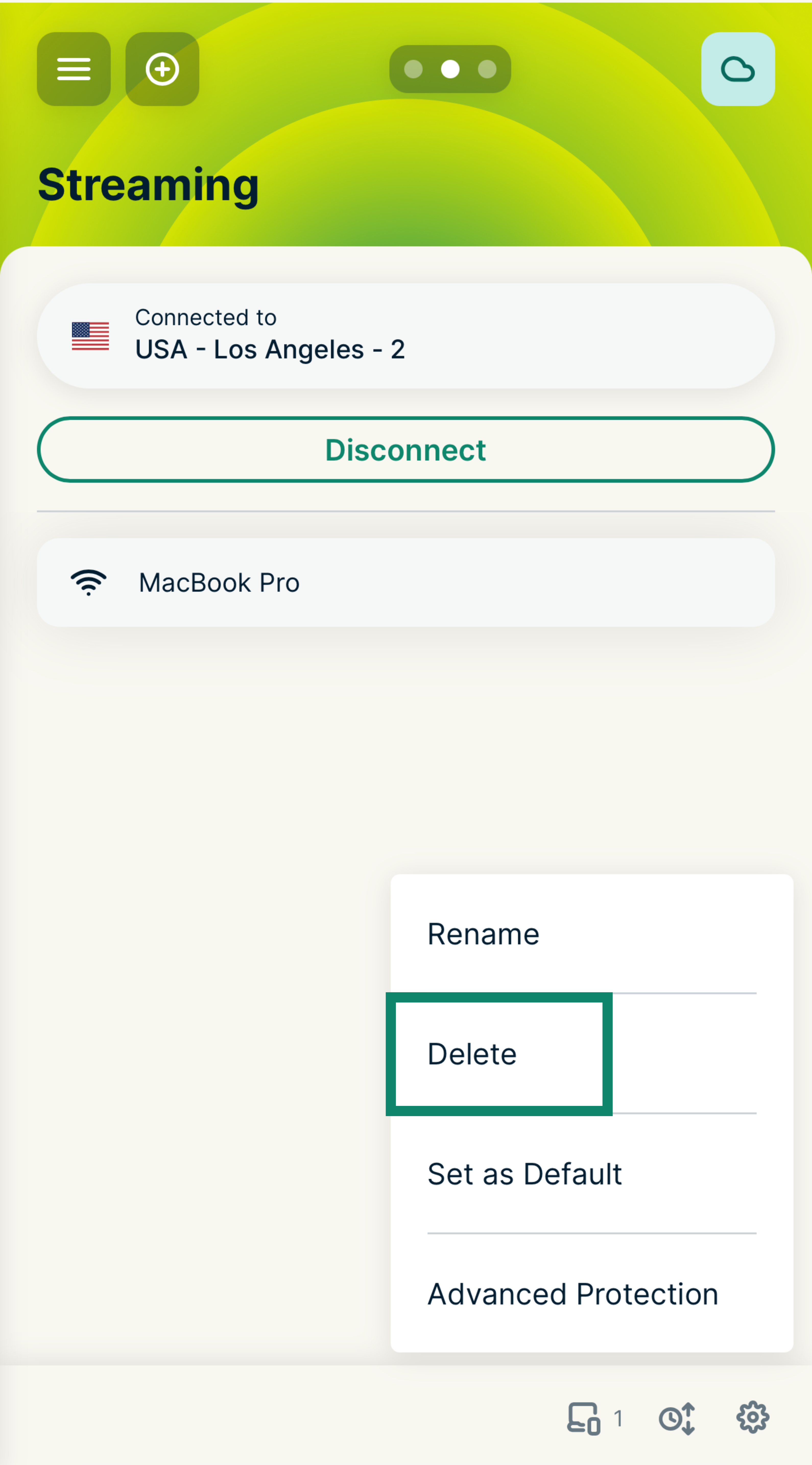
Grupa urządzeń jest teraz usunięta z pulpitu. Wszystkie urządzenia z usuniętej grupy urządzeń powrócą do ustawionej grupy domyślnej.
Potrzebujesz pomocy? Skontaktuj się z zespołem pomocy ExpressVPN, aby uzyskać natychmiastową pomoc.