






Denne veiledningen forklarer hvordan du bruker og administrerer enhetsgrupper på Aircove, Aircove Go og støttede rutere som kjører v3.2.0 eller nyere av ExpressVPN-appen for rutere.
Med enhetsgrupper kan du sortere enhetene dine i grupper som er koblet til hver sin VPN-lokasjon.
Hopp til …
Når enhetsgrupper skal brukes
Legge til nye enhetsgrupper
Endre standardgruppe
Legge til (eller fjerne) enheter i en enhetsgruppe
Gi enhetsgrupper nytt navn
Endre enhetsnavn og IP-adresser
Slette enhetsgrupper
Når enhetsgrupper skal brukes
Enhetsgrupper lar deg plassere enhetene dine i forskjellige grupper, hvor hver enhet er koblet til sin egen VPN-lokasjon. Du kan opprette opptil fem forskjellige grupper. Dette gjør at flere brukere eller enheter kan bruke VPN til forskjellige formål uten å kompromittere aktiviteten til hverandre. For eksempel:
- Du vil strømme serier fra en utenlandsk lokasjon på PC-en uten å gå på akkord med hastigheten til andre enheter i husholdningen din.
- Familien din vil ha lokale søkeresultater, men du vil bruke en annen VPN-lokasjon for gaming.
- Partneren din vil ha tilgang til en utenlandsk bankkonto, mens du vil koble nettbrettet til en smartlokasjon for å få høyere hastigheter.
Merk: Alle enhetsgrupper kommer til å bruke samme VPN-protokoll. For å endre VPN-protokollen, se denne veiledningen.
Trenger du hjelp? Kontakt ExpressVPNs kundestøtte for å få hjelp.
Legge til nye enhetsgrupper
Du har én enhetsgruppe som standard. For å legge til en ny enhetsgruppe:
- Logg inn på ruteren din som kjører ExpressVPN.
- Bruk

 plussikonet øverst i kontrollpanelet, eller sveip til skjermbildet Opprett en ny gruppe.


- Velg ADD GROUP (LEGG TIL GRUPPE) eller SUGGESTED GROUPS (FORESLÅTTE GRUPPER) (for eksempel strømming, personvern eller barnesikring).


- Hvis du oppretter en egendefinert gruppe, må du angi et gruppenavn.


- Du blir bedt om å velge en lokasjon for gruppen. Velg VPN-lokasjon fra listen, og deretter Fortsett
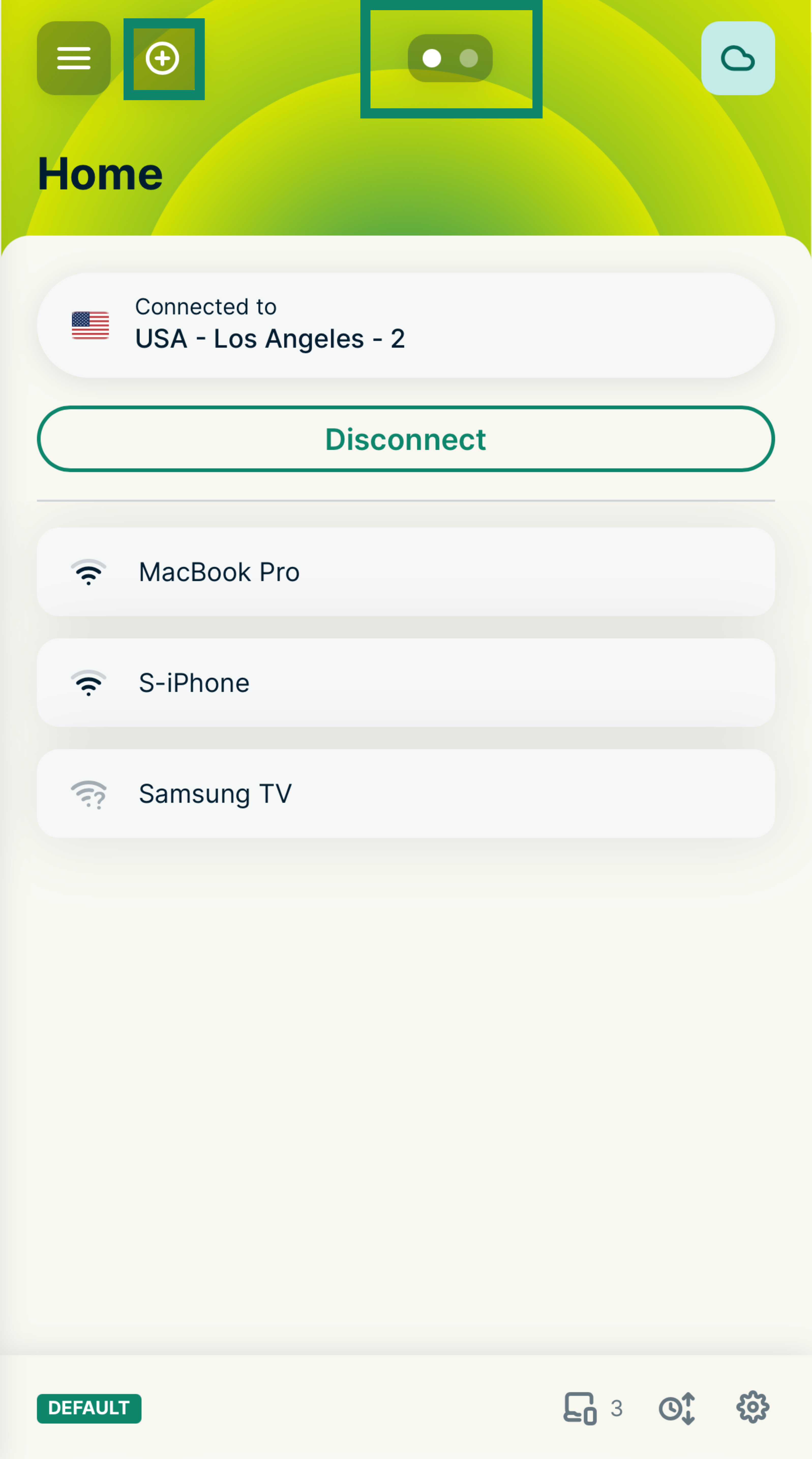
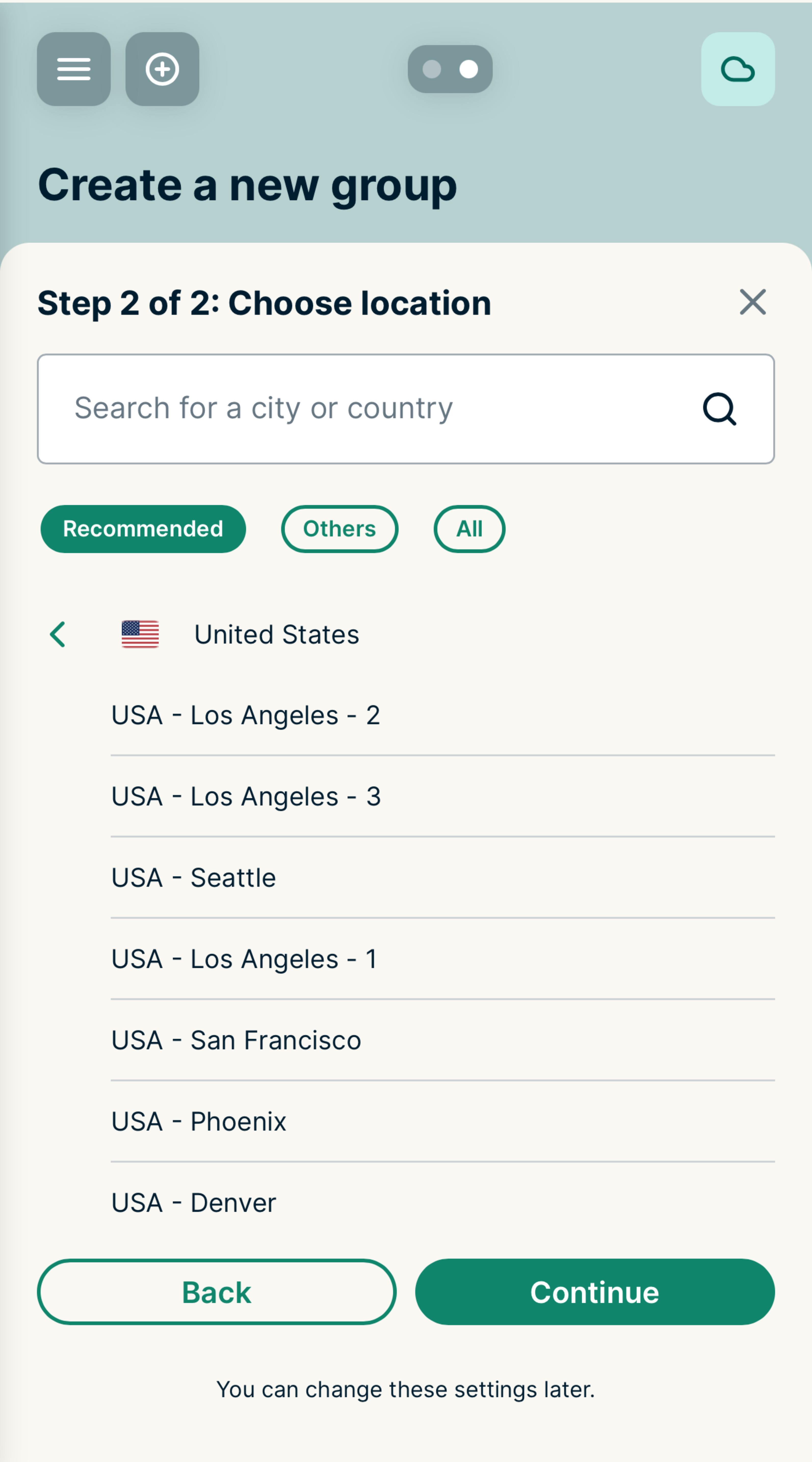
Den nye enhetsgruppen kobles automatisk til en smartlokasjon.
Du kan trykke på gjeldende lokasjon for enhver enhetsgruppe å velge en annen VPN-lokasjon. Du kan også angi at gruppen ikke skal bruke en VPN-tilkobling eller ikke koble til internett. Du kan ha opptil fem enhetsgrupper, inkludert Hjem-gruppen som vises som standard.
Trenger du hjelp? Kontakt ExpressVPNs kundestøtte for å få hjelp.
Endre standardgruppe
Alle enheter som er koblet til ruteren for første gang vil vises i den angitte standardgruppen kalt Hjemme. Slik angir du en annen standardgruppe:
- Logg inn på ruteren din som kjører ExpressVPN.
- Sveip til enhetsgruppen du vil angi som ny standardgruppe.
- Trykk på tannhjulikonet
 nederst til høyre på gruppeskjermen.
 - Velg Angi som standard.
Merk: Hvis du velger Ingen internett i standardgruppen, vil ikke alle nye enheter som legges til i gruppen kunne koble til internett. Hvis du vil at nye enheter skal kobles til internett, kan du flytte dem til en annen enhetsgruppe.
Trenger du hjelp? Kontakt ExpressVPNs kundestøtte for å få hjelp.
Legge til (eller fjerne) enheter i en enhetsgruppe
For å legge til (eller fjerne) enheter i en gruppe:
- Logg inn på ruteren din som kjører ExpressVPN.
- Trykk på enheten du vil flytte for å åpne Rediger enhetsdetaljer.
- Trykk på Enhetsgruppe og velg den nye gruppen i nedtrekksmenyen.
- Trykk på Lagre. (Du kan også dra og slippe enheten fra én gruppe til en annen i kontrollpanelet.)
Du kan legge til et ubegrenset antall enheter i en enhetsgruppe. Alle tilkoblede enheter må tilhøre en enhetsgruppe.
Hvis du ikke vil at enheten skal bruke VPN, kan du opprette en gruppe og angi at den ikke skal bruke VPN:
- Logg inn på ruteren din som kjører ExpressVPN.
- Trykk på den aktuelle lokasjonen for gruppen du vil endre for å åpne lokasjonsvelgeren.
- Velg fanen Andre.
- Velg Ingen VPN.
- Dra en enhet til denne gruppen.
Merk: Du kan raskt flytte enheter mellom grupper ved hjelp av hurtigtaster. Bruk Tab for å velge en enhet og trykk Shift + Venstre eller Høyre for å flytte den mellom grupper. Trykk Shift + ? for å vise en fullstendig liste over hurtigtaster.
Trenger du hjelp? Kontakt ExpressVPNs kundestøtte for å få hjelp.
Gi enhetsgrupper nytt navn
- Logg inn på ruteren din som kjører ExpressVPN.
- Sveip til enhetsgruppen du vil gi nytt navn.
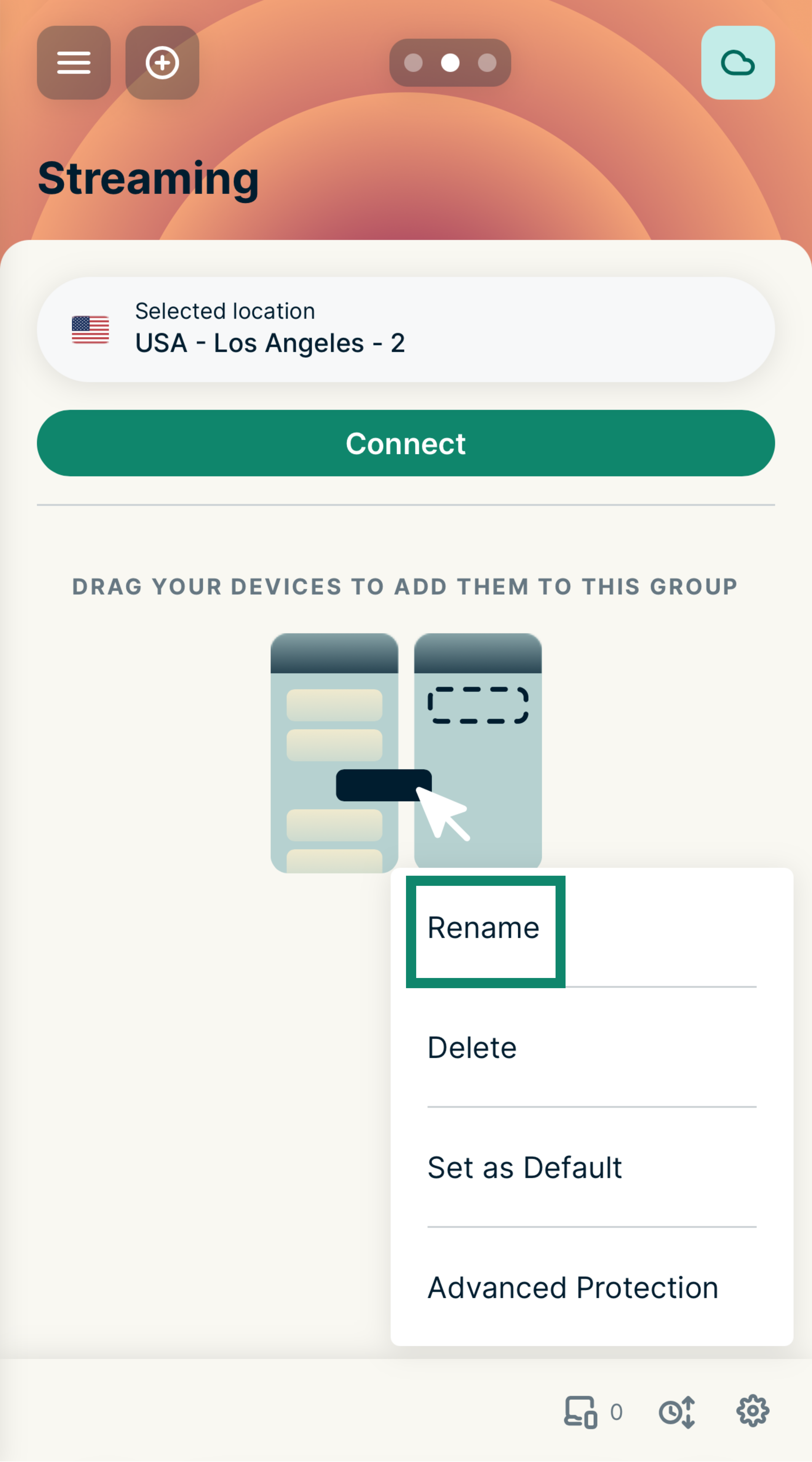
- Trykk på tannhjulikonet nederst til høyre på gruppeskjermen.
- Velg Rename (Gi nytt navn).

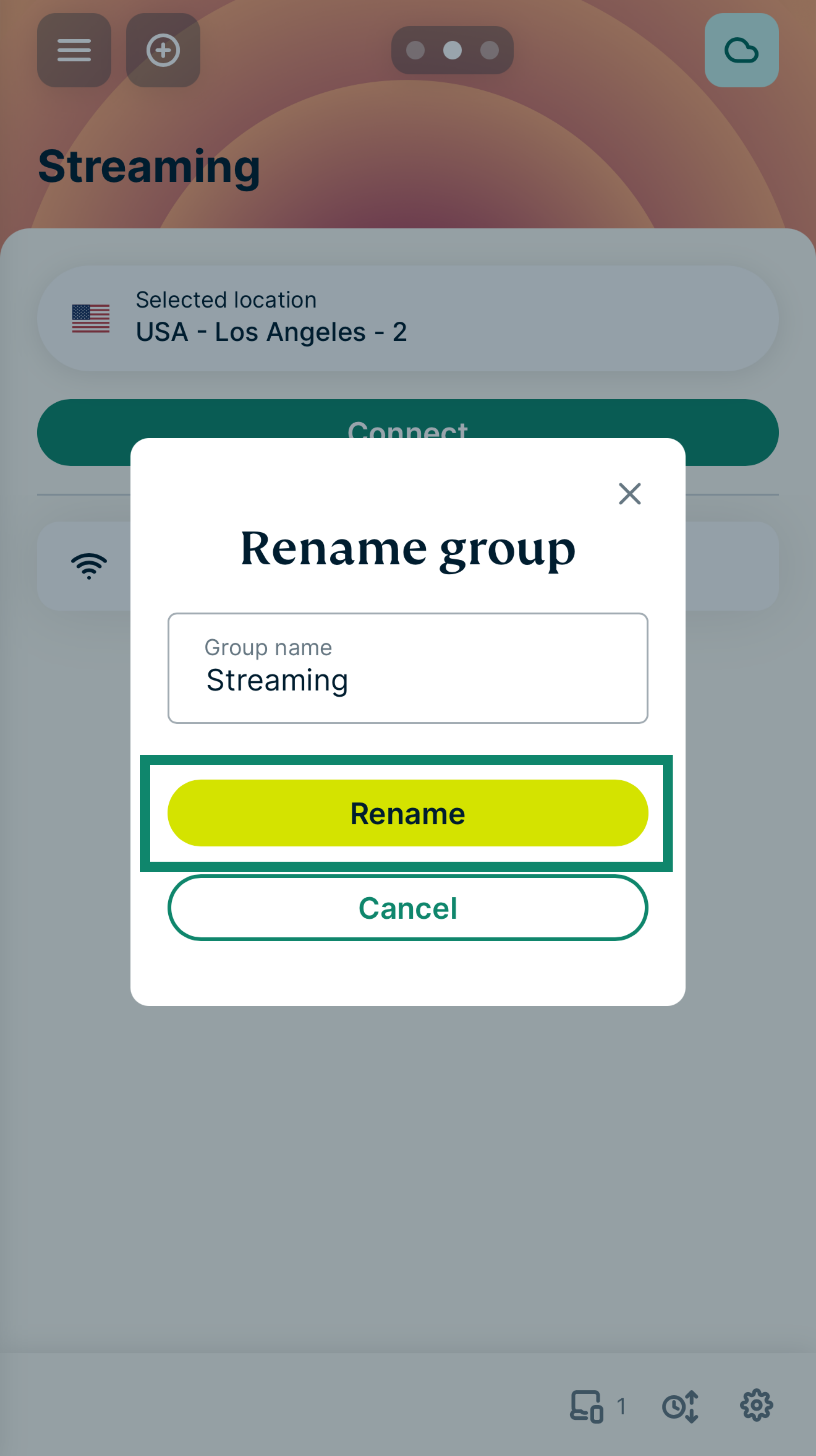
- Angi et nytt navn og velg Rename (Gi nytt navn).


Trenger du hjelp? Kontakt ExpressVPNs kundestøtte for å få hjelp.
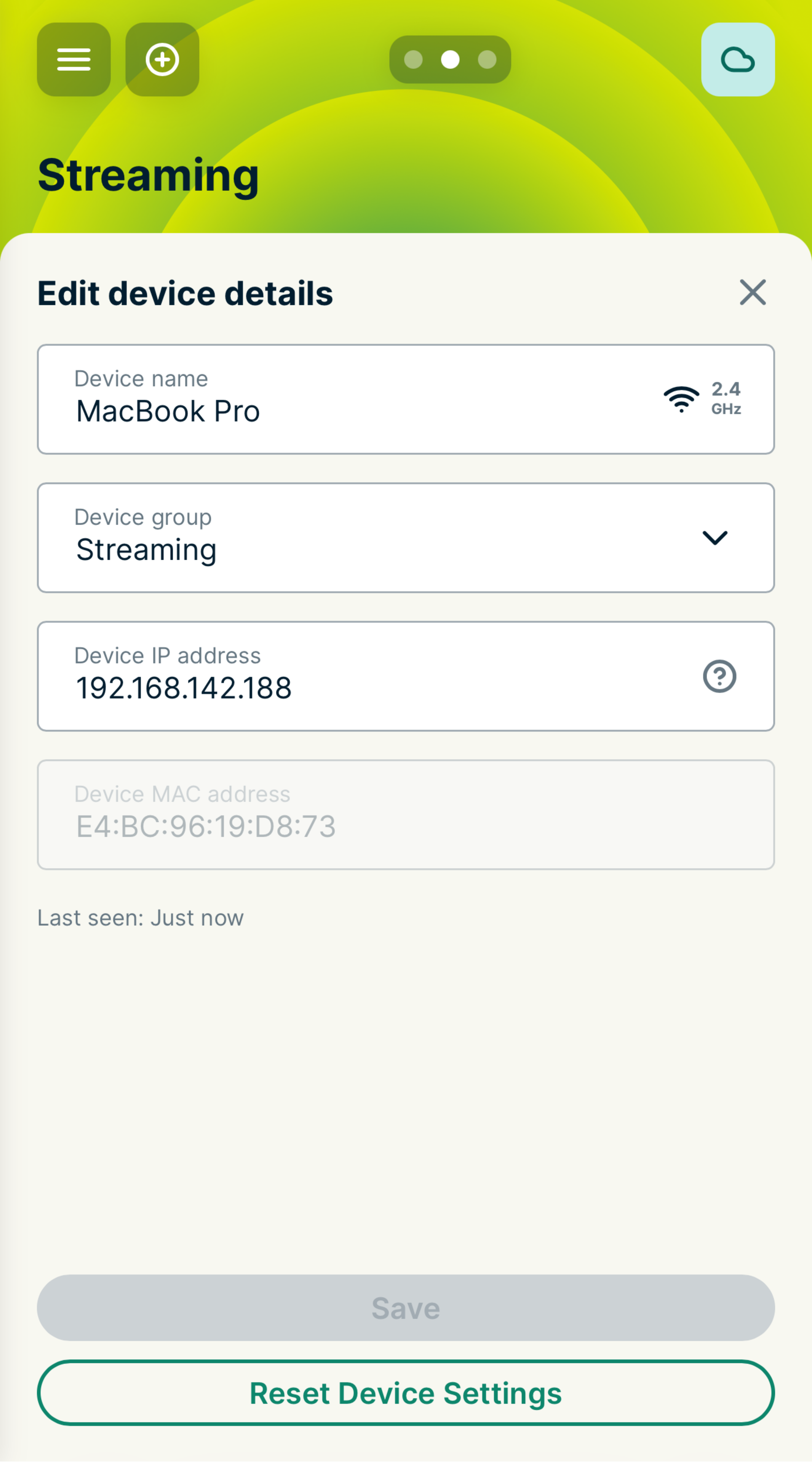
Endre enhetsnavn og IP-adresser
- Logg inn på ruteren din som kjører ExpressVPN.
- Velg et enhetsnavn for å åpne Edit device details (Rediger enhetsdetaljer).

- Du kan endre:
- Enhetsnavn: Skriv inn et nytt enhetsnavn.
- Enhetens IP-adressee: Du kan endre IP-adressen for enheten innenfor DHCP-intervallet (se lokale nettverksinnstillinger).
- Velg Lagre.
Trenger du hjelp? Kontakt ExpressVPNs kundestøtte for å få hjelp.
Slette enhetsgrupper
Merk: Du kan ikke slette Hjemme-gruppen.
- Logg inn på ruteren din som kjører ExpressVPN.
- Sveip til enhetsgruppen du vil slette.
- Trykk på tannhjulikonet nederst til høyre på gruppeskjermen.
- Velg Delete (Slett) og bekreft med Slett.


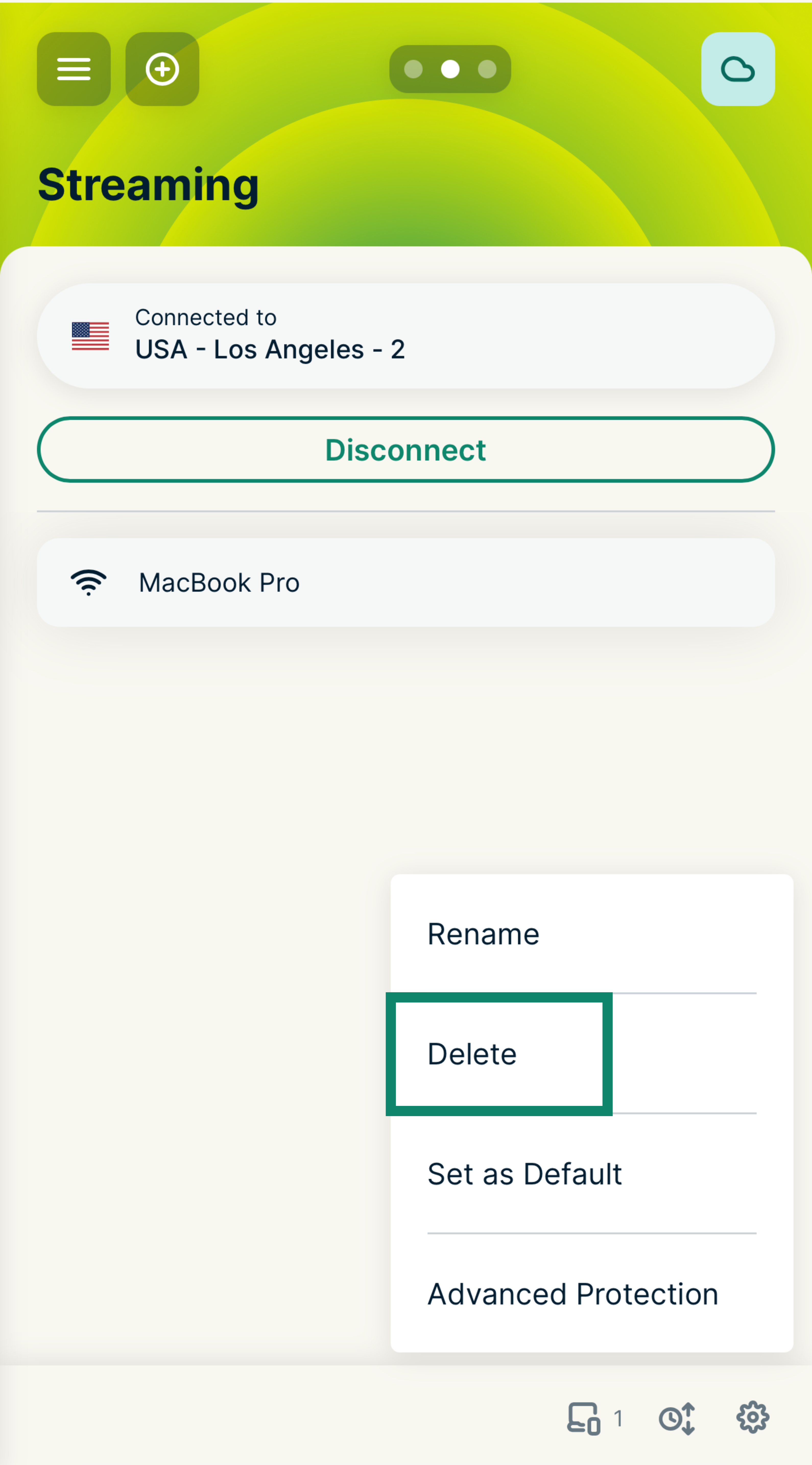
Enhetsgruppen er nå slettet fra kontrollpanelet. Alle enhetene fra enhetsgruppen du nettopp slettet vil gå tilbake til den angitte standardgruppen.
Trenger du hjelp? Kontakt ExpressVPNs kundestøtte for å få hjelp.