
ExpressVPN
    • Политика отсутствия логов
    • Servers in 105 Countries
    • Use on Multiple Devices
    • High-Speed VPN
    • Access Online Services Securely
    • VPN для игр
    • 30-Day Money-Back Guarantee
    • Все функции
    • О компании ExpressVPN
    Sign Up For Expressvpn

    One subscription gives you access to a fast-growing suite of privacy and security tools that work seamlessly together to improve your digital life.

    View all products
    • VPN-протокол Lightway
    • Internet Kill Switch
    • Раздельное туннелирование
    • Private, Encrypted DNS
    • Avoid ISP Throttling
    • Threat Manager
    • Блокировщик рекламы
    • Родительский контроль
    • Выделенный IP
  • Скачать VPN
    • Windows new
    • MacOS new
    • Linux new
    • iPhone / iPad
    • Android
    • Apple TV
    • Fire Stick
    • Android TV
    • VPN для роутера
    • Роутеры Aircove
    • Chrome
    • Firefox
    • Edge
  • Pricing
    • Что такое VPN?
    • VPN for Beginners
    • How To Use a VPN
    • VPN Encryption Explained
    • Блог
    • Glossary
    • IP Address Checker
    • Проверка на утечку DNS
    • Проверка на утечку через WebRTC
    • Генератор паролей
    • Центр поддержки
    • ЧаВо
    • Онлайн-чат
    • Установка и настройка VPN
    • Redemption Code
  • Icon10VPN for Teams
  • Продукты
    Icon11

    ExpressVPN for Teams Get fast, secure VPN protection for growing teams. Easy to deploy, simple to manage, built to scale.

    Img2
    • ExpressVPN

      ExpressVPN Industry-leading, ultra-fast VPN with secure servers in 105 countries.

    • ExpressMailGuard

      ExpressMailGuard Private email relay service to protect your inbox and identity.

    • ExpressKeys

      ExpressKeys Secure password management, multi-factor authentication, and more.

    • ExpressAI

      ExpressAI The first consumer AI powered by confidential computing for privacy-led intelligence.

    • Identity Defender

      Identity Defender Powerful suite of ID protection, monitoring, and data removal tools

    Other products from the family behind ExpressVPN

    • holiday.com eSIM

      holiday.com eSIM Unlimited data with a single eSIM across 150+ destinations.

    • Intego

      Intego Award-winning macOS antivirus, firewall, system tools, and more.

  • ВОЙТИ
Присоединяйтесь
ExpressVPN
    • Политика отсутствия логов
    • Servers in 105 Countries
    • Use on Multiple Devices
    • High-Speed VPN
    • Access Online Services Securely
    • VPN для игр
    • 30-Day Money-Back Guarantee
    • Все функции
    • О компании ExpressVPN
    Sign Up For Expressvpn

    One subscription gives you access to a fast-growing suite of privacy and security tools that work seamlessly together to improve your digital life.

    View all products
    • VPN-протокол Lightway
    • Internet Kill Switch
    • Раздельное туннелирование
    • Private, Encrypted DNS
    • Avoid ISP Throttling
    • Threat Manager
    • Блокировщик рекламы
    • Родительский контроль
    • Выделенный IP
  • Скачать VPN
    • Windows new
    • MacOS new
    • Linux new
    • iPhone / iPad
    • Android
    • Apple TV
    • Fire Stick
    • Android TV
    • VPN для роутера
    • Роутеры Aircove
    • Chrome
    • Firefox
    • Edge
  • Pricing
    • Что такое VPN?
    • VPN for Beginners
    • How To Use a VPN
    • VPN Encryption Explained
    • Блог
    • Glossary
    • IP Address Checker
    • Проверка на утечку DNS
    • Проверка на утечку через WebRTC
    • Генератор паролей
    • Центр поддержки
    • ЧаВо
    • Онлайн-чат
    • Установка и настройка VPN
    • Redemption Code
  • VPN for Teams
  • Продукты
    • ExpressVPN

      ExpressVPN Industry-leading, ultra-fast VPN with secure servers in 105 countries.

    • ExpressMailGuard

      ExpressMailGuard Private email relay service to protect your inbox and identity.

    • ExpressKeys

      ExpressKeys Secure password management, multi-factor authentication, and more.

    • ExpressAI

      ExpressAI The first consumer AI powered by confidential computing for privacy-led intelligence.

    • Identity Defender

      Identity Defender Powerful suite of ID protection, monitoring, and data removal tools

    Other products from the family behind ExpressVPN

    • holiday.com eSIM

      holiday.com eSIM Unlimited data with a single eSIM across 150+ destinations.

    • Intego

      Intego Award-winning macOS antivirus, firewall, system tools, and more.

    Icon11

    ExpressVPN for Teams Get fast, secure VPN protection for growing teams. Easy to deploy, simple to manage, built to scale.

    Img2
  • ВОЙТИ
Присоединяйтесь
Home Home » Как управлять группами устройств через роутер с приложением ExpressVPN

База знаний

Как управлять группами устройств через роутер с приложением ExpressVPN

Последнее обновление: 1 октября 2025

Share in FacebookShare in TwitterShare in WhatsappShare in TelegramShare by email

Из этого руководства вы узнаете, как использовать группы устройств и управлять ими. Данная функция (доступна в приложении ExpressVPN для роутеров v3.2.0 и более новых релизах) позволяет разделить подключенные к роутеру устройства на группы и подключить каждую из них к отдельной локации VPN-серверов.

Содержание

Задачи функции «Группы устройств»
Добавление новой группы устройств
Изменение основной группы
Добавление/удаление устройств в группе
Переименование группы устройств
Изменение названий и IP-адресов устройств
Удаление группы устройств


Задачи функции «Группы устройств»

Функция «Группы устройств» позволяет разделить ваши устройства, подключенные к роутеру, по разным группам. Вы можете создать до пяти групп. Это даст возможность разным пользователям (или устройствам) подключаться к VPN для решения соответствующих задач, не мешая друг другу. Например:

  • Вы хотите смотреть сериалы, подключившись на ноутбуке к заграничной локации VPN-серверов, однако не хотите снижать скорость подключения для других устройств домашней сети.
  • Вашей семье нужны локальные результаты поисковой выдачи, однако вы при этом хотели бы использовать другую локацию VPN-серверов, чтобы поиграть онлайн.
  • Ваш близкий человек хочет получить доступ к заграничному банку, а вы уже подключили свой планшет к самому быстрому из доступных серверов.

Внимание. Все устройства, добавленные в одну группу, будут использовать один и тот же VPN-протокол. Чтобы изменить VPN-протокол, воспользуйтесь этой инструкцией.

Нужна помощь? Обратитесь в службу поддержки ExpressVPN.

Наверх


Добавление новой группы устройств

В рамках базовых настроек у вас будет всего одна группа. Чтобы добавить новую группу устройств, выполните следующие действия:

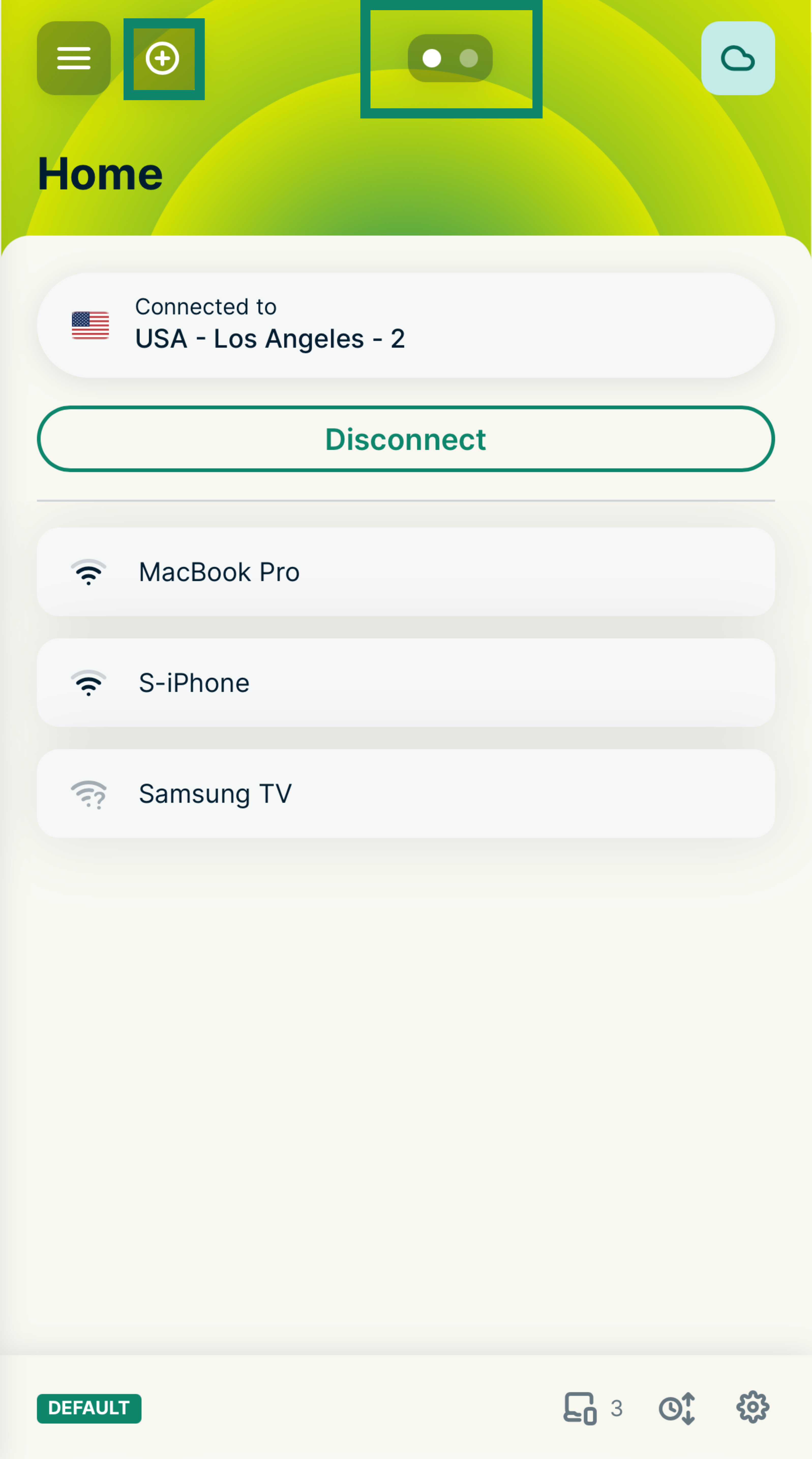
  1. Войдите в панель управления роутера, на котором запущено приложение ExpressVPN.
  2. Выберите Add icon.Добавить группу.
    Нажмите «Добавить группу»
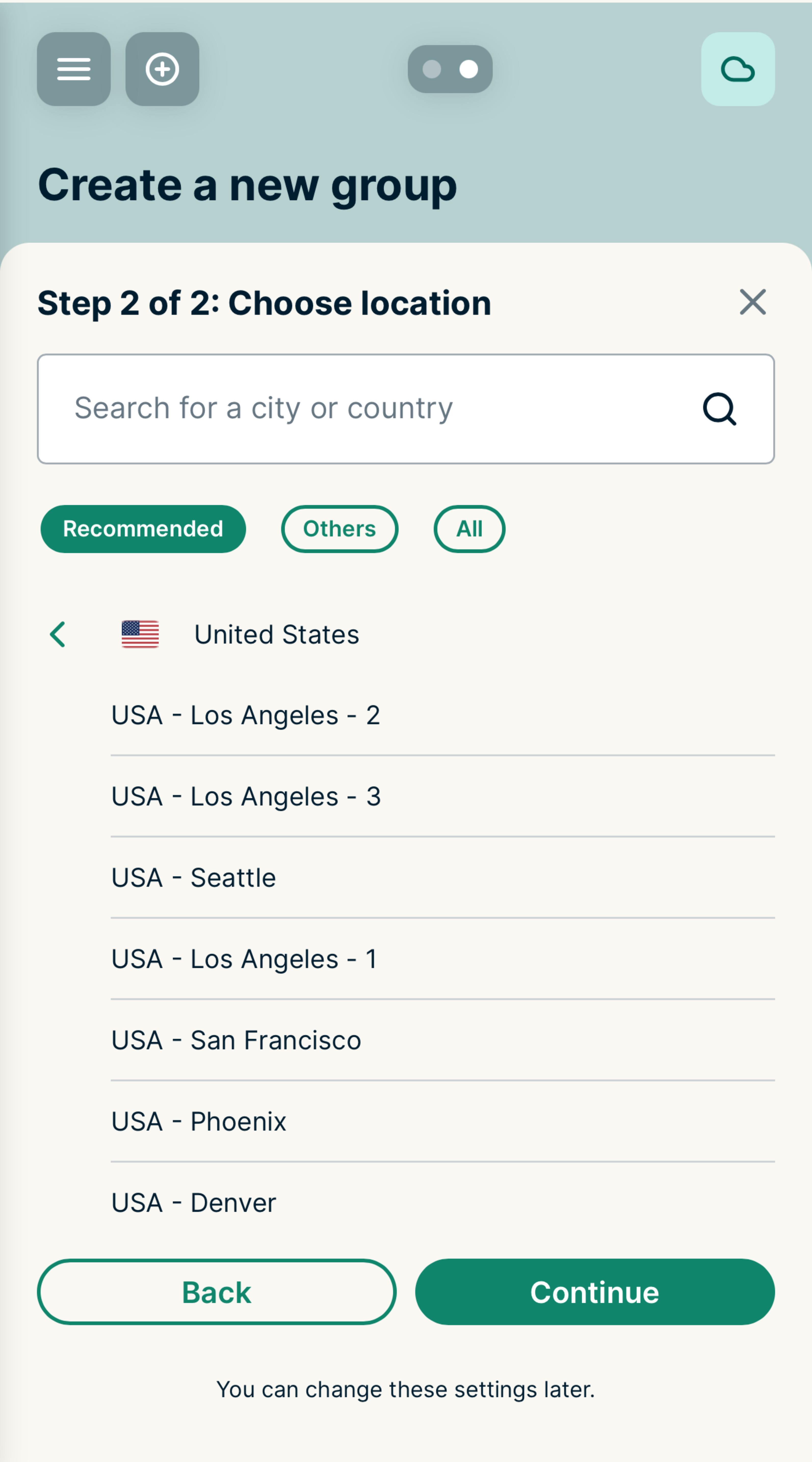
  3. Введите название группы и нажмите Сохранить.
    Нажмите «Сохранить»

Примеры новых групп можно найти в правой части окна в разделе Доступные варианты. Кроме того, создать новую группу можно, перетащив устройство на кнопку Добавить группу.

Новая группа устройств установит подключение автоматически.

Для каждой группы устройств можно выбрать отдельную локацию VPN-серверов. Кроме того, вы также можете запретить устройствам соответствующей группы использовать VPN-подключение или подключаться к Сети в принципе. Вы можете создать не более пяти групп, в число которых будет входить Главная группа, которая создается по умолчанию.

Нужна помощь? Обратитесь в службу поддержки ExpressVPN.

Наверх


Изменение основной группы

Все устройства, впервые подключаемые к роутеру, будут добавляться по умолчанию в главную группу. Чтобы выбрать другую группу по умолчанию:

  1. Войдите в панель управления роутера, на котором запущено приложение ExpressVPN.
  2. Нажмите на значок Settings icon. рядом с группой, которую вы хотите выбрать новой группой по умолчанию.
  3. Нажмите Использовать по умолчанию.

Внимание. Если в качестве группы по умолчанию будет выбрана группа Без Интернета, все новые устройства, попадающие в нее, не смогут подключиться к Сети. Если вы хотите, чтобы новые устройства все же имели возможность доступа в Интернет, выберите для них другую группу устройств.

Нужна помощь? Обратитесь в службу поддержки ExpressVPN.

Наверх


Добавление/удаление устройств в группе

Чтобы добавить устройство в группу или удалить из нее:

  1. Войдите в панель управления роутера, на котором запущено приложение ExpressVPN.
  2. Перетащите устройство из одной группы в другую.

Добавить в группу можно любое количество устройство.

Все подключенные устройства должны принадлежать к той или иной группе устройств. Если вы не хотите, чтобы устройство использовало VPN-подключение, создайте группу, которая не будет подключаться к VPN:

  1. Войдите в панель управления роутера, на котором запущено приложение ExpressVPN.
  2. У нужной группы устройств нажмите на значок More icon. > Другие локации.
  3. Выберите Без VPN.
  4. Перетащите устройство в эту группу.

Внимание. Вы можете быстро перемещать устройства между группами, используя горячие клавиши. Нажмите Tab, чтобы выбрать устройство, далее Shift + Left или Right, чтобы переместить его между группами. Нажмите Shift + ?, чтобы увидеть полный список клавиатурных сокращений.

Нужна помощь? Обратитесь в службу поддержки ExpressVPN.

Наверх


Переименование группы устройств


  1. Войдите в панель управления роутера, на котором запущено приложение ExpressVPN.
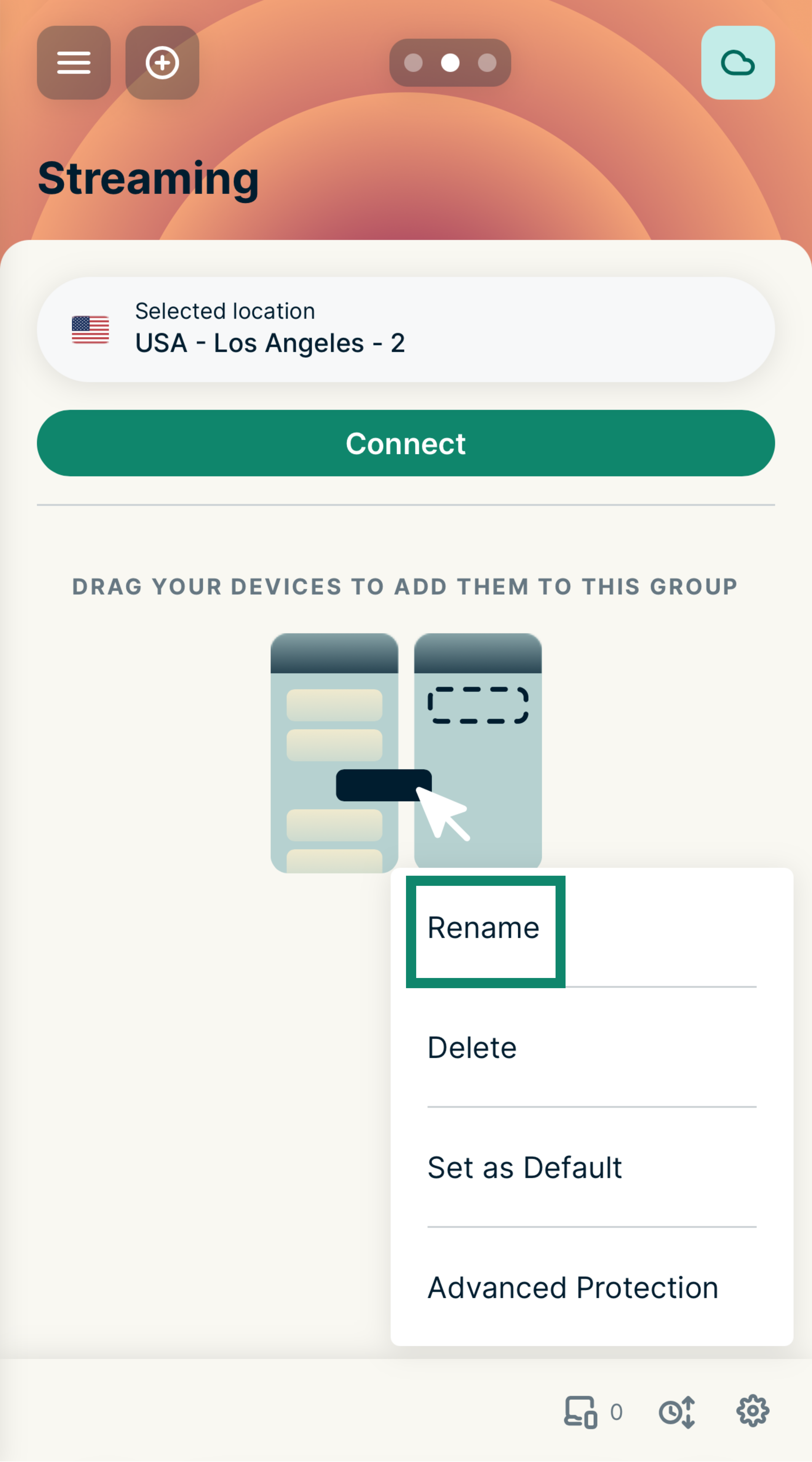
  2. Нажмите на значок Settings icon. рядом с группой устройств, которую вы хотите переименовать.
  3. Выберите Переименовать.
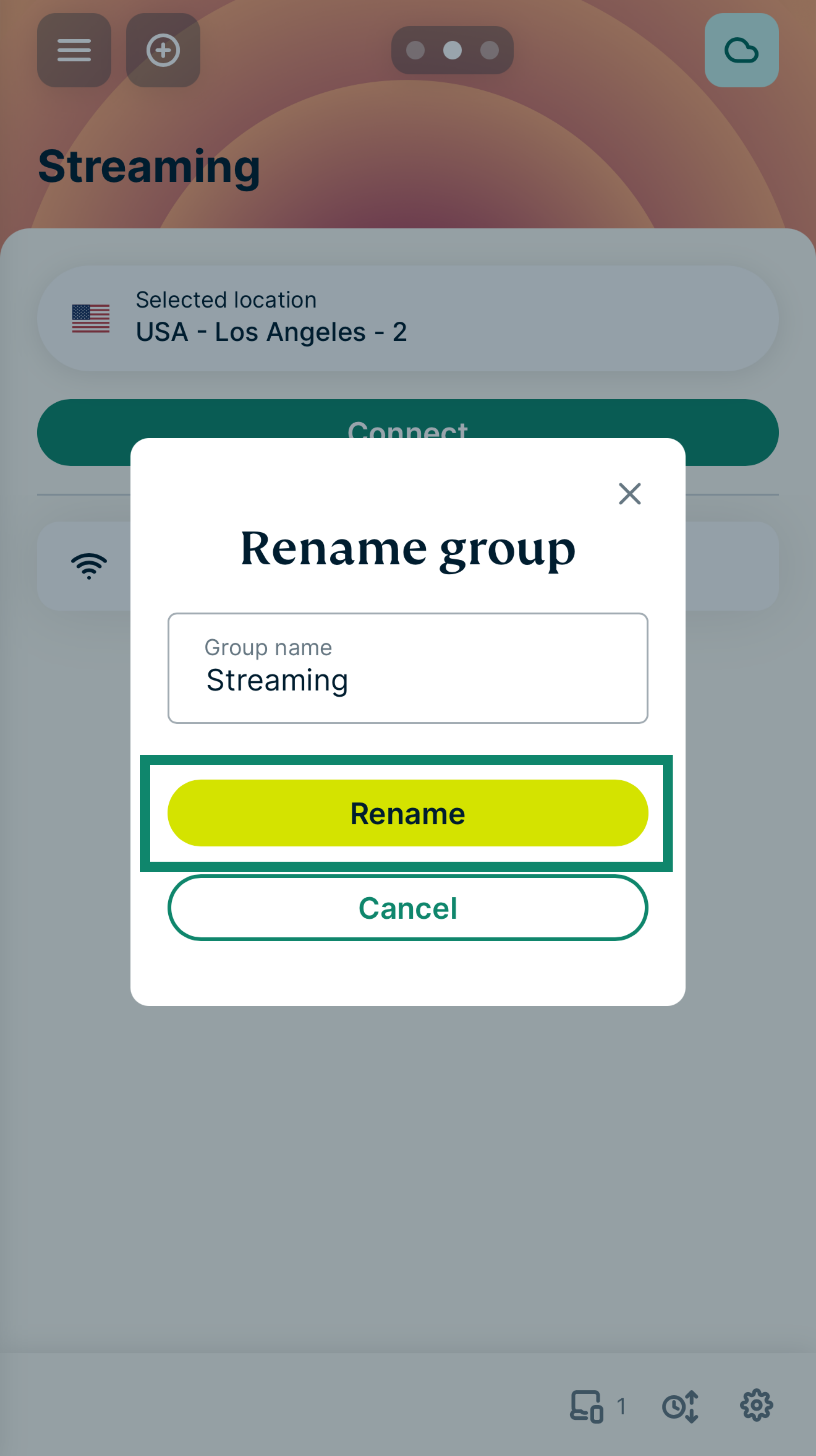
  4. Введите новое название.
  5. Нажмите Переименовать.
    Нажмите «Переименовать»

Нужна помощь? Обратитесь в службу поддержки ExpressVPN.

Наверх


Изменение названий и IP-адресов устройств

  1. Войдите в панель управления роутера, на котором запущено приложение ExpressVPN.
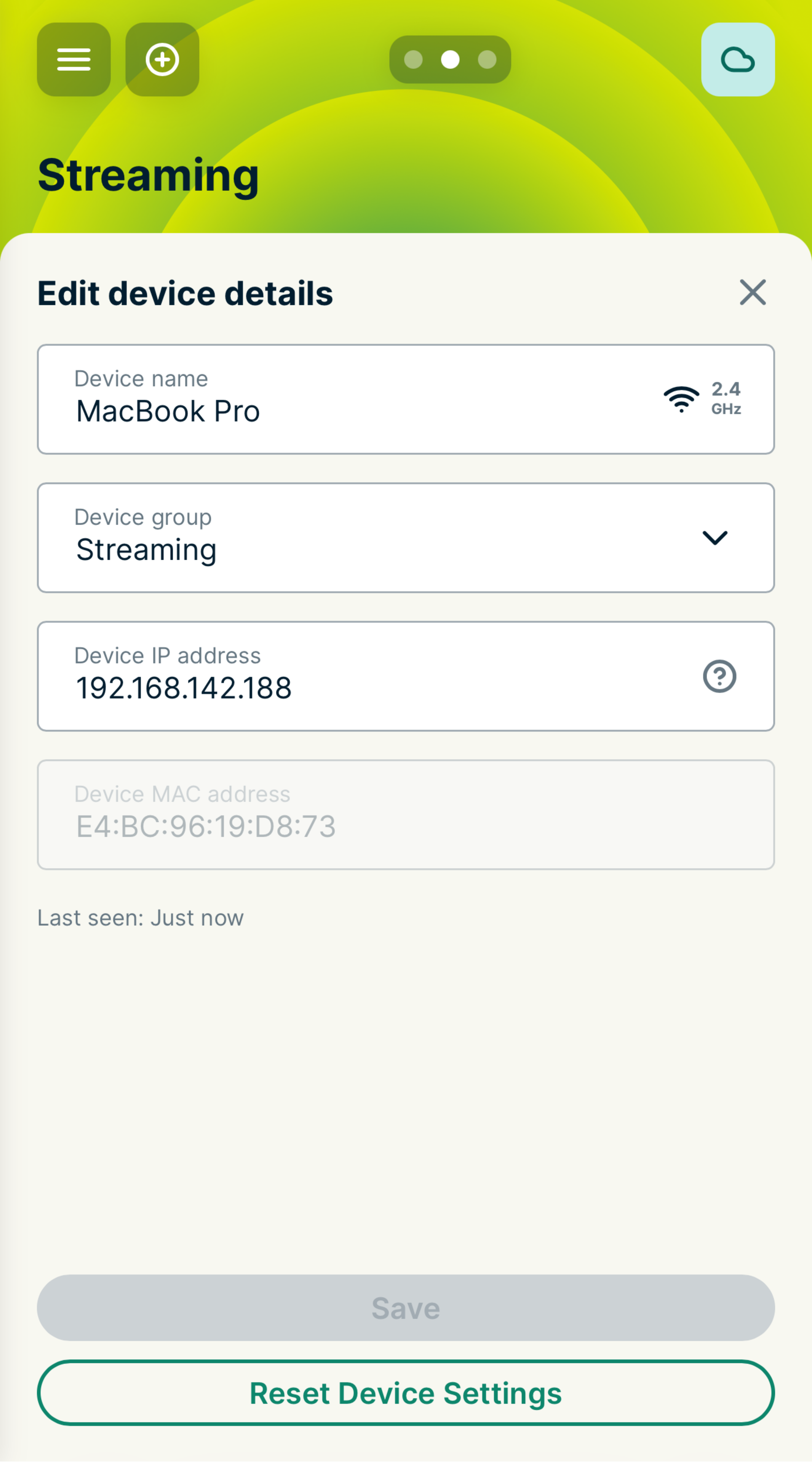
  2. Выберите название любого устройства, чтобы открыть его подробные сведения.
  3. Вы можете изменить:
    • Название устройства — для этого введите новое название.
    • IP-адрес устройства — вы можете выбрать для устройства новый IP-адрес из диапазона DHCP (см. локальные сетевые настройки).
  4. Нажмите Сохранить.

Нужна помощь? Обратитесь в службу поддержки ExpressVPN.

Наверх


Удаление группы устройств

Внимание. Удалить главную группу устройств нельзя.

  1. Войдите в панель управления роутера, на котором запущено приложение ExpressVPN.
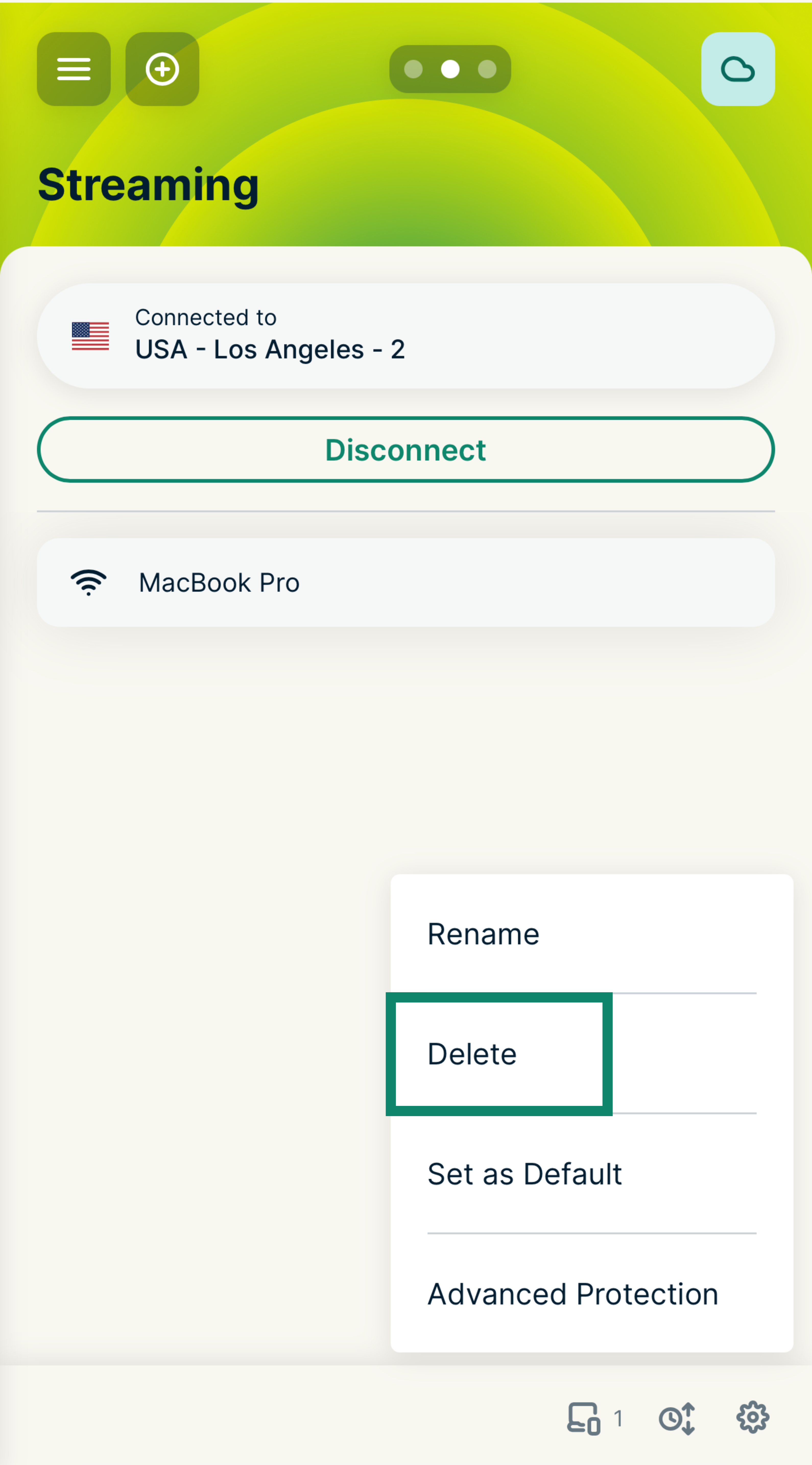
  2. Нажмите на значокSettings icon. рядом с группой, которую вы хотите удалить.
  3. Выберите Удалить > Удалить.
    Выберите «Удалить»

Так вы удалите группу устройств из панели управления. Все устройства, входившие в удаленную группу, будут добавлены в группу, используемую по умолчанию.

Нужна помощь? Обратитесь в службу поддержки ExpressVPN.

Наверх

Share in FacebookShare in TwitterShare in WhatsappShare in TelegramShare by email
Эта статья помогла вам?

Нам очень жаль слышать это. Скажите, как мы могли бы это исправить?

Please enter a valid email address.

Сотрудник службы поддержки скоро свяжется с вами по данному вопросу.

Share in FacebookShare in TwitterShare in WhatsappShare in TelegramShare by email
  • Что такое вредоносное ПО?
  • Что такое ключ безопасности сети?
  • Нарушает ли VPN закон?
  • Как изменить локацию на iPhone
  • Что такое цифровой отпечаток?
  • Как использовать VPN вместе с Tor для анониности
  • Воспользуйтесь лучшим VPN для нескольких устройств
VPN для любых устройств
  • Загрузить ExpressVPN
  • MacOS
  • Windows PC
  • iOS (iPhone и iPad)
  • Android
  • Linux
  • Роутеры
  • Apple TV
  • Fire Stick
  • Android TV
  • Расширение для Chrome
Локации VPN-серверов
  • VPN-серверы в 105 странах
  • VPN для США
  • VPN для Британии
  • VPN для Канады
  • VPN для Австралии
Функции
  • Все функции
  • VPN в пробном режиме
  • Тарифные планы и цены
Продукты
  • ExpressKeys
  • ExpressMailGuard
  • ExpressAI
О компании ExpressVPN
  • О нас
  • Защита безопасности
  • Правовой центр
  • Аудиты безопасности
  • Отзывы об ExpressVPN
  • Наши эксперты
  • Пресса
  • Вакансии
Программы
  • Тоттенхэм Хотспур
  • Brooklyn Nets
  • Сотрудничайте с нами
  • Партнерская программа
  • Инфлюенсеры
Получить помощь
  • Установка и настройка VPN
  • ЧаВо
  • Купить подписку на VPN
Подробнее
  • Что такое VPN?
  • Какой у меня IP?
  • Скрыть мой IP
  • 5 способов использовать VPN
  • Блог

© 2026 ExpressVPN. Все права защищены.

  • Политика конфиденциальности
  • Условия предоставления услуг
  • изменить настройки

Выберите язык

  • English
  • Dansk
  • Deutsch
  • Español
  • Français
  • Italiano
  • Nederlands
  • Norsk
  • Polski
  • Português
  • Suomi
  • Svenska
  • Türkçe
  • ภาษาไทย
  • 한국어
  • 日本語

Live chat

Need help? Chat with us!

Online