ExpressVPN
    • No-logbeleid
    • Servers in 113 Countries
    • Use on Multiple Devices
    • High-Speed VPN
    • Access Online Services Securely
    • Gaming-VPN
    • Alle functies bekijken
    • Over ExpressVPN
    Sign Up For Expressvpn

    One subscription gives you access to a fast-growing suite of privacy and security tools that work seamlessly together to improve your digital life.

    View all products
    • Lightway VPN protocol
    • Internet Kill Switch
    • Split Tunneling
    • Private, Encrypted DNS
    • Avoid ISP Throttling
    • Threat Manager
    • Adblocker
    • Ouderlijk toezicht
    • Dedicated IP
  • Download VPN
    • Windows new
    • MacOS new
    • Linux new
    • iPhone / iPad
    • Android
    • Apple TV
    • Fire Stick
    • Android TV
    • VPN voor routers
    • Aircove-routers
    • Chrome
    • Firefox
    • Edge
  • Pricing
    • Wat is een VPN?
    • VPN for Beginners
    • How To Use a VPN
    • VPN Encryption Explained
    • Blog
    • Glossary
    • IP Address Checker
    • DNS-lektest
    • WebRTC-lektest
    • Wachtwoordgenerator
    • Helpdesk
    • Veelgestelde vragen
    • Livechat
    • VPN-handleidingen
    • Redemption Code
  • Icon10VPN for Teams
  • Producten
    Icon11

    ExpressVPN for Teams Get fast, secure VPN protection for growing teams. Easy to deploy, simple to manage, built to scale.

    Img2
    • ExpressVPN

      ExpressVPN Industry-leading, ultra-fast VPN with secure servers in 113 countries.

    • ExpressMailGuard

      ExpressMailGuard Private email relay service to protect your inbox and identity.

    • ExpressKeys

      ExpressKeys Secure password management, multi-factor authentication, and more.

    • ExpressAI

      ExpressAI The first consumer AI powered by confidential computing for privacy-led intelligence.

    • Identity Defender

      Identity Defender Powerful suite of ID protection, monitoring, and data removal tools

    Other products from the family behind ExpressVPN

    • holiday.com eSIM

      holiday.com eSIM Unlimited data with a single eSIM across 150+ destinations.

    • Intego

      Intego Award-winning macOS antivirus, firewall, system tools, and more.

  • Mijn account
Nu proberen
ExpressVPN
    • No-logbeleid
    • Servers in 113 Countries
    • Use on Multiple Devices
    • High-Speed VPN
    • Access Online Services Securely
    • Gaming-VPN
    • Alle functies bekijken
    • Over ExpressVPN
    Sign Up For Expressvpn

    One subscription gives you access to a fast-growing suite of privacy and security tools that work seamlessly together to improve your digital life.

    View all products
    • Lightway VPN protocol
    • Internet Kill Switch
    • Split Tunneling
    • Private, Encrypted DNS
    • Avoid ISP Throttling
    • Threat Manager
    • Adblocker
    • Ouderlijk toezicht
    • Dedicated IP
  • Download VPN
    • Windows new
    • MacOS new
    • Linux new
    • iPhone / iPad
    • Android
    • Apple TV
    • Fire Stick
    • Android TV
    • VPN voor routers
    • Aircove-routers
    • Chrome
    • Firefox
    • Edge
  • Pricing
    • Wat is een VPN?
    • VPN for Beginners
    • How To Use a VPN
    • VPN Encryption Explained
    • Blog
    • Glossary
    • IP Address Checker
    • DNS-lektest
    • WebRTC-lektest
    • Wachtwoordgenerator
    • Helpdesk
    • Veelgestelde vragen
    • Livechat
    • VPN-handleidingen
    • Redemption Code
  • VPN for Teams
  • Producten
    • ExpressVPN

      ExpressVPN Industry-leading, ultra-fast VPN with secure servers in 113 countries.

    • ExpressMailGuard

      ExpressMailGuard Private email relay service to protect your inbox and identity.

    • ExpressKeys

      ExpressKeys Secure password management, multi-factor authentication, and more.

    • ExpressAI

      ExpressAI The first consumer AI powered by confidential computing for privacy-led intelligence.

    • Identity Defender

      Identity Defender Powerful suite of ID protection, monitoring, and data removal tools

    Other products from the family behind ExpressVPN

    • holiday.com eSIM

      holiday.com eSIM Unlimited data with a single eSIM across 150+ destinations.

    • Intego

      Intego Award-winning macOS antivirus, firewall, system tools, and more.

    Icon11

    ExpressVPN for Teams Get fast, secure VPN protection for growing teams. Easy to deploy, simple to manage, built to scale.

    Img2
  • Mijn account
Nu proberen
Home Home » Hoe beheer je Apparaatgroepen op een router waarop ExpressVPN draait

Kenniscentrum

Hoe beheer je Apparaatgroepen op een router waarop ExpressVPN draait

Laatst bijgewerkt: 23 september 2026

Share in FacebookShare in TwitterShare in WhatsappShare in TelegramShare by email

In deze handleiding lees je hoe je apparaatgroepen op Aircove, Aircove Go en ondersteunde routers met versie 3.2.0 of hoger van de ExpressVPN for Routers-app gebruikt en beheert.

Met apparaatgroepen kun je je apparaten in groepen indelen, waarbij elke groep met een andere VPN-locatie is verbonden.

Let op: Aircove-routers zijn niet meer te koop. Aircove blijft beveiligingsupdates ontvangen volgens de tijdlijnen die we hebben gepubliceerd en bestaande gebruikers kunnen blijven rekenen op klantenondersteuning. Ga voor meer informatie over ondersteuning, beveiliging en updates voor Aircove en over het nieuwste aanbod voor thuisrouters van ExpressVPN en GL.iNet naar onze pagina met Veelgestelde vragen over Aircove.

Spring naar…

Wanneer gebruik je Apparaatgroepen
Nieuwe apparaatgroepen toevoegen
De standaardgroep veranderen
Apparaten toevoegen aan (of verwijderen uit) een apparaatgroep
Naam van een apparaatgroep veranderen
Namen en IP-adressen van apparaten veranderen
Een apparaatgroep verwijderen


Wanneer gebruik je Apparaatgroepen

Met Apparaatgroepen kun je je apparaten in verschillende groepen onderverdelen — elk verbonden met zijn eigen VPN-locatie. Je kunt maximaal vijf verschillende groepen maken. Zo kunnen meerdere gebruikers of apparaten de VPN gebruiken voor verschillende doeleinden zonder dat ze elkaar in de weg zitten. Bijvoorbeeld:

  • Je wilt op je laptop programma’s streamen vanaf een buitenlandse locatie zonder de snelheid van andere apparaten in je huishouden te belemmeren.
  • Je gezin wil plaatselijke zoekresultaten maar jij wilt een andere VPN-locatie gebruiken om te gamen.
  • Je partner wil een buitenlands bankaccount gebruiken maar jij wilt intussen je tablet met Smart Location verbinden om een hogere snelheid te krijgen.

NB: Alle apparaatgroepen gebruiken hetzelfde VPN-protocol. Om van VPN-protocol te veranderen kun je deze handleiding raadplegen.

Hulp nodig? Neem contact op met de helpdesk van ExpressVPN voor directe ondersteuning.

Terug naar boven


Nieuwe apparaatgroepen toevoegen

Standaard heb je maar een enkele apparaatgroep. Om een nieuwe apparaatgroep toe te voegen:

  1. Log in op je router waarop ExpressVPN draait.
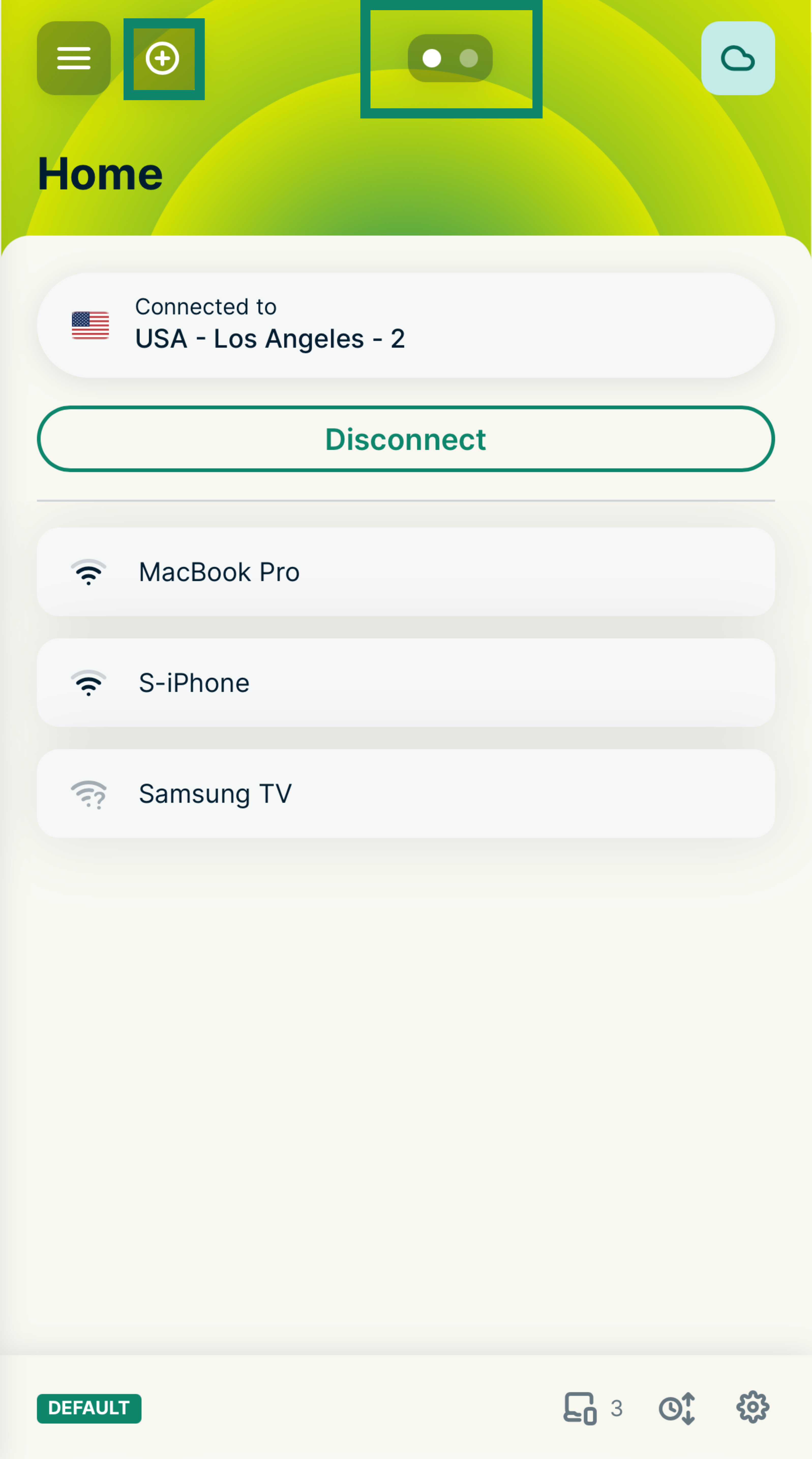
  2. Selecteer het Add icon.pluspictogram bovenaan het dashboard of veeg naar het scherm Create a new group (Nieuwe groep maken).
    The ExpressVPN router dashboard showing the Home group, with green boxes highlighting the plus icon for adding a group and the group navigation dots at the top of the screen.
  3. Selecteer ADD GROUP (GROEP TOEVOEGEN) of selecteer een van de SUGGESTED GROUPS (VOORGESTELDE GROEPEN), zoals Streamen, Privacy of Kindveilig).
    The Create a new group screen on the ExpressVPN router dashboard, with a green box highlighting the Add Group button.
  4. Als je een aangepaste groep maakt, voer je een groepsnaam in.
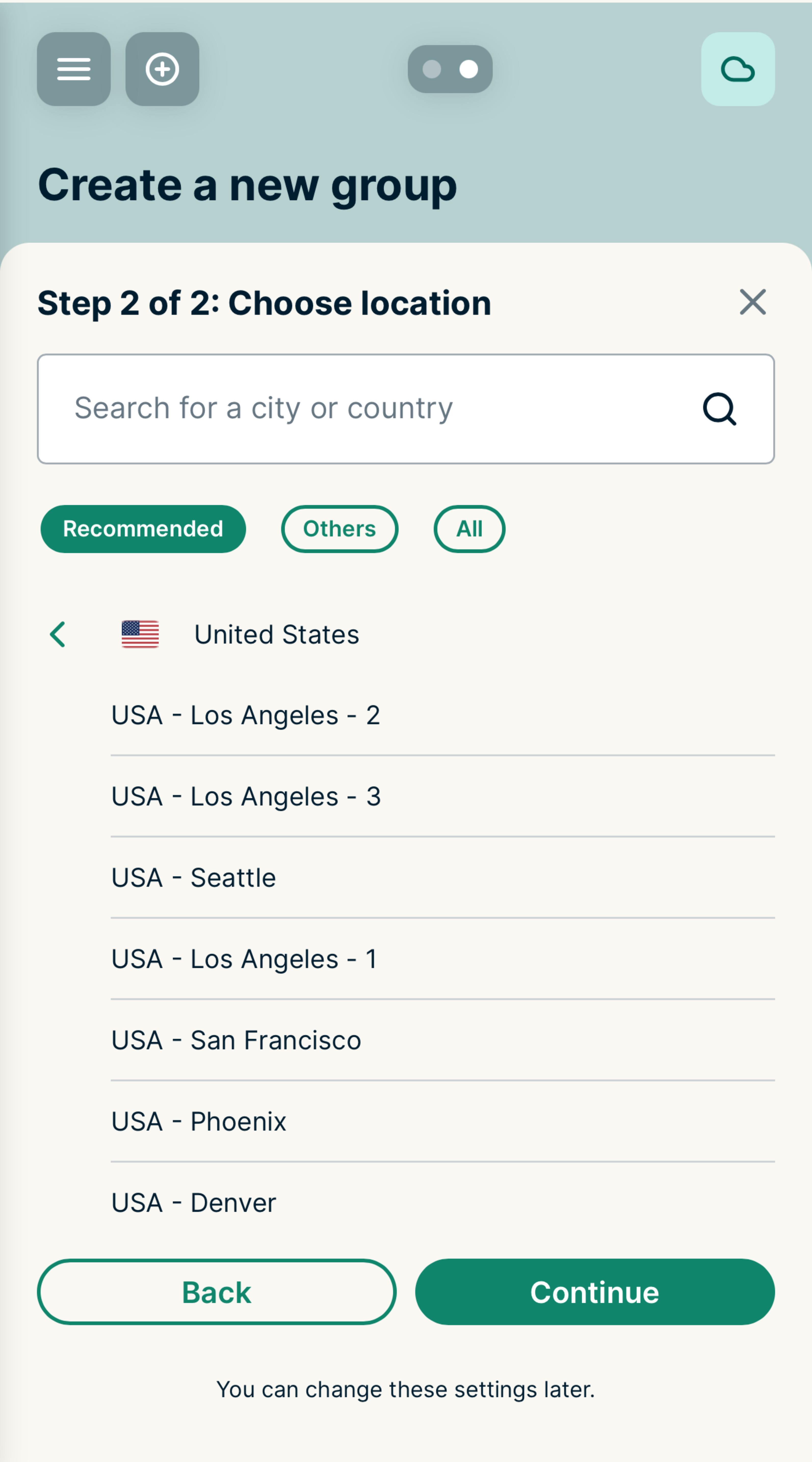
    The Step 2 Choose location screen on the ExpressVPN router dashboard, showing a list of recommended VPN locations.
  5. Je wordt gevraagd om een locatie voor deze groep te kiezen. Selecteer een VPN-locatie in de lijst en selecteer vervolgens Continue (Doorgaan).
De nieuwe apparaatgroep wordt automatisch verbonden met Smart Location.

Voor elke apparaatgroep kun je op de huidige locatie tikken om een andere VPN-locatie te kiezen. Je kunt er ook voor kiezen om geen VPN-verbinding te gebruiken of helemaal geen verbinding met internet te maken. Je kunt maximaal vijf apparaatgroepen hebben, inclusief de groep Home (Thuis) die standaard wordt weergegeven.

Hulp nodig? Neem contact op met de helpdesk van ExpressVPN voor directe ondersteuning.

Terug naar boven


De standaardgroep veranderen

Alle apparaten die voor de eerste keer met de router verbonden worden, verschijnen in de Home groep, de voorgeprogrammeerde standaardgroep. Om een andere standaardgroep in te stellen:

  1. Log in op je router waarop ExpressVPN draait.
  2. Veeg naar de apparaatgroep die je als nieuwe standaardgroep wilt instellen.
  3. Tik rechtsonder in het groepsscherm op het tandwielpictogram Settings icon..
  4. Selecteer Instellen als standaard.

NB: Als je Geen internet selecteert voor je standaardgroep, zullen alle nieuwe apparaten die je aan die groep toevoegt niet met het internet kunnen verbinden. Als je wilt dat nieuwe apparaten kunnen verbinden met het internet, moet je ze naar een andere apparaatgroep verplaatsen.

Hulp nodig? Neem contact op met de helpdesk van ExpressVPN voor directe ondersteuning.

Terug naar boven


Apparaten toevoegen aan (of verwijderen uit) een apparaatgroep

Om apparaten toe te voegen aan een apparaatgroep (of ze te verwijderen):

  1. Log in op je router waarop ExpressVPN draait.
  2. Tik op het apparaat dat je wilt verplaatsen om het scherm Edit device details (Apparaatgegevens bewerken) te openen.
  3. Tik op het vervolgkeuzemenu Device group (Apparaatgroep) en selecteer de nieuwe groep.
  4. Tik op Save (Opslaan). Je kunt het apparaat ook van de ene groep naar de andere slepen op je dashboard.

Je kunt een onbeperkt aantal apparaten aan een apparaatgroep toevoegen. Elk verbonden apparaat moet deel uitmaken van een apparaatgroep.

Als je niet wilt dat je apparaat een VPN gebruikt, kun je een groep maken en instellen dat deze geen VPN gebruikt:

  1. Log in op je router waarop ExpressVPN draait.
  2. Tik op de huidige locatie van de groep die je wilt wijzigen om de locatiekiezer te openen.
  3. Selecteer het tabblad Others (Overige).
  4. Selecteer Geen VPN.
  5. Sleep een apparaat naar deze groep.

NB: Je kunt heel snel apparaten tussen groepen laten wisselen door middel van toetsenbordcombinaties. Gebruik Tab om een apparaat te selecteren en druk op Shift + Links of Rechts om het tussen groepen te laten wisselen. Druk op Shift + ? om de complete lijst met toetsenbordcombinaties te zien.

Hulp nodig? Neem contact op met de helpdesk van ExpressVPN voor directe ondersteuning.

Terug naar boven


Naam van een apparaatgroep veranderen

  1. Log in op je router waarop ExpressVPN draait.
  2. Veeg naar de apparaatgroep waarvan je de naam wilt wijzigen.
  3. Tik rechtsonder in het groepsscherm op het tandwielpictogramSettings icon..
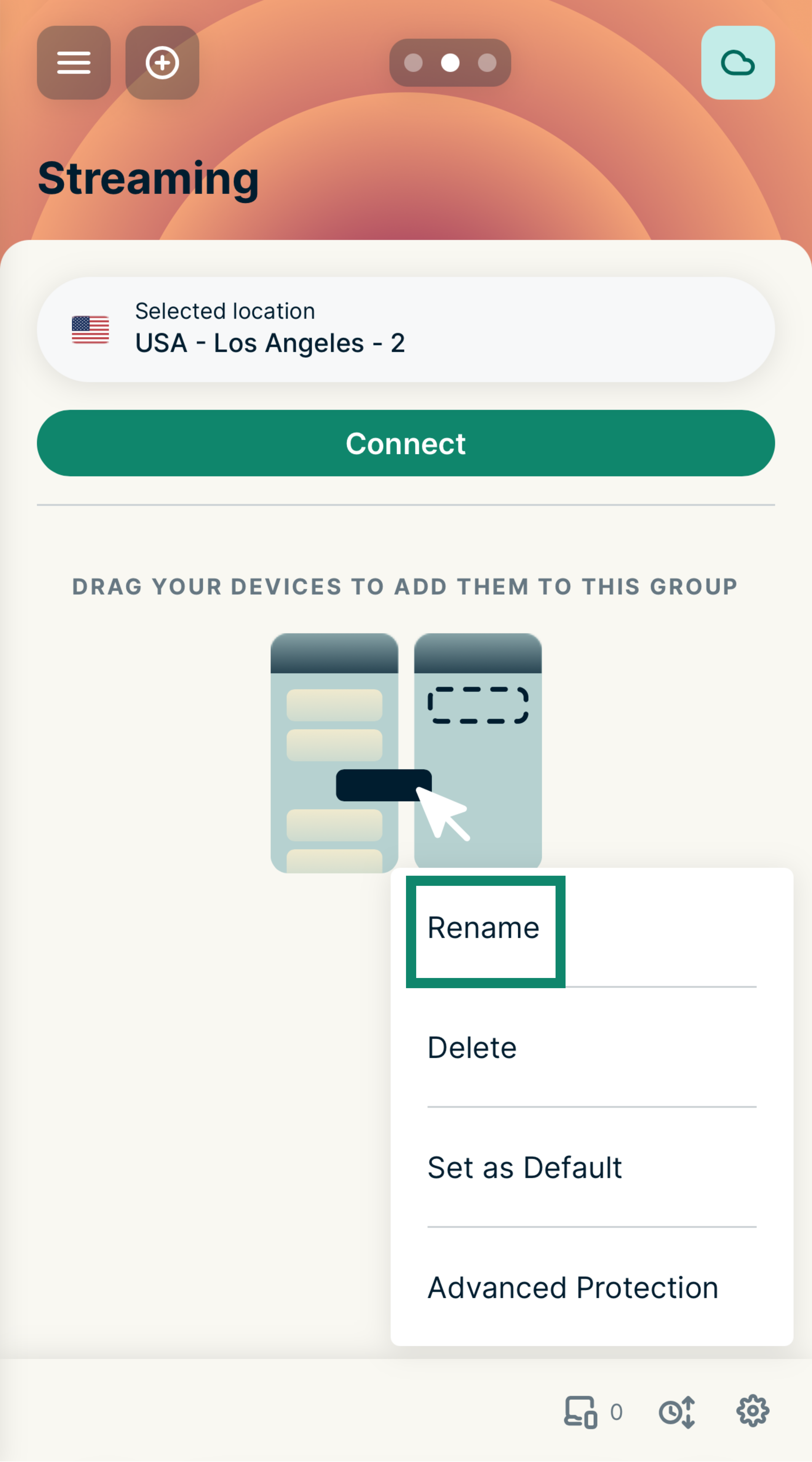
  4. Selecteer Rename (Naam wijzigen).
    The options menu for the Streaming device group on the ExpressVPN router dashboard, with a green box highlighting the Rename option.
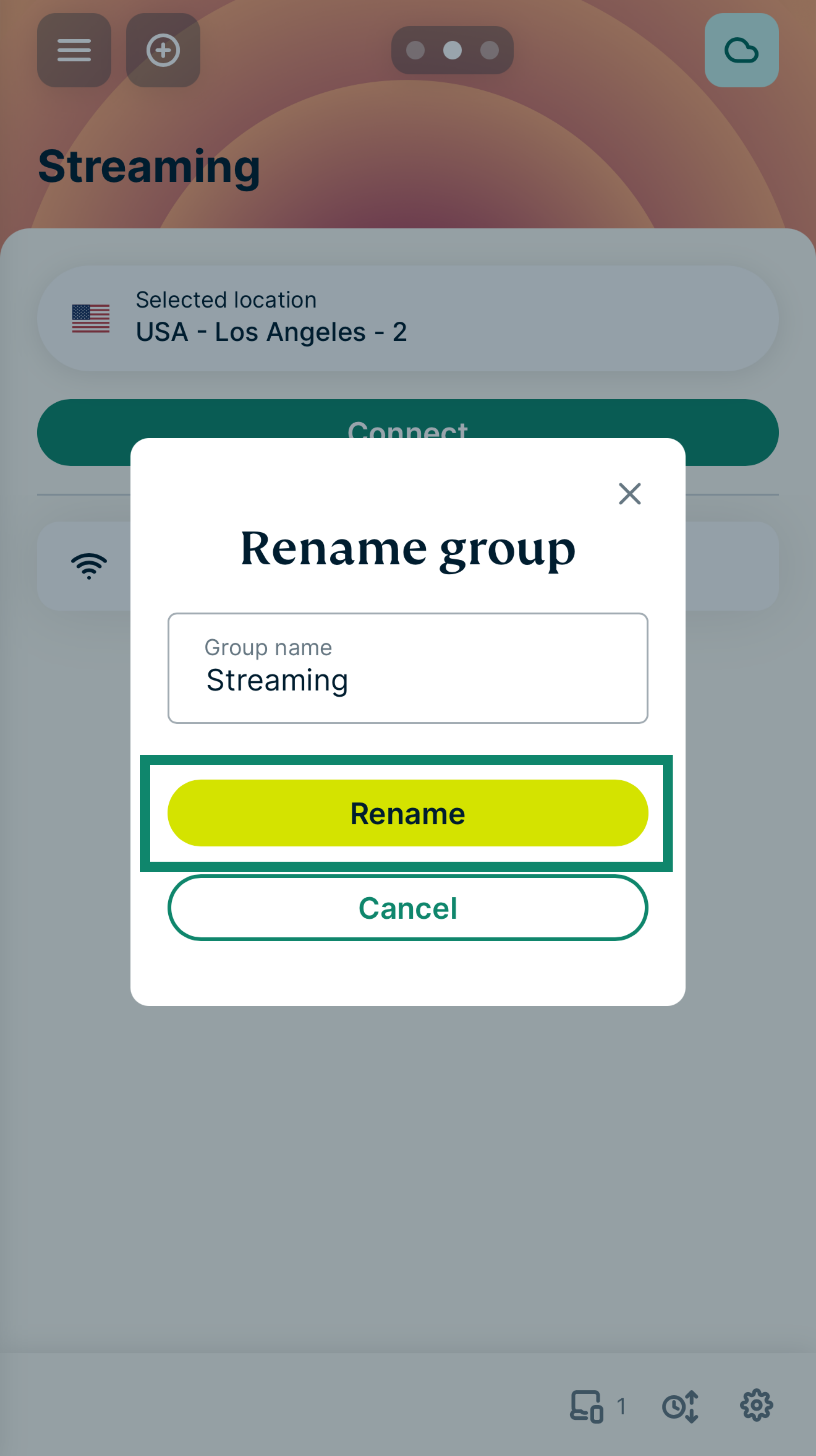
  5. Voer een nieuwe naam in en selecteer Rename (Naam wijzigen).
    The Rename group pop-up on the ExpressVPN router dashboard, with a green box highlighting the yellow Rename confirmation button.

Hulp nodig? Neem contact op met de helpdesk van ExpressVPN voor directe ondersteuning.

Terug naar boven


Namen en IP-adressen van apparaten veranderen

  1. Log in op je router waarop ExpressVPN draait.
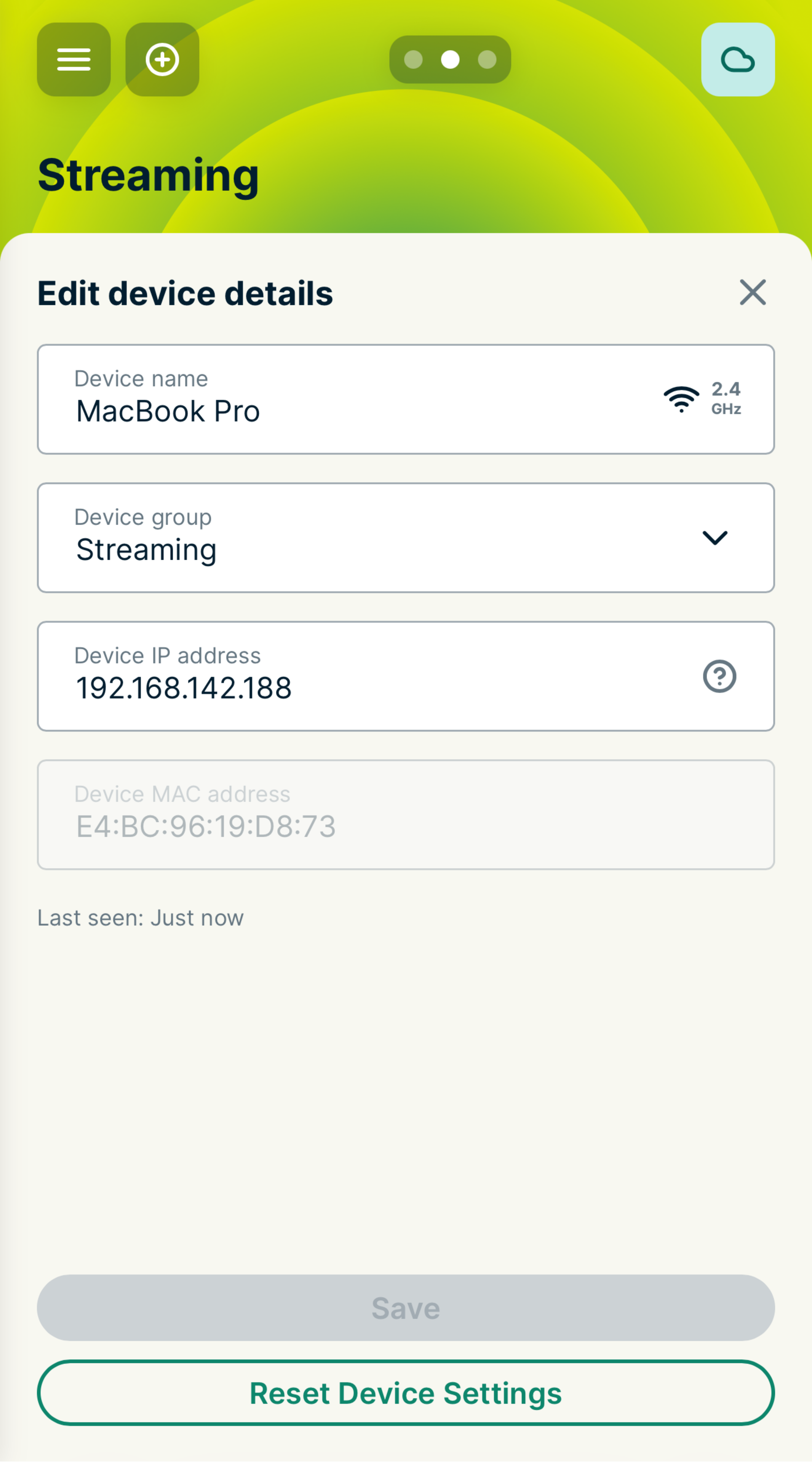
  2. Selecteer een apparaatnaam om het scherm Edit device details (Apparaatgegevens bewerken) te openen.
    The Edit device details screen for a connected device on the ExpressVPN router dashboard, showing the Device group dropdown menu set to the Streaming group.
  3. Je kunt bewerken:
    • Naam apparaat: Voer een nieuwe naam in voor het apparaat.
    • IP-adres van het apparaat: Je kunt het IP-adres voor het apparaat veranderen binnen het DHCP bereik (zie Locale netwerkinstellingen).
  4. Selecteer Opslaan.

Hulp nodig? Neem contact op met de helpdesk van ExpressVPN voor directe ondersteuning.

Terug naar boven


Een apparaatgroep verwijderen

NB: Je kunt de Home groep niet verwijderen.

  1. Log in op je router waarop ExpressVPN draait.
  2. Veeg naar de apparaatgroep die je wilt verwijderen.
  3. Tik rechtsonder in het groepsscherm op het tandwielpictogramSettings icon..
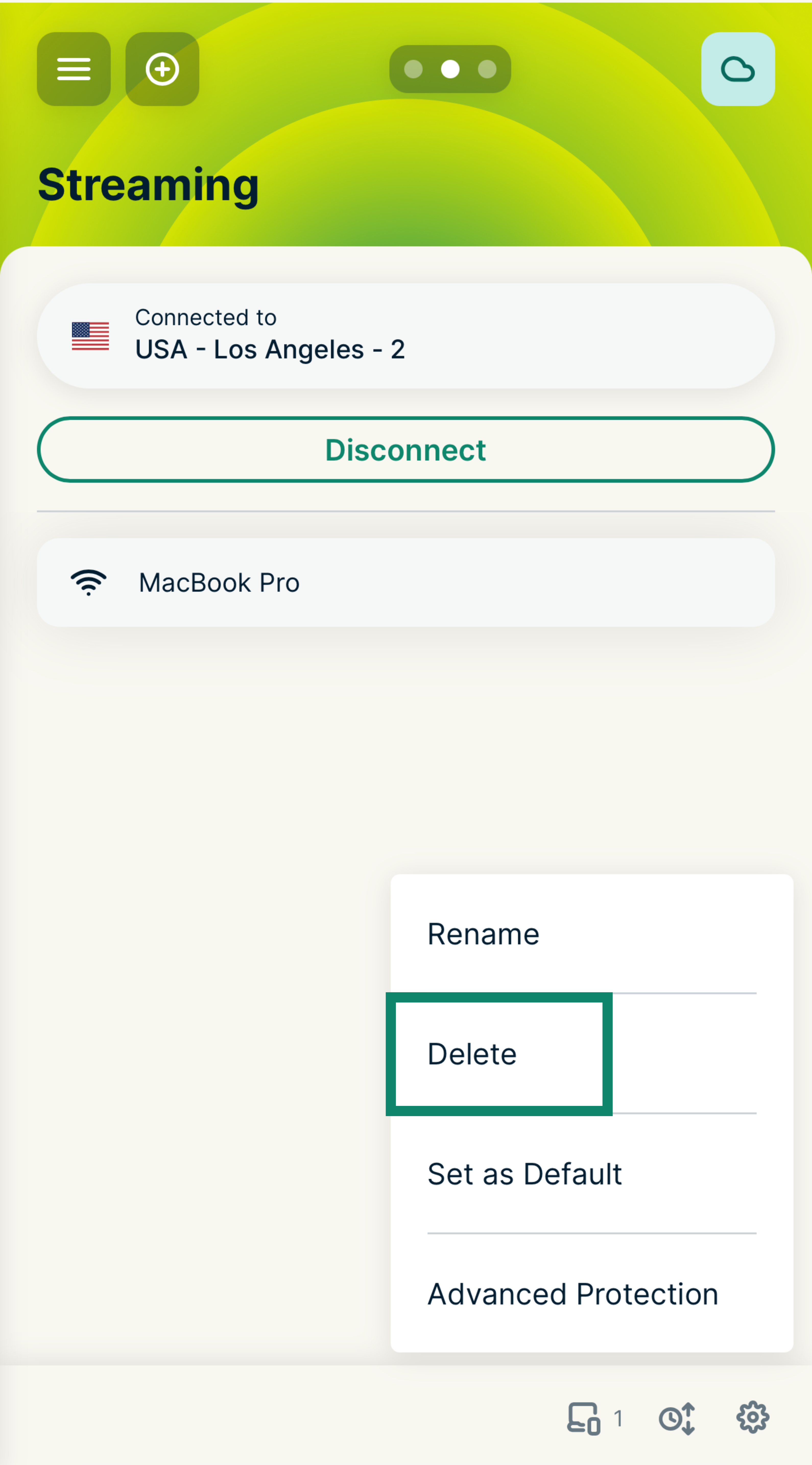
  4. Selecteer Delete (Verwijderen) en bevestig door Delete (Verwijderen) te selecteren.

De apparaatgroep is nu verwijderd van je dashboard. Alle apparaten van de apparaatgroep die je net hebt verwijderd gaan terug naar de ingestelde standaardgroep.

Hulp nodig? Neem contact op met de helpdesk van ExpressVPN voor directe ondersteuning.

Terug naar boven

Share in FacebookShare in TwitterShare in WhatsappShare in TelegramShare by email
Heeft dit artikel je geholpen?

Het spijt ons dat te horen. Laat ons weten wat we kunnen verbeteren.

Please enter a valid email address.

Een van onze helpdeskmedewerkers gaat je punt oppakken.

Share in FacebookShare in TwitterShare in WhatsappShare in TelegramShare by email
  • Wat is malware?
  • Wat is een netwerkbeveiligingssleutel?
  • Zijn VPN's legaal?
  • Hoe verander je de locatie op je iPhone?
  • Wat is een digitale voetafdruk?
  • Hoe combineer je een VPN met Tor voor online anonimiteit?
  • Krijg de beste VPN voor meerdere apparaten
VPN voor alle apparaten
  • Download ExpressVPN
  • MacOS
  • Windows PC
  • iOS (iPhone en iPad)
  • Android
  • Linux
  • Routers
  • Apple TV
  • Fire Stick
  • Android TV
  • Chrome-extensie
VPN-servers
  • Servers in 113 landen
  • VPN VS
  • VPN VK
  • VPN Canada
  • VPN Australië
Functies
  • Alle functies bekijken
  • Probeer VPN: gratis annuleren
  • Abonnementen en prijzen
Producten
  • ExpressKeys
  • ExpressMailGuard
  • ExpressAI
Over ExpressVPN
  • Over ons
  • Privacy- en veiligheidscentrum
  • Rechtencentrum
  • Veiligheidsaudits
  • ExpressVPN-reviews
  • Onze experts
  • Pers
  • Werken bij ExpressVPN
Programmer
  • Tottenham Hotspur
  • Brooklyn Nets
  • Partner worden
  • Affiliates
  • Influencere
Hulp vragen
  • VPN-handleidingen
  • Veelgestelde vragen
  • Neem een VPN
Lees meer
  • Wat is een VPN?
  • Wat is mijn IP?
  • Verberg mijn IP
  • 5 voordelen van een VPN
  • Blog

© 2026 ExpressVPN. Alle rechten voorbehouden.

  • Privacybeleid
  • Gebruiksvoorwaarden
  • Cookie voorkeur

Kies een taal

  • English
  • Dansk
  • Deutsch
  • Español
  • Français
  • Italiano
  • Norsk
  • Polski
  • Português
  • Suomi
  • Svenska
  • Türkçe
  • Русский
  • ภาษาไทย
  • 한국어
  • 日本語

Live chat

Need help? Chat with us!

Online