





En esta guía, veremos cómo usar y administrar los Grupos de dispositivos en Aircove, Aircove Go y en los routers compatibles con la versión 3.2.0 o posterior de la aplicación de ExpressVPN para routers.
La función Grupos de dispositivos le permite organizar los dispositivos en grupos y conectar cada uno de ellos a una ubicación VPN diferente.
Ir a…
Cuándo usar la función de Grupos de dispositivos
Agregar nuevos grupos de dispositivos
Cambiar un grupo predeterminado
Agregar o eliminar dispositivos en un grupo de dispositivos
Cambiar el nombre de los grupos de dispositivos
Cambiar los nombres de los dispositivos y direcciones IP
Eliminar grupos de dispositivos
Cuándo usar la función de Grupos de dispositivos
La característica de Grupos de dispositivos le permite colocar sus dispositivos en diferentes grupos, cada uno conectado a su propia ubicación VPN. Usted puede crear hasta cinco grupos diferentes. Esto permite que múltiples usuarios o dispositivos usen la VPN para diferentes propósitos, sin comprometer la actividad de los demás. Por ejemplo:
- Desea transmitir programas desde una ubicación en el extranjero en su laptop, sin comprometer la velocidad de otros dispositivos en su hogar.
- Su familia quiere ver resultados de búsqueda locales, pero usted desea usar una ubicación VPN diferente para gaming.
- Su pareja quiere acceder a una cuenta bancaria en el extranjero, mientras usted quiere conectar su tablet a la Ubicación inteligente para obtener velocidades más rápidas.
Nota: Todos los grupos de dispositivos usarán el mismo protocolo VPN. Para cambiar el protocolo VPN, consulte esta guía.
¿Necesitas ayuda? Ponte en contacto con el equipo de soporte de ExpressVPN para recibir asistencia inmediata.
Agregar nuevos grupos de dispositivos
De manera predeterminada, solo tendrá un grupo de dispositivos. Para agregar un nuevo grupo de dispositivos:
- Inicie sesión en su router con ExpressVPN.
- Pulse el icono

 (Más) situado en la parte superior del panel o bien deslice a la pantalla Crear un grupo nuevo.


- Seleccione ADD GROUP (Añadir grupo) o uno de los SUGGESTED GROUPS (Grupos sugeridos), como Streaming, Privacidad o Seguridad infantil.


- Si decide crear un grupo personalizado, deberá darle nombre.


- Se le pedirá elegir una ubicación para dicho grupo. Seleccione una ubicación VPN de la lista y, después, pulse Continuar.
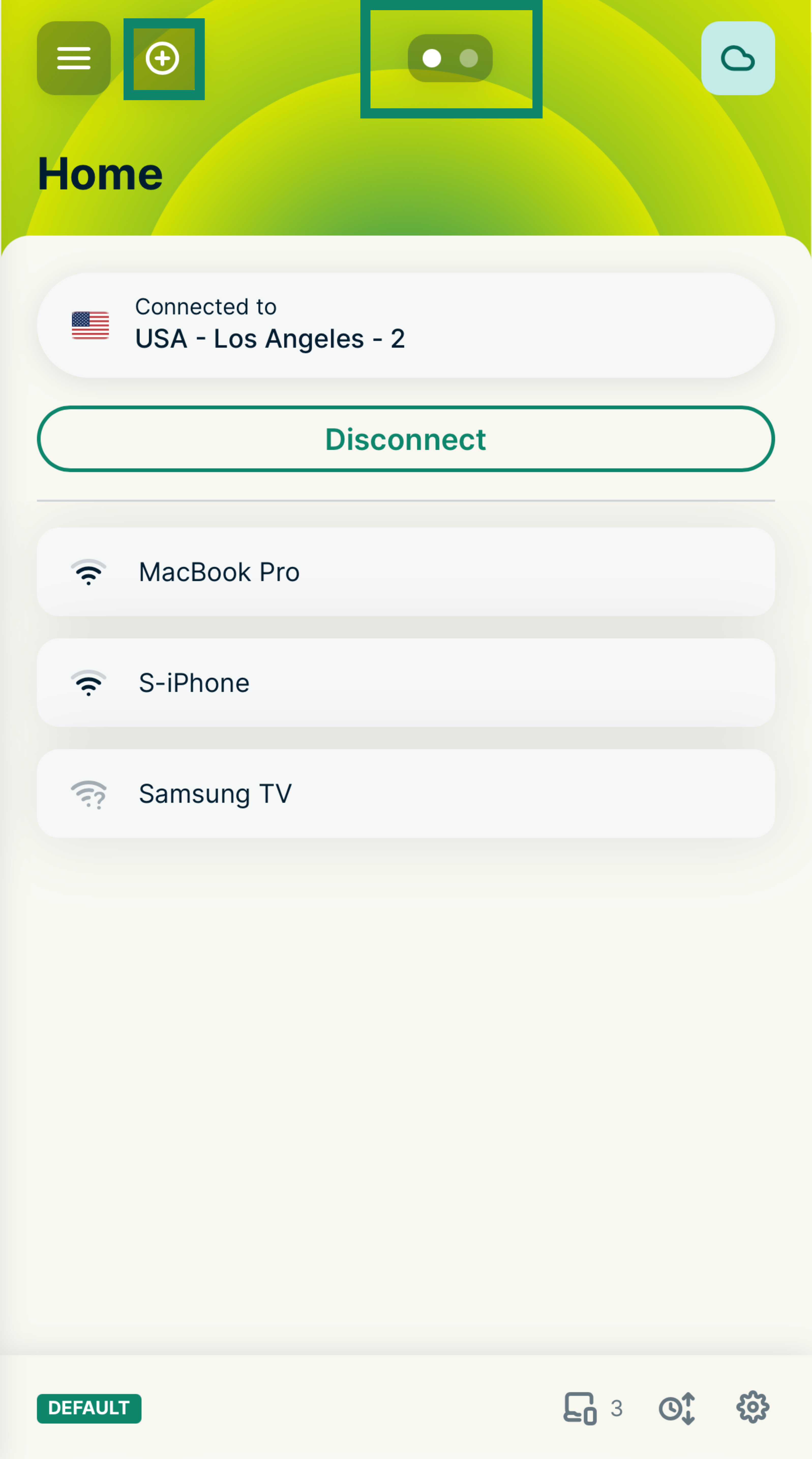
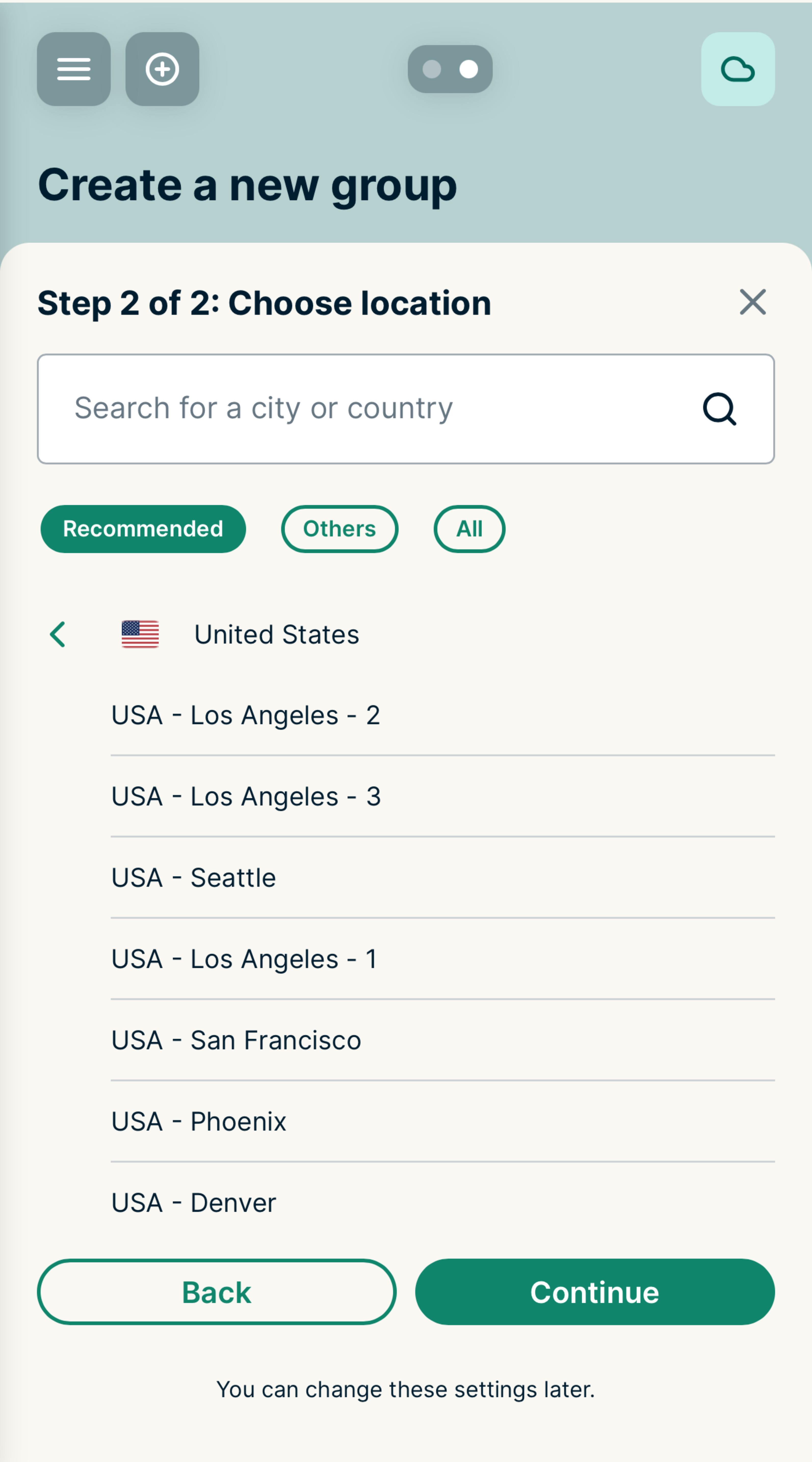
El nuevo grupo de dispositivos se conectará automáticamente a la Ubicación inteligente.
También puede, para cualquier grupo de dispositivos, tocar la ubicación actual y establecer que use otra ubicación VPN. Además, puede elegir que no use una conexión VPN concreta o que directamente no se conecte a Internet. Por otra parte, puede tener hasta cinco grupos de dispositivos, incluido el grupo Hogar, que aparece de manera predeterminada.
¿Necesitas ayuda? Ponte en contacto con el equipo de soporte de ExpressVPN para recibir asistencia inmediata.
Cambiar un grupo predeterminado
Todos los dispositivos que se conecten al router por primera vez aparecerán en el grupo predeterminado designado denominado grupo “Home” (Inicio). Para establecer un grupo predeterminado diferente:
- Inicie sesión en su router con ExpressVPN.
- Deslice hacia el grupo de dispositivos que quiera configurar como el nuevo grupo predeterminado.
- Pulse el icono del engranaje
 en la parte inferior derecha de la pantalla de grupos.
 - Seleccione “Set as Default” (Establecer como predeterminado).
Nota: Si elige “No Internet” (Sin internet) en el grupo predeterminado, todos los dispositivos nuevos agregados a ese grupo no podrán conectarse a internet. Si desea que nuevos dispositivos se conecten a internet, muévalos a un grupo de dispositivos diferente.
¿Necesitas ayuda? Ponte en contacto con el equipo de soporte de ExpressVPN para recibir asistencia inmediata.
Agregar o eliminar dispositivos en un grupo de dispositivos
Para agregar o eliminar dispositivos en un grupo de dispositivos:
- Inicie sesión en su router con ExpressVPN.
- Toque el dispositivo que quiera mover para abrir la pantalla Editar detalles del dispositivo.
- Pulse el menú desplegable Grupos de dispositivos y seleccione el grupo nuevo.
- Toque Guardar. Como alternativa, puede arrastrar y colocar un dispositivo de un grupo a otro desde el panel.
Puede añadir una cantidad ilimitada de dispositivos a un grupo. Cabe mencionar que todos los dispositivos conectados deben pertenecer a un grupo de dispositivos.
Si no quiere que un dispositivo use la conexión de la VPN, puede crear un grupo y configurarlo para que no use la VPN:
- Inicie sesión en su router con ExpressVPN.
- Toque la ubicación actual del grupo que quiera cambiar para mostrar el selector de ubicación.
- Pulse la pestaña Otros.
- Seleccione “No VPN” (Sin VPN).
- Arrastre un dispositivo a este grupo.
Nota: Puede mover dispositivos rápidamente entre grupos usando los atajos de teclado. Use la tecla Tab para seleccionar un dispositivo y presione las teclas Mayús + Izquierda o Derecha para moverlo entre grupos. Presione Mayús + ? para ver una lista completa de comandos de acceso directo.
¿Necesitas ayuda? Ponte en contacto con el equipo de soporte de ExpressVPN para recibir asistencia inmediata.
Cambiar el nombre de los grupos de dispositivos
- Inicie sesión en su router con ExpressVPN.
- Deslice hasta el grupo de dispositivos que quiera renombrar.
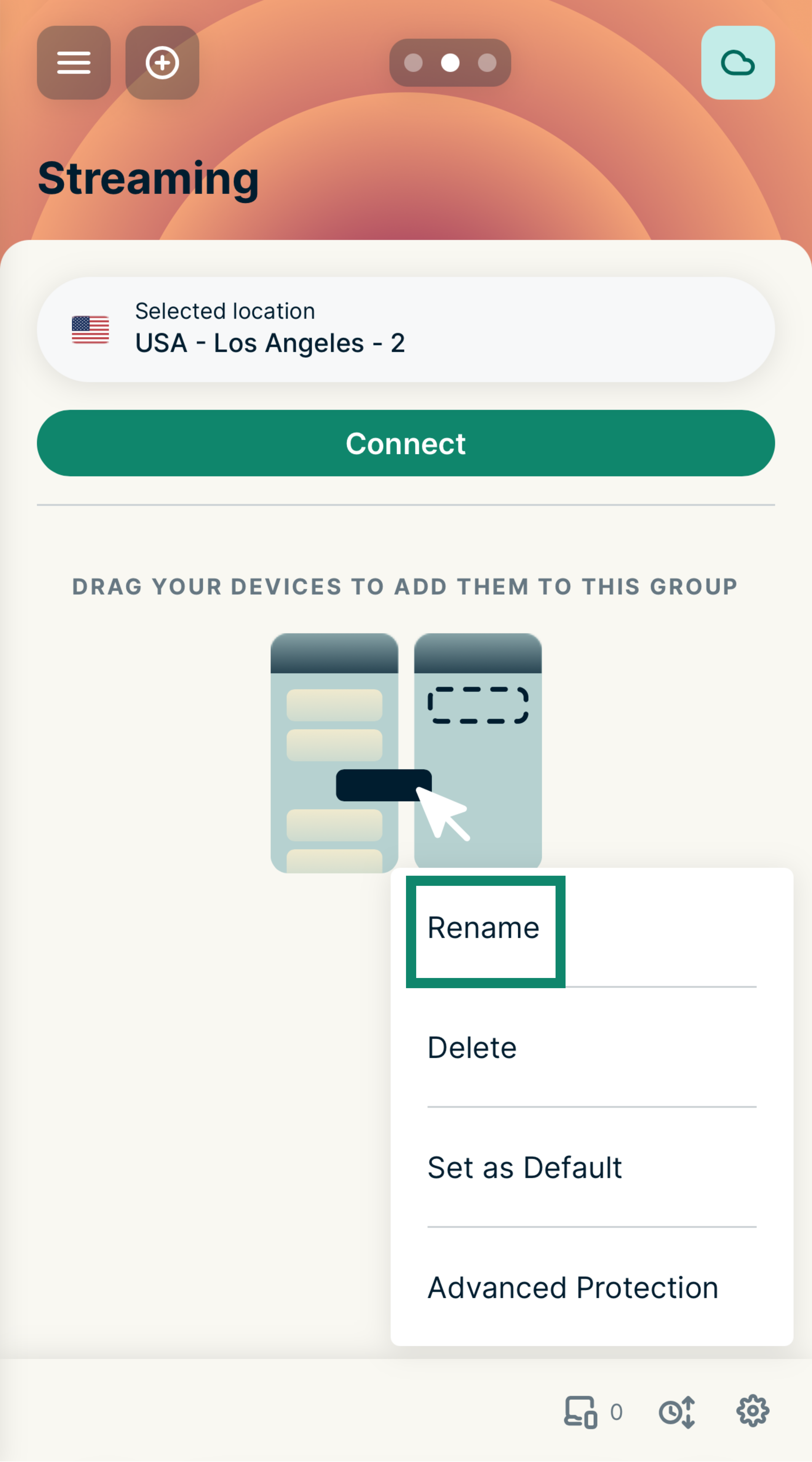
- Toque el icono del engranaje en la parte inferior derecha de la pantalla de grupos.
- Seleccione Rename (Renombrar).

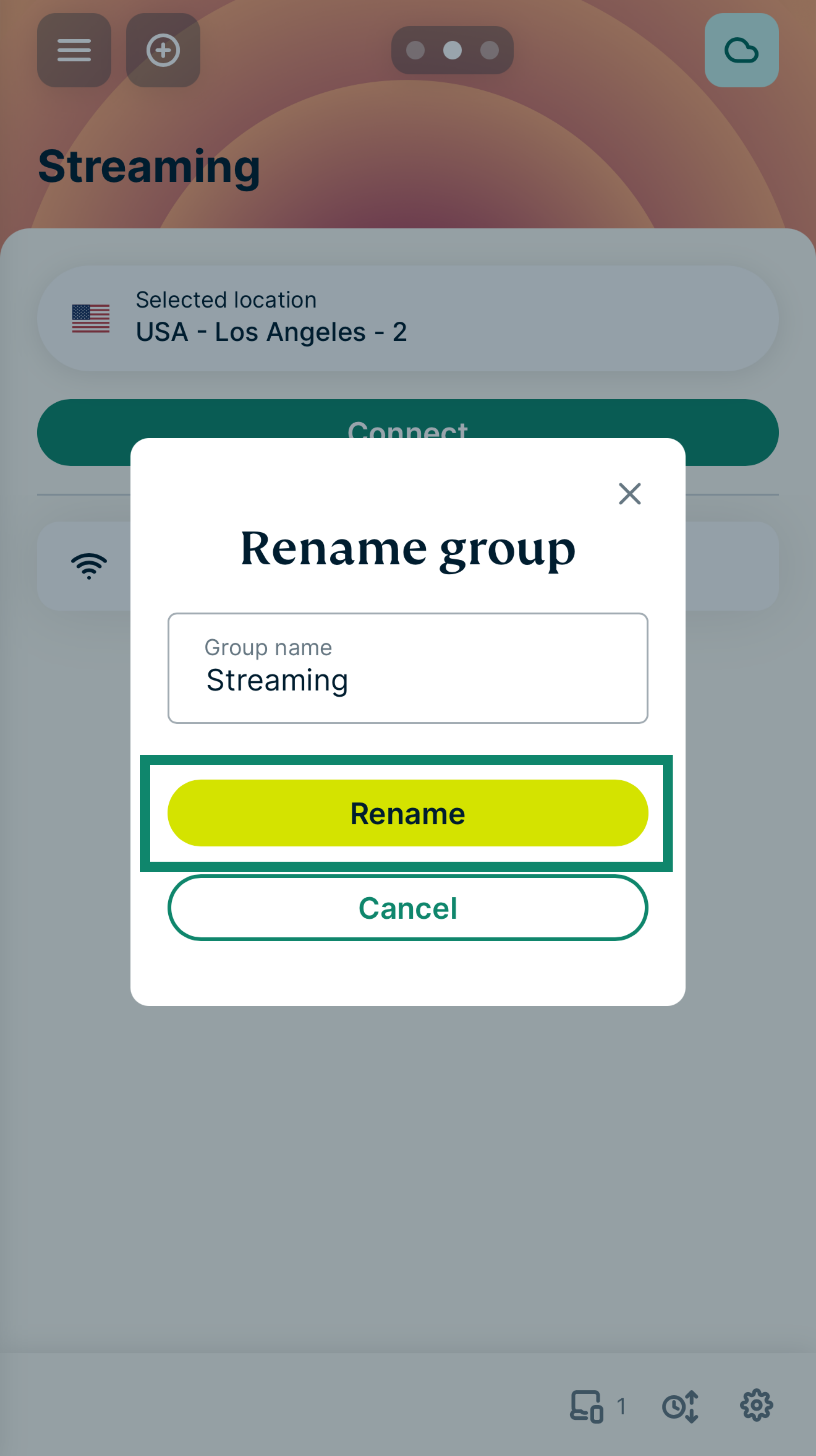
- Escriba un nombre nuevo y pulse Rename (Renombrar).


¿Necesitas ayuda? Ponte en contacto con el equipo de soporte de ExpressVPN para recibir asistencia inmediata.
Cambiar los nombres de los dispositivos y direcciones IP
- Inicie sesión en su router con ExpressVPN.
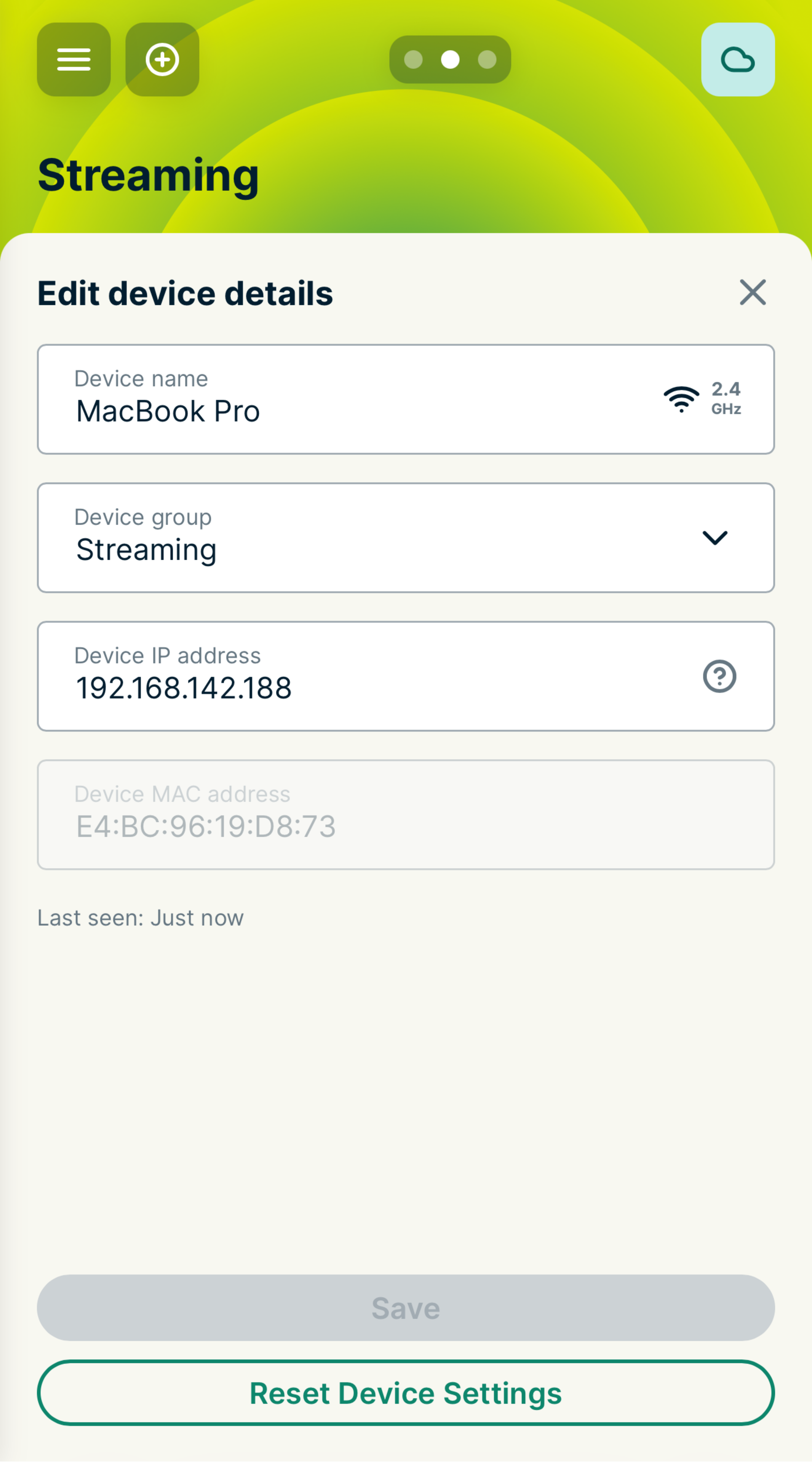
- Seleccione cualquier nombre de dispositivo para abrir la pantalla de edición de detalles del dispositivo.

- Puede editar lo siguiente:
- Nombre del dispositivo: introduzca un nuevo nombre de dispositivo.
- Dirección IP del dispositivo: puede cambiar la dirección IP del dispositivo dentro del rango de DHCP (consulte la Configuración de la red local).
- Seleccione “Save” (Guardar).
¿Necesitas ayuda? Ponte en contacto con el equipo de soporte de ExpressVPN para recibir asistencia inmediata.
Eliminar grupos de dispositivos
Nota: No puede eliminar el grupo “Home” (Inicio).
- Inicie sesión en su router con ExpressVPN.
- Deslice hasta el grupo de dispositivos que quiera eliminar.
- Toque el icono del engranaje en la parte inferior derecha de la pantalla de grupos.
- Seleccione Delete (Eliminar) y luego pulse Eliminar para confirmar.


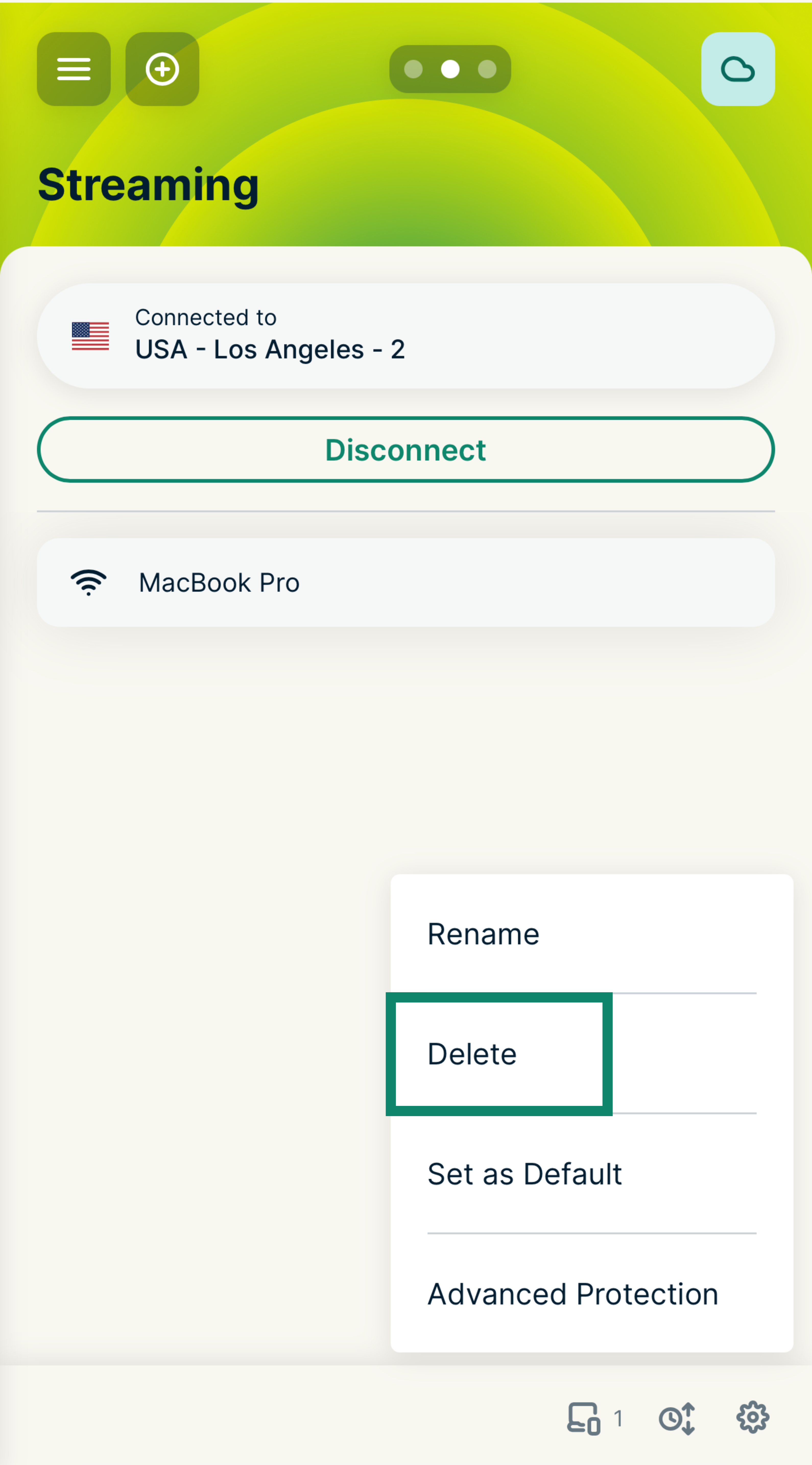
El grupo de dispositivos se ha eliminado de su panel. Todos los dispositivos del grupo de dispositivos que acaba de eliminar volverán a su grupo predeterminado establecido.
¿Necesitas ayuda? Ponte en contacto con el equipo de soporte de ExpressVPN para recibir asistencia inmediata.