ExpressVPN
    • Policy mot loggar
    • Servers in 113 Countries
    • Use on Multiple Devices
    • High-Speed VPN
    • Access Online Services Securely
    • Gaming-VPN
    • Utforska alla funktioner
    • Om ExpressVPN
    Sign Up For Expressvpn

    One subscription gives you access to a fast-growing suite of privacy and security tools that work seamlessly together to improve your digital life.

    View all products
    • Lightway VPN-protokoll
    • Internet Kill Switch
    • Split-tunneling
    • Private, Encrypted DNS
    • Avoid ISP Throttling
    • Threat Manager
    • Annonsblockerare
    • Föräldrakontroller
    • Dedikerad IP
  • Ladda ner VPN
    • Windows new
    • MacOS new
    • Linux new
    • iPhone / iPad
    • Android
    • Apple TV
    • Fire Stick
    • Android TV
    • VPN för Routers
    • Aircove routrar
    • Chrome
    • Firefox
    • Edge
  • Pricing
    • Vad är VPN?
    • VPN for Beginners
    • How To Use a VPN
    • VPN Encryption Explained
    • Blogg
    • Glossary
    • IP Address Checker
    • DNS-läckagetest
    • WebRTC-läckagetest
    • Lösenordsgenerator
    • Hjälpcenter
    • FAQ
    • Live-chatt
    • VPN-installationsguider
    • Redemption Code
  • Icon10VPN for Teams
  • Produkter
    Icon11

    ExpressVPN for Teams Get fast, secure VPN protection for growing teams. Easy to deploy, simple to manage, built to scale.

    Img2
    • ExpressVPN

      ExpressVPN Industry-leading, ultra-fast VPN with secure servers in 113 countries.

    • ExpressMailGuard

      ExpressMailGuard Private email relay service to protect your inbox and identity.

    • ExpressKeys

      ExpressKeys Secure password management, multi-factor authentication, and more.

    • ExpressAI

      ExpressAI The first consumer AI powered by confidential computing for privacy-led intelligence.

    • Identity Defender

      Identity Defender Powerful suite of ID protection, monitoring, and data removal tools

    Other products from the family behind ExpressVPN

    • holiday.com eSIM

      holiday.com eSIM Unlimited data with a single eSIM across 150+ destinations.

    • Intego

      Intego Award-winning macOS antivirus, firewall, system tools, and more.

  • Mitt konto
Kom igång
ExpressVPN
    • Policy mot loggar
    • Servers in 113 Countries
    • Use on Multiple Devices
    • High-Speed VPN
    • Access Online Services Securely
    • Gaming-VPN
    • Utforska alla funktioner
    • Om ExpressVPN
    Sign Up For Expressvpn

    One subscription gives you access to a fast-growing suite of privacy and security tools that work seamlessly together to improve your digital life.

    View all products
    • Lightway VPN-protokoll
    • Internet Kill Switch
    • Split-tunneling
    • Private, Encrypted DNS
    • Avoid ISP Throttling
    • Threat Manager
    • Annonsblockerare
    • Föräldrakontroller
    • Dedikerad IP
  • Ladda ner VPN
    • Windows new
    • MacOS new
    • Linux new
    • iPhone / iPad
    • Android
    • Apple TV
    • Fire Stick
    • Android TV
    • VPN för Routers
    • Aircove routrar
    • Chrome
    • Firefox
    • Edge
  • Pricing
    • Vad är VPN?
    • VPN for Beginners
    • How To Use a VPN
    • VPN Encryption Explained
    • Blogg
    • Glossary
    • IP Address Checker
    • DNS-läckagetest
    • WebRTC-läckagetest
    • Lösenordsgenerator
    • Hjälpcenter
    • FAQ
    • Live-chatt
    • VPN-installationsguider
    • Redemption Code
  • VPN for Teams
  • Produkter
    • ExpressVPN

      ExpressVPN Industry-leading, ultra-fast VPN with secure servers in 113 countries.

    • ExpressMailGuard

      ExpressMailGuard Private email relay service to protect your inbox and identity.

    • ExpressKeys

      ExpressKeys Secure password management, multi-factor authentication, and more.

    • ExpressAI

      ExpressAI The first consumer AI powered by confidential computing for privacy-led intelligence.

    • Identity Defender

      Identity Defender Powerful suite of ID protection, monitoring, and data removal tools

    Other products from the family behind ExpressVPN

    • holiday.com eSIM

      holiday.com eSIM Unlimited data with a single eSIM across 150+ destinations.

    • Intego

      Intego Award-winning macOS antivirus, firewall, system tools, and more.

    Icon11

    ExpressVPN for Teams Get fast, secure VPN protection for growing teams. Easy to deploy, simple to manage, built to scale.

    Img2
  • Mitt konto
Kom igång
Home Home » Så hanterar du enhetsgrupper på en router som kör ExpressVPN

Kunskapsbank

Så hanterar du enhetsgrupper på en router som kör ExpressVPN

Senast uppdaterad: 23 september 2026

Share in FacebookShare in TwitterShare in WhatsappShare in TelegramShare by email

Den här guiden förklarar hur man använder och hanterar enhetsgrupper på Aircove, Aircove Go och routrar som stöds och som kör v3.2.0 eller senare av ExpressVPN-appen för routrar.

Med enhetsgrupper kan du sortera dina enheter i grupper, där alla enheter är anslutna till olika VPN-platser.

Obs: Aircove-routrar finns inte längre tillgängliga för köp. Aircove kommer att fortsätta få säkerhetsuppdateringar baserat på våra publicerade tidslinjer, och befintliga användare får fortsatt support. För mer information om Aircove-support, säkerhet, uppdateringar och det senaste erbjudandet för hemrouter från ExpressVPN och GL.iNet, besök vår FAQ för Aircove.

Gå direkt till…

När du ska använda enhetsgrupper
Lägg till nya enhetsgrupper
Ändra standardgrupp
Lägg till enheter i (eller ta bort enheter från) en enhetsgrupp
Byt namn på enhetsgrupper
Byt enhetsnamn och IP-adress
Ta bort enhetsgrupper


När du ska använda enhetsgrupper

Med enhetsgrupper kan du sätta dina enheter i olika grupper där varje grupp är ansluten till sin egen VPN-position. Du kan skapa upp till fem olika grupper. Det gör att flera användare eller enheter kan använda VPN för olika syften utan att påverka andras aktivitet. Exempel:

  • Du vill streama från en utländsk position på din bärbara dator utan att påverka hastigheten för andra enheter i ditt hushåll.
  • Din familj vill ha lokala sökresultat men du vill använda en annan VPN-position för att spela.
  • Din partner vill få tillgång till ett utländskt bankkonto medan du vill ansluta din surfplatta till Smart position för att få bättre hastigheter.

Obs: Alla enhetsgrupper använder samma VPN-protokoll. Du kan läsa mer om att byta VPN-protokoll i den här guiden.

Behöver du hjälp? Kontakta ExpressVPN:s supportteam för omedelbar hjälp.

Tillbaka till toppen


Lägg till nya enhetsgrupper

Som standard har du bara en enhetsgrupp. Så här lägger du till en ny enhetsgrupp:

  1. Logga in på din router som kör ExpressVPN.
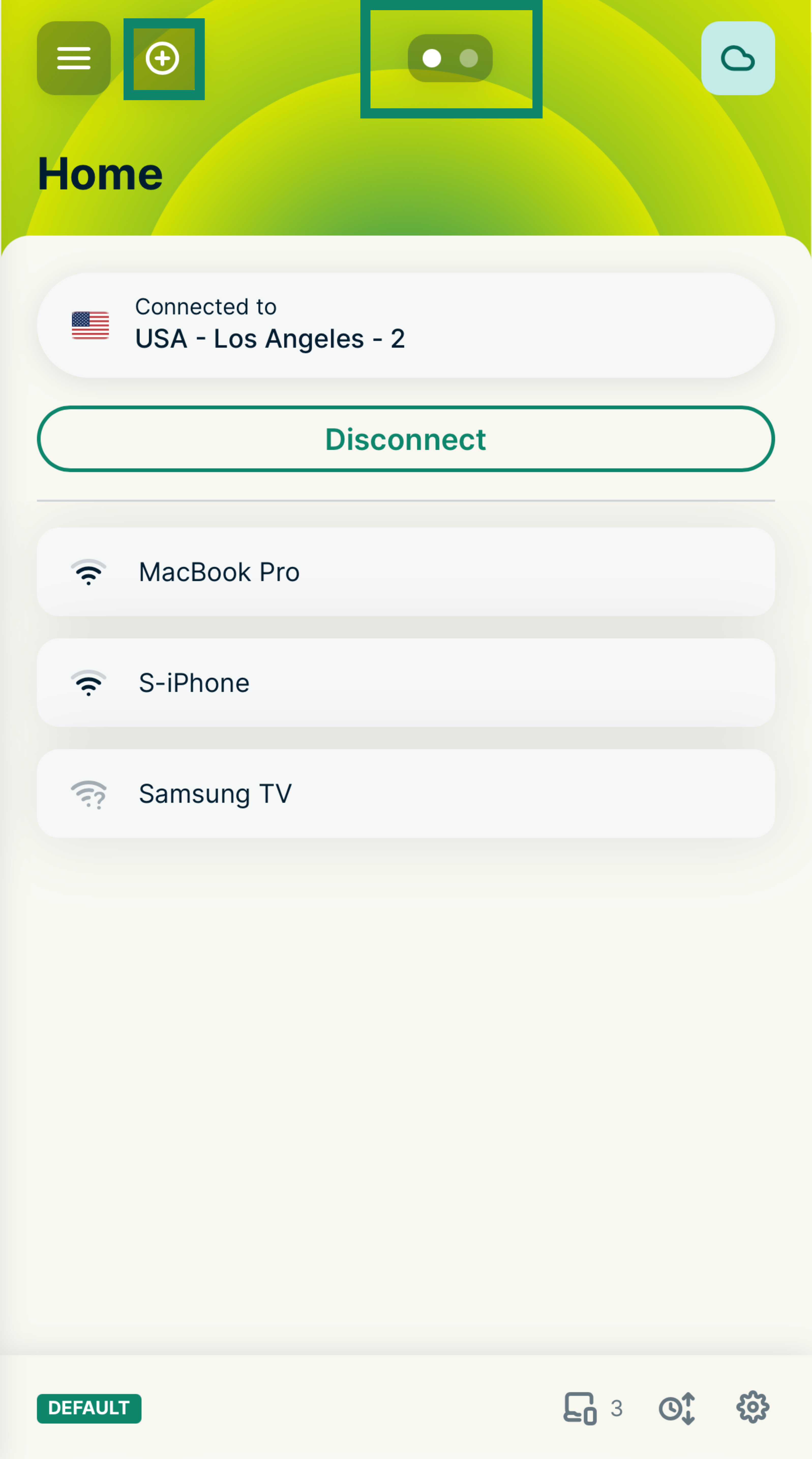
  2. Välj Add icon.(Plus)-ikonen högst upp i kontrollpanelen, eller dra för att Skapa en ny grupp.
    The ExpressVPN router dashboard showing the Home group, with green boxes highlighting the plus icon for adding a group and the group navigation dots at the top of the screen.
  3. Välj ADD GROUP (LÄGG TILL GRUPP), eller välj en av SUGGESTED GROUPS (FÖRESLAGNA GRUPPER) (som Streaming, Integritet eller Barnsäker).
    The Create a new group screen on the ExpressVPN router dashboard, with a green box highlighting the Add Group button.
  4. Om du skapar en anpassad grupp, ange ett gruppnamn.
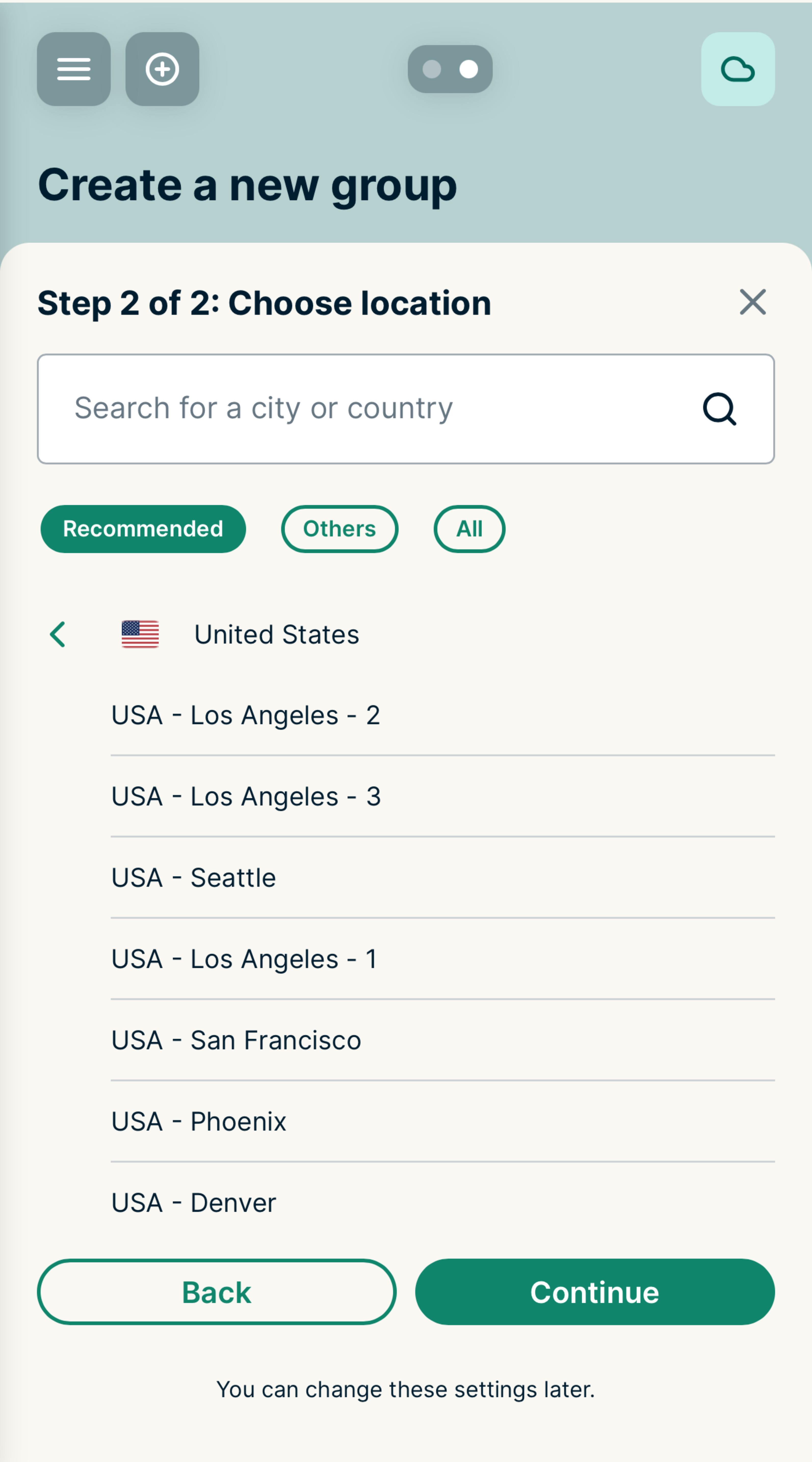
    The Step 2 Choose location screen on the ExpressVPN router dashboard, showing a list of recommended VPN locations.
  5. Du kommer att bli ombedd att välja en plats för den här gruppen. Välj en VPN-plats från listan och välj sedan Fortsätt.
Den nya enhetsgruppen ansluter automatiskt till Smart position.

För valfri enhetsgrupp kan du trycka på den aktuella platsen för att ställa in den på att använda en annan VPN-plats. Du kan också ställa in den så att den inte använder en VPN-anslutning eller inte ansluter till internet. Du kan ha upp till fem enhetsgrupper, inklusive Hemgruppen som visas som standard.

Behöver du hjälp? Kontakta ExpressVPN:s supportteam för omedelbar hjälp.

Tillbaka till toppen


Ändra standardgruppp

Alla enheter som är anslutna till routern för första gången visas i den tilldelade standardgruppen som kallas för Hem. Så här ställer du in en annan standardgrupp:

  1. Logga in på din router som kör ExpressVPN.
  2. Dra till den enhetsgrupp du vill ställa in som din nya standardenhet.
  3. Tryck på kugghjulsikonen Settings icon. längst ner till höger på gruppskärmen.
  4. Välj Ange som standard.

Obs: Om du väljer Inget internet för standardgruppen kommer nya enheter som läggs till i gruppen inte kunna ansluta till internet. Om du vill att nya enheter ska kunna ansluta till internet flyttar du dem till en annan enhetsgrupp.

Behöver du hjälp? Kontakta ExpressVPN:s supportteam för omedelbar hjälp.

Tillbaka till toppen


Lägg till enheter i (eller ta bort enheter från) en enhetsgrupp

Så här lägger till enheter i (eller tar bort enheter från) en enhetsgrupp:

  1. Logga in på din router som kör ExpressVPN.
  2. Tryck på den enhet du vill flytta för att öppna skärmen Redigera enhetsinformation.
  3. Tryck på rullgardinsmenyn Enhetsgrupp och välj den nya gruppen.
  4. Tryck på Spara. (Alternativt kan du dra och släppa enheten från en grupp till en annan på din instrumentpanel).

Du kan lägga till ett obegränsat antal enheter i en enhetsgrupp. Alla anslutna enheter måste tillhöra en enhetsgrupp.

Om du inte vill att din enhet ska använda din VPN kan du skapa en grupp och ställa in den så att den inte använder din VPN:

  1. Logga in på din router som kör ExpressVPN.
  2. Tryck på den aktuella platsen i gruppen du vill ändra för att öppna platsväljaren.
  3. Välj fliken Övrigt.
  4. Välj Inget VPN.
  5. Dra en enhet till gruppen.

Obs: Du kan snabbt flytta enheter mellan grupper med kortkommandon. Använd Tab för att välja en enhet och tryck på Skift + Vänster eller Höger för att flytta den mellan grupper. Tryck på Skift + – för att se en komplett lista med kortkommandon.

Behöver du hjälp? Kontakta ExpressVPN:s supportteam för omedelbar hjälp.

Tillbaka till toppen


Byt namn på enhetsgrupper

  1. Logga in på din router som kör ExpressVPN.
  2. Svep till den enhetsgrupp du vill byta namn på.
  3. Tryck på kugghjulsikonen Settings icon. längst ner till höger på gruppskärmen.
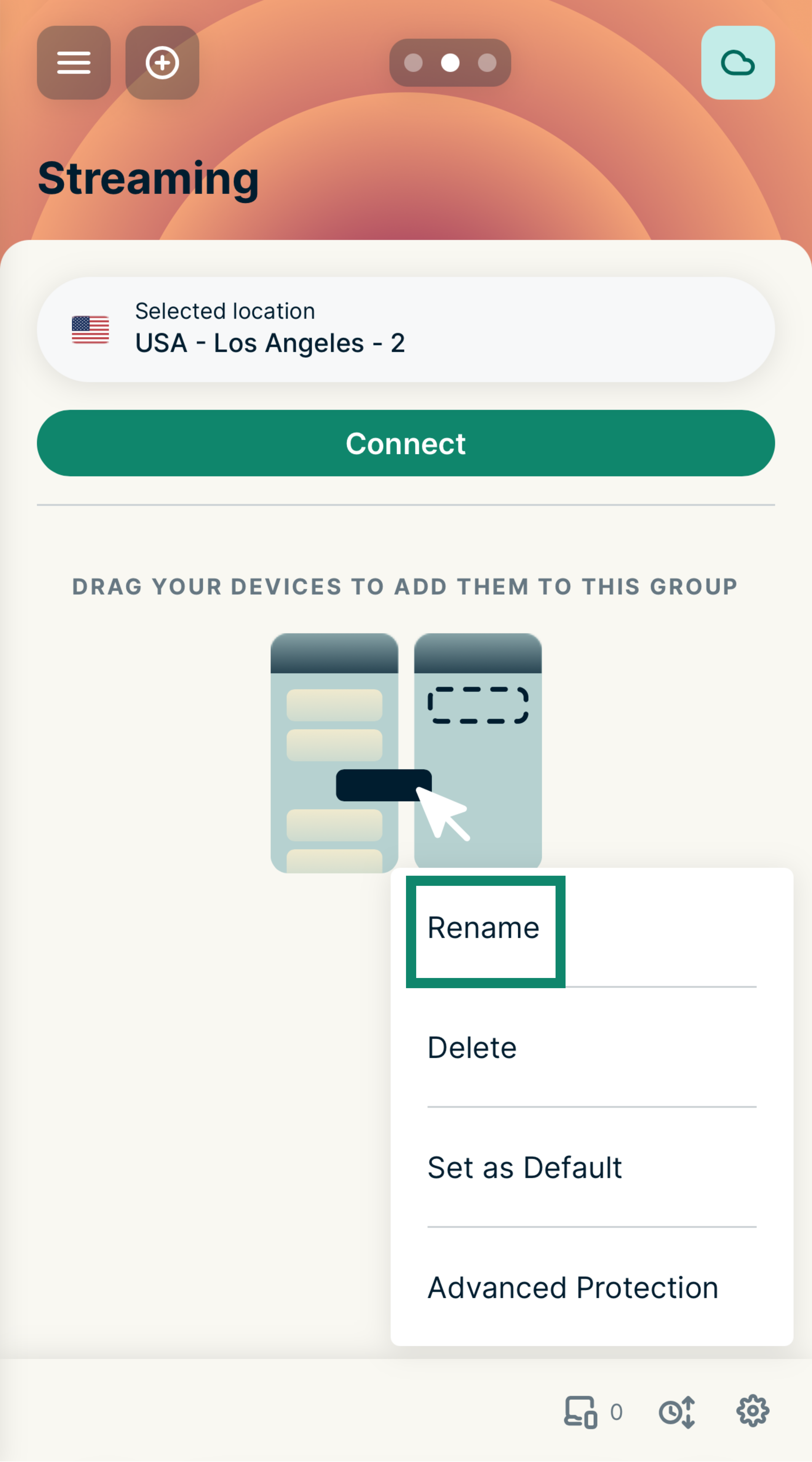
  4. Välj Rename (Byt namn).
    The options menu for the Streaming device group on the ExpressVPN router dashboard, with a green box highlighting the Rename option.
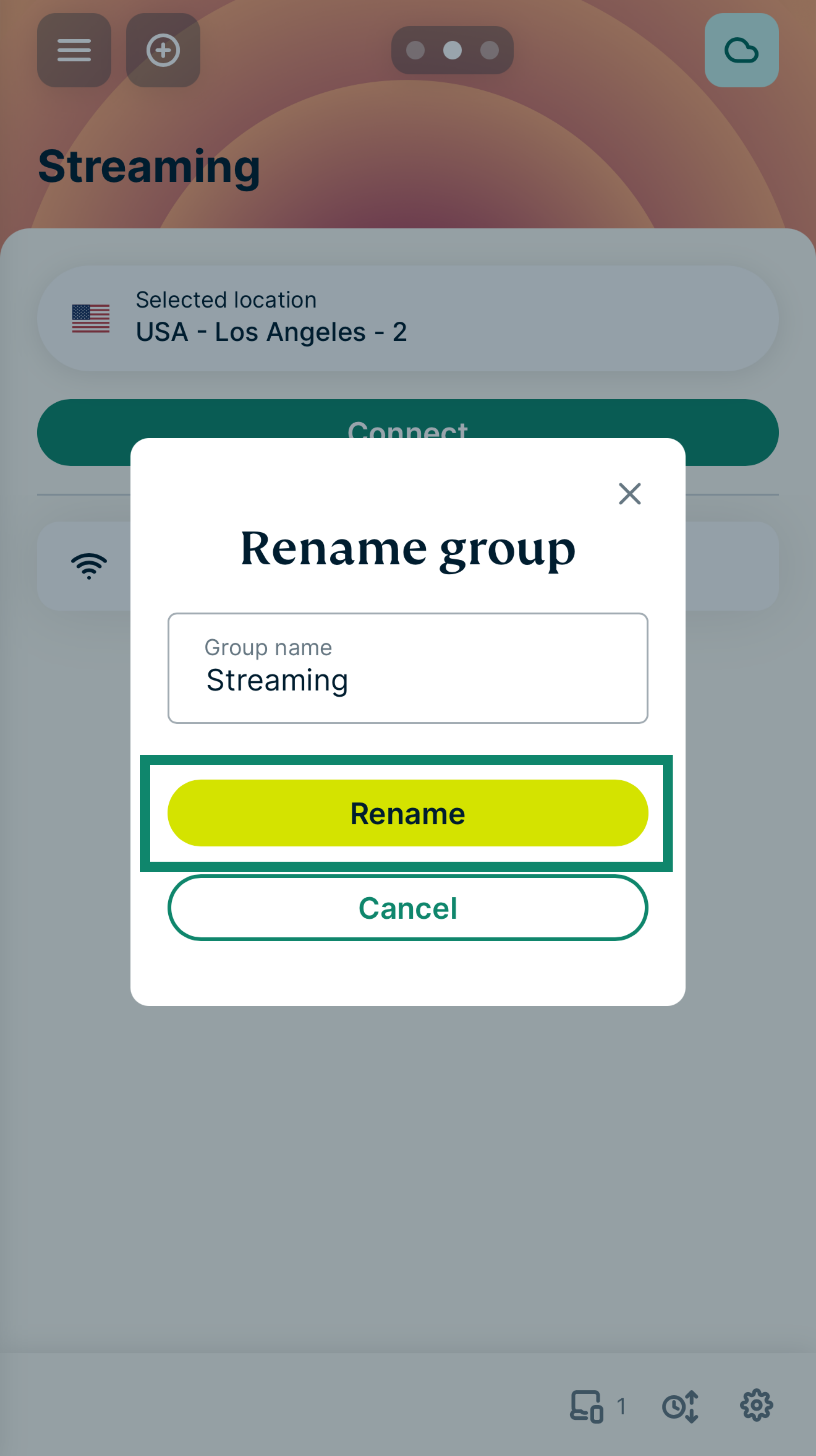
  5. Ange ett nytt namn och välj Rename (Byt namn).
    The Rename group pop-up on the ExpressVPN router dashboard, with a green box highlighting the yellow Rename confirmation button.

Behöver du hjälp? Kontakta ExpressVPN:s supportteam för omedelbar hjälp.

Tillbaka till toppen


Byt enhetsnamn och IP-adress

  1. Logga in på din router som kör ExpressVPN.
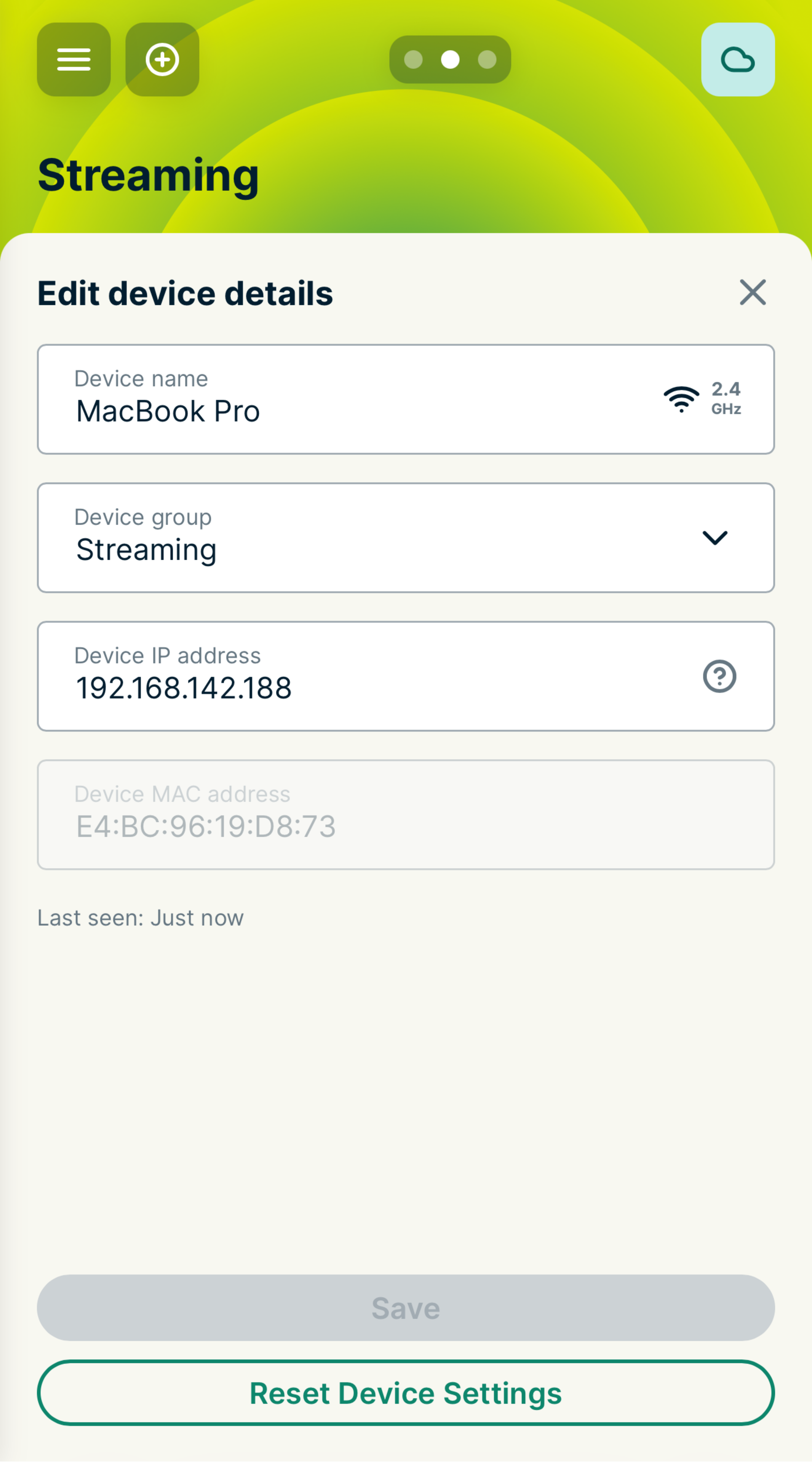
  2. Välj valfritt enhetsnamn för att öppna skärmen Edit device details (Redigera enhetsinformation).
    The Edit device details screen for a connected device on the ExpressVPN router dashboard, showing the Device group dropdown menu set to the Streaming group.
  3. Du kan redigera:
    • Enhetsnamn: Ange ett nytt enhetsnamn.
    • Enhetens IP-adress: Du kan ändra enhetens IP-adress inom DHCP-intervallet (se Lokala nätverksinställningar).
  4. Välj Spara.

Behöver du hjälp? Kontakta ExpressVPN:s supportteam för omedelbar hjälp.

Tillbaka till toppen


Ta bort enhetsgrupper

Obs: Du kan inte ta bort gruppen Hem.

  1. Logga in på din router som kör ExpressVPN.
  2. Dra till den enhetsgrupp du vill ta bort.
  3. Tryck på kugghjulsikonen Settings icon. längst ner till höger på gruppskärmen.
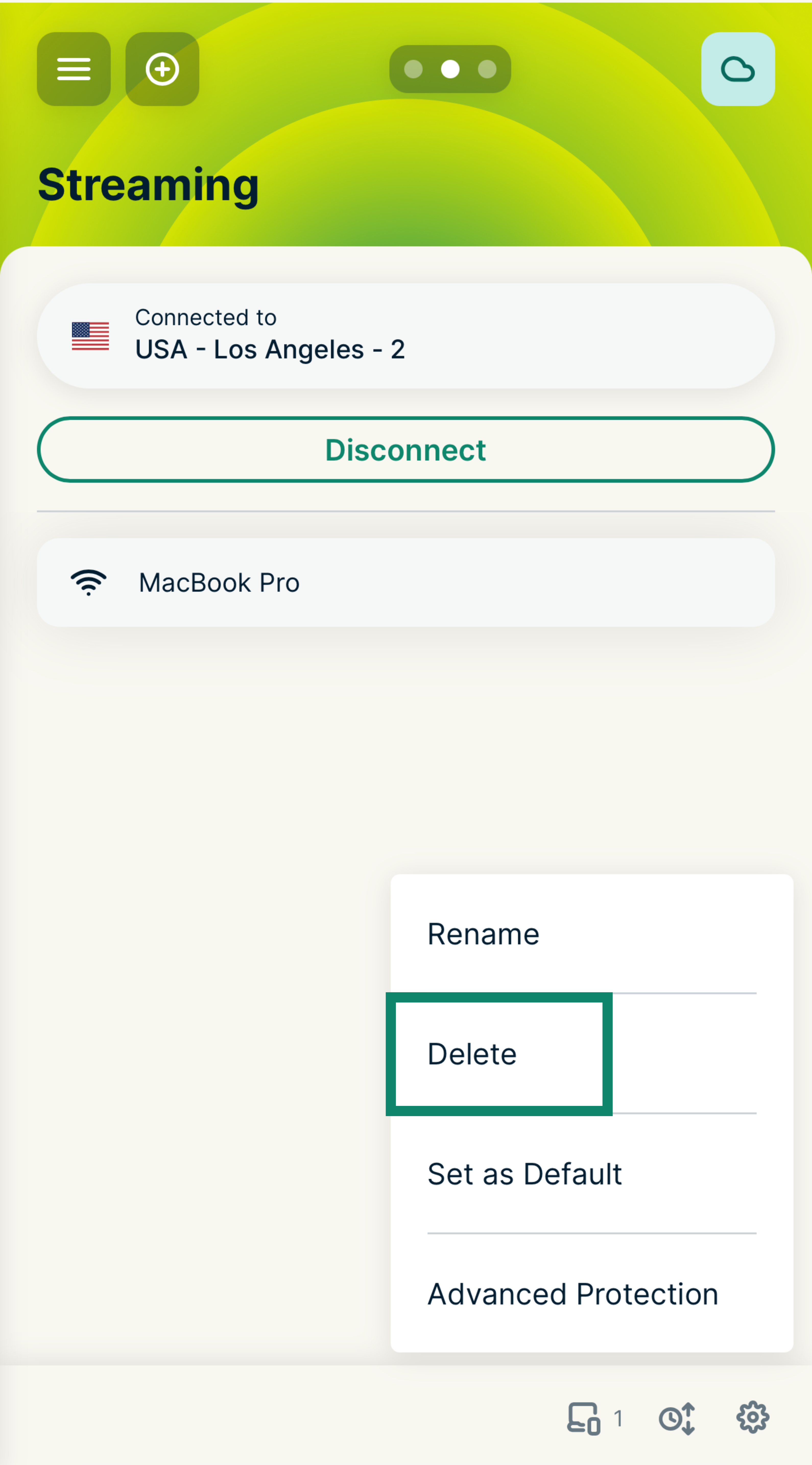
  4. Välj Delete (Ta bort), och bekräfta sedan genom att välja Ta bort.

Enhetsgruppen har nu tagits bort från din översikt. Alla enheter från enhetsgruppen kommer nu att flyttas till standardgruppen.

Behöver du hjälp? Kontakta ExpressVPN:s supportteam för omedelbar hjälp.

Tillbaka till toppen

Share in FacebookShare in TwitterShare in WhatsappShare in TelegramShare by email
Var artikeln till hjälp?

Vad tråkigt att höra. Berätta gärna för oss vad vi kan göra bättre.

Please enter a valid email address.

Någon från supportteamet tittar närmare på ditt ärende.

Share in FacebookShare in TwitterShare in WhatsappShare in TelegramShare by email
  • Vad är skadlig programvara?
  • Vad är en nätverkssäkerhetsnyckel?
  • Är VPN-tjänster lagliga?
  • Så här ändrar du plats på din iPhone
  • Vad är ett digitalt fotavtryck?
  • Hur man kombinerar en VPN och Tor för anonymitet online
  • Få den bästa VPN-tjänsten för flera enheter
VPN för alla enheter
  • Ladda ner ExpressVPN
  • MacOS
  • Windows PC
  • iOS (iPhone & iPad)
  • Android
  • Linux
  • Routrar
  • Apple TV
  • Fire Stick
  • Android TV
  • Chrome-tillägg
VPN serverpositioner
  • VPN-servrar i 113 länder
  • VPN för USA
  • VPN för Storbritannien
  • VPN för Kanada
  • VPN för Australien
Funktioner
  • Utforska alla funktioner
  • Testa VPN riskfritt
  • Planer och priser
Produkter
  • ExpressKeys
  • ExpressMailGuard
  • ExpressAI
Om ExpressVPN
  • Om oss
  • Trust Center
  • Rättighetscenter
  • Säkerhetsgranskningar
  • Omdömen om ExpressVPN
  • Våra experter
  • Press
  • Karriär
Program
  • Tottenham Hotspur
  • Brooklyn Nets
  • Samarbeta med oss
  • Affiliateprogram
  • Influencers
Få hjälp
  • VPN-installationsguider
  • Vanliga frågor
  • Köp VPN
Lär dig mer
  • Vad är VPN?
  • Vad är min IP?
  • Dölj min IP
  • Topp 5 VPN-användningsområden
  • Blogg

© 2026 ExpressVPN. Med ensamrätt.

  • Integritetspolicy
  • Användarvillkor
  • Inställningar för cookies

Välj språk

  • English
  • Dansk
  • Deutsch
  • Español
  • Français
  • Italiano
  • Nederlands
  • Norsk
  • Polski
  • Português
  • Suomi
  • Türkçe
  • Русский
  • ภาษาไทย
  • 한국어
  • 日本語

Live chat

Need help? Chat with us!

Online