



Uygulamamızı ve özellikleri kullanabilmek için lütfen önce ExpressVPN hesabına giriş yapın.
Bu rehberde LG Smart TV’ye nasıl MediaStreamer kuracağınızı göstereceğiz.
MediaStreamer daha iyi bir yayın deneyimi almanız için tasarlanmış bir DNS hizmetidir. LG TV’ler VPN kullanımını doğrudan desteklemediği için dizi ve filmleriniz için alternatif olarak MediaStreamer’ı kullanabilirsiniz.
Not: MediaStreamer bir VPN değildir ve VPN’in getirdiği gizlilik ve güvenlik avantajlarını sağlamaz. MediaStreamer’ın grafiksel kullanıcı arayüzü yoktur. MediaStreamer’da konum değiştiremezsiniz.
Not: Bu rehberde LG TV Web OS Version 10.3.0-250 kullanılmıştır. DNS değiştirmek için yapılması gerekenler çoğu LG Smart TV’de aynıdır.
Şunlardan birine sahipseniz:
- Bir Android cihazı ya da
- Bir iOS cihazı ve AirPlay 2 uyumlu bir LG TV
MediaStreamer gerekmeden içerikleri LG TV’nize yansıtabilirsiniz.
Atla…
1. IP adresini ExpressVPN web sitesinde kaydetme
2. MediaStreamer sunucu IP adresini alma
3. LG TV’de ayar değiştirme
DNS ayarlarını geri yükleme
Cihazdan LG TV’ye yayın yapma veya yansıtma
1. IP adresini ExpressVPN web sitesinde kaydetme
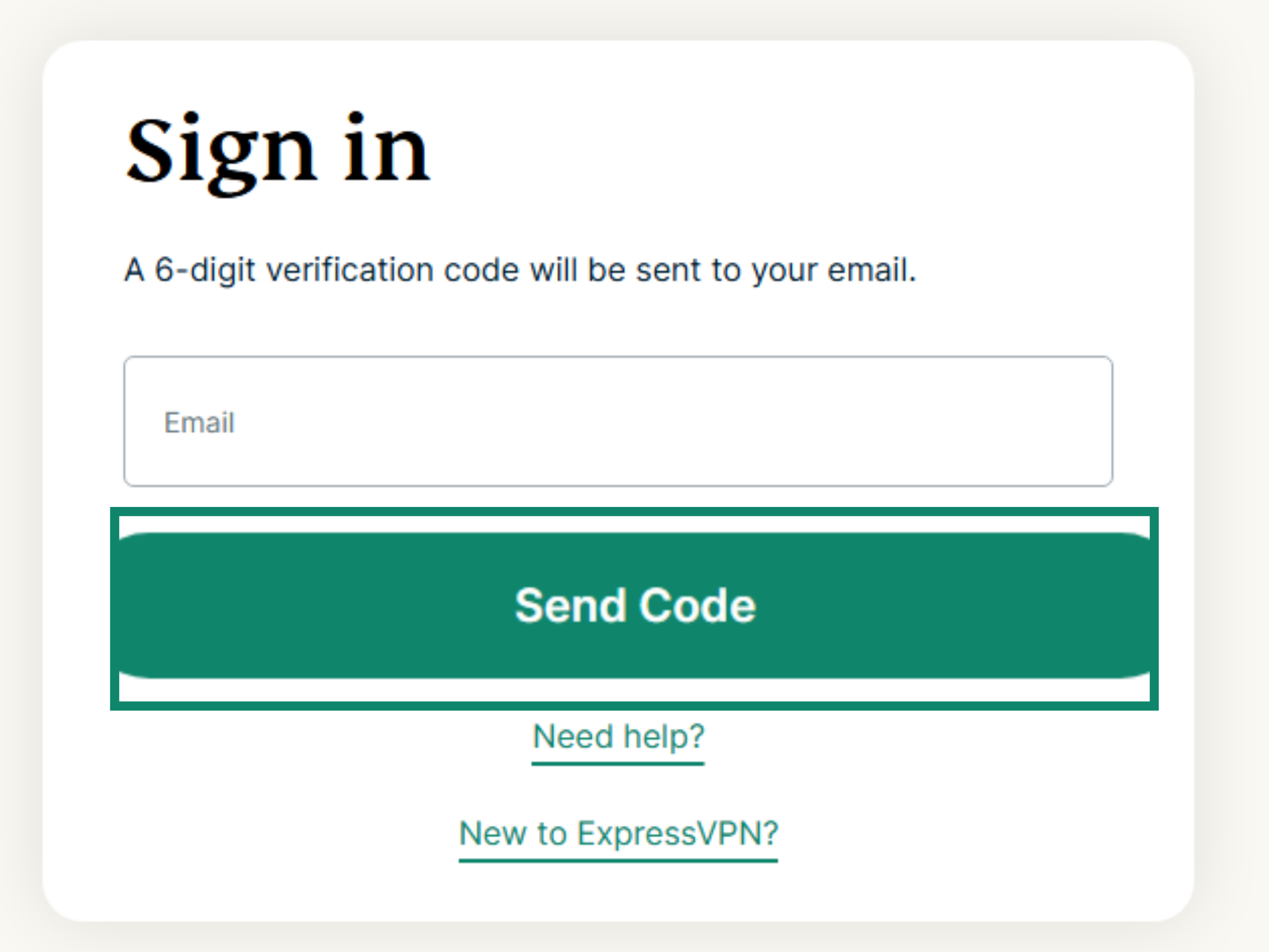
- ExpressVPN+ portalına giriş yapın. İstenirse e-posta adresinizi girin ve Send Code (Kod Gönder) butonunu seçin.
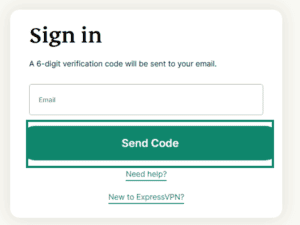

- E-posta adresinize gönderilen doğrulama kodunu girin.
- Sol taraftaki menüden ExpressVPN > DNS Settings (DNS Ayarları) kısmını seçin.


- IP kaydı kısmından IP adresimi kaydet’e tıklayın. IP adresinizin yanında “kayıtlı” yazıyorsa bunu tekrar yapmanız gerekmez.


- Automatically register my IP address (IP adresimi otomatik olarak kaydet) ayarını açın. IP adresinizdeki değişiklikleri takip eden bu ayarı açmanız önerilir.




IP adresimi otomatik olarak kaydet’i açtıktan sonra, IP adresinizi güncel tutmak için ara sıra ExpressVPN web sitenizdeki hesabınıza giriş yapmanızı öneririz. Buna alternatif olarak, LG Smart TV’niz ile aynı ağa bağlıyken herhangi bir cihazınızda ExpressVPN uygulamasını kullanabilirsiniz. Bu eylemler, ağınızdaki cihazlara kesintisiz MediaStreamer erişimi sağlar.
Yardıma mı ihtiyacınız var? Hemen yardım almak için ExpressVPN Destek Ekibi’ne ulaşın.
2. MediaStreamer sunucu IP adresini alma
- ExpressVPN kurulum sayfasına gidin. İstenirse e-posta adresinizi girin ve Send Code (Kod Gönder) butonuna tıklayın.
- E-posta adresinize gönderilen doğrulama kodunu girin.
- Uygulamalar kısmından Network & smart home (Ağ ve akıllı ev) butonuna tıklayarak menüyü açın. Buradan MediaStreamer’ı seçin.


- Sağ taraftaki MediaStreamer IP#1 ve MediaStreamer IP #2 kısmının altında DNS sunucunuzun IP adreslerini göreceksiniz.




Bu tarayıcı penceresini açık tutun. Bu bilgiye daha sonra kurulumda ihtiyacınız olacak.
Yardıma mı ihtiyacınız var? Hemen yardım almak için ExpressVPN Destek Ekibi’ne ulaşın.
3. LG TV’de ayar değiştirme
- LG Smart TV kumandanızdan

 butonuna basın ve General (Genel) kısmını seçin.


- Network (Ağ) kısmını seçin.


- Mevcut Smart TV kurulumunuza göre Wired Connection (Ethernet) (Kablolu Bağlantı) ya da Wi-Fi Connection (Kablosuz/Wi-Fi Bağlantı) kısmını seçin.


- Advanced Settings (Gelişmiş Ayarlar) kısmını seçin.

- Edit (Düzenle) kısmını seçin.

- Set Automatically (Otomatik belirle) kutucuğunun işaretini kaldırın.

- DNS alanına biraz önce bulduğunuz adresi girin. Enter (Gir) butonuna tıklayın.

- LG Smart TV kumandanızdan


- Connect (Bağlan) butonuna tıklayın.

- Gerekirse televizyonunuzu açıp kapatın.

Tebrikler! ExpressVPN’in MediaStreamer özelliğini artık LG Smart TV’nizde kullanabilirsiniz.
Yardıma mı ihtiyacınız var? Hemen yardım almak için ExpressVPN Destek Ekibi’ne ulaşın.
DNS ayarlarını geri yükleme
DNS ayarlarınızı ilk hâline döndürmek için yukarıdaki adımları uygulayın ama “IP’yi düzenle” ayarlarında Otomatik olarak belirle kutucuğunu işaretleyin.
Yardıma mı ihtiyacınız var? Hemen yardım almak için ExpressVPN Destek Ekibi’ne ulaşın.
Cihazdan LG TV’ye yayın yapma veya yansıtma
Yayınlama ve yansıtma, cihazınızdaki içerikleri LG TV’de izlemenizi sağlayan kablosuz teknolojilerdir. Bu seçenekler Android ve Windows cihazlarda sıklıkla bulunur.
Alternatif olarak, LG TV’nizi bir VPN yönlendiriciye, manuel yapılandırılmış bir VPN’e ya da sanal bir VPN yönlendiriciye bağlayabilirsiniz. Bunlardan birini yaptığınızda içerikleri cihazınızdan LG TV’ye yayınlamanız veya yansıtmanız gerekmez. İçerikleri izlemeniz için tek gereken, VPN’e bağlı bir LG TV’dir.
Note: VPN’e bağlı iken AirPlay ve AirPlay kullanımı şu anda ideal bir durumda değildir. Airplay’i kullanırken VPN bağlantınızı kesmenizi öneririz.
Yardıma mı ihtiyacınız var? Hemen yardım almak için ExpressVPN Destek Ekibi’ne ulaşın.