



สำหรับการใช้งานแอปของเราและการตั้งค่า โปรด ลงชื่อเข้าใช้บัญชี ExpressVPN ก่อน
คู่มือนี้จะแสดง วิธีตั้งค่า MediaStreamer บน LG Smart TV ของคุณ
MediaStreamer เป็นบริการ DNS ที่ถูกออกแบบมาเพื่อพัฒนาประสบการณ์ในการสตรีมมิงของคุณ เนื่องจาก LG TV ไม่รองรับการใช้งาน VPN คุณจึงสามารถใช้ MediaStreamer เป็นทางเลือกสำหรับการสตรีมมิงได้
หมายเหตุ : MediaStreamer ไม่ใช่ VPN และไม่มีความสามารถด้านความเป็นส่วนตัวหรือการรักษาความปลอดภัยอย่างที่ VPN มีให้ MediaStreamer ไม่มีส่วนต่อประสานกราฟิกกับผู้ใช้งาน คุณไม่สามารถเปลี่ยนตำแหน่งบน MediaStreamer ได้
หมายเหตุ : คู่มือฉบับนี้ถูกเขียนขึ้นโดยอ้างอิงการใช้ LG TV Web OS เวอร์ชัน 10.3.0-250 ขั้นตอนในการเปลี่ยน DNS มักจะมีความคล้ายกันสำหรับ LG Smart TV ส่วนใหญ่
ถ้าคุณมี :
- อุปกรณ์ Android หรือ
- อุปกรณ์ iOS และ LG TV ที่รองรับการใช้งาน AirPlay 2
คุณสามารถ สะท้อนหน้าจอไปยัง LG TV ได้โดยไม่ต้องใช้ MediaStreamer
ข้ามไปที่…
1. การลงทะเบียนที่อยู่ IP ของคุณบนเว็บไซต์ ExpressVPN
2. รับที่อยู่ IP เซิร์ฟเวอร์ MediaStreamer ของคุณ
3. กำหนดค่าบน LG TV ของคุณ
กู้คืนการตั้งค่า DNS
แคสต์หรือสะท้อนหน้าจอจากอุปกรณ์ของคุณไปยัง LG TV
1. การลงทะเบียนที่อยู่ IP ของคุณบนเว็บไซต์ ExpressVPN
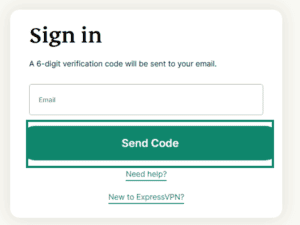
- เข้าสู่ระบบ พอร์ทัล ExpressVPN+ ถ้ามีถาม ให้คุณกรอกที่อยู่อีเมลและคลิกที่ Send Code (ส่งรหัส)

- กรอก รหัสยืนยัน ที่ถูกส่งไปยังอีเมลของคุณ
- เลือก ExpressVPN > DNS Settings (การตั้งค่า DNS) ในเมนูด้านซ้าย


- ภายใต้การลงทะเบียนที่อยู่ IP ให้คลิกที่ลงทะเบียนที่อยู่ IP ของฉัน ถ้าด้านข้างที่อยู่ IP ของคุณมีข้อความว่า “ลงทะเบียนแล้ว” คุณก็ไม่ต้องเลือกตัวเลือกนี้ซ้ำอีก


- เปิด Automatically register my IP address (ลงทะเบียนที่อยู่ IP ของฉันโดยอัตโนมัติ) แนะนำให้เปิดตัวเลือกนี้ไว้ เนื่องจากมันจะช่วยติดตามการเปลี่ยนที่อยู่ IP ของคุณโดยอัตโนมัติ




เมื่อคุณเปิดตัวเลือก ลงทะเบียนที่อยู่ IP ของฉันโดยอัตโนมัติ ไว้แล้ว อย่าลืมอัปเดตที่อยู่ IP ที่ลงทะเบียนเป็นครั้งคราวด้วยการเข้าสู่ระบบบัญชีของคุณบนเว็บไซต์ ExpressVPN นอกจากนี้คุณก็สามารถใช้แอป ExpressVPN (บนอุปกรณ์ใดก็ได้) ในขณะที่เชื่อมต่อไปยังเครือข่ายเดียวกันกับ LG Smart TV ของคุณ การกระทำเหล่านี้จะทำให้อุปกรณ์บนเครือข่ายของคุณสามารถใช้ MediaStreamer ต่อไปได้
ต้องการความช่วยเหลือ? ติดต่อทีมสนับสนุนของ ExpressVPN เพื่อขอความช่วยเหลือในทันที
2. รับที่อยู่ IP เซิร์ฟเวอร์ MediaStreamer ของคุณ
- ไปที่ หน้าการติดตั้ง ExpressVPN ถ้ามีถาม ให้คุณกรอกที่อยู่อีเมลและคลิกที่ Send Code (ส่งรหัส)
- กรอก รหัสยืนยัน ที่ถูกส่งไปยังอีเมลของคุณ
- ภายใต้แอปพลิเคชัน ให้เลือก Network & smart home (เครือข่ายและบ้านอัจฉริยะ) เพื่อเปิดเมนูดรอปดาวน์ จากตรงนั้น ให้คลิกที่ MediaStreamer


- คุณจะเห็นที่อยู่ IP ของเซิร์ฟเวอร์ DNS อยู่ทางด้านขวา ภายใต้ MediaStreamer IP#1 และ MediaStreamer IP #2




เปิดหน้าต่างเบราว์เซอร์นี้เอาไว้ คุณจะต้องใช้ข้อมูลนี้สำหรับการตั้งค่าในภายหลัง
ต้องการความช่วยเหลือ? ติดต่อทีมสนับสนุนของ ExpressVPN เพื่อขอความช่วยเหลือในทันที
3. กำหนดค่าบน LG TV ของคุณ
- บนรีโมท LG Smart TV ให้กดที่

 แล้วเลือก General (ทั่วไป)


- เลือก Network (เครือข่าย)


- ขั้นนี้จะขึ้นกับการตั้งค่าที่คุณใช้งานอยู่บน Smart TV โดยให้เลือกระหว่าง Wired Connection (Ethernet) (การเชื่อมต่อแบบใช้สาย (อีเทอร์เน็ต)) หรือ Wi-Fi Connection (การเชื่อมต่อ Wi-Fi)


- เลือก Advanced Settings (การตั้งค่าขั้นสูง)

- เลือก Edit (แก้ไข)

- นำเครื่องหมายติ๊กถูกออกจากกล่อง Set Automatically (ตั้งค่าอัตโนมัติ)

- ในช่อง DNS ให้กรอกที่อยู่ของ MediaStreamer ที่คุณเตรียมไว้ก่อนหน้านี้ เลือก Enter (กรอก)

- คลิกที่ Connect (เชื่อมต่อ)

- รีบูตทีวีของคุณถ้ามีแจ้งให้ดำเนินการ


ยินดีด้วย! คุณได้กำหนดค่า LG Smart TV ของคุณให้ใช้ MediaStreamer ของ ExpressVPN สำเร็จแล้ว
ต้องการความช่วยเหลือ? ติดต่อทีมสนับสนุนของ ExpressVPN เพื่อขอความช่วยเหลือในทันที
กู้คืนการตั้งค่า DNS
ในการจะกู้คืนการตั้งค่า DNS ดั้งเดิมของคุณ ให้ทำซ้ำตาม ขั้นตอนด้านบน แต่คราวนี้ให้ติ๊กถูกในกล่อง ตั้งค่าอัตโนมัติ ในการตั้งค่า “แก้ไข IP”
ต้องการความช่วยเหลือ? ติดต่อทีมสนับสนุนของ ExpressVPN เพื่อขอความช่วยเหลือในทันที
แคสต์หรือสะท้อนหน้าจอจากอุปกรณ์ของคุณไปยัง LG TV
การแคสต์หรือการสะท้อนหน้าจอเป็นเทคโนโลยีไร้สายซึ่งจะทำให้คุณสามารถสตรีมเนื้อหาจากอุปกรณ์ของคุณไปยัง LG TV ได้ ตัวเลือกเหล่านี้เป็นสิ่งที่พบเห็นได้ทั่วไปบนอุปกรณ์ Android และ Windows
นอกจากนี้ คุณยังสามารถเลือกเชื่อมต่อ LG TV ของคุณไปยัง เราเตอร์ VPN, VPN ที่กำหนดค่าเอง หรือ เราเตอร์ VPN เสมือน ได้ด้วย ภายใต้ตัวเลือกนี้ คุณไม่จำเป็นต้องทำการแคสต์หรือสะท้อนหน้าจอจากอุปกรณ์ของคุณไปยัง LG TV คุณเพียงแค่ต้องใช้ LG TV ที่เชื่อมต่อกับ VPN แล้วในการสตรีมเนื้อหา
หมายเหตุ : การใช้งาน AirPlay หรือ AirPlay 2 ในขณะที่เชื่อมต่อกับ VPN อาจจะมีความไม่เสถียร พวกเราแนะนำให้คุณตัดการเชื่อมต่อจาก VPN ในขณะที่ใช้ Airplay
ต้องการความช่วยเหลือ? ติดต่อทีมสนับสนุนของ ExpressVPN เพื่อขอความช่วยเหลือในทันที