



Om onze apps en configuraties te gebruiken moet je je eerst aanmelden voor een ExpressVPN-account.
In deze handleiding lees je hoe je MediaStreamer instelt op je LG smart tv.
MediaStreamer is een DNS-service die is ontworpen om je streamervaring te verbeteren. Omdat LG-tv’s standaard geen VPN ondersteunen, kun je MediaStreamer als alternatief gebruiken om content te streamen.
Opmerking: MediaStreamer is geen VPN en biedt niet de privacy- en beveiligingsvoordelen van een VPN. MediaStreamer heeft geen grafische gebruikersinterface. Je kunt in MediaStreamer geen locatie wijzigen.
Opmerking: Deze handleiding is geschreven op basis van een LG-tv met WebOS-versie 10.3.0-250. De stappen voor het wijzigen van de DNS-instellingen zijn vergelijkbaar op de meeste LG smart tv’s.
Als je beschikt over:
- een Android-apparaat, of
- een iOS-apparaat en een LG-tv die AirPlay 2 ondersteunt,
kun je content naar je LG-tv casten of spiegelen zonder MediaStreamer te gebruiken.
Ga naar…
1. Je IP-adres registreren op de ExpressVPN-website
2. De IP-adressen van je MediaStreamer-servers ophalen
3. De instellingen op je LG-tv configureren
4. DNS-instellingen herstellen
5. Vanaf je apparaat casten of spiegelen naar een LG-tv
1. Je IP-adres registeren op de ExpressVPN-website
Klik onder IP-adresregistratie op Mijn IP-adres registreren. Staat er naast je IP-adres al Geregistreerd, dan hoef je dit niet opnieuw te doen. Schakel Mijn IP-adres automatisch registreren in. Dit wordt aanbevolen, omdat wijzigingen in je IP-adres dan automatisch worden bijgehouden.
- Meld je aan bij de ExpressVPN+-portal. Als daarom wordt gevraagd, voer je je e-mailadres in en klik je op Send Code (Code verzenden).
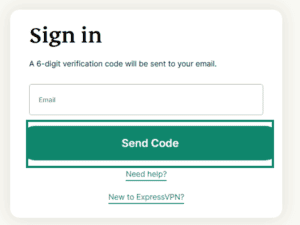

- Voer de verificatiecode in die naar je e-mailadres is verzonden.
- Selecteer ExpressVPN > DNS Settings (DNS-instellingen) in het menu aan de linkerkant.


- Klik onder IP-adresregistratie op Mijn IP-adres registreren. Staat er naast je IP-adres al Geregistreerd, dan hoef je dit niet opnieuw te doen.


- Schakel Automatically register my IP address (Mijn IP-adres automatisch registreren) in. Dit wordt aanbevolen, omdat wijzigingen in je IP-adres dan automatisch worden bijgehouden.




Nadat je Mijn IP-adres automatisch registreren hebt ingeschakeld, is het belangrijk dat je je geregistreerde IP-adres up-to-date houdt door regelmatig in te loggen op je account op de ExpressVPN-website. Je kunt hiervoor ook de ExpressVPN-app (op elk apparaat) gebruiken terwijl deze is verbonden met hetzelfde netwerk als je LG smart tv. Zo behouden de apparaten op je netwerk toegang tot MediaStreamer.
Hulp nodig? Neem contact op met de helpdesk van ExpressVPN voor directe ondersteuning.
2. De IP-adressen van je MediaStreamer-server ophalen
- Ga naar de installatiepagina van ExpressVPN. Als daarom wordt gevraagd, voer je je e-mailadres in en klik je op Send Code (Code verzenden).
- Voer de verificatiecode in die naar je e-mailadres is verzonden.
- Selecteer onder Apps de optie Network & smart home (Netwerk en smart home) om het uitklapmenu te openen. Klik vervolgens op MediaStreamer.


- Aan de rechterkant vind je de IP-adressen van je DNS-servers onder MediaStreamer IP #1 en MediaStreamer IP #2.




Laat dit browservenster geopend. Je hebt deze gegevens later tijdens de installatie nodig.
Hulp nodig? Neem contact op met de helpdesk van ExpressVPN voor directe ondersteuning.
3. De instellingen op je LG-tv configureren
- Druk op je afstandsbediening van de LG smart tv op

 en selecteer General (Algemeen).


- Kies Network (Netwerk).


- Kies, afhankelijk van je huidige configuratie, Wired Connection (Ethernet) (Bekabelde verbinding (Ethernet)) of Wi-Fi Connection (Wifi-verbinding).


- Selecteer Advanced Settings (Geavanceerde instellingen).

- Kies Edit (Bewerken).

- Schakel het selectievakje Set Automatically (Automatisch instellen) uit.

- Voer in het veld DNS het MediaStreamer-adres in dat je eerder hebt opgezocht. Selecteer vervolgens Enter.

- Klik op Connect (Verbinding maken).

- Start je tv opnieuw op als daarom wordt gevraagd.


Gefeliciteerd! Je LG smart tv is nu geconfigureerd voor gebruik met ExpressVPN MediaStreamer.
Hulp nodig? Neem contact op met de helpdesk van ExpressVPN voor directe ondersteuning.
DNS-instellingen herstellen
Om de oorspronkelijke DNS-instellingen te herstellen, volg je opnieuw de bovenstaande stappen en schakel je Automatisch instellen weer in bij de instellingen voor IP bewerken.
Hulp nodig? Neem contact op met de helpdesk van ExpressVPN voor directe ondersteuning.
Vanaf je apparaat casten of spiegelen naar een LG-tv
Casten en schermspiegeling zijn draadloze technologieën waarmee je content vanaf je apparaat naar een LG-tv kunt streamen. Deze functies zijn doorgaans beschikbaar op Android- en Windows-apparaten.
Je kunt je LG-tv ook verbinden met een VPN-router, een handmatig geconfigureerde VPN of een virtuele VPN-router. In dat geval hoef je geen content vanaf je apparaat naar je LG-tv te casten of te spiegelen. Je hoeft alleen maar je LG-tv met de VPN te verbinden om content te streamen.
Opmerking: Het gebruik van AirPlay of AirPlay 2 terwijl je bent verbonden met een VPN is momenteel niet geoptimaliseerd. We raden daarom aan de VPN-verbinding tijdelijk te verbreken wanneer je AirPlay gebruikt.
Hulp nodig? Neem contact op met de helpdesk van ExpressVPN voor directe ondersteuning.