



Tee ensin ExpressVPN-tilaus käyttääksesi sovelluksiamme ja asetuksiamme.
Tässä oppaassa näytämme, kuinka otat MediaStreamerin käyttöön LG-älytelevisiossasi.
MediaStreamer on DNS-palvelu, joka on suunniteltu parantamaan suoratoistokokemustasi. LG-televisiot eivät tue normaaleja VPN-sovelluksia, mutta voit kuitenkin käyttää MediaStreameria vaihtoehtona suoratoistoon.
Huom: MediaStreamer ei ole VPN, eikä se tarjoa VPN:n yksityisyys- ja tietoturvaetuja. MediaStreamerissa ei ole graafista käyttöliittymää. Et voi vaihtaa sijaintia MediaStreamerissa.
Huom: Tämä opas on laadittu käyttäen LG-television WebOS-versiota 10.3.0-250. DNS:n vaihtamisen vaiheet ovat hyvin samankaltaisia kaikilla LG-älytelevisioilla.
Jos sinulla on:
- Android-laite tai
- iOS-laite ja AirPlay 2 -yhteensopiva LG-televisio,
voit myös peilata sisältöä LG-televisioosi ilman MediaStreameria.
Siirry kohtaan…
1. Rekisteröi IP-osoitteesi ExpressVPN:n sivustolla
2. Hae MediaStreamer-palvelimen IP-osoitteet
3. Määritä LG-televisiosi asetukset
Palauta DNS-asetukset
Suoratoista tai peilaa laitteestasi LG-televisioon
1. Rekisteröi IP-osoitteesi ExpressVPN:n sivustolla
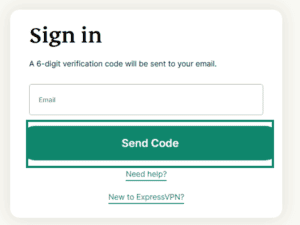
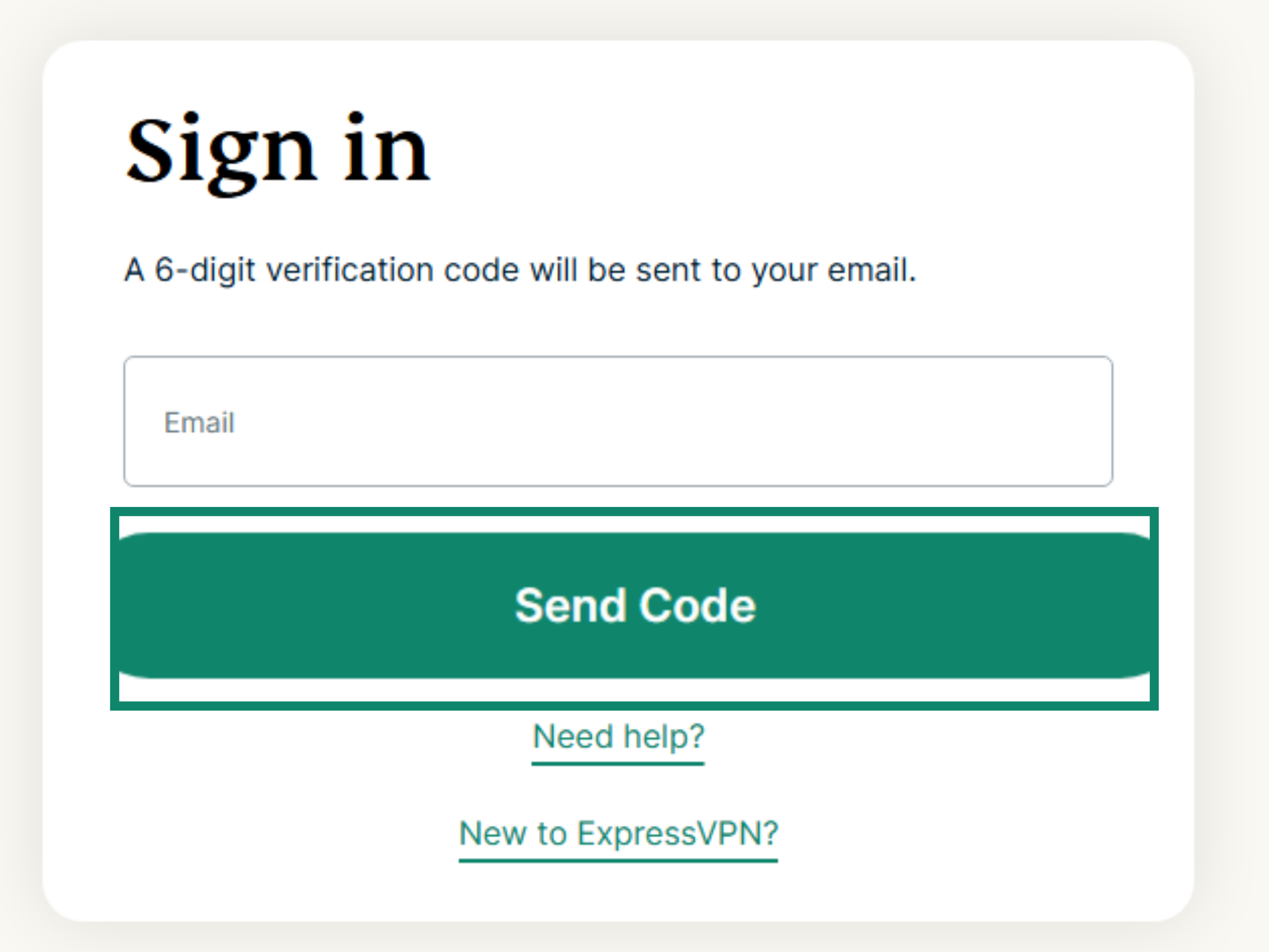
- Kirjaudu ExpressVPN+ -portaaliin. Anna pyydettäessä sähköpostiosoitteesi ja klikkaa Send Code (Lähetä koodi).

- Syötä vahvistuskoodi, joka lähetettiin sähköpostiisi.
- Valitse ExpressVPN > DNS Settings (DNS-asetukset) vasemmanpuoleisesta valikosta.


- Klikkaa kohdassa IP-osoitteen rekisteröinti valintaa Rekisteröi IP-osoitteeni. Jos IP-osoitteesi vieressä lukee jo ”rekisteröity”, sinun ei tarvitse valita tätä vaihtoehtoa uudelleen.


- Ota käyttöön Automatically register my IP address (Rekisteröi IP-osoitteeni automaattisesti). Tämä on suositeltavaa, sillä se seuraa IP-osoitteesi muutoksia automaattisesti.




Kun olet aktivoinut valinnan Rekisteröi IP-osoitteeni automaattisesti, muista kirjautua toisinaan omalle tilillesi ExpressVPN:n sivustolla, jotta IP-osoitteesi pidetään ajan tasalla. Vaihtoehtoisesti voit käyttää ExpressVPN-sovellusta (millä tahansa laitteella), kun olet yhteydessä samaan Wi-Fi-verkkoon kuin LG-älytelevisiosi. Näin laitteesi säilyttävät pääsyn MediaStreameriin.
Tarvitsetko apua? Ota yhteyttä ExpressVPN:n asiakastukeen, niin vastaamme heti.
2. Hae MediaStreamer-palvelimen IP-osoitteet
- Siirry ExpressVPN:n asennussivulle. Anna pyydettäessä sähköpostiosoitteesi ja klikkaa Send Code (Lähetä koodi).
- Syötä vahvistuskoodi, joka lähetettiin sähköpostiisi.
- Siirry kohtaan Sovellukset ja valitse Network & smart home (Verkko ja älykoti) avataksesi pudotusvalikon. Klikkaa sitten MediaStreamer.


- Löydät DNS-palvelimen IP-osoitteet oikealta puolelta kohdista MediaStreamer IP #1 ja MediaStreamer IP #2.




Pidä tämä selainikkuna auki. Tarvitset näitä tietoja myöhemmin asennuksessa.
Tarvitsetko apua? Ota yhteyttä ExpressVPN:n asiakastukeen, niin vastaamme heti.
3. Määritä LG-televisiosi asetukset
- Paina LG-älytelevisiosi kaukosäätimen

 -painiketta. Valitse General (Yleiset).

- Valitse Network (Verkko).


- Valitse nykyisen älytelevisiosi määrityksen mukaan Wired Connection (Ethernet) (Langallinen yhteys, Ethernet) tai Wi-Fi Connection (Wi-Fi-yhteys).


- Valitse Advanced Settings (Lisäasetukset).

- Valitse Edit (Muokkaa).

- Poista valinta kohdasta Set Automatically (Aseta automaattisesti).

- Syötä DNS-kenttään MediaStreamer-osoite, jonka löysit aiemmin. Valitse Enter (Syötä).

- Valitse Connect (Yhdistä).

- Käynnistä televisio tarvittaessa uudelleen.


Onnittelut! Olet nyt määrittänyt LG-älytelevisiosi käyttämään ExpressVPN:n MediaStreameria.
Tarvitsetko apua? Ota yhteyttä ExpressVPN:n asiakastukeen, niin vastaamme heti.
Palauta DNS-asetukset
Palauta alkuperäiset DNS-asetukset toistamalla yllä olevat vaiheet, mutta valitse kohdassa “Muokkaa IP:tä” vaihtoehto Aseta automaattisesti.
Tarvitsetko apua? Ota yhteyttä ExpressVPN:n asiakastukeen, niin vastaamme heti.
Suoratoista tai peilaa laitteestasi LG-televisioon
Suoratoisto ja peilaus ovat langattomia tekniikoita, joiden avulla voit lähettää sisältöä laitteeltasi LG-televisioon. Nämä vaihtoehdot ovat yleensä käytettävissä Android- ja Windows-laitteilla.
Vaihtoehtoisesti voit yhdistää LG-televisiosi VPN-reitittimeen, manuaalisesti määritettyyn VPN:ään tai virtuaaliseen VPN-reitittimeen. Tässä vaihtoehdossa sinun ei tarvitse suoratoistaa tai peilata sisältöä laitteeltasi LG-televisioon. Tarvitset vain VPN-yhteydellä varustetun LG-television sisällön suoratoistamiseen.
Huom: AirPlayn tai AirPlay 2:n käyttöä ei ole tällä hetkellä optimoitu VPN-yhteyden aikana. Suosittelemme katkaisemaan VPN-yhteyden AirPlayn käytön ajaksi.
Tarvitsetko apua? Ota yhteyttä ExpressVPN:n asiakastukeen, niin vastaamme heti.