



Para usar nuestras aplicaciones y configuraciones, primero regístrese y obtenga una cuenta de ExpressVPN.
En este tutorial, veremos cómo configurar MediaStreamer en LG Smart TV.
MediaStreamer es un servicio de DNS diseñado para mejorar la experiencia a la hora de ver contenido en streaming. Puesto que las LG TV son incompatibles con las VPN de manera nativa, la alternativa para el streaming es usar MediaStreamer.
Nota: MediaStreamer no es una VPN, por eso, no ofrece las funciones de privacidad y seguridad de una VPN. Además, MediaStreamer no tiene una interfaz gráfica de usuario. Asimismo, MediaStreamer no permite cambiar la ubicación.
Nota: Para este tutorial se ha utilizado una LG TV con Web OS versión 10.3.0-250. Los pasos para cambiar las DNS deberían de ser similares en casi cualquier LG Smart TV.
Si tienes uno de estos dispositivos:
- Dispositivo Android
- iOS y una LG TV compatible con AirPlay 2
puedes proyectar o enviar el contenido a LG TV sin MediaStreamer.
Ir a:
1. Registrar tu dirección IP en la web de ExpressVPN
2. Conseguir direcciones IP de los servidores de MediaStreamer
3. Configurar LG TV
Restaurar la configuración de las DNS
Proyectar o enviar desde tu dispositivo a LG TV
1. Registrar tu dirección IP en la web de ExpressVPN
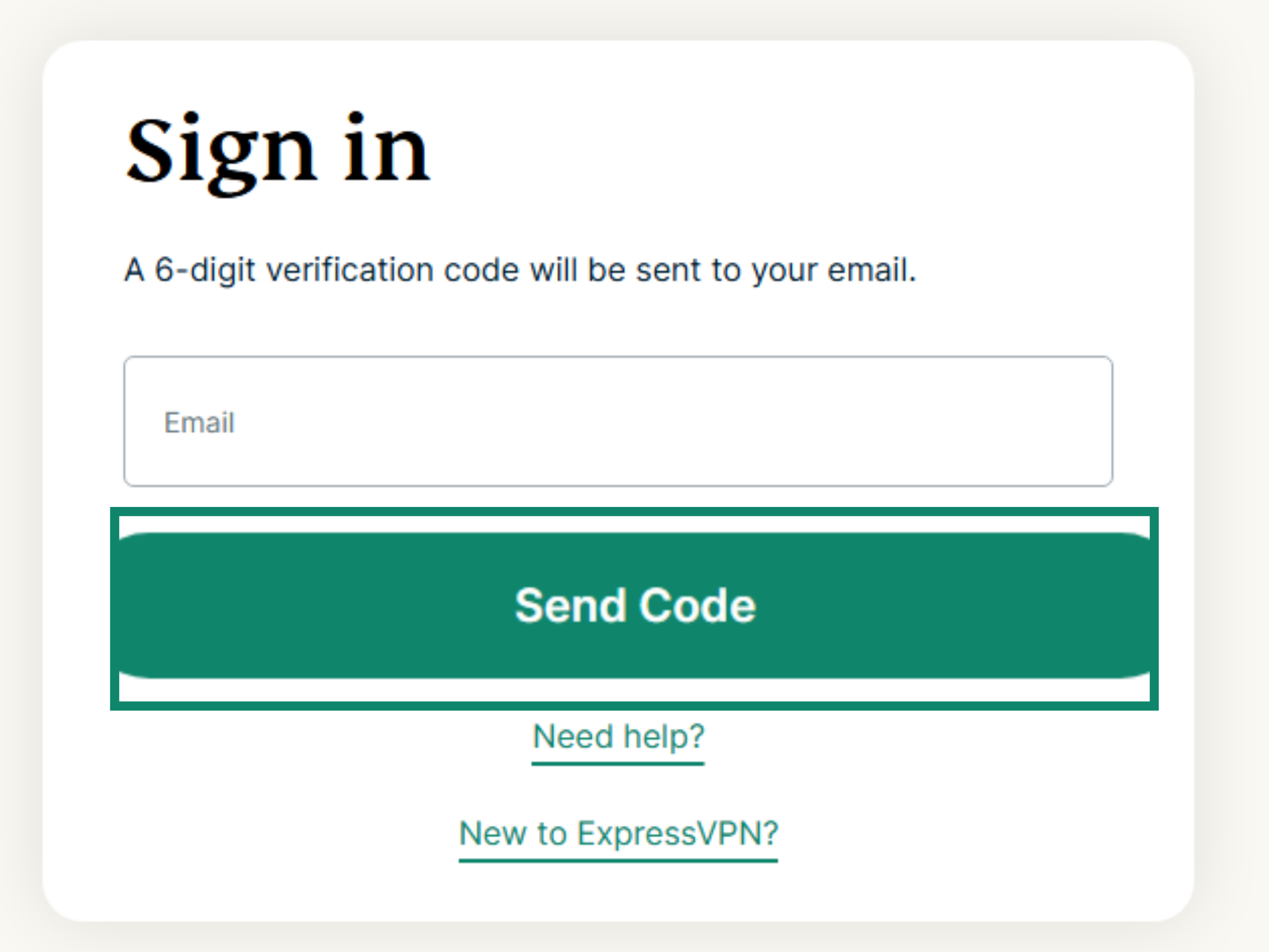
- Inicia sesión en el portal ExpressVPN+. Si es necesario, escribe tu correo y haz clic en Send Code (Enviar código).
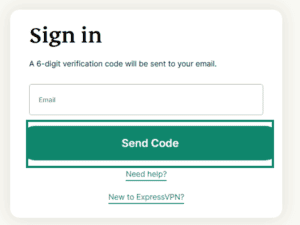

- Escribe el código de verificación que hayas recibido en el correo.
- Selecciona ExpressVPN > DNS Settings (Configuración de DNS) en el menú lateral izquierdo.


- En IP address registration (Registro de dirección IP), haz clic en Register my IP address (Registrar mi dirección IP). Si ya se indica junto a tu IP que está registrada, no tienes que usar dicha opción.


- Activa la opción Automatically register my IP address (Registrar mi dirección IP automáticamente). Se recomienda hacerlo, ya que, de esta forma, se siguen todos los cambios en tu IP de manera automática.




Tras activar la opción Registrar mi dirección IP automáticamente, no olvides mantener actualizada la IP registrada. Para ello, inicia sesión en tu cuenta cada cierto tiempo en la página web de ExpressVPN. Como alternativa, puedes usar la aplicación de ExpressVPN en cualquier dispositivo mientras uses la misma red que la LG Smart TV. De esta forma, los dispositivos conectados a dicha red mantendrán el acceso a MediaStreamer.
¿Necesitas ayuda? Ponte en contacto con el equipo de soporte de ExpressVPN para recibir asistencia inmediata.
2. Conseguir direcciones IP de los servidores de MediaStreamer
- Ve a la la página de configuración de ExpressVPN. Si es necesario, escribe tu correo y haz clic en Send Code (Enviar código).
- Escribe el código de verificación que hayas recibido en el correo.
- En Aplicaciones, pulsa Network & smart home (Red y hogar inteligente) para abrir el menú desplegable. Después, clica en MediaStreamer.


- Las direcciones IP del servidor DNS aparecerán a la derecha en MediaStreamer IP#1 y MediaStreamer IP #2.




Mantén esa ventana del navegador abierta, ya que necesitarás esa información para la configuración más adelante.
¿Necesitas ayuda? Ponte en contacto con el equipo de soporte de ExpressVPN para recibir asistencia inmediata.
3. Configurar LG TV
- En el mando a distancia o control remoto de la LG Smart TV, pulsa

 . Después, selecciona General.


- Luego, entra en Network (Red).


- En función de la configuración que tenga tu Smart TV, selecciona Wired Connection (Ethernet) (Conexión cableada (Ethernet)) or Wi-Fi Connection (Conexión Wi-Fi).


- Ahora accede a Advanced Settings (Configuración avanzada).

- Elige Edit (Editar).

- Desmarca la casilla Set Automatically (Establecer automáticamente).

- En el campo de las DNS, escribe la dirección de MediaStreamer que has encontrado antes. Toca Enter (Introducir).

- Haz clic en Connect (Conectar).

- Reinicia la TV si te lo indica.


¡Listo! Tu LG Smart TV ya está configurada para usar MediaStreamer de ExpressVPN.
¿Necesitas ayuda? Ponte en contacto con el equipo de soporte de ExpressVPN para recibir asistencia inmediata.
Restaurar la configuración de las DNS
Si quieres restaurar la configuración original de las DNS, repite los pasos anteriores, pero marca la casilla junto a Establecer automáticamente en el apartado Editar IP.
¿Necesitas ayuda? Ponte en contacto con el equipo de soporte de ExpressVPN para recibir asistencia inmediata.
Proyectar o enviar desde tu dispositivo a LG TV
Proyectar o enviar contenido son tecnologías inalámbricas que te permiten ver contenido en streaming en LG TV desde tu dispositivo. Estas opciones suelen estar disponibles en Android y Windows.
Como alternativa, puedes conectar la LG TV a un routerVPN, una VPN configurada manualmente o a un routercon VPN virtual. Con esta opción, no tendrías que proyectar ni enviar contenido desde tu dispositivo a LG TV. De hecho, bastaría con una LG TV conectada a una VPN para ver el contenido en streaming.
Nota: El uso de AirPlay o AirPlay 2 no está optimizado si te conectas a una VPN. Por eso, recomendamos desconectar la VPN al usar AirPlay.
¿Necesitas ayuda? Ponte en contacto con el equipo de soporte de ExpressVPN para recibir asistencia inmediata.