



Um unsere Apps und Konfigurationen nutzen zu können, registrieren Sie sich bitte zuerst für ein ExpressVPN-Konto.
Die nachfolgende Anleitung zeigt Ihnen, wie Sie MediaStreamer auf Ihrem LG Smart-TV einrichten.
MediaStreamer ist ein DNS-Service, der Ihr Streaming-Erlebnis verbessern soll. Da LG-TVs VPNs nicht nativ unterstützen, können Sie MediaStreamer als Alternative für das Streaming einsetzen.
Hinweis: MediaStreamer ist kein VPN und bietet nicht die Vorteile eines VPNs mit Blick auf Datenschutz und Sicherheit. MediaStreamer hat keine grafische Benutzeroberfläche. Bei MediaStreamer können Sie auch den Standort nicht ändern.
Hinweis: Die nachfolgende Anleitung wurde mit einem LG-TV mit Web OS Version 10.3.0-250 erstellt. Die Schritte zum Ändern der DNS-Einstellungen sollten bei den meisten Smart-TVs von LG ähnlich sein.
Haben Sie:
- ein Android-Gerät oder
- ein iOS-Gerät und einen LG-TV, der mit AirPlay 2 kompatibel ist,
können Sie Inhalte auf Ihren LG-TV spiegeln und Sie müssen MediaStreamer nicht nutzen.
Weiter zu…
1. Registrieren Sie Ihre IP-Adresse auf der Websit e von ExpressVPN
2. Erhalten Sie Ihre Server-IP-Adressen von MediaStreamer
3. Konfigurieren Sie die Einstellungen auf Ihrem LG-TV
DNS-Einstellungen wiederherstellen
Casten oder spiegeln Sie von Ihrem Gerät auf einen LG-TV
1. Registrieren Sie Ihre IP-Adresse auf der Website von ExpressVPN
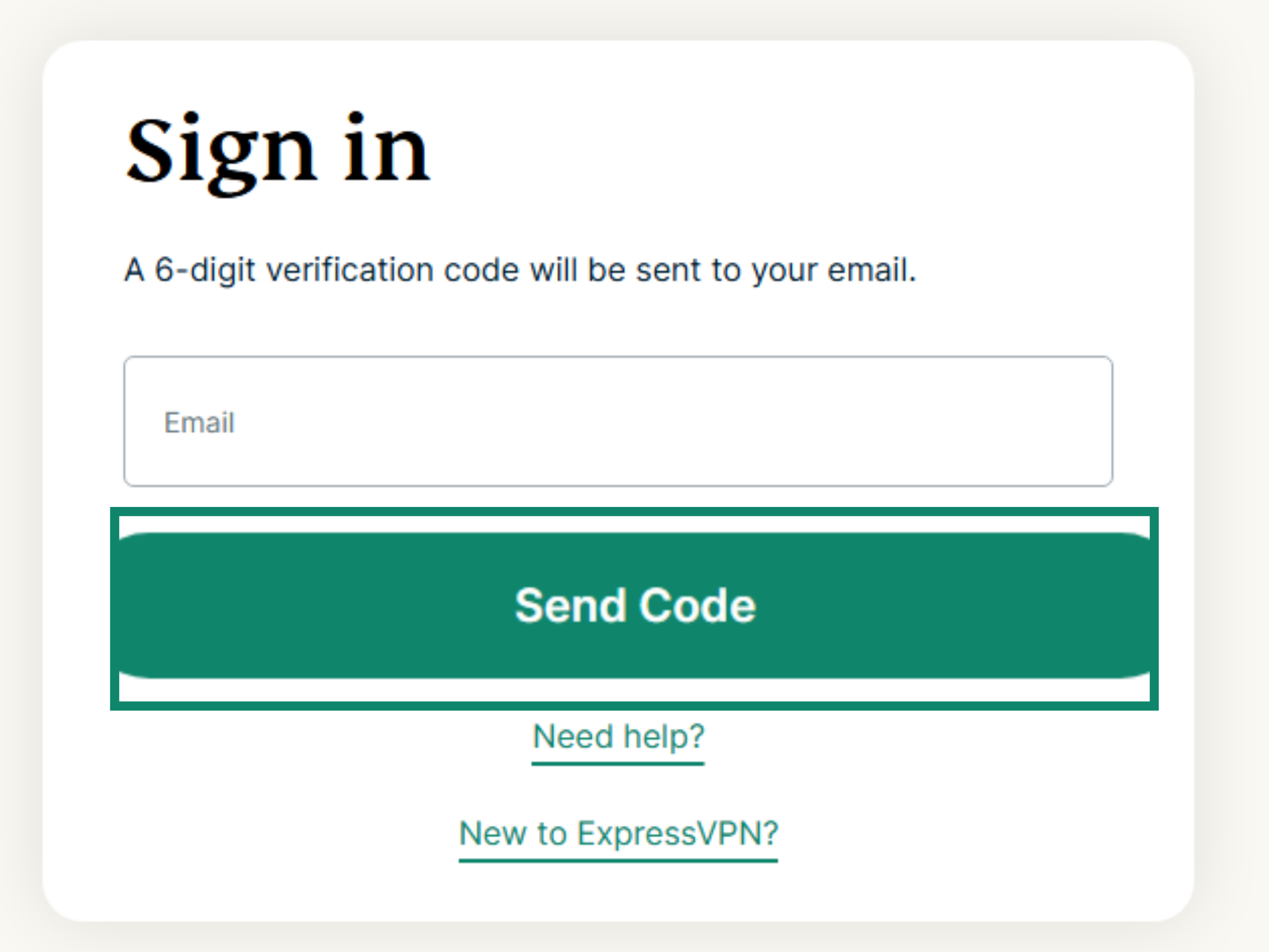
- Melden Sie sich am ExpressVPN+-Portal an. Werden Sie dazu aufgefordert, dann geben Sie Ihre E-Mail-Adresse ein und klicken anschließend auf Send Code (Code senden).
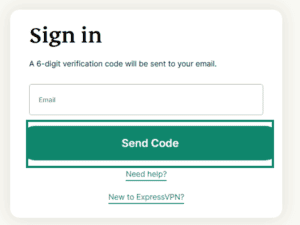

- Geben Sie den Verifizierungs-Code ein, der Ihnen per E-Mail zugeschickt wurde.
- Wählen Sie im Menü auf der linken Seite ExpressVPN > DNS Settings (DNS-Einstellungen).


- Klicken Sie unter IP-Adressregistrierung auf Meine IP-Adresse registrieren. Sollte neben Ihrer IP-Adresse bereits registriert stehen, müssen Sie die Option nicht erneut auswählen.


- Schalten Sie Automatically register my IP address (Meine IP-Adresse automatisch registrieren) ein. Das wird empfohlen, weil es Ihre IP-Adresse automatisch verfolgt.




Sobald Sie die Option Meine IP-Adresse automatisch registrieren aktiviert haben, stellen Sie sicher, dass Ihre registrierte IP-Adresse stets aktuell bleibt. Melden Sie sich dafür regelmäßig auf der ExpressVPN-Website bei Ihrem Konto an. Alternativ können Sie die ExpressVPN-App (auf einem beliebigen Gerät) verwenden, während Sie mit demselben Netzwerk wie Ihr LG Smart-TV verbunden sind. Damit haben die Geräte in Ihrem Netzwerk weiterhin Zugriff auf MediaStreamer.
Hilfe benötigt? Kontaktieren Sie das Support-Team von ExpressVPN, um sofort Hilfe zu erhalten.
2. Erhalten Sie Ihre Server-IP-Adressen von MediaStreamer
- Öffnen Sie die Einrichtungsseite von ExpressVPN. Werden Sie dazu aufgefordert, geben Sie Ihre E-Mail-Adresse ein und klicken Sie auf Send Code (Code senden).
- Geben Sie den Verifizierungs-Code ein, der Ihnen per E-Mail zugeschickt wurde.
- Klicken Sie unter Anwendungen auf Network & smart home (Netzwerk & Smart Home), um das Dropdown-Menü zu öffnen. Klicken Sie dort auf MediaStreamer.


- Sie finden Ihre DNS-Server-IP-Adressen auf der rechten Seite unter MediaStreamer IP#1 und MediaStreamer IP #2.




Lassen Sie dieses Browserfenster geöffnet. Sie benötigen die Informationen später für die Einrichtung.
Hilfe benötigt? Kontaktieren Sie das Support-Team von ExpressVPN, um sofort Hilfe zu erhalten.
3. Konfigurieren Sie die Einstellungen auf Ihrem LG-TV
- Kllicken Sie auf der Fernbedienung Ihres LG Smart-TVs auf

 . Wählen Sie General (Allgemein).


- Wählen Sie Network (Netzwerk).


- Je nach Konfiguration Ihres Smart-TVs wählen Sie Wired Connection (Ethernet) (Kabelgebundene Verbindung) oder Wi-Fi Connection (WLAN-Verbindung).


- Wählen Sie Advanced Settings (Erweiterte Einstellungen).

- Wählen Sie Edit (Editieren).

- Deaktivieren Sie das Kontrollkästchen für Set Automatically (Automatisch einrichten).

- Im Feld DNS geben Sie die MediaStreamer-Adresse ein, die Sie v orher gefunden haben. Wählen Sie Enter (Eingabe).

- Klicken Sie auf Connect (Verbinden).

- Starten Sie Ihren TV neu, wenn Sie dazu aufgefordert werden.


Glückwunsch! Sie haben Ihren LG Smart-TV nun für die Nutzung von ExpressVPNs MediaStreamer konfiguriert.
Hilfe benötigt? Kontaktieren Sie das Support-Team von ExpressVPN, um sofort Hilfe zu erhalten.
DNS-Einstellungen wiederherstellen
Um Ihre DNS-Originaleinstellungen wiederherzustellen, wiederholen Sie die obigen Schritte. Aktivieren Sie aber in den Einstellungen für „IP einrichten“ das Kontrollkästchen Automatisch einrichten.
Hilfe benötigt? Kontaktieren Sie das Support-Team von ExpressVPN, um sofort Hilfe zu erhalten.
Casten oder spiegeln Sie von Ihrem Gerät auf einen LG-TV
Casting und Mirroring oder Spiegeln sind drahtlose Technologien. Damit können Sie Inhalte von Ihrem Gerät auf einen LG-TV übertragen. Diese Optionen sind normalerweise auf Android- und Windows-Geräten verfügbar.
Alternativ dazu können Sie Ihren LG-TV mit einem VPN- Router, einem manu ell konfigurierten VPN oder einem virtu ellen VPN-Router verbinden. Bei dieser Option müssen Sie keine Inhalte von Ihrem Gerät auf Ihren LG-TV übertragen, casten oder spiegeln. Sie benötigen lediglich einen LG-TV mit einer VPN-Verbindung, um die Inhalte zu streamen.
Hinweis: Die Nutzung von AirPlay oder AirPlay 2 bei bestehender VPN-Verbindung ist derzeit nicht optimiert. Wir raten Ihnen während der Nutzung von AirPlay, die Verbindung zum VPN zu trennen.
Hilfe benötigt? Kontaktieren Sie das Support-Team von ExpressVPN, um sofort Hilfe zu erhalten.