



Para utilizar nossos aplicativos e configurações, por favor, primeiro crie uma conta na ExpressVPN.
Este tutorial mostra como configurar o MediaStreamer na sua smart TV LG.
O MediaStreamer é um serviço de DNS projetado para melhorar sua experiência de streaming. Como as TVs LG não oferecem suporte nativo a VPNs, você pode usar o MediaStreamer como uma alternativa para streaming.
Observação: o MediaStreamer não é uma VPN e não oferece os benefícios de privacidade e segurança de uma VPN. O MediaStreamer não possui interface gráfica. Não é possível alterar localizações no MediaStreamer.
Observação: este tutorial foi criado utilizando uma smart TV LG com webOS versão 10.3.0-250. Os passos para alterar o DNS devem ser semelhantes na maioria das smart TVs LG.
Se você tem:
- um dispositivo Android ou
- um dispositivo iOS e uma TV LG compatível com AirPlay 2,
você pode espelhar conteúdo na sua TV LG sem usar o MediaStreamer.
Pular para…
1. Registrar seu endereço IP no site da ExpressVPN
2. Obter os endereços IP do seu servidor MediaStreamer
3. Configurar as definições na sua TV LG
Restaurar as configurações do DNS
Transmitir ou espelhar seu dispositivo para uma TV LG
1. Registrar seu endereço IP no site da ExpressVPN
- Faça login no portal ExpressVPN+. Se solicitado, insira seu e-mail e clique em Send Code (Enviar código).
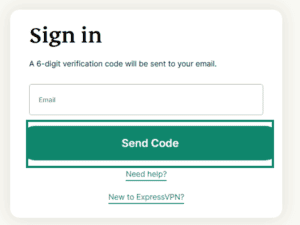

- Insira o código de verificação enviado ao seu e-mail.
- Selecione ExpressVPN > DNS Settings (Configurações de DNS) no menu esquerdo.


- Na seção IP address registration (Registro de endereço IP), clique em Register my IP address (Registrar meu endereço IP). Se já estiver escrito “registered (registrado)” ao lado do seu endereço IP, não é necessário selecionar essa opção novamente.


- Habilite a opção Automatically register my IP address (Registrar meu endereço IP automaticamente). Isso é recomendado porque automaticamente monitora alterações no seu endereço IP.




Após habilitar a opção Automatically register my IP address (Registrar meu endereço IP automaticamente), certifique-se de manter seu endereço IP registrado atualizado fazendo login periodicamente em sua conta no site da ExpressVPN. Alternativamente, você pode usar o aplicativo ExpressVPN (em qualquer dispositivo) enquanto estiver conectado à mesma rede que sua smart TV LG. Essas ações garantem aos dispositivos da sua rede acesso contínuo ao MediaStreamer.
Precisa de ajuda? Contate a equipe de suporte da ExpressVPN para obter assistência imediata.
2. Obter os endereços IP do seu servidor MediaStreamer
- Acesse a página de configuração da ExpressVPN. Se solicitado, insira seu e-mail e clique em Send Code (Enviar código).
- Insira o código de verificação enviado ao seu e-mail.
- Na seção Applications (Aplicativos), selecione Network & smart home (Rede e casa inteligente) para abrir o menu suspenso. Em seguida, clique em MediaStreamer.


- Você encontrará os endereços IP do seu servidor DNS no lado direito, em MediaStreamer IP#1 e MediaStreamer IP #2.




Mantenha esta janela do navegador aberta. Você precisará dessas informações para a configuração mais tarde.
Precisa de ajuda? Contate a equipe de suporte da ExpressVPN para obter assistência imediata.
3. Configurar as definições na sua TV LG
- No controle remoto da sua smart TV LG, toque no botão

 . Selecione General (Geral).


- Selecione Network (Rede).


- Dependendo da configuração atual da sua smart TV, selecione Wired Connection (Ethernet) (Conexão com fio (Ethernet)) ou Wi-Fi Connection (Conexão Wi-Fi).


- Selecione Advanced Settings (Configurações avançadas).

- Selecione Edit (Editar).

- Desmarque a caixa da opção Set Automatically (Definir automaticamente).

- No campo DNS, insira o endereço do MediaStreamer que você encontrou previamente. Selecione Enter (Inserir).

- Clique em Connect (Conectar).

- Reinicie sua TV, caso solicitado.


Parabéns! Você configurou sua smart TV LG para usar o MediaStreamer da ExpressVPN.
Precisa de ajuda? Contate a equipe de suporte da ExpressVPN para obter assistência imediata.
Restaurar as configurações do DNS
Para restaurar suas configurações originais de DNS, repita as etapas acima, mas marque a caixa ao lado da opção Set automatically (Definir automaticamente) nas configurações “Edit IP (Editar IP)”.
Precisa de ajuda? Contate a equipe de suporte da ExpressVPN para obter assistência imediata.
Transmitir ou espelhar seu dispositivo para uma TV LG
Transmissão e espelhamento são tecnologias sem fio que permitem transmitir conteúdo do seu dispositivo para uma TV LG. Essas opções estão comumente disponíveis em dispositivos Android e Windows.
Como alternativa, você pode conectar sua TV LG a um roteador VPN, a uma VPN configurada manualmente ou a um roteador VPN virtual. Com essa opção, não é necessário transmitir ou espelhar conteúdo do seu dispositivo para a TV LG — basta ter a TV LG conectada à VPN para fazer a transmissão do conteúdo.
Observação: o uso do AirPlay ou AirPlay 2 enquanto conectado à VPN não está otimizado no momento. Recomendamos que você se desconecte da VPN ao usar o AirPlay.
Precisa de ajuda? Contate a equipe de suporte da ExpressVPN para obter assistência imediata.