



Чтобы использовать наши приложения и настройки, создайте учетную запись ExpressVPN.
Из этого руководства вы узнаете, как настроить MediaStreamer на телевизоре LG.
MediaStreamer — это DNS-сервис, созданные для более комфортного доступа к потоковым трансляциям. Телевизоры LG не поддерживают VPN-приложения, поэтому в качестве альтернативы мы и разработали MediaStreamer.
Внимание. MediaStreamer — это не VPN. Эта функция не обеспечивает тот же уровень защиты и конфиденциальности, что и VPN. У MediaStreamer нет графического пользовательского интерфейса. Менять локации при подключении к MediaStreamer нельзя.
Внимание. Это руководство написано на базе LG TV Web OS Version 10.3.0-250. Действия по настройке DNS должны быть более-менее схожими на всех моделях телевизоров LG.
Если у вас:
- есть устройство Android или
- устройство iOS и телевизор LG, поддерживающий функцию AirPlay 2,
вы могли бы транслировать контент на экран телевизора LG, обойдясь при этом без MediaStreamer.
Содержание
1. Регистрация вашего IP на сайте ExpressVPN
2. Получение IP-адреса сервера MediaStreamer
3. Изменение настроек телевизора LG
Восстановление настроек DNS
Трансляция изображения с устройства на телевизор LG
1. Регистрация вашего IP на сайте ExpressVPN
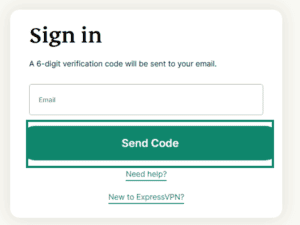
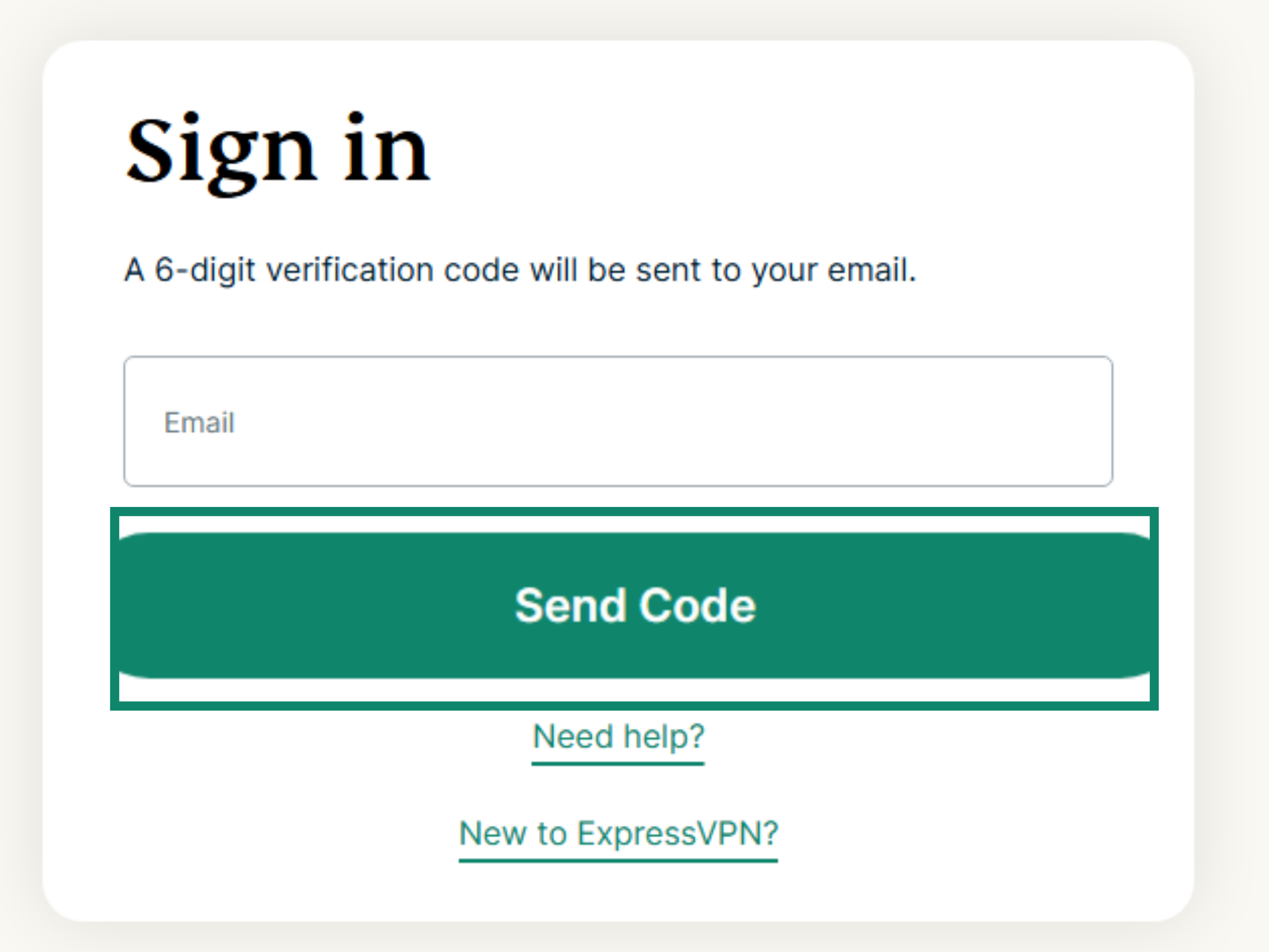
- Авторизуйтесь на портале ExpressVPN+. Если потребуется, введите свой адрес электронной почты и нажмите Send Code (Отправить код).

- Введите полученный код подтверждения.
- В меню слева выберите ExpressVPN > DNS Settings (Настройки DNS).


- В разделе «Регистрация IP-адреса» выберите «Зарегистрировать мой IP». Если он уже отображается как зарегистрированный, вы можете пропустить этот шаг.


- Активируйте опцию Automatically register my IP address (Автоматически регистрировать мой IP). Это необходимо, чтобы автоматически отслеживать изменения вашего IP.




Активировав автоматическую регистрацию IP, не забывайте периодически обновлять свой зарегистрированный IP. Для этого достаточно просто входить в вашу учетную запись на сайте ExpressVPN. Кроме того, вы можете воспользоваться приложением ExpressVPN (на любом устройстве), подключившись к той же сети, к которой подключен ваш телевизор LG. Это обеспечит устройствам в вашей сети доступ к MediaStreamer.
Нужна помощь? Обратитесь в службу поддержки ExpressVPN.
2. Получение IP-адреса сервера MediaStreamer
- Откройте страницу установки ExpressVPN. Если потребуется, введите свой адрес электронной почты и нажмите Send Code (Отправить код).
- Введите полученный код подтверждения.
- В разделе «Приложения» выберите Network & smart home (Сеть и умный дом), чтобы открыть выпадающее меню. Выберите в нем MediaStreamer.


- Справа вы увидите IP-адреса вашего DNS-сервера: MediaStreamer IP#1 и MediaStreamer IP #2.




Не закрывайте это окно браузера, данные из него еще понадобятся вам.
Нужна помощь? Обратитесь в службу поддержки ExpressVPN.
3. Изменение настроек телевизора LG
- На пульте от телевизора LG нажмите

 . Выберите General (Общие).


- Далее Network (Сеть).


- В зависимости от того, как подключен к Сети ваш телевизор, выберите Wired Connection (Ethernet) (Проводное подключение) или Wi-Fi Connection (Беспроводное подключение).


- Далее Advanced Settings (Продвинутые настройки).

- Выберите Edit (Изменить).

- Снимите галочку с поля Set Automatically (Устанавливать автоматически).

- В поле DNS введите адрес MediaStreamer, найденный вами ранее. Нажмите Enter (Ввод).

- Нажмите Connect (Подключить).

- Перезагрузите телевизор, если потребуется.


Поздравляем! Вы успешно настроили функцию MediaStreamer от ExpressVPN на своем телевизоре LG.
Нужна помощь? Обратитесь в службу поддержки ExpressVPN.
Восстановление настроек DNS
Чтобы восстановить настройки DNS по умолчанию, выполните изложенные выше действия, но в разделе «Изменить IP» поставьте галочку в поле Устанавливать автоматически.
Нужна помощь? Обратитесь в службу поддержки ExpressVPN.
Трансляция изображения с устройства на телевизор LG
Трансляция изображения — это беспроводная технология, позволяющая передавать контент, запущенный на одном устройстве, прямо на телевизор LG. Эту функцию, как правило, поддерживают устройства на базе ОС Android и Windows.
Кроме того, вы можете подключить телевизор LG к VPN-роутеру, настроить подключение к VPN вручную или воспользоваться виртуальным VPN-роутером. В таком случае вам не придется использовать технологию трансляцию — для доступа к видео онлайн вам потребуется только подключенный к VPN телевизор LG.
Внимание. Использование AirPlay и AirPlay 2 при подключении к VPN в настоящий момент не оптимизировано. Мы рекомендуем отключиться от VPN перед запуском Airplay.
Нужна помощь? Обратитесь в службу поддержки ExpressVPN.