



Aby korzystać z naszych aplikacji i konfiguracji, najpierw zarejestruj się w celu utworzenia konta ExpressVPN.
Ten samouczek pokazuje, jak skonfigurować MediaStreamer w telewizorze LG Smart TV.
MediaStreamer to usługa DNS zaprojektowana w celu poprawy jakości streamingu. Ponieważ telewizory LG nie obsługują natywnie VPN, możesz użyć MediaStreamer jako alternatywy dla streamingu.
Uwaga: MediaStreamer nie jest usługą typu VPN i nie oferuje korzyści w zakresie prywatności i bezpieczeństwa. MediaStreamer nie posiada graficznego interfejsu użytkownika. Nie można zmienić lokalizacji na MediaStreamer.
Uwaga: Niniejszy poradnik został opracowany z wykorzystaniem systemu Web OS telewizora LG w wersji 10.3.0-250. Procedura zmiany ustawień DNS powinna wyglądać podobnie w przypadku większości telewizorów LG Smart TV.
Jeśli masz:
- urządzenie z Androidem lub
- urządzenie z systemem iOS i telewizor LG zgodny z AirPlay 2,
możesz wykonać lustrzane odbicie treści na telewizorze LG bez korzystania z MediaStreamer.
Przejdź do…
1. Zarejestruj swój adres IP na stronie ExpressVPN
2. Uzyskaj adresy IP serwera MediaStreamer
3. Skonfiguruj ustawienia telewizora LG
Przywróć ustawienia DNS
Przesyłaj treści z urządzenia na telewizor LG za pomocą funkcji Cast lub Mirror
1. Zarejestruj swój adres IP na stronie ExpressVPN
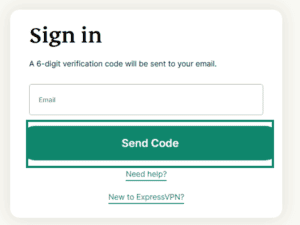
- Zaloguj się do portalu ExpressVPN+. Jeśli pojawi się monit, wpisz swój adres e-mail i kliknij Send Code (Wyślij kod).

- Wpisz kod weryfikacyjny wysłany na Twój adres e-mail.
- Wybierz ExpressVPN > DNS Settings (Ustawienia DNS) w menu po lewej stronie.


- W sekcji Rejestracja adresu IP kliknij Zarejestruj mój adres IP. Jeśli obok Twojego adresu IP widnieje już „zarejestrowany”, nie musisz ponownie wybierać tej opcji.


- Włącz opcję Automatically register my IP address (Automatycznie rejestruj mój adres IP). Jest to zalecane, ponieważ funkcja ta automatycznie śledzi zmiany adresu IP użytkownika.




Po włączeniu funkcji Automatyczna rejestracja mojego adresu IP należy pamiętać, aby aktualizować zarejestrowany adres IP, okresowo logując się na swoje konto na stronie ExpressVPN. Alternatywnie możesz korzystać z aplikacji ExpressVPN (na dowolnym urządzeniu) podczas połączenia z tą samą siecią, co telewizor LG Smart TV. Działania te zapewniają urządzeniom w Twojej sieci ciągły dostęp do MediaStreamer.
Potrzebujesz pomocy? Skontaktuj się z zespołem pomocy ExpressVPN, aby uzyskać natychmiastową pomoc.
2. Uzyskaj adresy IP serwera MediaStreamer
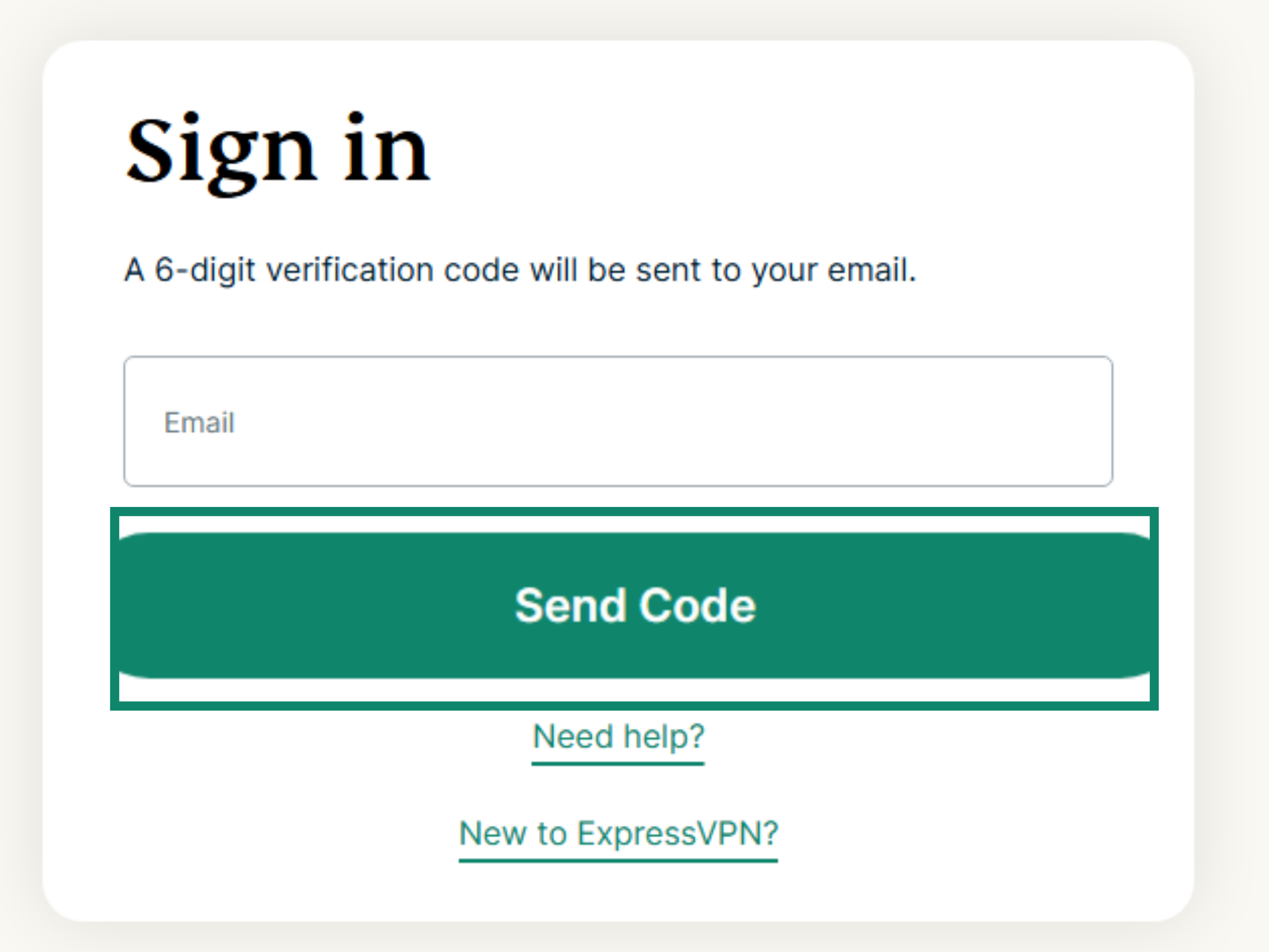
- Przejdź do strony konfiguracji ExpressVPN. Jeśli pojawi się monit, wpisz swój adres e-mail i kliknij Send Code (Wyślij kod).
- Wpisz kod weryfikacyjny wysłany na Twój adres e-mail.
- W sekcji Aplikacje wybierz Network & smart home (Sieć i inteligentny dom), aby otworzyć menu rozwijane. Następnie kliknij MediaStreamer.


- Adresy IP serwera DNS znajdziesz po prawej stronie, pod adresami MediaStreamer IP#1 (IP MediaStreamer nr1) i MediaStreamer IP #2 (IP MediaStreamer nr2).




Pozostaw to okno przeglądarki otwarte. Informacje te będą potrzebne do późniejszej konfiguracji.
Potrzebujesz pomocy? Skontaktuj się z zespołem pomocy ExpressVPN, aby uzyskać natychmiastową pomoc.
3. Skonfiguruj ustawienia telewizora LG
- Na pilocie LG Smart TV kliknij

 . Wybierz General (Ogólne).


- Wybierz Network (Sieć).


- W zależności od istniejącej konfiguracji Smart TV wybierz Wired Connection (Ethernet) (Połączenie przewodowe (Ethernet)) lub Wi-Fi Connection (Połączenie Wi-Fi).


- Wybierz Advanced Settings (Ustawienia zaawansowane).

- Wybierz Edit (Edytuj).

- Usuń zaznaczenie pola wyboru Set Automatically (Ustaw automatycznie).

- W polu DNS wprowadź adres MediaStreamer znaleziony wcześniej. Wybierz Enter.

- Kliknij Connect (Połącz).

- W razie pojawienia się monitu uruchom ponownie telewizor.


Gratulacje! Skonfigurowałeś swój telewizor LG Smart TV do korzystania z MediaStreamera ExpressVPN.
Potrzebujesz pomocy? Skontaktuj się z zespołem pomocy ExpressVPN, aby uzyskać natychmiastową pomoc.
Przywróć ustawienia DNS
Aby przywrócić pierwotne ustawienia DNS, powtórz powyższe kroki, ale w oknie „Edytuj adres IP” zaznacz pole obok opcji Ustaw automatycznie.
Potrzebujesz pomocy? Skontaktuj się z zespołem pomocy ExpressVPN, aby uzyskać natychmiastową pomoc.
Przesyłaj treści z urządzenia na telewizor LG za pomocą funkcji Cast lub Mirror
Casting i mirroring to technologie bezprzewodowe, które umożliwiają streaming treści z urządzenia do telewizora LG. Opcje te są powszechnie dostępne na urządzeniach z systemem Android i Windows.
Alternatywnie możesz połączyć telewizor LG z routerem VPN, ręcznie skonfigurowanej usłudze VPN lub wirtualnego routera VPN. W ramach tej opcji nie musisz przesyłać ani dublować treści z urządzenia na telewizor LG. Aby oglądać te treści w trybie streamingowym, wystarczy telewizor LG podłączony do VPN.
Uwaga: korzystanie z AirPlay lub AirPlay 2 podczas połączenia z VPN nie jest obecnie zoptymalizowane. Zalecamy odłączenie się od VPN podczas korzystania z Airplay.
Potrzebujesz pomocy? Skontaktuj się z zespołem pomocy ExpressVPN, aby uzyskać natychmiastową pomoc.