



För att använda våra appar och konfigurationer behöver du först skaffa ett ExpressVPN-konto.
Den här guiden visar dig hur du konfigurerar MediaStreamer på din LG Smart TV.
MediaStreamer är en DNS-tjänst utformad för att förbättra din streamingupplevelse. Eftersom LG TV-apparater inte har inbyggt stöd för VPN-tjänster kan du använda MediaStreamer som ett alternativ för streaming.
Obs: MediaStreamer är inte en VPN och erbjuder inte de integritets- och säkerhetsfördelar som en VPN har. MediaStreamer har inget grafiskt användargränssnitt. Du kan inte ändra plats på MediaStreamer.
Obs: Den här guiden skrevs för LG TV Web OS version 10.3.0-250. Stegen för att ändra DNS bör vara likartade på de flesta LG Smart TV-apparater.
Du kan spegla innehåll till din LG TV utan att använda MediaStreamer om du har:
- en Android-enhet eller
- en iOS-enhet och en AirPlay 2-kompatibel LG TV
Hoppa till…
1. Registrera din IP-adress på ExpressVPN:s webbplats
2. Hämta dina IP-adresser för MediaStreamer
3. Konfigurera inställningarna på din LG TV
Återställ DNS-inställningar
Casta eller spegla från din enhet till LG TV
1. Registrera din IP-adress på ExpressVPN:s webbplats
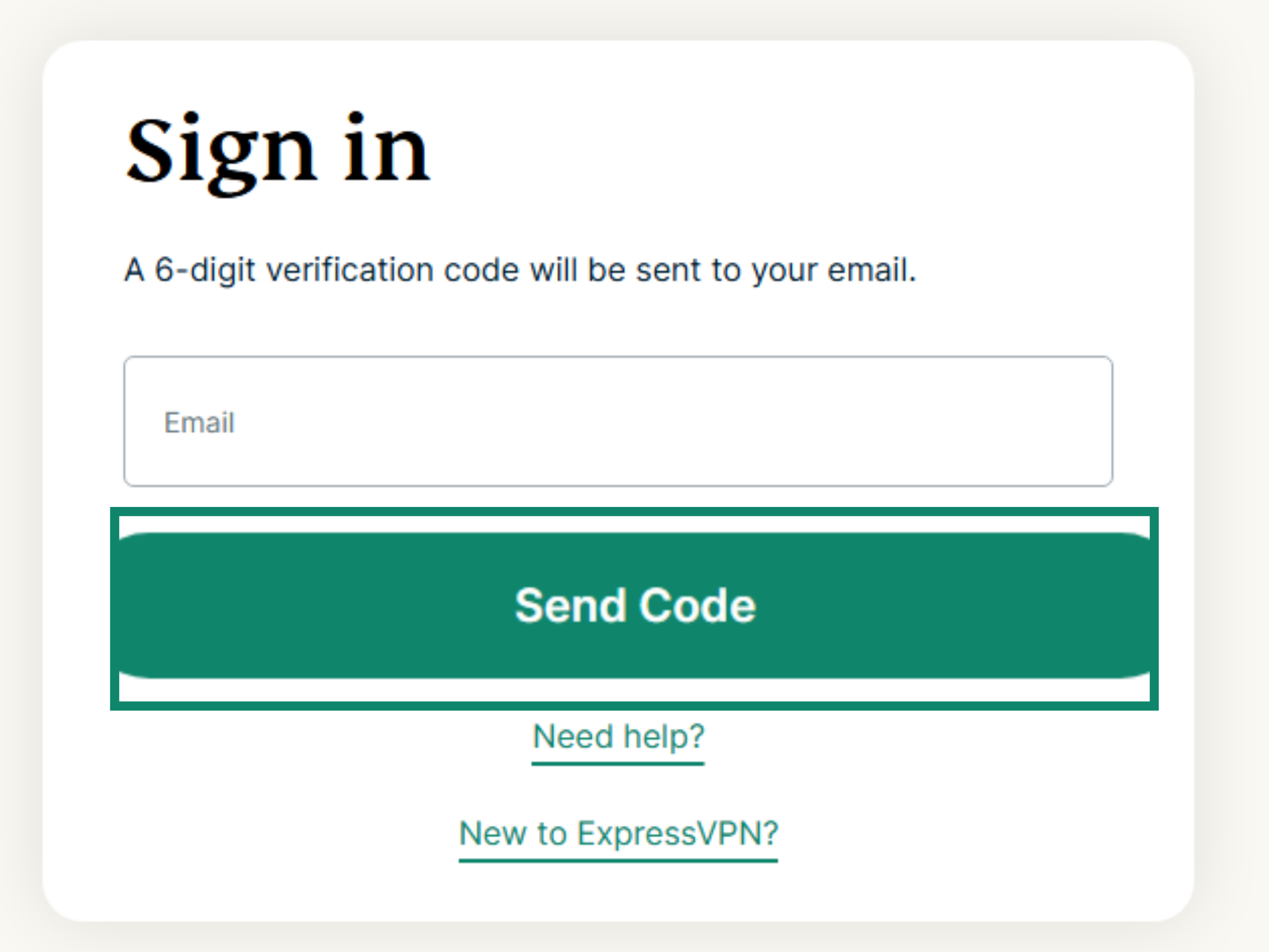
- Logga in på ExpressVPN+ portalen. Om du uppmanas att göra det, ange din e-postadress och klicka på Send Code (Skicka kod).
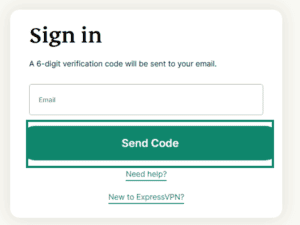

- Ange verifieringskoden som skickats till din e-postadress.
- Välj ExpressVPN > DNS Settings (DNS-inställningar) i menyn till vänster.


- Under IP-adressregistrering klickar du på Registrera min IP-adress. Om det redan står “registrerad” bredvid din IP-adress behöver du inte välja det här alternativet igen.


- Aktivera Automatically register my IP address (Registrera min IP-adress automatiskt). Detta rekommenderas eftersom det automatiskt spårar ändringar av din IP-adress.




När du har aktiverat Registrera min IP-adress automatiskt, se till att hålla din registrerade IP-adress uppdaterad genom att regelbundet logga in på ditt konto på ExpressVPN:s webbplats. Alternativt kan du använda ExpressVPN-appen (på vilken enhet som helst) medan du är ansluten till samma nätverk som din LG Smart TV. Dessa åtgärder ger enheterna i ditt nätverk fortsatt åtkomst till MediaStreamer.
Behöver du hjälp? Kontakta ExpressVPN:s supportteam för omedelbar hjälp.
2. Hämta dina IP-adresser för MediaStreamer
- Gå till ExpressVPN:s installationssida. Om du uppmanas att göra det, ange din e-postadress och klicka på Send Code (Skicka kod).
- Ange verifieringskoden som skickats till din e-postadress.
- Under Program, välj Network & smart home (Nätverk och smart hem) för att öppna rullgardinsmenyn. Därifrån klickar du på MediaStreamer.


- Du hittar dina IP-adresser för DNS-server på höger sida, under MediaStreamer IP#1 och MediaStreamer IP #2.




Låt webbläsarfönstret vara öppet. Du behöver informationen för senare installation.
Behöver du hjälp? Kontakta ExpressVPN:s supportteam för omedelbar hjälp.
3. Konfigurera inställningarna på din LG TV
- På din LG Smart TV-fjärrkontroll klickar du på

 Välj General (Allmänt).


- Välj Network (Nätverk).


- Beroende på din befintliga Smart TV-konfiguration, välj Wired Connection (Ethernet) (Trådbunden anslutning (Ethernet)) eller Wi-Fi Connection (Wi-Fi-anslutning).


- Välj Advanced Settings (Avancerade inställningar).

- Välj Edit (Redigera).

- Avmarkera rutan Set Automatically (Ställ in automatiskt).

- I DNS-fältet anger du MediaStreamer-adressen du hittade tidigare.Välj Enter (Ange).

- Klicka på Connect (Anslut).

- Starta om din TV om du uppmanas till det.


Grattis! Du har nu konfigurerat din LG Smart TV för att använda ExpressVPN:s MediaStreamer.
Behöver du hjälp? Kontakta ExpressVPN:s supportteam för omedelbar hjälp.
Återställ DNS-inställningar
För att återställa dina ursprungliga DNS-inställningar, upprepa stegen ovanmen markera rutan bredvid Ställ in automatiskt i inställningarna “Redigera IP”.
Behöver du hjälp? Kontakta ExpressVPN:s supportteam för omedelbar hjälp.
Casta eller spegla från din enhet till LG TV
Casting och spegling är trådlösa tekniker som låter dig streama innehåll från din enhet till en LG TV. Dessa alternativ är vanligtvis tillgängliga på Android- och Windows-enheter.
Alternativt kan du ansluta din LG TV till en VPN-router, en manuellt konfigurerad VPNeller en virtuell VPN-router. Med det här alternativet behöver du inte casta eller spegla innehåll från din enhet till din LG TV. Du behöver bara en VPN-ansluten LG TV för att streama innehållet.
Obs: Användning av AirPlay eller AirPlay 2 när du är ansluten till en VPN är för närvarande inte optimerat. Vi rekommenderar att du kopplar bort från din VPN när du använder Airplay.
Behöver du hjälp? Kontakta ExpressVPN:s supportteam för omedelbar hjälp.