



Pour utiliser nos applis et configurations, veuillez d'abord créer un compte ExpressVPN.
Ce tuto explique comment configurer MediaStreamer sur votre TV connectée LG.
MediaStreamer est un service DNS conçu pour améliorer votre expérience de streaming. Comme les téléviseurs LG ne prennent pas en charge le VPN de manière native, vous pouvez utiliser MediaStreamer comme alternative pour le streaming.
Remarque : MediaStreamer n’est pas un VPN et n’offre pas les avantages d’un VPN pour la confidentialité et la sécurité. MediaStreamer ne dispose pas d’interface graphique utilisateur. Il n’est pas possible de changer de lieu sur MediaStreamer.
Remarque : Ce tuto a été rédigé à partir d’un téléviseur LG équipé du web OS version 10.3.0-250. La procédure à suivre pour modifier les paramètres DNS devrait être similaire sur la plupart des téléviseurs connectés LG.
Si vous avez :
- un appareil Android ou
- un appareil iOS et un téléviseur LG compatible AirPlay 2,
vous pouvez diffuser le contenu en miroir sur votre téléviseur LG sans utiliser MediaStreamer.
Allez à…
1. Enregistrer votre adresse IP sur le site web d’ExpressVPN
2. Récupérer les adresses IP de votre serveur MediaStreamer
3. Configurer les paramètres du téléviseur LG
Restaurer les paramètres DNS
Caster ou mettre en miroir le contenu de votre appareil sur votre téléviseur LG
1. Enregistrer votre adresse IP sur le site web d’ExpressVPN
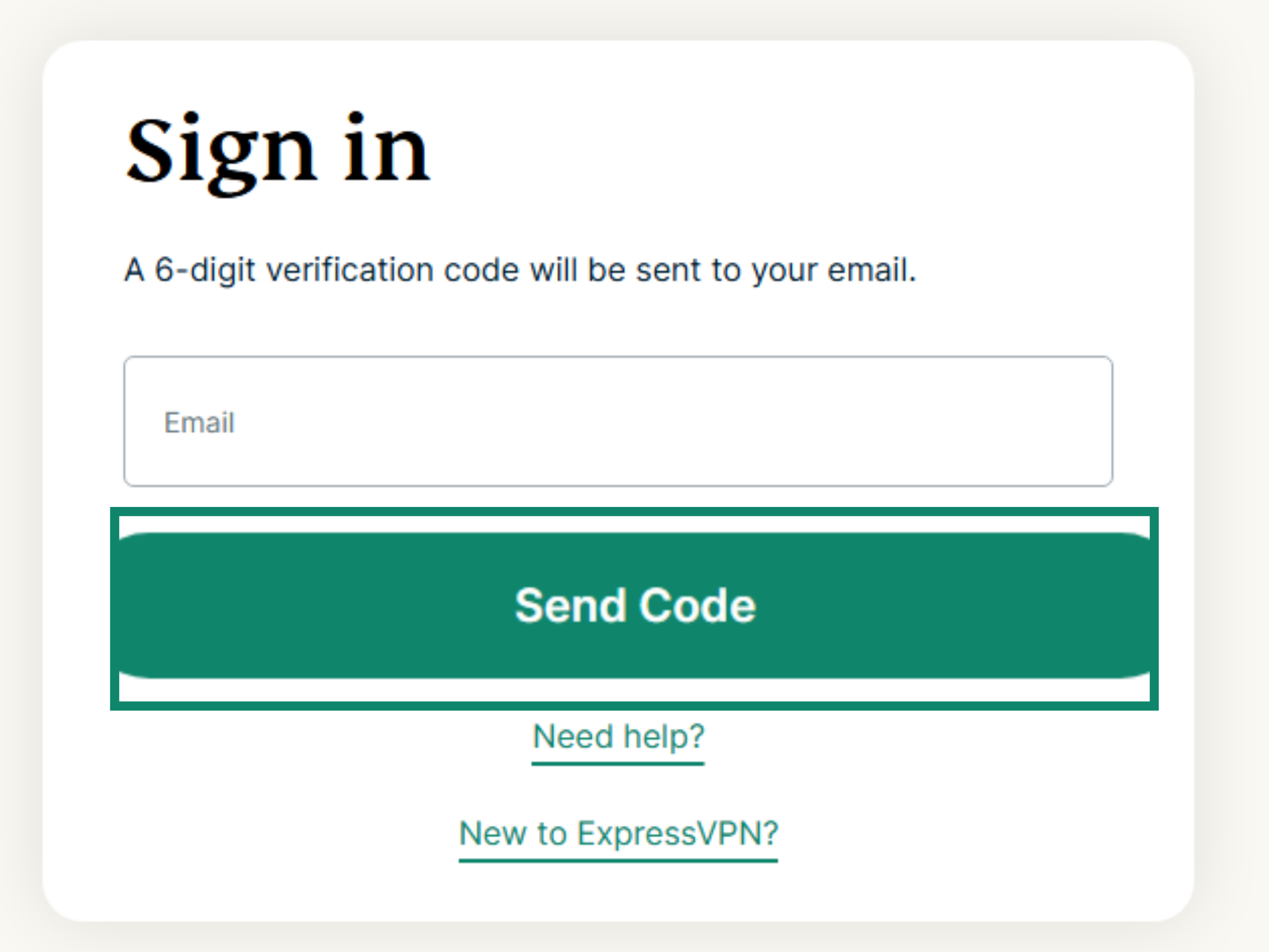
- Connectez-vous au portail ExpressVPN+. Si demandé, saisissez votre adresse e-mail et cliquez sur Send Code (Envoyer le code).
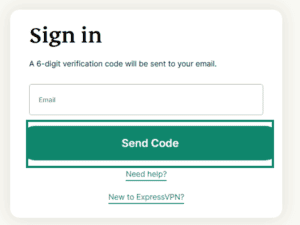

- Saisissez le code de vérification envoyé à votre e-mail.
- Sélectionnez ExpressVPN > DNS Settings (Paramètres DNS) dans le menu de gauche.


- Dans la section Enregistrement de l’adresse IP, cliquez sur Enregistrer mon adresse IP. Si la mention Enregistré apparaît déjà à côté de votre adresse IP, il n’est pas nécessaire de sélectionner à nouveau cette option.


- Activez l’option Automatically register my IP address (Enregistrer automatiquement mon adresse IP). Cette option est recommandée car elle permet de suivre automatiquement les changements d’adresse IP.




Une fois que vous avez activé l’option Enregistrer automatiquement mon adresse IP, veillez à maintenir à jour votre adresse IP enregistrée en vous connectant régulièrement à votre compte sur le site web d’ExpressVPN. Vous pouvez également utiliser l’application ExpressVPN (sur n’importe quel appareil) tout en étant connecté au même réseau que votre TV connectée LG. Ces actions permettent aux appareils de votre réseau de continuer à accéder à MediaStreamer.
Besoin d’aide ? Contactez l’équipe d’assistance d’ExpressVPN pour obtenir une aide immédiate.
2. Récupérer les adresses IP des serveurs MediaStreamer
- Allez sur la page Configuration d’ExpressVPN. Si demandé, saisissez votre adresse e-mail et cliquez sur Send Code (Envoyer le code).
- Saisissez le code de vérification envoyé à votre e-mail.
- Dans la section Applications, sélectionnez Network & smart home (Réseau et maison connectée) pour ouvrir le menu déroulant. Cliquez alors sur MediaStreamer.


- Vous trouverez les adresses IP de vos serveurs DNS à droite, sous MediaStreamer IP n° 1 et MediaStreamer IP n° 2.




Laissez cette fenêtre de navigateur ouverte. Vous aurez besoin de ces informations pour la configuration ultérieure.
Besoin d’aide ? Contactez l’équipe d’assistance d’ExpressVPN pour obtenir une aide immédiate.
3. Configurer les paramètres de votre téléviseur LG
- Sur la télécommande de votre TV connectée LG, appuyez sur

 . Sélectionnez General (Général).


- Choisissez Network (Réseau).


- En fonction de la configuration actuelle de votre TV connectée, sélectionnez Wired Connection (Ethernet) (Connexion filaire (Ethernet)) ou Wi-Fi Connection (Connexion Wi-Fi).


- Sélectionnez Advanced Settings (Paramètres avancés).

- Choisissez Edit (Modifier).

- Décochez la case Set Automatically (Réglage automatique).

- Dans le champ DNS, saisissez l’adresse du MediaStreamer que vous avez trouvée précédemment. Appuyez sur Enter (Entrée).

- Cliquez sur Connect (Connecter).

- Redémarrez votre téléviseur si vous y êtes invité.


Félicitations ! Vous venez de configurer votre TV connectée LG pour utiliser MediaStreamer d’ExpressVPN.
Besoin d’aide ? Contactez l’équipe d’assistance d’ExpressVPN pour obtenir une aide immédiate.
Restaurer les paramètres DNS
Pour rétablir vos paramètres DNS d’origine, répétez les étapes ci-dessus, mais cochez la case à côté de Configurer automatiquement dans les paramètres « Modifier l’adresse IP ».
Besoin d’aide ? Contactez l’équipe d’assistance d’ExpressVPN pour obtenir une aide immédiate.
Caster ou mettre en miroir le contenu de votre appareil sur votre téléviseur LG
Le « casting » et le « mirroring » sont des technologies sans fil qui vous permettent de diffuser du contenu depuis votre appareil vers un téléviseur LG. Ces options sont généralement disponibles sur les appareils Android et Windows.
Vous pouvez également connecter votre téléviseur LG à un routeur VPN, à un VPN configuré manuellementou à un routeur VPN virtuel. Avec cette option, vous n’avez pas besoin de caster ou de mettre en miroir le contenu de votre appareil sur le téléviseur LG. Il vous suffit d’un téléviseur LG connecté à un VPN pour visionner ce contenu en streaming.
Remarque : L’utilisation d’AirPlay ou d’AirPlay 2 lorsque vous êtes connecté au VPN n’est actuellement pas optimisée. Nous vous recommandons de vous déconnecter du VPN lorsque vous utilisez AirPlay.
Besoin d’aide ? Contactez l’équipe d’assistance d’ExpressVPN pour obtenir une aide immédiate.