



弊社のアプリと設定を使用するには、まずExpressVPNアカウントに登録してください。
このチュートリアルでは、LGスマートテレビでMediaStreamerを設定する方法をご案内します。
MediaStreamerは、ストリーミングをより快適に楽しむためのDNSサービスです。LGテレビはVPNに標準対応していないため、ストリーミングには代替手段としてMediaStreamerを利用できます。
注:MediaStreamerはVPNではないため、VPNのようなプライバシー保護やセキュリティ機能は提供しません。また、グラフィカルユーザーインターフェースはなく、接続先ロケーションを変更することもできません。
注:このチュートリアルは、LG TVのwebOSバージョン10.3.0-250を使用して作成されています。DNSの変更手順は、ほとんどのLGスマートテレビで同様です。
以下をお持ちの場合:
- Androidデバイス、または
- iOSデバイスとAirPlay 2対応のLGテレビ
MediaStreamerを使用せずに、コンテンツをLGテレビへミラーリングできます。
目次
1. ExpressVPNウェブサイトでIPアドレスを登録する
2. MediaStreamerサーバーのIPアドレスを確認する
3. LGテレビの設定を変更する
DNS設定を元に戻す
デバイスからLGテレビへキャストまたはミラーリングする
1. ExpressVPNウェブサイトでIPアドレスを登録する
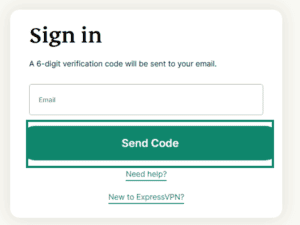
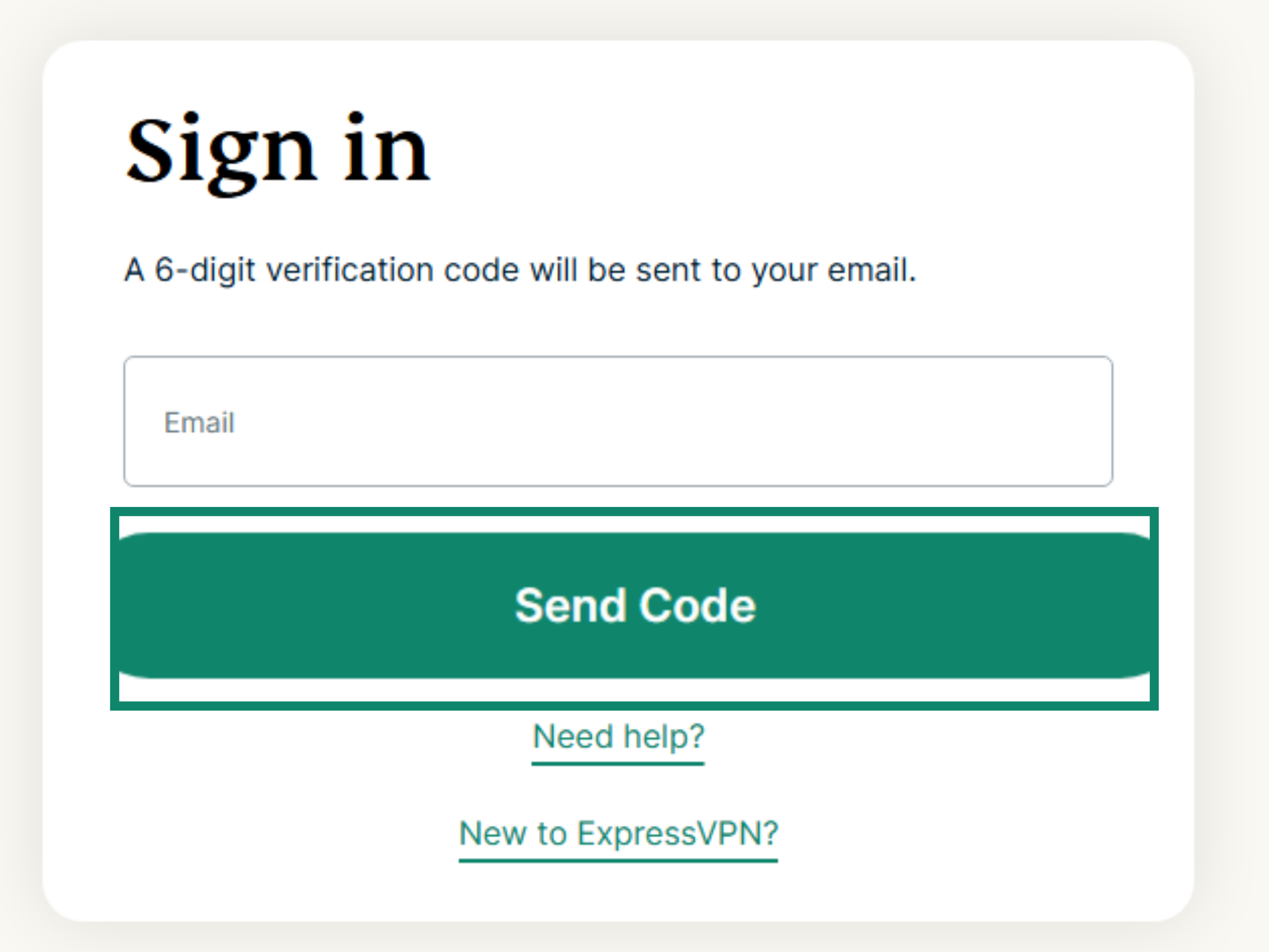
- ExpressVPN+ポータルにログインします。入力を求められた場合は、メールアドレスを入力し、Send Code(コードを送信)をクリックします。

- メールに届いた認証コードを入力します。
- 左側のメニューからExpressVPN> DNS Settings(DNS設定)を選択します。


- IPアドレスの登録で、IPアドレスを登録をクリックします。IPアドレスの横に登録済みと表示されている場合は、もう一度選択する必要はありません。


- Automatically register my IP address(IPアドレスを自動登録)をオンにします。IPアドレスの変更を自動的に追跡できるため、この設定をおすすめします。




Automatically register my IP address(IPアドレスを自動登録)を有効にした後は、ExpressVPNウェブサイトで定期的にアカウントへサインインし、登録済みのIPアドレスを最新の状態に保ってください。また、LGスマートテレビと同じネットワークに接続した状態で、任意のデバイスからExpressVPNアプリを使用する方法もあります。これらの操作を行うことで、ネットワーク上のデバイスからMediaStreamerを引き続き利用できます。
サポートが必要ですか? すぐにサポートを受けるには、ExpressVPNサポートチームまでお問い合わせください。
2. MediaStreamerサーバーのIPアドレスを確認する
- ExpressVPNの設定ページに移動します。入力を求められた場合は、メールアドレスを入力し、Send Code(コードを送信)をクリックします。
- メールに届いた認証コードを入力します。
- アプリケーションでNetwork & smart home(ネットワーク&スマートホーム)を選択し、ドロップダウンメニューを開きます。続いて、MediaStreamerをクリックします。


- 画面右側のMediaStreamer IP #1とMediaStreamer IP #2に、DNSサーバーのIPアドレスが表示されます。




このブラウザウィンドウは開いたままにしてください。後ほど設定を行う際に、この情報が必要です。
サポートが必要ですか? すぐにサポートを受けるには、ExpressVPNサポートチームまでお問い合わせください。
3. LGテレビの設定を変更する
- LGスマートテレビのリモコンで、

 をクリックします。General(一般)を選択します。

- Network(ネットワーク)を選択します。


- スマートテレビの現在の接続方法に応じて、Wired Connection (Ethernet)(有線接続(イーサネット))またはWi-Fi Connection(Wi-Fi接続)を選択します。


- Advanced Settings(詳細設定)を選択します。

- Edit(編集)を選択します。

- Set Automatically(自動設定)のチェックを外します。

- DNS欄に、先ほど確認したMediaStreamerのアドレスを入力します。Enter(確定)を選択します。

- Connect(接続)をクリックします。

- 指示が表示された場合は、テレビを再起動します。


設定は以上です。これで、LGスマートテレビからExpressVPNのMediaStreamerを利用できます。
サポートが必要ですか? すぐにサポートを受けるには、ExpressVPNサポートチームまでお問い合わせください。
DNS設定を元に戻す
元のDNS設定に戻すには、上記の手順を繰り返し、IPの編集設定でSet automatically(自動設定)の横にあるチェックボックスをオンにします。
サポートが必要ですか? すぐにサポートを受けるには、ExpressVPNサポートチームまでお問い合わせください。
デバイスからLGテレビへキャストまたはミラーリングする
キャストとミラーリングは、デバイスのコンテンツをLGテレビにワイヤレスでストリーミングするための機能です。通常、AndroidおよびWindowsデバイスで利用できます。
別の方法として、LGテレビをVPNルーター、手動設定したVPN、または仮想VPNルーターに接続することもできます。この場合、デバイスからLGテレビへコンテンツをキャストまたはミラーリングする必要はありません。LGテレビをVPNに接続すれば、そのままコンテンツをストリーミングできます。
注:現在、VPN接続中のAirPlayまたはAirPlay 2の利用は最適化されていません。AirPlayを使用する際は、VPN接続を解除することをおすすめします。
サポートが必要ですか? すぐにサポートを受けるには、ExpressVPNサポートチームまでお問い合わせください。