



Du må registrere deg for en ExpressVPN-konto for å bruke appene og konfigurasjonene våre.
Denne veiledningen viser deg hvordan du setter opp MediaStreamer på LG smart-TV.
MediaStreamer er en DNS-tjeneste som er utviklet for å forbedre strømmeopplevelsen din. Siden LG-TV-er ikke har innebygd støtte for VPN, kan du bruke MediaStreamer som et alternativ for strømming.
Merk: MediaStreamer er ikke et VPN og gir ikke de samme personvern- og sikkerhetsfordelene som et VPN. MediaStreamer har ikke et grafisk brukergrensesnitt. Du kan ikke endre lokasjon i MediaStreamer.
Merk: Denne veiledningen er skrevet med utgangspunkt i LG TV Web OS versjon 10.3.0-250. Fremgangsmåten for å endre DNS skal være ganske lik på de fleste smart-TV-er fra LG.
Hvis du har:
- en Android-enhet
- eller en iOS-enhet og en AirPlay 2-kompatibel LG-TV,
kan du speile innhold på LG-TV-en uten å bruke MediaStreamer.
Gå til …
1. Registrer IP-adressen din på ExpressVPNs nettsted
2. Hent IP-adressene dine for MediaStreamer
3. Konfigurer innstillingene på LG-TV-en
Gjenopprett DNS-innstillinger
Cast eller speil fra enheten din til LG-TV
1. Registrer IP-adressen din på ExpressVPNs nettsted
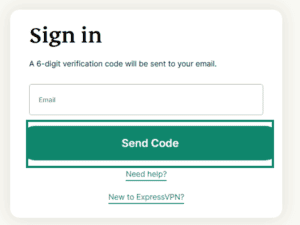
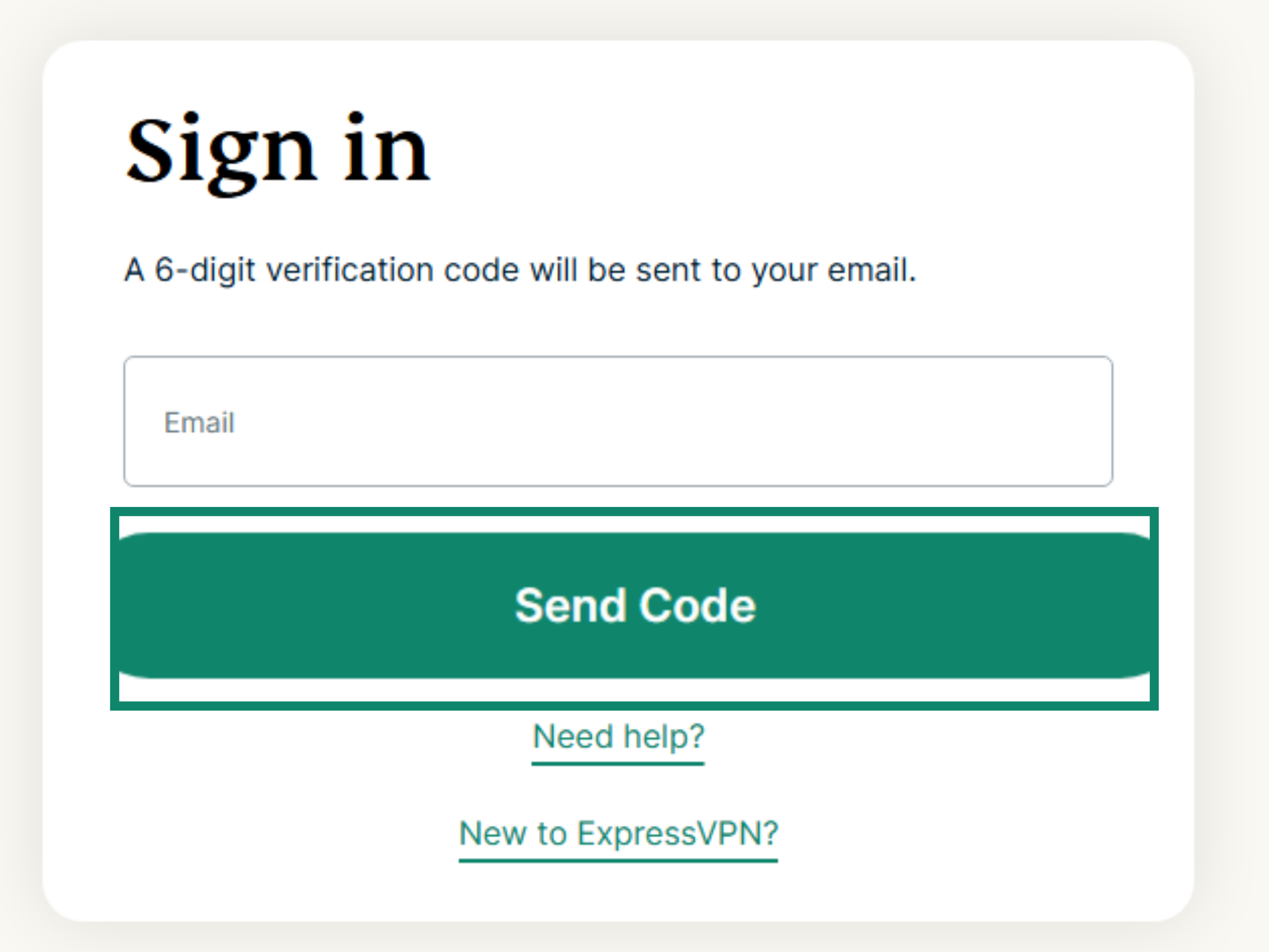
- Logg inn på ExpressVPN+-portalen. Hvis du blir bedt om det, angir du e-postadressen din og klikker på Send Code (Send kode).

- Angi verifiseringskoden du får tilsendt via e-post.
- Velg ExpressVPN > DNS Settings (DNS-innstillinger) i menyen til venstre.


- Under IP-adresseregistrering klikker du på Registrer IP-adressen min. Hvis det allerede står «registrert» ved siden av IP-adressen din, trenger du ikke å velge dette alternativet igjen.


- Slå på Automatically register my IP address (Registrer IP-adressen min automatisk). Dette anbefales siden det automatisk følger med på endringer i IP-adressen din.




Når du har slått på Registrer IP-adressen min automatisk, må du sørge for at den registrerte IP-adressen holdes oppdatert ved å logge på kontoen din via ExpressVPNs nettsted med jevne mellomrom. Alternativt kan du bruke ExpressVPN-appen (på en hvilken som helst enhet) mens den er koblet til det samme nettverket som LG smart-TV-en. Dette sikrer at enhetene på nettverket ditt fortsatt har tilgang til MediaStreamer.
Trenger du hjelp? Kontakt ExpressVPNs kundestøtte for å få hjelp.
2. Hent IP-adressene dine for MediaStreamer
- Gå til ExpressVPNs oppsettside. Hvis du blir bedt om det, angir du e-postadressen din og klikker på Send Code (Send kode).
- Angi verifiseringskoden du får tilsendt via e-post.
- Under applikasjoner velger du Network & smart home (Nettverk og smarthjem) for å åpne nedtrekksmenyen. Her klikker du på MediaStreamer.


- Du finner DNS-serveradressene på høyre side, under MediaStreamer IP#1 og MediaStreamer IP #2.




Hold dette nettleservinduet åpent. Du trenger denne informasjonen senere i oppsettet.
Trenger du hjelp? Kontakt ExpressVPNs kundestøtte for å få hjelp.
3. Konfigurer innstillingene på LG-TV-en
- På fjernkontrollen til LG smart-TV-en klikker du på

 . Velg General (Generelt).


- Velg Network (Nettverk).


- Avhengig av hvordan smart-TV-en er satt opp, velger du Wired Connection (Ethernet) (Kablet tilkobling) eller Wi-Fi Connection (wifi-tilkobling).


- Velg Advanced Settings (Avanserte innstillinger).

- Velg Edit (Rediger).

- Fjern avkryssingen for Set Automatically (Angi automatisk).

- I DNS-feltet angir du MediaStreamer-adressen du fant tidligere. Velg Enter.

- Klikk på Connect (Koble til).

- Start TV-en på nytt hvis du blir bedt om det.


Gratulerer! Du har nå konfigurert LG smart-TV-en til å bruke ExpressVPNs MediaStreamer.
Trenger du hjelp? Kontakt ExpressVPNs kundestøtte for å få hjelp.
Gjenopprett DNS-innstillinger
For å gjenopprette de opprinnelige DNS-innstillingene, gjentar du stegene ovenfor, men kryss av i boksen ved siden av Set automatically (Angi automatisk) under «Rediger IP».
Trenger du hjelp? Kontakt ExpressVPNs kundestøtte for å få hjelp.
Cast eller speil fra enheten din til LG-TV
Casting og skjermspeiling er trådløse teknologier som lar deg strømme innhold fra enheten din til en LG-TV. Disse alternativene er vanligvis tilgjengelige på Android- og Windows-enheter.
Alternativt kan du koble LG-TV-en til en VPN-ruter, et manuelt konfigurert VPN eller en virtuell VPN-ruter. Med denne løsningen trenger du ikke å caste eller speile innhold fra enheten din til LG-TV. Du bruker bare en VPN-tilkoblet LG-TV for å strømme innholdet.
Merk: Bruk av AirPlay eller AirPlay 2 mens du er koblet til VPN-et er foreløpig ikke optimalisert. Vi anbefaler at du kobler fra VPN-et mens du bruker AirPlay.
Trenger du hjelp? Kontakt ExpressVPNs kundestøtte for å få hjelp.