



For at bruge vores apps og konfigurationer skal du først tilmelde dig en ExpressVPN-konto.
Denne vejledning viser dig, hvordan du konfigurerer MediaStreamer på dit LG Smart TV.
MediaStreamer er en DNS-tjeneste, der er designet til at forbedre din streamingoplevelse. Da LG TV’er ikke understøtter VPN’er som standard, kan du bruge MediaStreamer som et alternativ til streaming.
Bemærk: MediaStreamer er ikke en VPN og giver ikke de samme fordele som en VPN med hensyn til privatliv og sikkerhed. MediaStreamer har ikke en grafisk brugergrænseflade. Du kan ikke ændre placeringer på MediaStreamer.
Bemærk: Denne vejledning er skrevet med udgangspunkt i et LG TV Web OS version 10.3.0-250. Trinnene til at ændre DNS bør være ens på de fleste LG Smart TV.
Hvis du har:
- en Android-enhed eller
- en iOS-enhed og et AirPlay 2-kompatibelt LG TV,
kan du spejle indhold til dit LG TV uden at bruge MediaStreamer.
Gå til…
1. Registrer din IP-adresse på ExpressVPN’s hjemmeside
2. Få dine IP-adresser for MediaStreamer-serveren
3. Konfigurer indstillingerne på dit LG TV
Gendan DNS-indstillinger
Cast eller spejl fra din enhed til LG TV
1. Registrer din IP-adresse på ExpressVPN’s hjemmeside
- Log ind på ExpressVPN+-portalen. Hvis du bliver bedt om det, skal du angive din e-mailadresse og klikke på Send Code (Send kode).
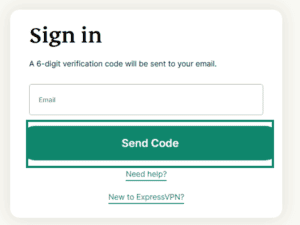

- Angiv den bekræftelseskode, der sendes til din e-mailadresse.
- Vælg ExpressVPN > DNS Settings (DNS-indstillinger) i menuen til venstre.


- Under Registrering af IP-adresse skal du klikke på Registrer min IP-adresse. Hvis der allerede står “Registreret” ved siden af din IP-adresse, er det ikke nødvendigt at vælge denne mulighed igen.


- Slå Automatically register my IP address (Registrer automatisk min IP-adresse) til. Dette anbefales, da det automatisk sporer ændringer i din IP-adresse.




Når du har aktiveret Registrer automatisk min IP-adresse, skal du sørge for at holde din registrerede IP-adresse opdateret ved fra tid til anden at logge ind på din konto på ExpressVPN’s hjemmeside. Alternativt kan du bruge ExpressVPN-appen (på en hvilken som helst enhed), mens du er forbundet til det samme netværk som dit LG Smart TV. Disse handlinger giver enhederne på dit netværk fortsat adgang til MediaStreamer.
Brug for hjælp? Kontakt ExpressVPN’s supportteam for øjeblikkelig hjælp.
2. Få dine IP-adresser for MediaStreamer-serveren
- Gå til ExpressVPN-opsætningssiden. Hvis du bliver bedt om det, skal du angive din e-mailadresse og klikke på Send Code (Send kode).
- Angiv den bekræftelseskode, der sendes til din e-mail.
- Under Applikationer skal du vælge Network & smart home (Netværk og smarthjem) for at åbne rullemenuen. Derfra skal du klikke på MediaStreamer.


- Du finder dine DNS-server-IP-adresser i højre side under MediaStreamer IP #1 og MediaStreamer IP #2.




Hold dette browservindue åbent. Du skal bruge disse oplysninger til opsætningen senere.
Brug for hjælp? Kontakt ExpressVPN’s supportteam for øjeblikkelig hjælp.
3. Konfigurer indstillingerne på dit LG TV
- På din LG Smart TV-fjernbetjening skal du klikke på Vælg General (Generelt).


- Vælg Network (Netværk).


- Afhængigt af din eksisterende Smart TV-opsætning skal du vælge Wired Connection (Kablet forbindelse (Ethernet)) eller Wi-Fi Connection (Wi-Fi-forbindelse).


- Vælg Advanced Settings (Avancerede indstillinger).

- Vælg Edit (Rediger).

- Fjern markeringen i feltet for Set Automatically (Indstil automatisk).

- Angiv MediaStreamer-adressen, som du fandt tidligere, i DNS-feltet. Vælg Enter.

- Klik på Connect (Forbind).

- Genstart dit tv, hvis du bliver bedt om det.


Tillykke! Du har nu konfigureret dit LG Smart TV til at bruge ExpressVPN’s MediaStreamer.
Brug for hjælp? Kontakt ExpressVPN’s supportteam for øjeblikkelig hjælp.
Gendan DNS-indstillinger
For at gendanne dine oprindelige DNS-indstillinger skal du gentage ovenstående trin, men markere afkrydsningsfeltet ved siden af Indstil automatisk i indstillingerne “Rediger IP”.
Brug for hjælp? Kontakt ExpressVPN’s supportteam for øjeblikkelig hjælp.
Cast eller spejl fra din enhed til LG TV
Casting og spejling er trådløse teknologier, der giver dig mulighed for at streame indhold fra din enhed til et LG TV. Disse muligheder er almindeligvis tilgængelige på Android- og Windows-enheder.
Alternativt kan du tilslutte dit LG TV til en VPN-router, et manuelt konfigureret VPN eller en virtuel VPN-router. Med denne mulighed behøver du ikke at caste eller spejle indhold fra din enhed til dit LG TV. Du skal blot bruge et VPN-forbundet LG TV til at streame indholdet.
Bemærk: Brug af AirPlay eller AirPlay 2, mens du er forbundet til VPN’en, er i øjeblikket ikke optimeret. Vi anbefaler, at du afbryder forbindelsen til VPN’en, mens du bruger AirPlay.
Brug for hjælp? Kontakt ExpressVPN’s supportteam for øjeblikkelig hjælp.