



ExpressVPN 앱 및 구성을 이용하시려면, 먼저 계정을 만들어주세요.
이 튜토리얼은 LG 스마트 TV에 MediaStreamer를 설정하는 방법을 안내합니다.
MediaStreamer는 스트리밍 환경을 개선해 주는 DNS 서비스입니다. LG TV는 자체적으로 VPN을 지원하지 않으므로, 스트리밍을 위한 대안으로 MediaStreamer를 사용할 수 있습니다.
참고: MediaStreamer는 VPN이 아니므로 VPN과 같은 개인정보 보호 및 보안 혜택을 제공하지 않습니다. MediaStreamer에는 그래픽 사용자 인터페이스가 없으며, 위치 변경 또한 불가합니다.
참고: 이 튜토리얼은 LG TV Web OS 버전 10.3.0-250을 기준으로 작성되었습니다. DNS 변경 절차는 대부분의 LG 스마트 TV에 유사하게 적용됩니다.
다음과 같은 기기를 가지고 계신가요?
- Android 기기
- iOS 기기, AirPlay 2와 호환되는 LG TV
이 경우, MediaStreamer를 사용하지 않고도 LG TV로 콘텐츠를 미러링할 수 있습니다.
원하는 섹션으로 이동하세요
1. ExpressVPN 웹사이트에 IP 주소 등록하기
2. MediaStreamer 서버 IP 주소 받기
3. LG TV에서 설정 구성하기
DNS 설정 복구하기
기기에서 LG TV로 캐스팅 또는 미러링하기
1. ExpressVPN 웹사이트에 IP 주소 등록하기
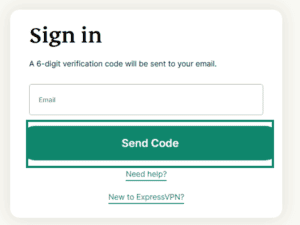
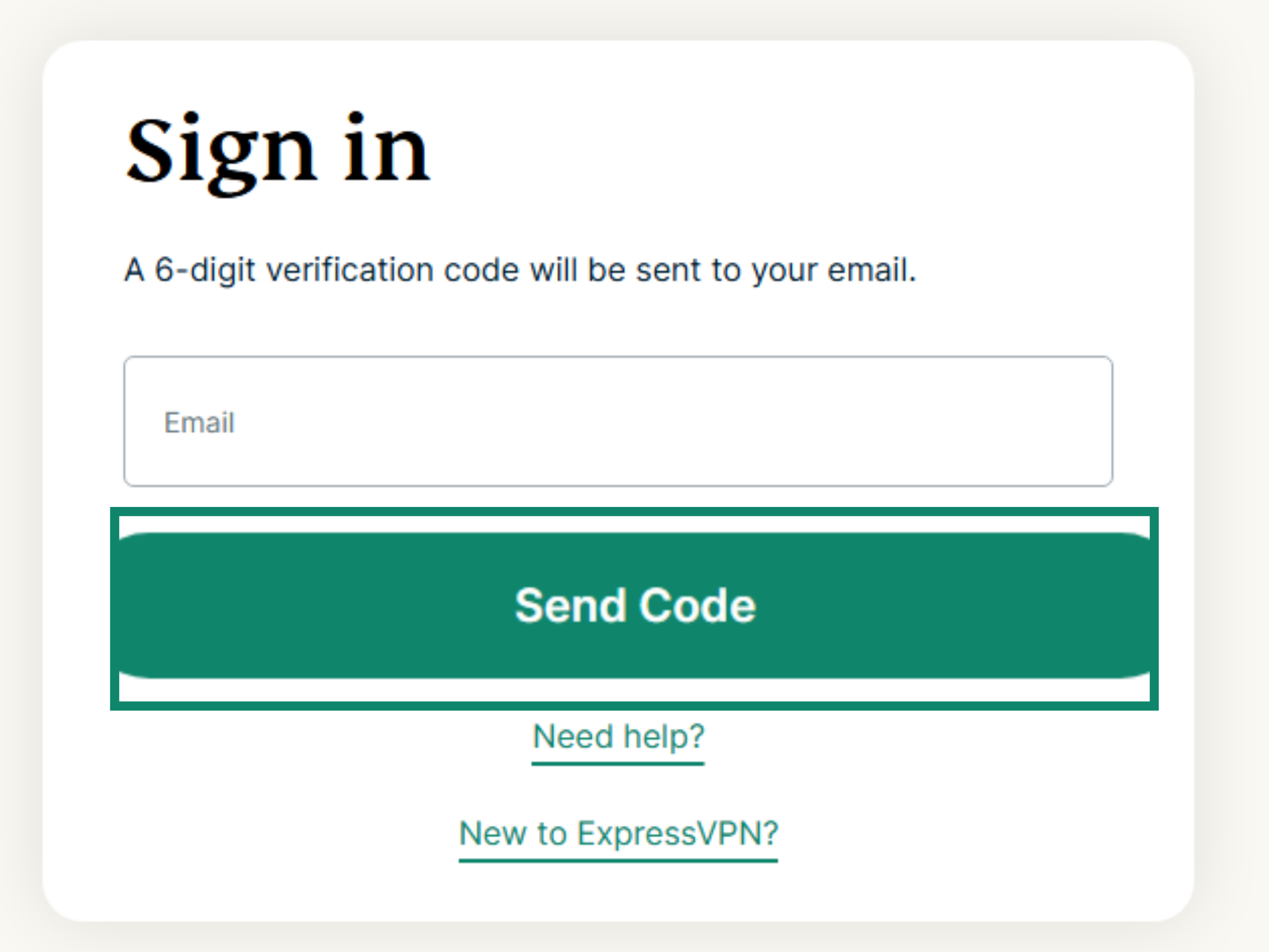
- ExpressVPN+ 포털에 로그인합니다. 메시지가 나타나면 이메일 주소를 입력하고 Send Code (코드 전송)을 클릭합니다.

- 이메일로 전송된 인증 코드를 입력합니다.
- 왼쪽 메뉴에서 ExpressVPN > DNS Settings (DNS 설정)을 선택합니다.


- IP 주소 등록 메뉴에서 내 IP 주소 등록을 클릭합니다. IP 주소 옆에 이미 등록되어 있다는 표시가 있으면 해당 옵션을 다시 선택하실 필요가 없습니다.


- Automatically register my IP address (내 IP 주소 자동 등록) 메뉴의 토글을 켭니다. 이 기능은 IP 주소의 변경을 자동으로 추적하므로 사용하실 것을 권장합니다.




내 IP 주소 자동 등록을 활성화한 후에는, ExpressVPN 웹사이트에 주기적으로 로그인하여 등록된 IP 주소가 최신 상태로 유지되도록 해야 합니다. 또는 LG 스마트 TV와 동일한 네트워크에 연결된 상태에서 (아무 기기에서나) ExpressVPN 앱을 사용하셔도 됩니다. 이 작업을 통해 네트워크의 기기가 MediaStreamer에 지속적으로 액세스할 수 있는 권한을 얻게 됩니다.
도움이 필요하신가요? ExpressVPN 지원팀에 문의하고 즉각적인 지원을 받아보세요.
2. MediaStreamer 서버 IP 주소 받기
- ExpressVPN 설정 페이지로 이동합니다. 메시지가 나타나면 이메일 주소를 입력하고 Send Code (코드 전송)을 클릭합니다.
- 이메일로 전송된 인증 코드를 입력합니다.
- 애플리케이션 섹션에서 Network & smart home (네트워크 & 스마트 홈)을 선택하여 드롭다운 메뉴를 엽니다. MediaStreamer를 클릭합니다.


- 우측의 MediaStreamer IP #1 및 MediaStreamer IP #2 항목 아래에서 DNS 서버 IP 주소를 확인할 수 있습니다.




해당 브라우저 창을 종료하지 마세요. 나중에 설정을 위해 해당 정보가 필요합니다.
도움이 필요하신가요? ExpressVPN 지원팀에 문의하고 즉각적인 지원을 받아보세요.
3. LG TV에서 설정 구성하기
- LG 스마트 TV 리모컨에서

 아이콘을 누르고 General (일반)을 선택합니다.


- Network (네트워크)를 선택합니다.


- 현재 스마트 TV의 연결 상태에 따라 Wired Connection (Ethernet) (유선 연결 – 이더넷) 또는 Wi-Fi Connection (와이파이 연결)을 선택합니다.


- Advanced Settings (고급 설정)을 선택합니다.

- Edit (편집)을 선택합니다.

- Set Automatically (자동 설정) 체크박스를 해제합니다.

- DNS 필드에 앞에서 확인한 MediaStreamer 주소를 입력하고, Enter (입력)을 선택합니다.

- Connect (연결)을 클릭합니다.

- 안내 메시지가 뜨면 TV를 재시작합니다.


축하합니다! 이제 모든 구성이 완료되어 LG 스마트 TV에서 ExpressVPN의 MediaStreamer를 사용하실 수 있습니다.
도움이 필요하신가요? ExpressVPN 지원팀에 문의하고 즉각적인 지원을 받아보세요.
DNS 설정 복구하기
기존 DNS 설정을 복구하려면 위의 절차를 반복하되 ‘IP 편집’ 설정에서 Set automatically (자동 설정) 메뉴에 체크하여 활성화하세요.
도움이 필요하신가요? ExpressVPN 지원팀에 문의하고 즉각적인 지원을 받아보세요.
기기에서 LG TV로 캐스팅 또는 미러링하기
캐스팅과 미러링은 기기에서 LG TV로 콘텐츠를 스트리밍하게 해주는 와이어리스 기술입니다. 이 옵션은 일반적으로 Android 및 Windows 기기에서 사용 가능합니다.
혹은 LG TV를 VPN 공유기, 수동 구성된 VPN, 또는 가상 VPN 공유기에 연결하는 작업도 가능합니다. 이 옵션을 이용하는 경우, 기기에서 LG TV로 콘텐츠를 캐스팅 또는 미러링할 필요가 없습니다. VPN에 연결된 LG TV에서 콘텐츠를 스트리밍하기만 하면 됩니다.
참고: VPN에 연결된 상태에서의 AirPlay 또는 AirPlay 2 사용은 현재 최적화되어 있지 않습니다. 따라서 AirPlay 기능을 사용할 때는 VPN 연결을 잠시 해제하시는 것을 권장합니다.
도움이 필요하신가요? ExpressVPN 지원팀에 문의하고 즉각적인 지원을 받아보세요.