



Per utilizzare le nostre app e configurazioni, prima devi aprire un nuovo account su ExpressVPN.
Questo tutorial ti mostrerà come configurare MediaStreamer sulla tua Smart TV LG.
MediaStreamer è un servizio DNS pensato per migliorare l’esperienza di streaming. Poiché le TV LG non supportano nativamente la VPN, puoi usare MediaStreamer come alternativa per lo streaming.
Nota: MediaStreamer non è una VPN e non offre i vantaggi in termini di privacy e sicurezza di una VPN. MediaStreamer non ha un’interfaccia grafica. Non è possibile cambiare località con MediaStreamer.
Nota: questo tutorial è stato scritto utilizzando una TV LG con Web OS versione 10.3.0-250. I passaggi per modificare il DNS dovrebbero essere simili sulla maggior parte delle Smart TV LG.
Se possiedi:
- un dispositivo Android oppure
- un dispositivo iOS e una TV LG compatibile con AirPlay 2,
puoi trasmettere i contenuti sulla tua TV LG senza usare MediaStreamer.
Vai a…
1. Registra il tuo indirizzo IP sul sito ExpressVPN
2. Ottieni gli indirizzi IP dei server MediaStreamer
3. Configura le impostazioni sulla tua TV LG
Ripristina le impostazioni DNS
Trasmetti contenuti dal tuo dispositivo alla TV LG
1. Registra il tuo indirizzo IP sul sito ExpressVPN
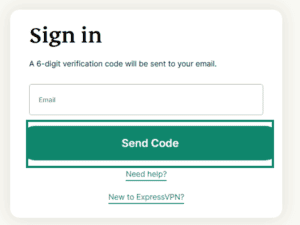
- Accedi al portale ExpressVPN+. Se richiesto, inserisci la tua email e fai clic su Send Code (Invia codice).

- Inserisci il codice di verifica ricevuto via email.
- Nel menu a sinistra, seleziona ExpressVPN > DNS Settings (Impostazioni DNS).


- In Registrazione indirizzo IP, fai clic su Registra il mio indirizzo IP. Se accanto al tuo indirizzo IP è già indicato “registrato”, non è necessario selezionare di nuovo questa opzione.


- Attiva l’opzione Automatically register my IP address (Registra automaticamente il mio indirizzo IP). Lo consigliamo, perché tiene traccia automaticamente delle modifiche al tuo indirizzo IP.




Dopo aver attivato l’opzione Registra automaticamente il mio indirizzo IP, ricordati di mantenere aggiornato il tuo indirizzo IP registrato accedendo periodicamente al tuo account sul sito ExpressVPN. In alternativa, puoi usare l’app ExpressVPN (su qualsiasi dispositivo) mentre sei connesso alla stessa rete della tua Smart TV LG. Queste azioni garantiscono ai dispositivi della tua rete un accesso continuo a MediaStreamer.
Ti serve aiuto? Contatta il team di supporto ExpressVPN per ricevere assistenza immediata.
2. Ottieni gli indirizzi IP dei server MediaStreamer
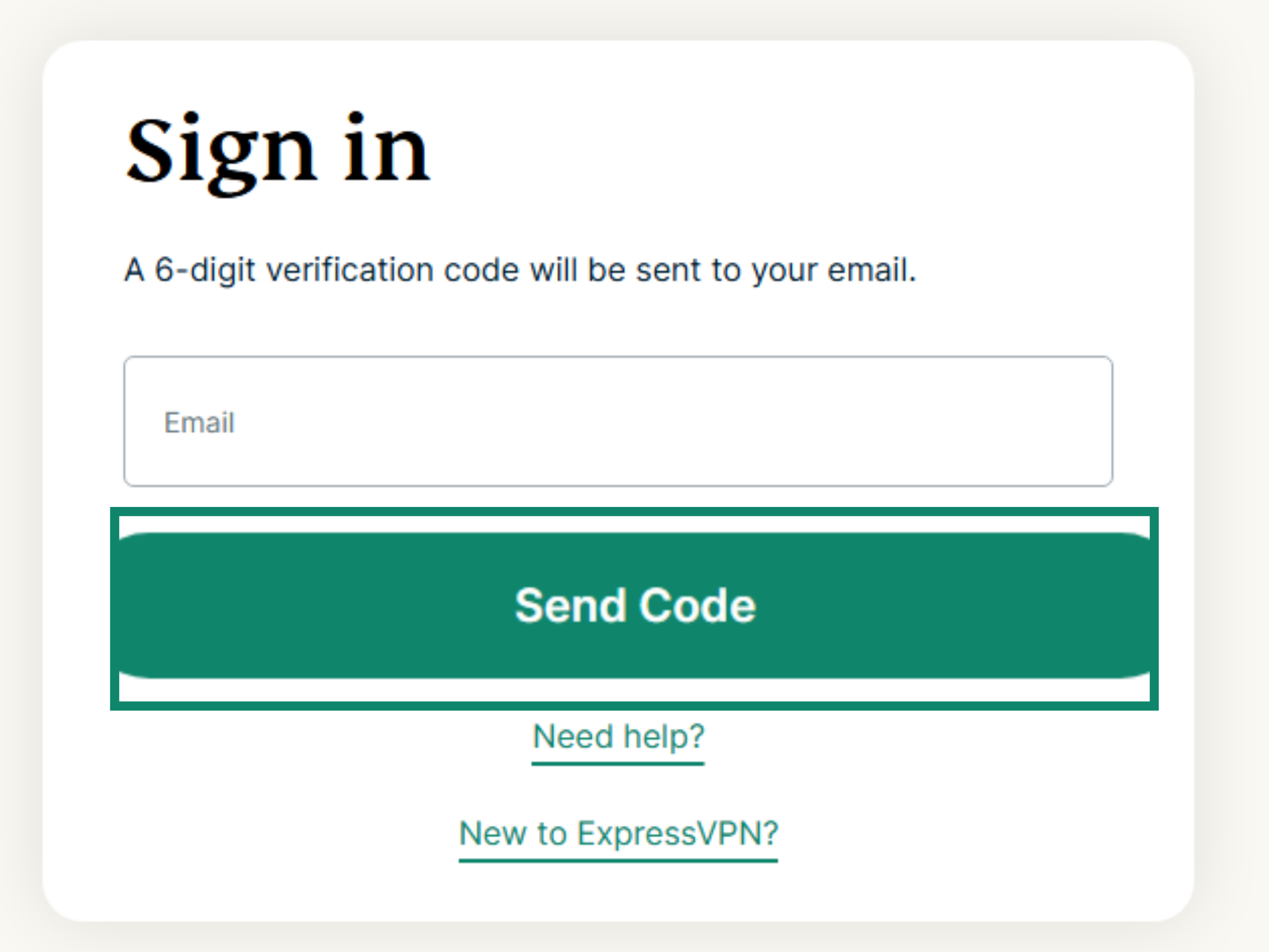
- Vai alla pagina di configurazione di ExpressVPN. Se richiesto, inserisci la tua email e fai clic su Send code (Invia codice).
- Inserisci il codice di verifica ricevuto via email.
- In Applicazioni, seleziona Network & smart home (Rete & smart home) per aprire il menu a tendina. Da lì, fai clic su MediaStreamer.


- Troverai gli indirizzi IP dei server DNS sulla destra, sotto MediaStreamer IP#1 e MediaStreamer IP #2.




Tieni aperta questa finestra del browser. Ti serviranno queste informazioni per la configurazione successiva.
Ti serve aiuto? Contatta il team di supporto ExpressVPN per ricevere assistenza immediata.
3. Configura le impostazioni sulla tua TV LG
- Sul telecomando della tua Smart TV LG, clicca

 . Seleziona General (Generali).

- Scegli Network (Rete).


- A seconda della configurazione della tua Smart TV, seleziona Wired Connection (Ethernet) (Connessione cablata (Ethernet)) o Wi-Fi Connection (Connessione Wi-Fi).


- Seleziona Advanced Settings (Impostazioni avanzate).

- Scegli Edit (Modifica).

- Deseleziona la casella Set Automatically (Imposta automaticamente).

- Nel campo DNS, inserisci l’indirizzo MediaStreamer trovato precedentemente. Seleziona Enter (Invio).

- Fai clic su Connect (Connetti).

- Se richiesto, riavvia la TV.


Congratulazioni! Hai configurato la tua Smart TV LG per utilizzare MediaStreamer di ExpressVPN.
Ti serve aiuto? Contatta il team di supporto ExpressVPN per ricevere assistenza immediata.
Ripristina le impostazioni DNS
Per ripristinare le impostazioni DNS originali, ripeti i passaggi precedenti selezionando la casella accanto a Imposta automaticamente nelle impostazioni “Modifica IP”.
Ti serve aiuto? Contatta il team di supporto ExpressVPN per ricevere assistenza immediata.
Trasmetti contenuti dal tuo dispositivo alla TV LG
Il casting e il mirroring sono tecnologie wireless che consentono di trasmettere contenuti dal tuo dispositivo a una TV LG. Queste opzioni sono generalmente disponibili sui dispositivi Android e Windows.
In alternativa, puoi collegare la tua TV LG a un router VPN, a una VPN configurata manualmente, o a un router VPN virtuale. Con questa opzione non è necessario trasmettere contenuti dal tuo dispositivo alla TV LG: ti basta una TV LG connessa alla VPN per lo streaming.
Nota: l’uso di AirPlay o AirPlay 2 mentre si è connessi alla VPN non è attualmente ottimizzato. Ti consigliamo di disconnetterti dalla VPN durante l’utilizzo di AirPlay.
Ti serve aiuto? Contatta il team di supporto ExpressVPN per ricevere assistenza immediata.