






Bu rehberde ExpressVPN uygulamasını Amazon Fire TV Stick ve Fire TV’ye nasıl kuracağınızı göstereceğiz. Yapmanız gerekenler, Fire cihazınızın işletim sistemine göre değişecektir.
ExpressVPN’in Fire OS 6 ve üzeri için ve Vega OS için uygulaması vardır. Uygulamayı bulamıyor ya da Appstore’a erişemiyorsanız APK uygulamasını APK dosyası ile yüklemek (Fire OS 6 ve üzerinde) mümkündür.
Atla…
Kullanılan işletim sistemini öğrenme
ExpressVPN Fire OS (Android tabanlı) veya Vega OS (Linux tabanlı) işletim sistemlerinden birine sahip Fire TV ve Fire TV Stick cihazlarında kullanılabilir. Cihazınızın işletim sistemini bilmiyorsanız Fire cihazınızı açın ve:
- Ayarlar > Fire TV’m kısmına gidin.
- Hakkında’yı seçin.
- Burada kullanmakta olduğunuz Fire cihazının adını göreceksiniz. Örn: “Fire TV Stick 4K Max.”
- Sağ taraftan Yazılım Sürümü kısmına bakın.
- Fire OS: İşletim sistemi belirtilir. Fire OS 8.1.7.4 gibi bir yazı görürsünüz.
- Vega OS: İşletim sistemi belirtilmez. OS 1.1 gibi bir yazı görürsünüz.
ExpressVPN’i Fire OS’e kurma ve kullanma
Bu talimatlar, Fire OS ve üzerine sahip Amazon Fire TV ve Fire TV Stick cihazları için geçerlidir (Android modelleri).
ExpressVPN uygulamasını indirme
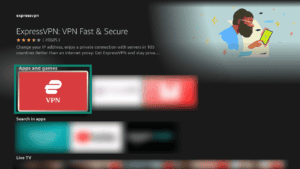
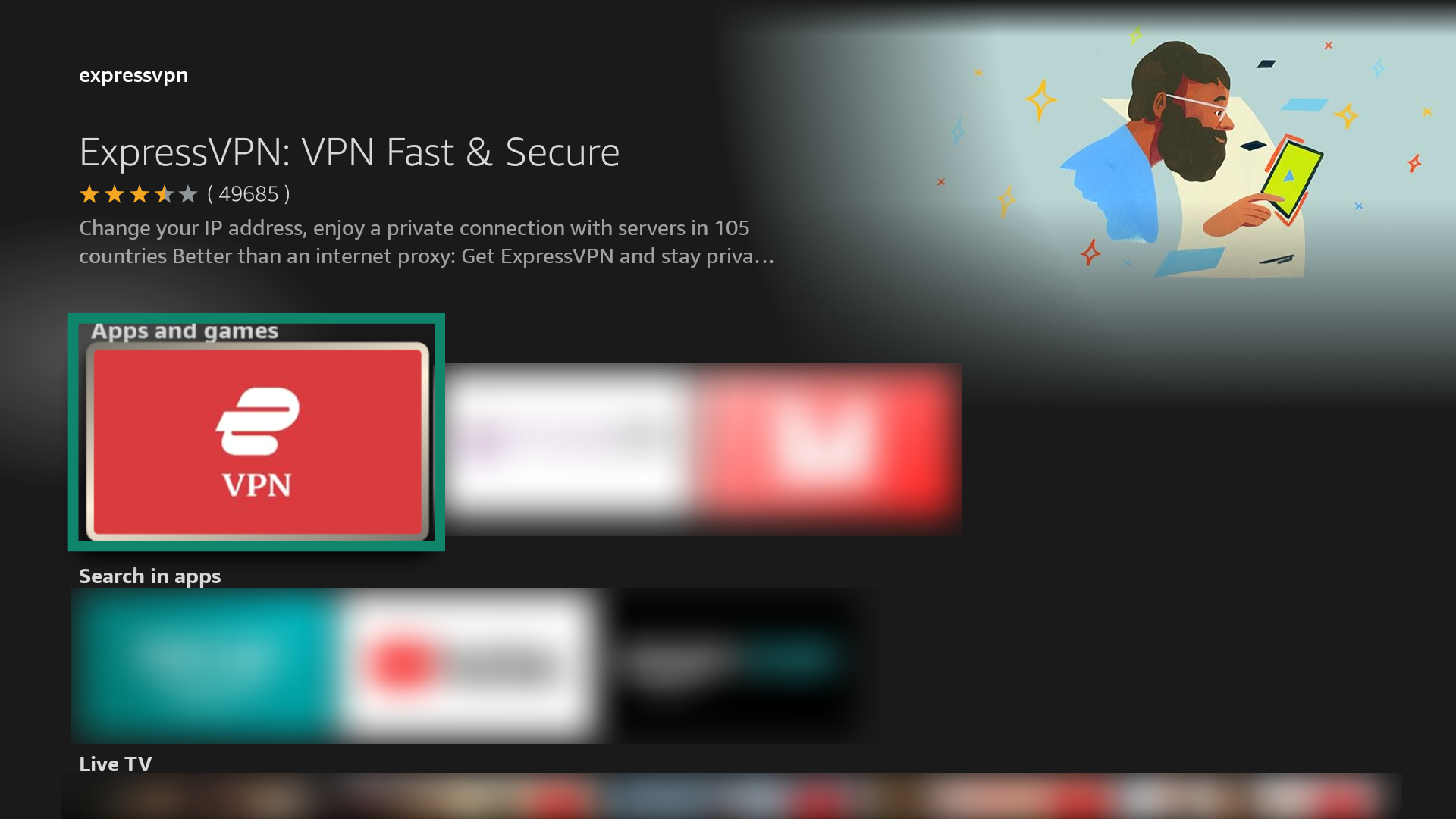
- Fire cihazınızda ara (

 ) kısmına gidin. ExpressVPN yazın.

- ExpressVPN’i seçin.

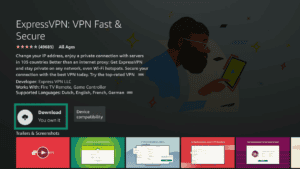
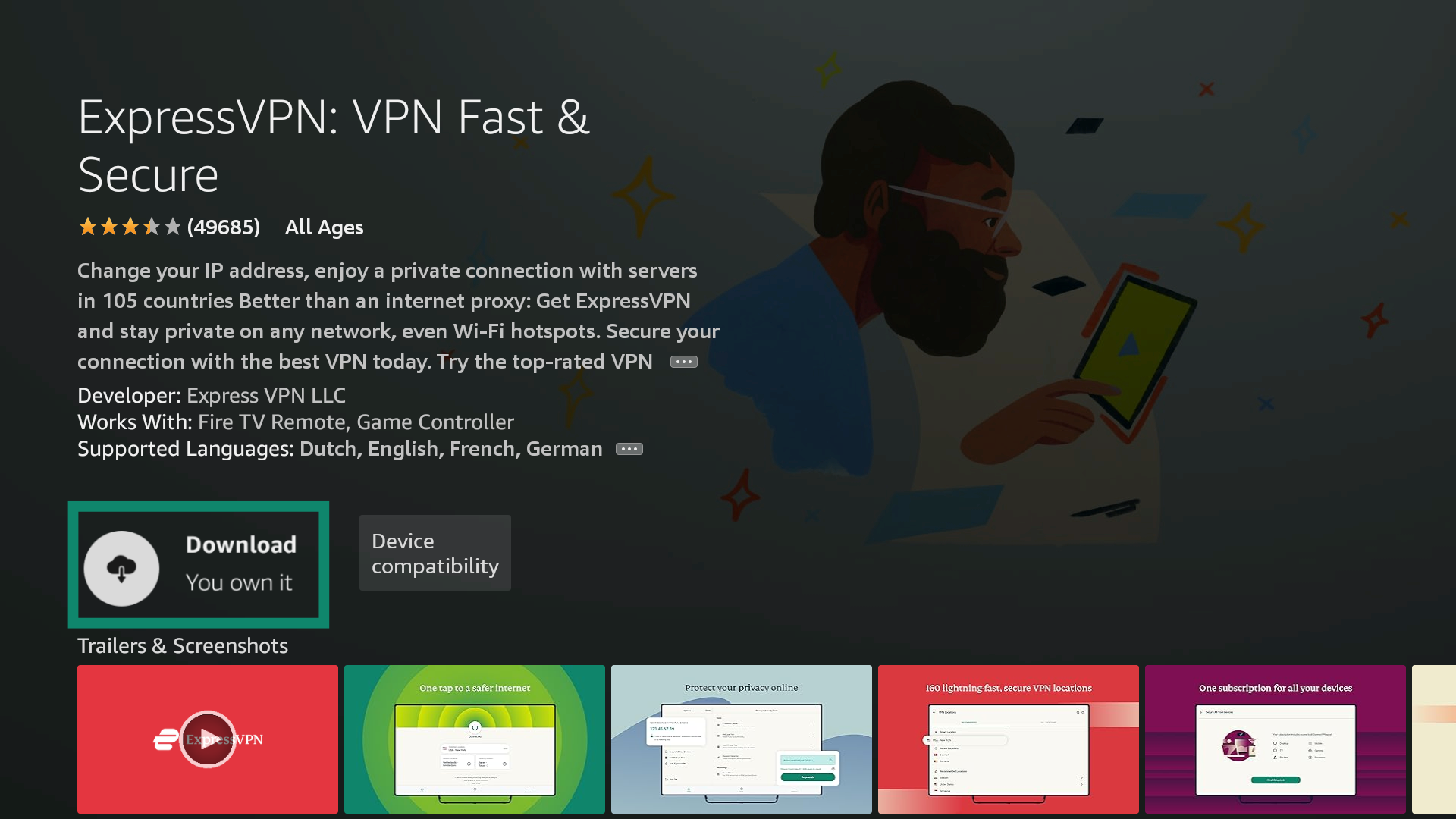
- Download (İndir) butonunu seçin.
- İndirme işlemi tamamlandığında Aç’ı seçin. ExpressVPN uygulaması bazı cihazlarda otomatik olarak açılır.
- Uygulama onu yüklemek isteyip istemediğinizi sorduğunda Yükle’yi seçin.
Alternatif yöntem: ExpressVPN APK dosyasını yükleme
Amazon Appstore’a erişemiyor ya da uygulamayı Appstore’da bulamıyorsanız ExpressVPN uygulamasını Fire cihazınıza APK dosyası ile yükleyebilirsiniz (Fire OS 6 veya üzerinde çalışıyorsa).
Not: ExpressVPN’in hiçbir üçüncü taraf uygulama ile ilişkisi yoktur.
ExpressVPN uygulamasının APK dosyası nasıl yüklenir.
Fire cihazınızda Ayarlar > Cihaz ve Yazılım > Geliştirici Seçenekleri’ne gidin.
- Cihaz ve Yazılım > Hakkında’ya gidin.
- Listedeki ilk seçeneğe basın. İlk seçenek “TV’niz” ya da Fire TV cihazınızın adı olacaktır.
- Fire TV uzaktan kumandanızda Seç tuşuna yedi kere basın.
Şimdi “Zaten bir geliştiricisiniz” şeklinde bir mesaj göreceksiniz. Artık Cihaz ve Yazılım kısmından Geliştirici Seçenekleri’ne erişebilirsiniz.
Ana menüden kısmına gidin. Downloader yazın.
İndir’i seçin.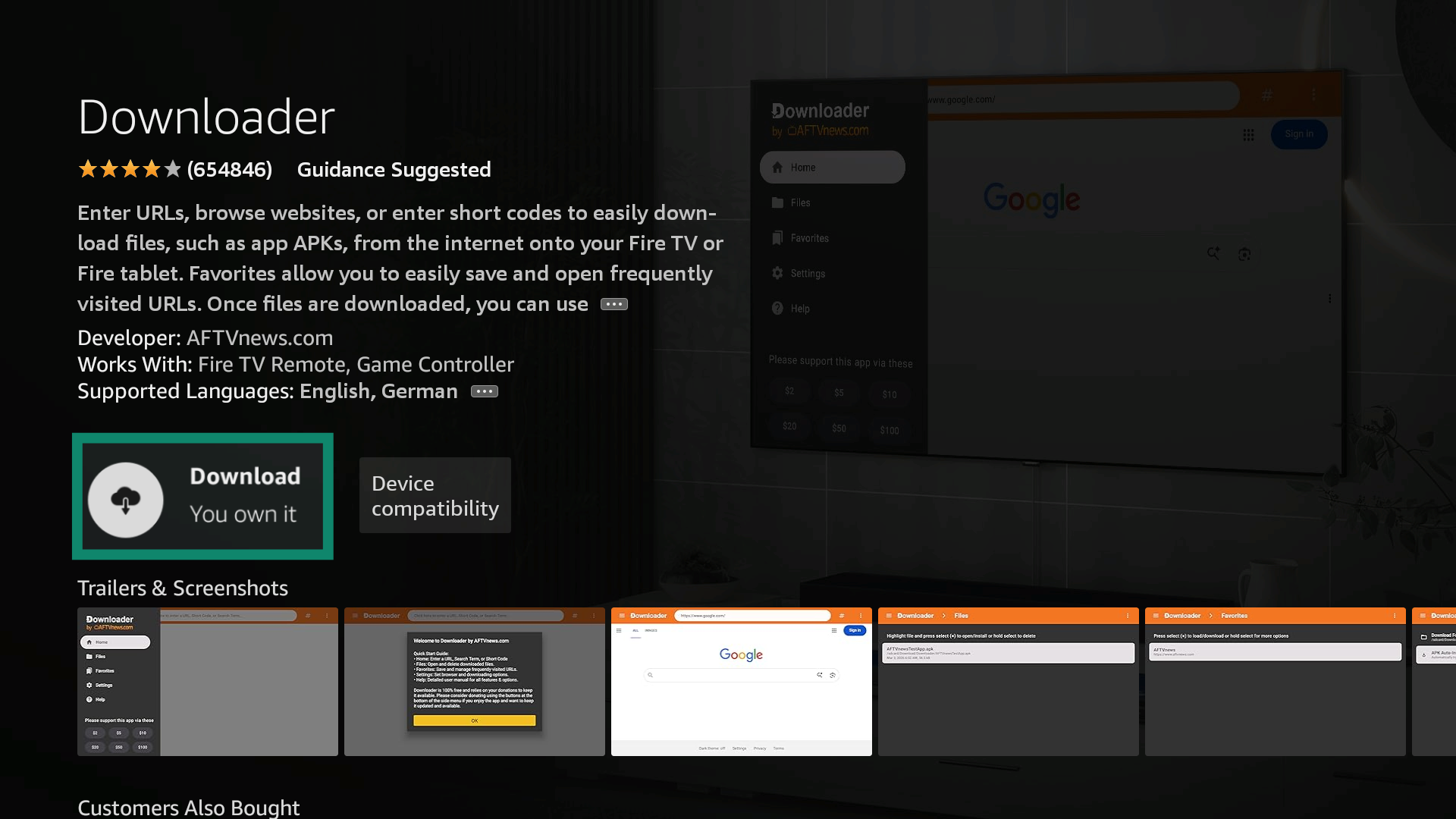 Kendiliğinden açılmışsa uygulamadan çıkın ve Ayarlar > Device & Software (Cihaz ve Yazılım) kısmına gidin.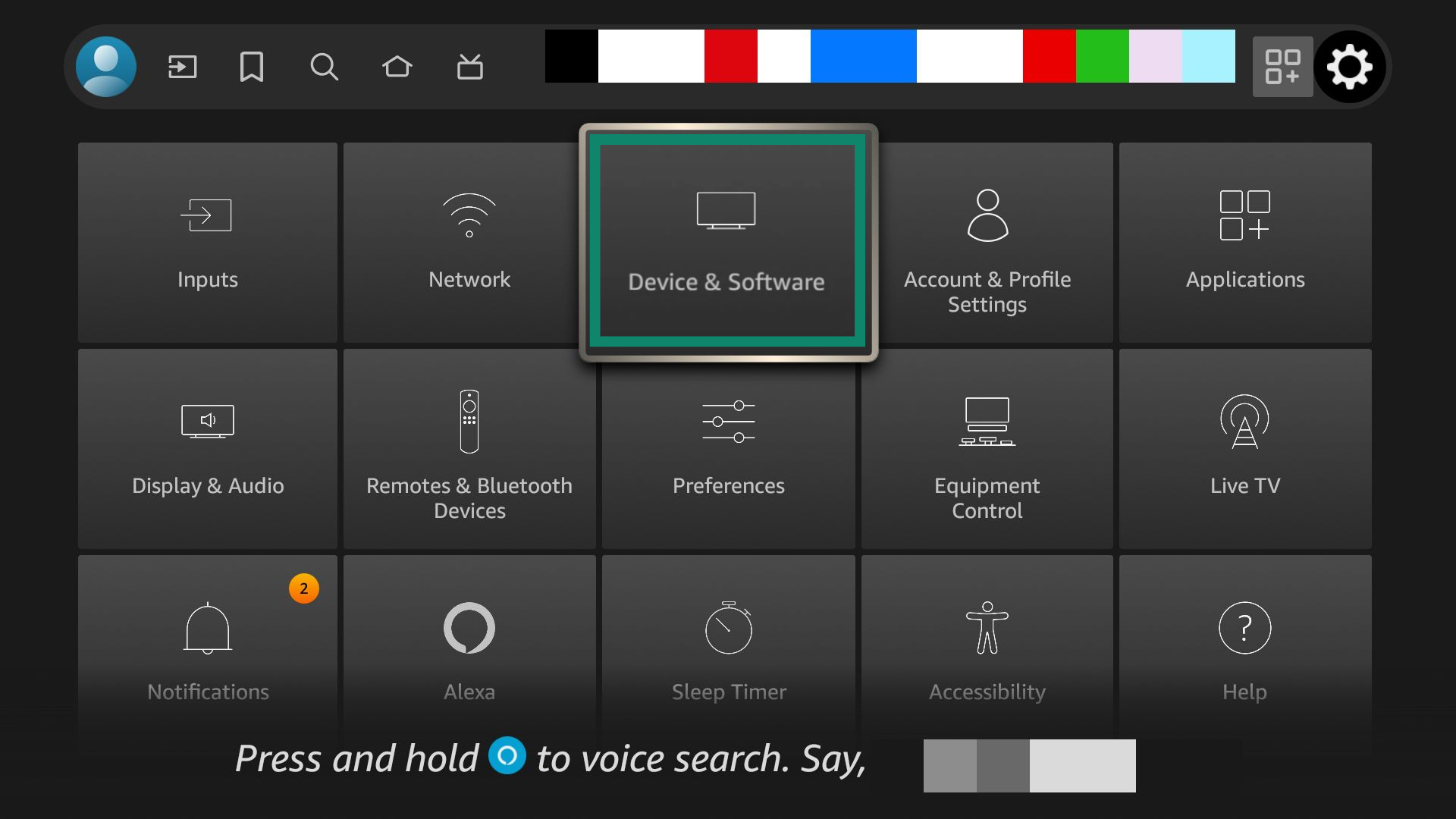
Developer Options (Geliştirici Seçenekleri) butonunu seçin.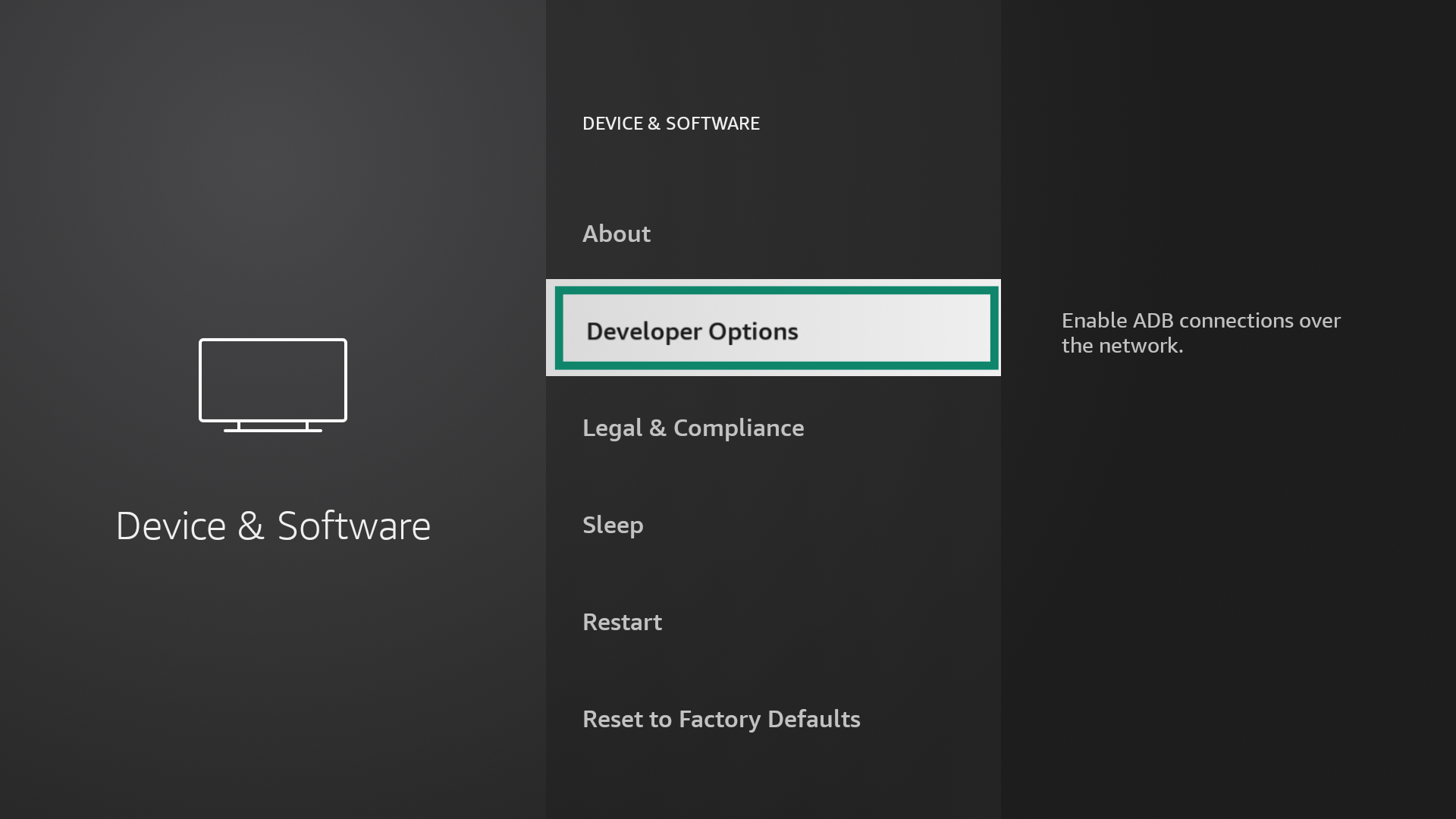
Install unknown apps (Bilinmeyen uygulamaları yükle) butonunu seçin.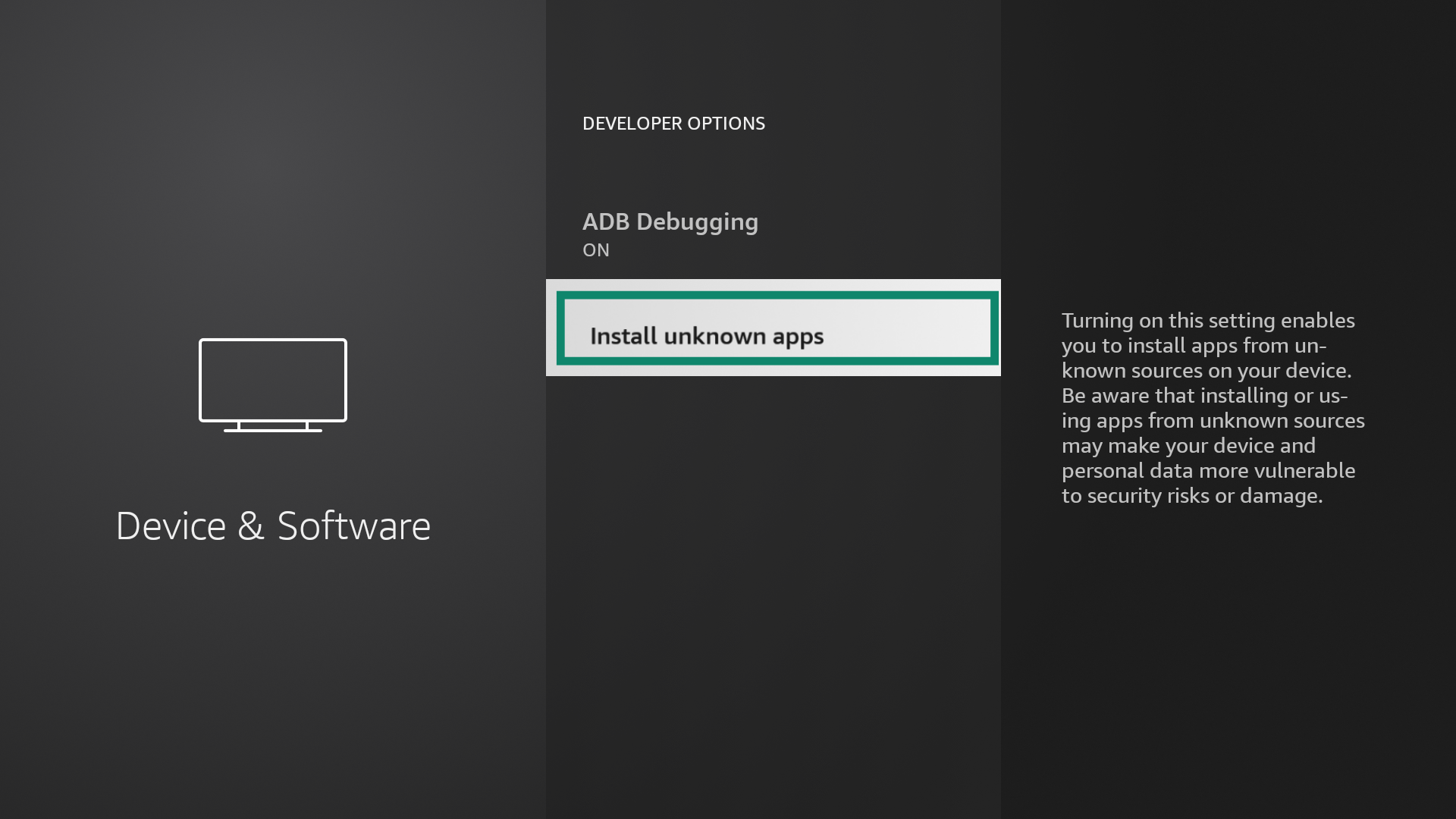
Downloader’ı ON (AÇIK) kısmına getirin.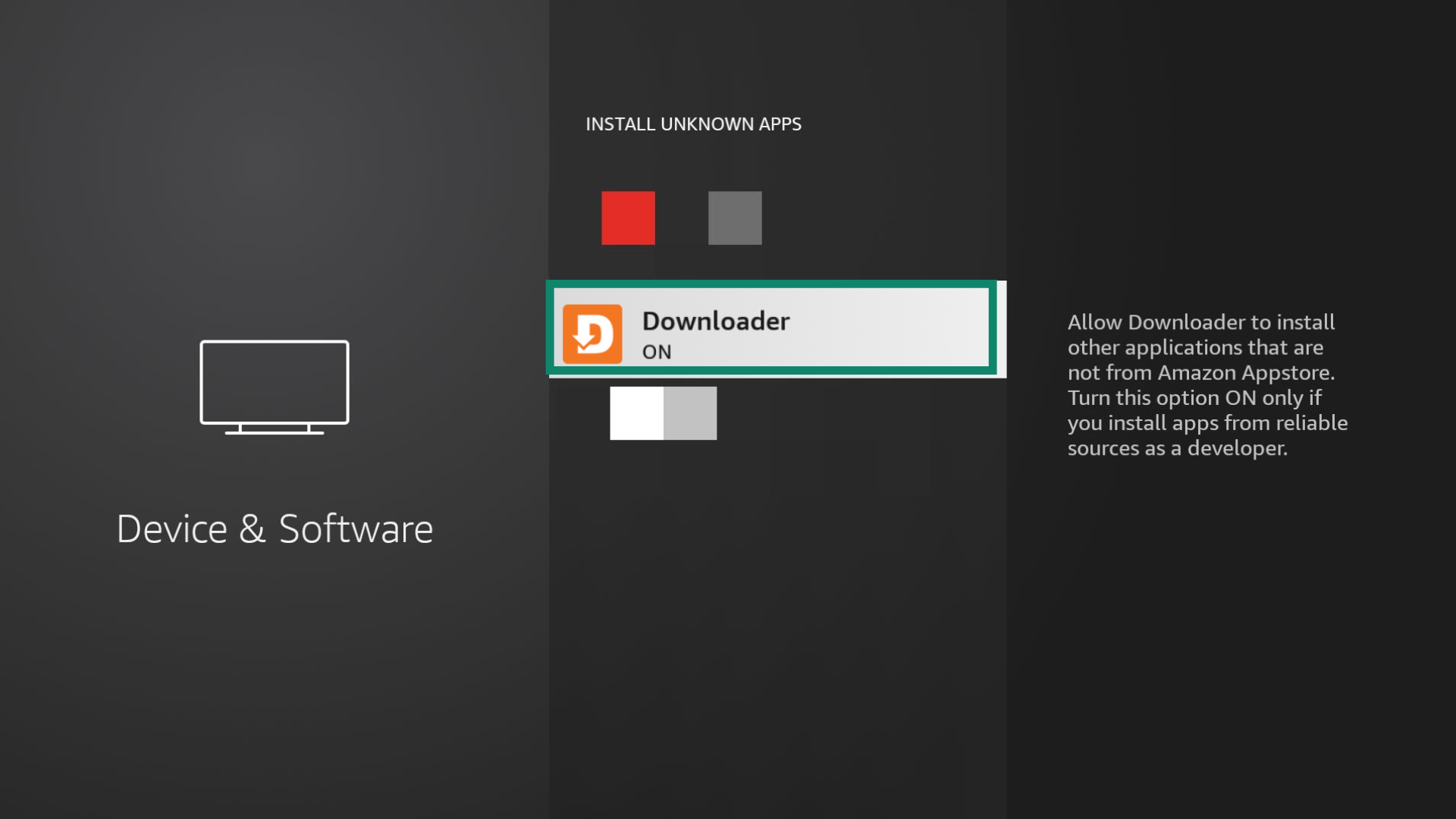
Uygulamalarınız ve kanallarınız’a dönün ve Downloader uygulamasını açın.
Downloader’a fotoğraf, medya ve dosyalara erişmesi için Allow (İzin Verin).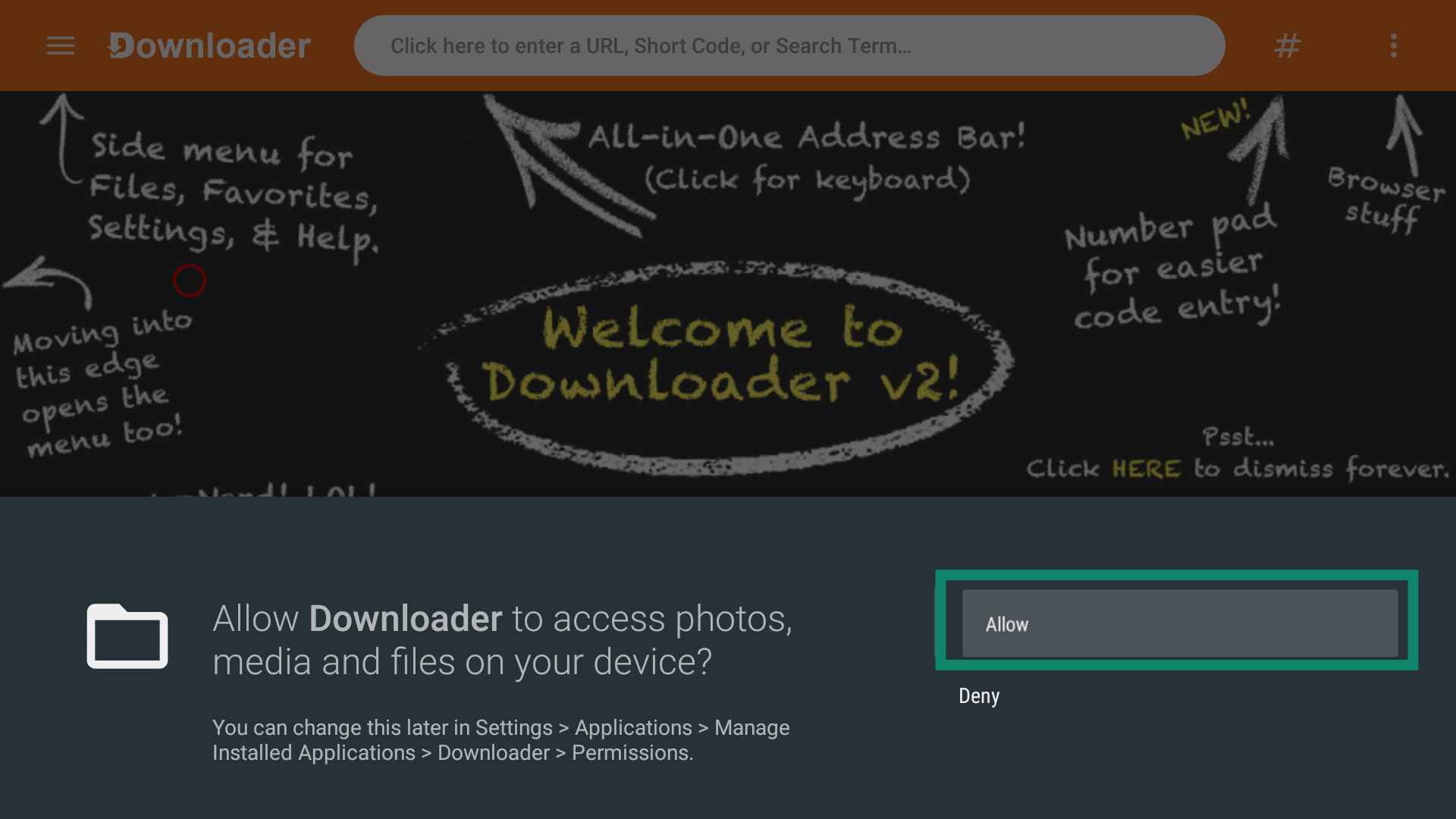
ExpressVPN APK yükleme dosyasının URL’sini girin: [www.expressvpn.com/](http://www.expressvpn.com/)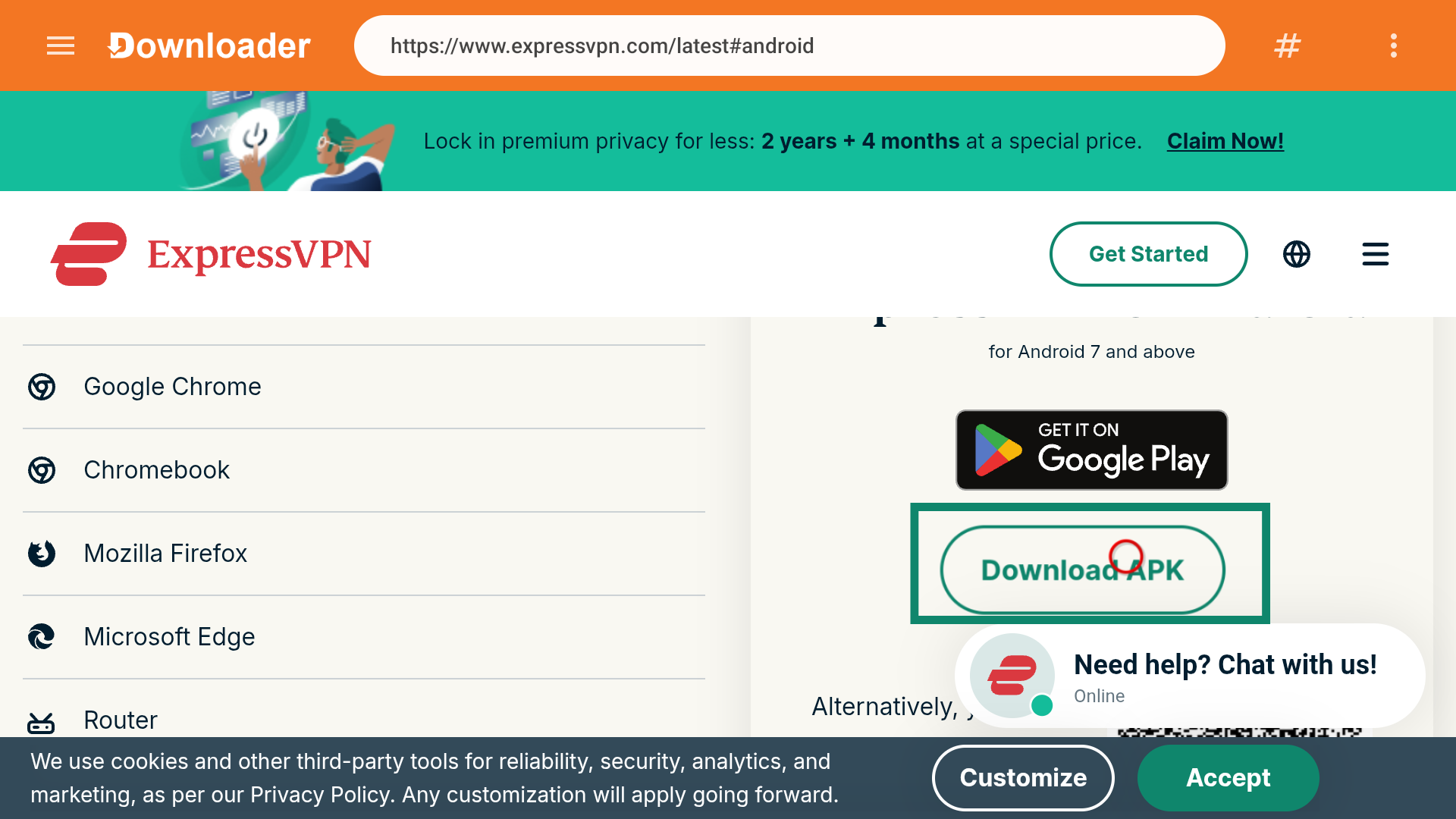
Yardıma mı ihtiyacınız var? Hemen yardım almak için ExpressVPN Destek Ekibi’ne ulaşın.
ExpressVPN uygulamasını kurma
ExpressVPN’i açın. Mobil cihazınıza giriş yapmak için QR kodu tarayın ya da Aktivasyon Kodu ile Giriş Yap’ı seçin. ExpressVPN kodunuzun e-posta ve şifresini ya da aktivasyon kodunu girin.
Not: QR kod ile giriş yapıyorsanız Android TV’de ExpressVPN’e erişime izin verme ile ilgili bir mesaj geldiğinde Evet’e dokunun.
Giriş yaptıktan sonra cihazınız VPN’i kurmak için izin isteyecek. İzin vermek ve kuruluma devam etmek için OK (Tamam) butonunu seçin.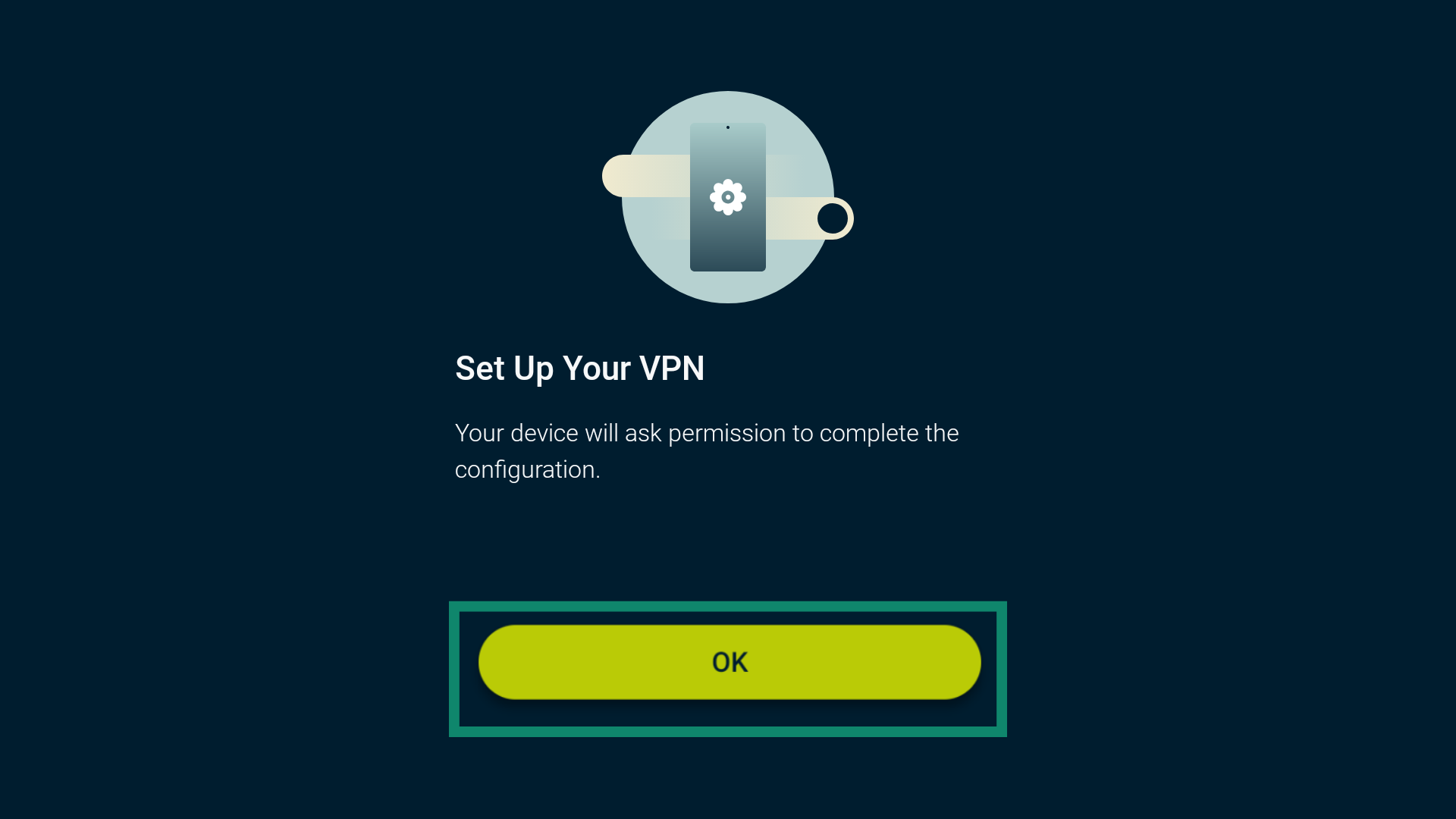 ExpressVPN’in bağlantı talebini kabul etmeniz istendiğinde OK (Tamam) butonunu seçin.
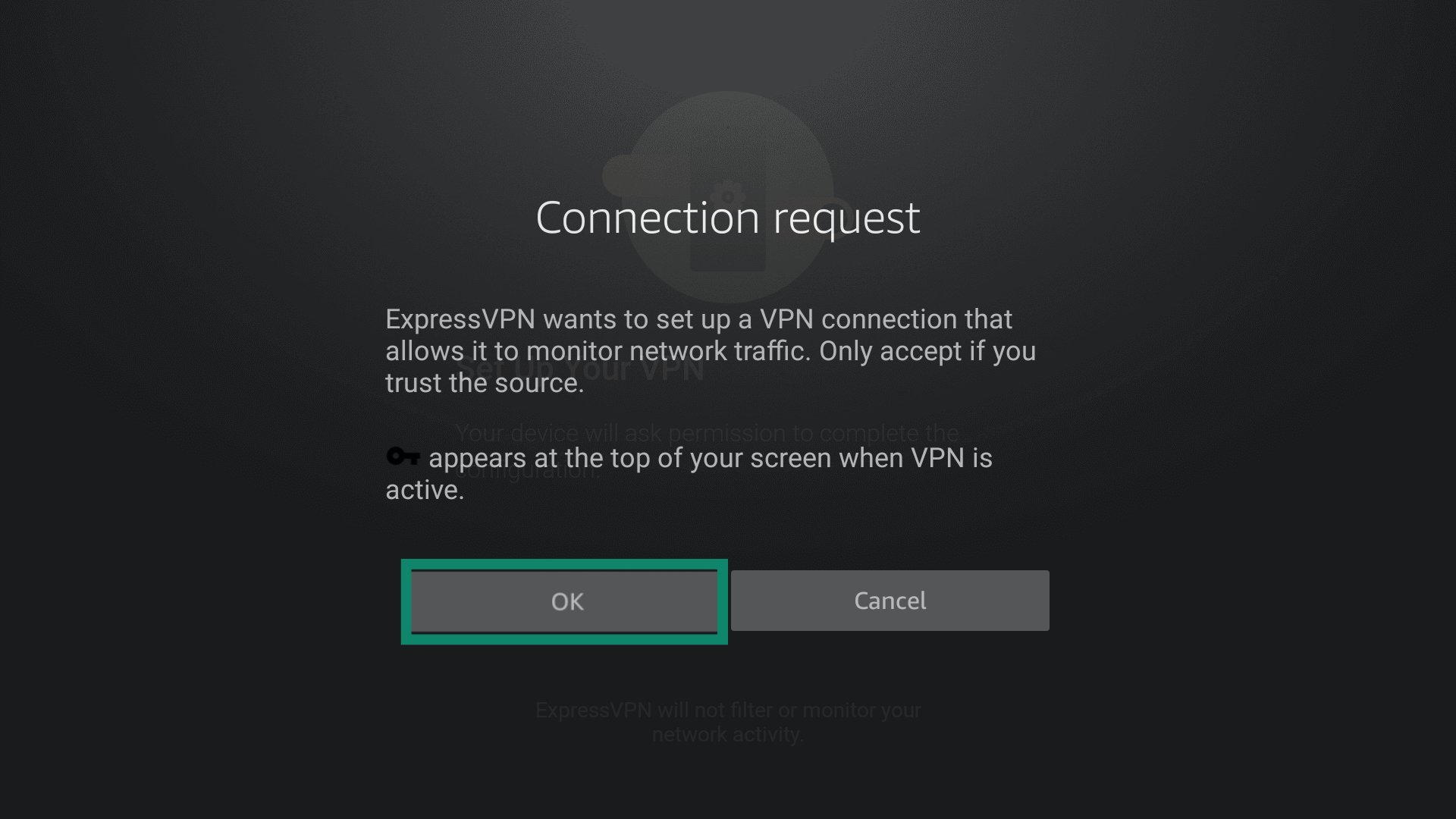 Uygulama, ExpressVPN’i daha hızlı ve stabil hâle getirmemiz için anonim bilgi paylaşmak isteyip istemediğinizi soracak. Tercihinizi yaptıktan sonra devam edin.
Yardıma mı ihtiyacınız var? Hemen yardım almak için ExpressVPN Destek Ekibi’ne ulaşın.
Bir sunucu konumuna bağlanma
Bir sunucu konumuna bağlanmak için güç tuşuna ( ) basın. ExpressVPN varsayılan ayarlarda Akıllı Konum’u önerecek. En iyi deneyimin sağlanabilmesi için bu ayar seçilir.
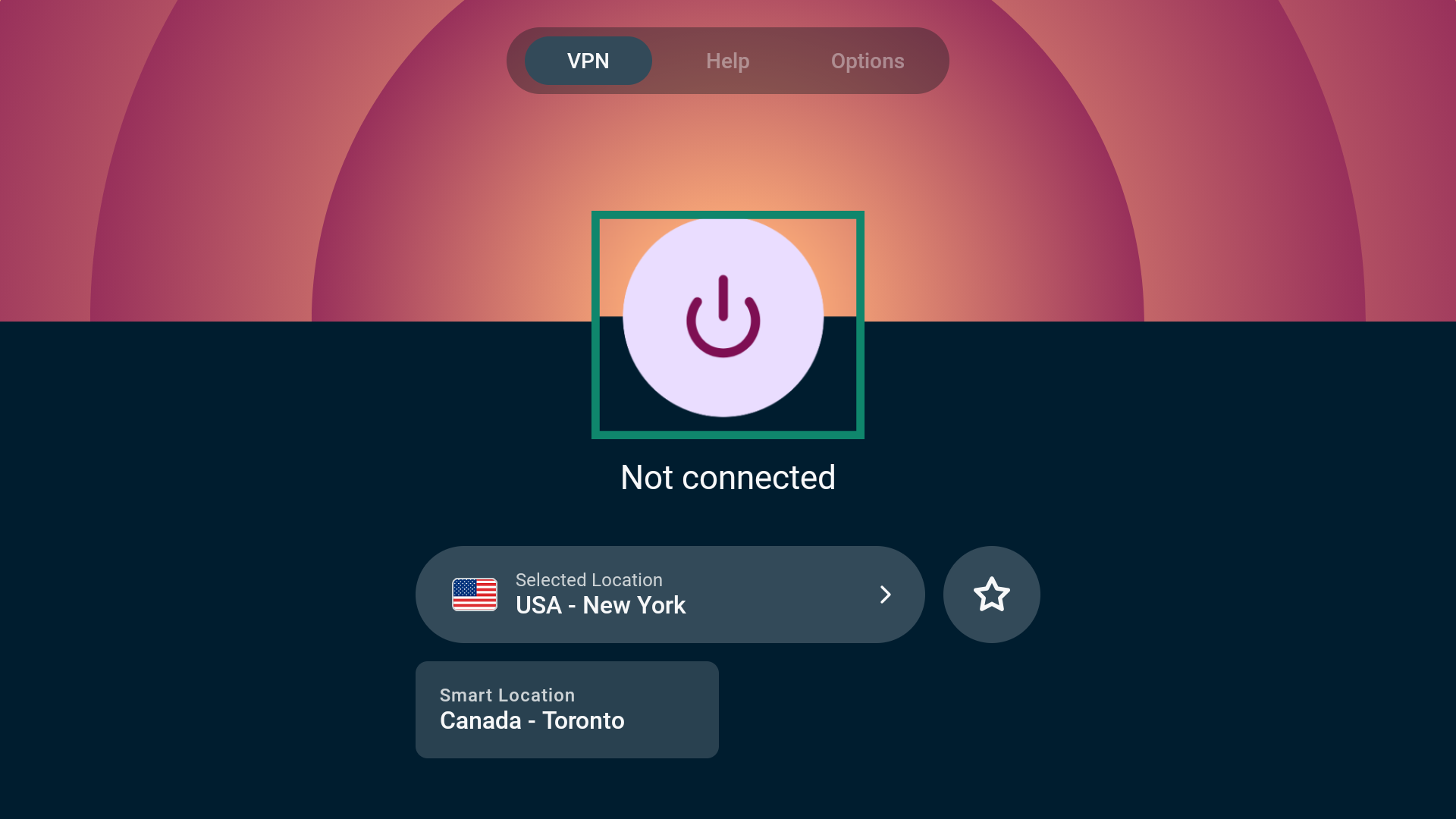 “Connected” (Bağlanıldı) mesajını görmüşseniz interneti artırılmış gizlilik ve güvenlik ile kullanmaya başlayabilirsiniz.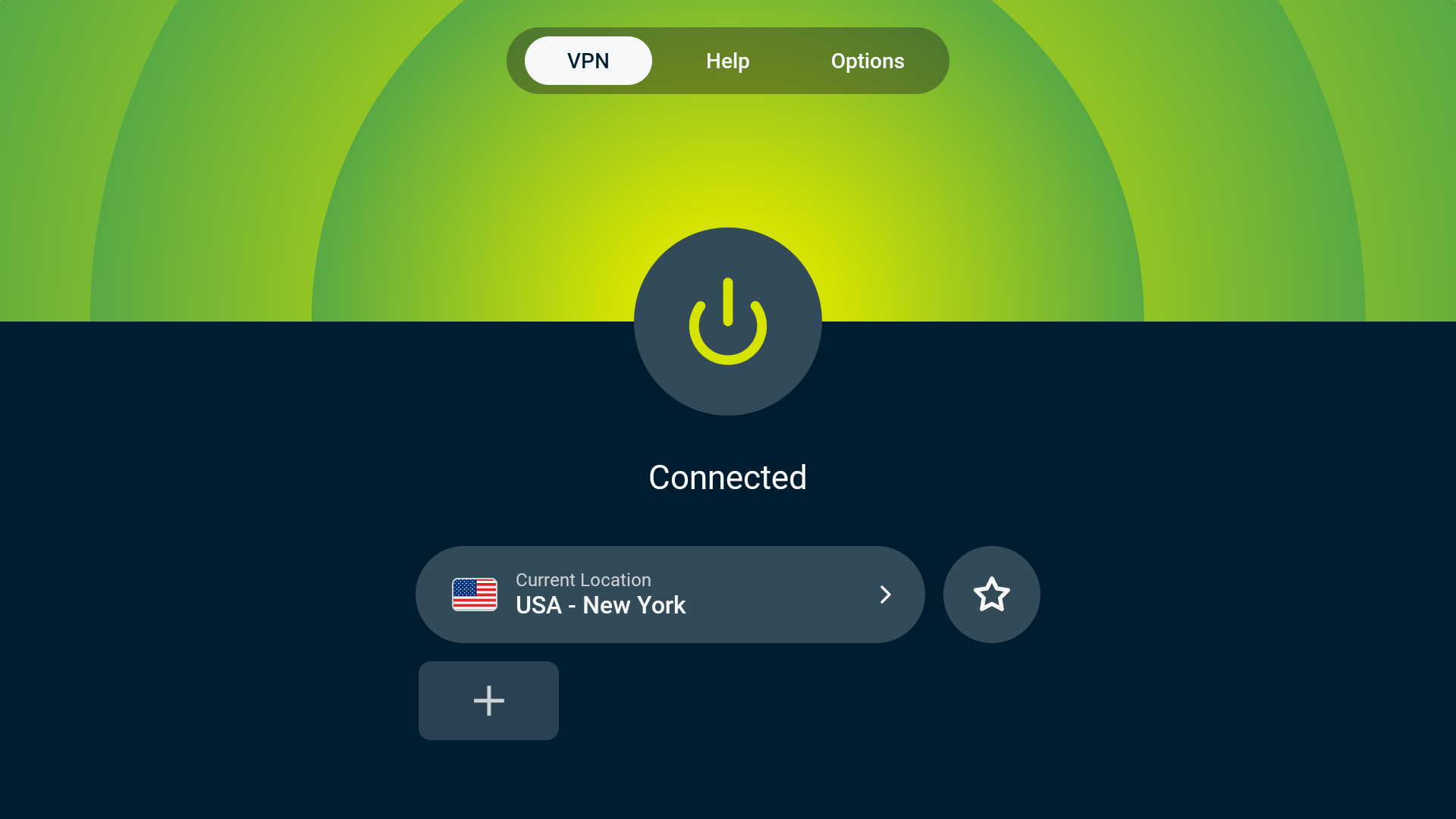
Yardıma mı ihtiyacınız var? Hemen yardım almak için ExpressVPN Destek Ekibi’ne ulaşın.
Bir sunucu konumunun bağlantısını kesme
Sunucu konumunuzun bağlantısını kesmek için güç tuşunu seçin.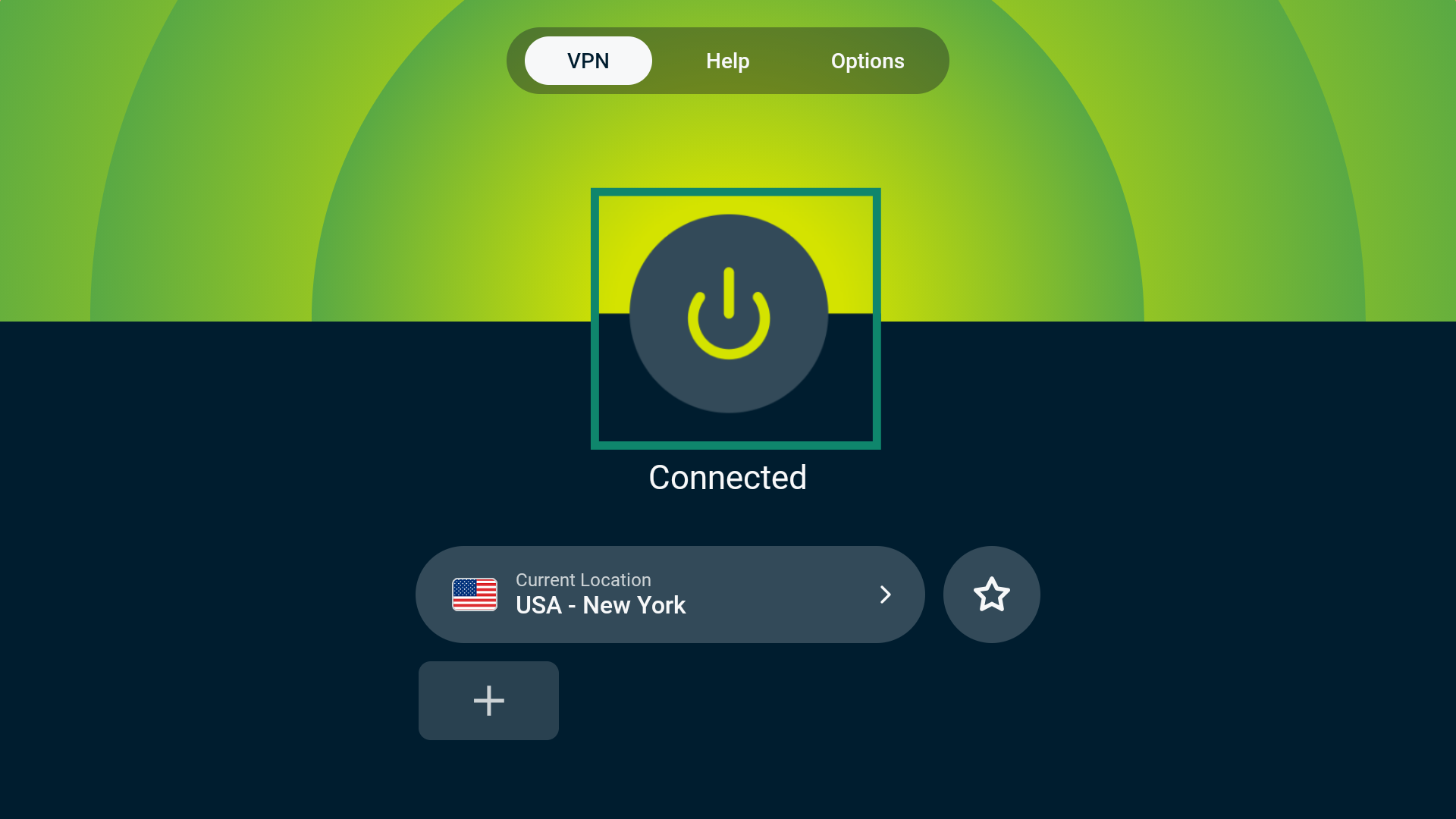 Bunu yaptığınızda “Bağlanılmadı” mesajını göreceksiniz.
Yardıma mı ihtiyacınız var? Hemen yardım almak için ExpressVPN Destek Ekibi’ne ulaşın.
Sunucu konumunu değiştirme
Başka bir sunucu konumuna bağlanmak için Current Location/Smart Location (Geçerli Konum/Akıllı Konum) butonunu seçin.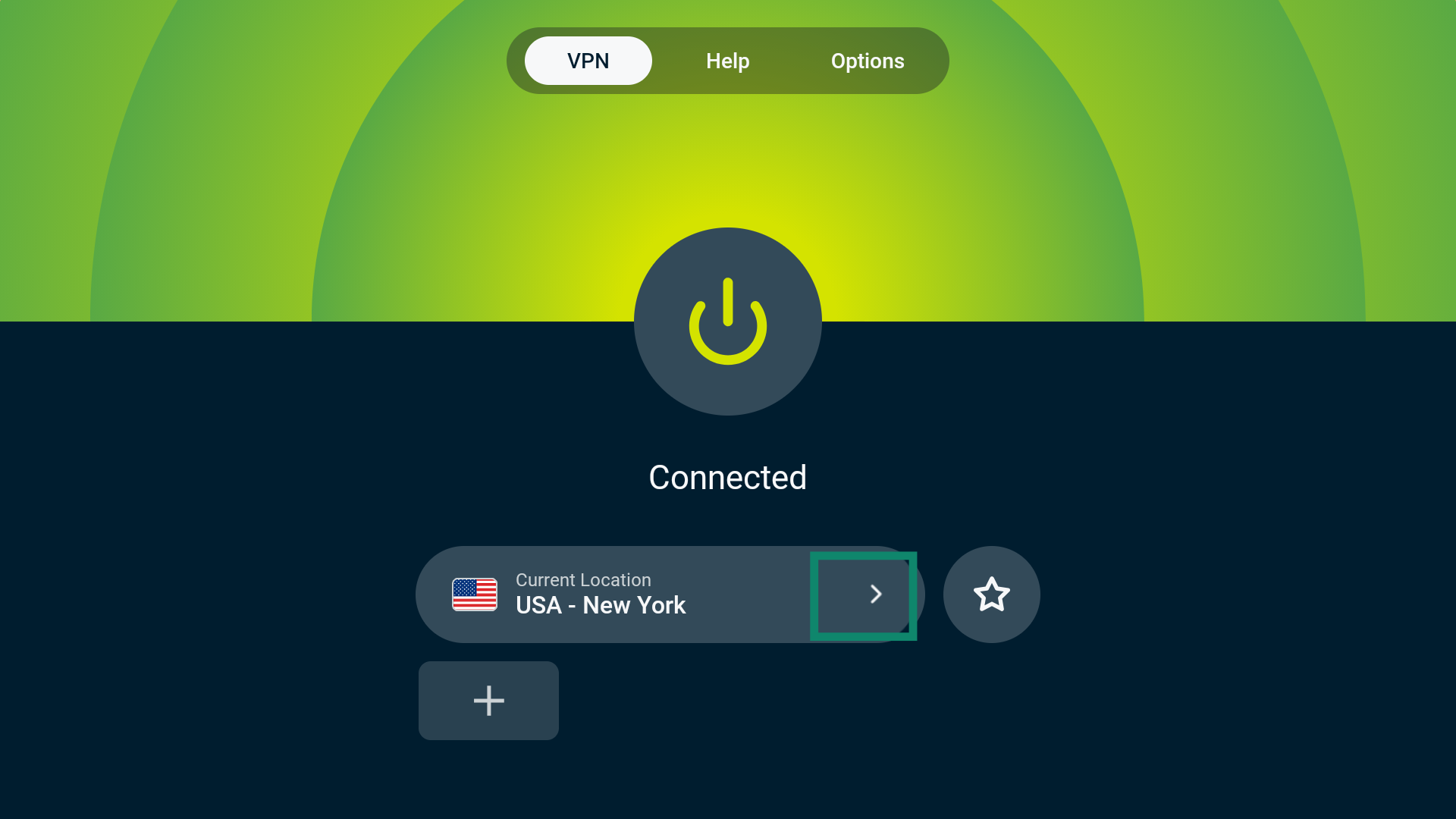 Bu sizi VPN Locations (VPN Konumları) seçiciye götürür. Burada karşınıza birkaç seçenek çıkacaktır: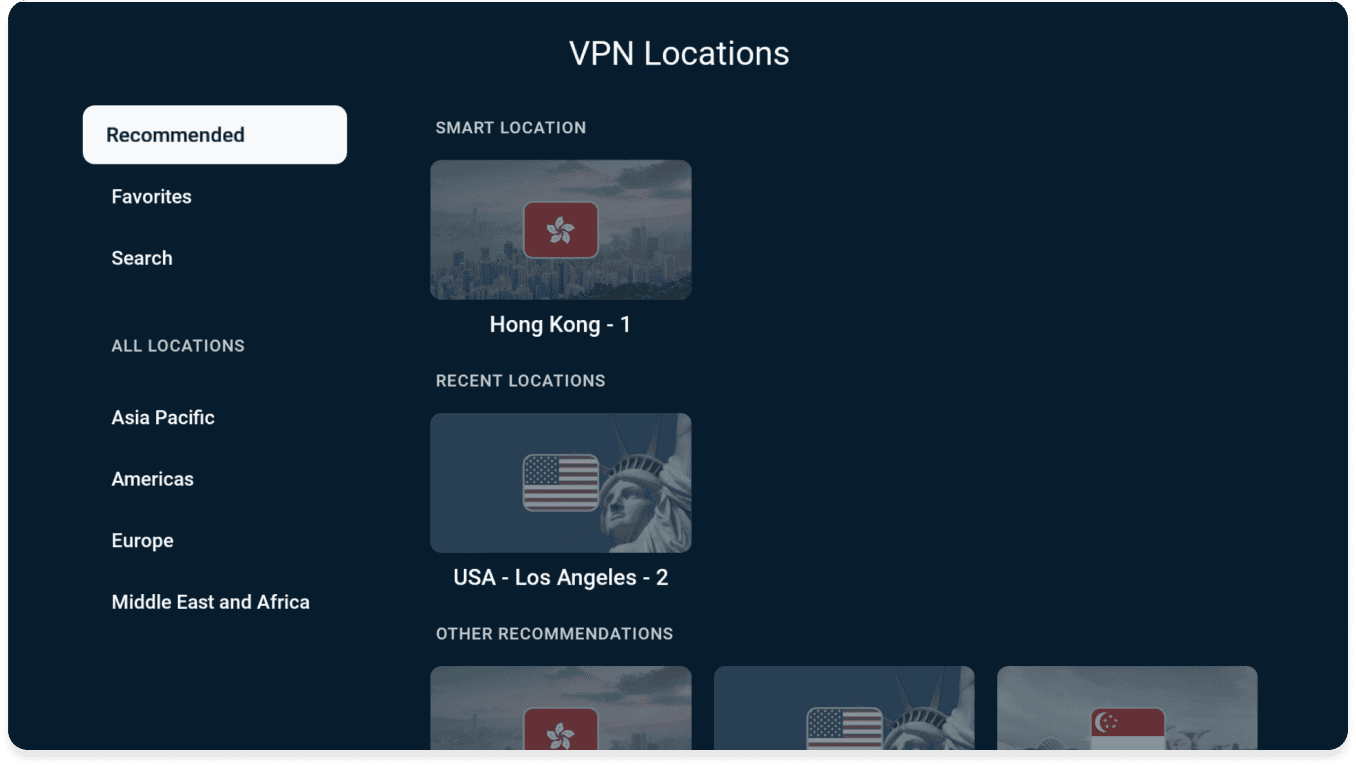
Önerilen
Burada en iyi deneyim için ExpressVPN tarafından önerilen konum olan Akıllı Konum’u ve mevcut konumunuz için önerilen diğer konumları görürsünüz.
Yakın zaman önce bağlandığınız sunucular da SON KONUMLAR kısmında bulunur.
Favoriler
Burada favorilere aldığınız VPN konumlarını görürsünüz. Bir VPN konumunu favorilere eklemenin iki yolu vardır.
YA
- Favorilere eklemek istediğiniz VPN konumunu bulun.
- Fire TV kumandanızda Seç tuşuna basılı tutun.
- Her şey yolunda gitmişse “Favorilere eklendi” mesajı görülür.
YA DA
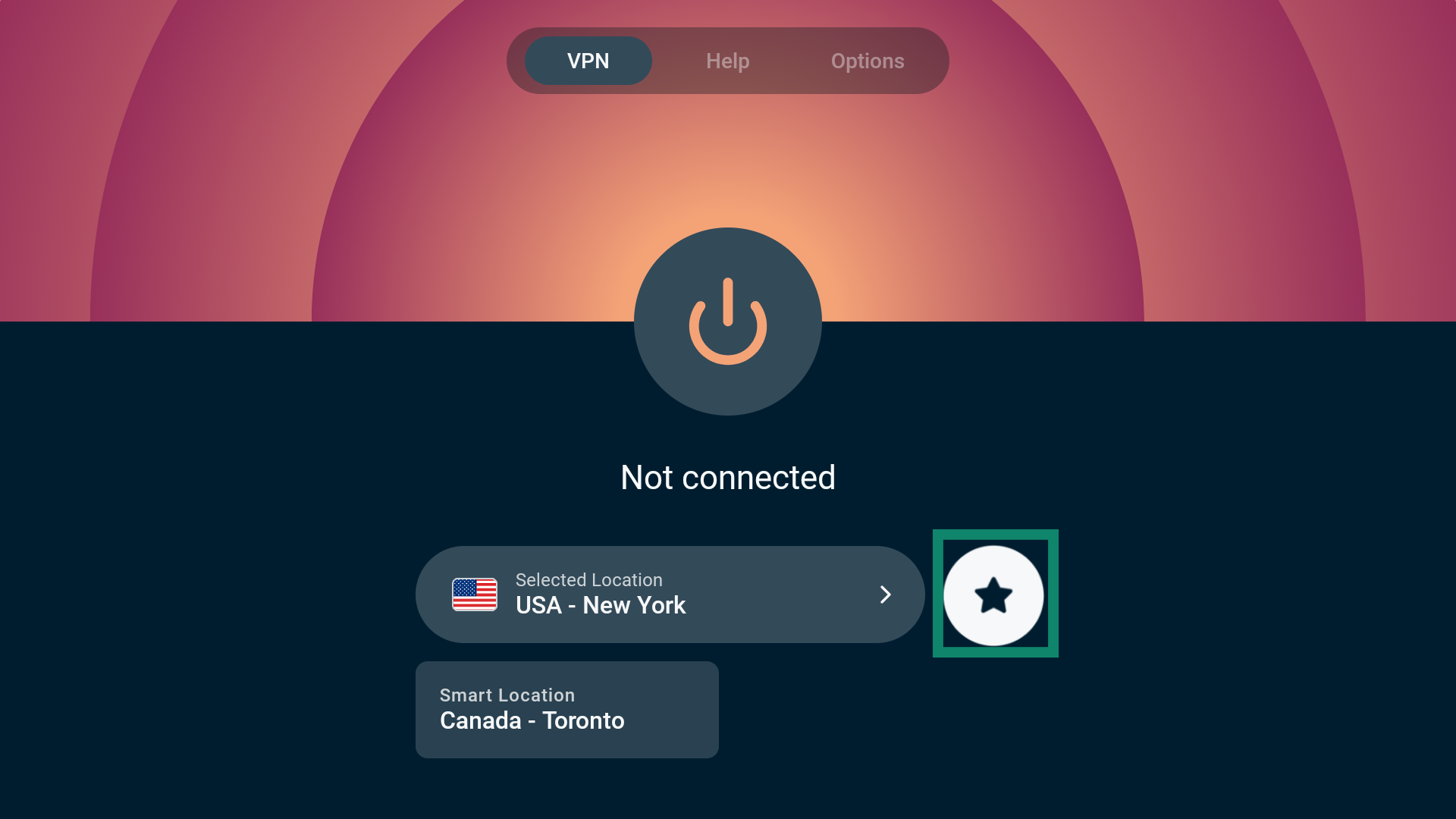
- Favorilere eklemek istediğiniz VPN konumunu seçin.
- Konumu favorilere eklemek için yıldız simgesini seçin.
- Her şey yolunda gitmişse “Favorilere eklendi” mesajı görülür.
Ara
Buradan konum adını arama çubuğunu yazarak bir VPN konumunu arayabilirsiniz. Ülke veya şehir aramak mümkündür.
TÜM KONUMLAR
TÜM KONUMLAR kısmında tüm dünyada 113 ülkenin 214 konumunu bulabilirsiniz. Bu konumlar dört coğrafi konuma ayrılır: Asya Pasifik, Kuzey ve Güney Amerika, Avrupa, Orta Doğu ve Afrika.
Not: Bazı ülkeler birden fazla sunucu konumuna sahip olabilir. Ülkeyi seçtikten sonra bağlanmak istediğiniz sunucu konumunu seçin.
Bir sunucu konumunu seçtikten sonra ExpressVPN sizi bu sunucu konumuna bağlar.
Yardıma mı ihtiyacınız var? Hemen yardım almak için ExpressVPN Destek Ekibi’ne ulaşın.
Başka bir protokole geçme
Protokoller cihazınızın bir ExpressVPN sunucusu ile nasıl bağlantı kuracağını belirler. Biz en iyi performans için Otomatik protokol ayarını kullanmanızı öneririz. Otomatik, geçerli ağınız için en iyi protokolü otomatik olarak seçer ve varsayılan olarak açık şekilde gelir.
Ancak bazı durumlarda (örneğin Destek Ekibi önerdiğinde) başka bir protokole geçmek, daha yüksek hız almanızı sağlayabilir.
Protokol ayarlarını değiştirmek için:
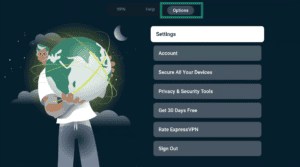
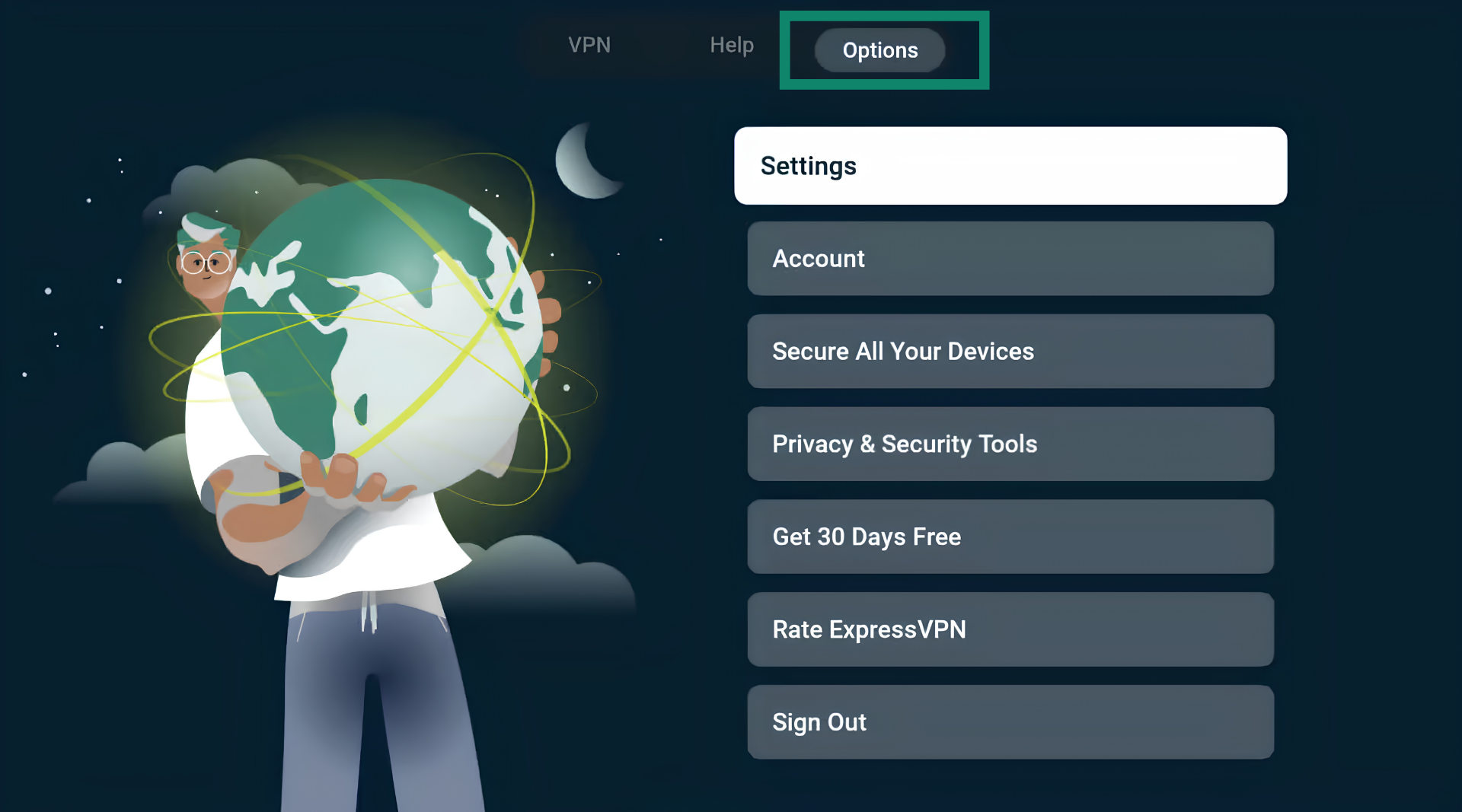
- Options (Seçenekler) > Settings (Ayarlar) kısmına gidin.

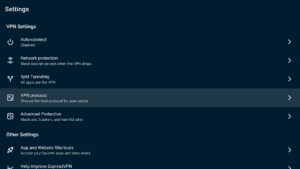
- VPN Protocol (VPN Protokolü) butonunu seçin
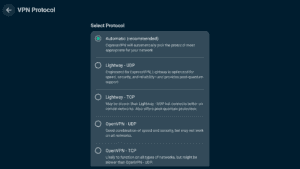
- Kullanmak istediğiniz protokolü seçin.
- Seçtiğiniz konuma yeniden bağlanın.
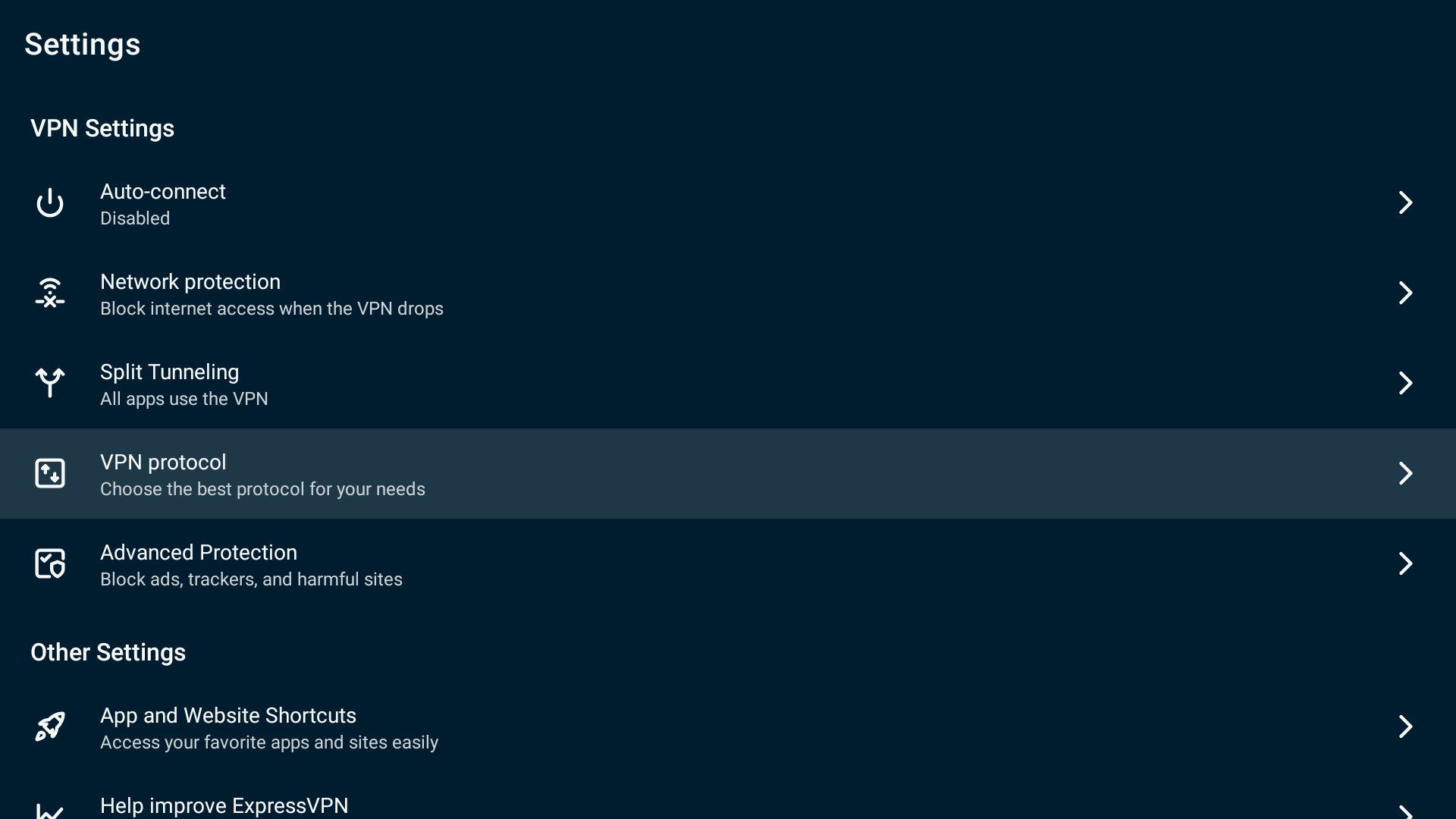
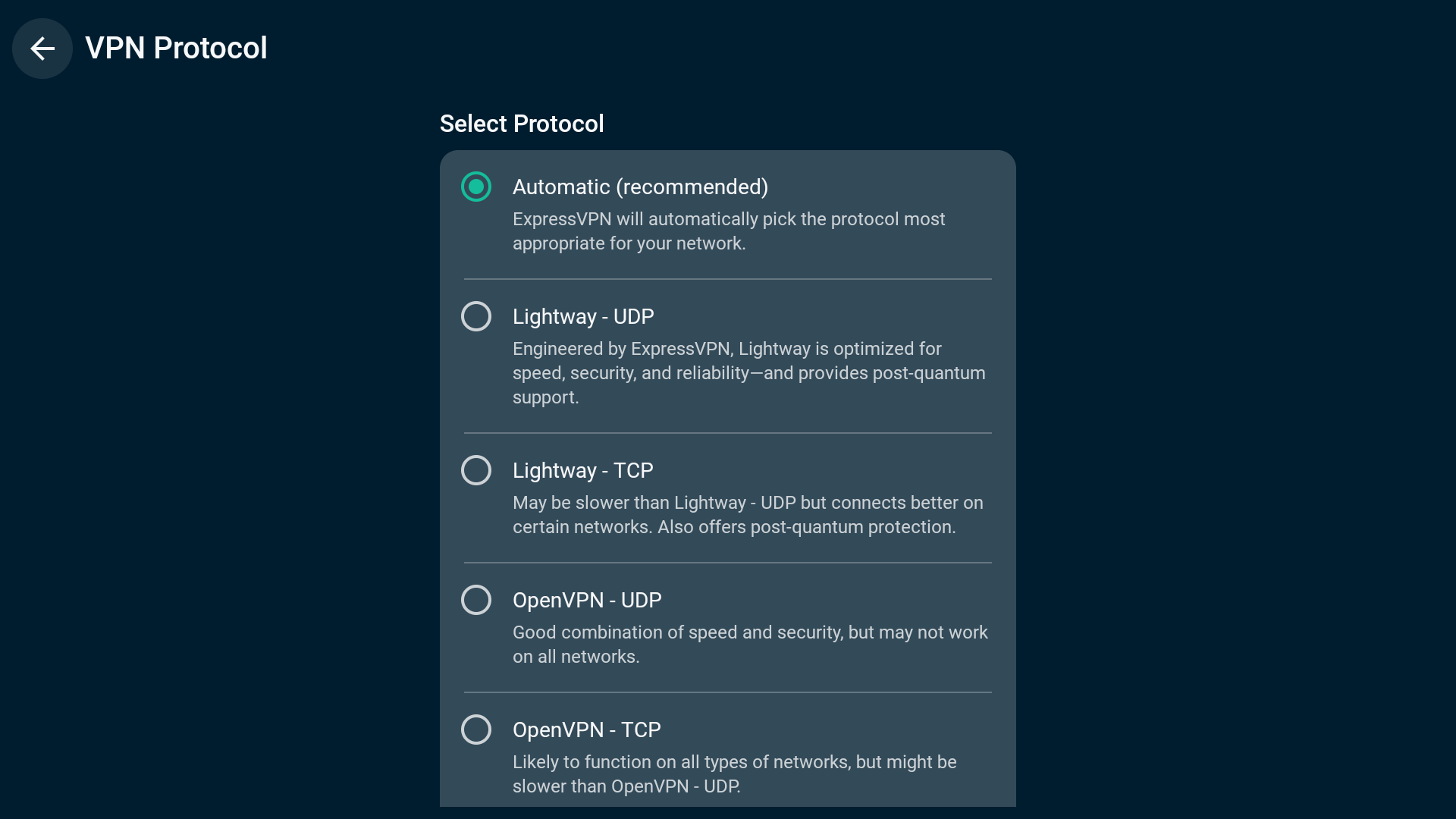
Otomatik veya Lightway – UDP dışında bir protokole bağlanacağınız zaman emin olup olmadığınızı soran bir mesaj çıkacaktır. Devam etmek için Yine de Değiştir’i seçin.
Not: Gelişmiş Protokol özellikleri açık olduğunda yalnızca Otomatik veya Lightway protokolleri kullanılabilir.
Yardıma mı ihtiyacınız var? Hemen yardım almak için ExpressVPN Destek Ekibi’ne ulaşın.
Reklam ve tracker’ları engelleme
Reklam ve izleyici/takip eden yazılımları (tracker) ExpressVPN uygulaması içinden birkaç basit adımda engelleyebilirsiniz.
Ziyaret ettiğiniz uygulamaların pek çoğu yaptığınız işlemleri saklayıp tracker yazılımlar gibi üçüncü taraf şirketlerle paylaşabilir. Bu bilgi, size yönelik reklam ve içerik göstermede kullanılır.
Bu gelişmiş koruma özellikleri, cihazınızda ziyaret ettiğiniz uygulamaların açık kaynaklı engel listemizdeki üçüncü taraf şirketlerle iletişime geçmelerini engeller.
Gelişmiş koruma özellikleri varsayılan olarak kapalı gelir. Açmak için:
- VPN’e bağlanın.
- Options (Seçenekler) > Settings (Ayarlar) kısmına gidin.


- Advanced Protection (Gelişmiş Koruma) butonunu seçin.

- Gelişmiş koruma özelliklerini ihtiyaçlarınıza uygun şekilde açın.

Yardıma mı ihtiyacınız var? Hemen yardım almak için ExpressVPN Destek Ekibi’ne ulaşın.
ExpressVPN’i Vega OS’e kurma ve kullanma (Linux tabanlı)
Bu talimatlar, Vega OS üzerinde çalışan Amazon Fire TV Stick 4K Select cihazları için geçerlidir (Linux tabanlı).
ExpressVPN uygulamasını indirme
- Fire cihazınızda ara () kısmına girin. ExpressVPN yazın.
- ExpressVPN’i seçin.
- İndir’i seçin.
- ndirme işlemi tamamlandığında Aç’ı seçin. ExpressVPN uygulaması bazı cihazlarda otomatik olarak açılır.
- Uygulama onu yüklemek isteyip istemediğinizi sorduğunda Yükle’yi seçin.
Yardıma mı ihtiyacınız var? Hemen yardım almak için ExpressVPN Destek Ekibi’ne ulaşın.
ExpressVPN uygulamasını kurma
ExpressVPN’i açın. Mobil cihazınıza giriş yapmak için QR kodu tarayın ya da E-posta ile Giriş Yap’ı seçin. ExpressVPN hesabınızda kullandığınız e-posta adresi ve şifreyi girin.
Giriş yaptıktan sonra bir gizlilik bildirimi göreceksiniz. Agree and continue (Kabul et ve devam et) butonunu seçin.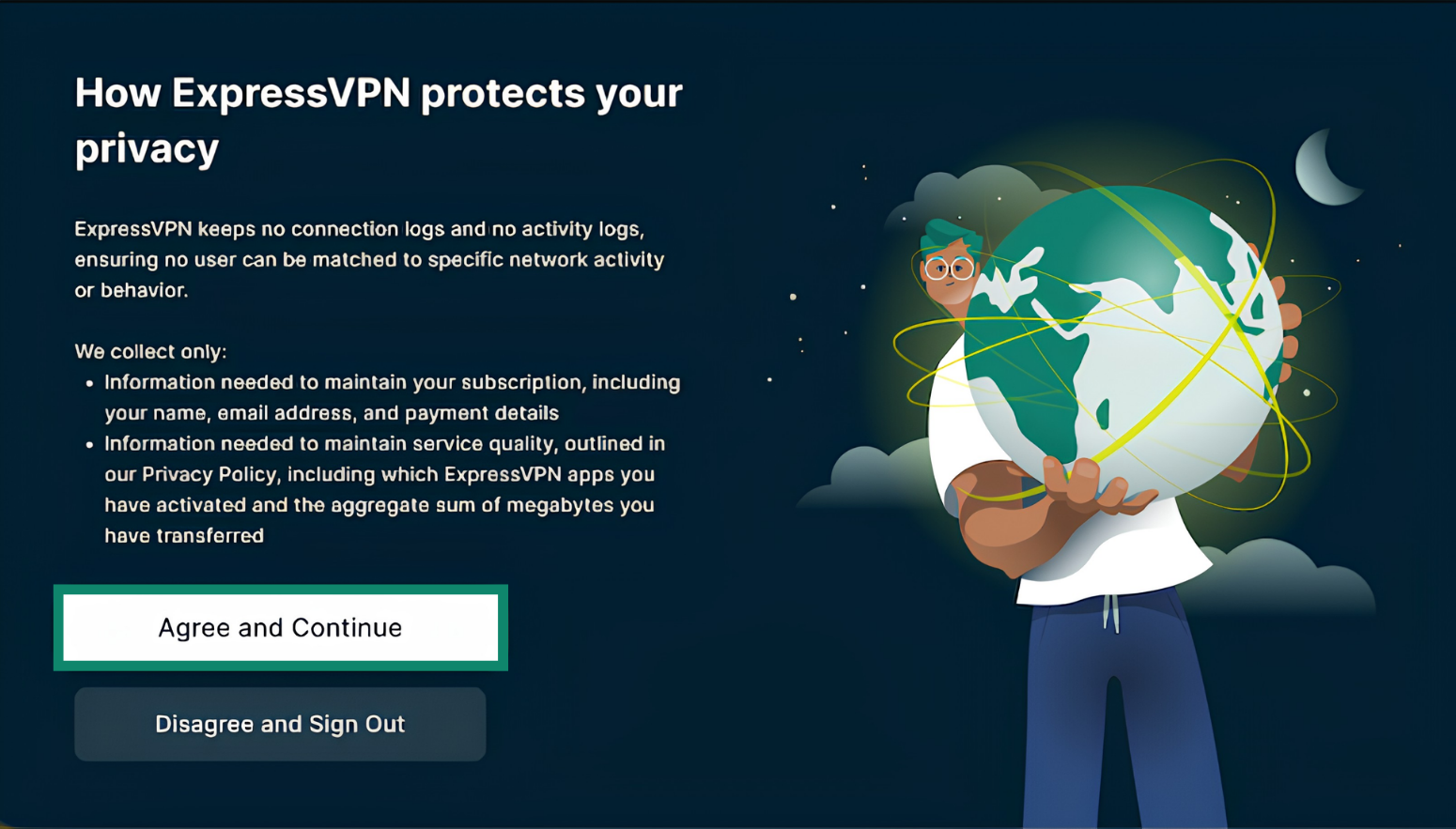
Cihazınız VPN’i kurmak için izin isteyecek. İzin vermek ve kuruluma devam etmek için Continue (Devam).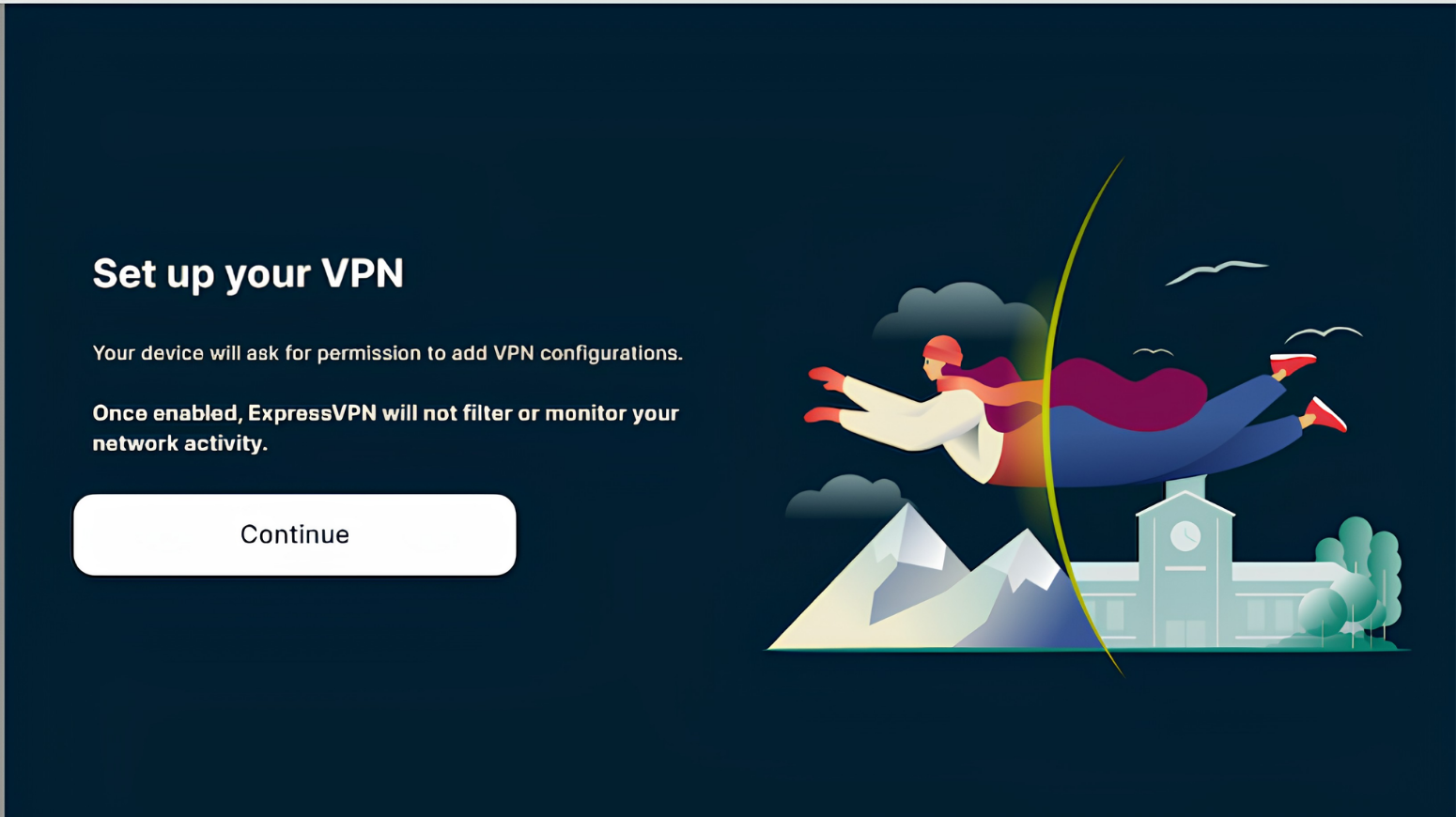
ExpressVPN’in bağlantı talebini kabul etmeniz istendiğinde OK (Tamam) butonunu seçin.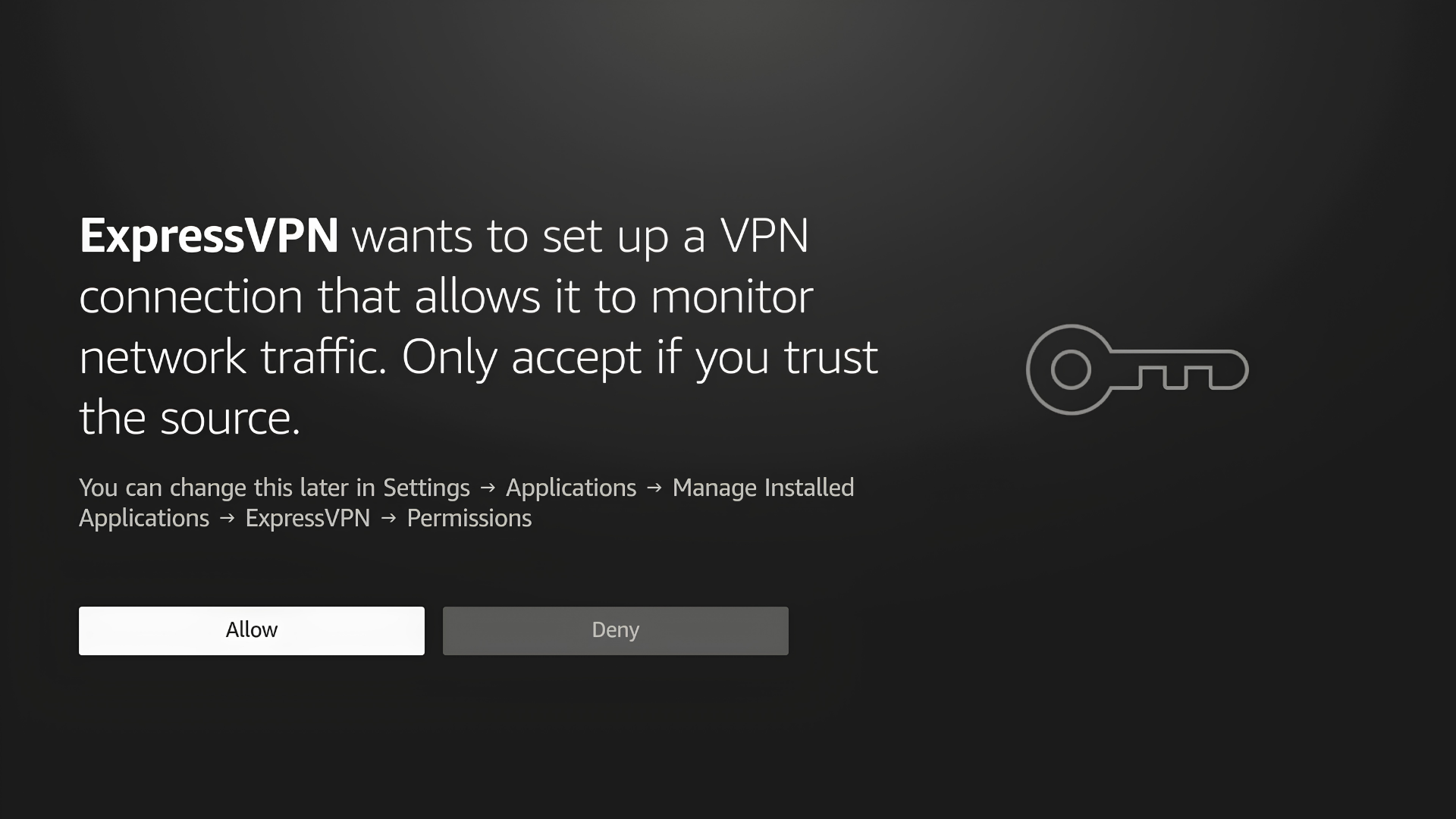
Uygulama, ExpressVPN’i daha hızlı ve stabil hâle getirmemiz için anonim bilgi paylaşmak isteyip istemediğinizi soracak. Tercihinizi yaptıktan sonra devam edin.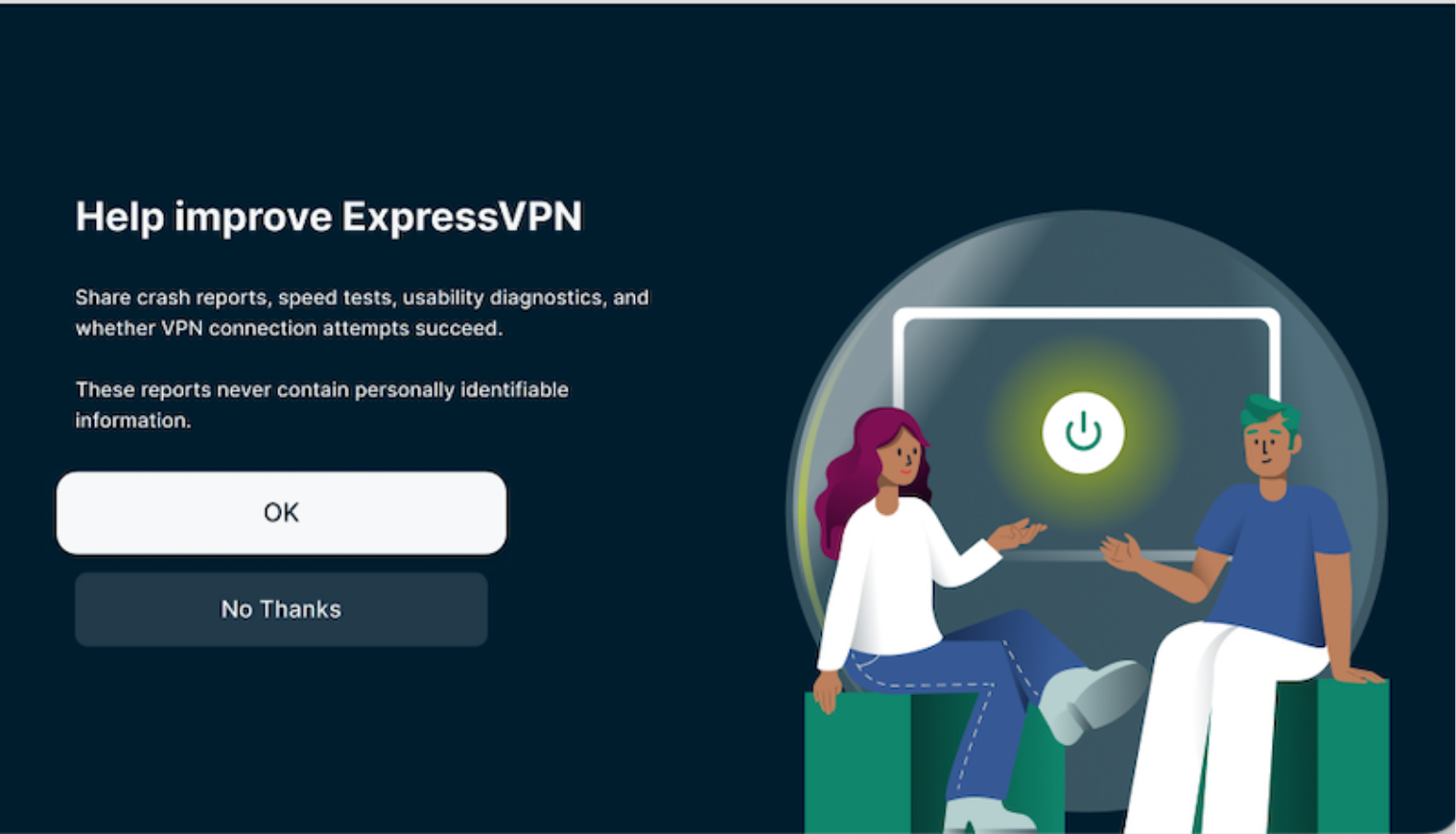
Yardıma mı ihtiyacınız var? Hemen yardım almak için ExpressVPN Destek Ekibi’ne ulaşın.
Bir sunucu konumuna bağlanma
Bir sunucu konumuna bağlanmak için güç tuşuna () basın. ExpressVPN varsayılan ayarlarda Akıllı Konum’u önerecek. En iyi deneyimin sağlanabilmesi için bu ayar seçilir.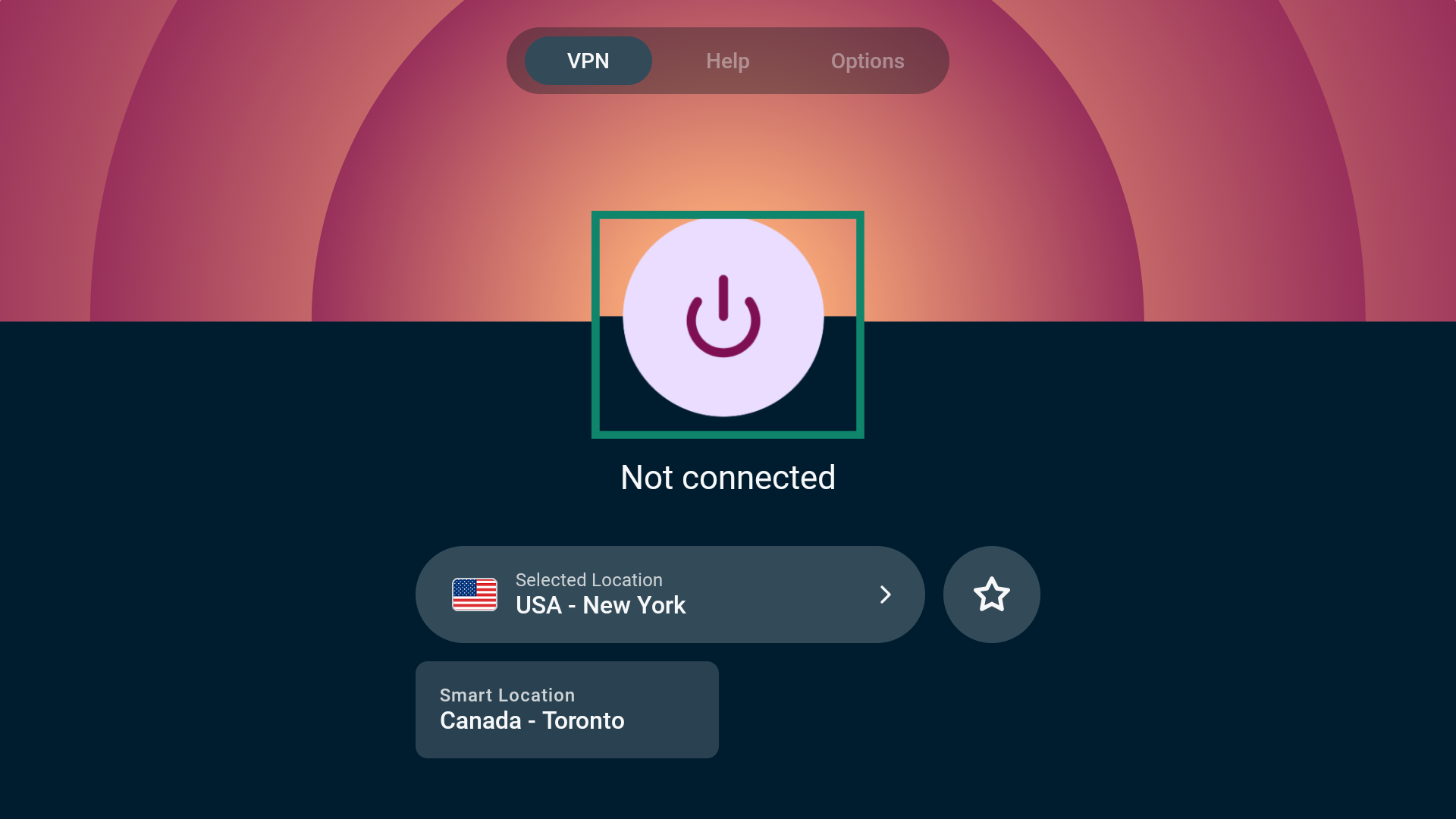
“Connected” (Bağlanıldı) mesajını görmüşseniz interneti artırılmış gizlilik ve güvenlik ile kullanmaya başlayabilirsiniz.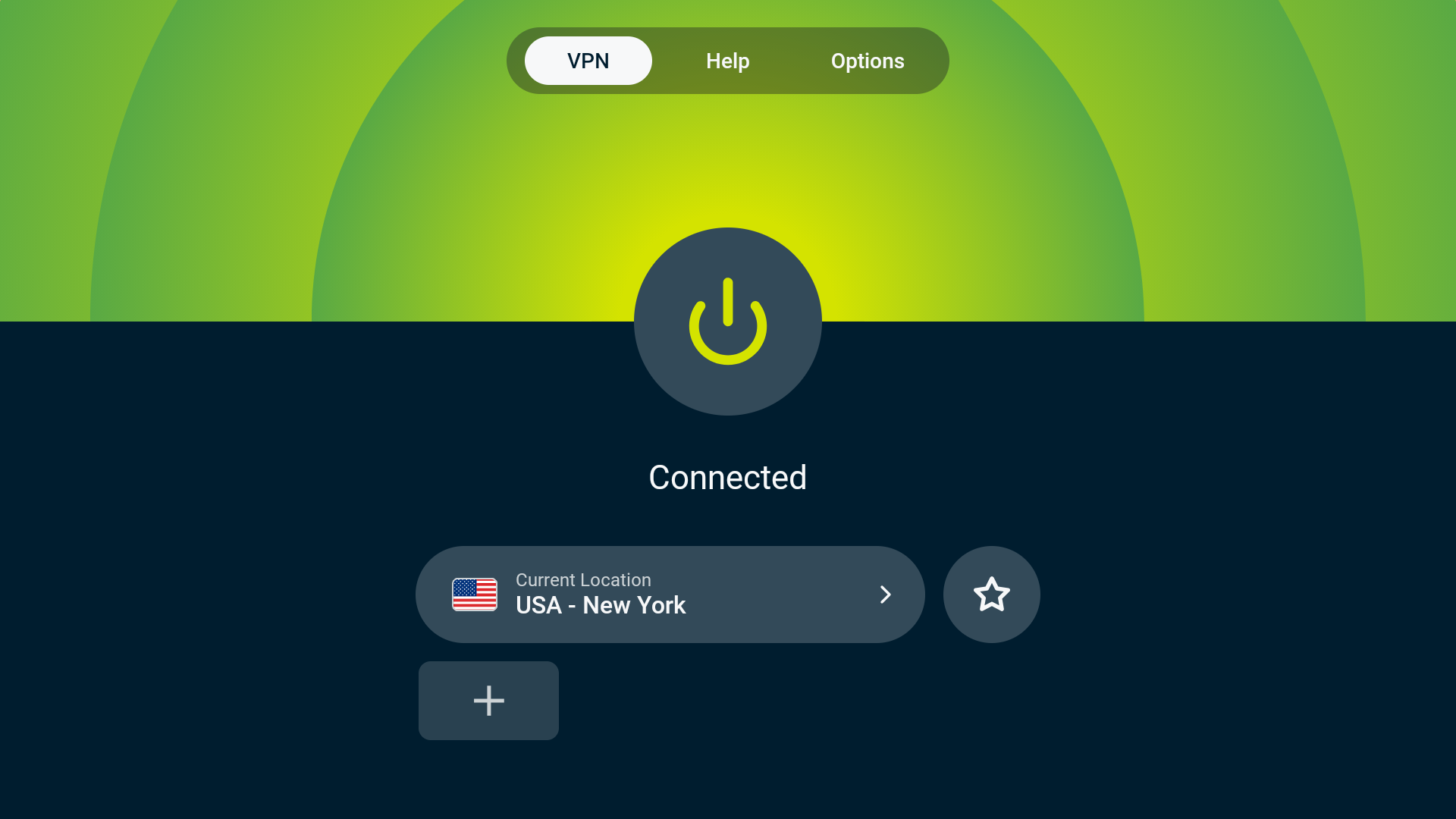
Yardıma mı ihtiyacınız var? Hemen yardım almak için ExpressVPN Destek Ekibi’ne ulaşın.
Bir sunucu konumunun bağlantısını kesme
Sunucu konumunuzun bağlantısını kesmek için güç tuşunu () seçin.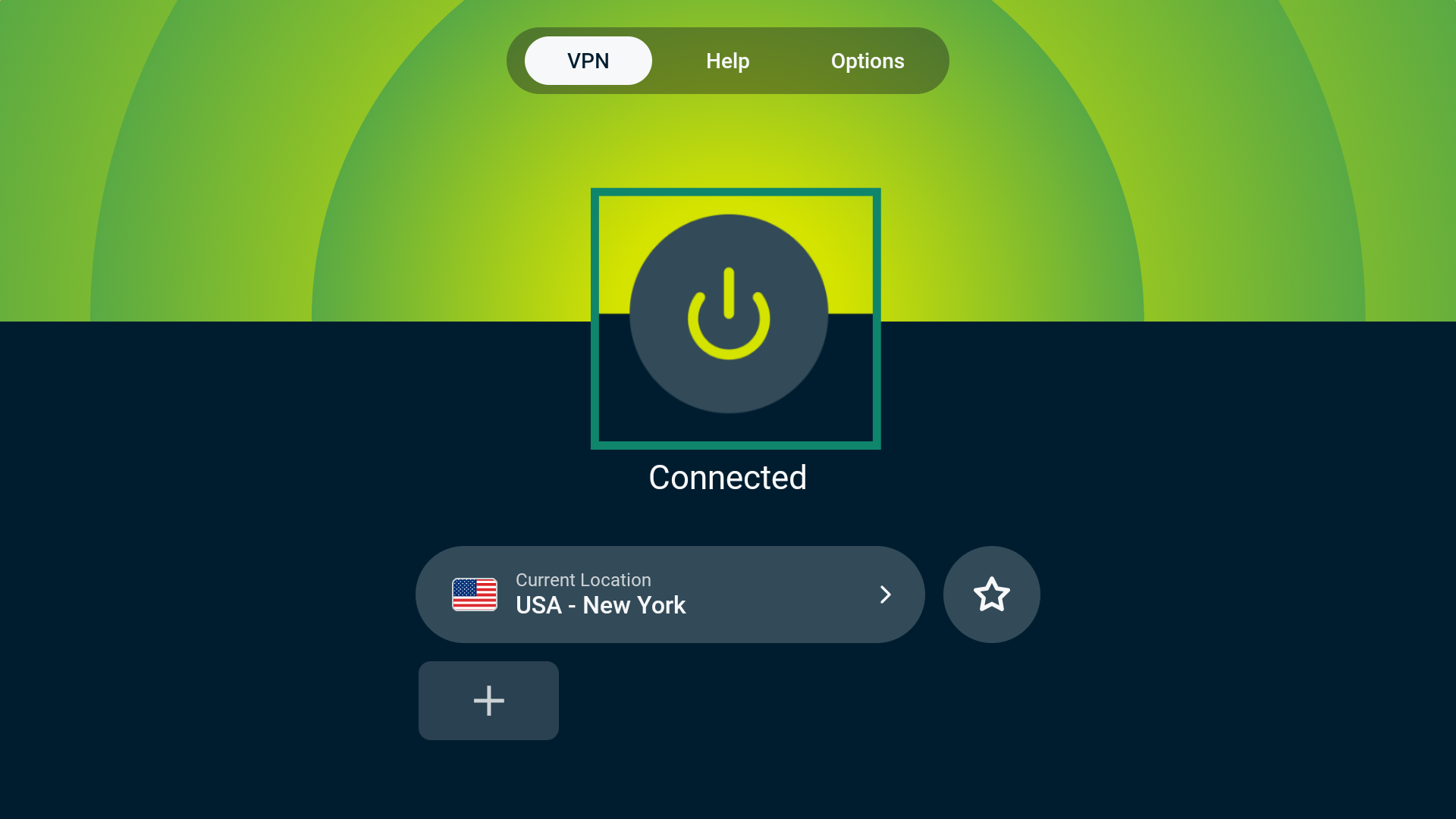
Bunu yaptığınızda “Bağlanılmadı” mesajını göreceksiniz.
Yardıma mı ihtiyacınız var? Hemen yardım almak için ExpressVPN Destek Ekibi’ne ulaşın.
Sunucu konumunu değiştirme
Başka bir sunucu konumu seçmek için Current Location (Geçerli Konum) veya Akıllı Konum widget’ını seçin.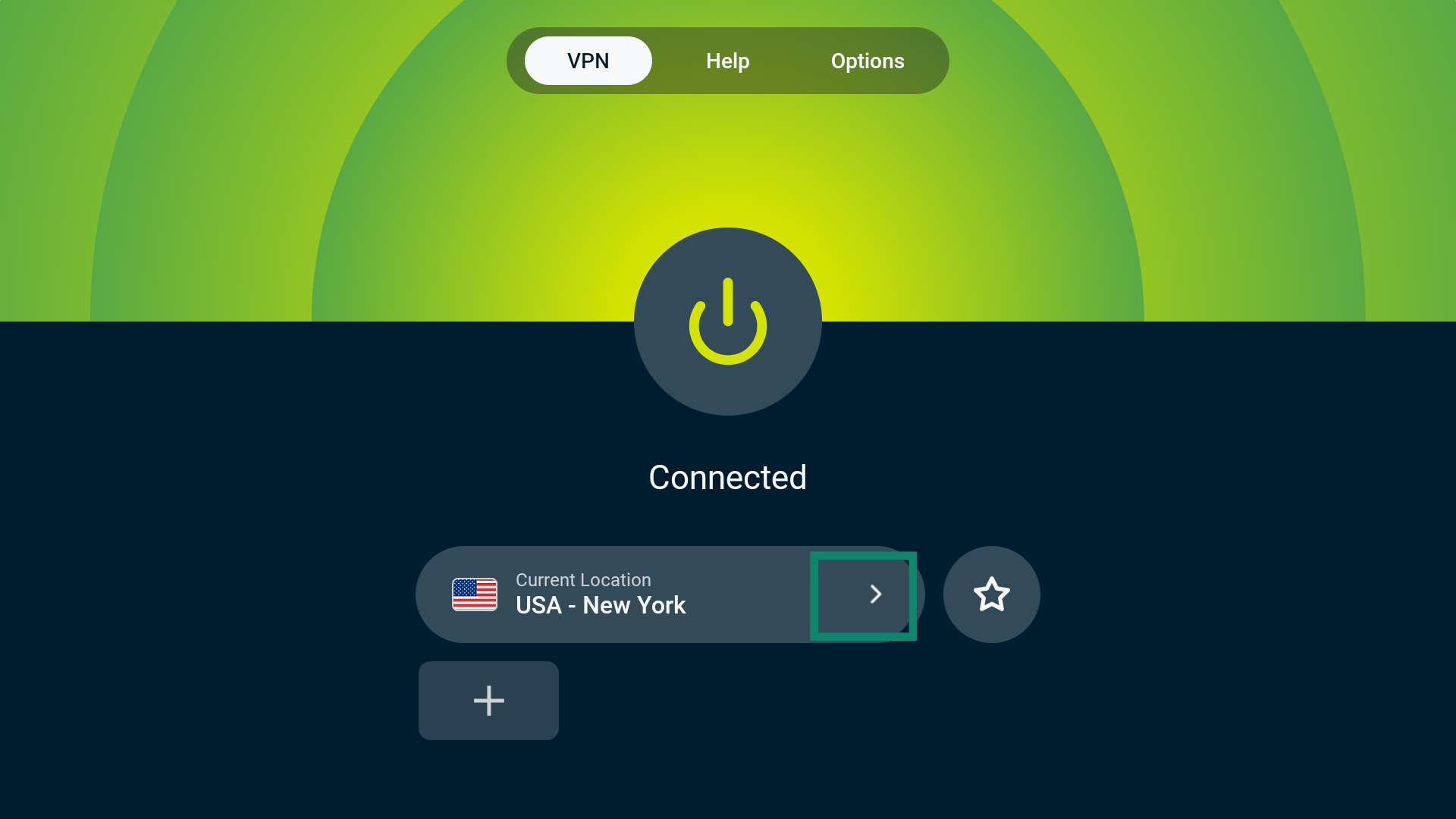
Bu sizi VPN Locations (VPN Konumları) seçiciye götürür. Burada karşınıza birkaç seçenek çıkacaktır: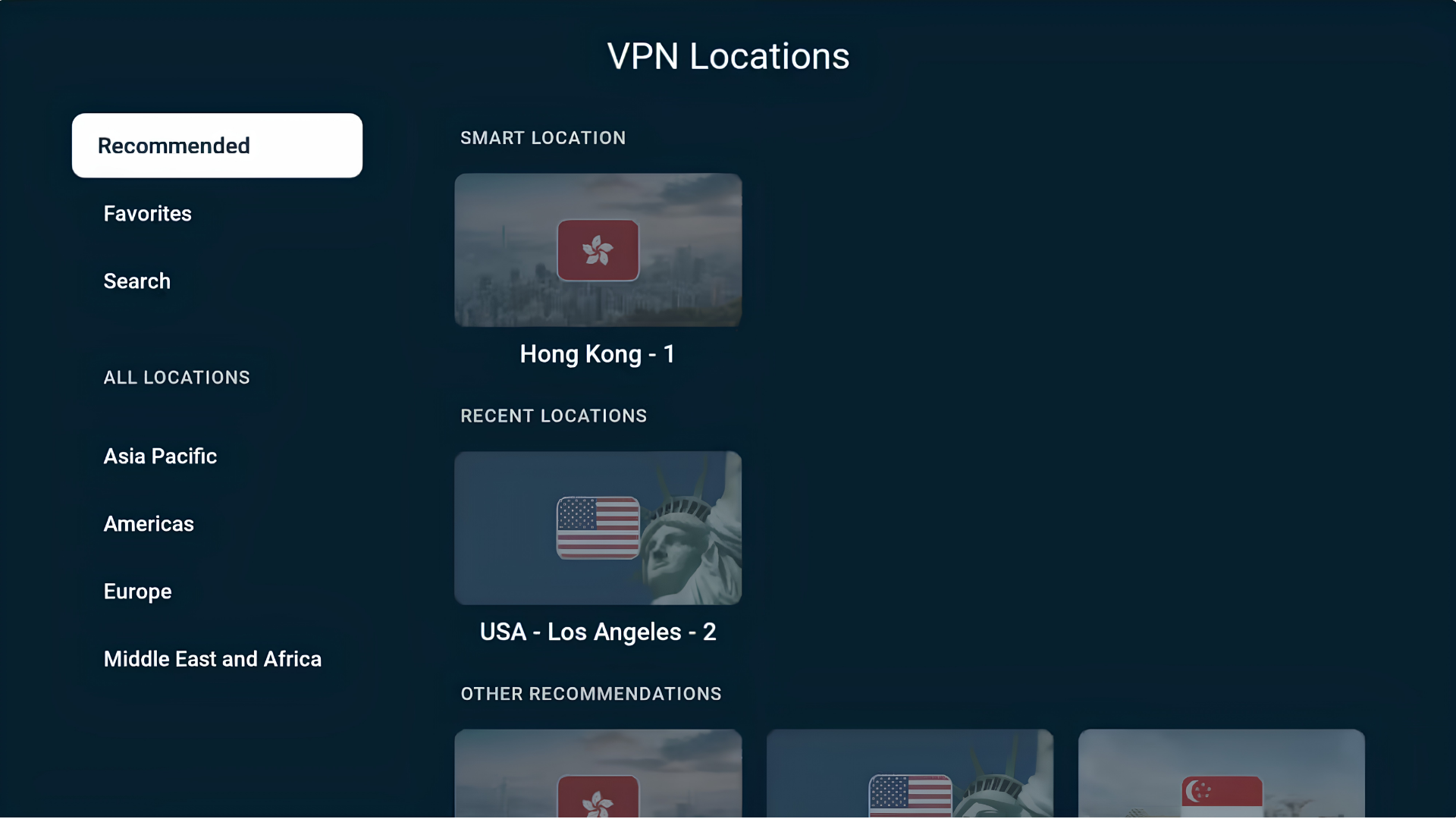
Önerilen
Burada en iyi deneyim için ExpressVPN tarafından önerilen konum olan Akıllı Konum’u ve mevcut konumunuz için önerilen diğer konumları görürsünüz.
Yakın zaman önce bağlandığınız sunucular da SON KONUMLAR kısmında bulunur.
Favoriler
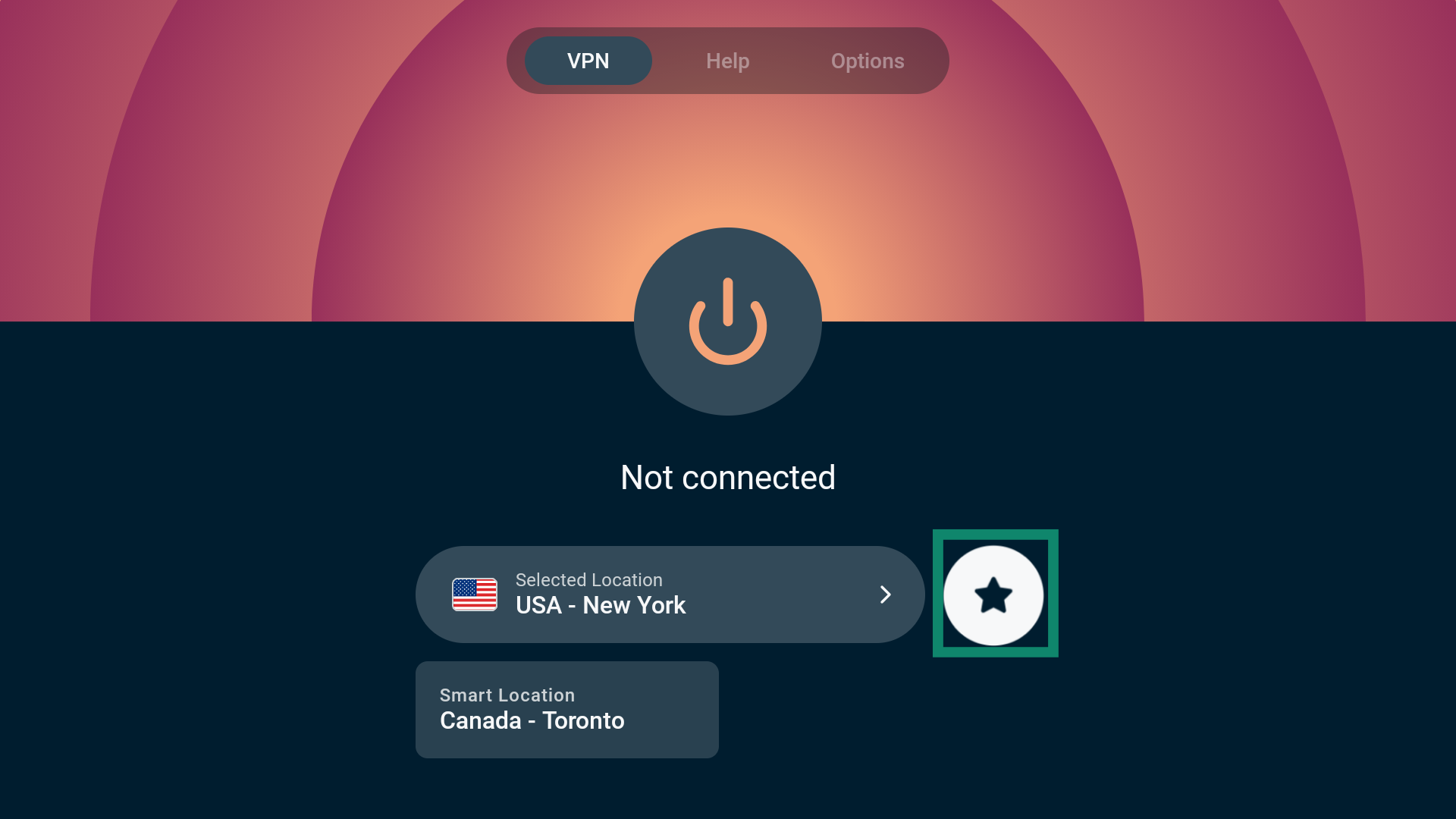
Burada favorilere aldığınız VPN konumlarını görürsünüz. Bir VPN konumunu favorilere eklemenin iki yolu vardır:
YA
- Favorilere eklemek istediğiniz VPN konumunu bulun.
- Fire TV kumandanızda Seç tuşuna basılı tutun.
- Her şey yolunda gitmişse “Favorilere eklendi” mesajı görülür.
YA DA
- Favorilere eklemek istediğiniz VPN konumunu seçin.
- Konumu favorilere eklemek için yıldız simgesini seçin.
- Her şey yolunda gitmişse “Favorilere eklendi” mesajı görülür.
Ara
Buradan konum adını arama çubuğunu yazarak bir VPN konumunu arayabilirsiniz. Ülke veya şehir aramak mümkündür.
TÜM KONUMLAR
TÜM KONUMLAR kısmında tüm dünyada 113 ülkenin 214 konumunu bulabilirsiniz. Bu konumlar dört coğrafi konuma ayrılır: Asya Pasifik, Kuzey ve Güney Amerika, Avrupa, Orta Doğu ve Afrika.
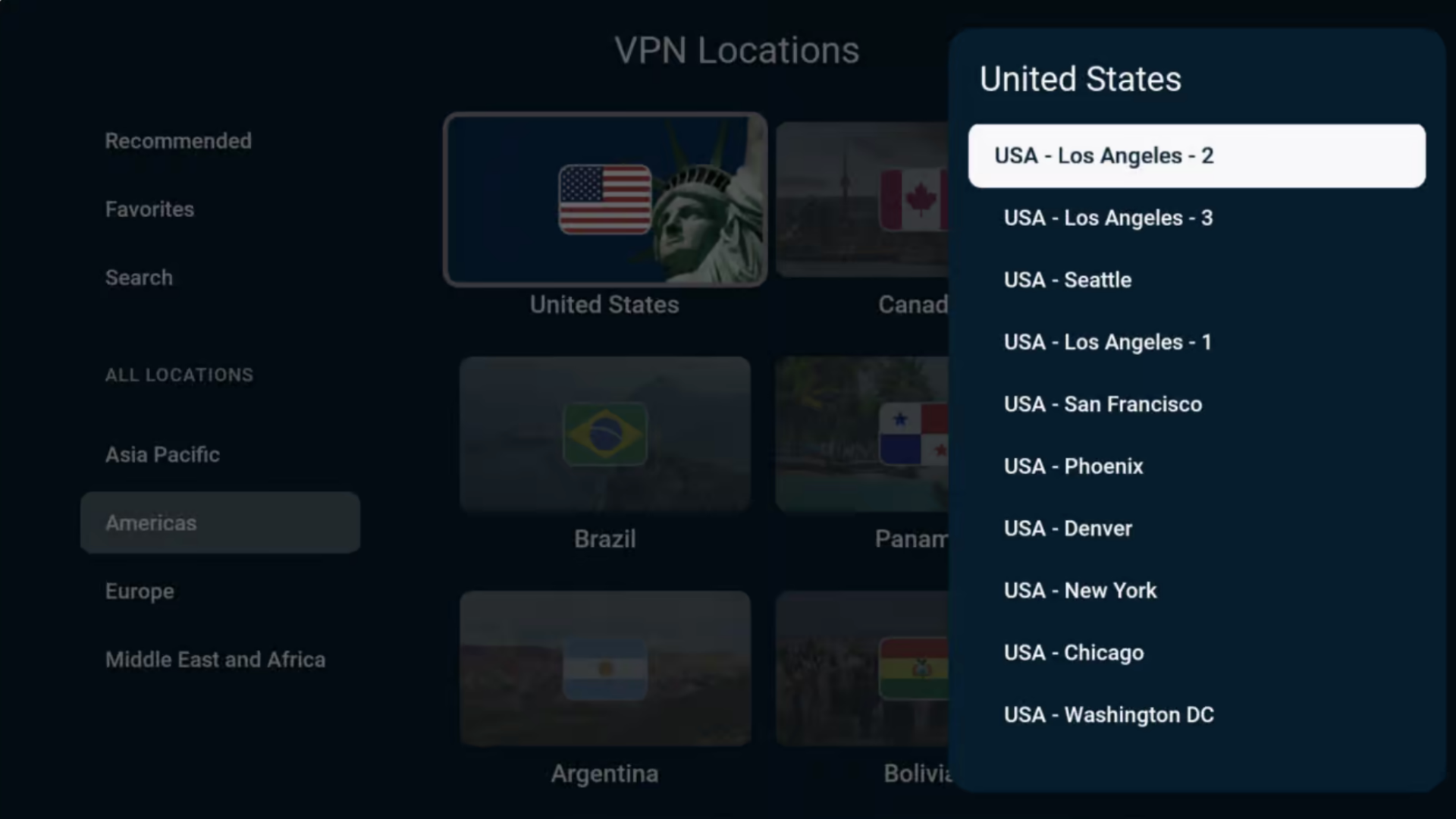
Bir sunucu konumunu seçtikten sonra ExpressVPN sizi bu sunucu konumuna bağlar.
Yardıma mı ihtiyacınız var? Hemen yardım almak için ExpressVPN Destek Ekibi’ne ulaşın.
İçerikler bir cihazdan Amazon Fire Stick ve Fire TV’ye nasıl yansıtılır veya yayınlanır
Yansıtma ve yayınlama, cihazınızdaki içerikleri Amazon Fire TV veya Fire TV Stick kullanarak TV’nizde gösterebilmenizi sağlayan kablosuz teknolojilerdir. Yansıtma ve yayınlama seçenekleri, Fire OS veya Vega OS işletim sistemlerine göre değişecektir.
Fire OS
Amazon Fire TV veya Fire TV Stick’iniz Fire OS üzerinde çalışıyorsa aşağıdaki yansıtma ve yayınlama seçeneklerini ExpressVPN ile kullanabilirsiniz:
| Yayınlama | Yansıtma | |
| Android (VPN ile) | ✘ Desteklenmez | ✔ Desteklenir |
| Windows (VPN ile) | ✔ Desteklenir (Chromium tabanlı tarayıcılarda) | ✘ Desteklenmez |
| Chromebook (VPN ile) | ✘ Desteklenmez | ✘ Desteklenmez |
| Linux (VPN ile) | ✘ Desteklenmez | ✘ Desteklenmez |
İçeriklerinizi iOS ve macOS üzerinden Amazon Fire TV’ye yansıtamaz ya da yayınlayamazsınız.
Vega OS
Amazon Fire TV Stick’iniz Vega OS üzerinde çalışıyorsa yalnızca Android cihazınızdaki içerikleri yansıtabilirsiniz. Vega OS şu anda Windows, Chromebook, Linux, iOS ve macOS cihazlardan yansıtma ve yayınlama teknolojilerini desteklemez.
Alternatif seçenekler
Amazon Fire TV veya Fire TV Stick’inizi ExpressVPN Fortify veya Aircove yönlendiricisine, başka bir VPN yönlendiricisine, manuel olarak kurulmuş bir VPN’e veya sanal VPN yönlendiricisine bağlayabilirsiniz. Bunu yaptığınızda içerikleri başka bir cihazdan yansıtmanız ya da yayınlamanız gerekmez. Amazon Fire TV veya Fire TV Stick’inizi VPN’le korunan ağınıza bağlayıp içerikleri doğrudan izleyebilirsiniz.
Yardıma mı ihtiyacınız var? Hemen yardım almak için ExpressVPN Destek Ekibi’ne ulaşın.
ExpressVPN cihazdan nasıl kaldırılır
- Fire cihazınızdan Ayarlar > Uygulamalar > Yüklü Uygulamaları Yönet’e gidin.
- Listeyi kaydırıp ExpressVPN’i bulun.
- Kaldır > Kaldır veya Onayla’yı seçin.
Bunu yaptığınızda uygulama, cihazınızdan kaldırılır.
Yardıma mı ihtiyacınız var? Hemen yardım almak için ExpressVPN Destek Ekibi’ne ulaşın.