






このチュートリアルでは、Amazon Fire TV StickまたはFire TVでExpressVPNアプリを設定する方法を説明します。手順は、お使いのFireデバイスで実行されているOSによって異なります。
ExpressVPNには、Fire OS 6以降向けのアプリとVega OS向けのアプリがあります。また、アプリが見つからない場合やAmazon Appstoreにアクセスできない場合は、Fire OS 6以降でAPK版アプリをサイドロードすることもできます。
セクションへ移動…
使用中のOSを確認する
ExpressVPNは、Fire OS(Androidベース)とVega OS(Linuxベース)の両方を搭載したFire TVおよびFire TV Stickで利用できます。お使いのデバイスでどのOSが実行されているかわからない場合は、Fireデバイスを開き、以下の手順を行います:
- Settings(設定) > My Fire TV(マイFire TV)に移動します。
- About(バージョン情報)を選択します。
- ここに、使用中のFireデバイス名が表示されます。例:「Fire TV Stick 4K Max」
- 右側でSoftware Version(ソフトウェアバージョン)を確認します。
- Fire OS:OS名が表示されるため、「Fire OS 8.1.7.4」のように表示されます。
- Vega OS:OS名は表示されないため、「OS 1.1」のように表示されます。
Fire OSでExpressVPNを設定・使用する
以下の手順は、Fire OS 6以降を搭載したAmazon Fire TVおよびFire TV Stick(Androidモデル)に適用されます。
ExpressVPNアプリをダウンロードする
- Fireデバイスで、検索(

 )に移動します。ExpressVPNと入力します。

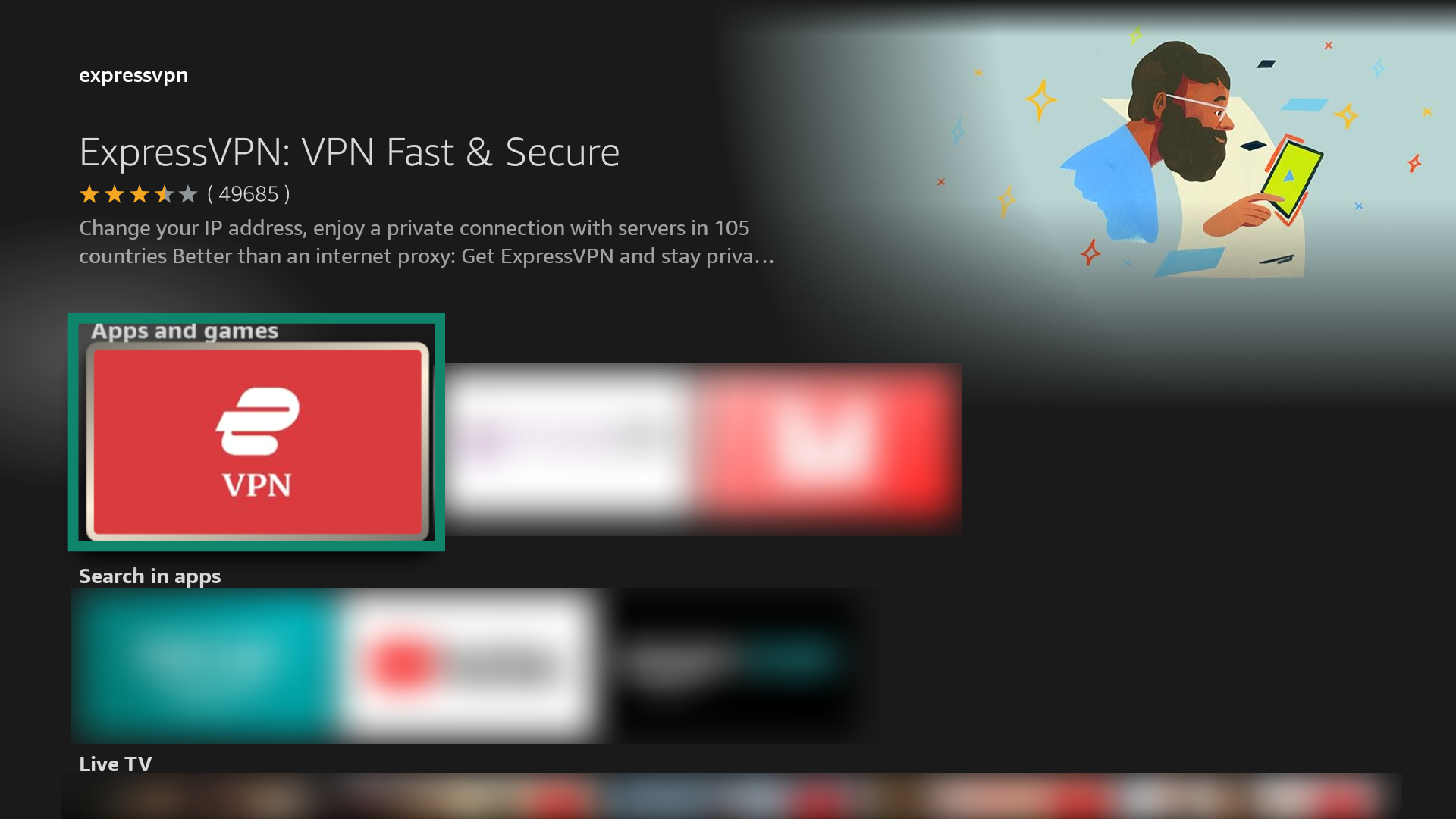
- ExpressVPNを選択します。
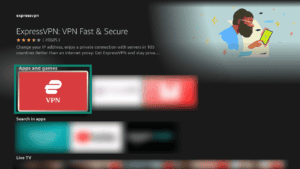

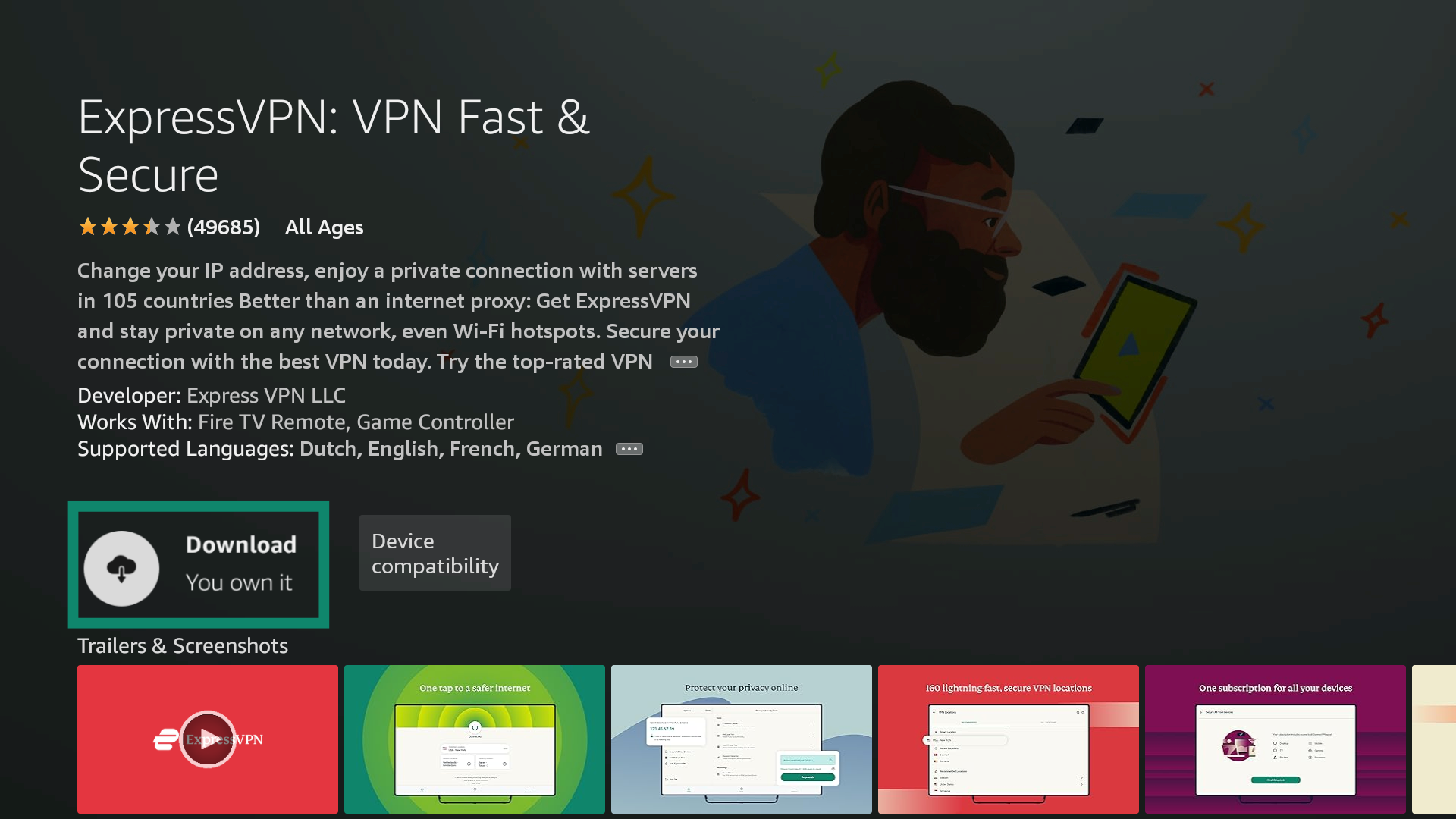
- Download(ダウンロード)を選択します。
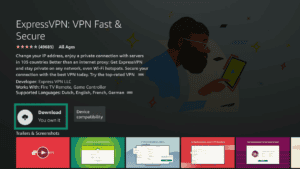
- ダウンロードが完了したら、Open(開く)を選択します。一部のデバイスでは、ExpressVPNアプリが自動的に起動します。
- アプリをインストールするか尋ねられたら、Install(インストール)を選択します。
別の方法:ExpressVPN APKをサイドロードする
Amazon Appstoreにアクセスできない、またはアプリが見つからない場合は、FireデバイスにExpressVPNアプリをサイドロードできます(Fire OS 6以降を搭載している場合)。
注:ExpressVPNは、いかなるサードパーティ製アプリとも提携していません。
Fireデバイスで、Settings(設定) > Device & Software(デバイスとソフトウェア) > Developer Options(開発者オプション)に移動します。
- Device & Software(デバイスとソフトウェア) > About(バージョン情報)に移動します。
- 一覧の最初の項目を選択します。YouR TV、またはお使いのFire TVデバイス名が表示されている項目です。
- Fire TVリモコンのSelect(選択)ボタンを7回押します。
「you’re already a developer(すでに開発者です)」というメッセージが表示されます。これで、Device & Software(デバイスとソフトウェア)からDeveloper Options(開発者オプション)にアクセスできます。
メインメニューで、に移動します。Downloaderと入力します。
Download(ダウンロード)を選択します。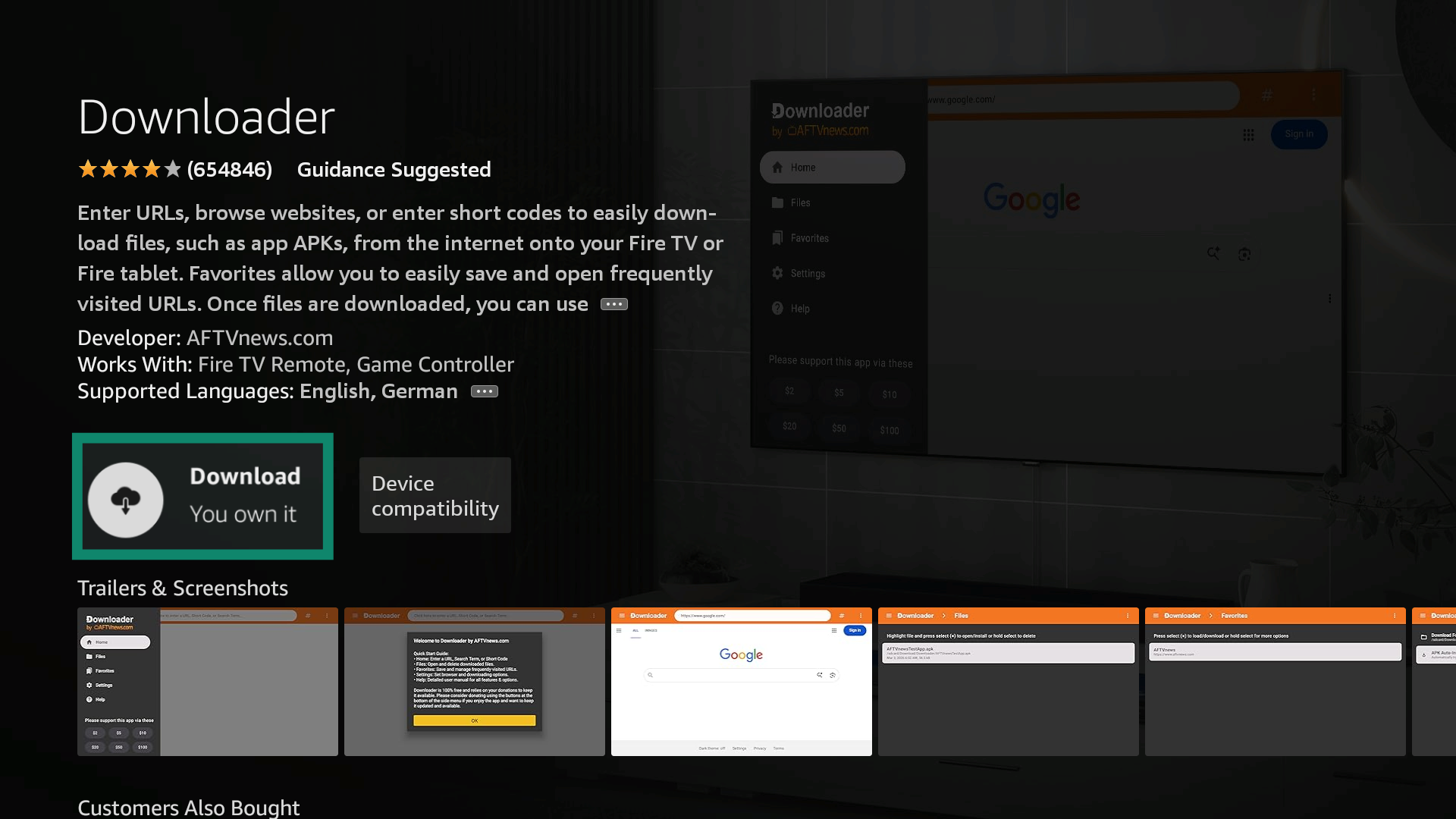 アプリが自動的に開いた場合は終了し、Settings(設定) > Device & Software(デバイスとソフトウェア)に移動します。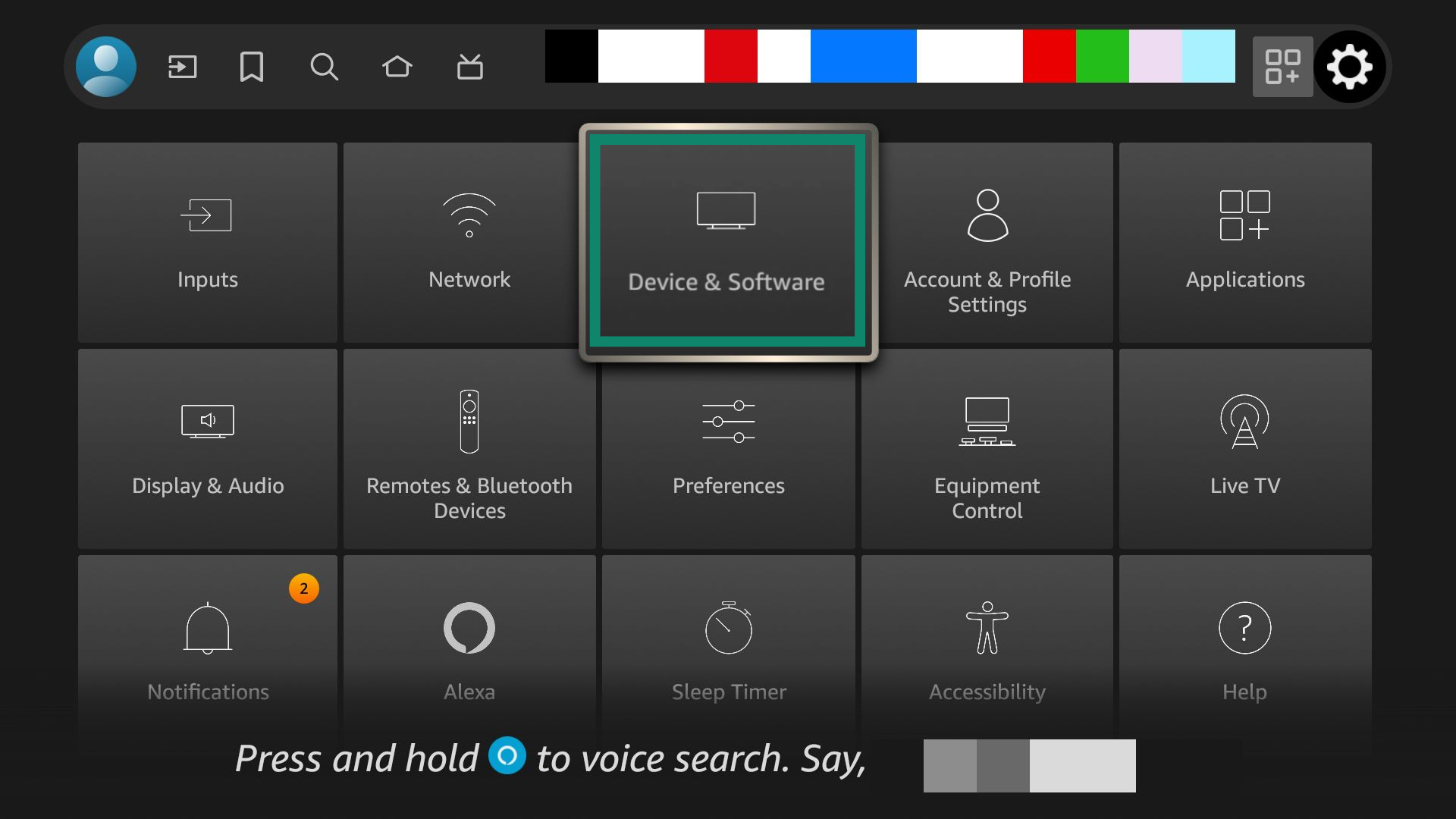
Developer Options(開発者オプション)を選択します。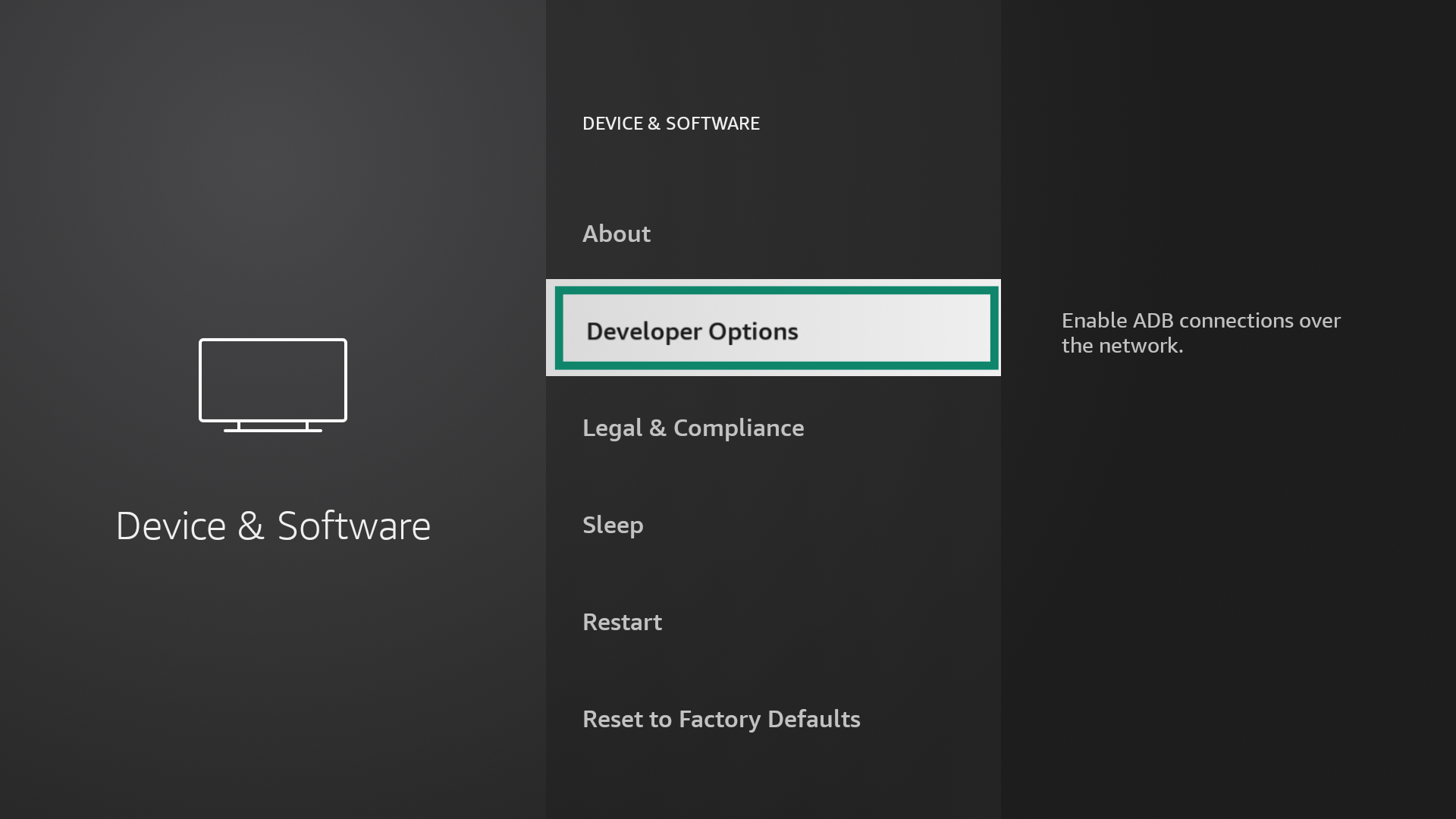
Install unknown apps(不明なアプリをインストール)を選択します。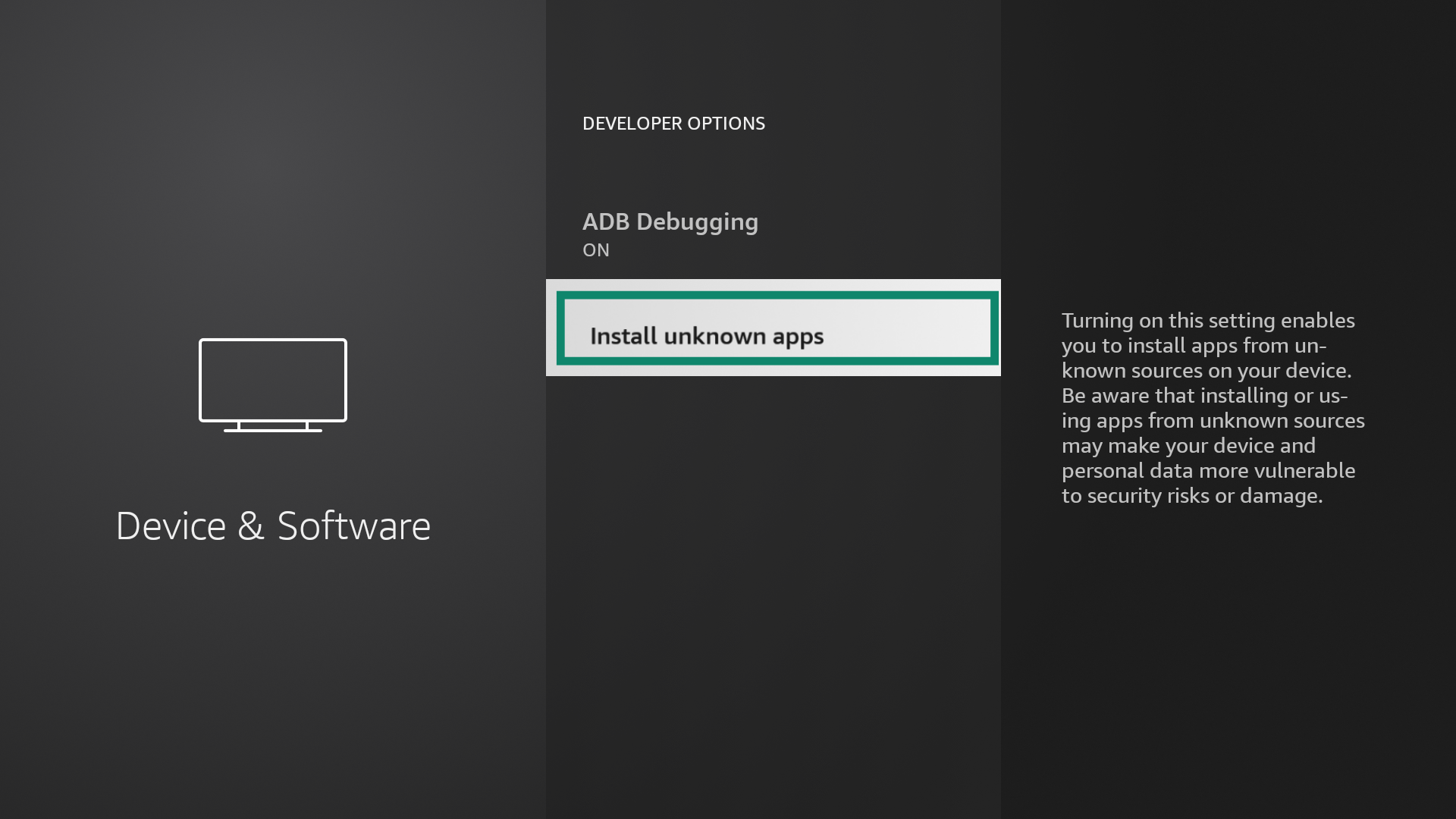
DownloaderをON(オン)に切り替えます。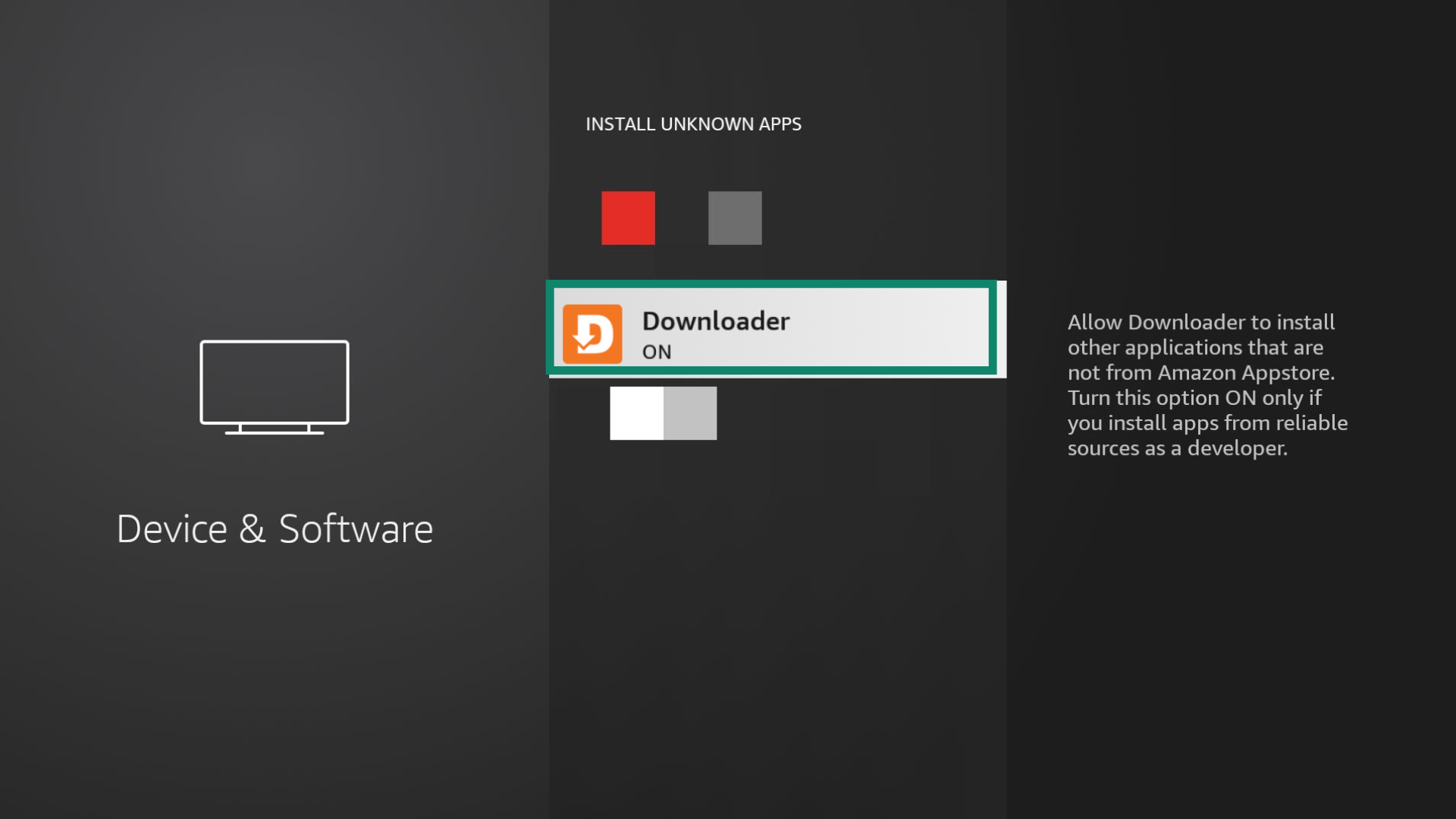
Your apps and channels(アプリとチャンネル)に戻り、Downloaderアプリを開きます。
Allow(許可)を選択して、Downloaderに写真、メディア、ファイルへのアクセスを許可します。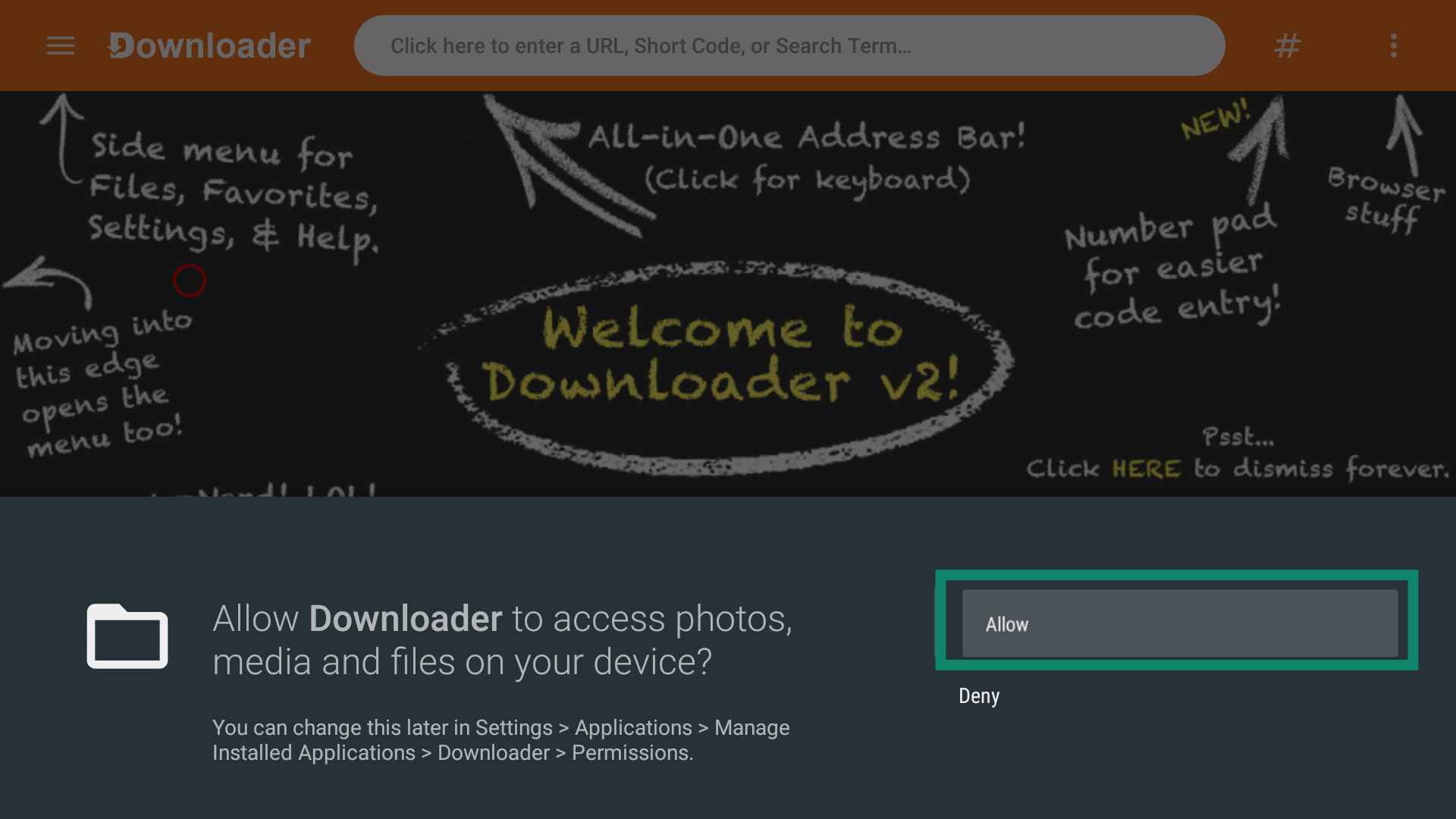
ExpressVPN APKインストーラーのURL「[www.expressvpn.com/](http://www.expressvpn.com/)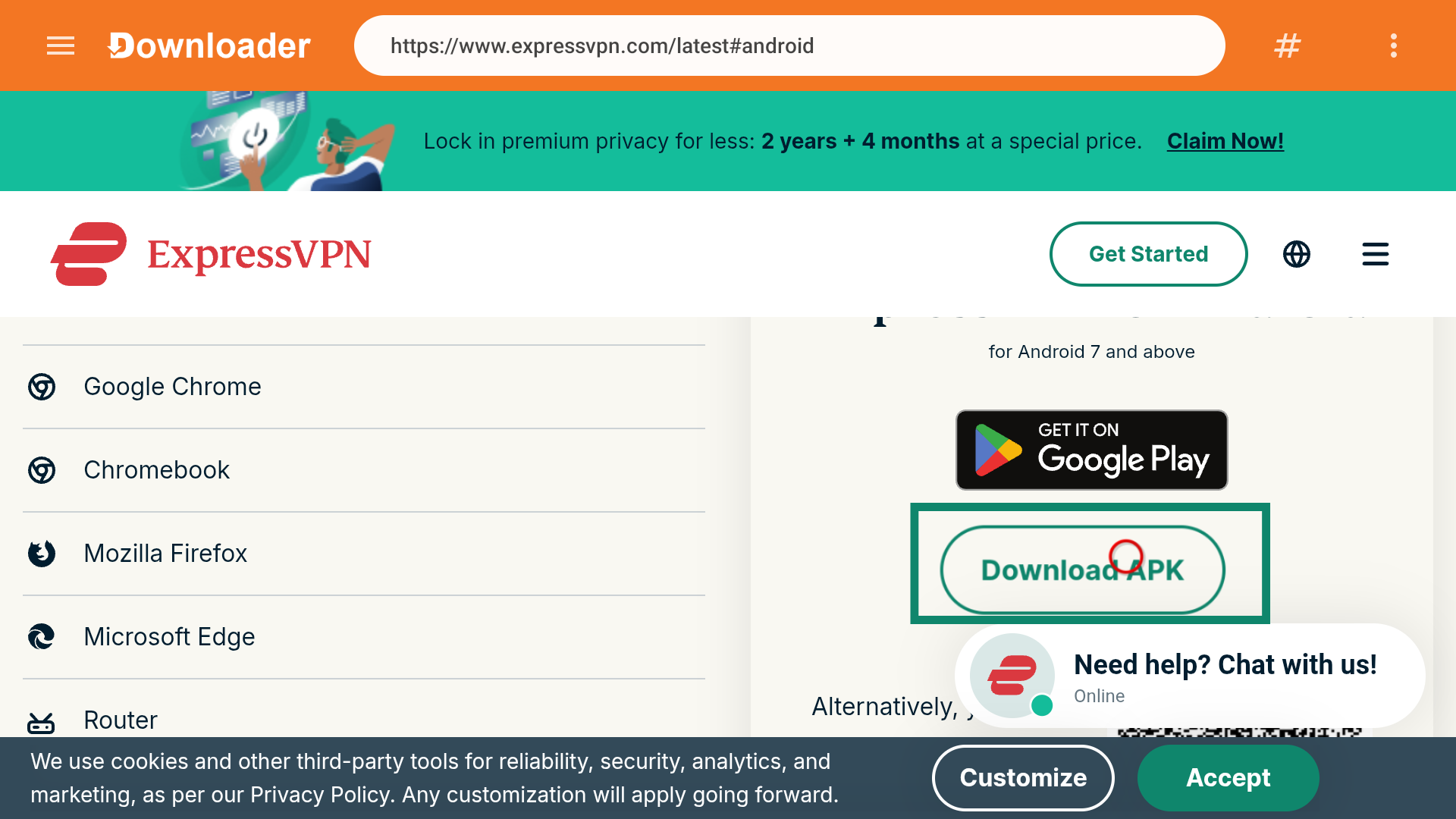
サポートが必要ですか? すぐにサポートを受けるには、ExpressVPNサポートチームまでお問い合わせください。
ExpressVPNアプリを設定する
ExpressVPNを開きます。QRコードをスキャンしてモバイルデバイスでサインインするか、Sign in with Activation Code(アクティベーションコードでサインイン)を選択します。ExpressVPNアカウントのメールアドレスとパスワード、またはアクティベーションコードを入力します。
注:QRコードを使用してサインインする場合は、ExpressVPN for Android TVへのアクセスを承認するよう求められたら、スマートフォンでYes(はい)をタップします。
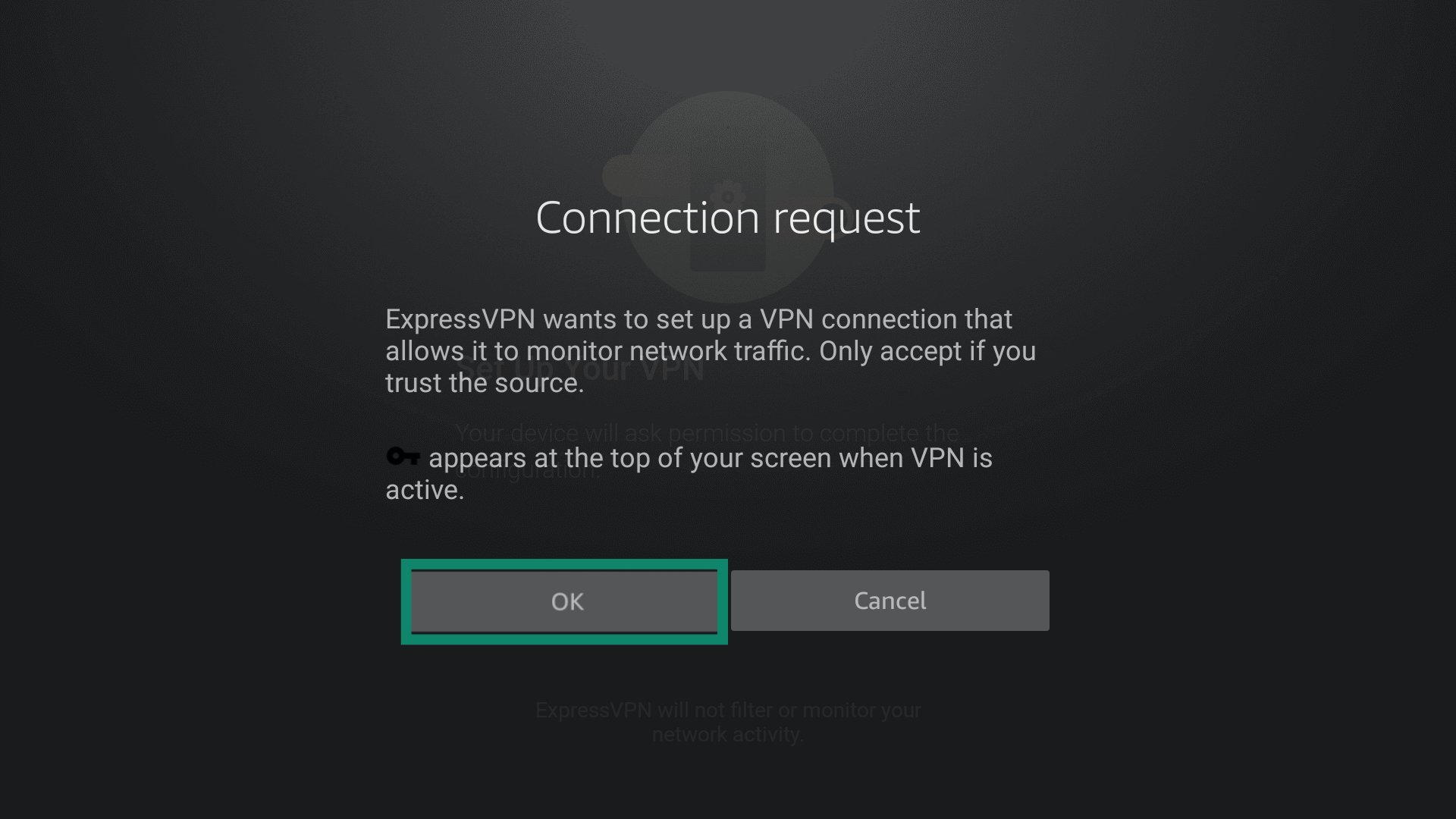
サインインすると、デバイスからVPNの設定許可を求められます。OKを選択して許可し、設定を続行します。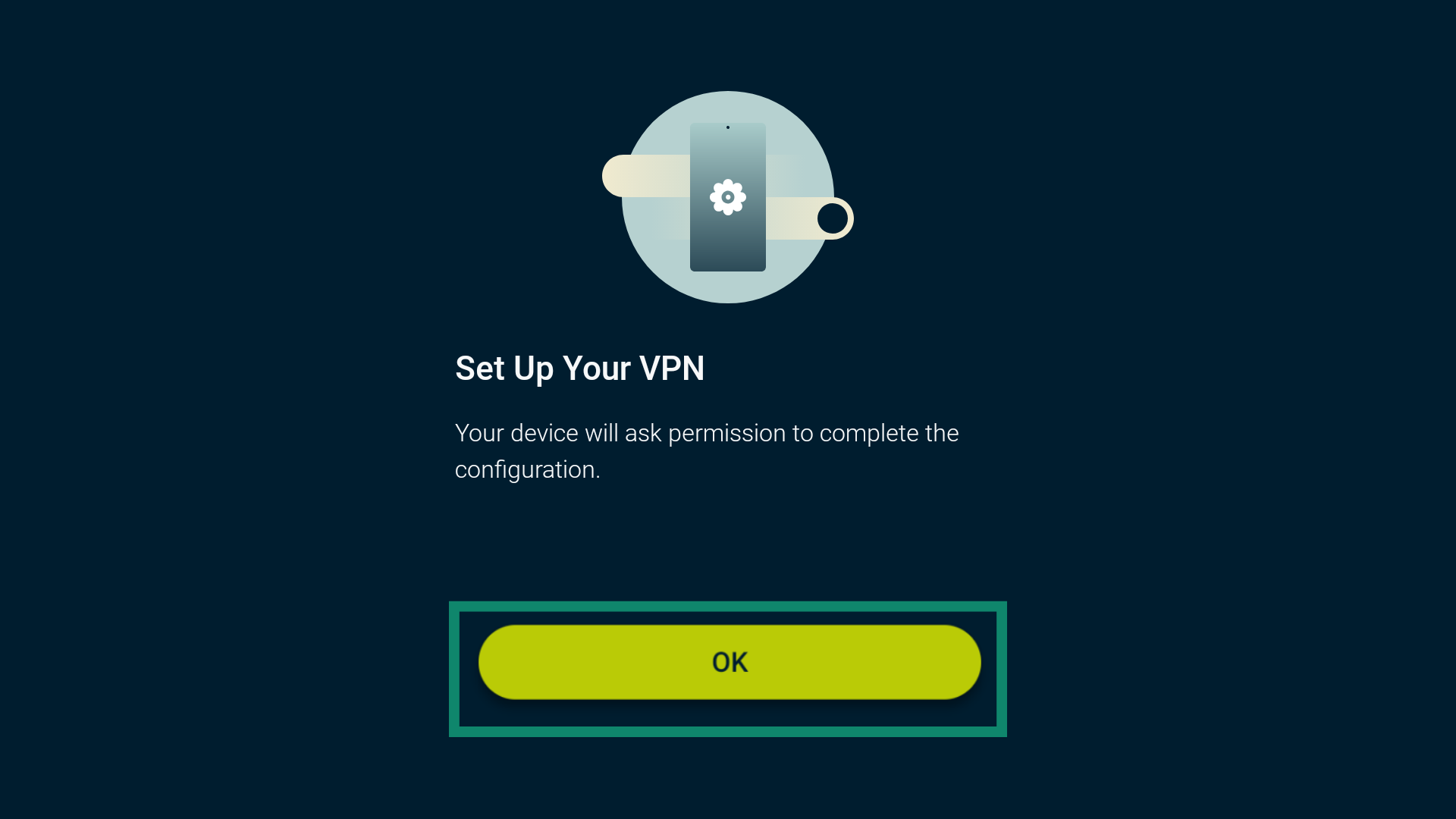 ExpressVPNの接続リクエストを承認するよう求められたら、OKを選択します。
 ExpressVPNをより高速かつ信頼性の高いものにするため、匿名情報を共有するかどうかを尋ねられます。続行するには、希望する設定を選択します。
サポートが必要ですか? すぐにサポートを受けるには、ExpressVPNサポートチームまでお問い合わせください。
サーバーロケーションに接続する
サーバーロケーションに接続するには、電源ボタン( )を選択します。デフォルトでは、ExpressVPNが最適な接続環境を提供するSmart Location(スマートロケーション)を提案します。
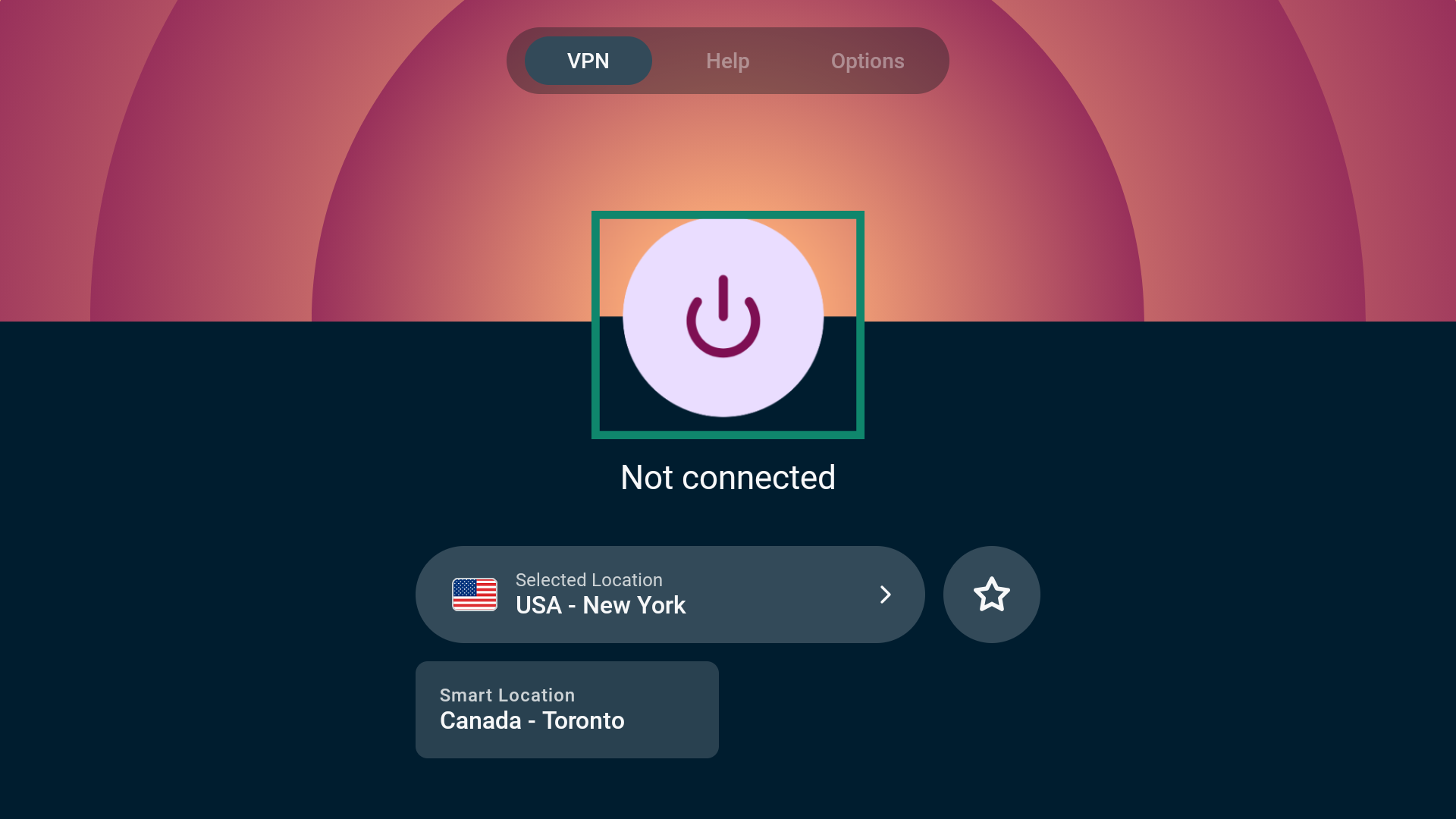 「Connected(接続済み)」と表示されたら、プライバシーとセキュリティを強化した状態でインターネットを利用できます。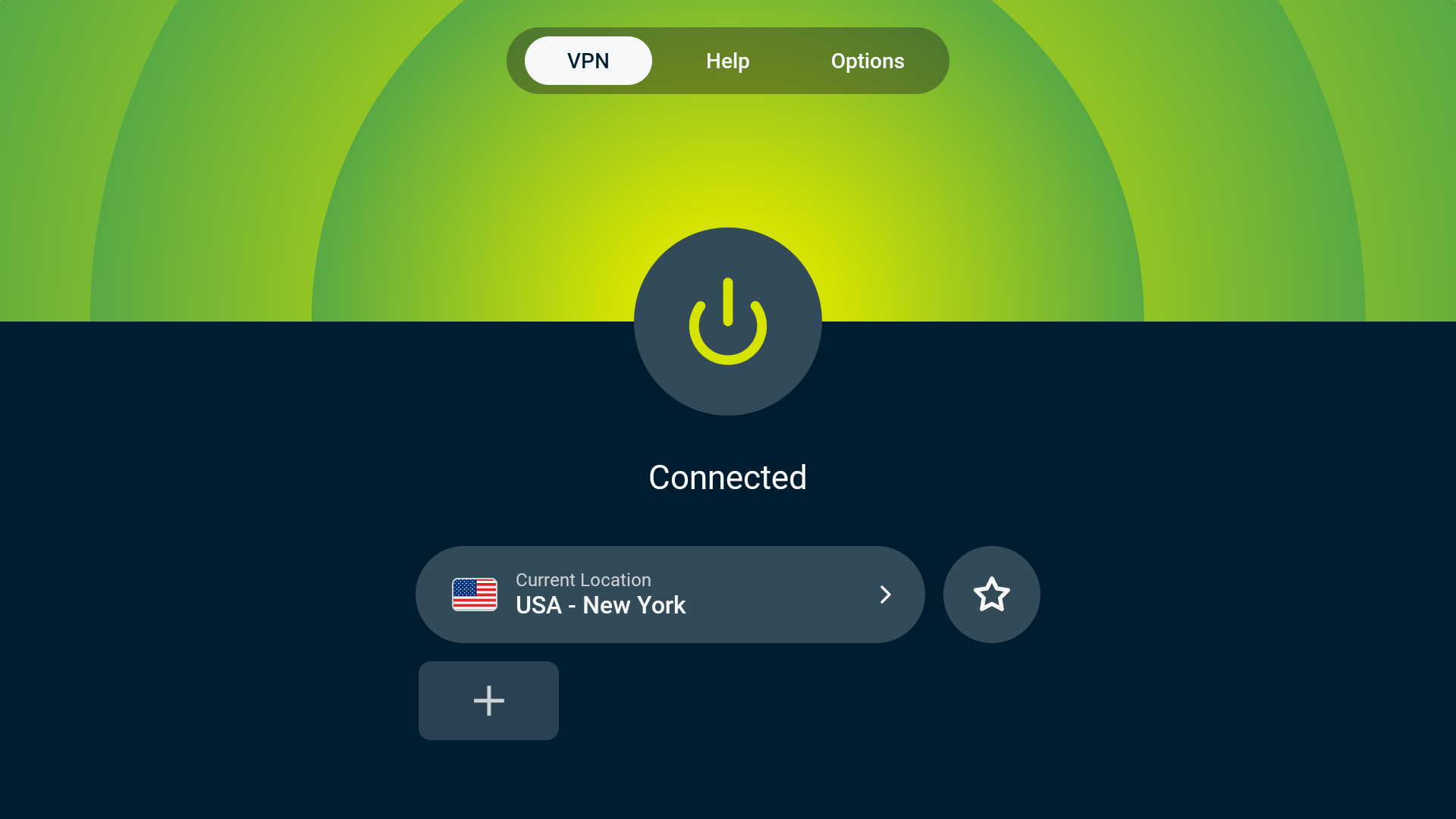
サポートが必要ですか? すぐにサポートを受けるには、ExpressVPNサポートチームまでお問い合わせください。
サーバーロケーションから切断する
サーバーロケーションから切断するには、を選択します。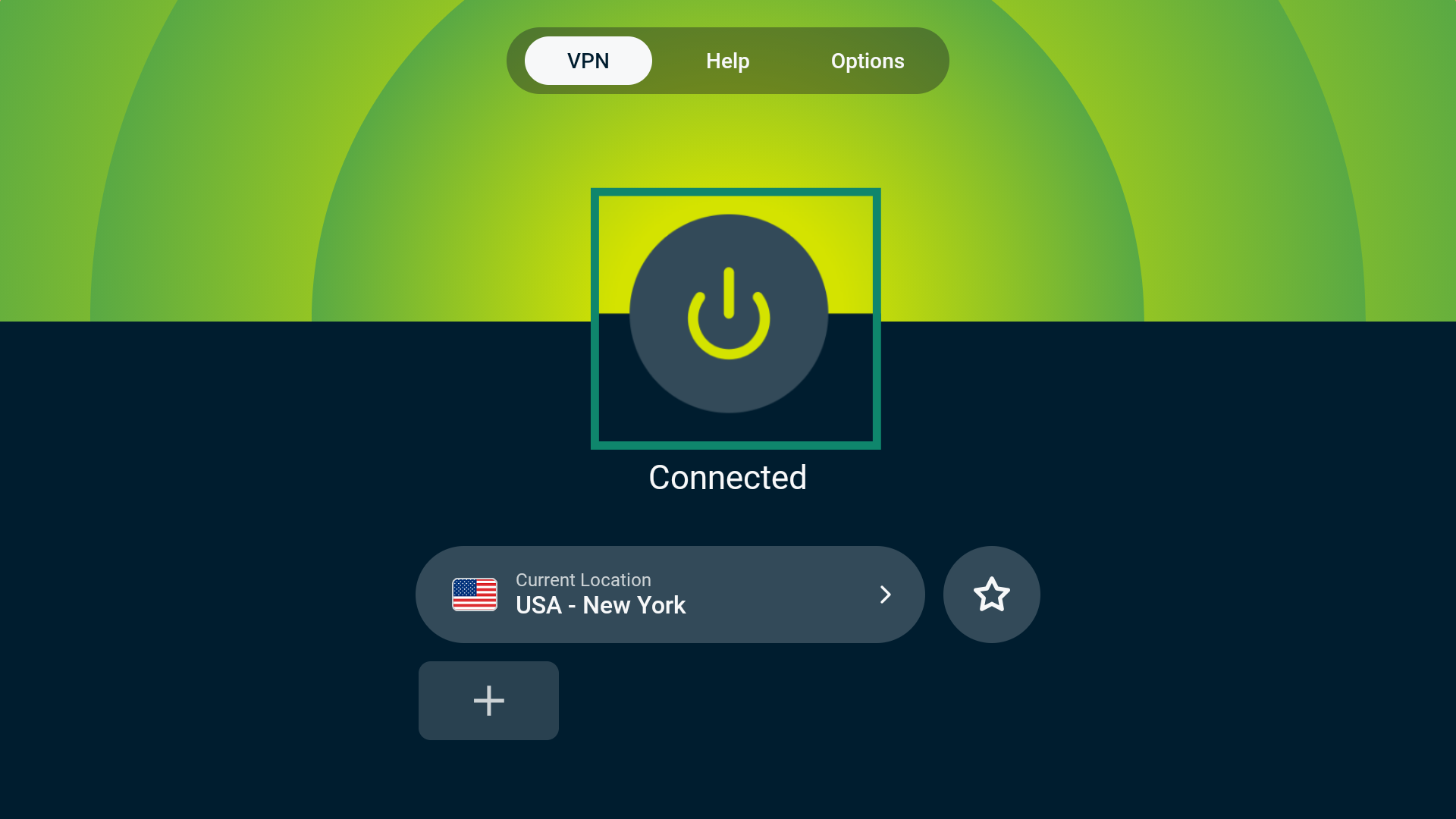 「Not connected(未接続)」と表示されます。
サポートが必要ですか? すぐにサポートを受けるには、ExpressVPNサポートチームまでお問い合わせください。
サーバーロケーションを変更する
別のサーバーロケーションを選択するには、Current Location(現在のロケーション)/Smart Location(スマートロケーション)を選択します。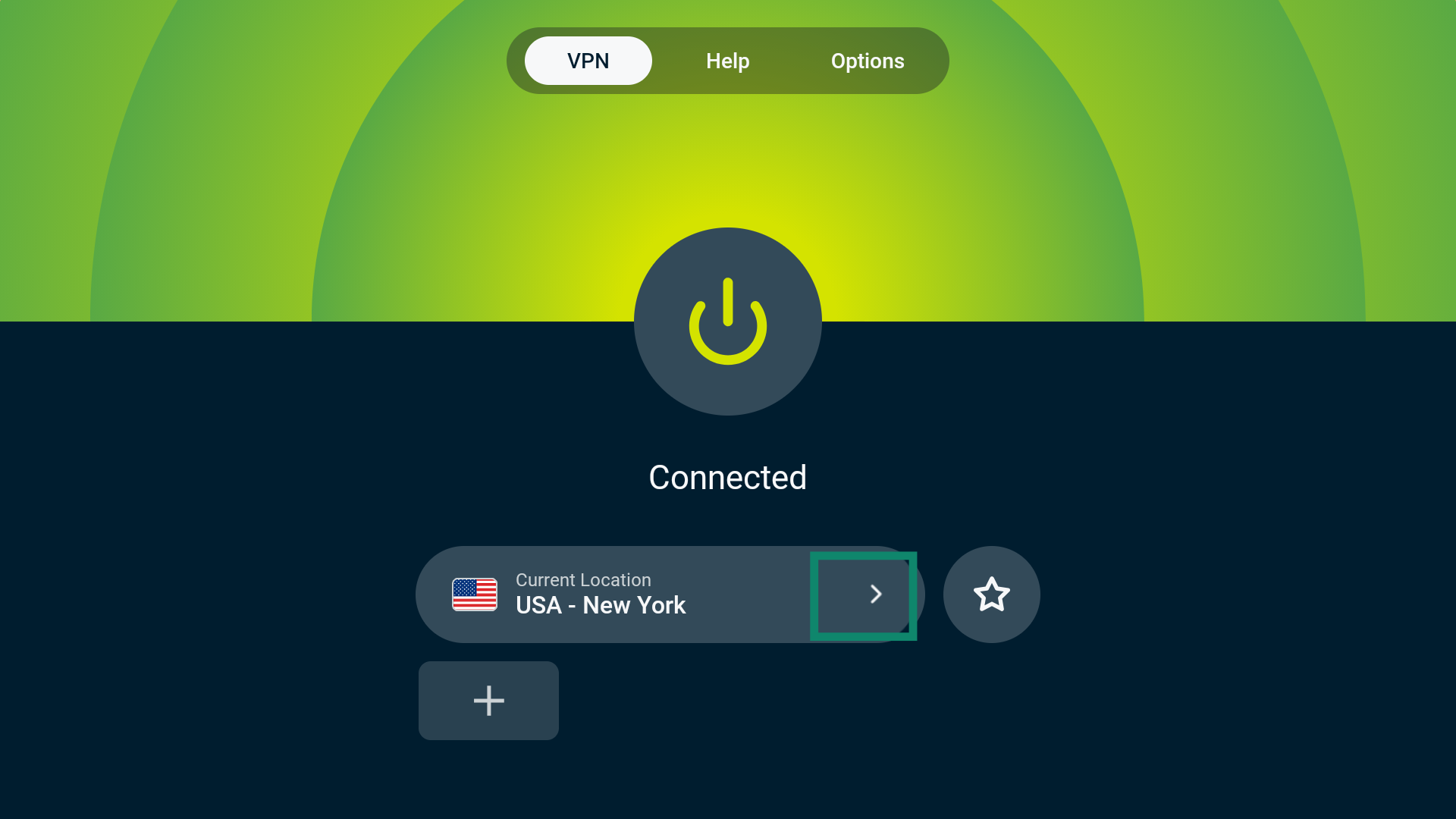 VPN Locations(VPNロケーション)選択画面が表示されます。ここでは、以下のオプションが表示されます: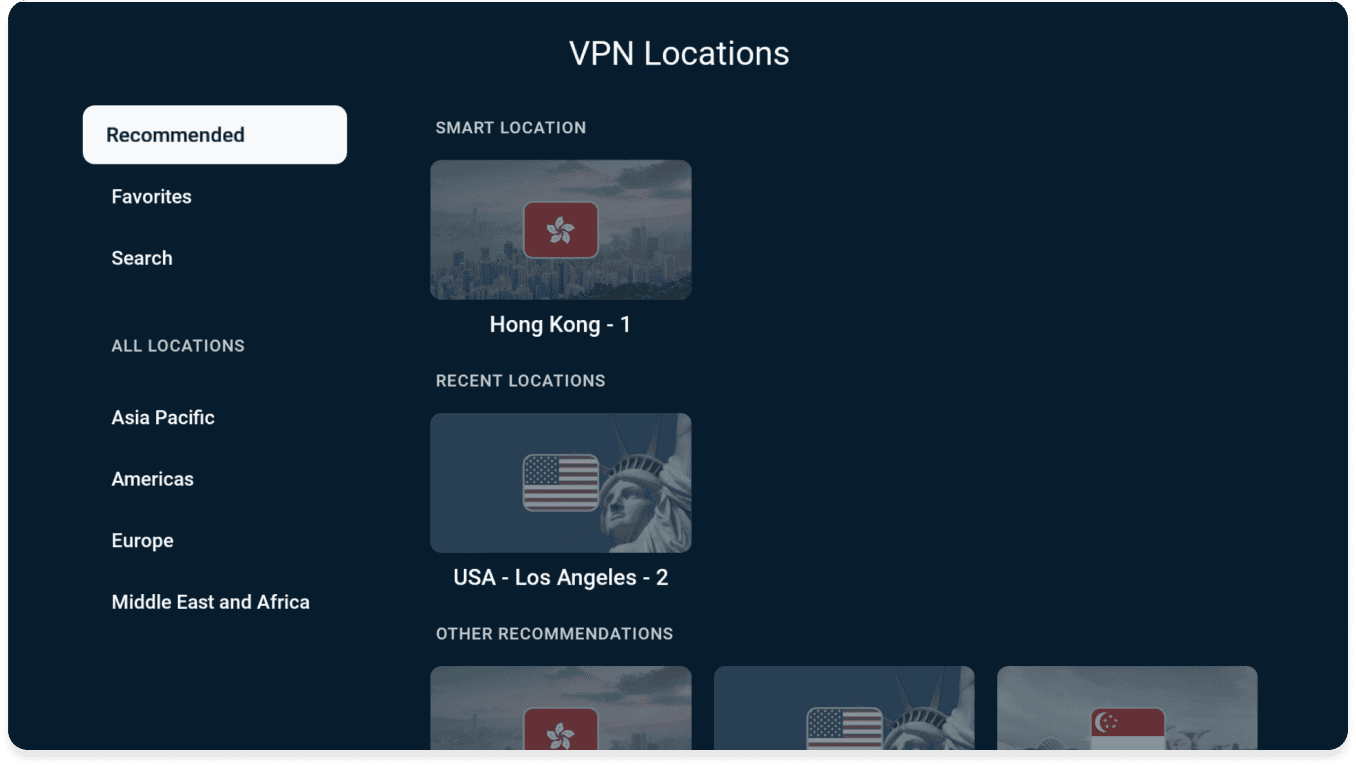
Recommended(おすすめ)
ここには、ExpressVPNが提案する最適な接続環境のSmart Location(スマートロケーション)と、現在地に基づくその他のおすすめロケーションが表示されます。
最近接続したサーバーロケーションは、RECENT LOCATIONS(最近のロケーション)にも表示されます。
Favorites(お気に入り)
お気に入りに追加したVPNロケーションが表示されます。VPNロケーションをお気に入りに追加する方法は2つあります:
方法1
- お気に入りに追加するVPNロケーションを探します。
- Fire TVリモコンのSelect(選択)ボタンを長押しします。
- 追加に成功すると、「Added to favorites(お気に入りに追加しました)」というメッセージが表示されます。
方法2
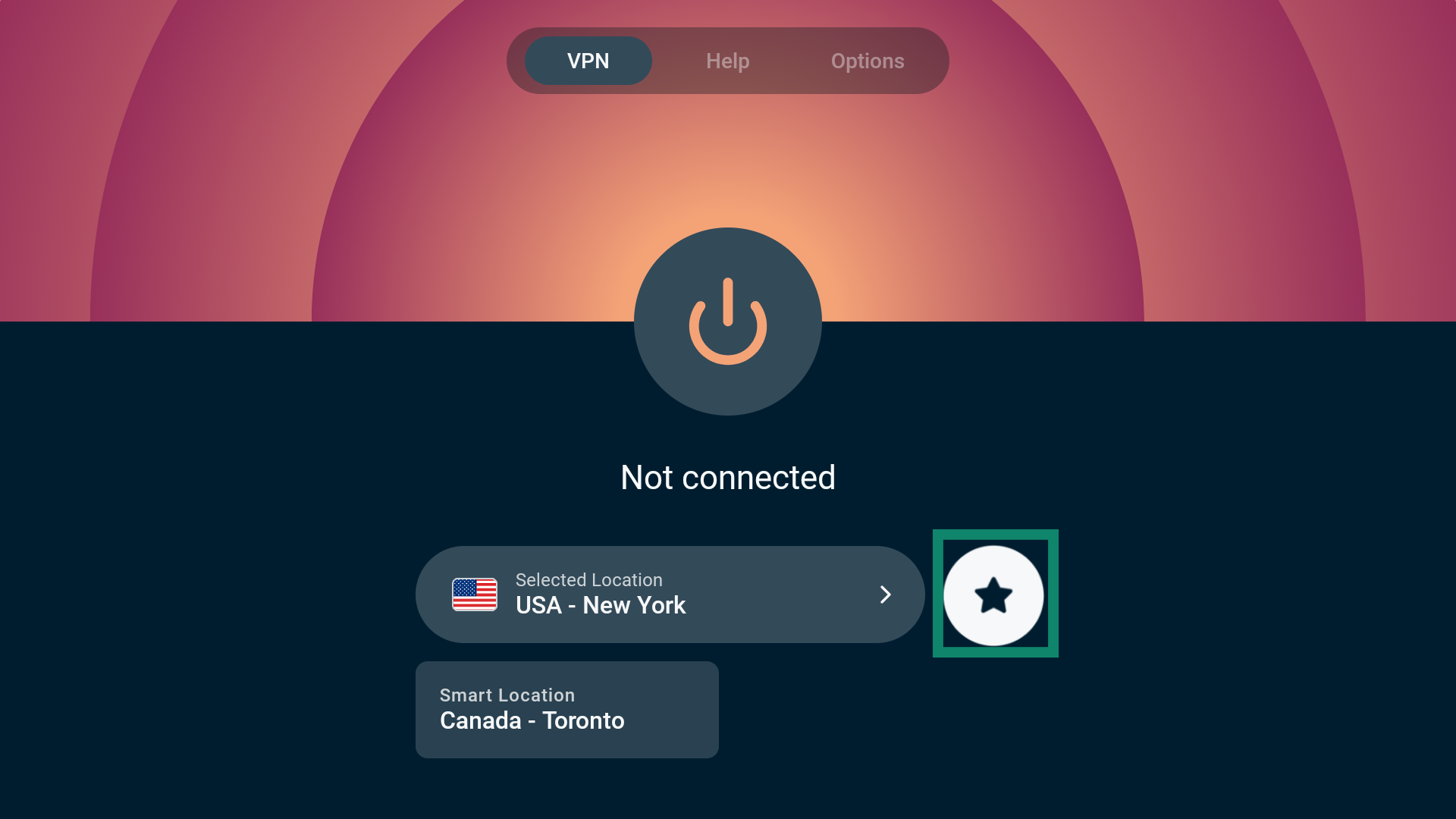
- お気に入りに追加するVPNロケーションを選択します。
- 星アイコンを選択して、ロケーションをお気に入りに追加します。
- 追加に成功すると、「Added to favorites(お気に入りに追加しました)」というメッセージが表示されます。
Search(検索)
検索バーにロケーション名を入力して、特定のVPNロケーションを検索できます。国名と都市名のどちらでも検索できます。
ALL LOCATIONS(すべてのロケーション)
ALL LOCATIONS(すべてのロケーション)では、113か国、世界214か所にあるサーバーが表示されます。これらのロケーションは、4つの地域(アジア太平洋、南北アメリカ、ヨーロッパ、中東・アフリカ)に分かれています。
注:一部の国には複数のサーバーロケーションがあります。国を選択した後、接続するサーバーロケーションを選択してください。
サーバーロケーションを選択すると、ExpressVPNがそのサーバーロケーションに自動的に接続します。
サポートが必要ですか? すぐにサポートを受けるには、ExpressVPNサポートチームまでお問い合わせください。
別のプロトコルに切り替える
プロトコルは、デバイスがExpressVPNサーバーとの接続を確立する方法を決定します。最適なパフォーマンスを得るため、Automatic(自動)プロトコル設定の使用を推奨します。この設定は現在のネットワークに最適なプロトコルを自動的に選択し、デフォルトで有効になっています。
ただし、サポートチームから案内された場合など、状況によっては別のプロトコルに切り替えることで接続速度が向上することがあります。
プロトコル設定を変更するには:
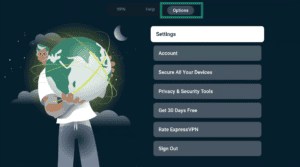
- Options(オプション) > Settings(設定)に移動します。

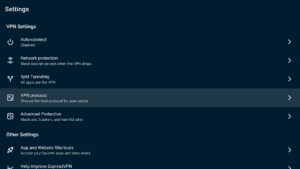
- VPN Protocol(VPNプロトコル)を選択します。
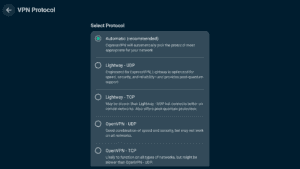
- 使用するプロトコルを選択します。
- 選択したロケーションに再接続します。
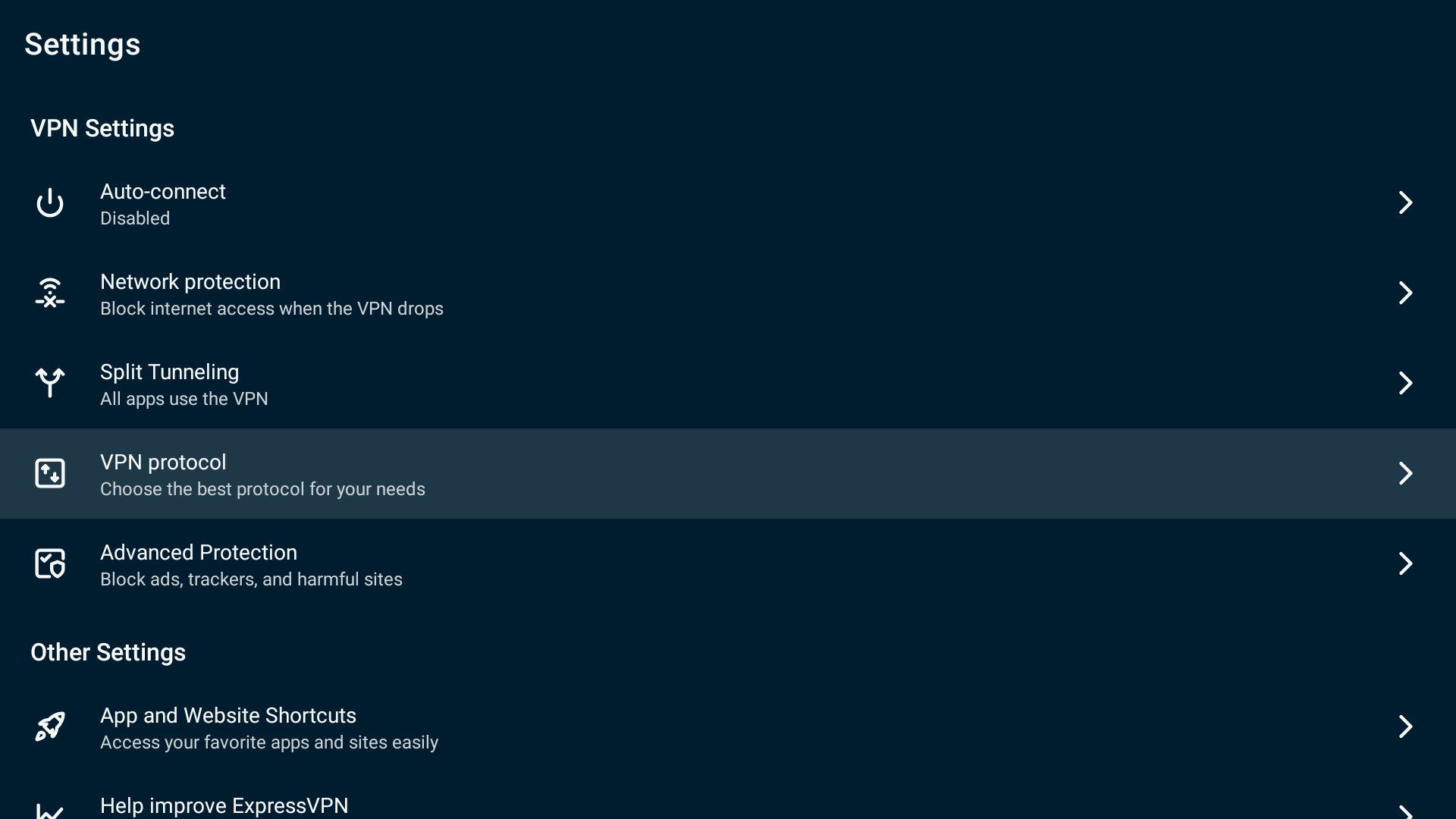
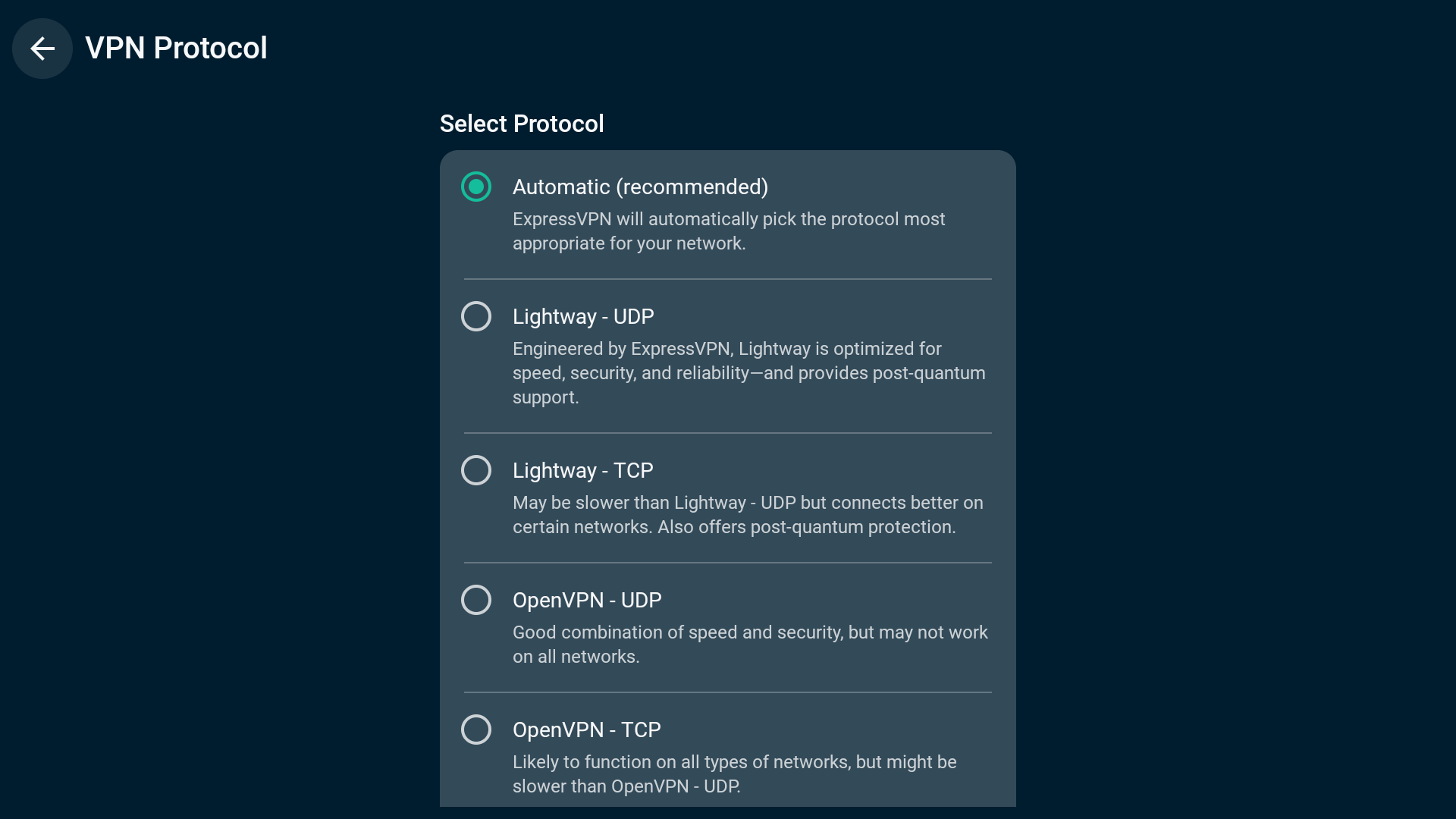
Automatic(自動)またはLightway – UDP以外のプロトコルに接続する場合、確認を求めるポップアップが表示されます。続行するにはChange Anyway(このまま変更)を選択します。
注:Advanced Protection(高度な保護)機能がオンになっている場合、利用できるのはAutomatic(自動)またはLightwayプロトコルのみです。
サポートが必要ですか? すぐにサポートを受けるには、ExpressVPNサポートチームまでお問い合わせください。
広告とトラッカーをブロックする
ExpressVPNアプリでは、わずか数ステップで広告とトラッカーをブロックできます。
利用するアプリの多くは、ユーザーのアクティビティを記録し、トラッカーを含むサードパーティ企業と共有する場合があります。この情報は、よりターゲットを絞った広告やコンテンツの表示に使用されることがあります。
これらの高度な保護機能により、デバイスで利用するすべてのアプリが、ExpressVPNのオープンソースのブロックリスト に含まれるサードパーティ企業と通信するのを防ぎます。
高度な保護機能はデフォルトで無効になっています。有効にするには:
- VPNに接続します。
- Options(オプション) > Settings(設定)に移動します。


- Advanced Protection(高度な保護)を選択します。

- 必要に応じて、高度な保護機能をオンにします。

サポートが必要ですか? すぐにサポートを受けるには、ExpressVPNサポートチームまでお問い合わせください。
Vega OS(Linuxベース)でExpressVPNを設定・使用する
以下の手順は、Vega OS(Linuxベース)を搭載したAmazon Fire TV Stick 4K Selectに適用されます。
ExpressVPNアプリをダウンロードする
- Fireデバイスで、検索()に移動します。ExpressVPNと入力します。
- ExpressVPNを選択します。
- Download(ダウンロード)を選択します。
- ダウンロードが完了したら、Open(開く)を選択します。一部のデバイスでは、ExpressVPNアプリが自動的に起動します。
- アプリをインストールするか尋ねられたら、Install(インストール)を選択します。
サポートが必要ですか? すぐにサポートを受けるには、ExpressVPNサポートチームまでお問い合わせください。
ExpressVPNアプリを設定する
ExpressVPNを開きます。QRコードをスキャンしてモバイルデバイスでサインインするか、Sign in with Email(メールアドレスでサインイン)を選択します。ExpressVPNアカウントのメールアドレスとパスワードを入力します。
サインインすると、プライバシーに関する通知が表示されます。Agree and continue(同意して続行)を選択します。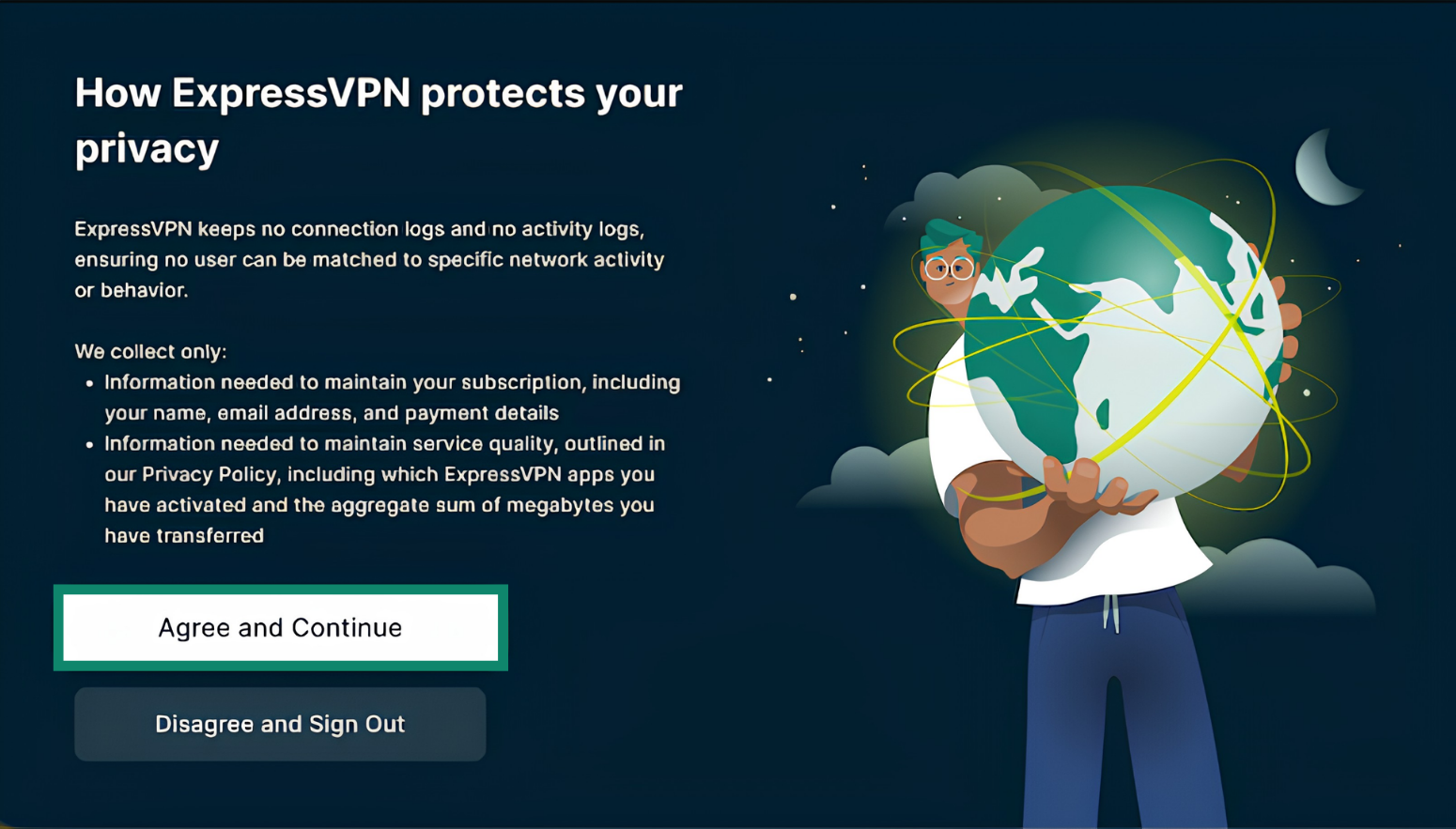
デバイスからVPNの設定許可を求められます。Continue(続行)を選択して許可し、設定を続行します。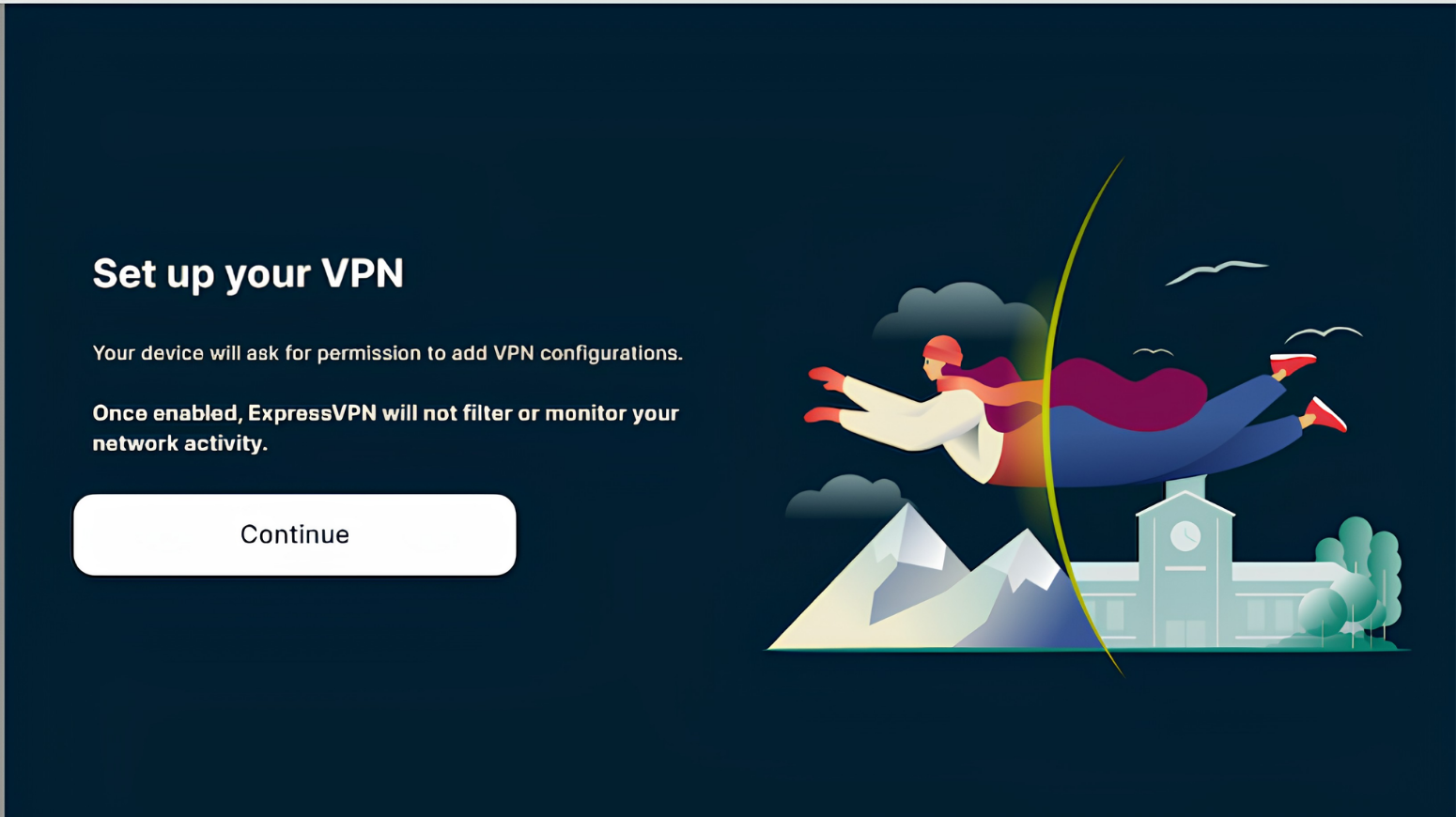
ExpressVPNの接続リクエストを承認するよう求められたら、OKを選択します。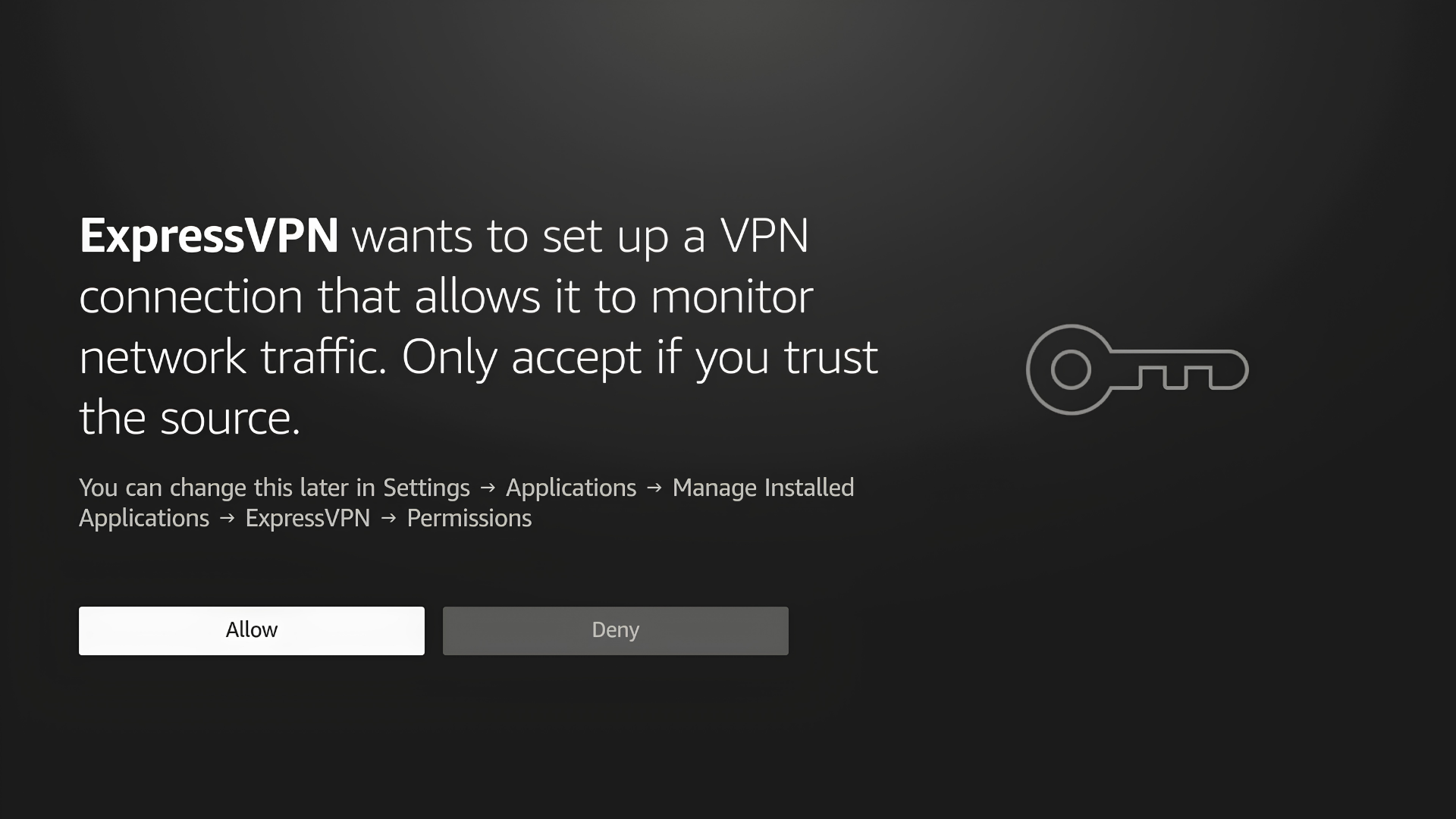
ExpressVPNをより高速かつ信頼性の高いものにするため、匿名情報を共有するかどうかを尋ねられます。続行するには、希望する設定を選択します。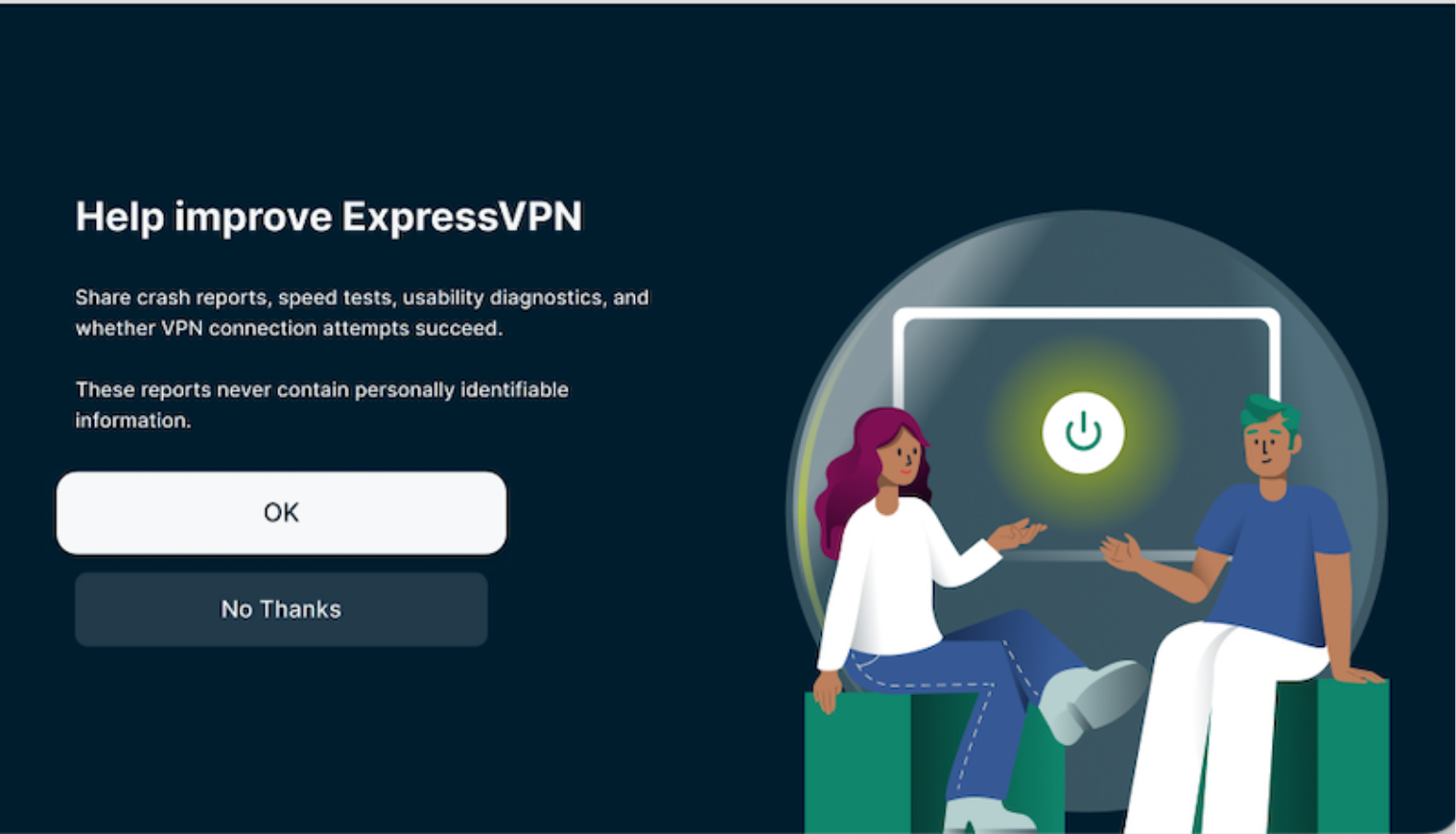
サポートが必要ですか? すぐにサポートを受けるには、ExpressVPNサポートチームまでお問い合わせください。
サーバーロケーションに接続する
サーバーロケーションに接続するには、電源ボタン()を選択します。デフォルトでは、ExpressVPNが最適な接続環境を提供するSmart Location(スマートロケーション)を提案します。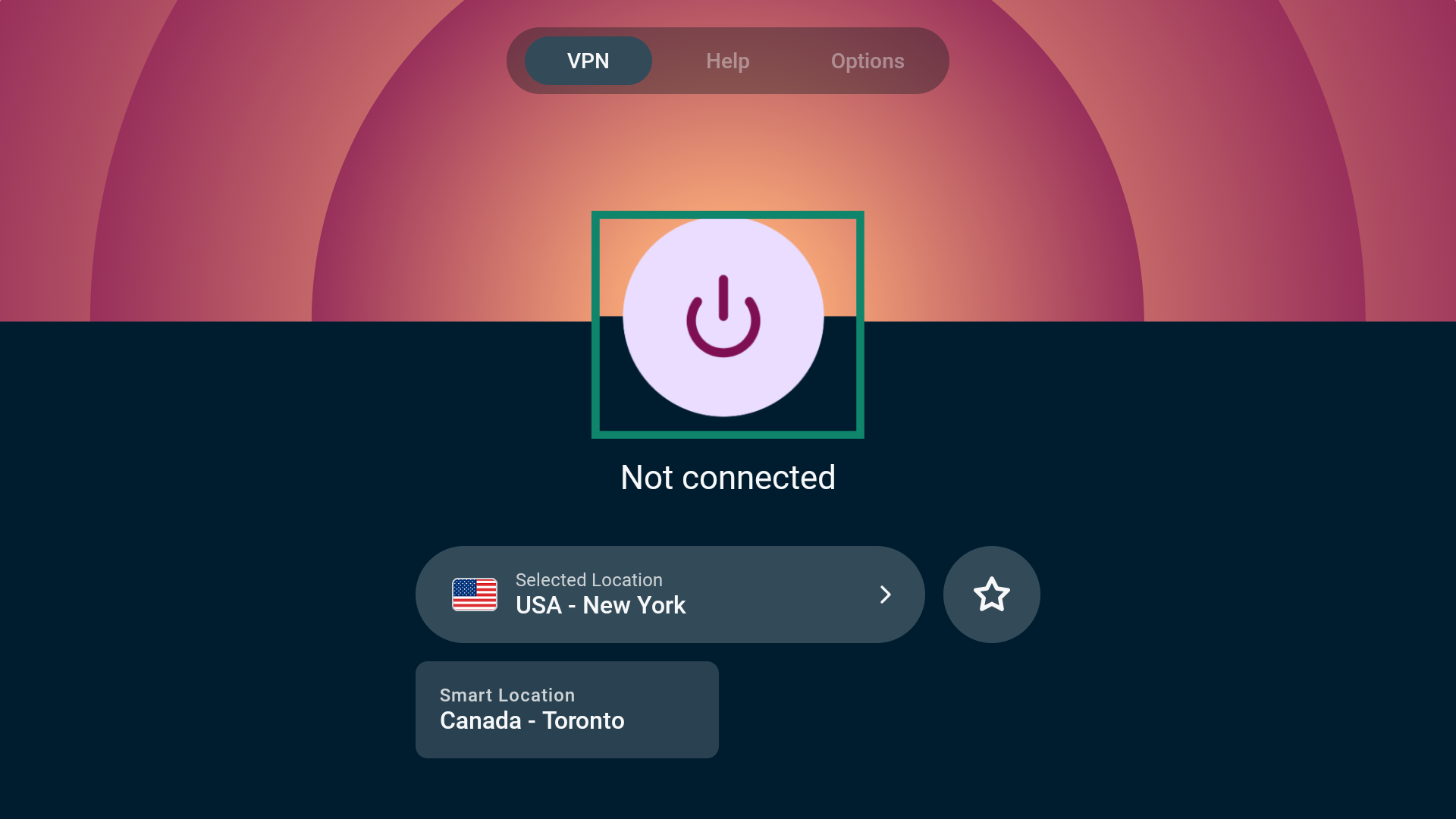
「Connected(接続済み)」と表示されたら、プライバシーとセキュリティを強化した状態でインターネットを利用できます。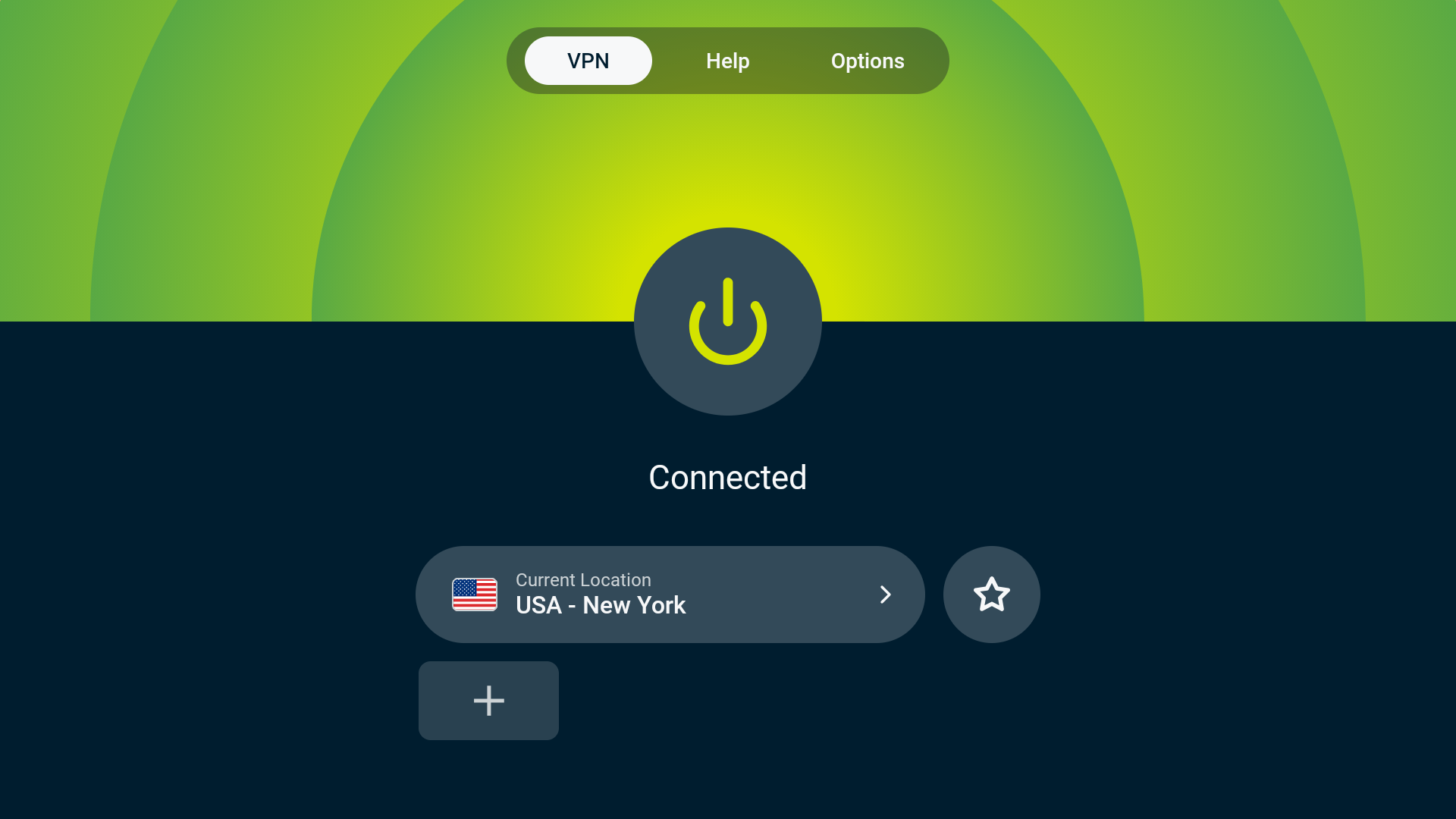
サポートが必要ですか? すぐにサポートを受けるには、ExpressVPNサポートチームまでお問い合わせください。
サーバーロケーションから切断する
サーバーから切断するには、電源ボタン()。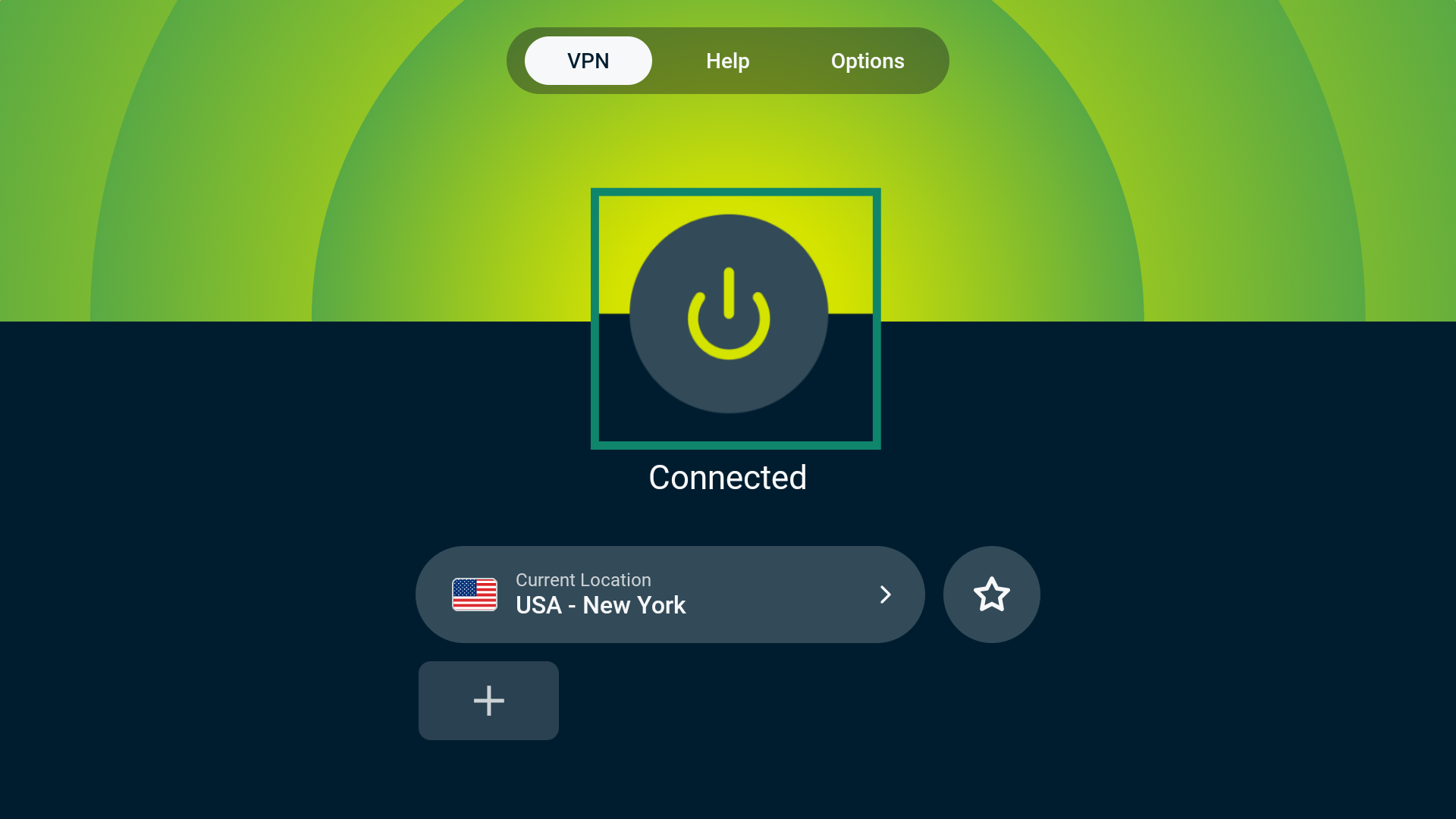
切断されると、「Not connected(未接続)」と表示されます。
サポートが必要ですか? すぐにサポートを受けるには、ExpressVPNサポートチームまでお問い合わせください。
サーバーロケーションを変更する
別のサーバーロケーションを選択するには、Current Location(現在のロケーション)またはSmart Location(スマートロケーション)ウィジェットを選択します。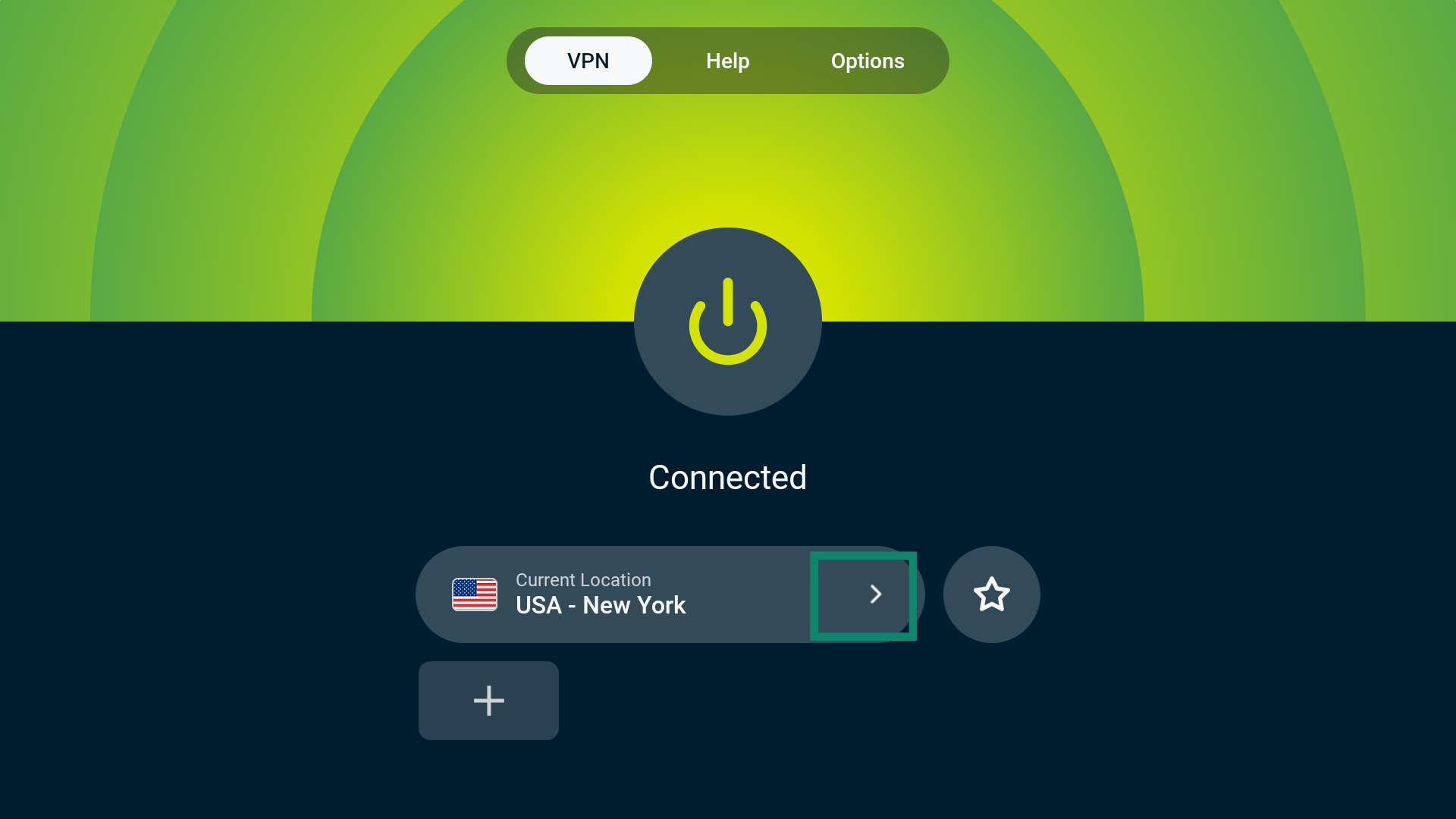
VPN Locations(VPNロケーション)選択画面が表示されます。ここでは、以下のオプションが表示されます: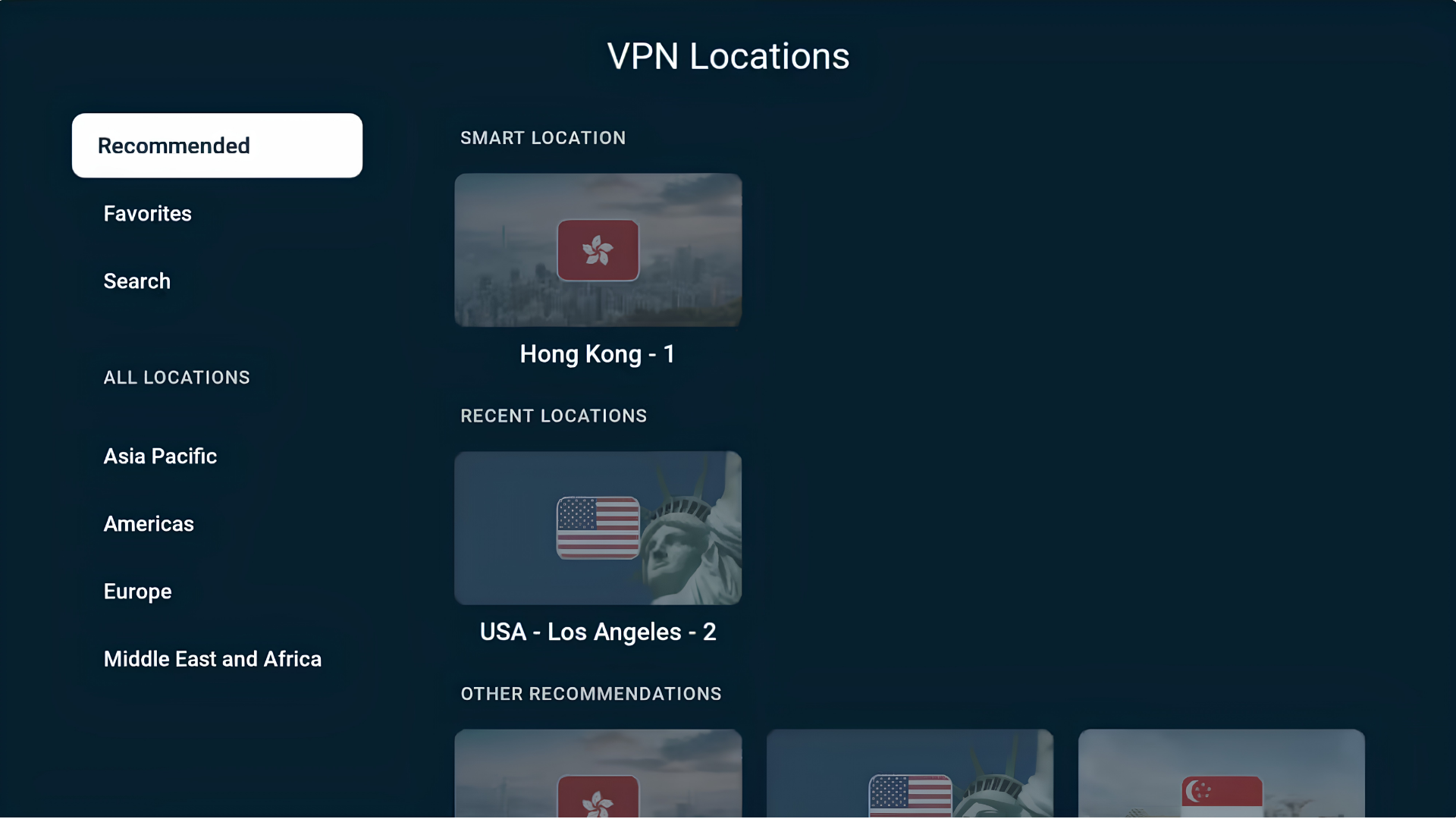
Recommended(おすすめ)
ここには、ExpressVPNが提案する最適な接続環境のSmart Location(スマートロケーション)と、現在地に基づくその他のおすすめロケーションが表示されます。
最近接続したサーバーロケーションは、RECENT LOCATIONS(最近のロケーション)にも表示されます。
Favorites(お気に入り)
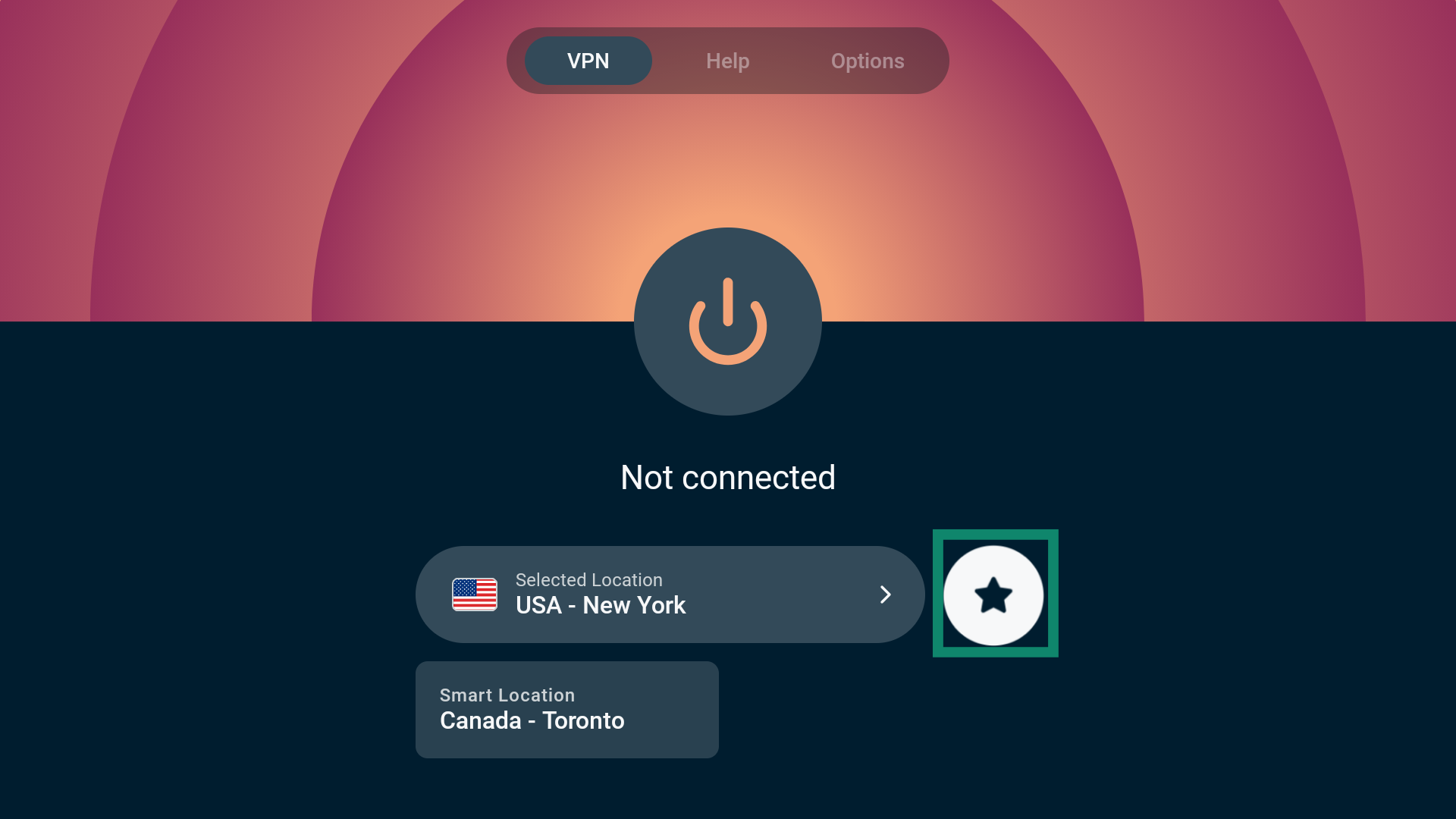
お気に入りに追加したロケーションが表示されます。VPNロケーションをお気に入りに追加する方法は2つあります:
方法1
- お気に入りに追加するVPNロケーションを探します。
- Fire TVリモコンのSelect(選択)ボタンを長押しします。
- 追加に成功すると、「Added to favorites(お気に入りに追加しました)」というメッセージが表示されます。
方法2
- お気に入りに追加するVPNロケーションを選択します。
- 星アイコンを選択して、ロケーションをお気に入りに追加します。
- 追加に成功すると、「Added to favorites(お気に入りに追加しました)」というメッセージが表示されます。
Search(検索)
検索バーにロケーション名を入力して、特定のVPNロケーションを検索できます。国名と都市名のどちらでも検索できます。
ALL LOCATIONS(すべてのロケーション)
ALL LOCATIONS(すべてのロケーション)では、113か国、世界214か所にあるサーバーが表示されます。これらのロケーションは、4つの地域(アジア太平洋、南北アメリカ、ヨーロッパ、中東・アフリカ)に分かれています。
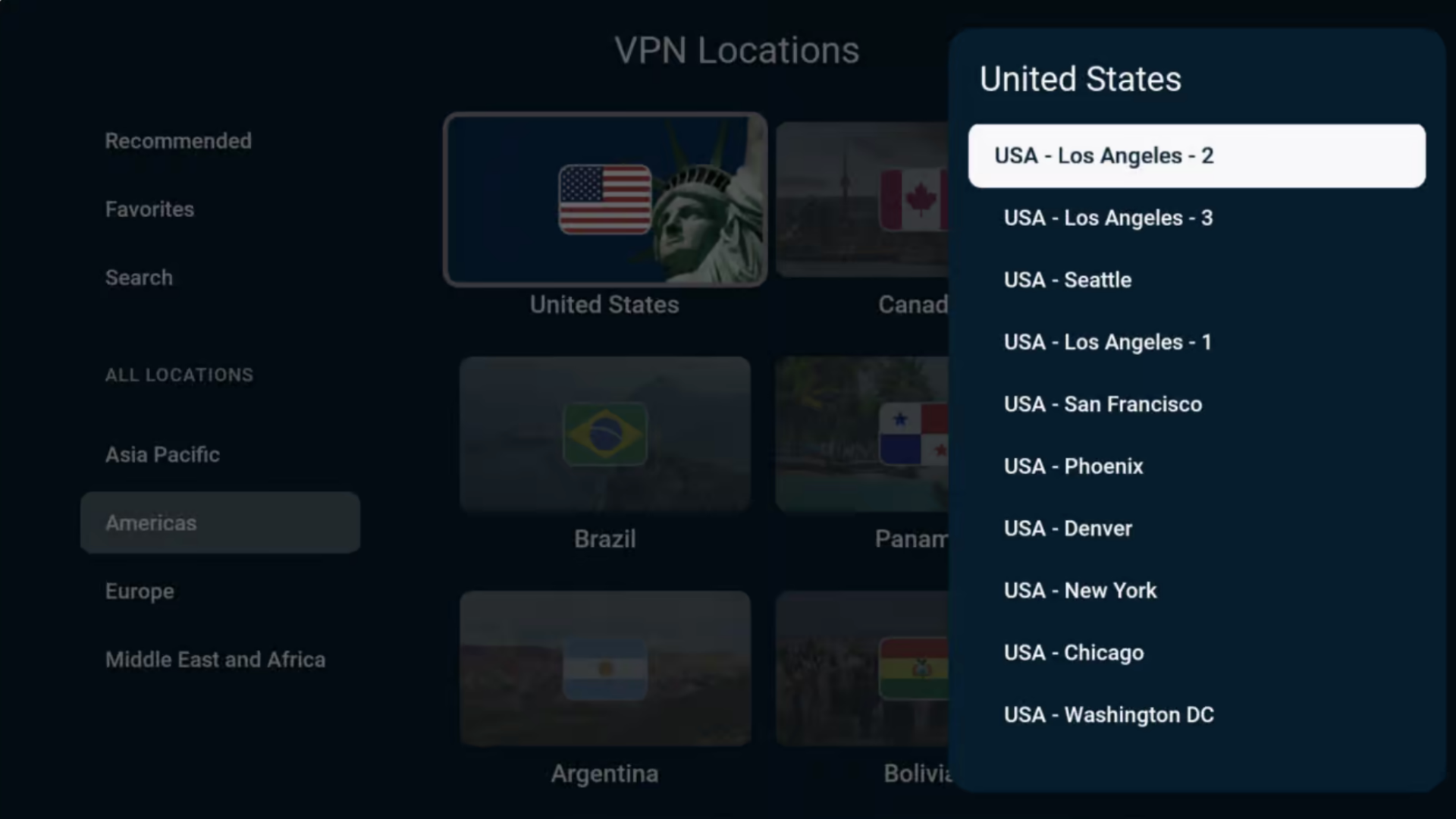
サーバーロケーションを選択すると、ExpressVPNがそのサーバーロケーションに自動的に接続します。
サポートが必要ですか? すぐにサポートを受けるには、ExpressVPNサポートチームまでお問い合わせください。
デバイスからAmazon Fire StickまたはFire TVにキャスト/ミラーリングする方法
キャストとミラーリングは、Amazon Fire TVまたはFire TV Stickを使って、デバイスのコンテンツをテレビに表示できるワイヤレス技術です。利用できるキャスト/ミラーリングの方法は、お使いのデバイスがFire OSとVega OSのどちらを実行しているかによって異なります。
Fire OS
Amazon Fire TVまたはFire TV StickがFire OSを実行している場合、ExpressVPNでは以下のキャスト/ミラーリング方法を利用できます:
| キャスト | ミラーリング | |
| Android(VPN接続済み) | ✘ 非対応 | ✔ 対応 |
| Windows(VPN接続済み) | ✔ 対応(Chromiumベースのブラウザ) | ✘ 非対応 |
| Chromebook(VPN接続済み) | ✘ 非対応 | ✘ 非対応 |
| Linux(VPN接続済み) | ✘ 非対応 | ✘ 非対応 |
iOSまたはmacOSからAmazon Fire TVにコンテンツをキャスト/ミラーリングすることはできません。
Vega OS
Amazon Fire TV StickがVega OSを実行している場合、Androidデバイスからのミラーリングのみ利用できます。Vega OSは現在、Windows、Chromebook、Linux、iOS、macOSデバイスからのキャスト/ミラーリングには対応していません。
別の方法
Amazon Fire TVまたはFire TV StickをExpressVPN FortifyまたはAircoveルーター、別のVPNルーター、手動設定したVPN、または仮想VPNルーターに接続することもできます。この方法では、別のデバイスからコンテンツをキャスト/ミラーリングする必要はありません。Amazon Fire TVまたはFire TV StickをVPNで保護されたネットワークに接続し、そのままストリーミングできます。
サポートが必要ですか? すぐにサポートを受けるには、ExpressVPNサポートチームまでお問い合わせください。
デバイスからExpressVPNをアンインストールする方法
- Fireデバイスで、Settings(設定) > Applications(アプリケーション) > Manage Installed Applications(インストール済みアプリケーションを管理)に移動します。
- リストを下にスクロールしてExpressVPNを探します。
- Uninstall(アンインストール) > Uninstall(アンインストール)またはConfirm(確認)を選択します。
これで、デバイスからアプリが削除されました。
サポートが必要ですか? すぐにサポートを受けるには、ExpressVPNサポートチームまでお問い合わせください。