






Tässä ohjeessa kerrotaan, miten otat ExpressVPN-sovelluksen käyttöön Amazon Fire TV Stickillä tai Fire TV:llä. Käyttöönotto vaihtelee hieman sen mukaan, mikä käyttöjärjestelmä Fire-laitteellasi on.
ExpressVPN:llä on oma sovellus Fire OS 6:lle ja sitä uudemmille versioille sekä oma sovellus Vega OS:lle. Jos et löydä sovellusta tai et pääse Appstoreen, voit asentaa sovelluksen myös APK-sivulatauksena (Fire OS 6:lla ja sitä uudemmilla).
Siirry kohtaan…
Tarkista laitteesi käyttöjärjestelmä
ExpressVPN on saatavilla Fire TV- ja Fire TV Stick -laitteille, joissa on Fire OS (Androidiin perustuva) tai Vega OS (Linuxiin perustuva). Jos et ole varma käyttöjärjestelmästä, avaa Fire-laitteesi ja toimi näin:
- Siirry kohtaan Asetukset > Oma Fire TV.
- Valitse Tietoja.
- Näet tässä käyttämäsi Fire-laitteen nimen, esimerkiksi ”Fire TV Stick 4K Max”.
- Etsi oikealta kohta Ohjelmistoversio.
- Jos laitteella on Fire OS: Käyttöjärjestelmä ilmoitetaan suoraan, esimerkiksi Fire OS 8.1.7.4.
- Jos laitteella on Vega OS: Käyttöjärjestelmää ei ilmoiteta suoraan, vaan ruudulla näkyy esimerkiksi OS 1.1.
ExpressVPN:n käyttöönotto Fire OS:llä
Nämä ohjeet koskevat Amazon Fire TV- ja Fire TV Stick -laitteita, joissa on Fire OS 6 tai uudempi (Android-mallit).
Lataa ExpressVPN-sovellus
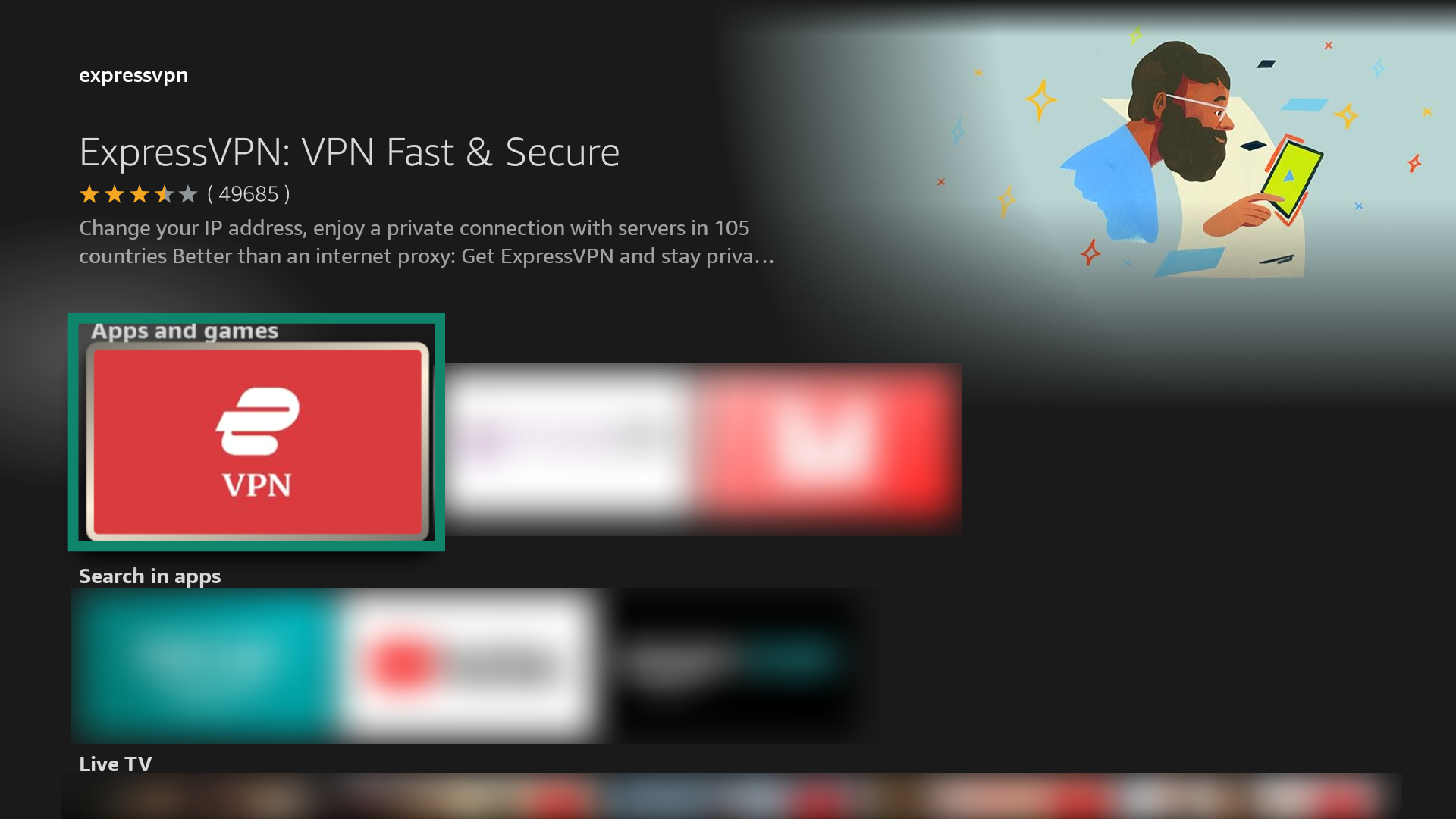
- Siirry Fire-laitteellasi kohtaan haku (

 ). Syötä ExpressVPN.

- Valitse ExpressVPN.
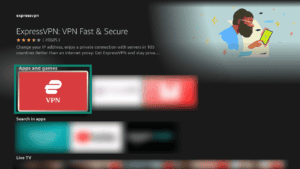

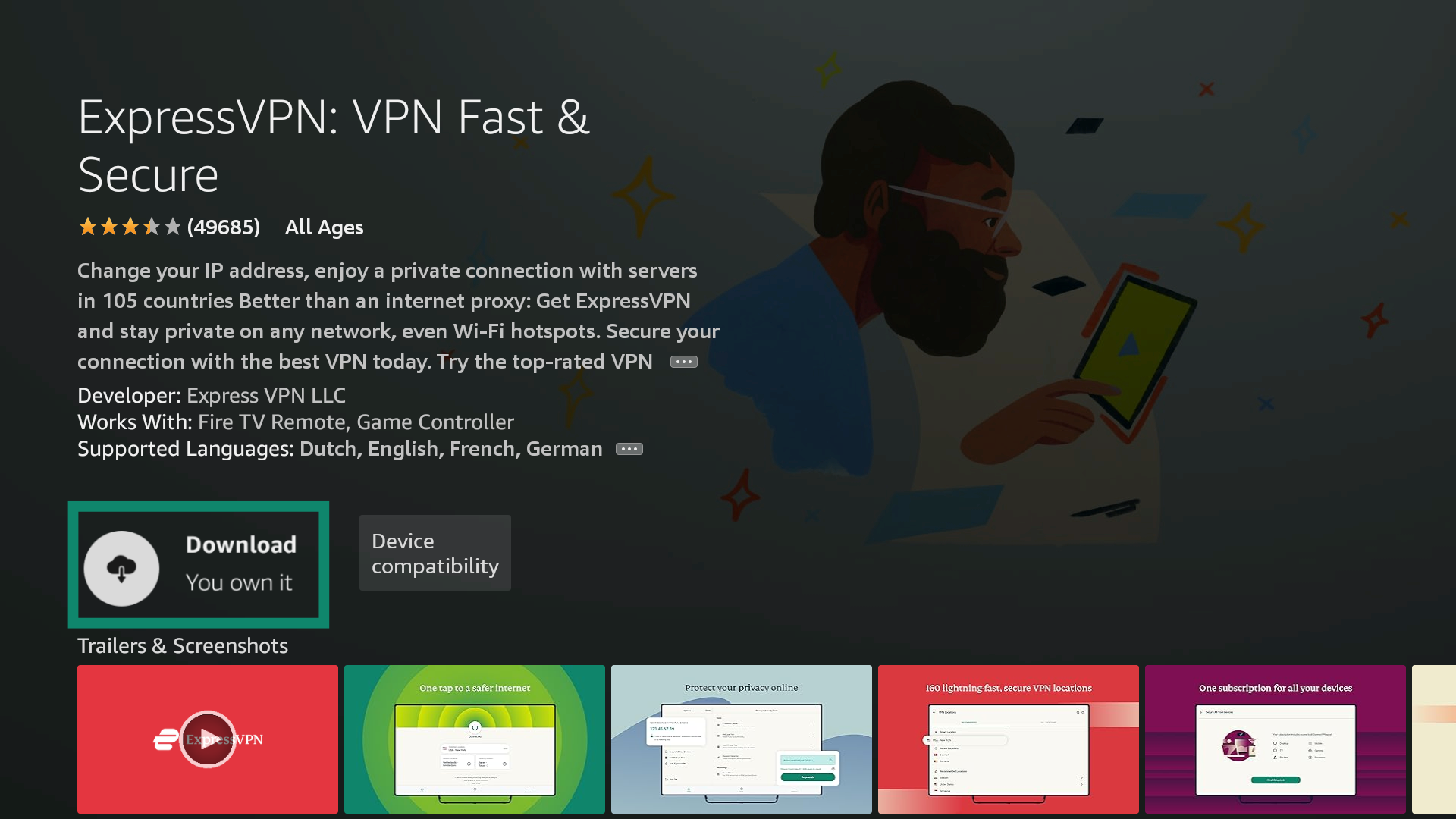
- Valitse Download (Lataa).
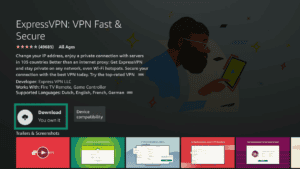
- Kun lataus on valmis, valitse Avaa. Joillakin laitteilla ExpressVPN-sovellus käynnistyy automaattisesti.
- Valitse Asenna, kun sovellus kysyy asennuksesta.
Vaihtoehtoinen tapa: ExpressVPN:n asennus APK-sivulatauksena
Jos et pääse Amazon Appstoreen tai et löydä sovellusta sieltä, voit asentaa ExpressVPN-sovelluksen Fire-laitteellesi APK-sivulatauksena (edellyttäen, että laitteella on Fire OS 6 tai uudempi).
Huom: ExpressVPN ei ole sidoksissa mihinkään kolmannen osapuolen sovelluksiin.
Näin sivulataat ExpressVPN-sovelluksen APK-tiedoston.
Siirry Fire-laitteellasi kohtaan Asetukset > Laite ja ohjelmisto > Kehittäjäasetukset.
- Siirry kohtaan Laite ja ohjelmisto > Tietoja.
- Valitse listasta ensimmäinen vaihtoehto. Siinä pitäisi lukea televisiosi tai Fire TV -laitteesi nimi.
- Paina Fire TV -kaukosäätimen valintapainiketta seitsemän kertaa.
Nyt näkyviin pitäisi tulla viesti olet jo kehittäjä. Siirry seuraavaksi valikkoon Laite ja ohjelmisto ja valitse sitten Kehittäjäasetukset.
Siirry päävalikossa kohtaan . Syötä Downloader.
Valitse Lataa.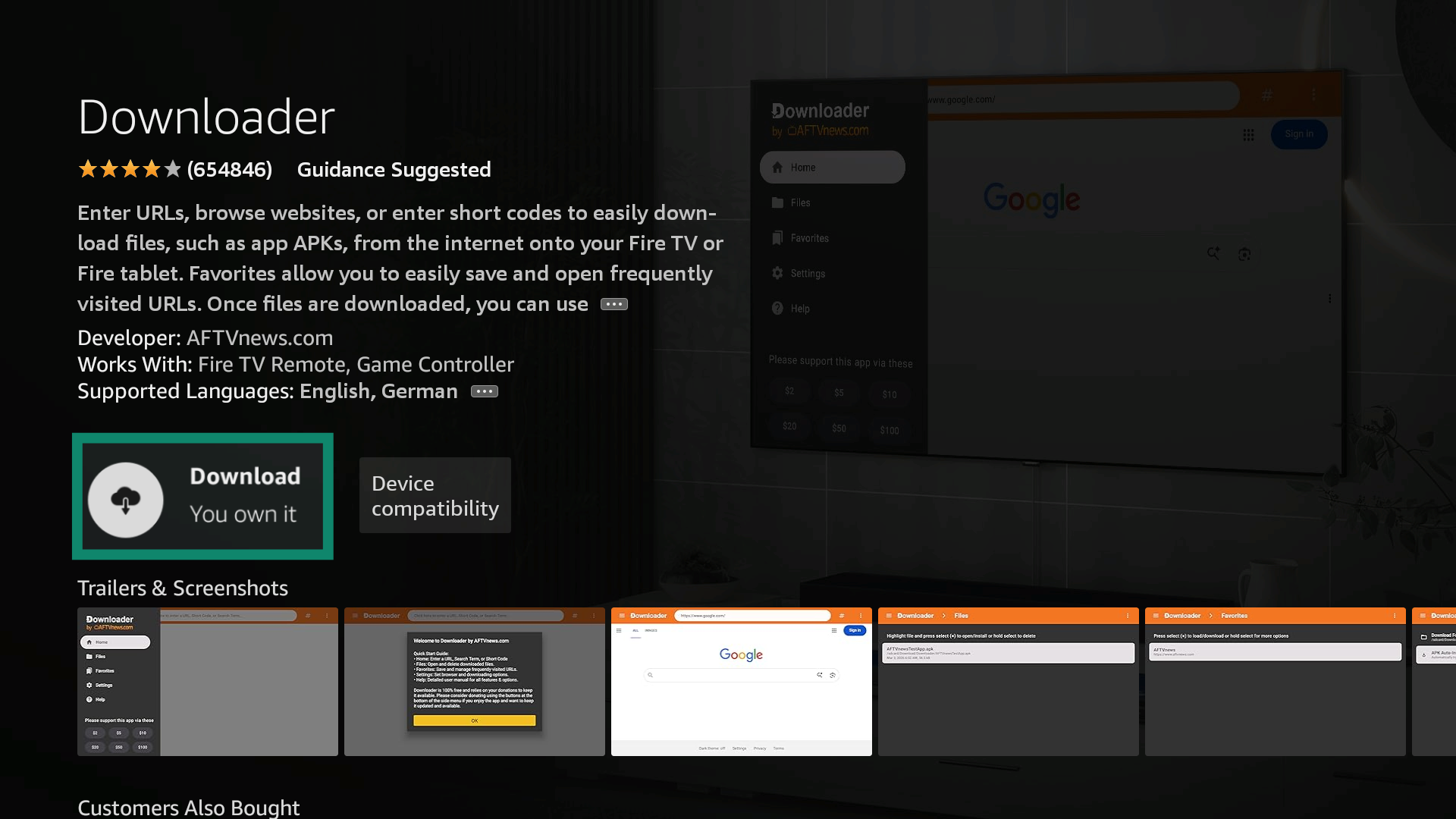 Poistu sovelluksesta, jos se avautuu automaattisesti, ja siirry kohtaan Asetukset > Device & Software (Laite ja ohjelmisto).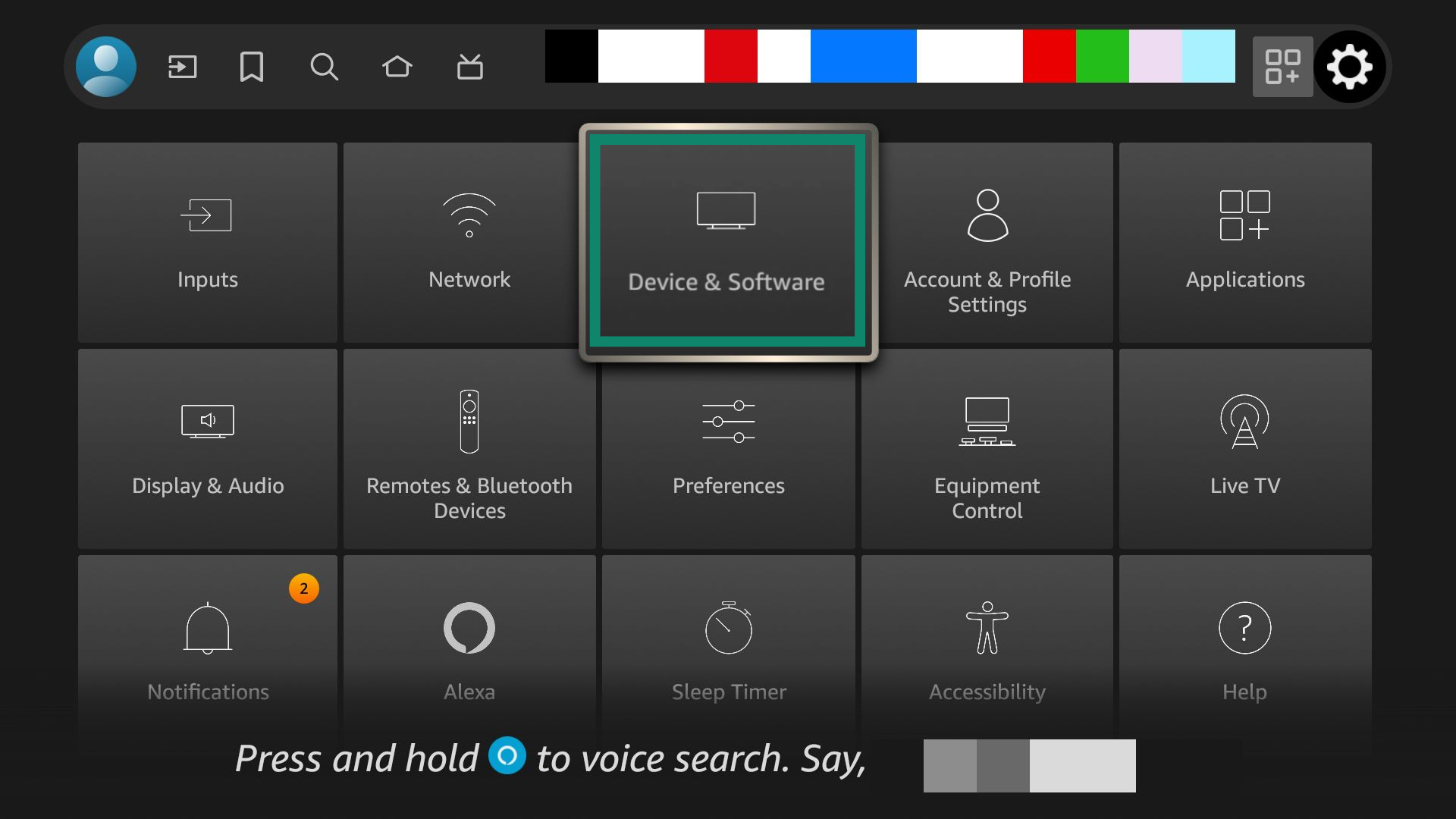
Valitse Developer Options (Kehittäjäasetukset).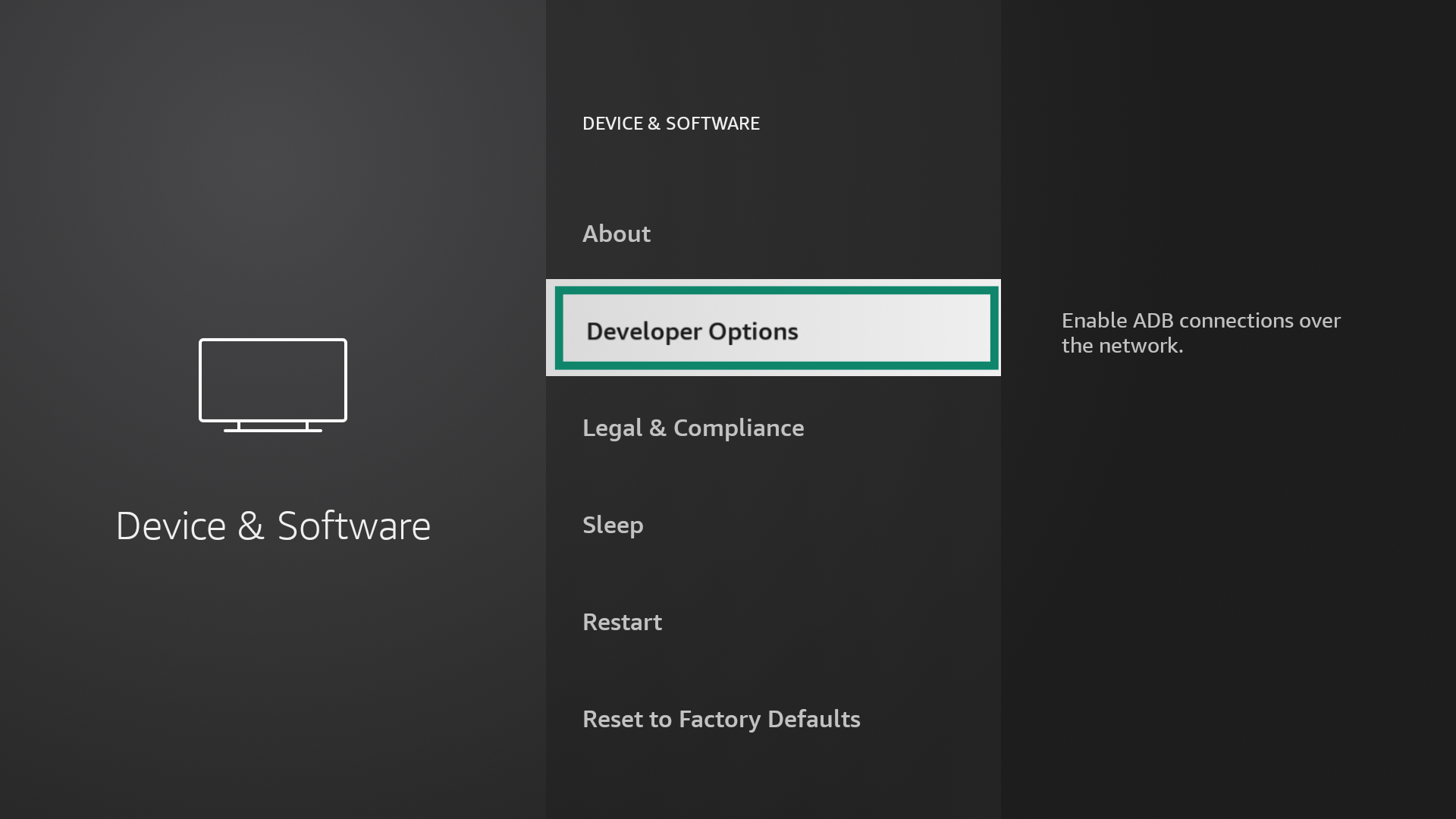
Valitse Install unknown apps (Asenna tuntemattomia sovelluksia).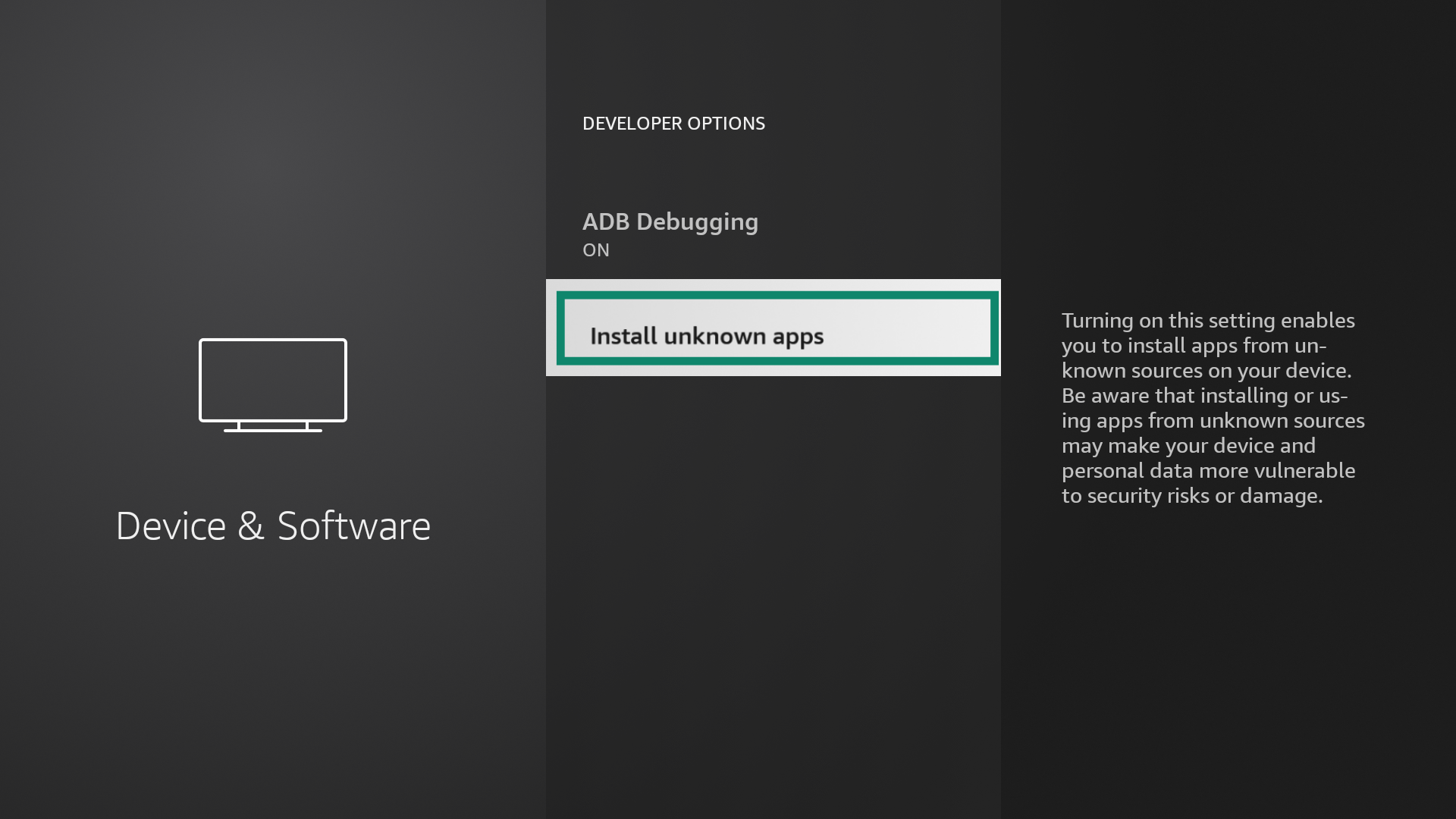
Ota käyttöön asetus Downloader.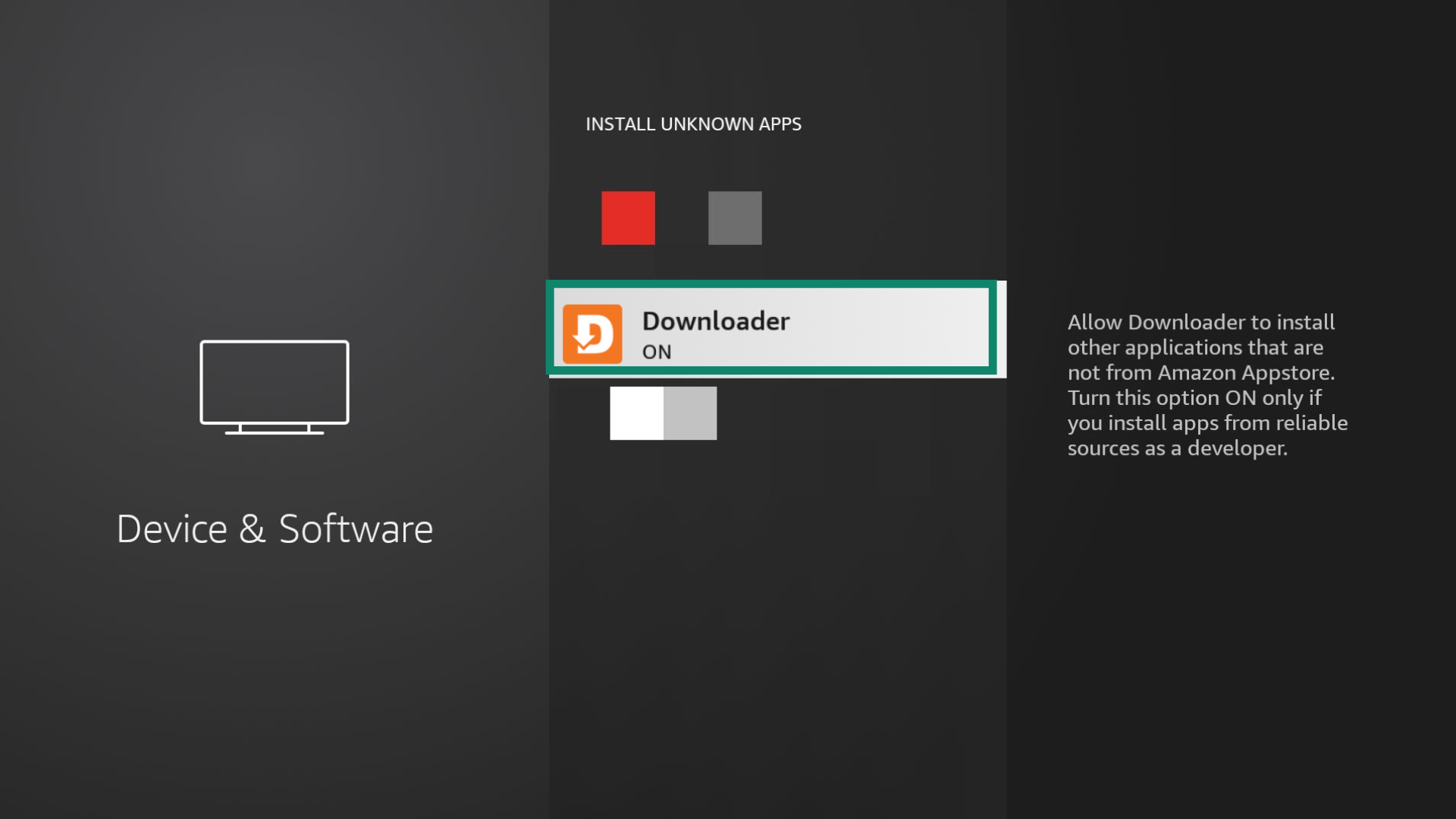
Palaa kohtaan Sovelluksesi ja kanavasi ja avaa Downloader-sovellus.
Anna Downloaderille oikeus käyttää kuviasi, mediaasi ja tiedostojasi valitsemalla Allow (Salli).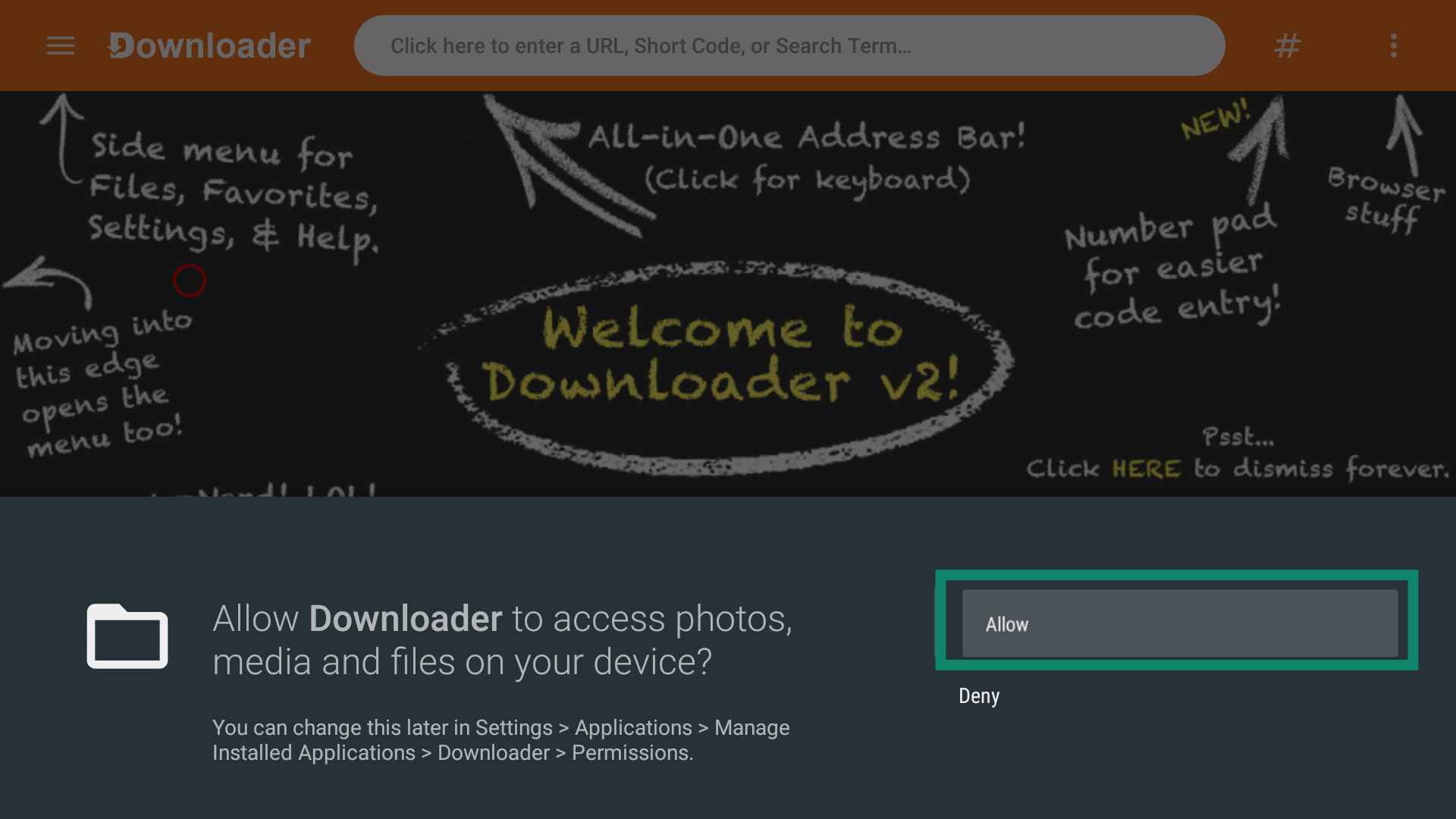
Syötä ExpressVPN:n APK-asennusohjelman URL-osoite, joka on [www.expressvpn.com/](http://www.expressvpn.com/)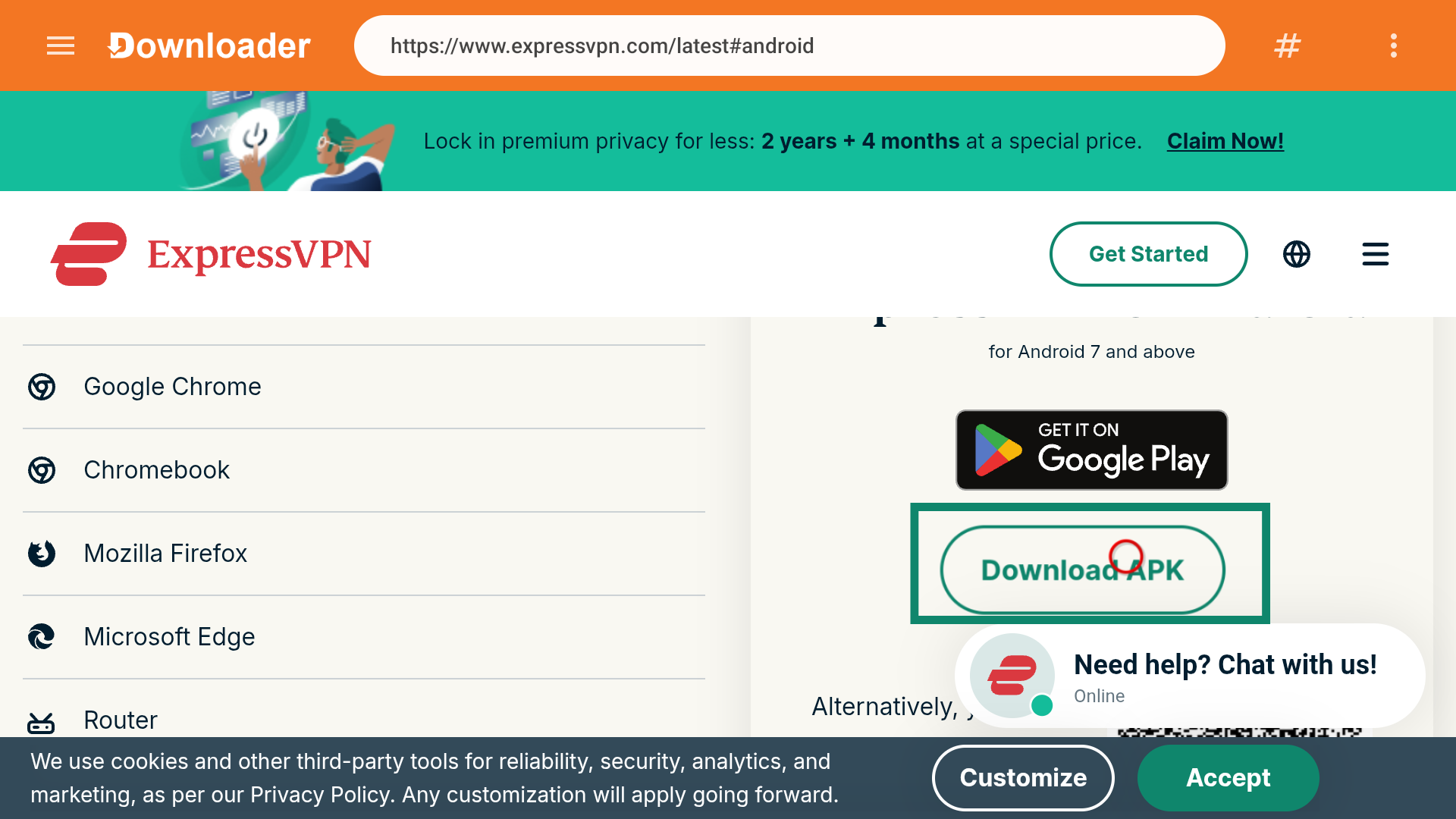
Tarvitsetko apua? Ota yhteyttä ExpressVPN:n asiakastukeen, niin vastaamme heti.
Ota ExpressVPN-sovellus käyttöön
Avaa ExpressVPN. Kirjaudu sisään mobiililaitteellasi skannaamalla QR-koodi tai valitse Kirjaudu sisään aktivointikoodilla. Syötä ExpressVPN-tilisi sähköpostiosoite ja salasana tai aktivointikoodi.
Huom: Jos kirjaudut sisään QR-koodilla, hyväksy käyttöoikeus ExpressVPN for Android TV -sovelluksessa napauttamalla Kyllä, kun puhelimesi pyytää sitä.
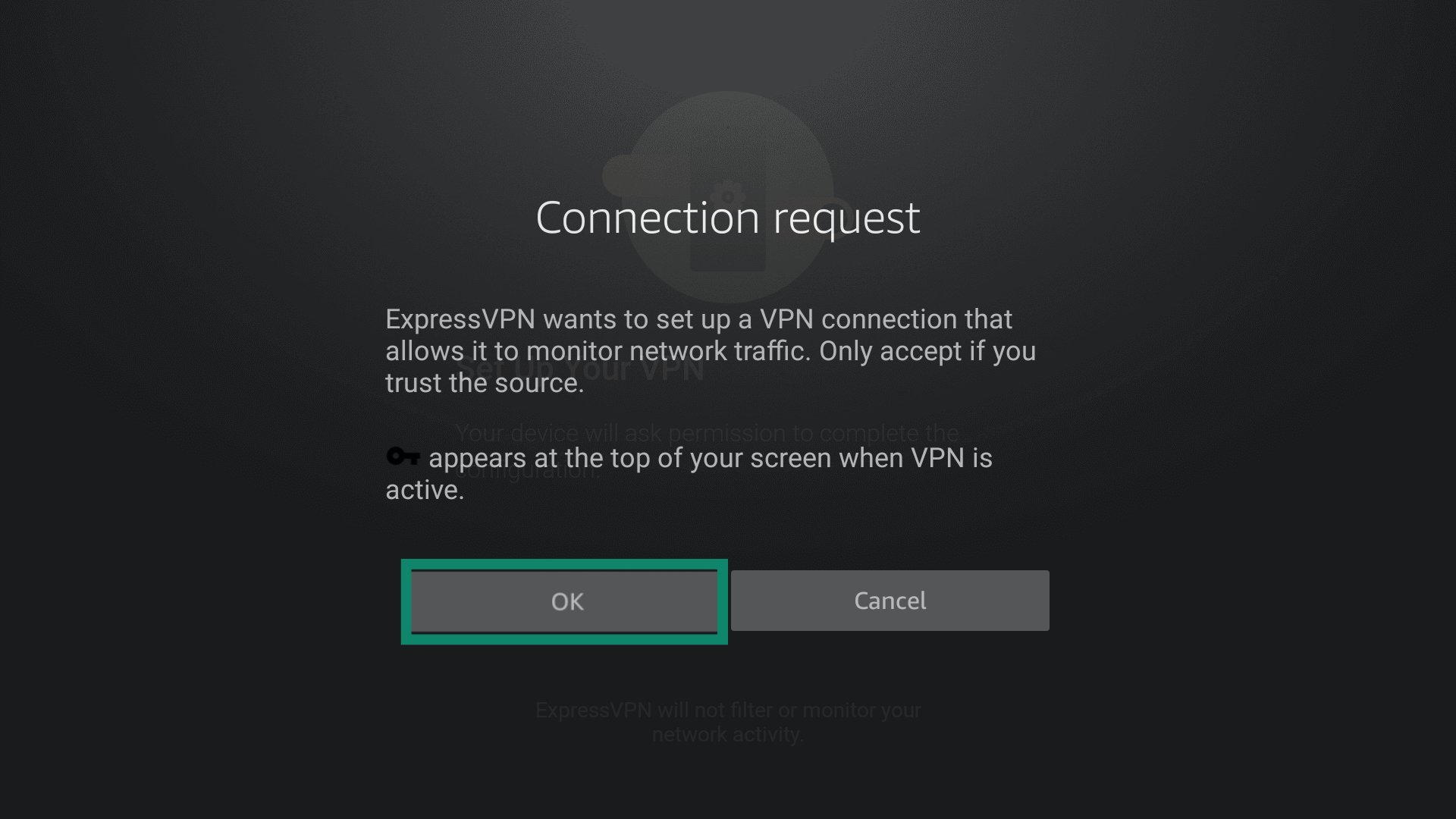
Kun olet kirjautunut sisään, Fire TV pyytää lupaa VPN:n käyttöönottoon. Anna lupa ja jatka käyttöönottoa valitsemalla OK.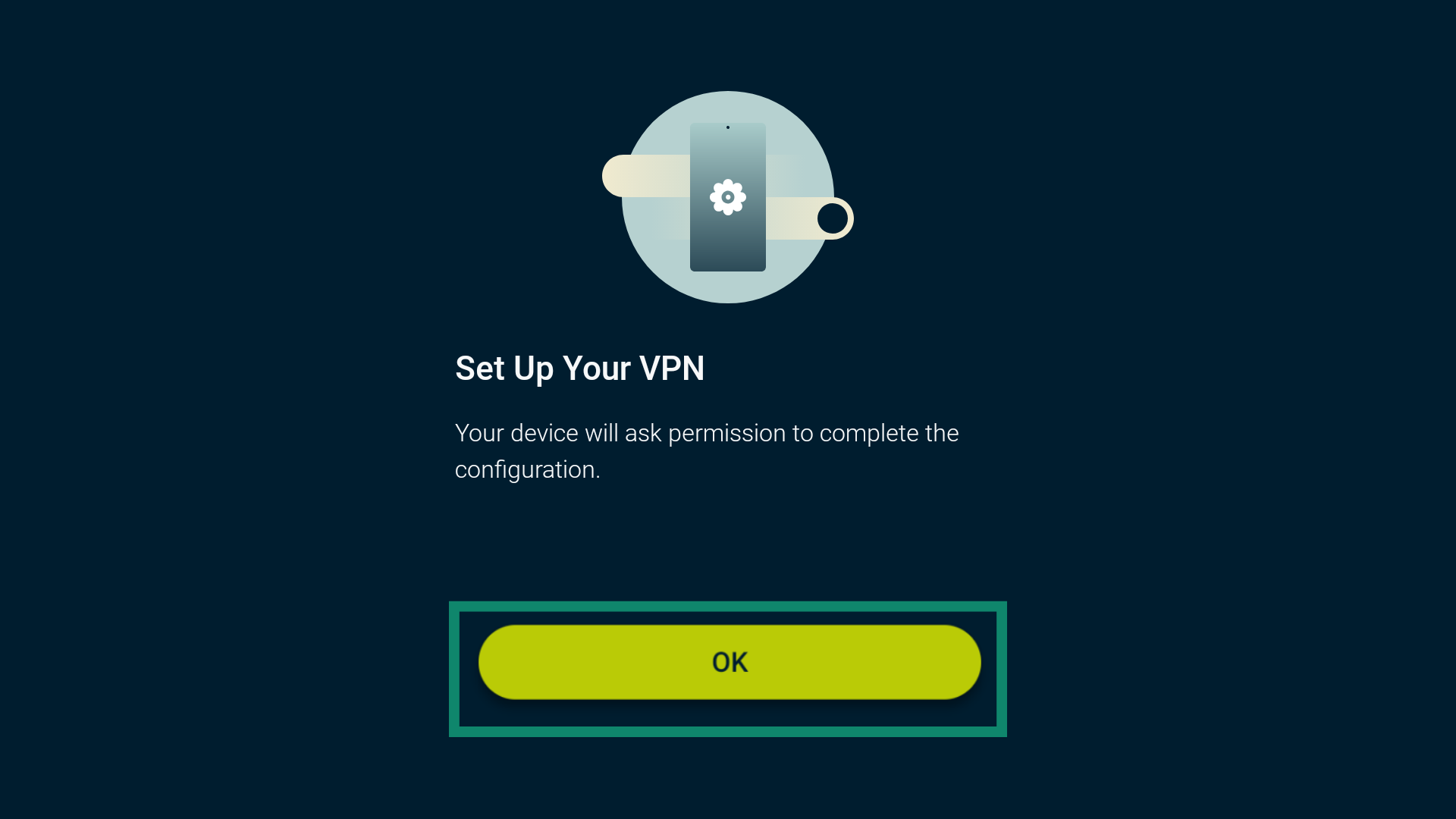 Kun sinua pyydetään hyväksymään ExpressVPN:n yhteyspyyntö, valitse OK.
 Sovellus kysyy, haluatko jakaa nimettömiä tietoja, joiden avulla ExpressVPN:stä voidaan tehdä nopeampi ja luotettavampi. Jatka valitsemalla haluamasi vaihtoehto.
Tarvitsetko apua? Ota yhteyttä ExpressVPN:n asiakastukeen, niin vastaamme heti.
Yhdistä palvelinsijaintiin
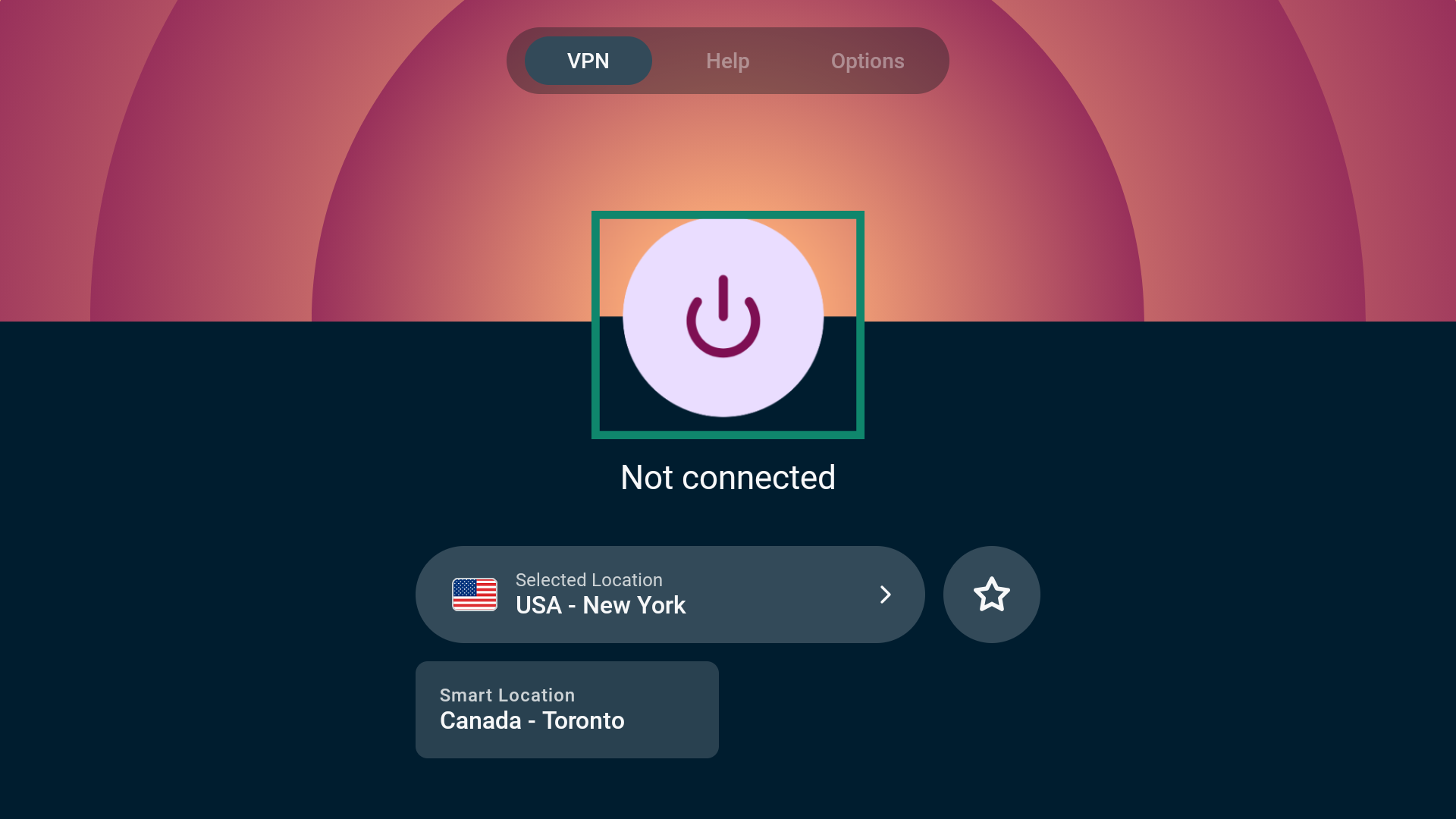
Yhdistä palvelinsijaintiin valitsemalla virtapainike ( ). ExpressVPN ehdottaa oletuksena Älykästä sijaintia. Toiminto valitsee palvelimen puolestasi, jotta käyttökokemus olisi mahdollisimman hyvä.
 Kun näet viestin Connected (Yhdistetty), voit alkaa käyttää internetiä entistä yksityisemmin ja turvallisemmin.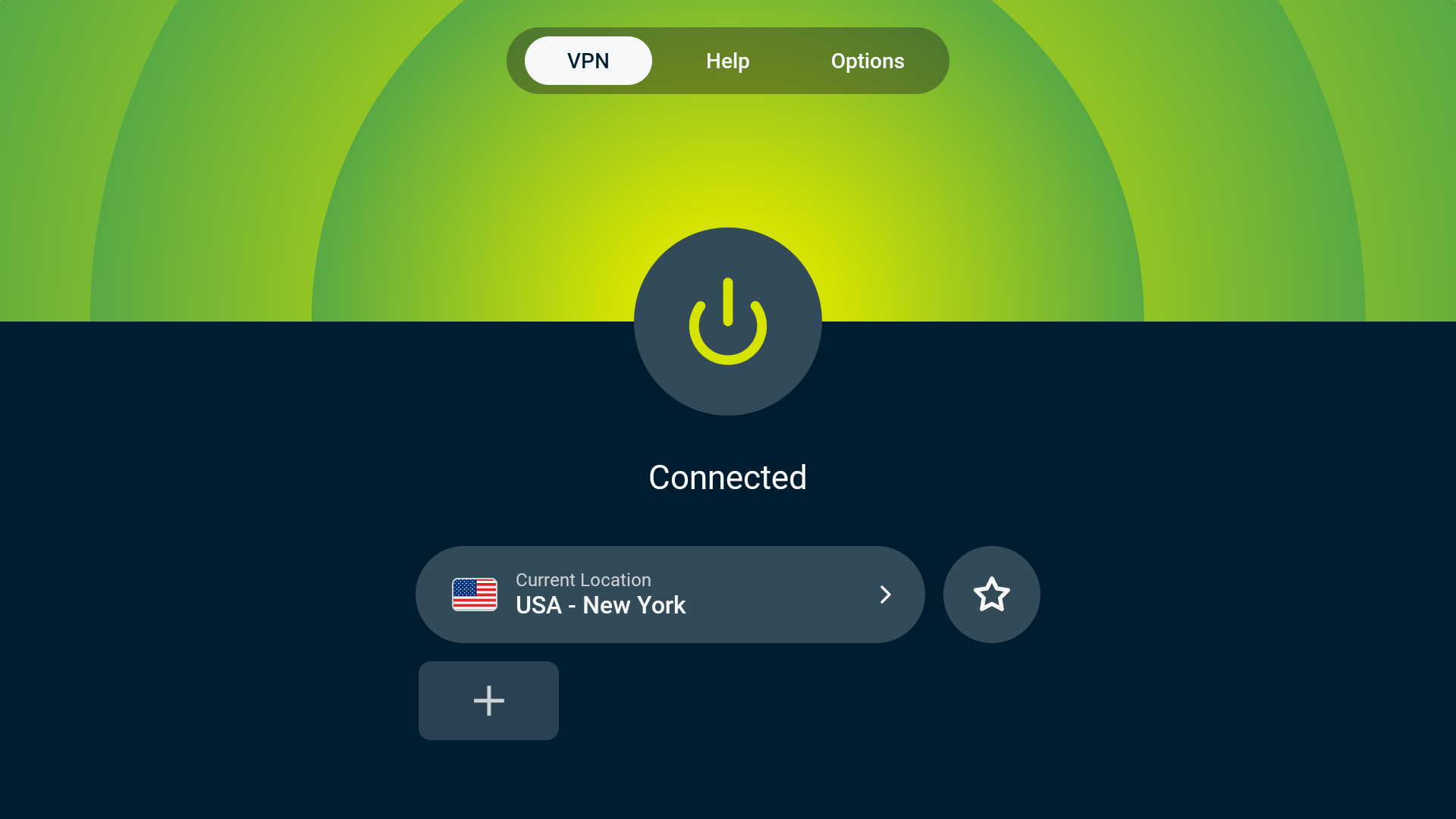
Tarvitsetko apua? Ota yhteyttä ExpressVPN:n asiakastukeen, niin vastaamme heti.
Katkaise yhteys palvelinsijaintiin
Katkaise yhteys palvelinsijaintiin valitsemalla virtapainike .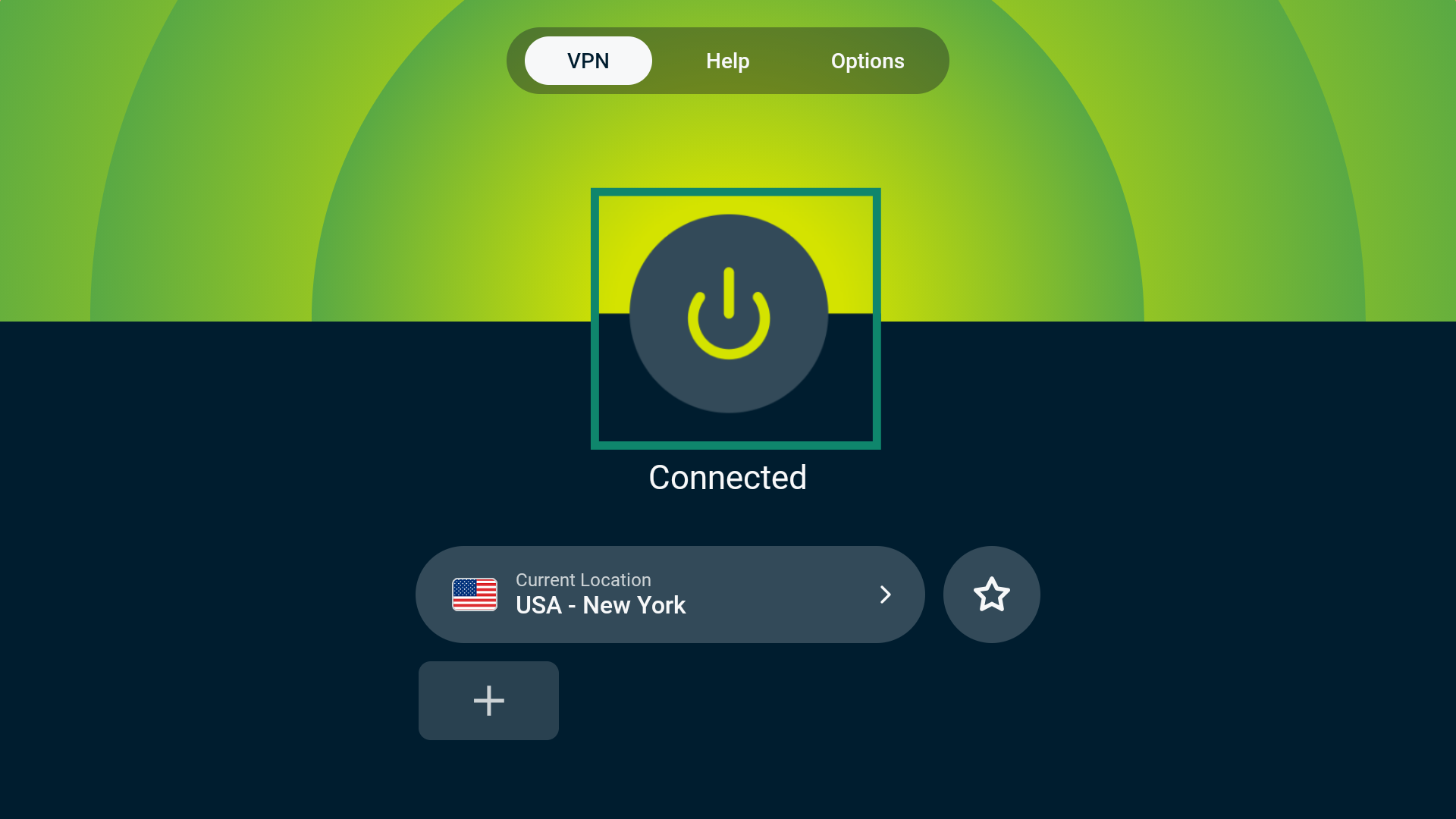 Lopuksi näet viestin ”Ei yhteyttä”.
Tarvitsetko apua? Ota yhteyttä ExpressVPN:n asiakastukeen, niin vastaamme heti.
Vaihda palvelinsijaintia
Voit vaihtaa palvelinsijaintia valitsemalla Current Location/Smart Location (Nykyinen sijainti/Älykäs sijainti).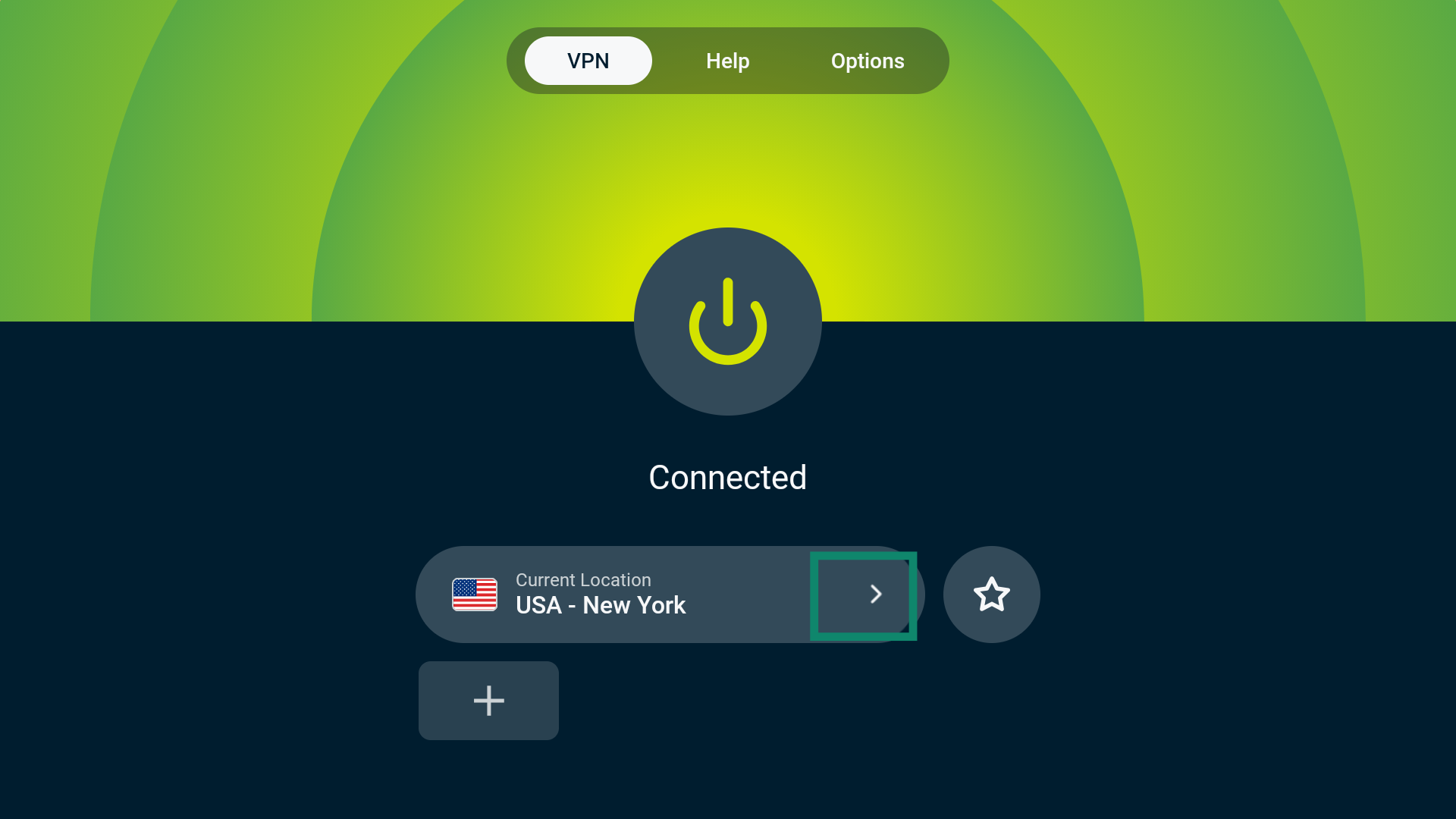 Näin siirryt VPN Locations (VPN-sijainnit) -valintanäkymään. Näet useita vaihtoehtoja: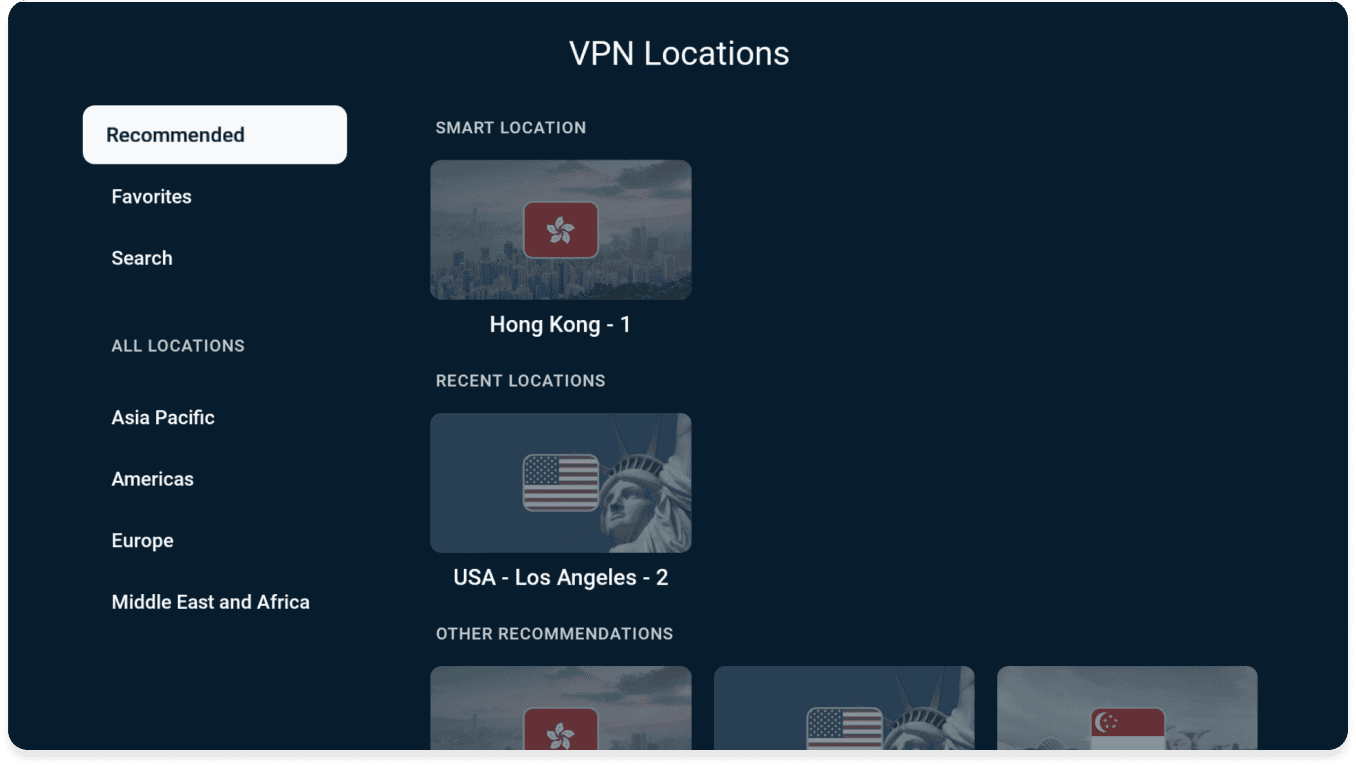
Suositellut
Tässä osiossa on Älykäs sijainti, jota ExpressVPN suosittelee parhaan käyttökokemuksen takaamiseksi, sekä muita nykyisen sijaintisi perusteella suositeltuja sijainteja.
Näet myös viimeksi käytetyt palvelinsijainnit kohdassa VIIMEISIMMÄT SIJAINNIT.
Suosikit
Tässä osiossa näkyvät suosikeiksi merkitsemäsi VPN-sijainnit. VPN-sijainnin voi lisätä suosikkeihin kahdella tavalla:
JOKO
- Etsi VPN-sijainti, jonka haluat lisätä suosikkeihin.
- Paina pitkään Fire TV -kaukosäätimen valintapainiketta.
- Jos lisäys onnistui, näkyviin tulee viesti ”Lisätty suosikkeihin”.
TAI
- Valitse VPN-sijainti, jonka haluat lisätä suosikkeihin.
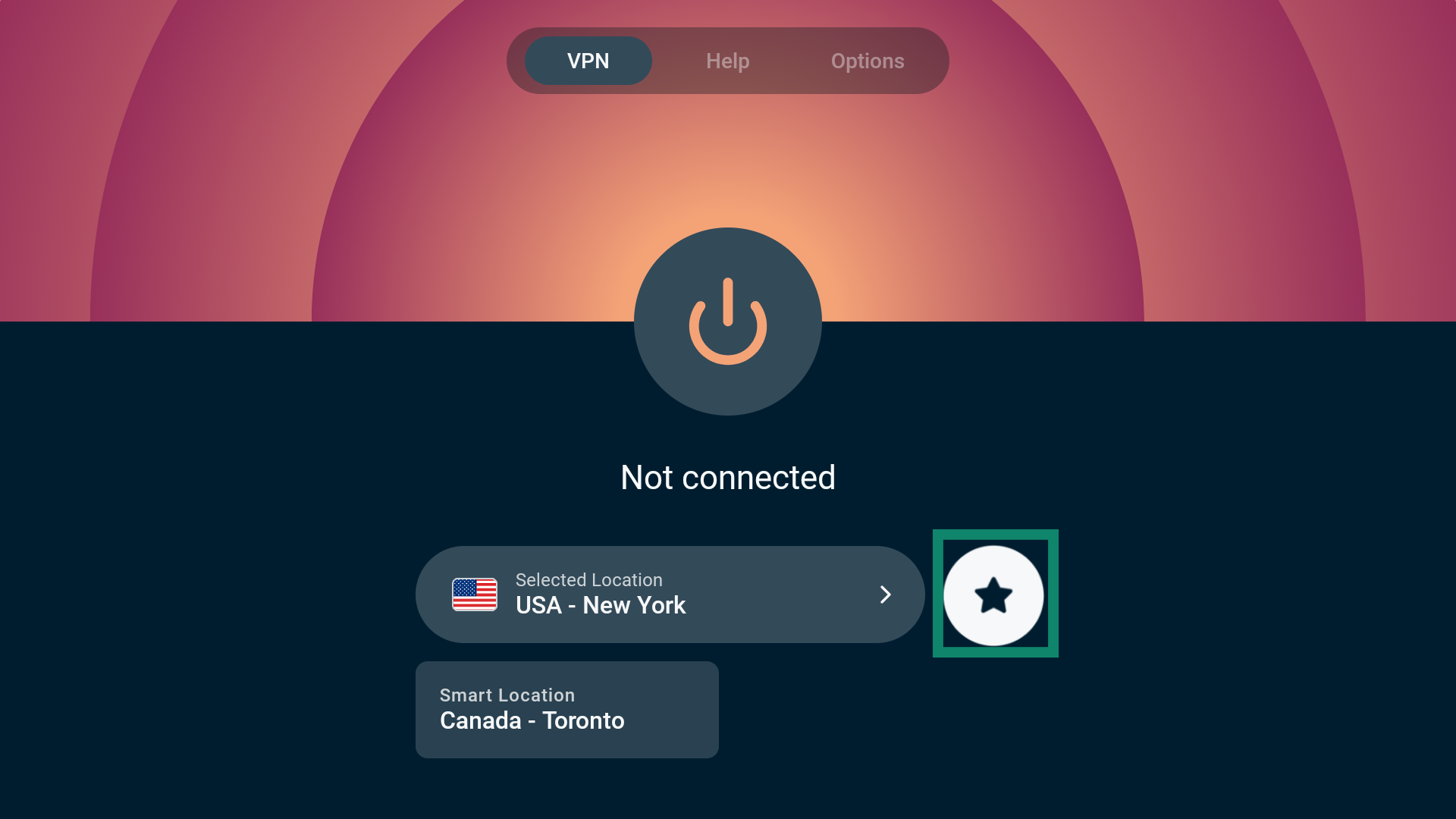
- Lisää sijainti suosikkeihin valitsemalla tähtikuvake.
- Jos lisäys onnistui, näkyviin tulee viesti ”Lisätty suosikkeihin”.
Haku
Täällä voit etsiä tiettyä VPN-sijaintia kirjoittamalla sijainnin hakukenttään. Voit hakea sekä maita että kaupunkeja.
KAIKKI SIJAINNIT
Osio KAIKKI SIJAINNIT näyttää ExpressVPN:n kaikki palvelimet 113 maassa ja 214 sijainnissa ympäri maailmaa. Sijainnit on jaettu neljään maantieteelliseen alueeseen: Aasia ja Tyynenmeren alue, Amerikat, Eurooppa sekä Lähi-itä ja Afrikka.
Huom: Joissakin maissa on useita palvelinsijainteja. Valitse maan valinnan jälkeen palvelinsijainti, johon haluat yhdistää.
Kun olet valinnut palvelinsijainnin, ExpressVPN yhdistää sinut siihen automaattisesti.
Tarvitsetko apua? Ota yhteyttä ExpressVPN:n asiakastukeen, niin vastaamme heti.
Vaihda toiseen protokollaan
Protokollat määrittävät, miten laitteesi muodostaa yhteyden ExpressVPN-palvelimeen. Parhaan suorituskyvyn saavuttamiseksi suosittelemme automaattista protokolla-asetusta. Se valitsee nykyiseen verkkoosi parhaiten sopivan protokollan, ja se on käytössä oletuksena.
Joissakin tapauksissa, esimerkiksi asiakastukemme erityisestä suosituksesta, toiseen protokollaan vaihtaminen voi kuitenkin nopeuttaa yhteyttä.
Näin vaihdat protokolla-asetuksia:
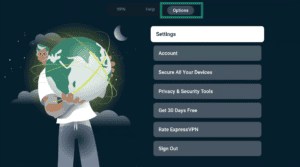
- Siirry kohtaan Options > Settings (Valinnat > Asetukset).

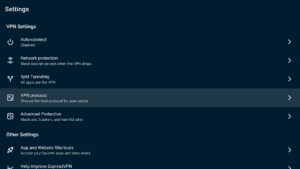
- Valitse VPN Protocol (VPN-protokolla).
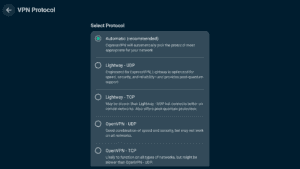
- Valitse haluamasi protokolla.
- Yhdistä uudelleen valitsemaasi sijaintiin.
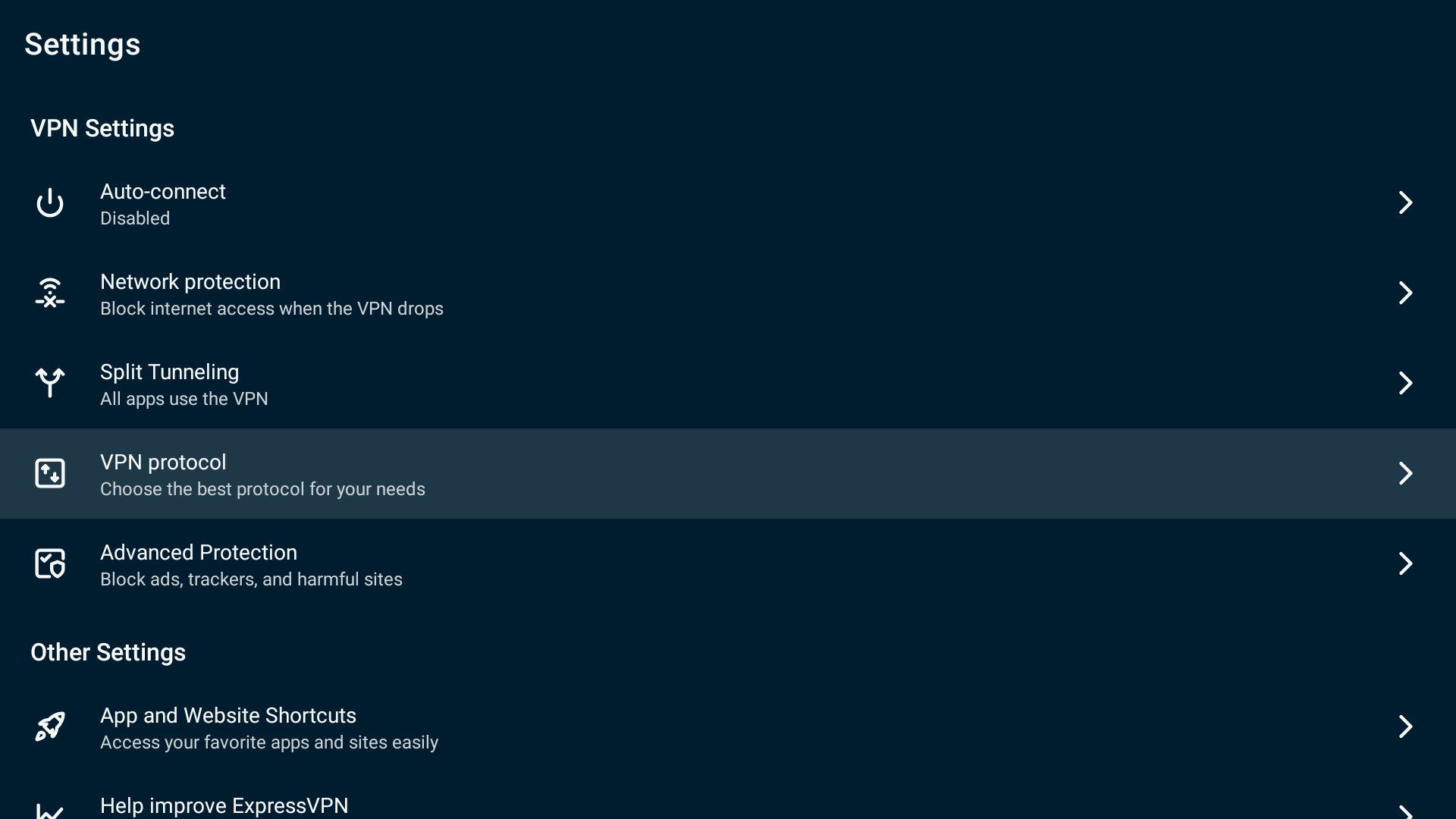
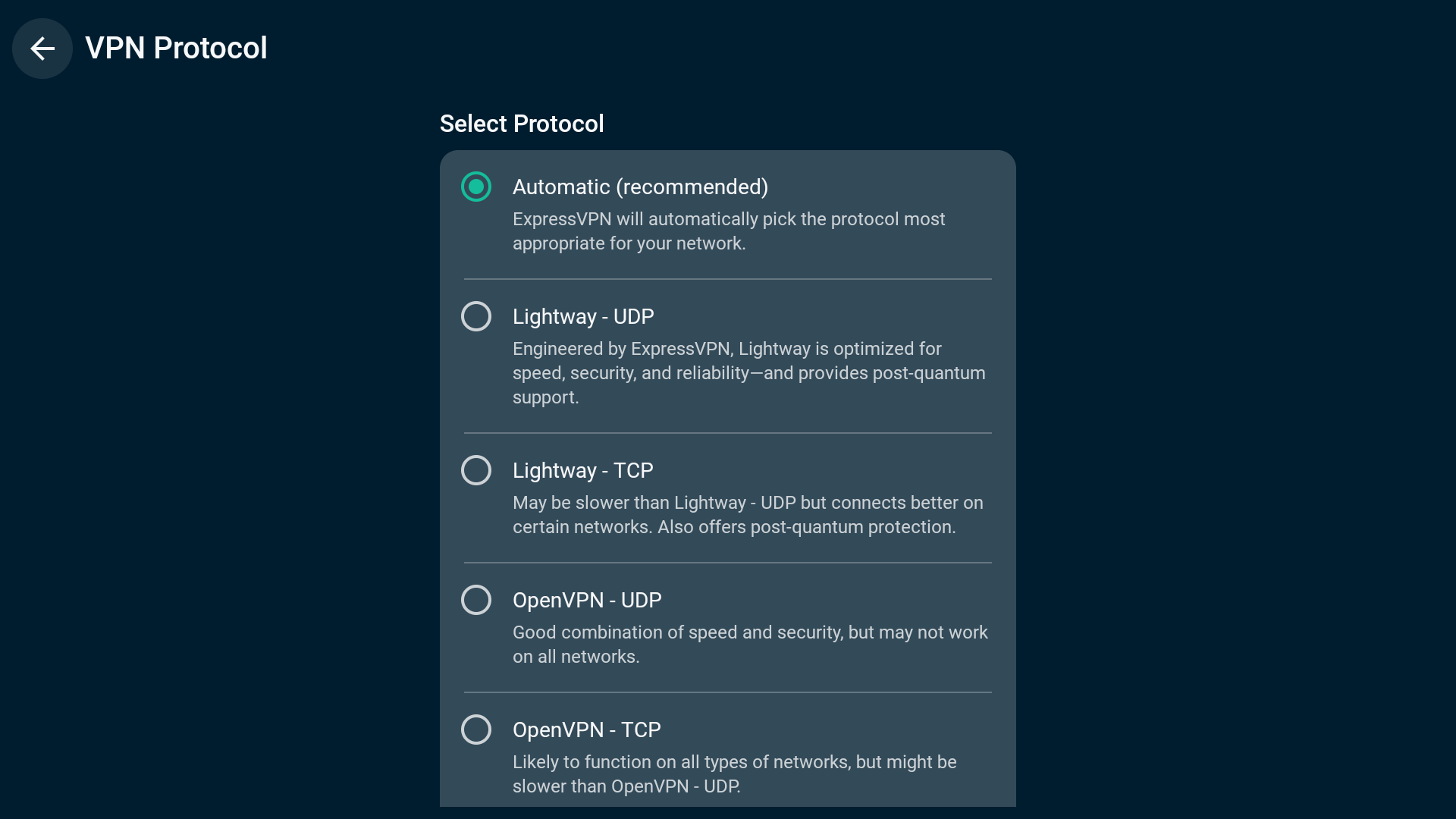
Jos valitset muun protokollan kuin Automaattinen tai Lightway – UDP, näkyviin tulee ponnahdusikkuna, joka pyytää varmistamaan valintasi. Jatka valitsemalla Vaihda silti.
Huom: Kun Edistynyt suojaus on käytössä, protokollana voi olla ainoastaan Automaattinen tai Lightway.
Tarvitsetko apua? Ota yhteyttä ExpressVPN:n asiakastukeen, niin vastaamme heti.
Estä mainokset ja seuranta
Voit estää mainokset ja verkkoseurannan muutaman helpon vaiheen kautta suoraan ExpressVPN-sovelluksessa.
Monet käyttämäsi sovellukset voivat tallentaa toimintaasi ja jakaa tiedot mainostajille ja muille kolmansille osapuolille. Sinusta kerätyn datan avulla pyritään kohdistamaan mainoksia ja muuta sisältöä entistä tarkemmin.
Edistyneen suojauksen ominaisuudet estävät kaikkien laitteellasi käyttämiesi sovellusten yhteydenpidon sellaisiin ulkoisiin tahoihin, jotka on listattu avoimen lähdekoodin estolistoihimme.
Edistyneen suojauksen ominaisuudet ovat oletuksena pois käytöstä. Näin otat ne käyttöön:
- Aktivoi VPN-yhteys.
- Siirry kohtaan Options > Settings (Valinnat > Asetukset).


- Valitse Advanced Protection (Edistynyt suojaus).

- Ota käyttöön haluamasi edistyneen suojauksen ominaisuudet.

Tarvitsetko apua? Ota yhteyttä ExpressVPN:n asiakastukeen, niin vastaamme heti.
ExpressVPN:n käyttöönotto ja käyttö Vega OS:llä (Linux-pohjainen)
Nämä ohjeet koskevat Amazon Fire TV Stick 4K Select -laitteita, joissa on Linuxiin perustuva Vega OS.
Lataa ExpressVPN-sovellus
- Siirry Fire-laitteellasi kohtaan haku (). Syötä ExpressVPN.
- Valitse ExpressVPN.
- Valitse Lataa.
- Kun lataus on valmis, valitse Avaa. Joillakin laitteilla ExpressVPN-sovellus käynnistyy automaattisesti.
- Kun sovellus kysyy asennuksesta, valitse Asenna.
Tarvitsetko apua? Ota yhteyttä ExpressVPN:n asiakastukeen, niin vastaamme heti.
Ota ExpressVPN-sovellus käyttöön
Avaa ExpressVPN. Kirjaudu sisään mobiililaitteellasi skannaamalla QR-koodi tai valitse Kirjaudu sisään sähköpostilla. Syötä ExpressVPN-tilisi sähköpostiosoite ja salasana.
Kun olet kirjautunut sisään, näet tietosuojailmoituksen. Valitse Agree and continue (Hyväksy ja jatka).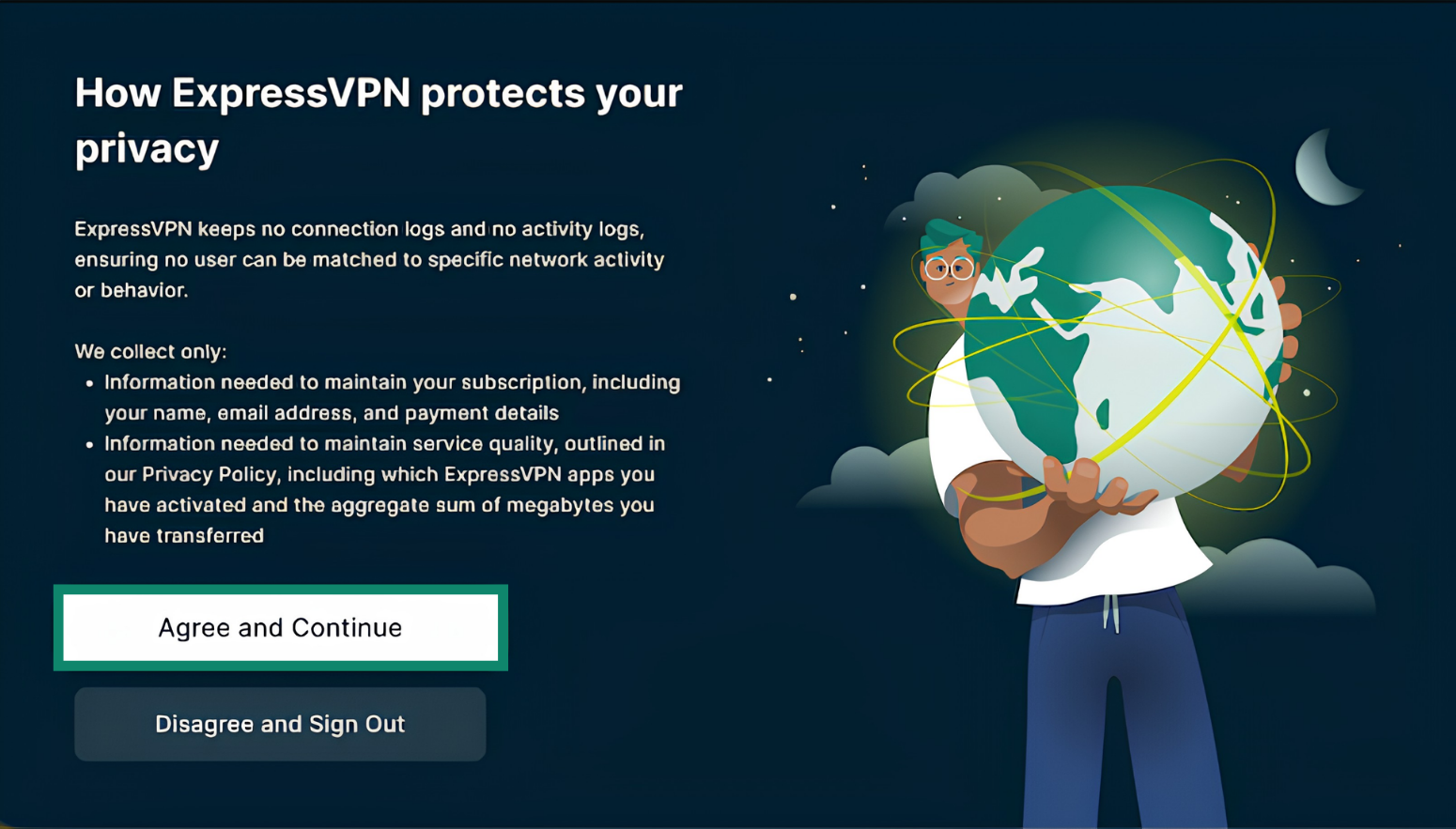
Laitteesi pyytää lupaa VPN:n käyttöönottoon. Anna lupa ja jatka käyttöönottoa valitsemalla Continue (Jatka).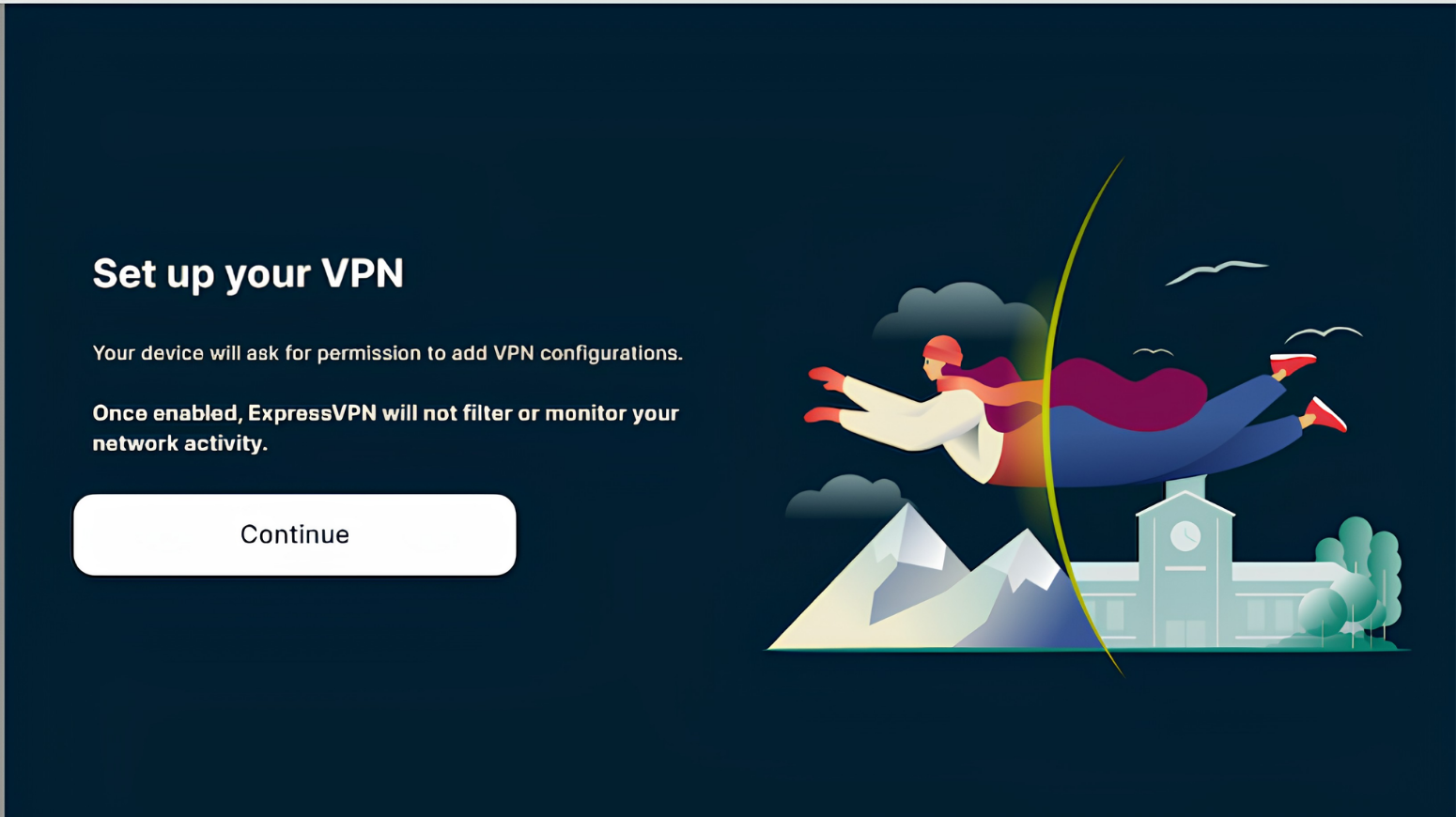
Kun sinua pyydetään hyväksymään ExpressVPN:n yhteyspyyntö, valitse OK.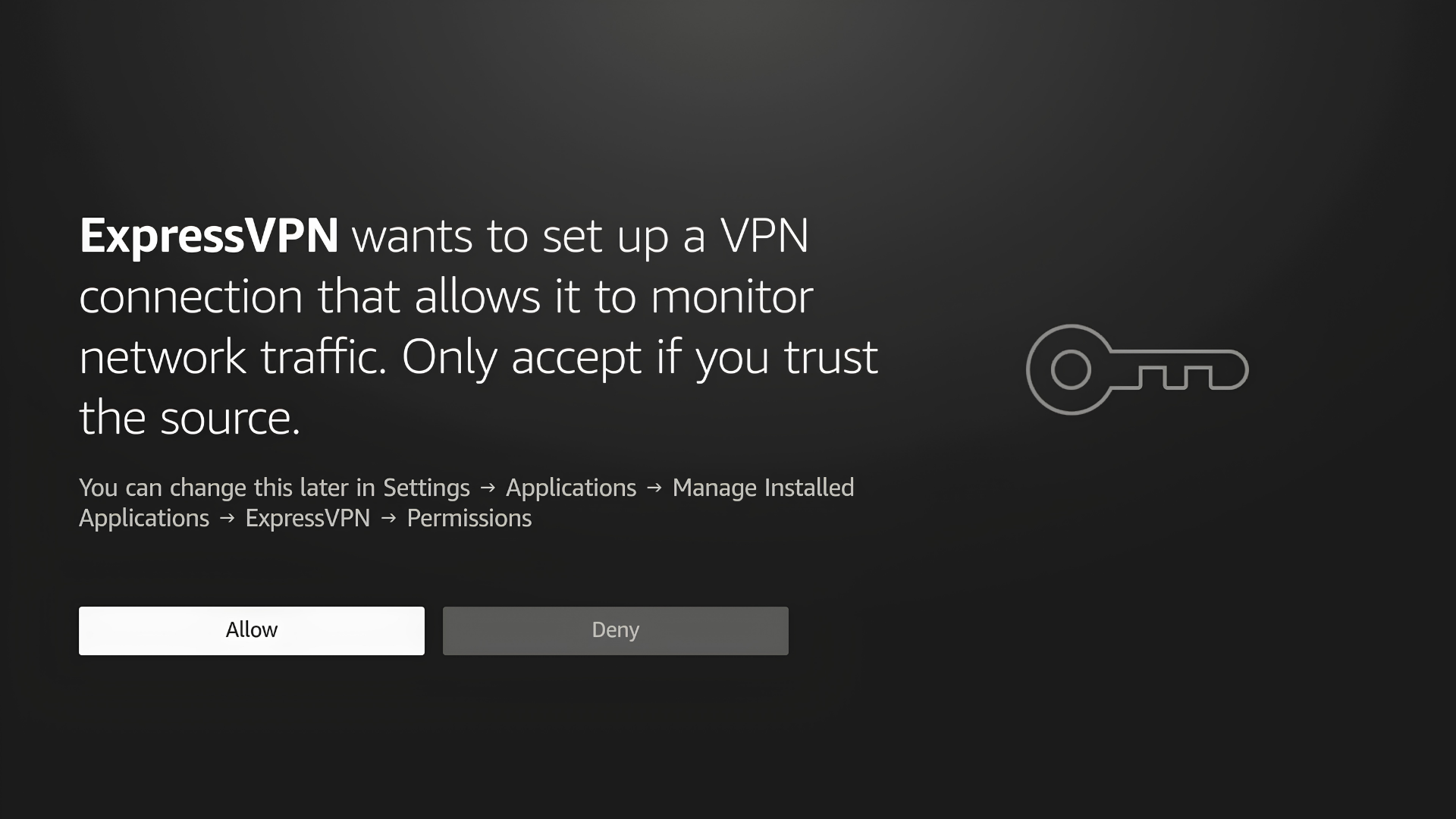
Sovellus kysyy, haluatko jakaa nimettömiä tietoja, joiden avulla ExpressVPN:stä voidaan tehdä nopeampi ja luotettavampi. Jatka valitsemalla haluamasi vaihtoehto.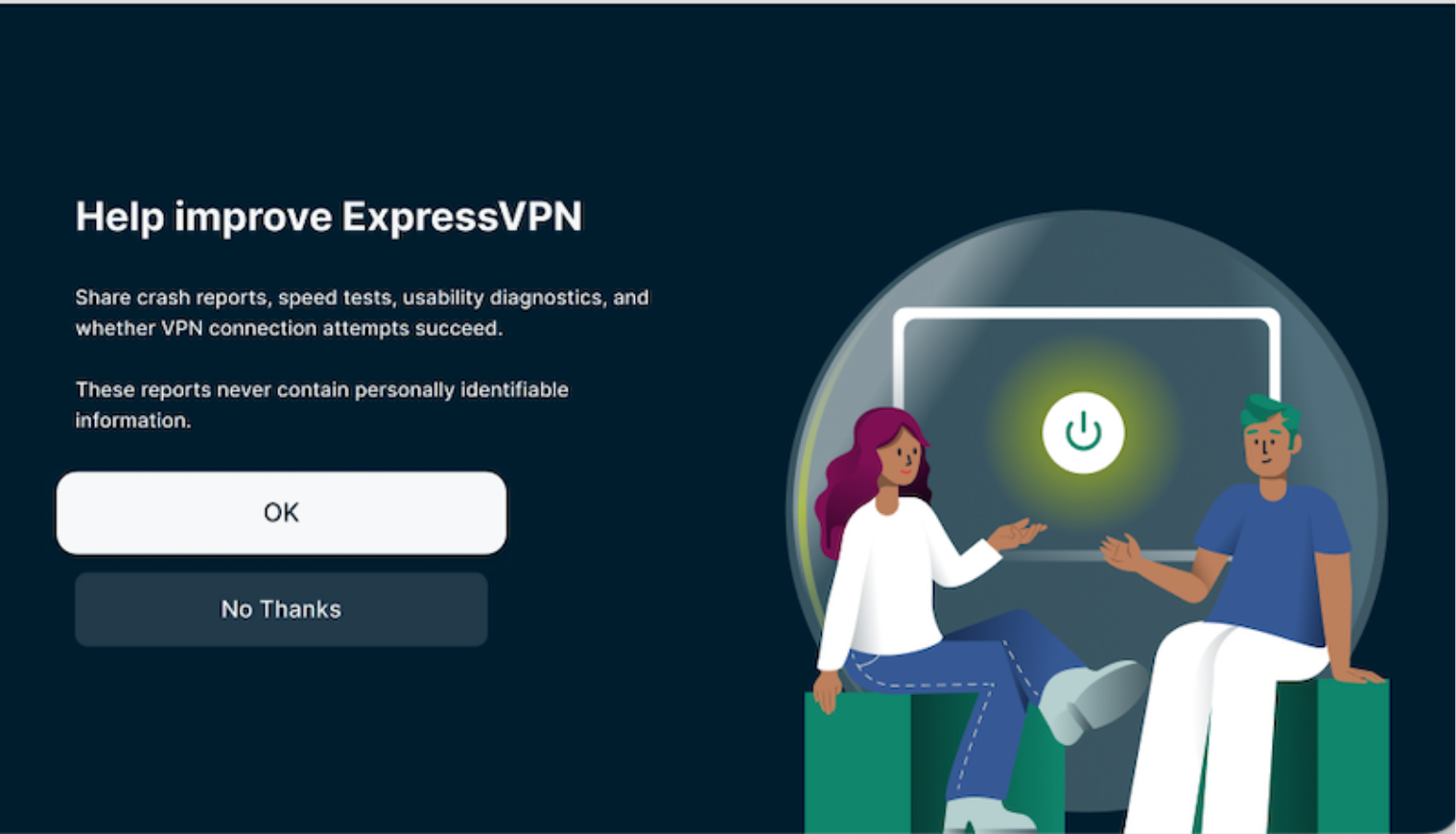
Tarvitsetko apua? Ota yhteyttä ExpressVPN:n asiakastukeen, niin vastaamme heti.
Yhdistä palvelinsijaintiin
Yhdistä palvelinsijaintiin valitsemalla virtapainike (). ExpressVPN ehdottaa oletuksena Älykästä sijaintia. Toiminto valitsee parhaan sijainnin puolestasi, jotta käyttökokemus olisi mahdollisimman hyvä.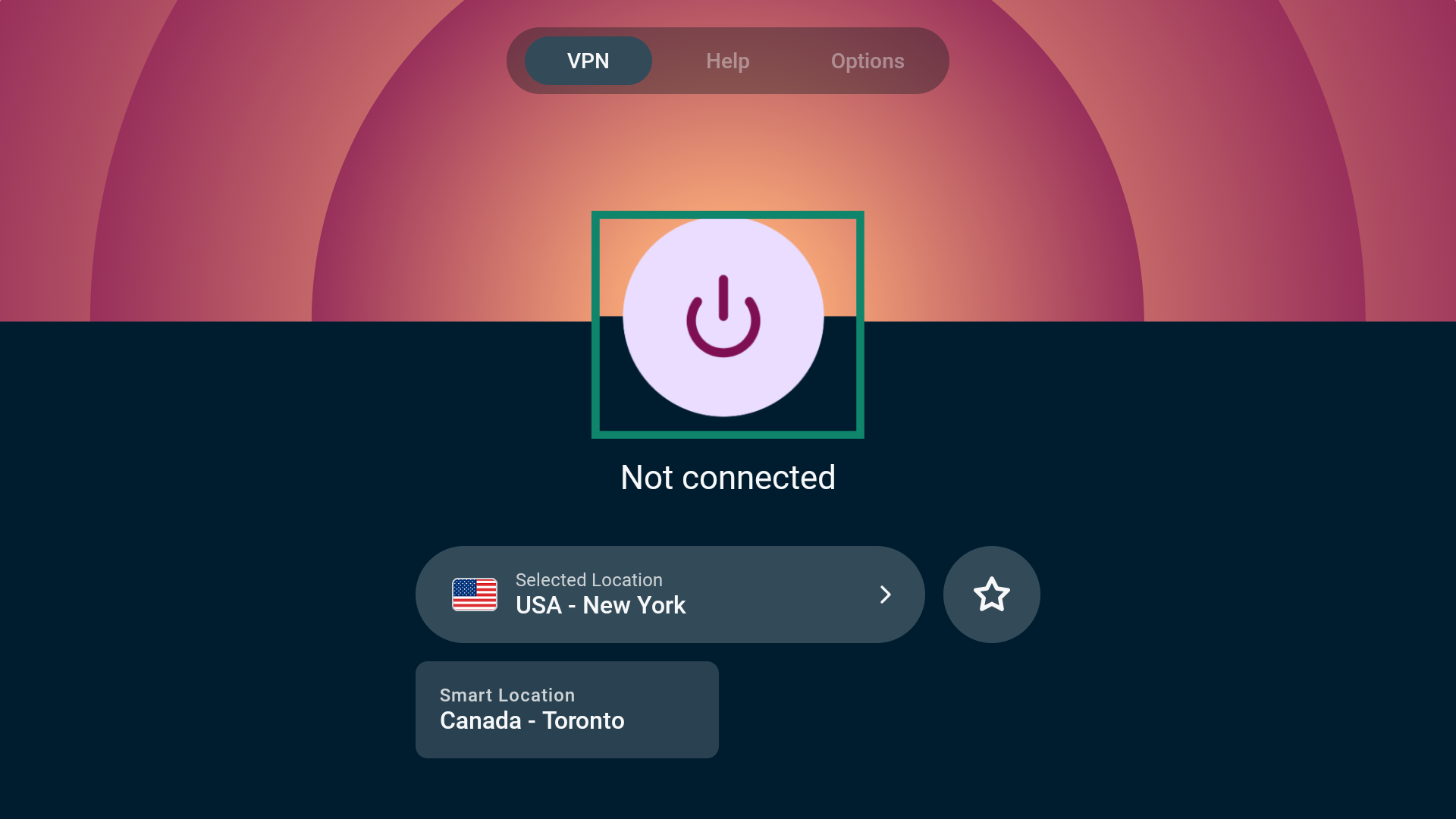
Kun näet viestin Connected (Yhdistetty), voit alkaa käyttää internetiä entistä yksityisemmin ja turvallisemmin.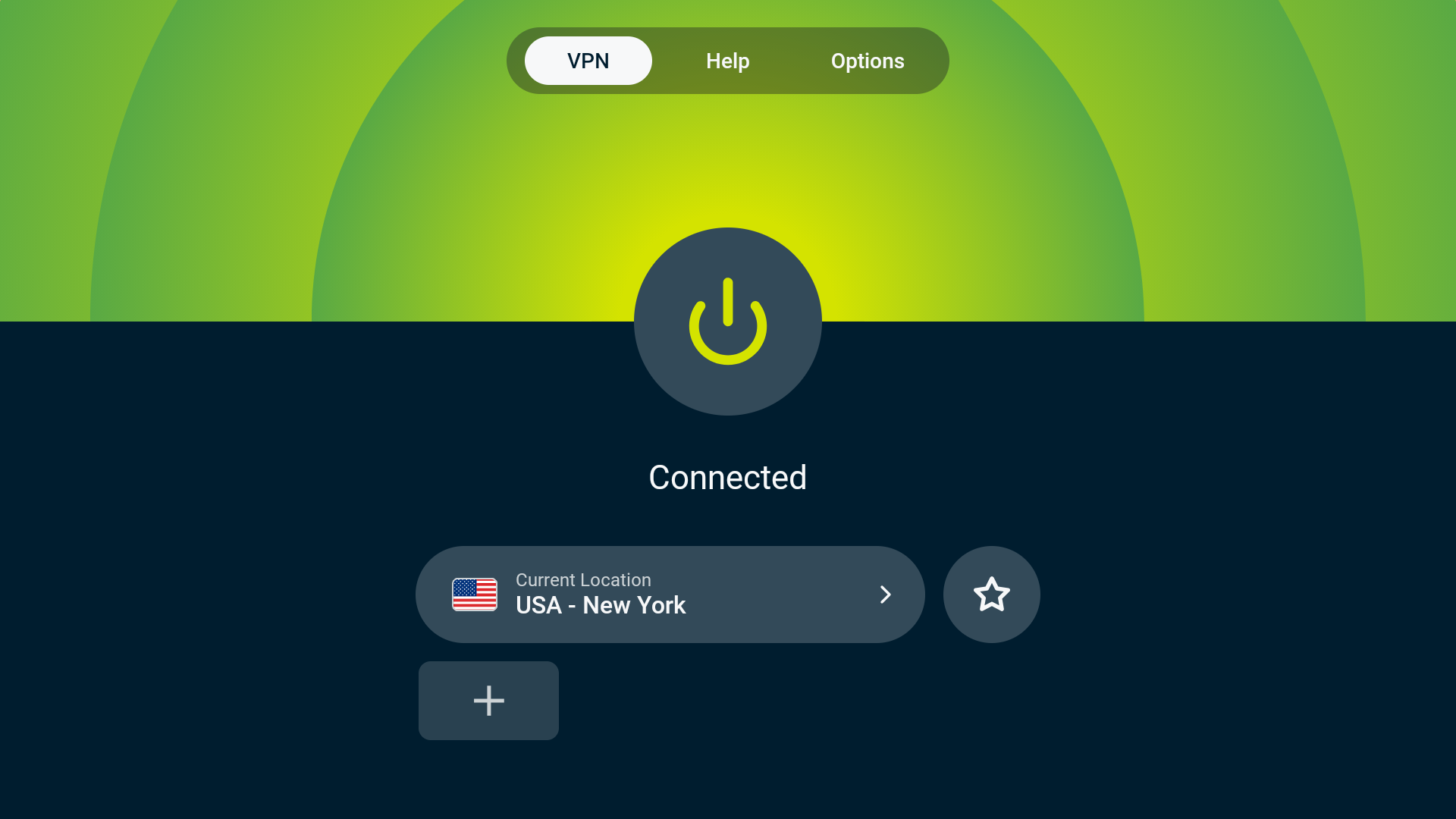
Tarvitsetko apua? Ota yhteyttä ExpressVPN:n asiakastukeen, niin vastaamme heti.
Katkaise yhteys palvelinsijaintiin
Katkaise yhteys palvelimeen valitsemalla virtapainike ().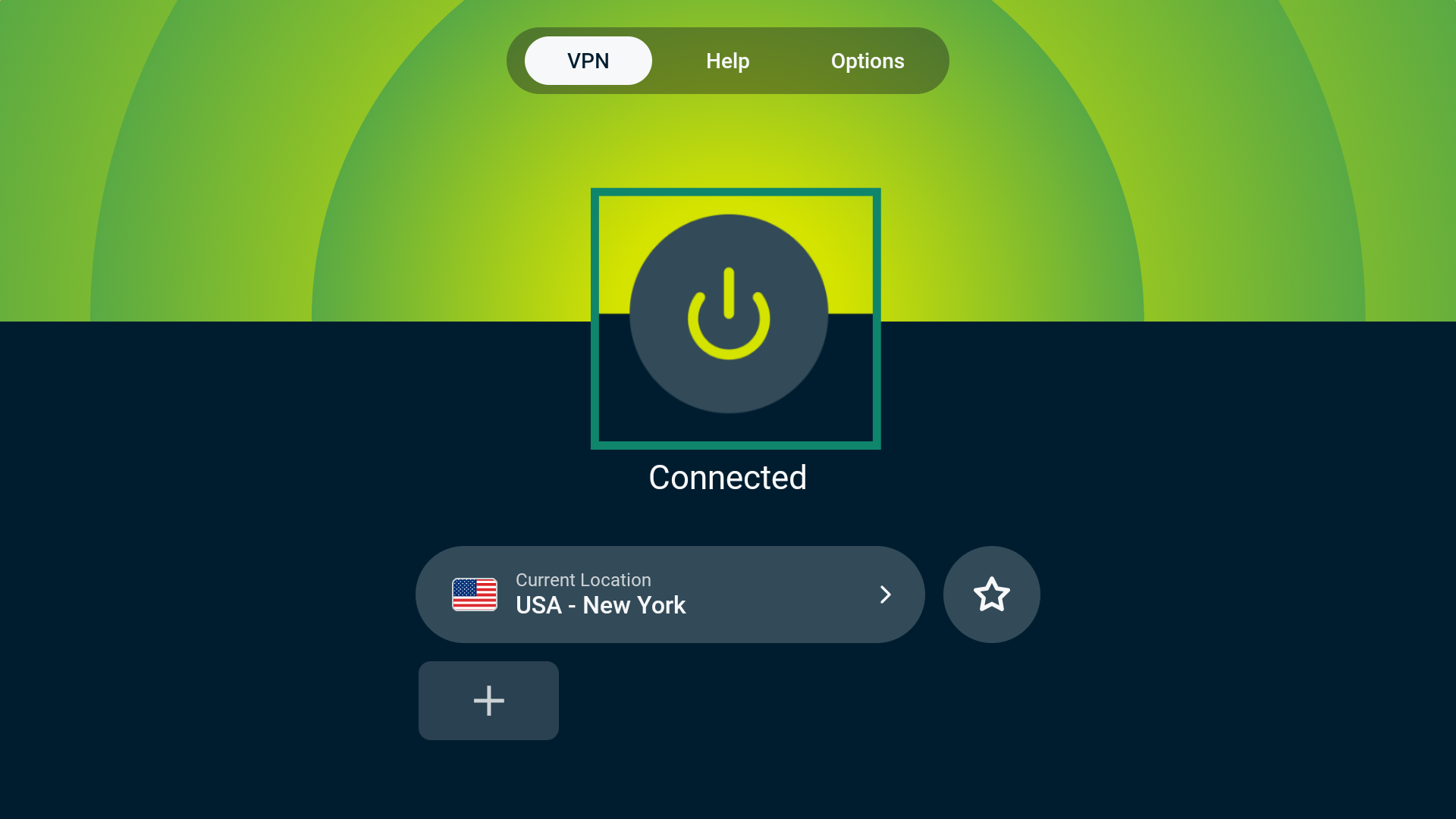
Lopuksi näet viestin ”Ei yhteyttä”.
Tarvitsetko apua? Ota yhteyttä ExpressVPN:n asiakastukeen, niin vastaamme heti.
Vaihda palvelinsijaintia
Voit vaihtaa palvelinsijaintia valitsemalla widgetin Current Location (Nykyinen sijainti) tai Älykäs sijainti.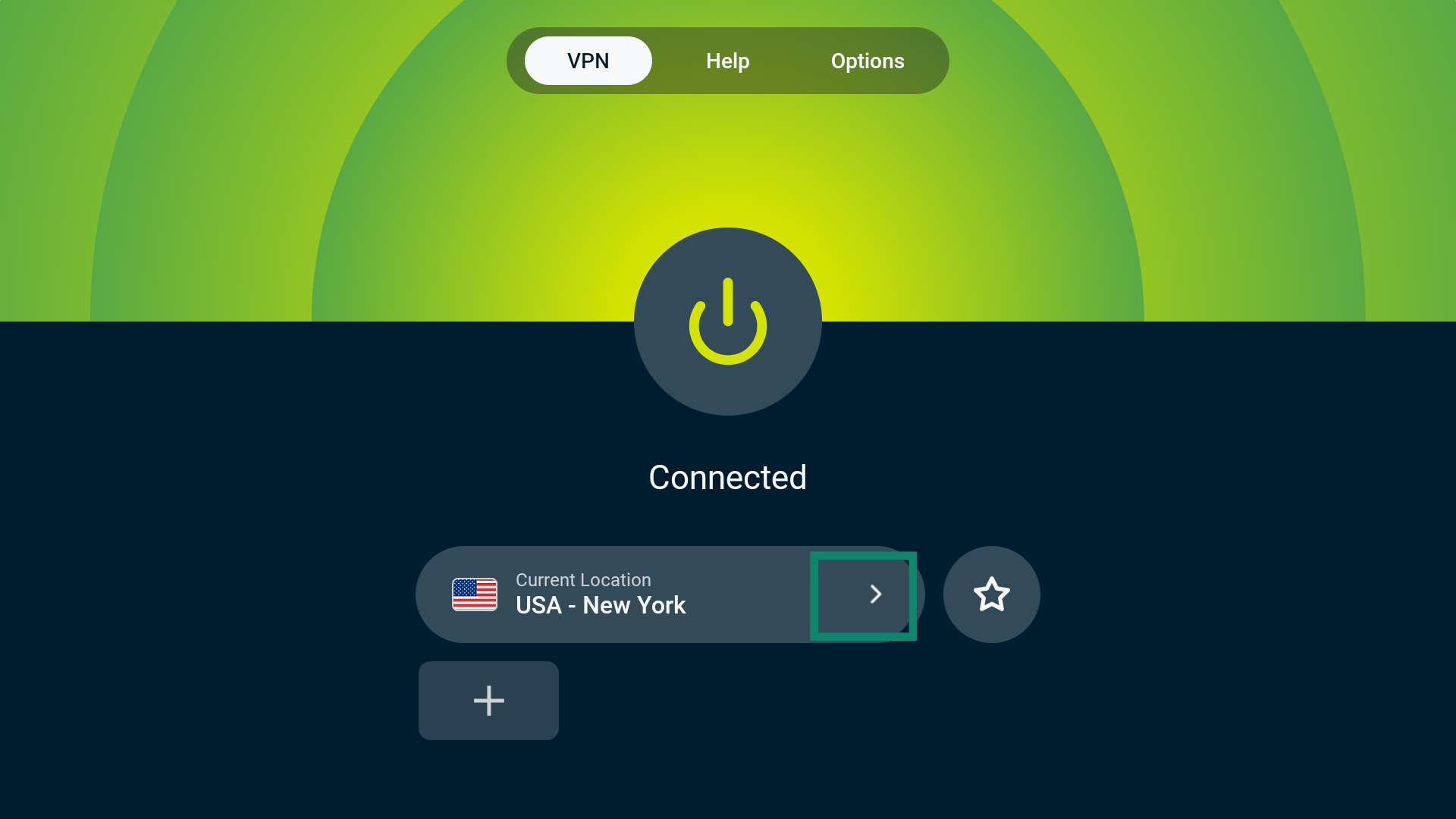
Näin siirryt VPN Locations (VPN-sijainnit) -valintanäkymään. Näet useita vaihtoehtoja: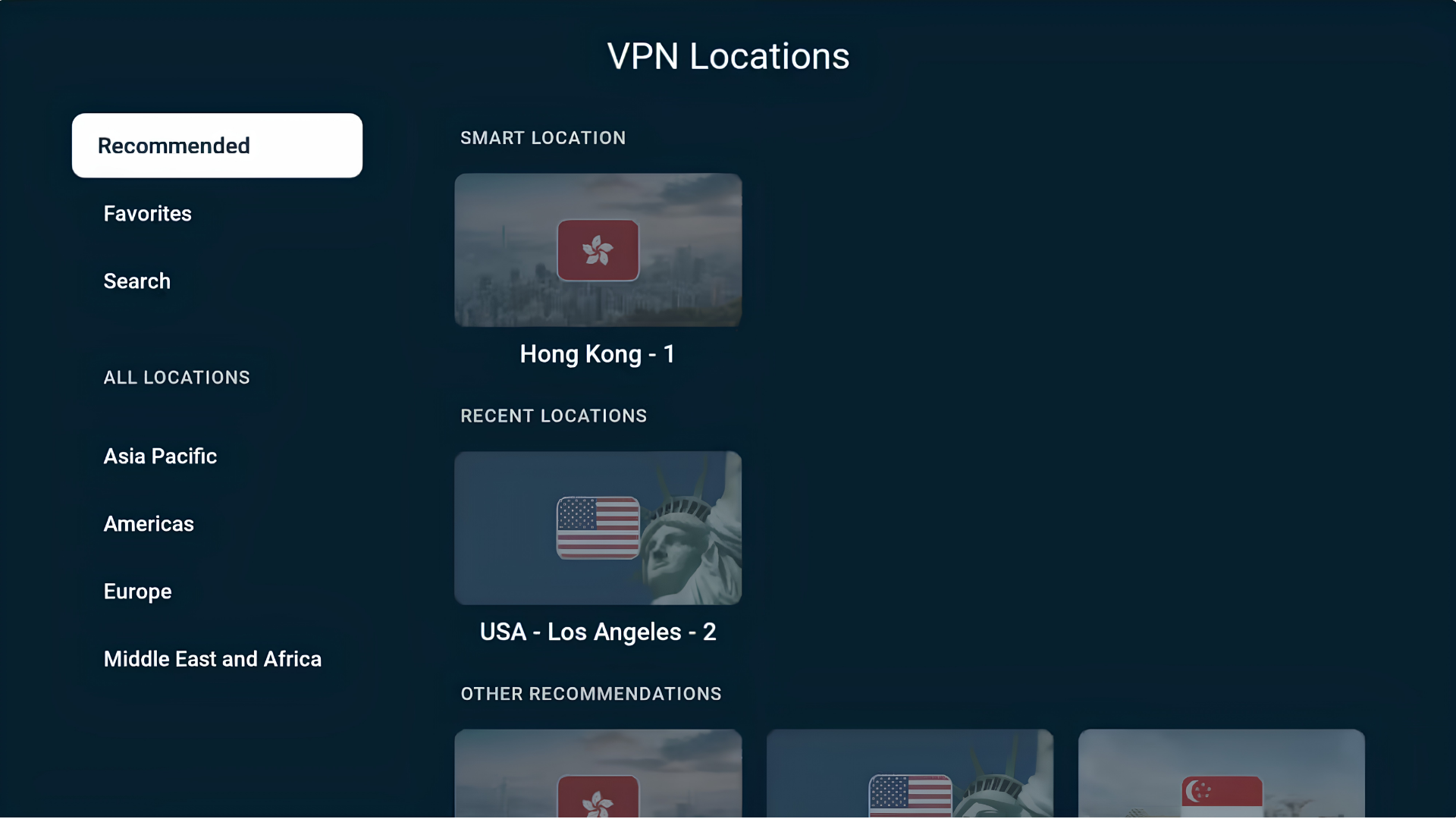
Suositellut
Tässä osiossa on Älykäs sijainti, jota ExpressVPN suosittelee parhaan käyttökokemuksen takaamiseksi, sekä muita nykyisen sijaintisi perusteella suositeltuja sijainteja.
Näet myös viimeksi käytetyt palvelinsijainnit kohdassa VIIMEISIMMÄT SIJAINNIT.
Suosikit
Tässä osiossa näkyvät suosikeiksi merkitsemäsi VPN-sijainnit. VPN-sijainnin voi lisätä suosikkeihin kahdella tavalla:
JOKO
- Etsi VPN-sijainti, jonka haluat lisätä suosikkeihin.
- Paina pitkään Fire TV -kaukosäätimen valintapainiketta.
- Jos lisäys onnistui, näkyviin tulee viesti ”Lisätty suosikkeihin”.
TAI
- Valitse VPN-sijainti, jonka haluat lisätä suosikkeihin.
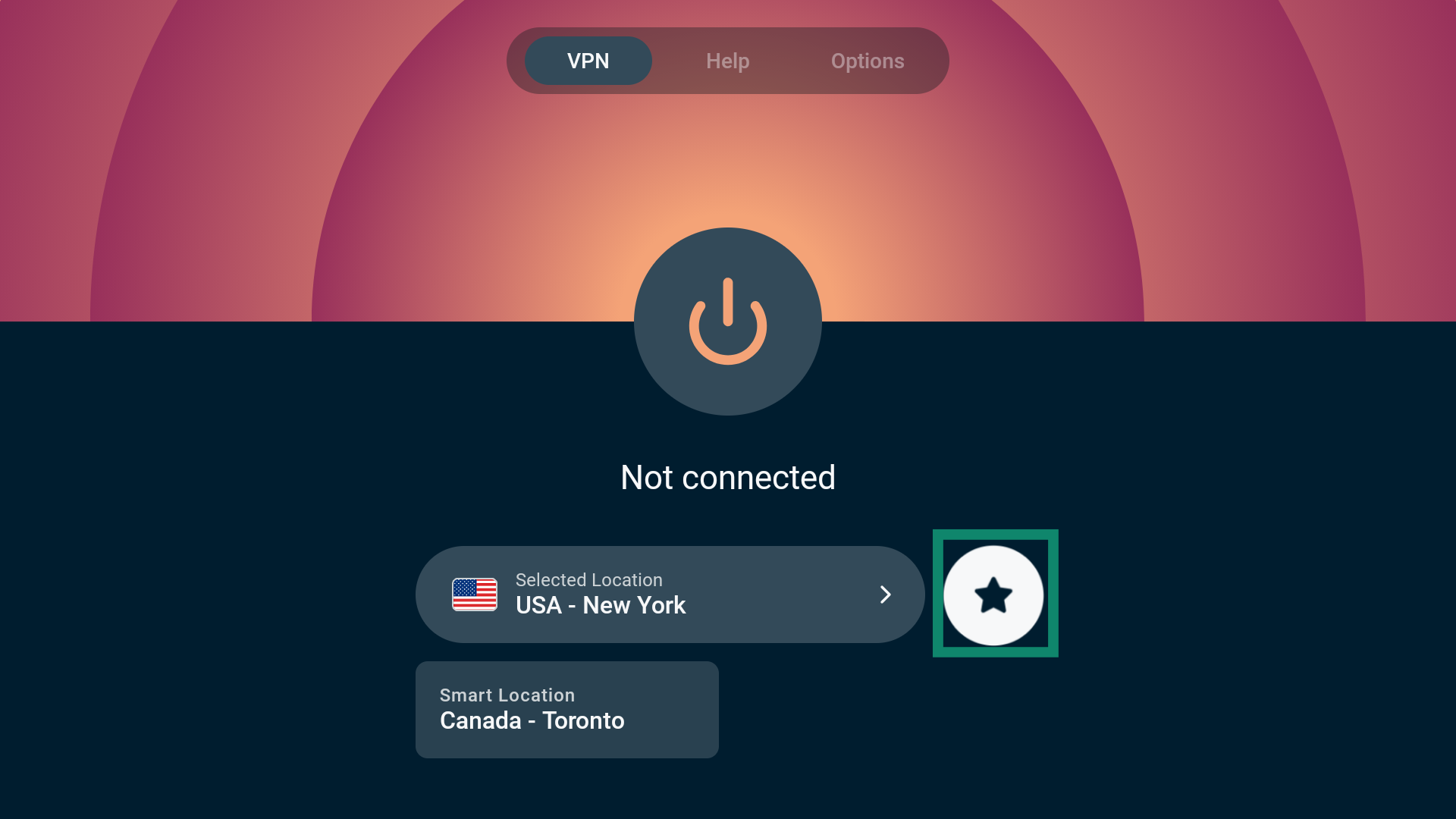
- Lisää sijainti suosikkeihin valitsemalla tähtikuvake.
- Jos lisäys onnistui, näkyviin tulee viesti ”Lisätty suosikkeihin”.
Haku
Täällä voit etsiä tiettyä VPN-sijaintia kirjoittamalla sijainnin hakukenttään. Voit hakea sekä maita että kaupunkeja.
KAIKKI SIJAINNIT
Osio KAIKKI SIJAINNIT näyttää ExpressVPN:n kaikki palvelimet 113 maassa ja 214 sijainnissa ympäri maailmaa. Sijainnit on jaettu neljään maantieteelliseen alueeseen: Aasia ja Tyynenmeren alue, Amerikat, Eurooppa sekä Lähi-itä ja Afrikka.
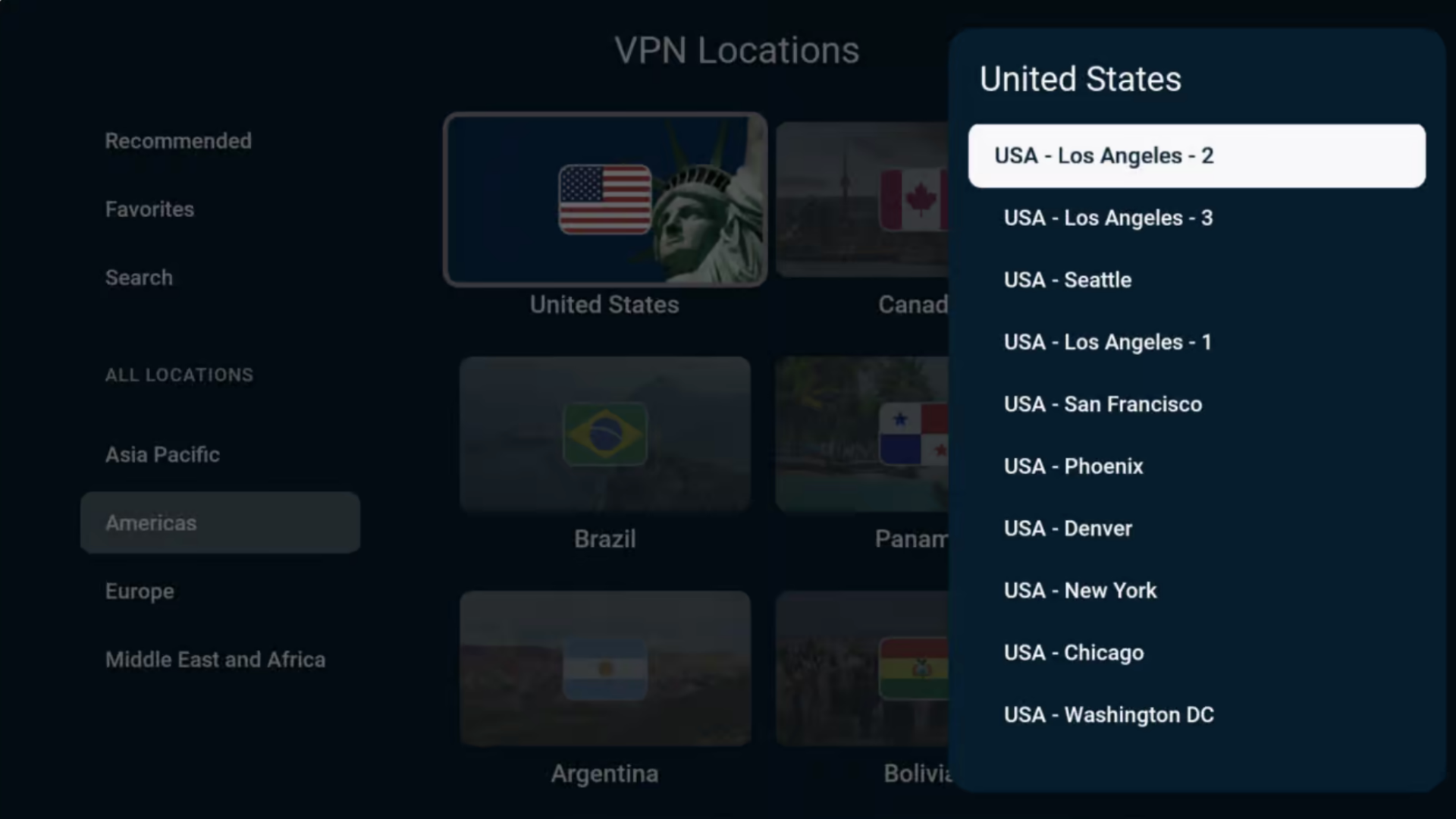
Kun olet valinnut palvelinsijainnin, ExpressVPN yhdistää sinut siihen automaattisesti.
Tarvitsetko apua? Ota yhteyttä ExpressVPN:n asiakastukeen, niin vastaamme heti.
Sisällön lähetys tai näytön peilaus laitteeltasi Amazon Fire Stickiin tai Fire TV:hen
Sisällön lähetys ja näytön peilaus ovat langattomia tekniikoita, joiden avulla voit näyttää laitteesi sisältöä televisiossa Amazon Fire TV:n tai Fire TV Stickin kautta. Käytettävissä olevat lähetys- ja peilausvaihtoehdot riippuvat siitä, onko laitteessasi Fire OS vai Vega OS.
Fire OS
Jos Amazon Fire TV -laitteesi käyttöjärjestelmänä on Fire OS, voit käyttää ExpressVPN:n kanssa seuraavia lähetys- ja peilausvaihtoehtoja:
| Lähetys | Peilaus | |
| Android (VPN käytössä) | ✘ Ei tuettu | ✔ Tuettu |
| Windows (VPN käytössä) | ✔ Tuettu (Chromium-pohjaisissa selaimissa) | ✘ Ei tuettu |
| Chromebook (VPN käytössä) | ✘ Ei tuettu | ✘ Ei tuettu |
| Linux (VPN käytössä) | ✘ Ei tuettu | ✘ Ei tuettu |
iOS- tai macOS-laitteilta ei voi lähettää eikä peilata sisältöä Amazon Fire TV:hen.
Vega OS
Jos Amazon Fire TV Stickisi käyttöjärjestelmänä on Vega OS, voit peilata sisältöä vain Android-laitteelta. Vega OS ei tällä hetkellä tue lähetystä tai peilausta Windows-, Chromebook-, Linux-, iOS- tai macOS-laitteilta.
Vaihtoehtoiset menetelmät
Halutessasi voit yhdistää Amazon Fire TV:n tai Fire TV Stickin myös ExpressVPN Fortify- tai Aircove-reitittimeen, toiseen VPN-reitittimeen, manuaalisesti määritettyyn VPN-yhteyteen tai virtuaaliseen VPN-reitittimeen. Tällöin sisältöä ei tarvitse lähettää tai peilata toiselta laitteelta, vaan voit yhdistää Amazon Fire TV -laitteesi suoraan VPN:llä suojattuun verkkoon ja aloittaa suoratoiston.
Tarvitsetko apua? Ota yhteyttä ExpressVPN:n asiakastukeen, niin vastaamme heti.
ExpressVPN-sovelluksen poistaminen
- Siirry Fire-laitteellasi kohtaan Asetukset > Sovellukset > Hallinnoi asennettuja sovelluksia.
- Vieritä listaa alaspäin ja etsi ExpressVPN.
- Valitse Poista asennus > Poista asennus tai Vahvista.
Nyt olet poistanut sovelluksen laitteeltasi.
Tarvitsetko apua? Ota yhteyttä ExpressVPN:n asiakastukeen, niin vastaamme heti.