






En este tutorial, veremos cómo instalar la aplicación de ExpressVPN en Amazon Fire TV Stick y Fire TV. Los pasos varían según el sistema operativo de su dispositivo Fire.
ExpressVPN ofrece una aplicación para Fire OS 6 o posterior y una aplicación para Vega OS. También se puede transferir localmente la aplicación APK (en Fire OS 6 o posterior) si no encuentra la aplicación o no puede acceder a Appstore.
Ir a:
Saber qué sistema operativo estoy usando
ExpressVPN está disponible para los dispositivos Fire TV y Fire TV Stick que funcionen con Fire OS (basado en Android) y Vega OS (basado en Linux). Si no sabe qué sistema operativo tiene su dispositivo, entre en Fire y:
- Vaya a Configuración > Mi Fire TV.
- Pulse Acerca de.
- Aquí aparecerá el nombre del dispositivo Fire, por ejemplo: «Fire TV Stick 4K Max».
- Fíjese en Versión del software en la parte derecha.
- Fire OS: se especifica el dispositivo, así que verá algo como Fire OS 8.1.7.4.
- Vega OS: no se especifica el dispositivo, así que verá algo como OS 1.1.
Instalar y usar ExpressVPN en Fire OS
Estas instrucciones se aplican a los Amazon Fire TV y Fire TV Stick que tengan Fire OS 6 o posterior (modelos con Android).
Descargar la aplicación de ExpressVPN
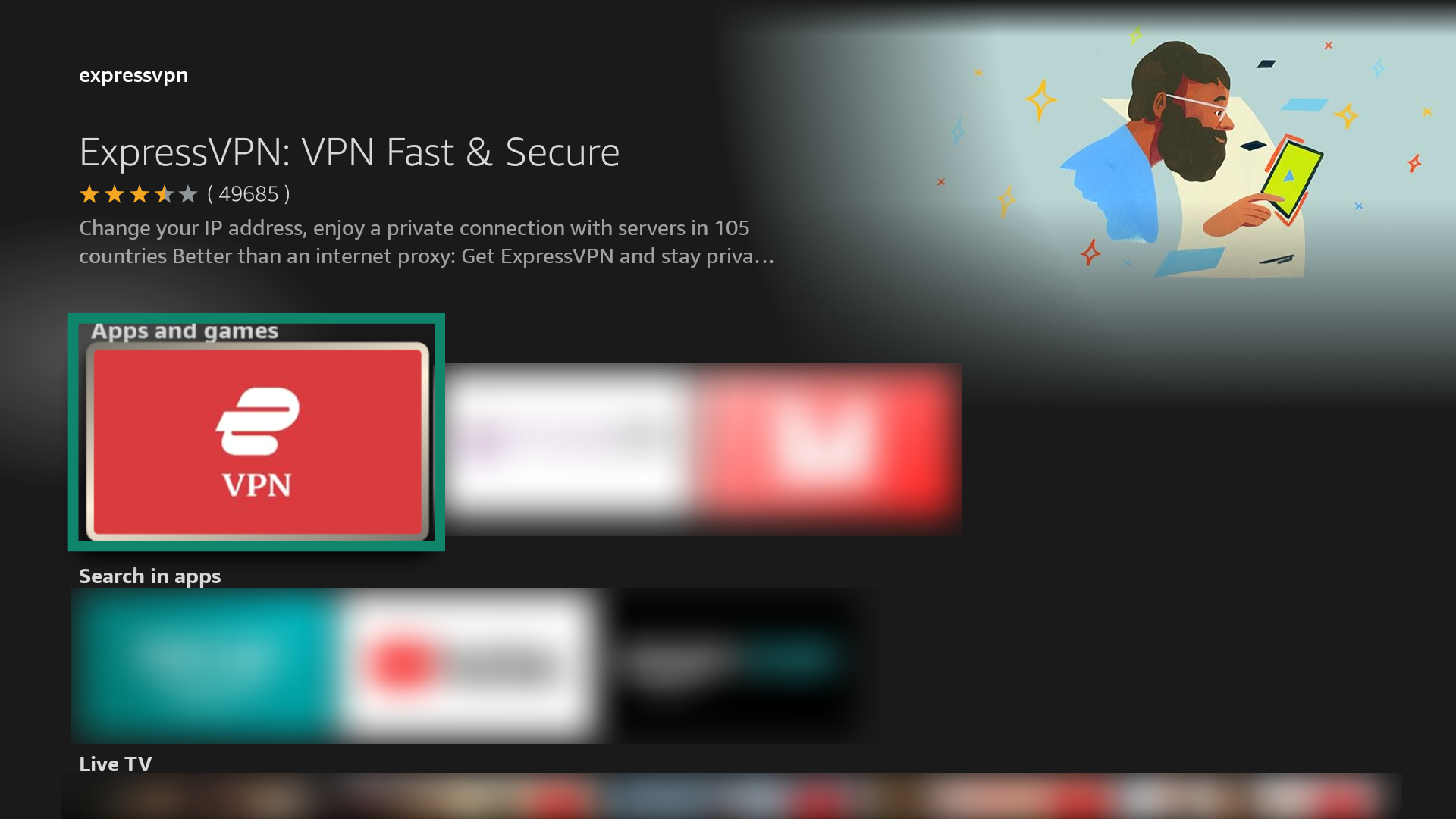
- Dentro del dispositivo Fire, vaya a buscar (

 ). Escriba ExpressVPN.

- Seleccione ExpressVPN.
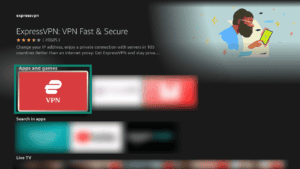

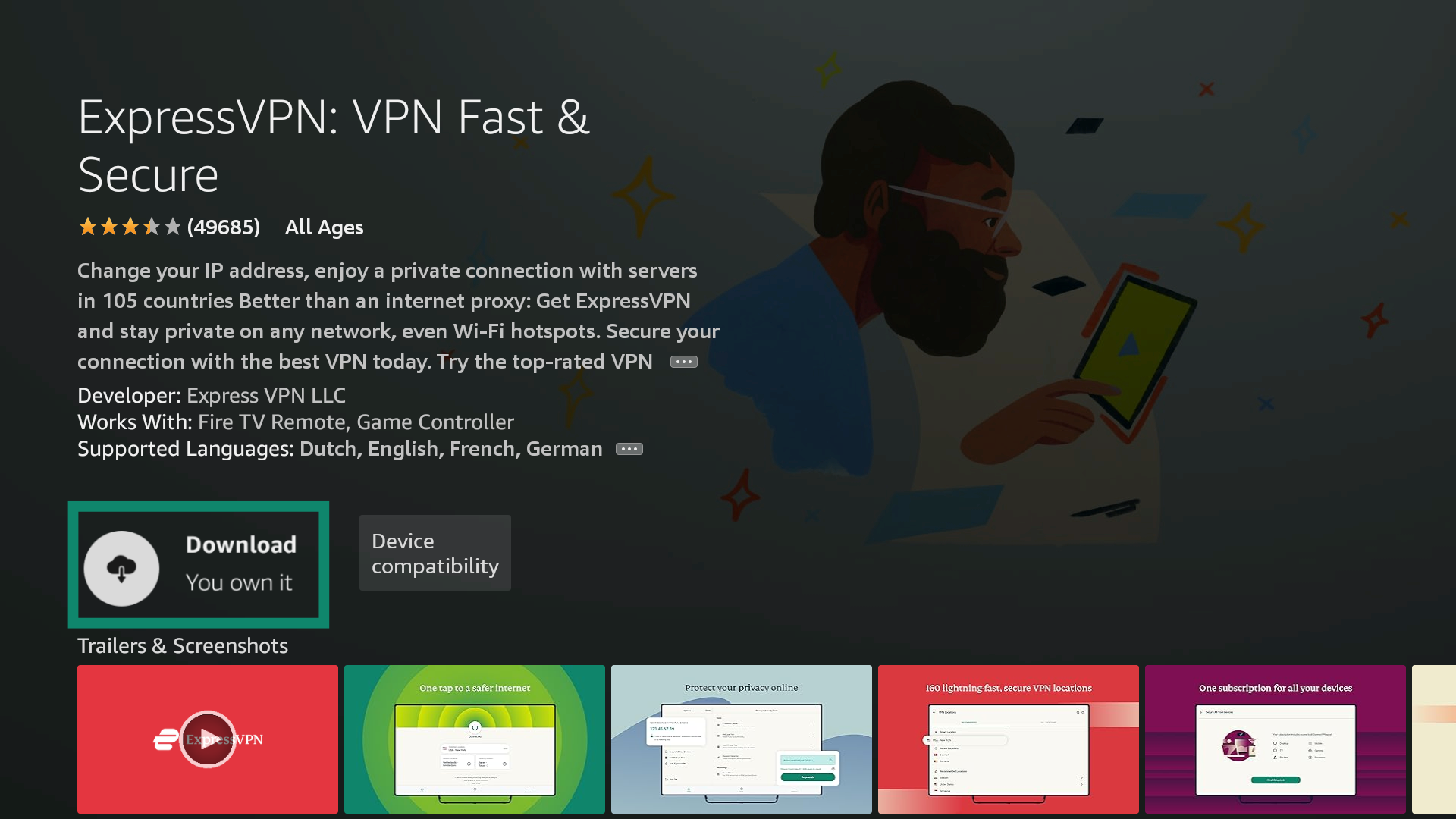
- Pulse Download (Descargar).
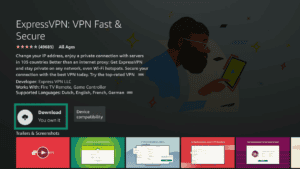
- Tras finalizar la descarga, pulse Abrir. En algunos dispositivos, la aplicación de ExpressVPN se abre automáticamente.
- Pulse Instalar cuando la aplicación pregunte si quiere instalarla.
Método alternativo: transferir localmente el APK de ExpressVPN
Si no tiene acceso a Amazon Appstore o no encuentra la aplicación en la tienda, puede transferir localmente la aplicación de ExpressVPN al dispositivo Fire, siempre y cuando funcione con Fire OS 6 o posterior.
Nota: ExpressVPN no está afiliado con ninguna aplicación de terceros.
Cómo transferir localmente el APK de la aplicación de ExpressVPN.
Dentro de Fire, vaya a Configuración > Dispositivo y software > Opciones para desarrolladores.
- Entre en Dispositivo y software > Acerca de.
- Seleccione la primera opción de la lista. Aquí debería aparecer «Tu TV» o el bien el nombre de Fire TV.
- Pulse el botón Seleccionar en el mando de Fire TV siete veces.
Debería ver un mensaje diciendo que ya es desarrollador. A partir de ahí, podrá acceder a Opciones para desarrolladores desde Dispositivo y software.
En el menú principal, vaya a . Escriba Downloader.
Pulse Descargar.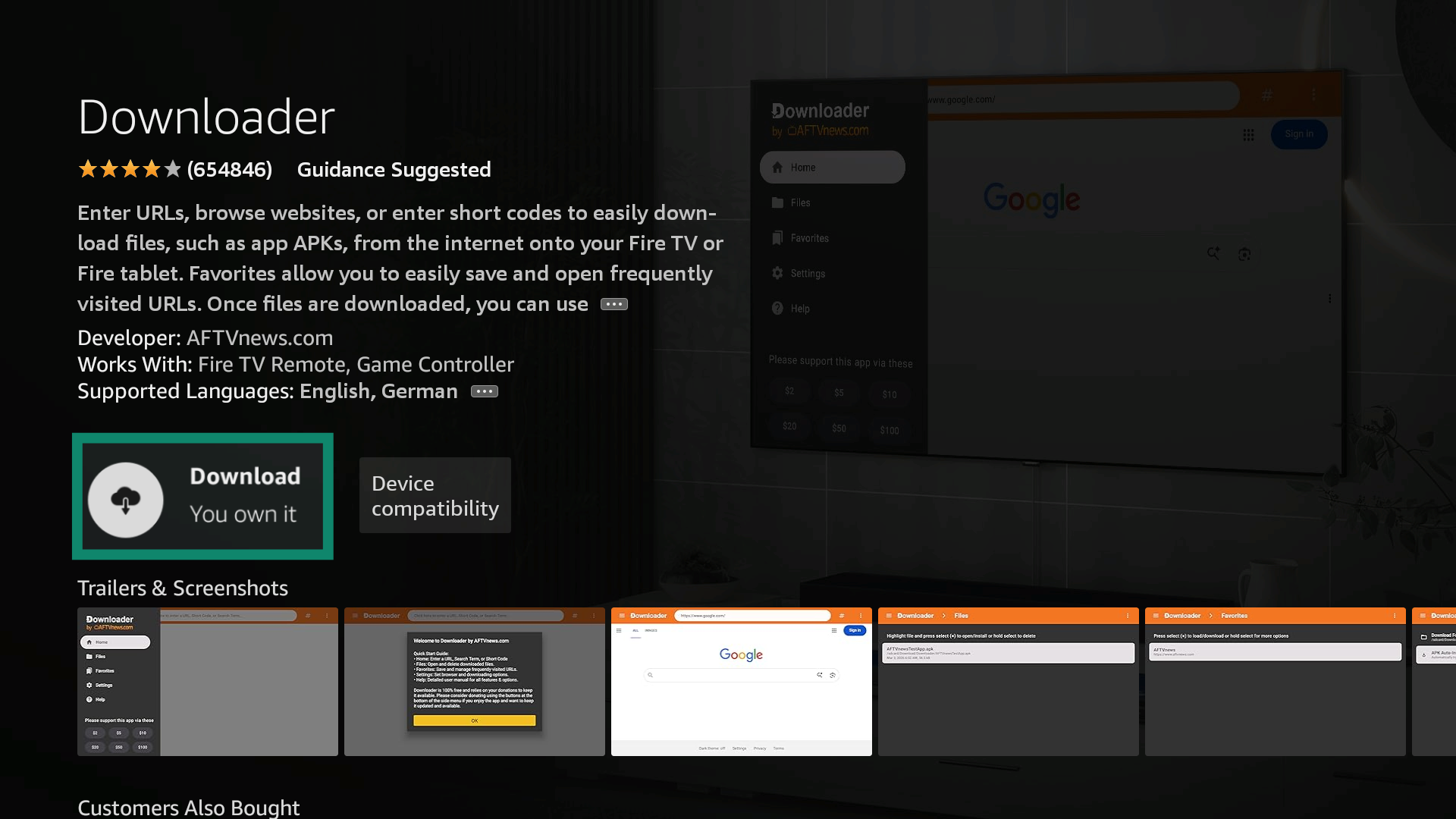 Cierre la aplicación si se abre automáticamente y vaya a Configuración > Device & Software (Dispositivo y software).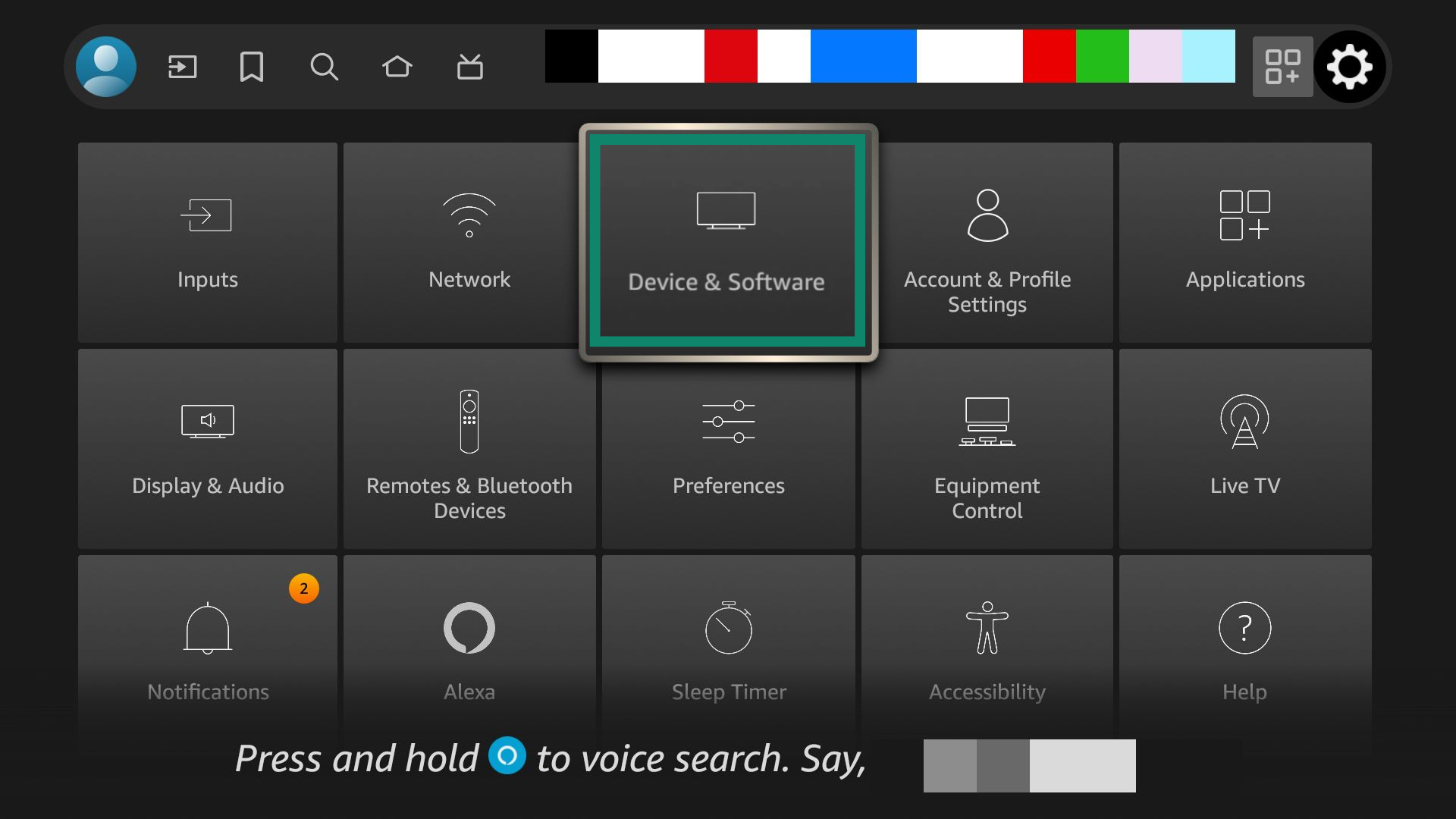
Pulse Developer Options (Opciones para desarrolladores).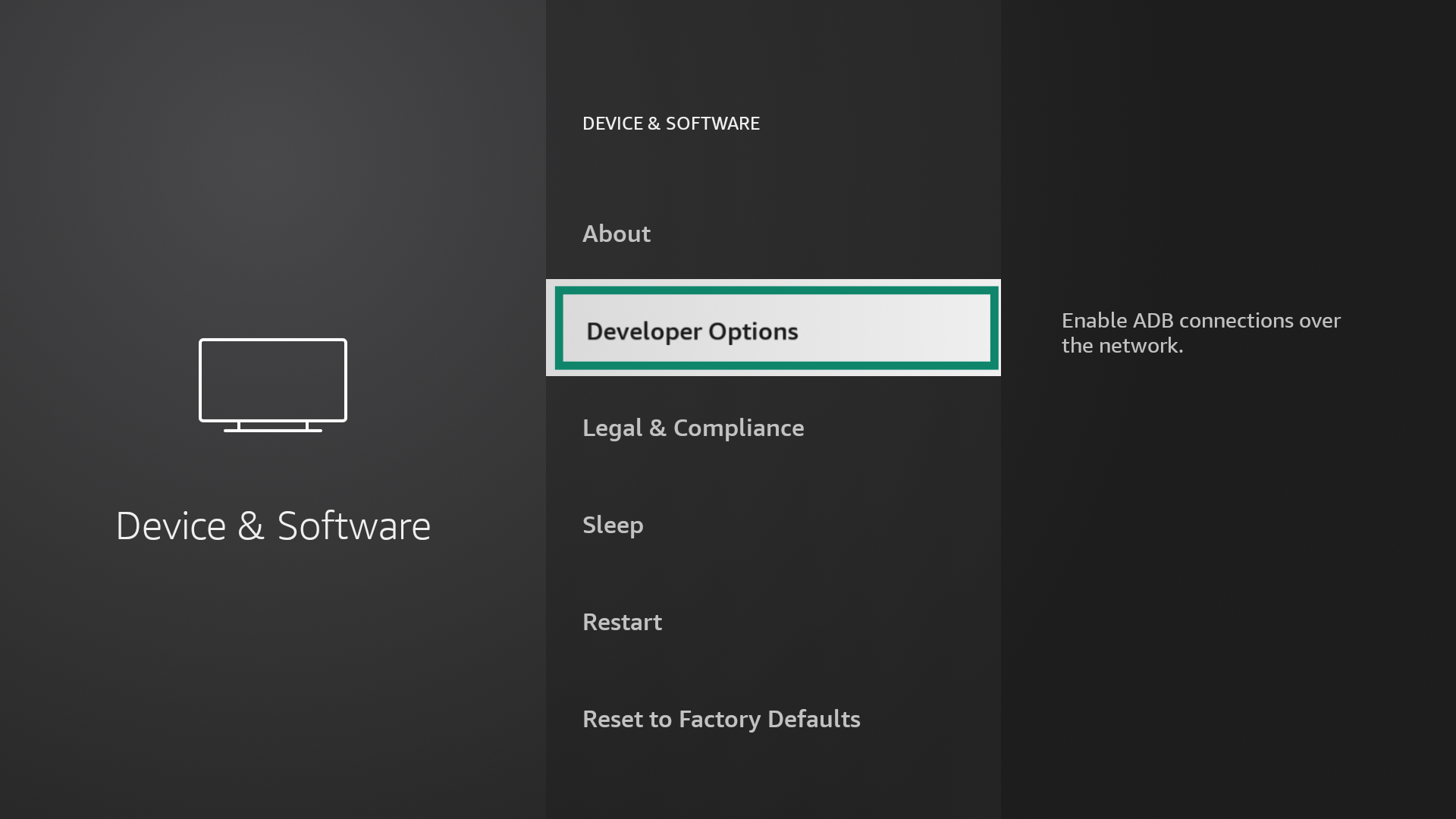
Seleccione Install unknown apps (Instalar aplicaciones desconocidas).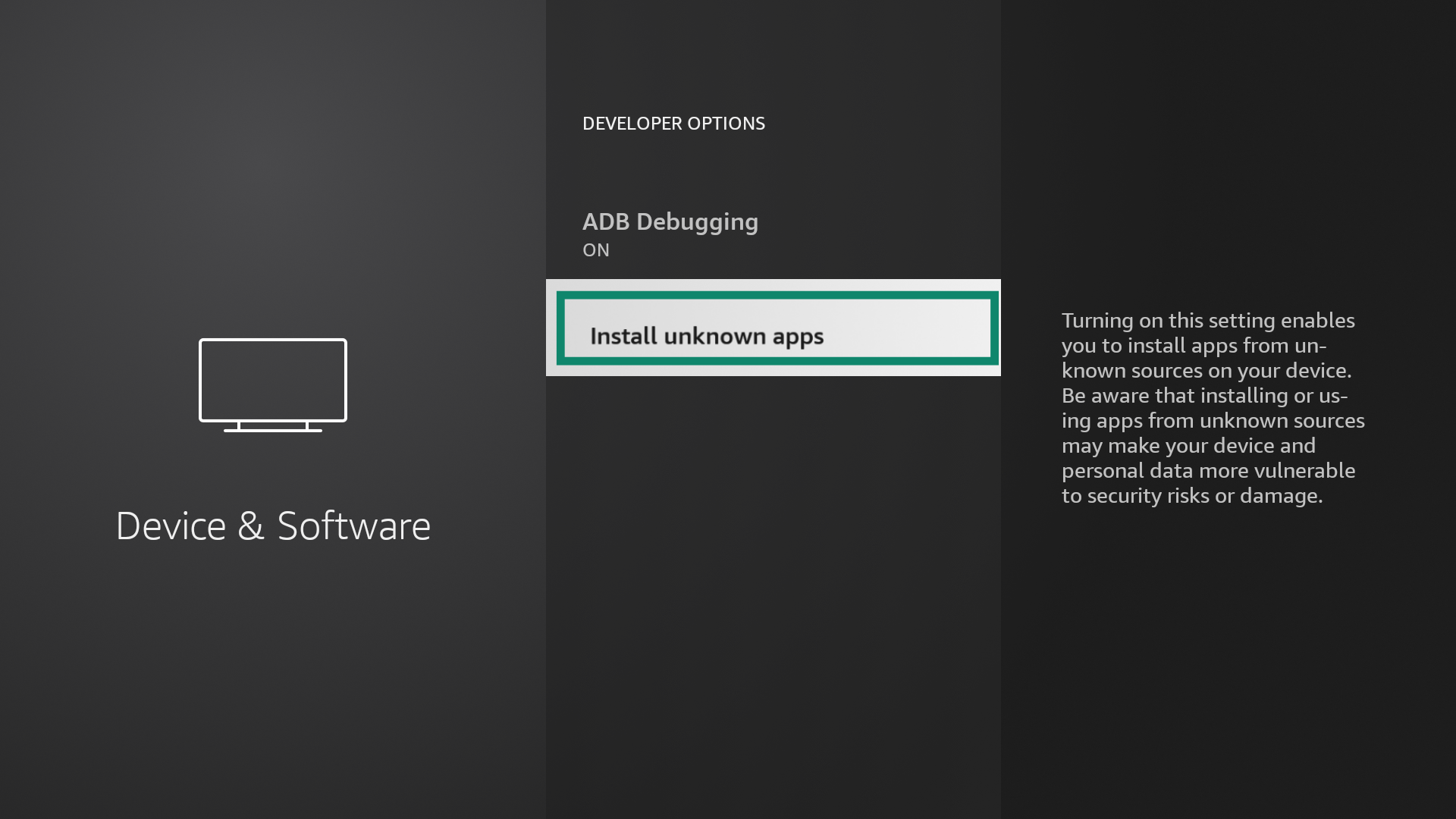
Active Downloader.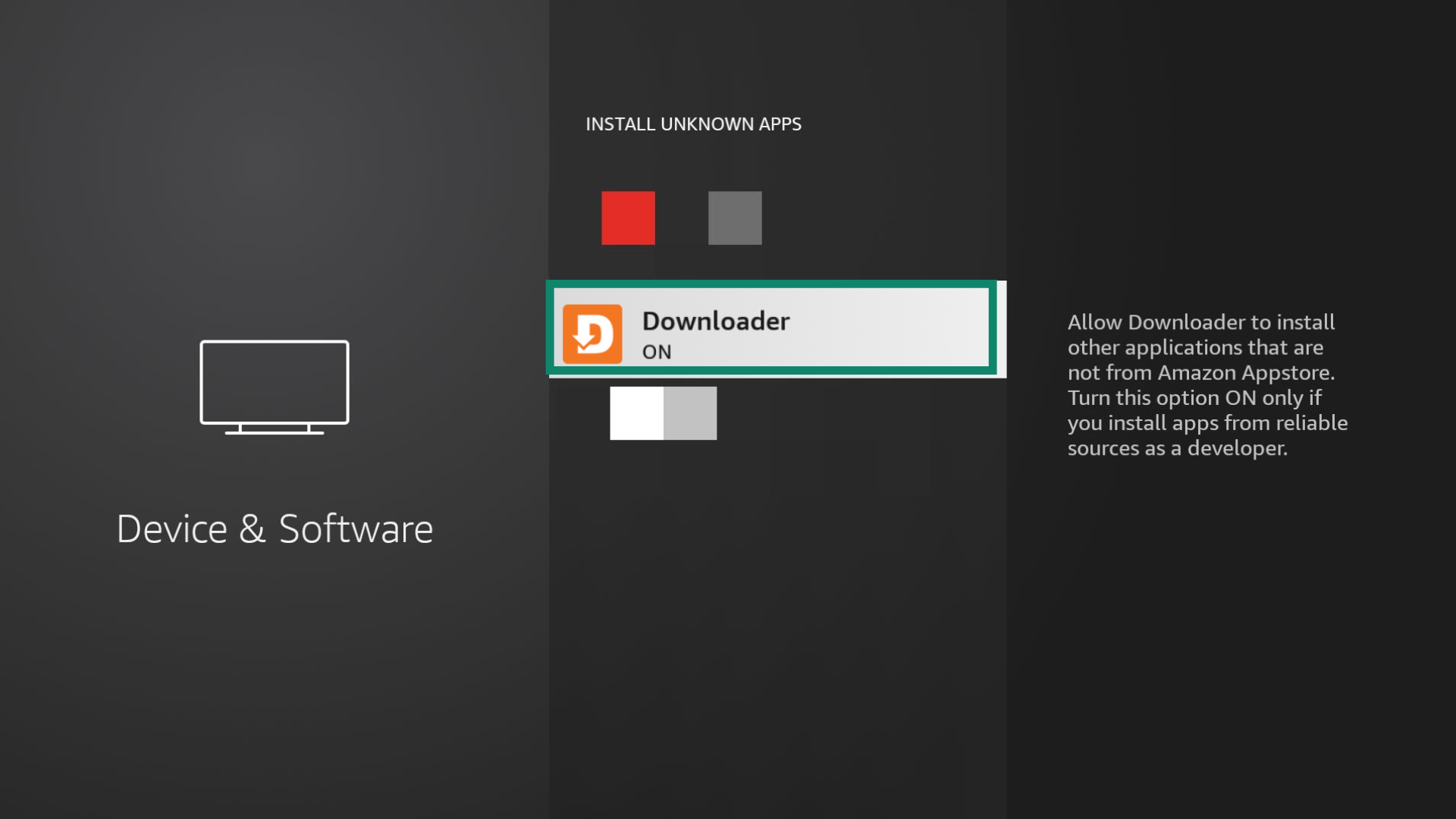
Vuelva a Tus aplicaciones y canales y abra la aplicación Downloader.
Pulse Allow (Permitir) para dar a Downloader acceso a sus fotografías, archivos y elementos multimedia.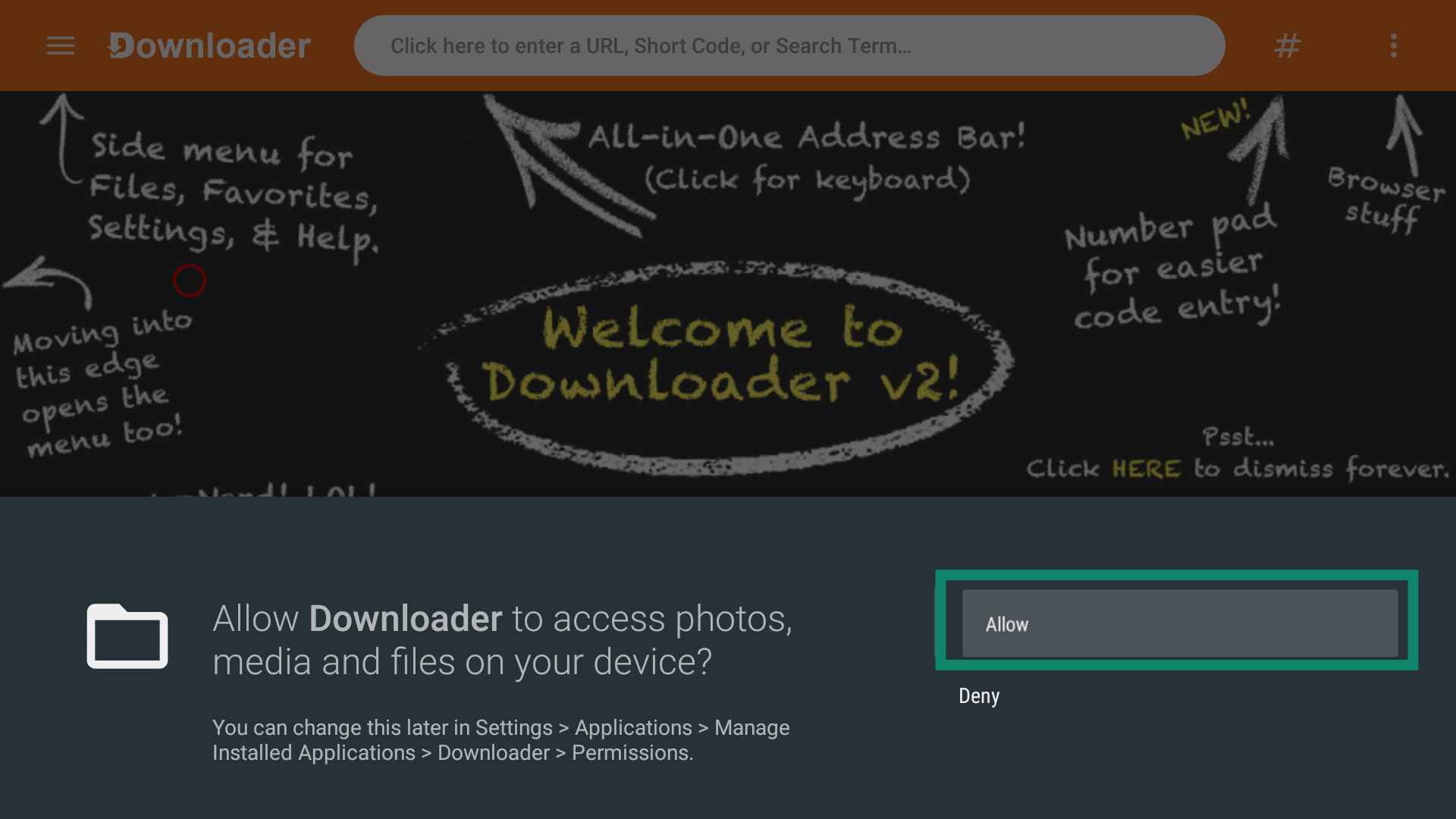
Introduzca la dirección URL del instalador del APK de ExpressVPN, que es [www.expressvpn.com/](http://www.expressvpn.com/)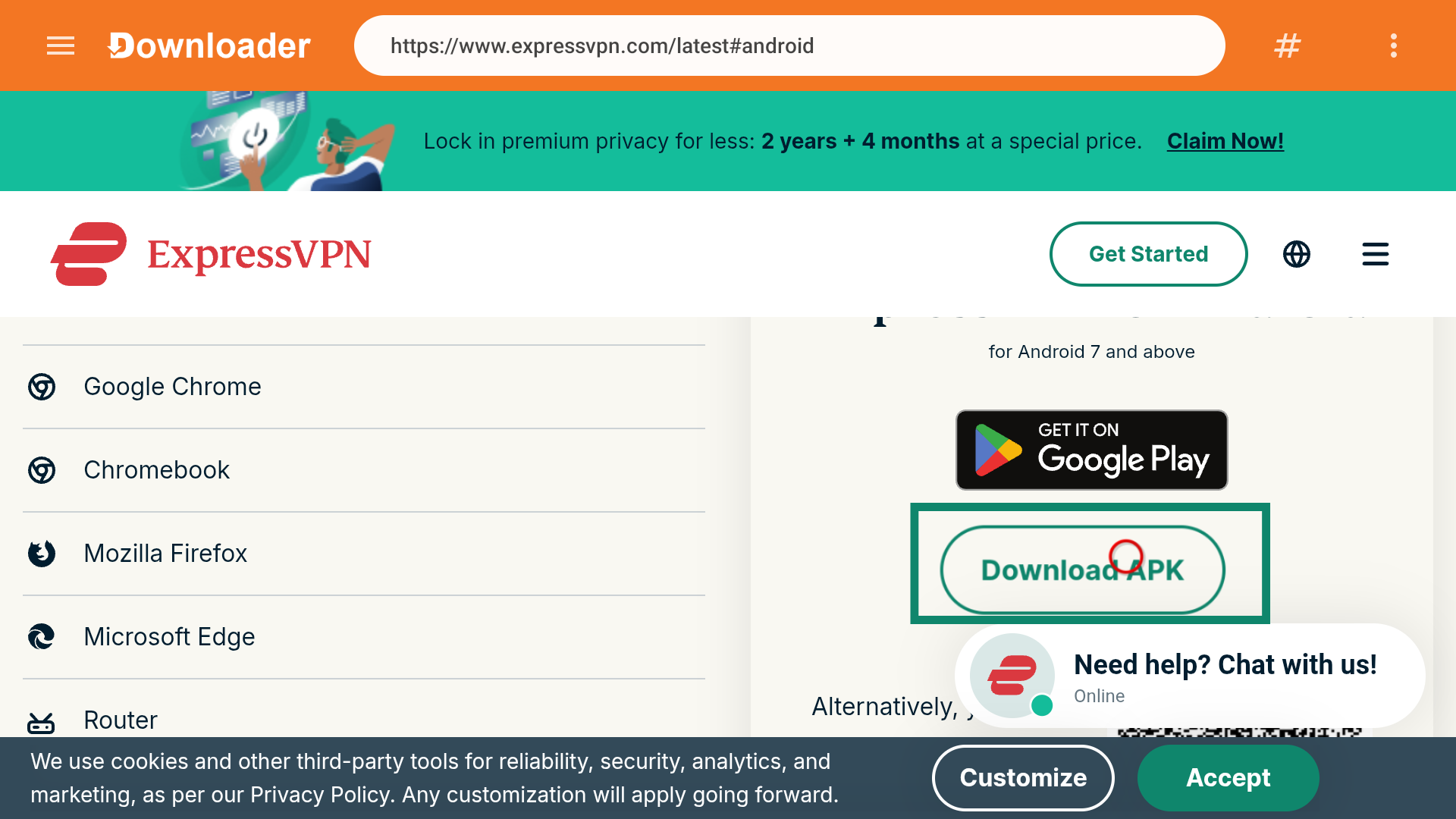
¿Necesitas ayuda? Ponte en contacto con el equipo de soporte de ExpressVPN para recibir asistencia inmediata.
Instalar la aplicación de ExpressVPN
Abra ExpressVPN. Escanee el código QR para iniciar sesión desde su dispositivo móvil o bien seleccione Iniciar sesión con el código de activación. Escriba el correo y la contraseña o el código de activación de su cuenta de ExpressVPN.
Nota: Si decide iniciar sesión con un código QR, pulse «Sí» en su teléfono cuando se le solicite aprobar el acceso a ExpressVPN en Android TV.
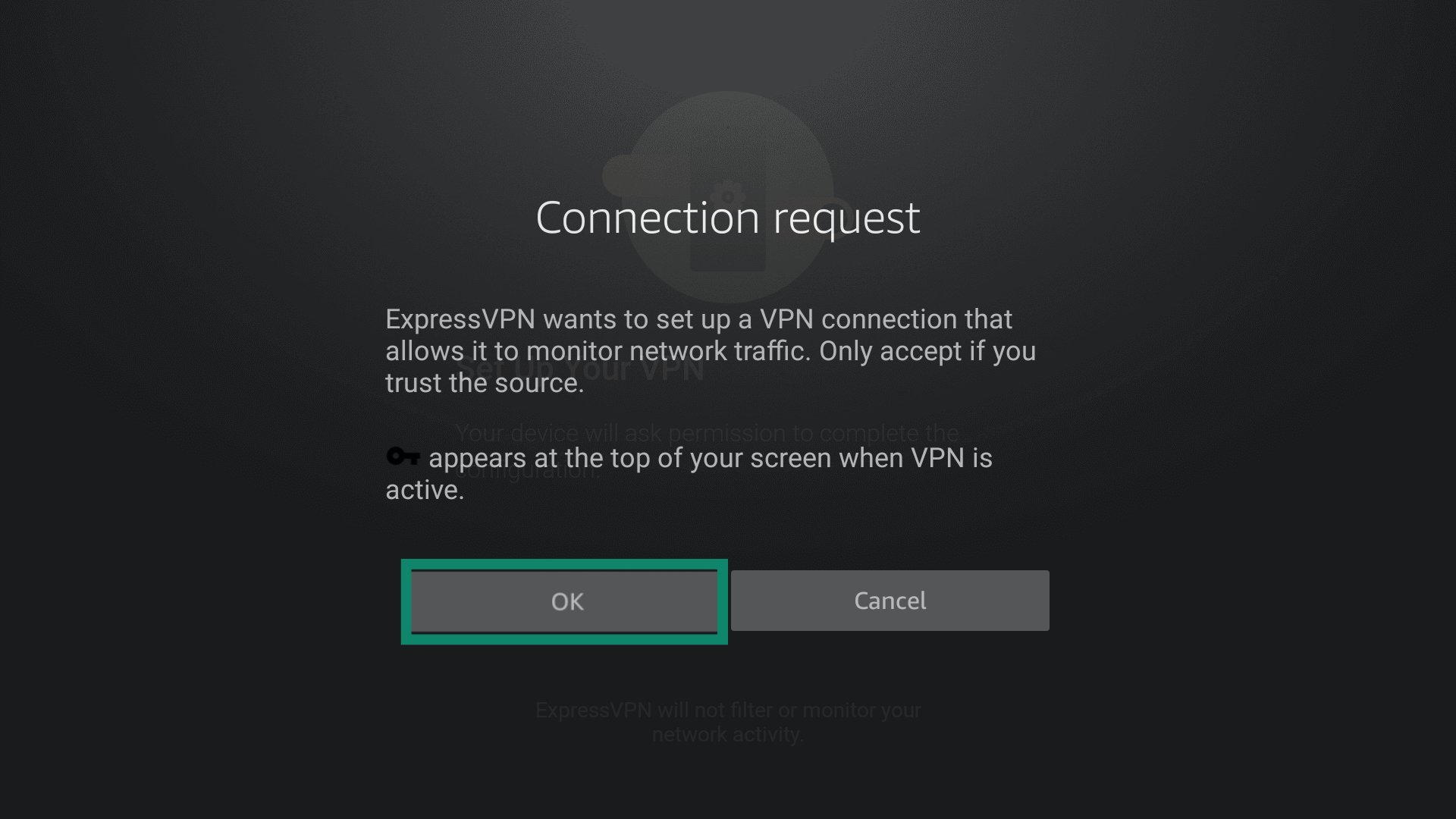
Tras iniciar sesión, el dispositivo pedirá permiso para instalar la VPN. Pulse OK para dar permiso y continuar la instalación.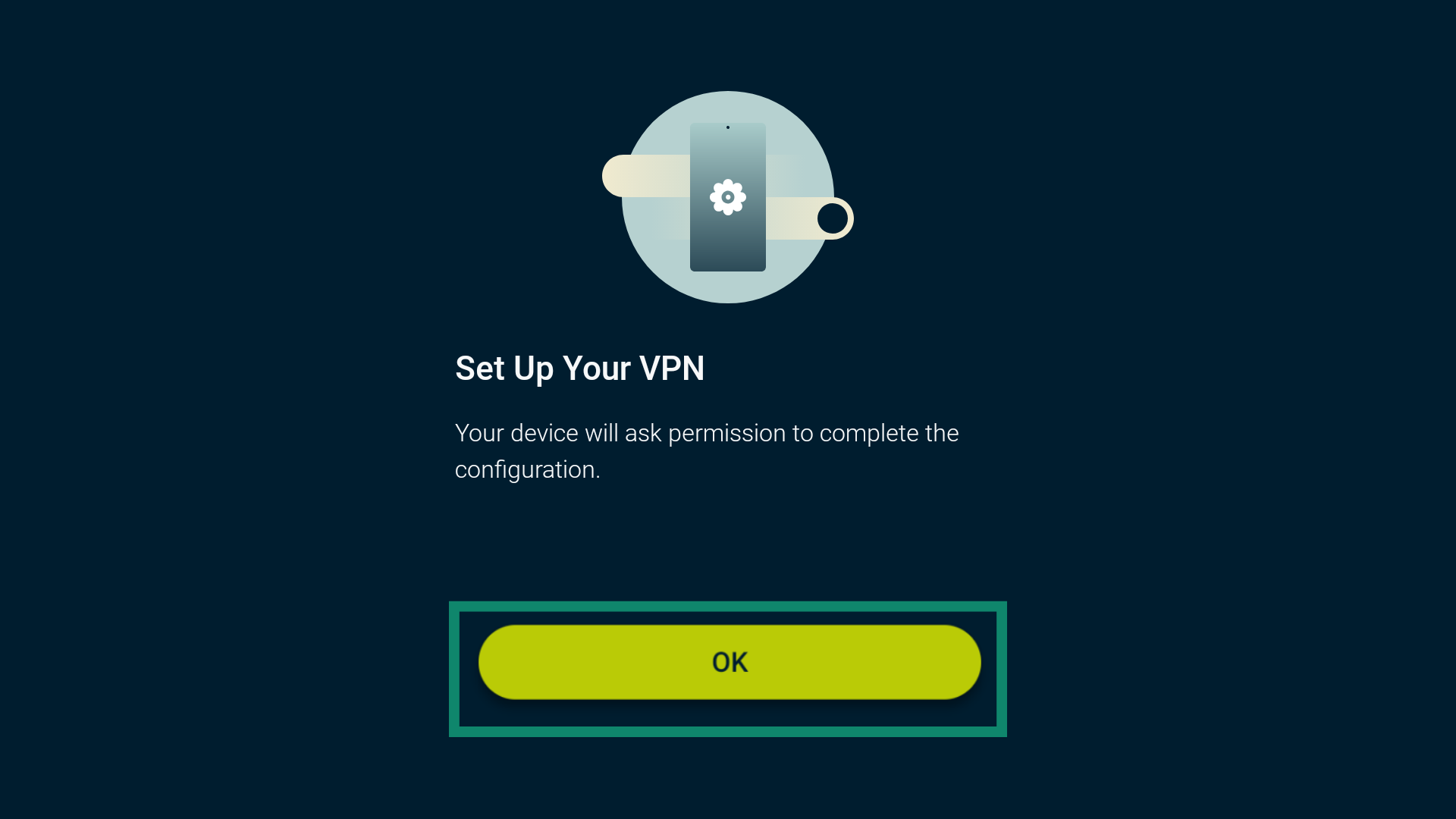 Cuando se le solicite aceptar la conexión de ExpressVPN, pulse OK.
 La aplicación le preguntará si quiere compartir información anónima para ayudar a ExpressVPN a ofrecer un rendimiento más rápido y estable. Elija la opción que prefiera para continuar.
¿Necesitas ayuda? Ponte en contacto con el equipo de soporte de ExpressVPN para recibir asistencia inmediata.
Conectarse a un servidor
Si quiere conectarse a un servidor, pulse el botón de encendido ( ). ExpressVPN le sugerirá una Ubicación inteligente de manera predeterminada. De esta forma, la VPN elige una conexión óptima para usted.
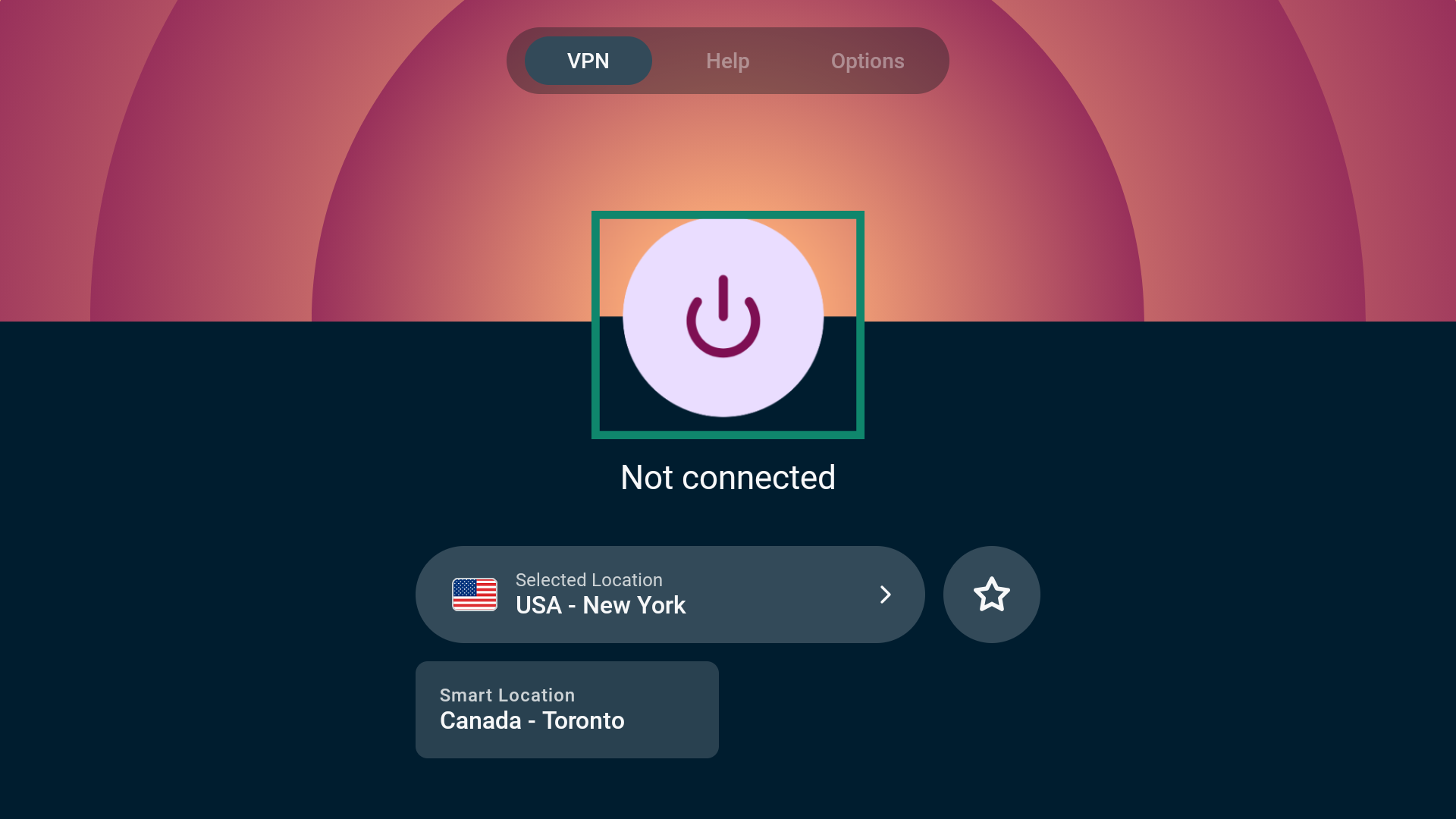 Cuando aparezca Connected (Conectado), podrá usar Internet con la privacidad y seguridad extras de la VPN.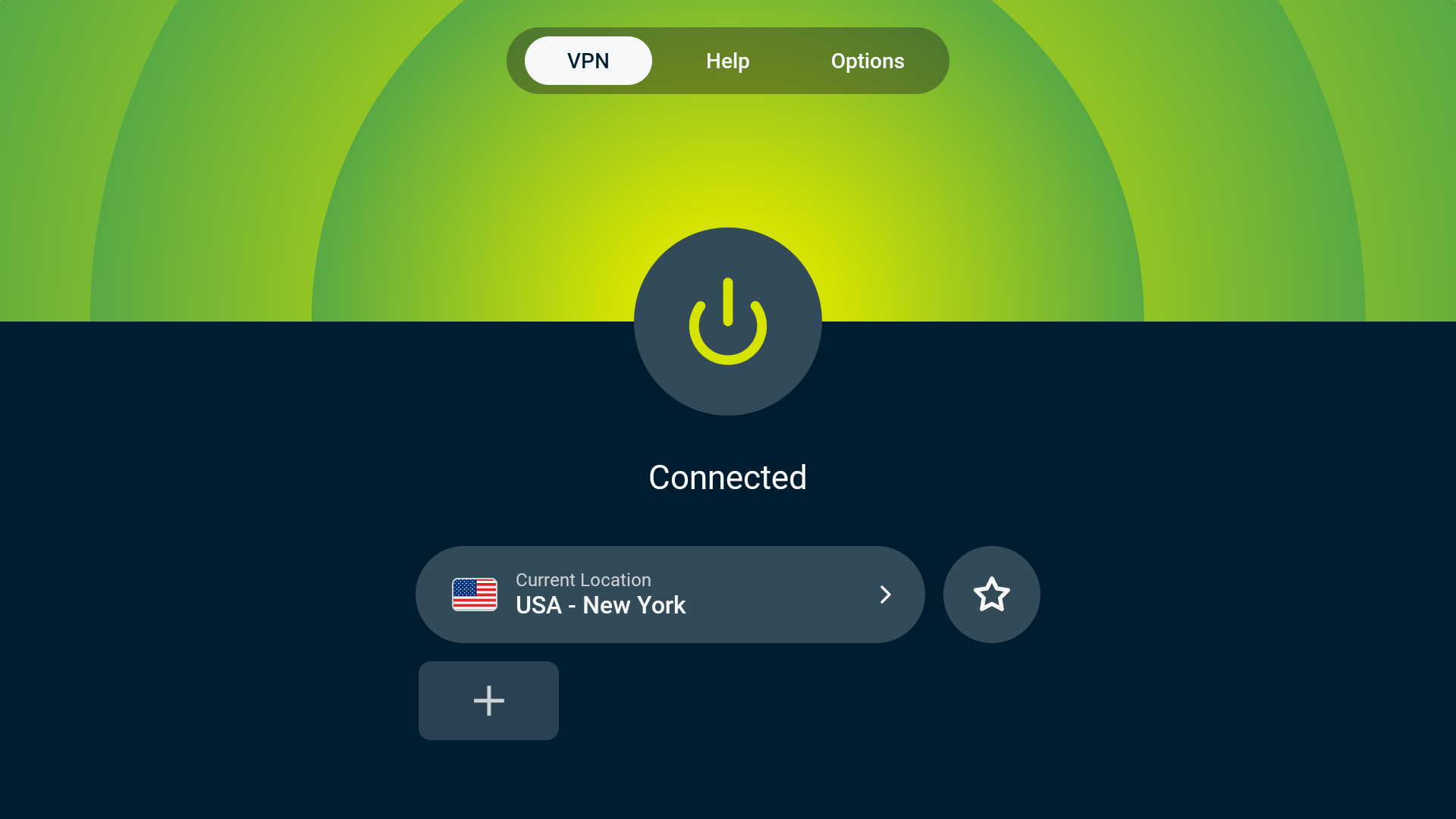
¿Necesitas ayuda? Ponte en contacto con el equipo de soporte de ExpressVPN para recibir asistencia inmediata.
Desconectarse de un servidor
Si desea desconectarse de un servidor, pulse .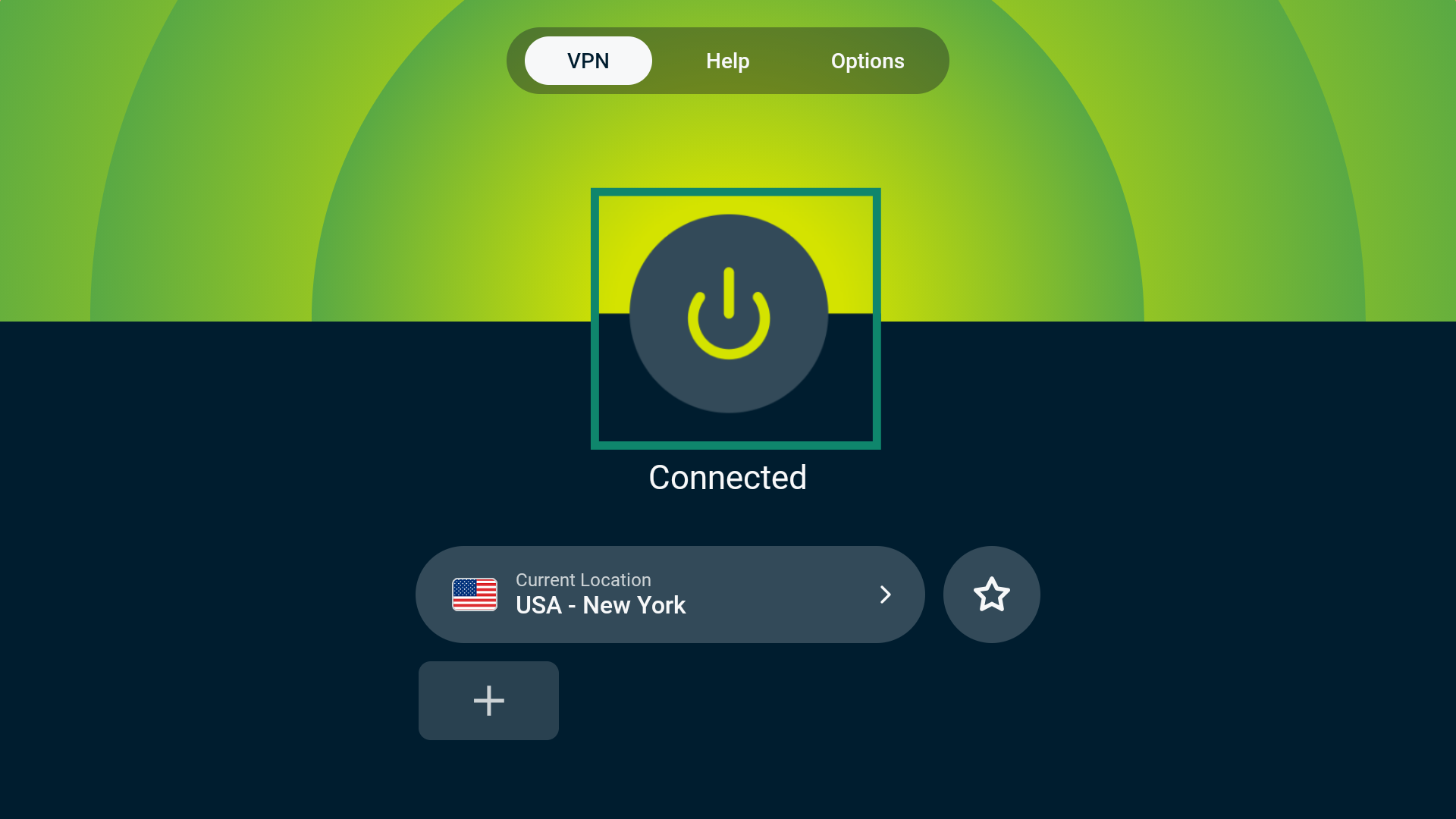 Aparecerá No conectado.
¿Necesitas ayuda? Ponte en contacto con el equipo de soporte de ExpressVPN para recibir asistencia inmediata.
Cambiar de servidor
Para elegir otro servidor, seleccione Current Location/Smart Location (Ubicación actual/Ubicación inteligente).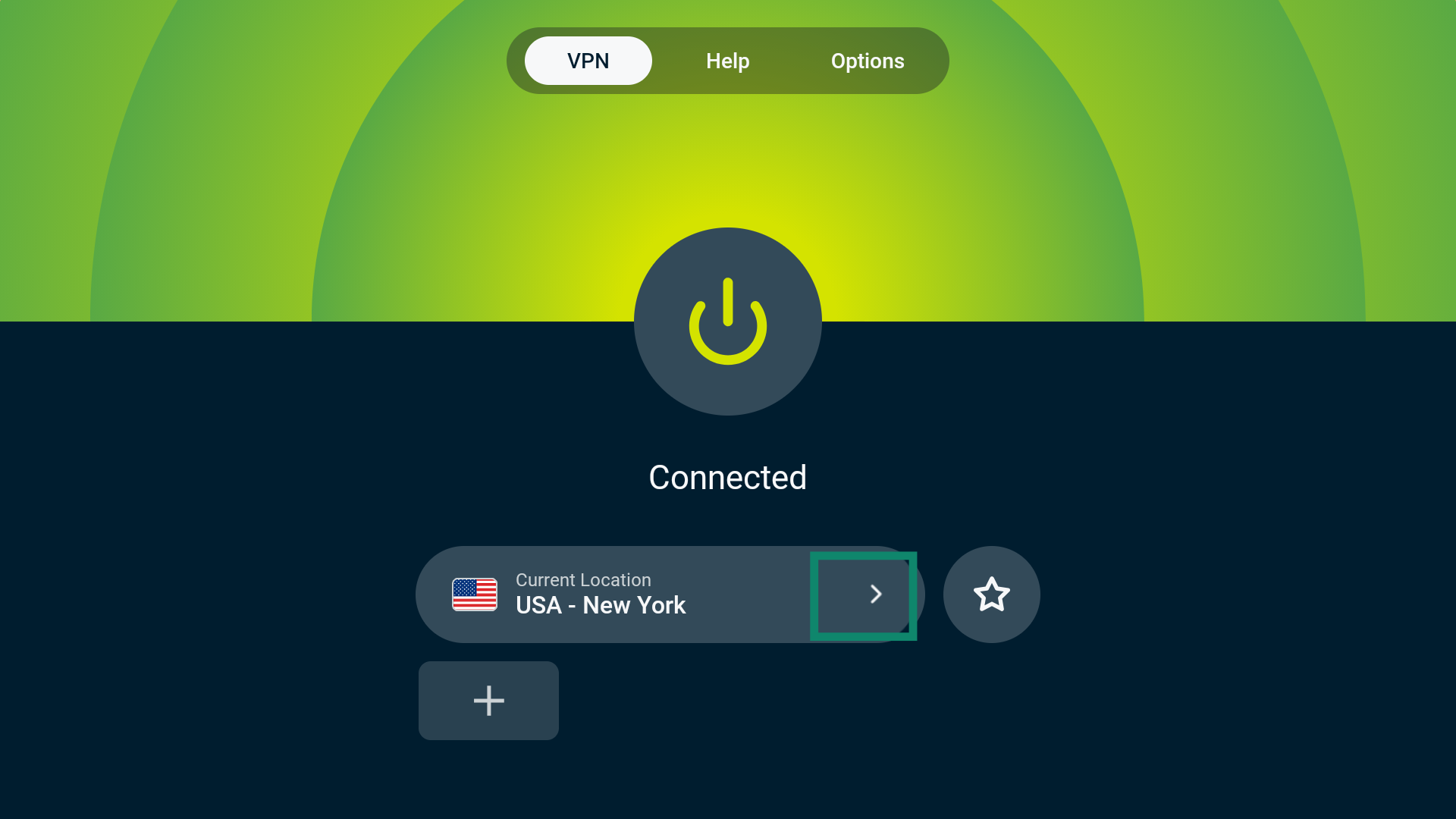 Esto le llevará al selector de VPN Locations (Ubicaciones VPN). Ahí encontrará varias opciones: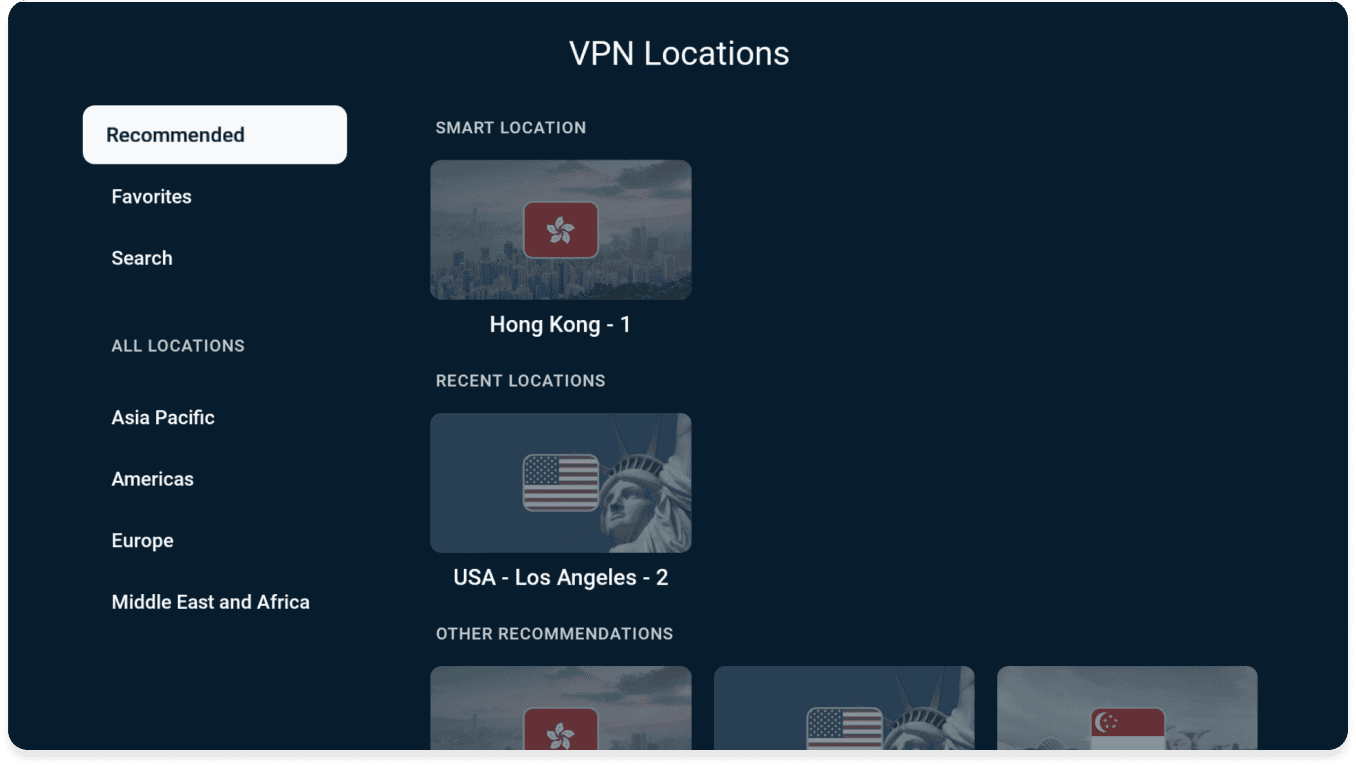
Recomendado
Aquí aparece Ubicación inteligente, es decir, la ubicación que sugiere ExpressVPN para ofrecerle una experiencia óptima, así como otras ubicaciones recomendadas según su ubicación actual.
Por otro lado, todos los servidores a los que se haya conectado recientemente aparecerán en UBICACIONES RECIENTES.
Favoritos
En este apartado, verá las ubicaciones VPN que haya añadido a favoritos. Puede agregar las ubicaciones a favoritos de dos formas:
Primera opción
- Buscar la ubicación VPN que quiera añadir a favoritos.
- Dejar pulsado el botón Seleccionar en el mando de Fire TV.
- Si funciona, aparecerá el mensaje «Añadido a favoritos».
Segunda opción
- Buscar la ubicación VPN que quiera añadir a favoritos.
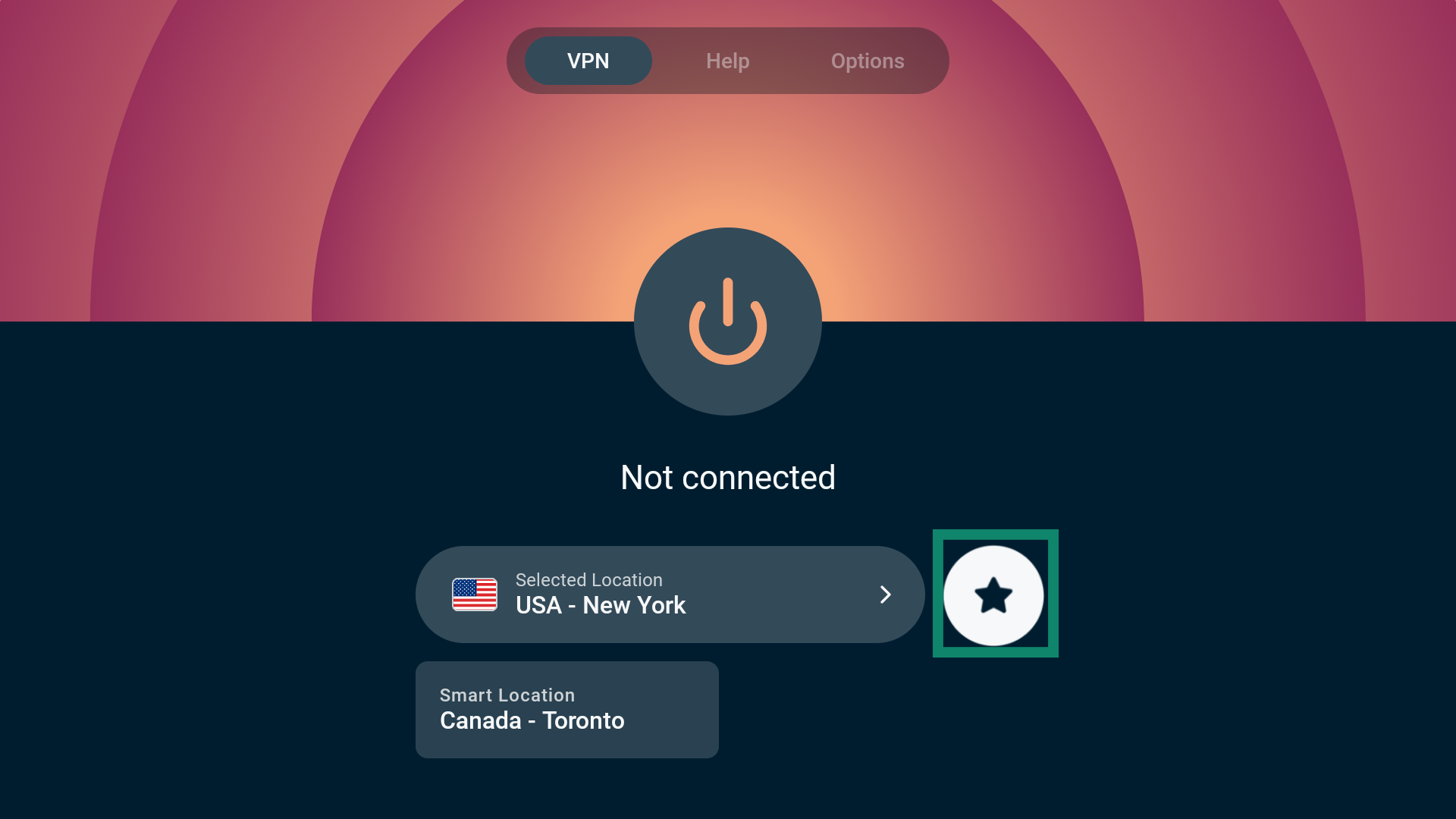
- Pulsar el icono de la estrella para agregar la ubicación a la lista.
- Si funciona, aparecerá el mensaje «Añadido a favoritos».
Buscar
Puede buscar una ubicación VPN concreta con tan solo escribir el nombre de la ubicación en la barra de búsqueda. De hecho, es posible buscar tanto países como ciudades.
TODAS LAS UBICACIONES
En TODAS LAS UBICACIONES, verá los servidores disponibles en 113 países, distribuidos en 214 ubicaciones internacionales. Estas ubicaciones se dividen en cuatro zonas geográficas: Asia-Pacífico, América, Europa y Oriente Medio y África.
Nota: Algunos países ofrecen servidores en múltiples ubicaciones. Después de elegir un país, seleccione la ubicación del servidor al que quiera conectarse.
Tras elegir una ubicación, ExpressVPN se conectará automáticamente al servidor.
¿Necesitas ayuda? Ponte en contacto con el equipo de soporte de ExpressVPN para recibir asistencia inmediata.
Cambiar de protocolo
Los protocolos determinan la forma en que el dispositivo establece la conexión con el servidor de ExpressVPN. Si quiere obtener un buen rendimiento, le recomendamos usar la opción de protocolo Automático. Así, ExpressVPN selecciona automáticamente el mejor protocolo para su red y lo habilita de manera predeterminada.
En algunos casos, como cuando lo aconseja nuestro equipo de soporte técnico, cambiar de protocolo puede ayudar a lograr una conexión más rápida.
Si quiere cambiar los ajustes de protocolo, haga lo siguiente:
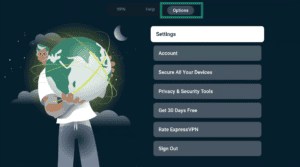
- Entre en Options (Opciones) > Settings (Configuración).

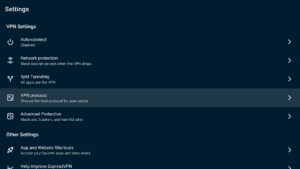
- Seleccione VPN Protocol (Protocolo VPN).
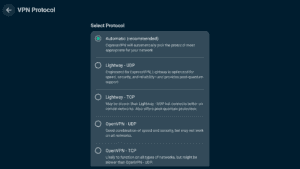
- Elija el protocolo que quiera usar.
- Vuelva a conectarse a la ubicación elegida.
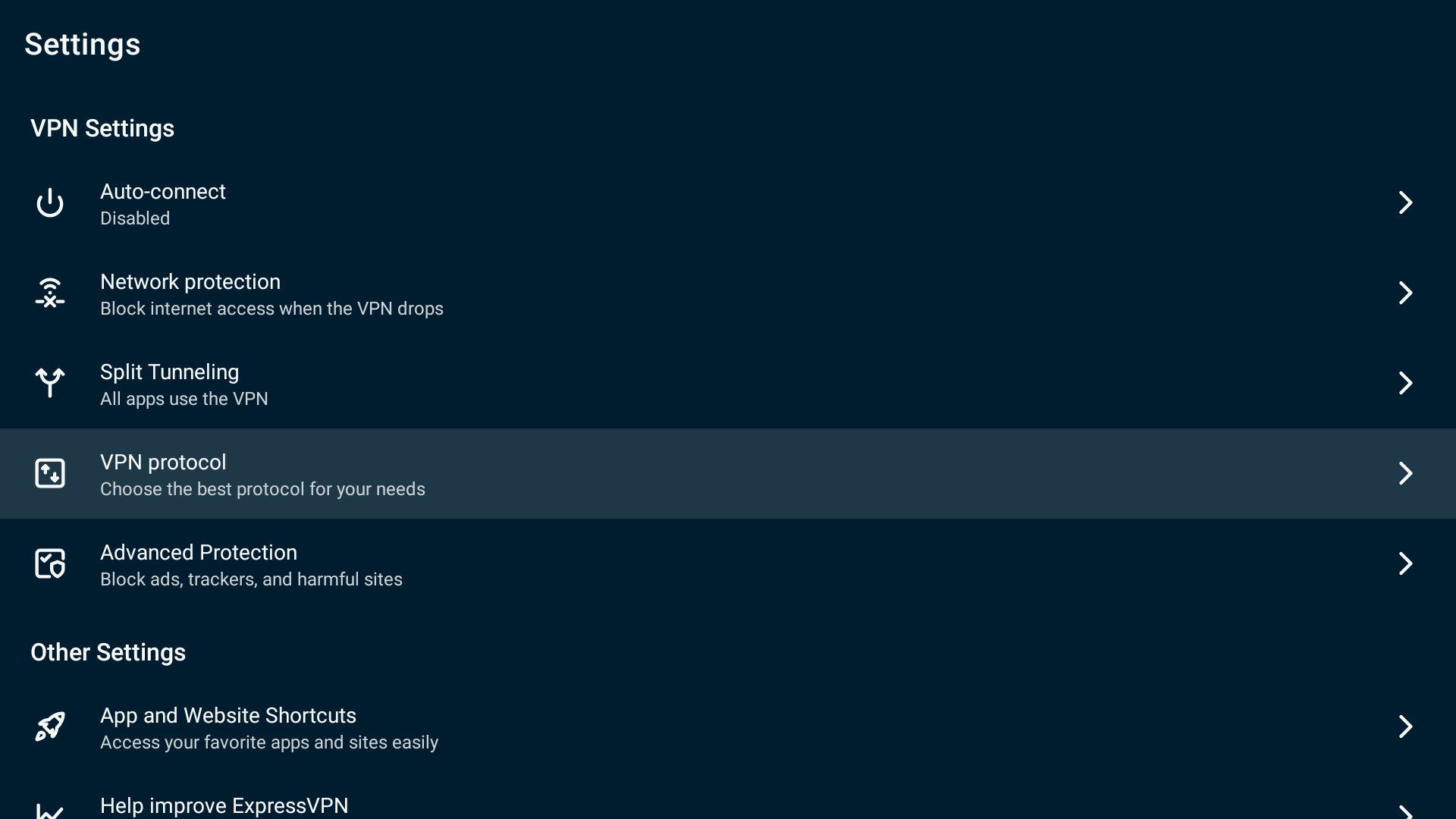
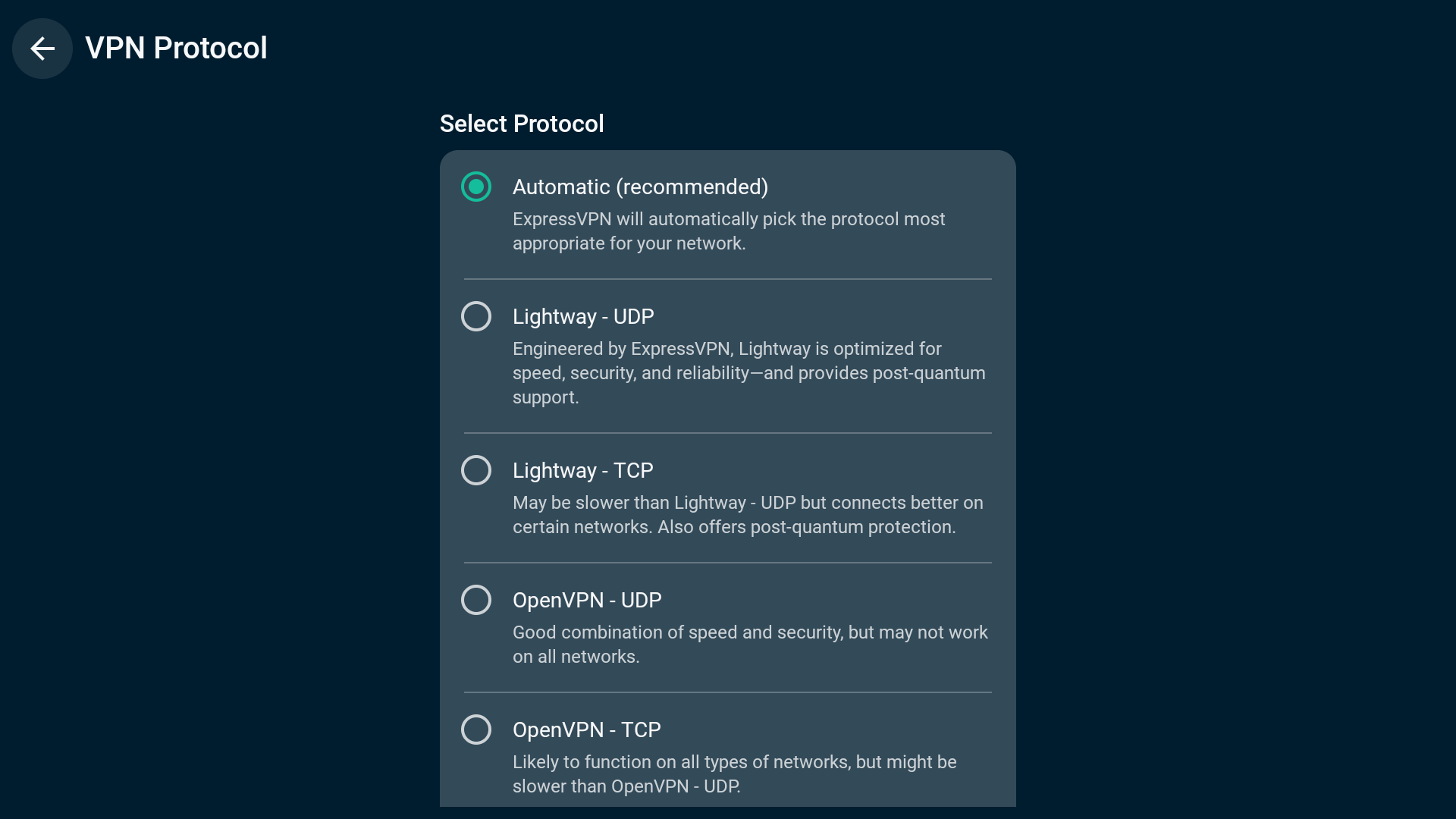
Si opta por un protocolo distinto a Automático o Lightway – UDP, aparecerá una ventana emergente para confirmarlo. Pulse Cambiar de todos modos para continuar.
Nota: Al activar las funciones de Protección avanzada, solo están disponibles los protocolos Automático o Lightway.
¿Necesitas ayuda? Ponte en contacto con el equipo de soporte de ExpressVPN para recibir asistencia inmediata.
Bloquear anuncios y rastreadores
Puede bloquear anuncios y rastreadores desde la aplicación de ExpressVPN en pocos pasos.
Muchas de las aplicaciones que utiliza guardan un registro de su actividad y la comparten con otras compañías y entidades, incluidos los rastreadores. Por lo general, se utiliza dicha información para mostrarle anuncios y contenido dirigidos.
La protección avanzada de ExpressVPN evita que las aplicaciones que use en su dispositivo se comuniquen con entidades externas que figuran en nuestras listas abiertas de elementos bloqueados.
Las funciones de protección avanzada están deshabilitadas de manera predeterminada. Si quiere activarlas, haga lo siguiente:
- Conéctese a la VPN.
- Entre en Options (Opciones) > Settings (Configuración).


- Seleccione Advanced Protection (Protección avanzada).

- Active las funciones de protección avanzada que más le convengan.

¿Necesitas ayuda? Ponte en contacto con el equipo de soporte de ExpressVPN para recibir asistencia inmediata.
Instalar y usar ExpressVPN en Vega OS (basado en Linux)
Estas instrucciones son válidas para los dispositivos Amazon Fire TV Stick 4K con Vega OS (basado en Linux).
Descargar la aplicación de ExpressVPN
- Vaya al apartado Buscar en su dispositivo Fire (). Escriba ExpressVPN.
- Seleccione ExpressVPN.
- Pulse Descargar.
- Tras finalizar la descarga, pulse Abrir. En algunos dispositivos, la aplicación de ExpressVPN se abre automáticamente.
- Pulse Instalar cuando la aplicación pregunte si quiere instalarla.
¿Necesitas ayuda? Ponte en contacto con el equipo de soporte de ExpressVPN para recibir asistencia inmediata.
Instalar la aplicación de ExpressVPN
Abra ExpressVPN. Escanee el código QR para iniciar sesión desde su dispositivo móvil o bien seleccione Iniciar sesión con el correo electrónico. Introduzca el correo y la contraseña de su cuenta de ExpressVPN.
Después de iniciar sesión, verá un aviso de privacidad. Pulse Agree and continue (Aceptar y continuar).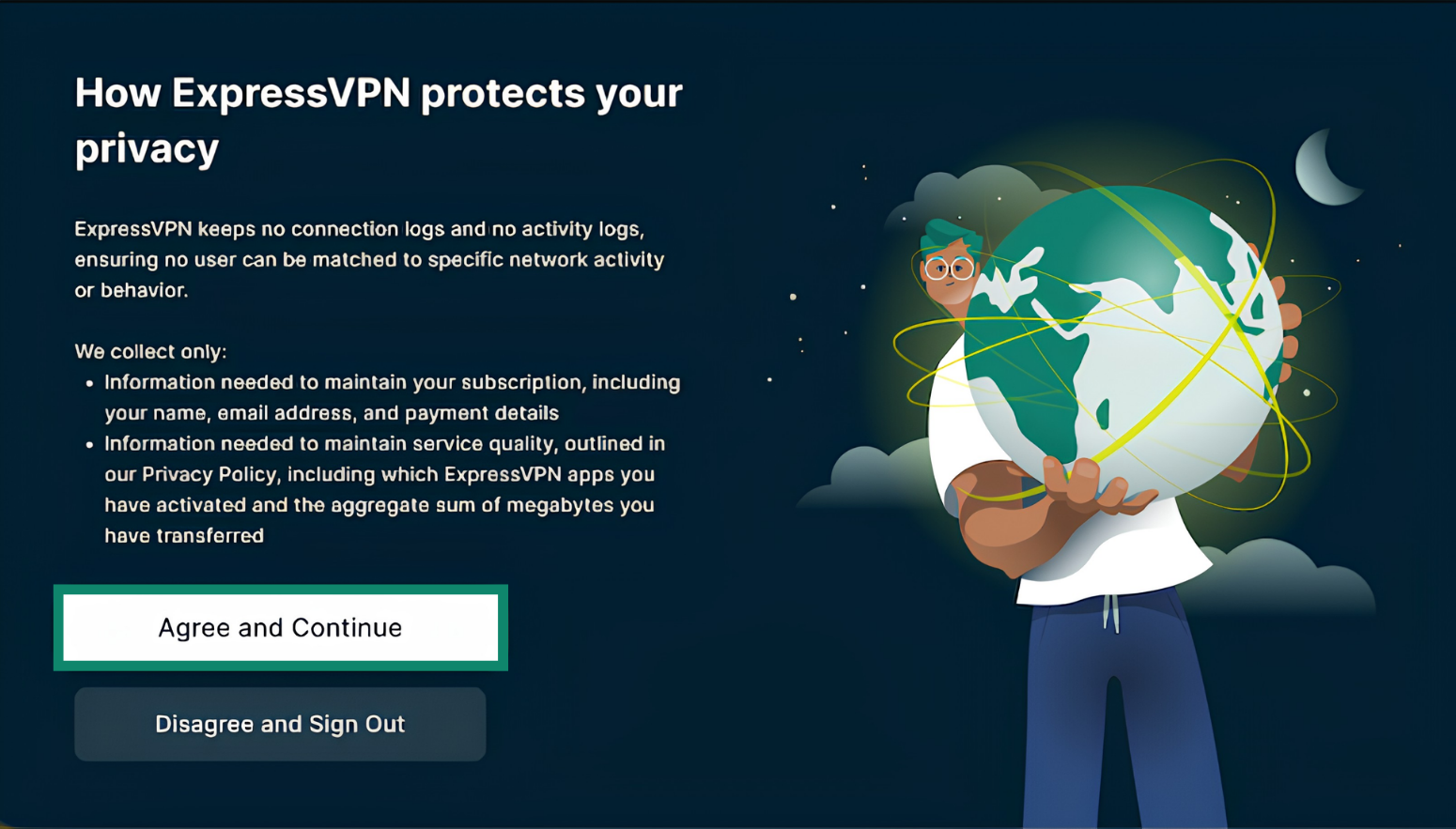
El dispositivo le pedirá permiso para configurar la VPN. Seleccione Continue (Continuar) para conceder los permisos y seguir con la instalación.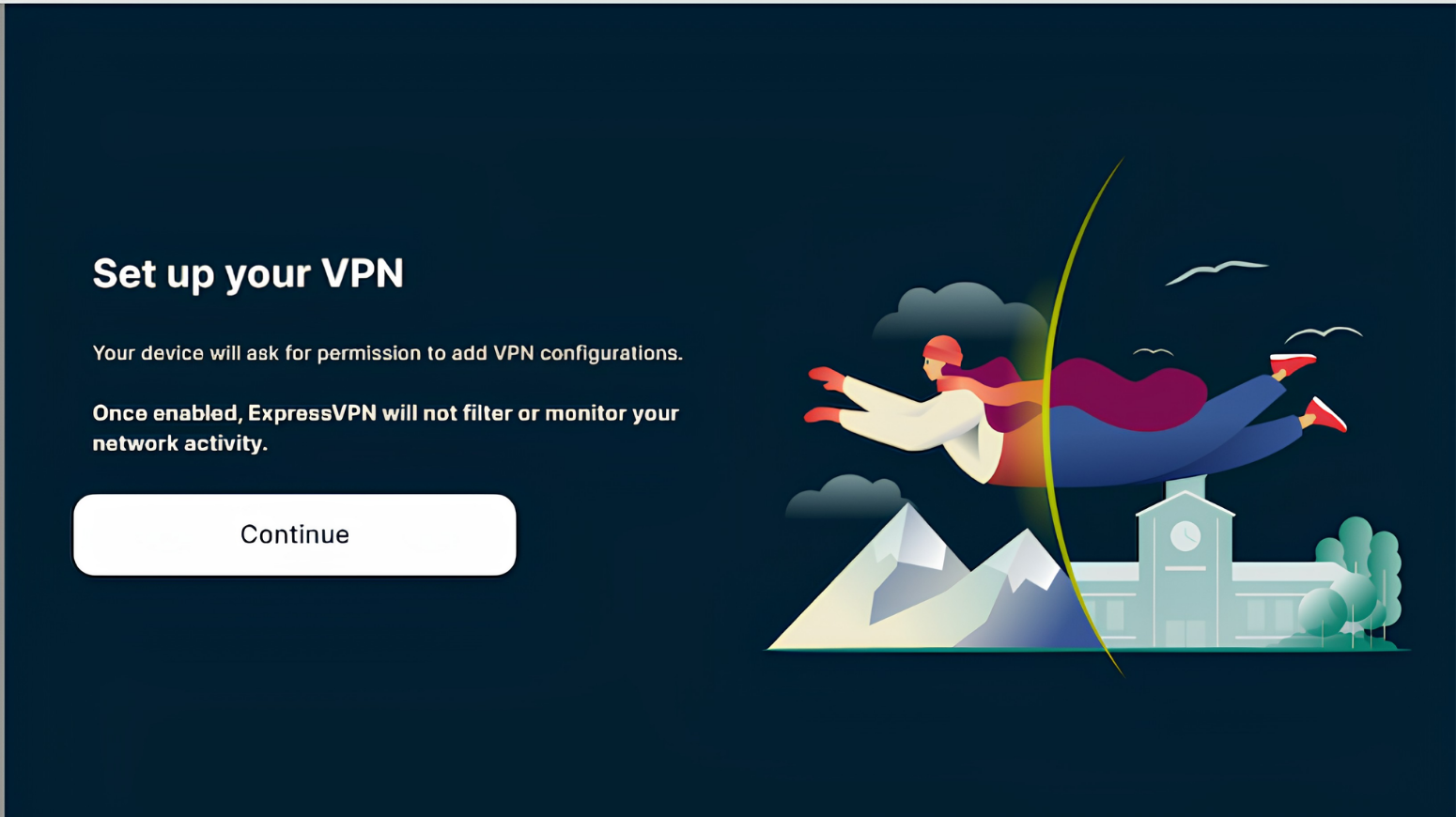
Al recibir la solicitud de conexión de ExpressVPN, pulse OK.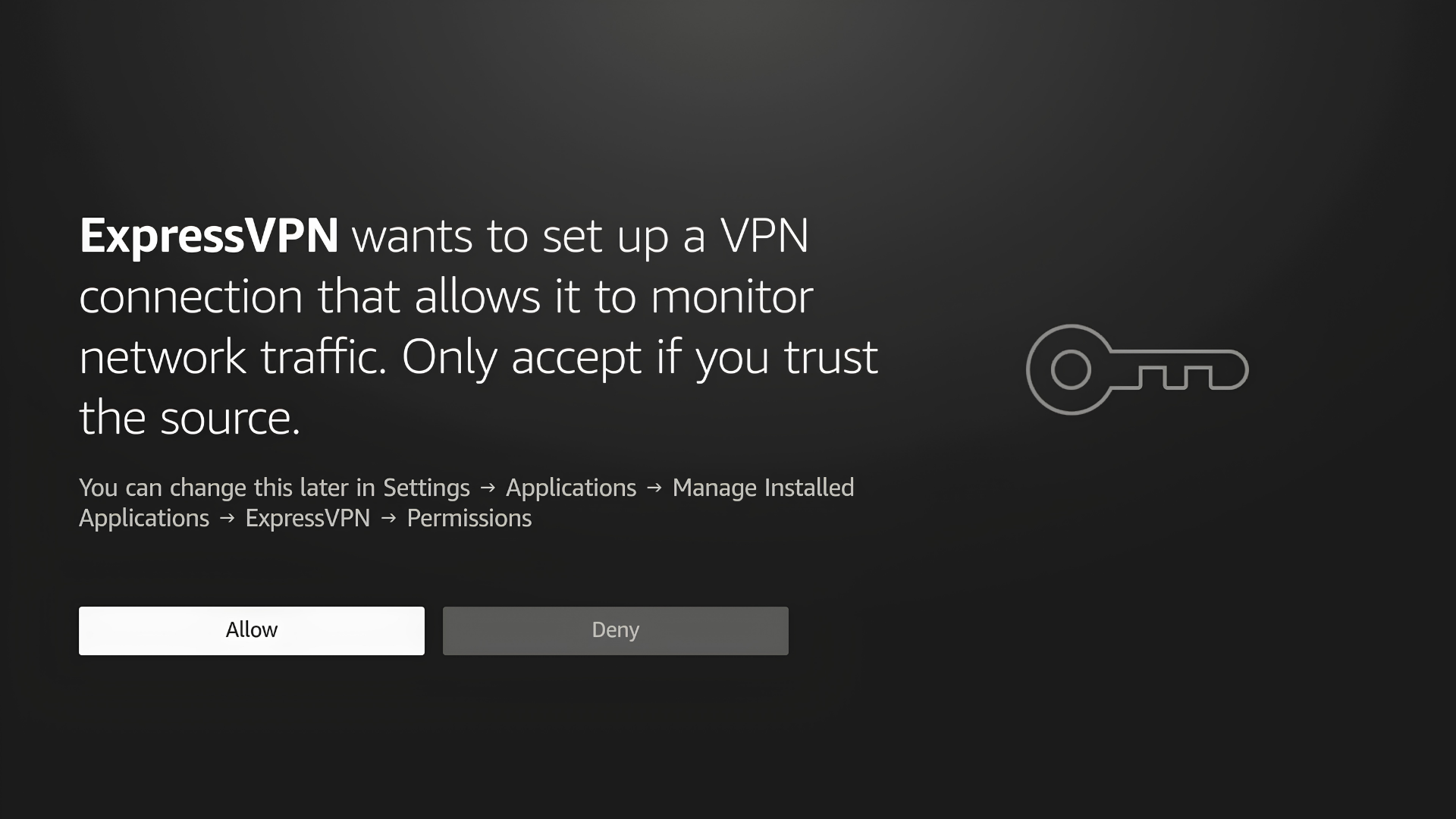
La aplicación le preguntará si quiere compartir información anónima para ayudar a ExpressVPN a ofrecer un rendimiento más rápido y estable. Seleccione la opción que prefiera para continuar.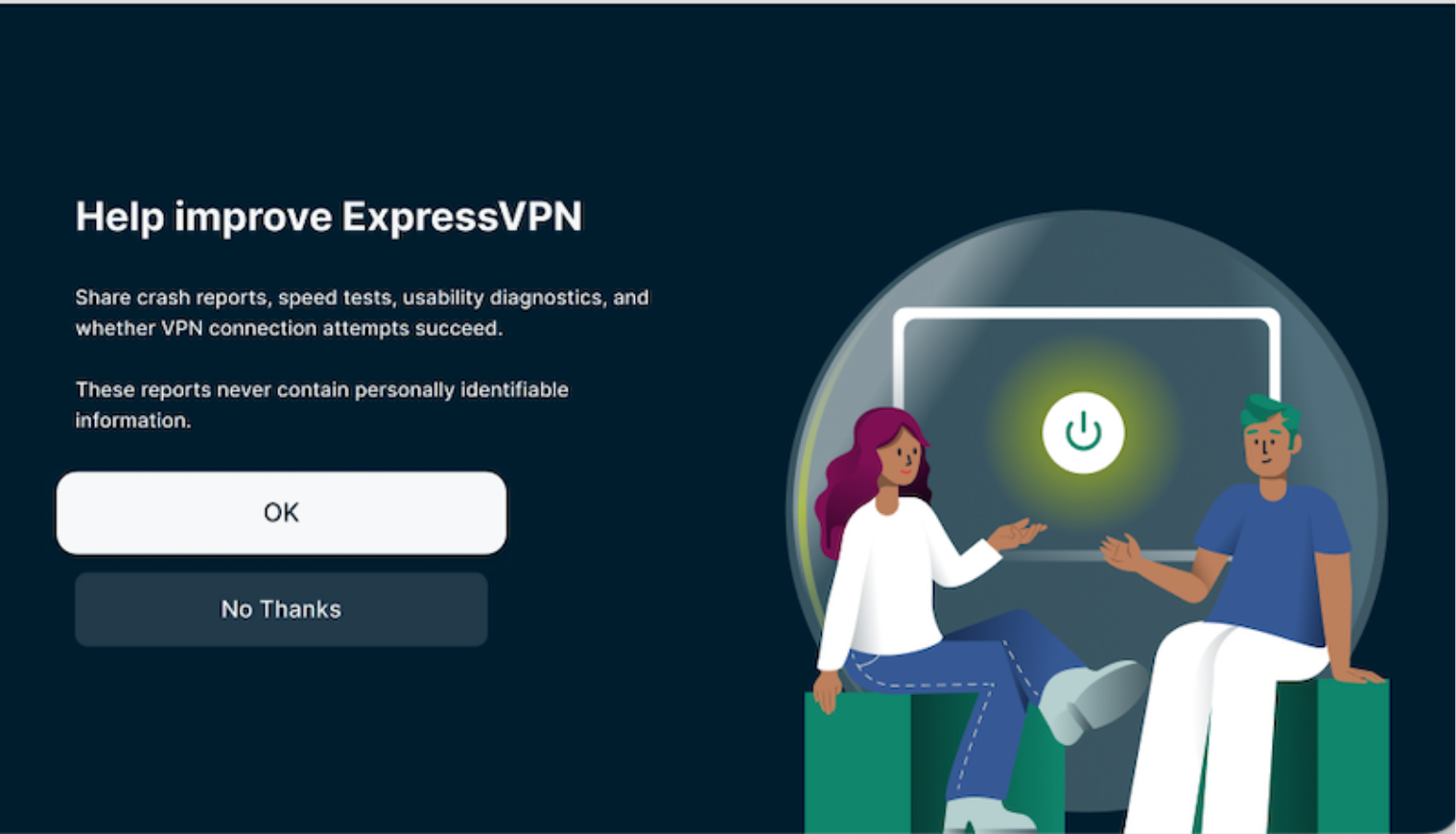
¿Necesitas ayuda? Ponte en contacto con el equipo de soporte de ExpressVPN para recibir asistencia inmediata.
Conectarse a un servidor
Si quiere conectarse a un servidor, pulse el botón de encendido (). ExpressVPN le sugerirá una Ubicación inteligente de manera predeterminada. La ubicación elegida le ofrecerá una experiencia óptima.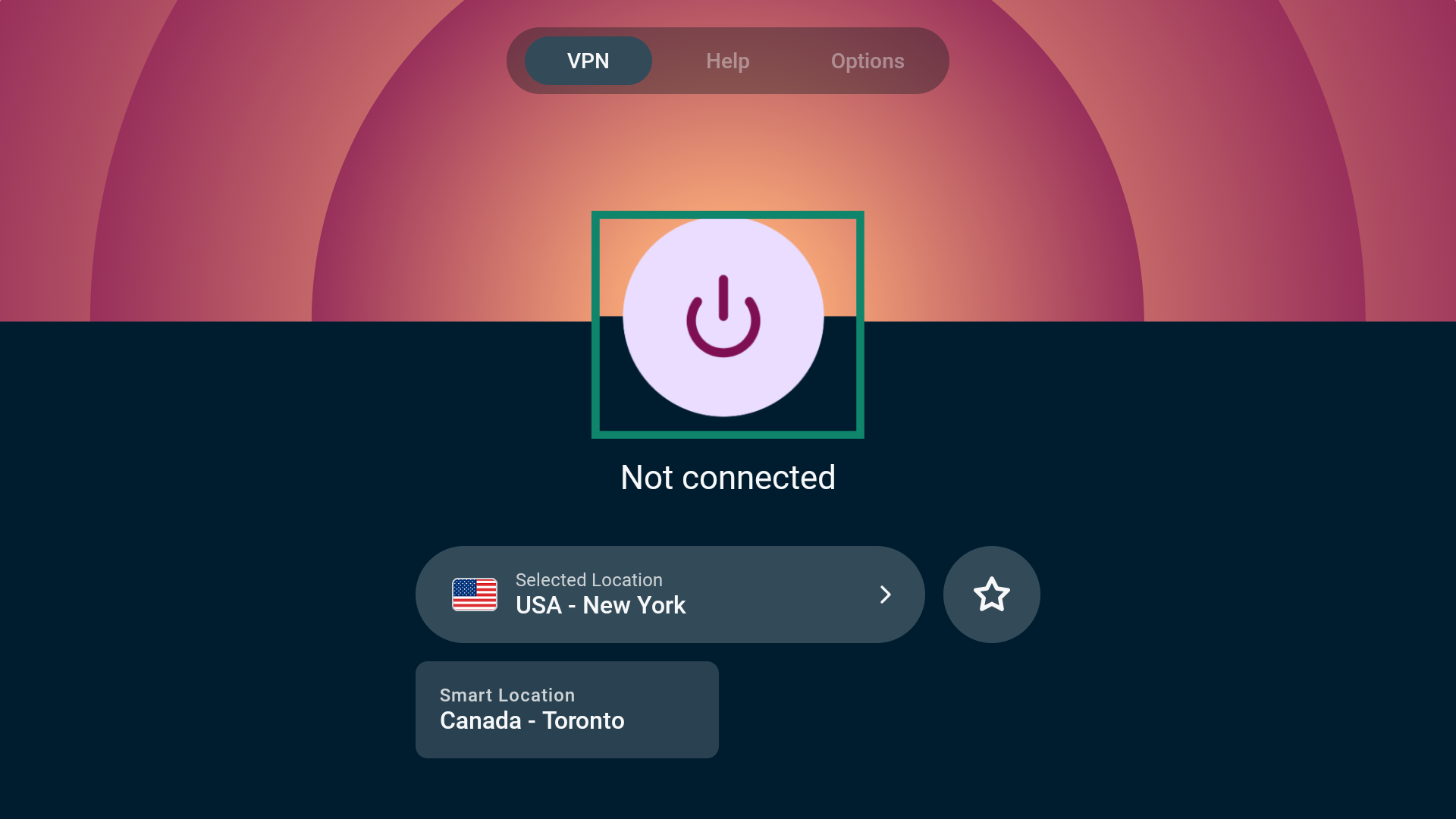
Cuando aparezca Connected (Conectado), podrá usar Internet con la privacidad y seguridad extras de la VPN.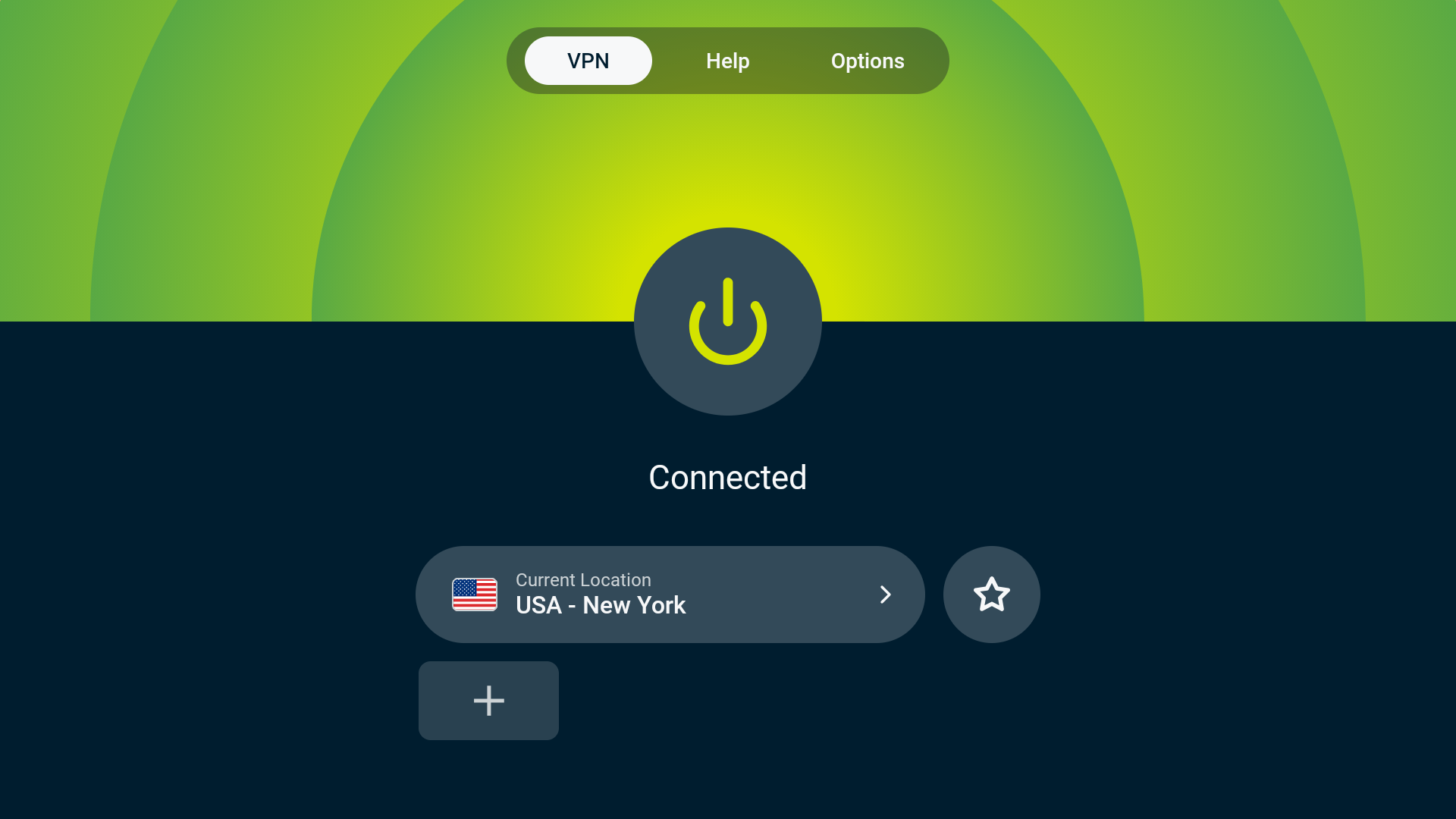
¿Necesitas ayuda? Ponte en contacto con el equipo de soporte de ExpressVPN para recibir asistencia inmediata.
Desconectarse de un servidor
Si quiere desconectarse de un servidor, pulse el botón de encendido ().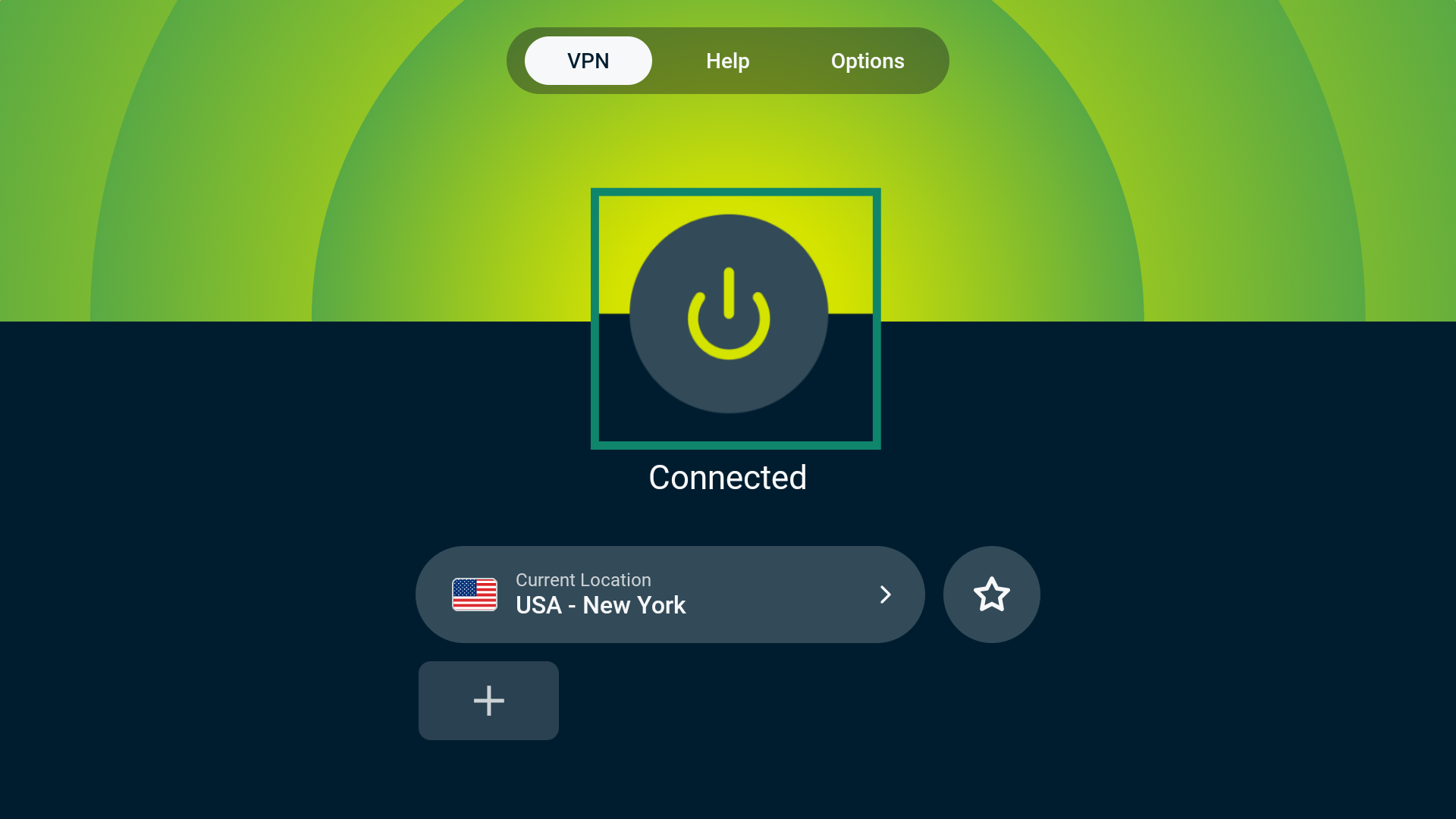
Tras desconectarse, aparecerá No conectado.
¿Necesitas ayuda? Ponte en contacto con el equipo de soporte de ExpressVPN para recibir asistencia inmediata.
Cambiar de servidor
Si quiere elegir un servidor en otra ubicación, utilice Current Location (Ubicación actual) o Ubicación inteligente.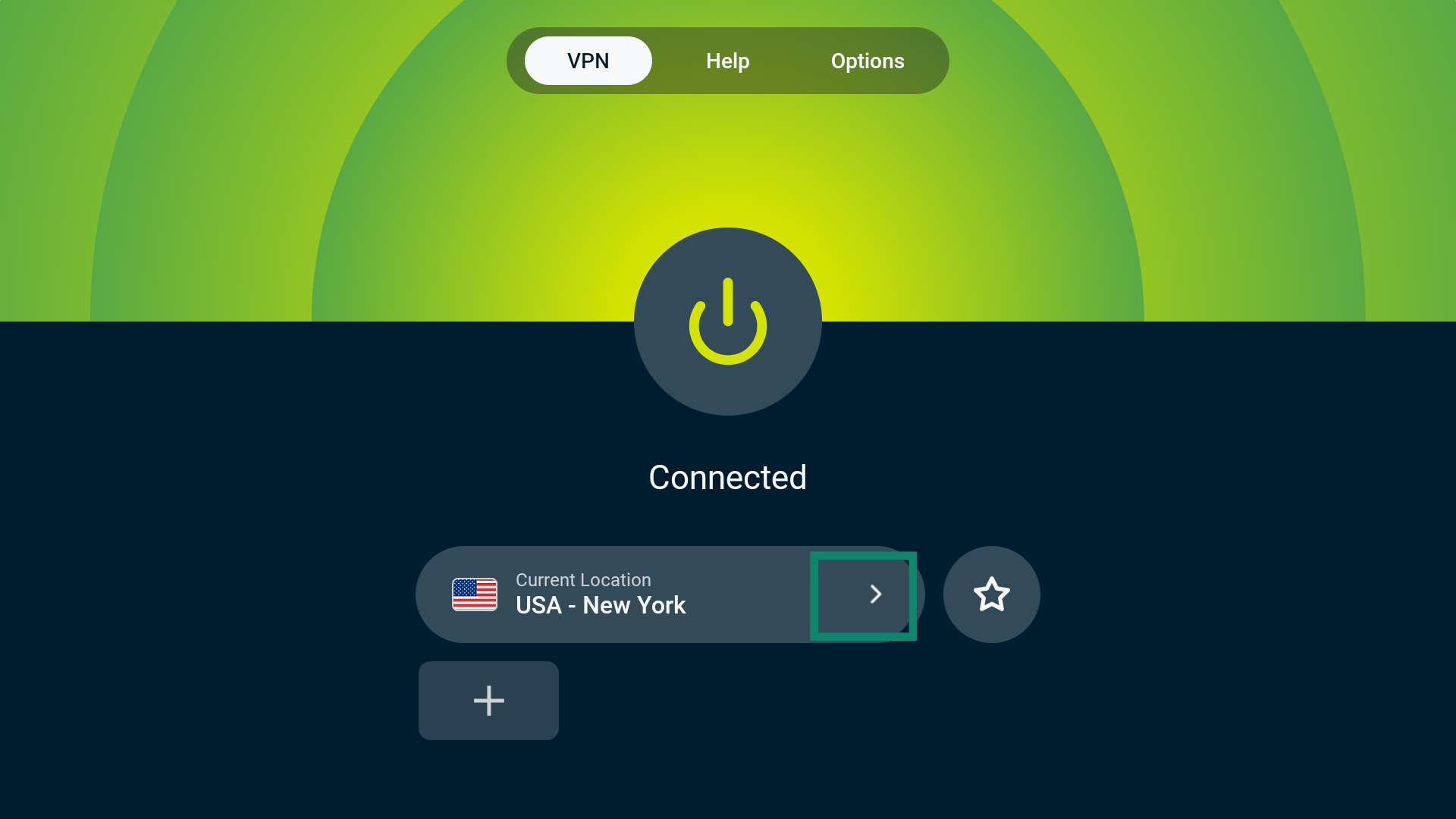
Esto le llevará al selector de VPN Locations (Ubicaciones VPN). Ahí encontrará varias opciones: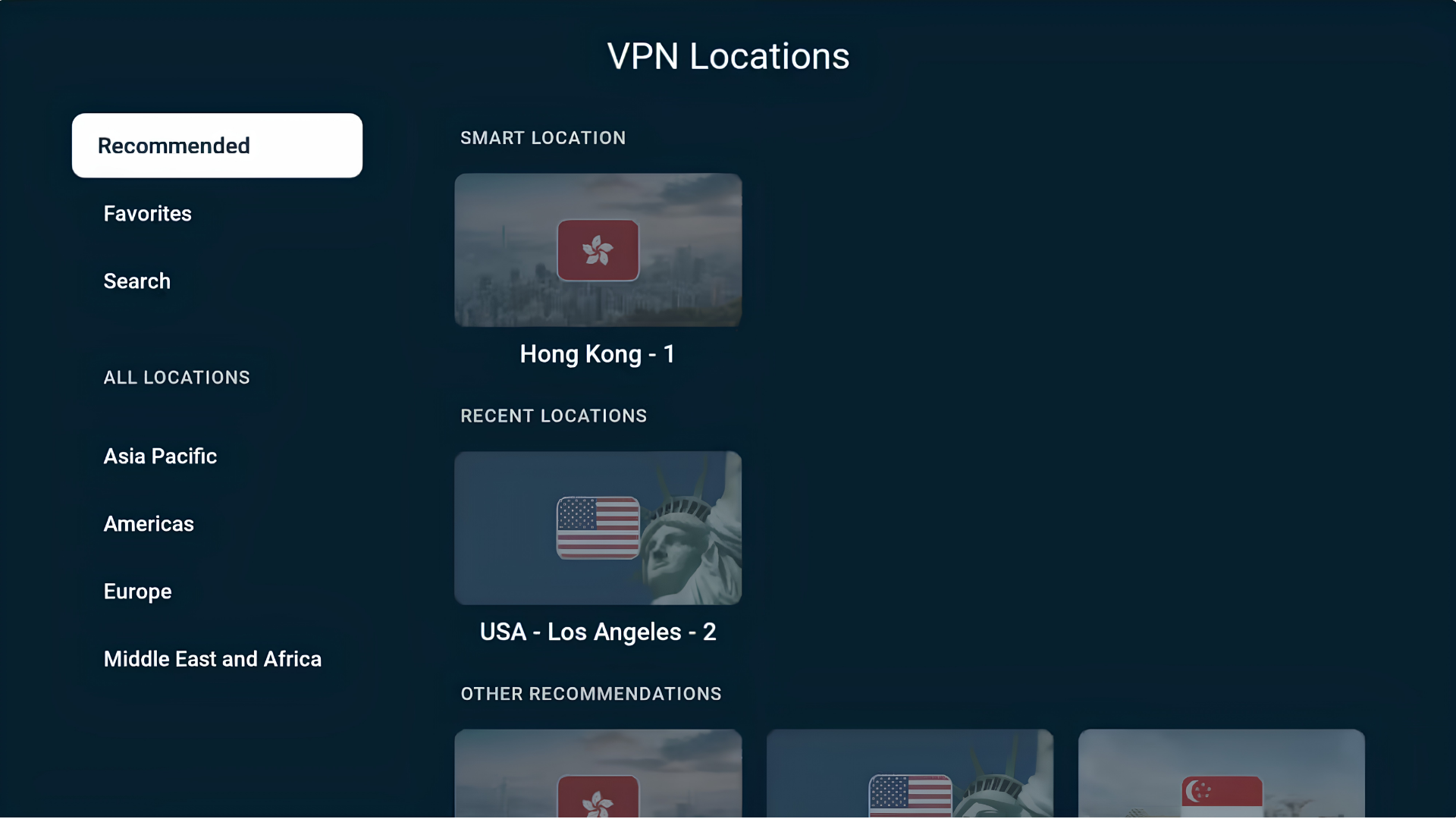
Recomendado
Aquí aparece Ubicación inteligente, es decir, la ubicación que sugiere ExpressVPN para ofrecerle una experiencia óptima, así como otras ubicaciones recomendadas según su ubicación actual.
Por otro lado, todos los servidores a los que se haya conectado recientemente aparecerán en UBICACIONES RECIENTES.
Favoritos
En este apartado, verá las ubicaciones que haya añadido a favoritos. Puede agregar las ubicaciones a favoritos de dos formas:
Primera opción
- Buscar la ubicación VPN que quiera añadir a favoritos.
- Dejar pulsado el botón Seleccionar en el mando de Fire TV.
- Si funciona, aparecerá el mensaje «Añadido a favoritos».
Segunda opción
- Seleccionar la ubicación VPN que quiera añadir a favoritos.
- Pulsar el icono de la estrella para agregar la ubicación a la lista.
- Si funciona, aparecerá el mensaje «Añadido a favoritos».
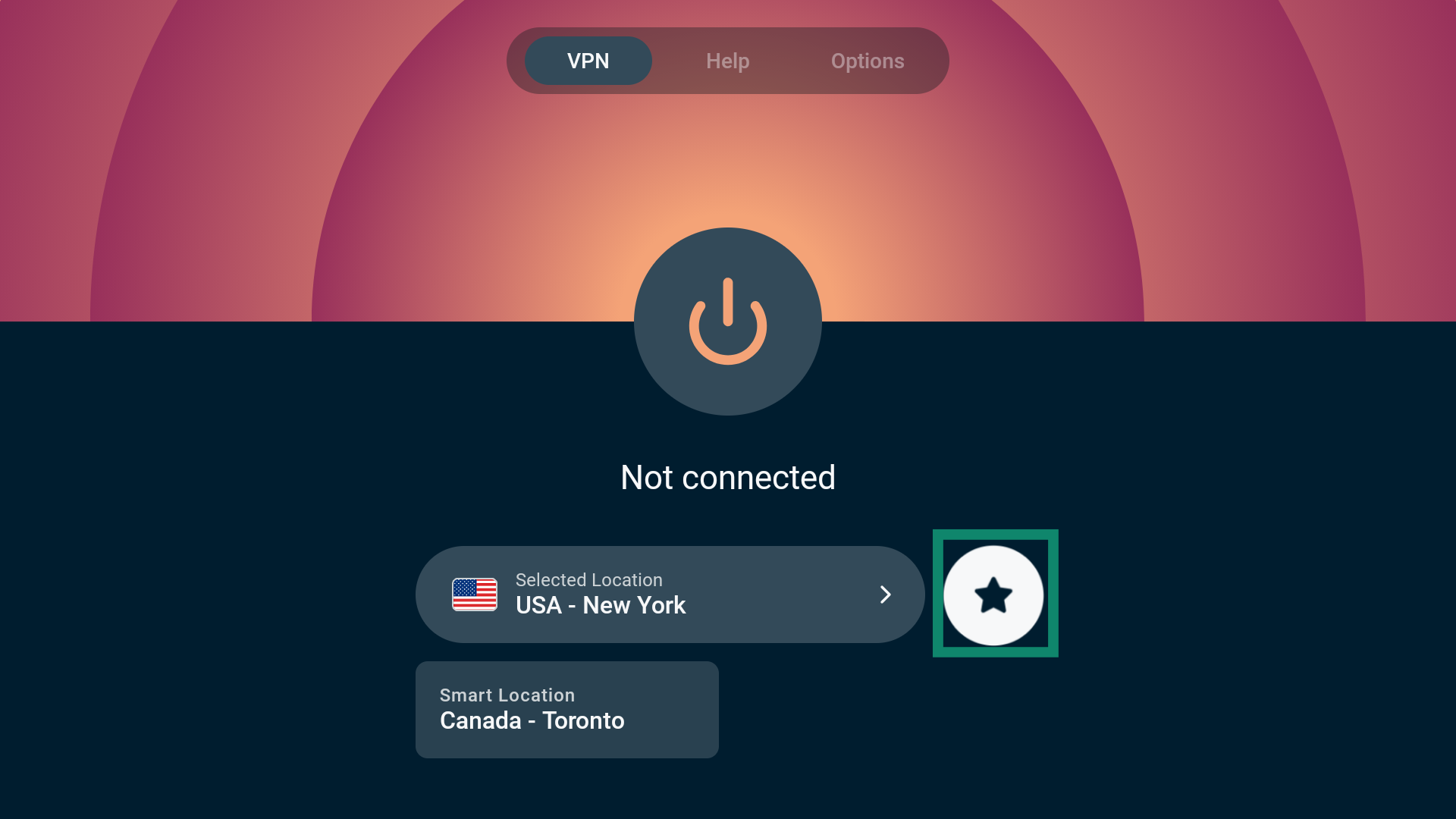
Buscar
Puede buscar una ubicación VPN concreta con tan solo escribir el nombre de la ubicación en la barra de búsqueda. De hecho, es posible buscar tanto países como ciudades.
TODAS LAS UBICACIONES
En TODAS LAS UBICACIONES, verá los servidores disponibles en 113 países, distribuidos por 214 ubicaciones internacionales. Estas ubicaciones se dividen en cuatro zonas geográficas: Asia-Pacífico, América, Europa y Oriente Medio y África.
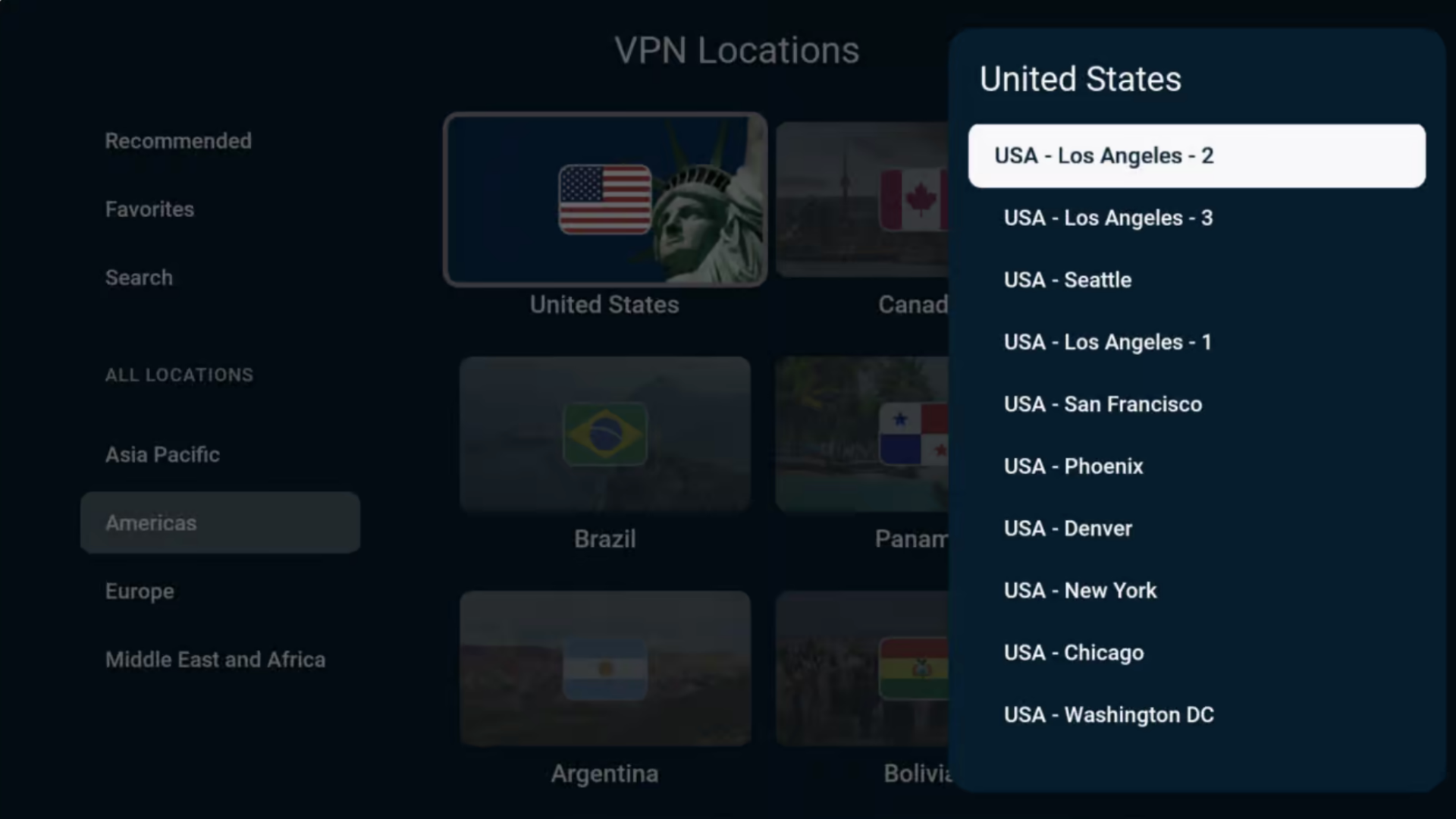
Tras elegir una ubicación, ExpressVPN se conectará automáticamente al servidor.
¿Necesitas ayuda? Ponte en contacto con el equipo de soporte de ExpressVPN para recibir asistencia inmediata.
Cómo duplicar pantalla o enviar contenido desde un dispositivo a Amazon Fire Stick o Fire TV
Enviar contenido y duplicar pantalla son tecnologías inalámbricas que le permiten mostrar contenido de su dispositivo en la TV mediante Amazon Fire TV o Fire TV Stick. La disponibilidad de estas opciones depende de si su dispositivo funciona con Fire OS o Vega OS.
Fire OS
Si su Amazon Fire TV o Fire TV Stick cuenta con Fire OS, puede usar las siguientes opciones para enviar contenido o duplicar pantalla con ExpressVPN:
| Envío | Duplicar pantalla | |
| Android (con VPN) | ✘ Incompatible | ✔ Compatible |
| Windows (con VPN) | ✔ Compatible (en navegadores basados en Chromium) | ✘ Incompatible |
| Chromebook (con VPN) | ✘ Incompatible | ✘ Incompatible |
| Linux (con VPN) | ✘ Incompatible | ✘ Incompatible |
No se puede enviar contenido ni duplicar pantalla desde iOS o macOS a Amazon Fire TV.
Vega OS
Si su Amazon Fire TV Stick funciona con Vega OS, solo puede duplicar pantalla desde un dispositivo Android. Vega OS no permite enviar contenido ni duplicar pantalla desde Windows, Chromebook, Linux, iOS o macOS.
Alternativas
También puede conectar su Amazon Fire TV o Fire TV Stick a un router Aircove o Fortify de ExpressVPN, otro router con VPN, una VPN configurada manualmente o un router VPN virtual. Con esta opción, no tendría que duplicar pantalla ni enviar contenido desde otro dispositivo. De hecho, bastaría con conectar el Amazon Fire TV o Fire TV Stick a una red protegida por una VPN para ver el contenido en streaming de manera directa.
¿Necesitas ayuda? Ponte en contacto con el equipo de soporte de ExpressVPN para recibir asistencia inmediata.
Cómo desinstalar ExpressVPN del dispositivo
- En su dispositivo Fire, entre en Configuración > Aplicaciones > Administrar aplicaciones instaladas.
- Desplácese por la lista hasta encontrar ExpressVPN.
- Seleccione Desinstalar > Desinstalar o Confirmar.
La aplicación quedará eliminada del dispositivo.
¿Necesitas ayuda? Ponte en contacto con el equipo de soporte de ExpressVPN para recibir asistencia inmediata.