






Denne vejledning viser dig, hvordan du konfigurerer ExpressVPN-appen på din Amazon Fire TV Stick eller dit Fire TV. Trinnene varierer afhængigt af, hvilket operativsystem din Fire-enhed kører på.
ExpressVPN har en app til Fire OS 6 og nyere og en app til Vega OS. Det er også muligt at sideloade APK-appen (på Fire OS 6 og nyere), hvis du ikke kan finde appen, eller hvis du ikke kan få adgang til Appstore.
Gå til…
Tjek, hvilket operativsystem du bruger
ExpressVPN er tilgængelig på Fire TV- og Fire TV Stick-enheder, der kører både Fire OS (Android-baseret) og Vega OS (Linux-baseret). Hvis du ikke er sikker på, hvilket operativsystem din enhed kører, skal du åbne din Fire-enhed og:
- Gå til Indstillinger > Mit Fire TV.
- Vælg Om.
- Her får du vist navnet på den Fire-enhed, du bruger, f.eks.: “Fire TV Stick 4K Max“.
- Kig efter Softwareversion til højre.
- Fire OS: Operativsystemet er angivet, så du får vist noget i stil med Fire OS 8.1.7.4.
- Vega OS: Operativsystemet er ikke angivet, så du får vist noget i stil med OS 1.1.
Konfigurer og brug ExpressVPN på Fire OS
Disse instruktioner gælder for Amazon Fire TV- og Fire TV Stick-enheder, der kører Fire OS 6 og nyere (Android-modeller).
Download ExpressVPN-appen
- På din Fire-enhed skal du gå til søgning (

 ). Indtast ExpressVPN.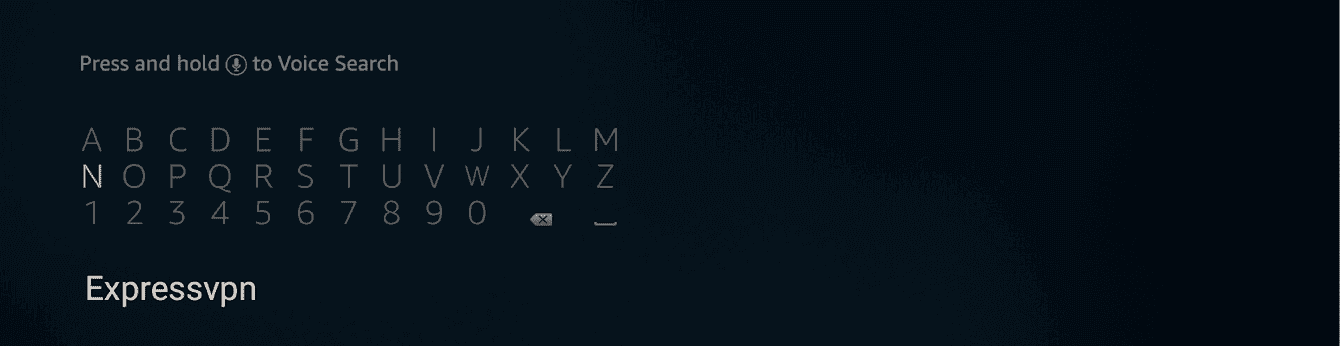

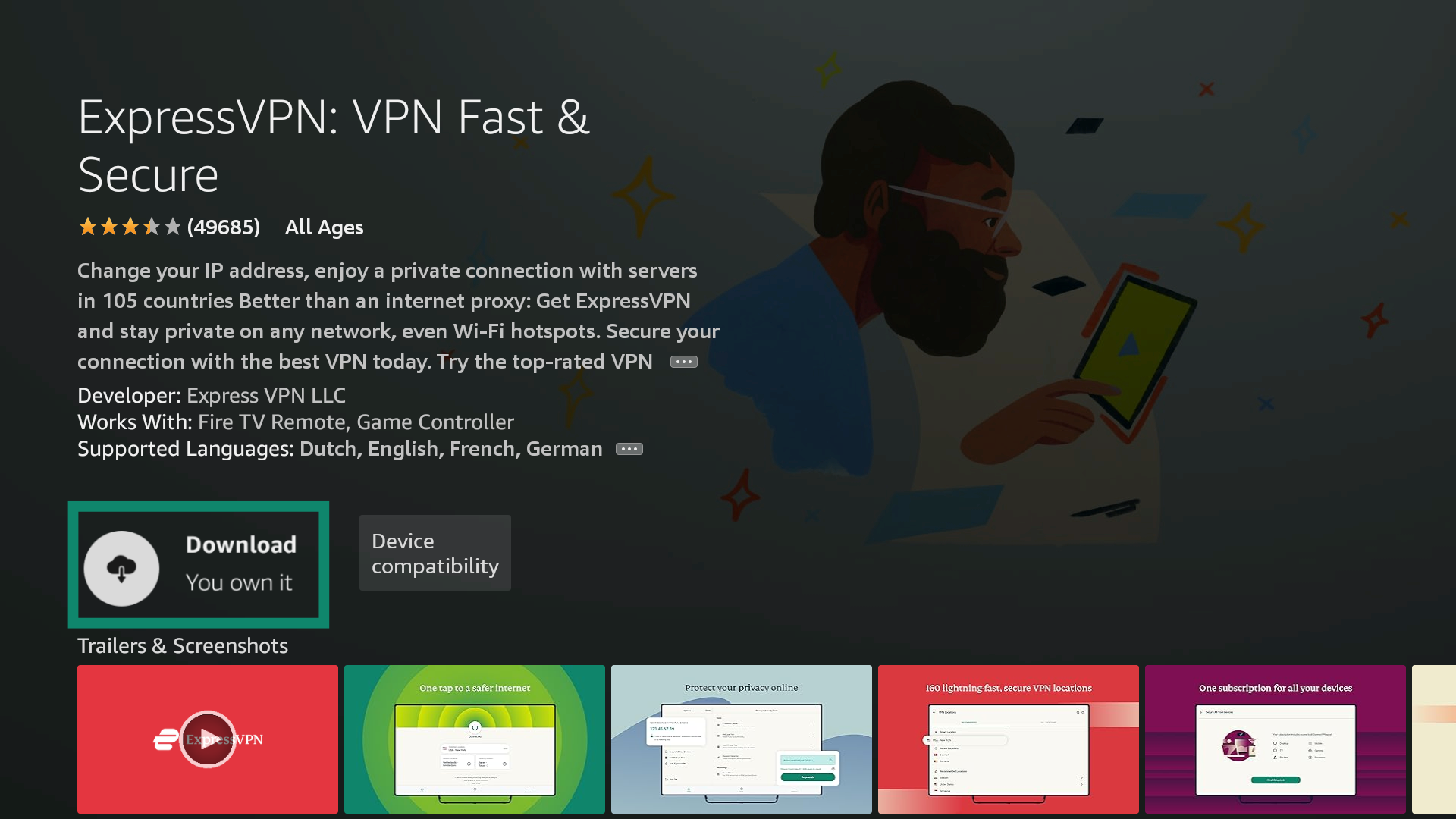
- Vælg ExpressVPN.
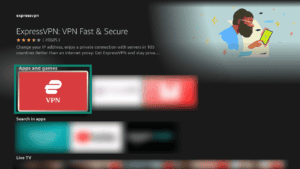

- Vælg Download (Download).
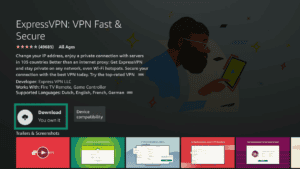
- Når overførslen er færdig, skal du vælge Åbn. ExpressVPN-appen starter automatisk på nogle enheder.
- Vælg Installer, når appen spørger, om du vil installere den.
Alternativ metode: Sideload ExpressVPN-APK’en
Hvis du ikke kan få adgang til Amazon Appstore, eller du ikke kan finde appen der, kan du sideloade ExpressVPN-appen på din Fire-enhed (forudsat at den kører på Fire OS 6 eller nyere).
Bemærk: ExpressVPN er ikke tilknyttet nogen tredjepartsapps.
Sådan sideloader du ExpressVPN-appens APK.
På din Fire-enhed skal du gå til Indstillinger > Enhed og software > Udviklerindstillinger.
- Gå til Enhed og software > Om.
- Vælg den første mulighed på listen. Der burde stå Dit tv eller navnet på din Fire TV-enhed.
- Tryk på knappen Vælg på din Fire TV-fjernbetjening syv gange.
Du bør nu se en besked, der siger, at du allerede er udvikler. Du kan nu tilgå Udviklerindstillinger fra Enhed og software.
I hovedmenuen skal du gå til . Indtast Downloader.
Vælg Download.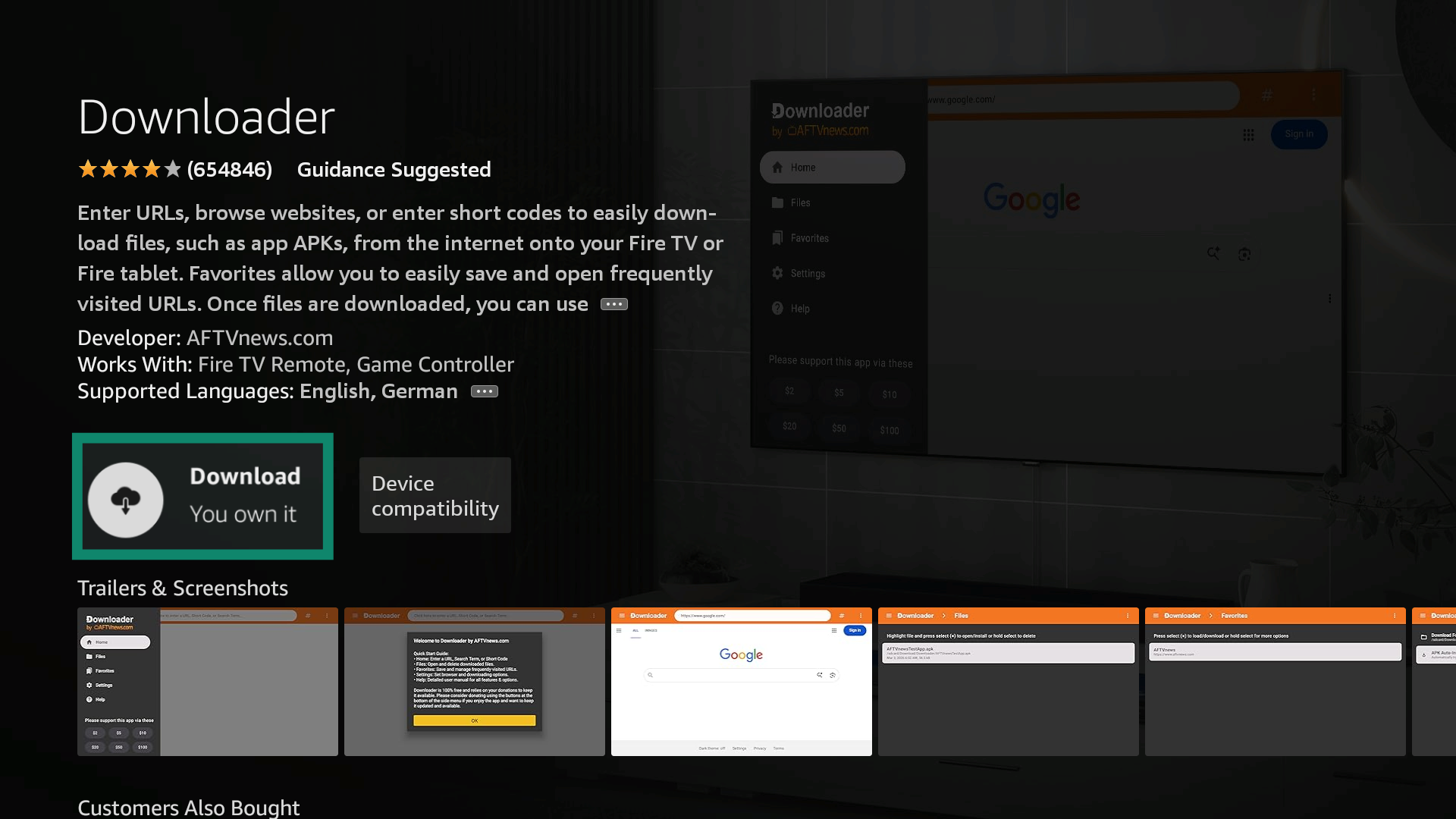 Afslut appen, hvis den åbnes automatisk, og gå til Indstillinger > Device & Software (Enhed og software).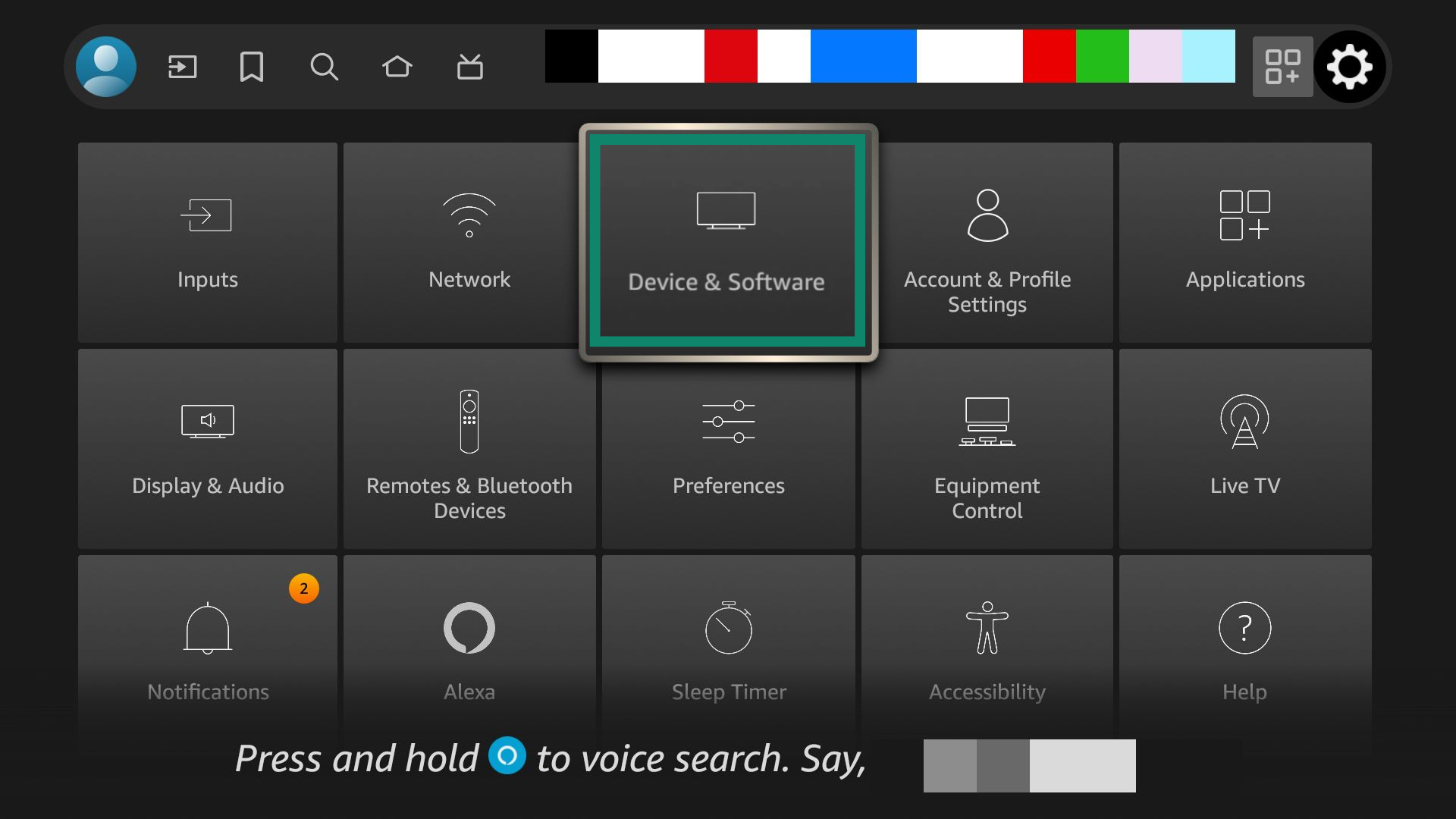
Vælg Developer Options (Udviklerindstillinger).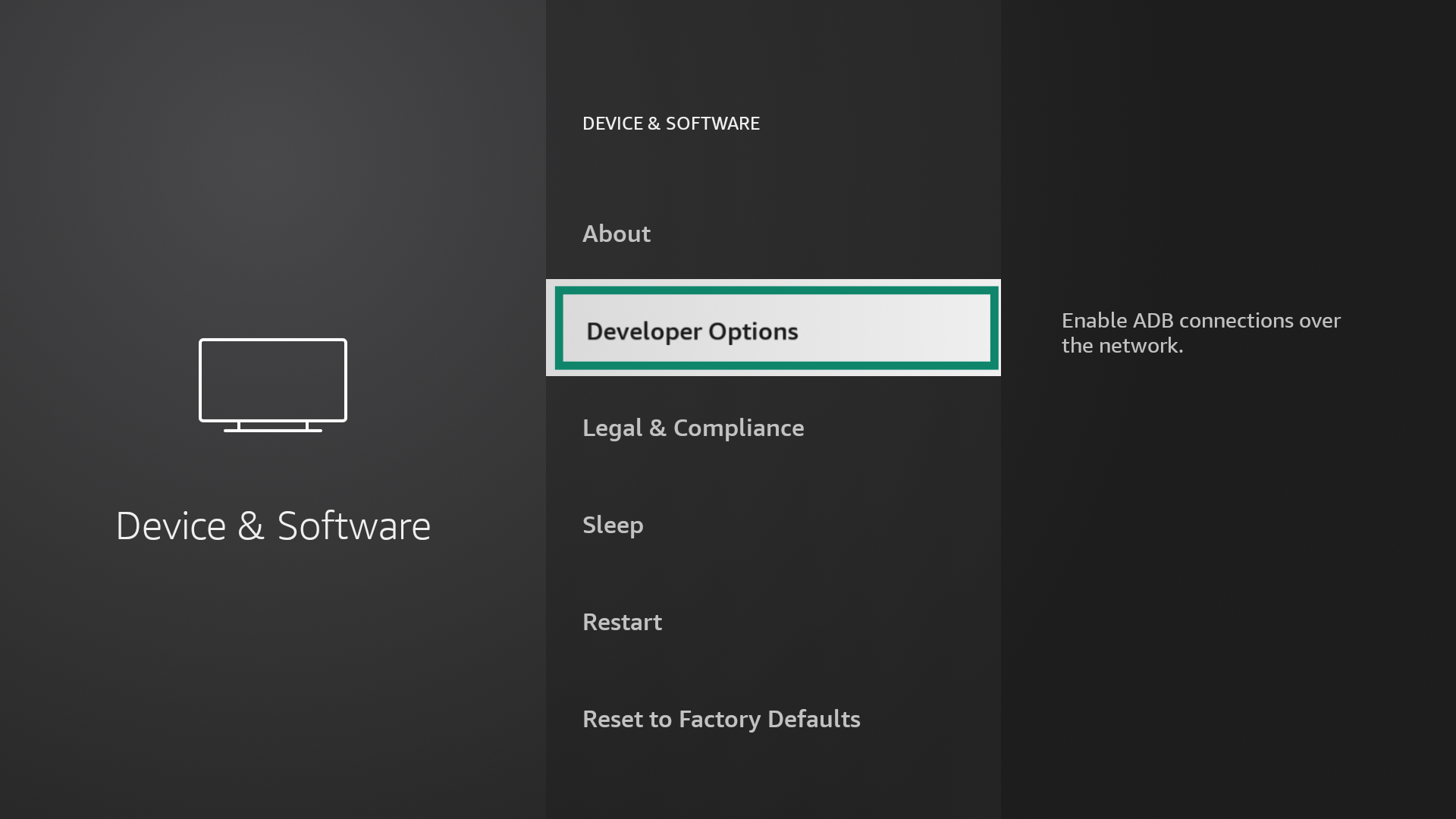
Vælg Install unknown apps (Installer ukendte apps).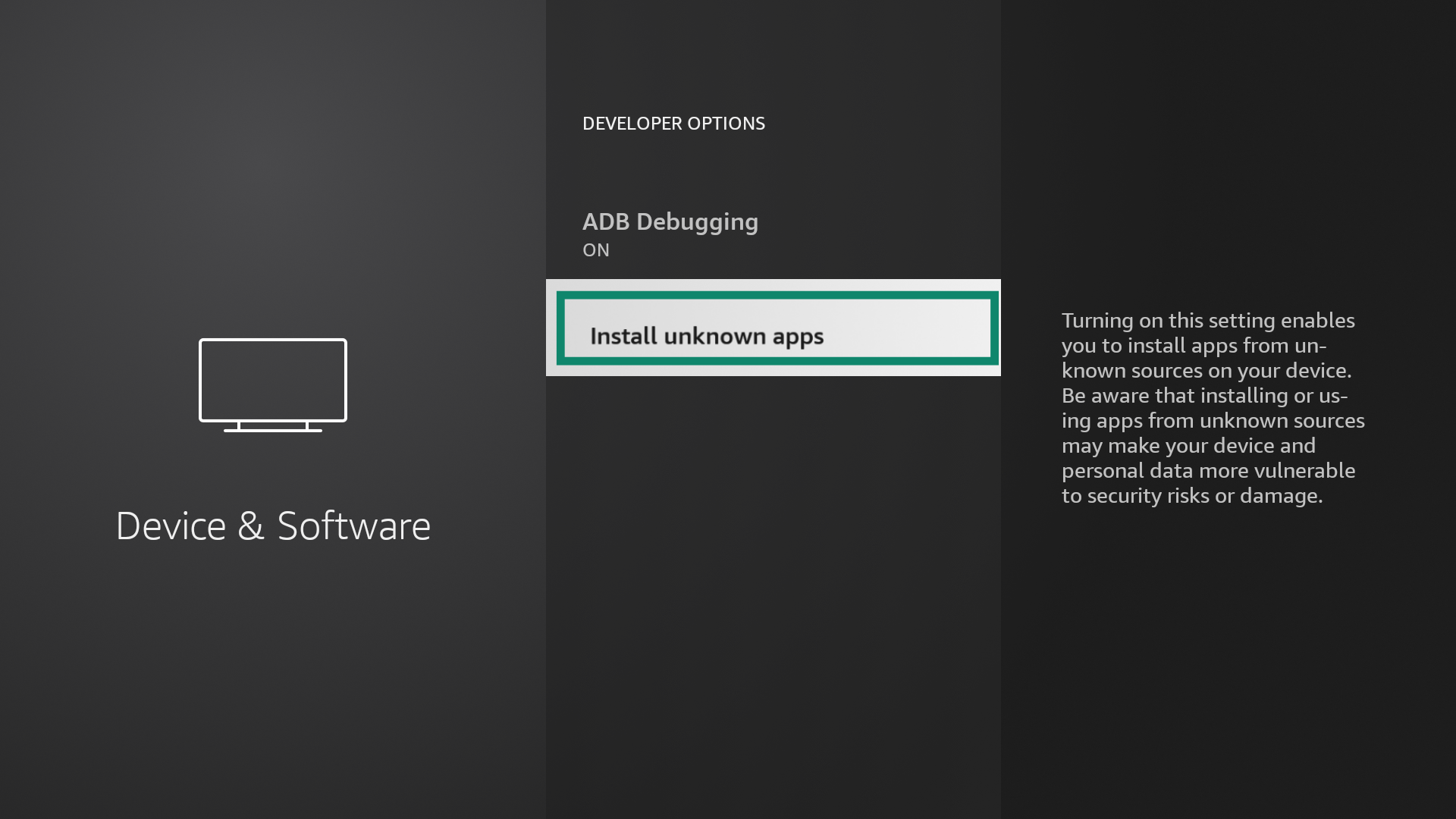
Slå Downloader til TIL.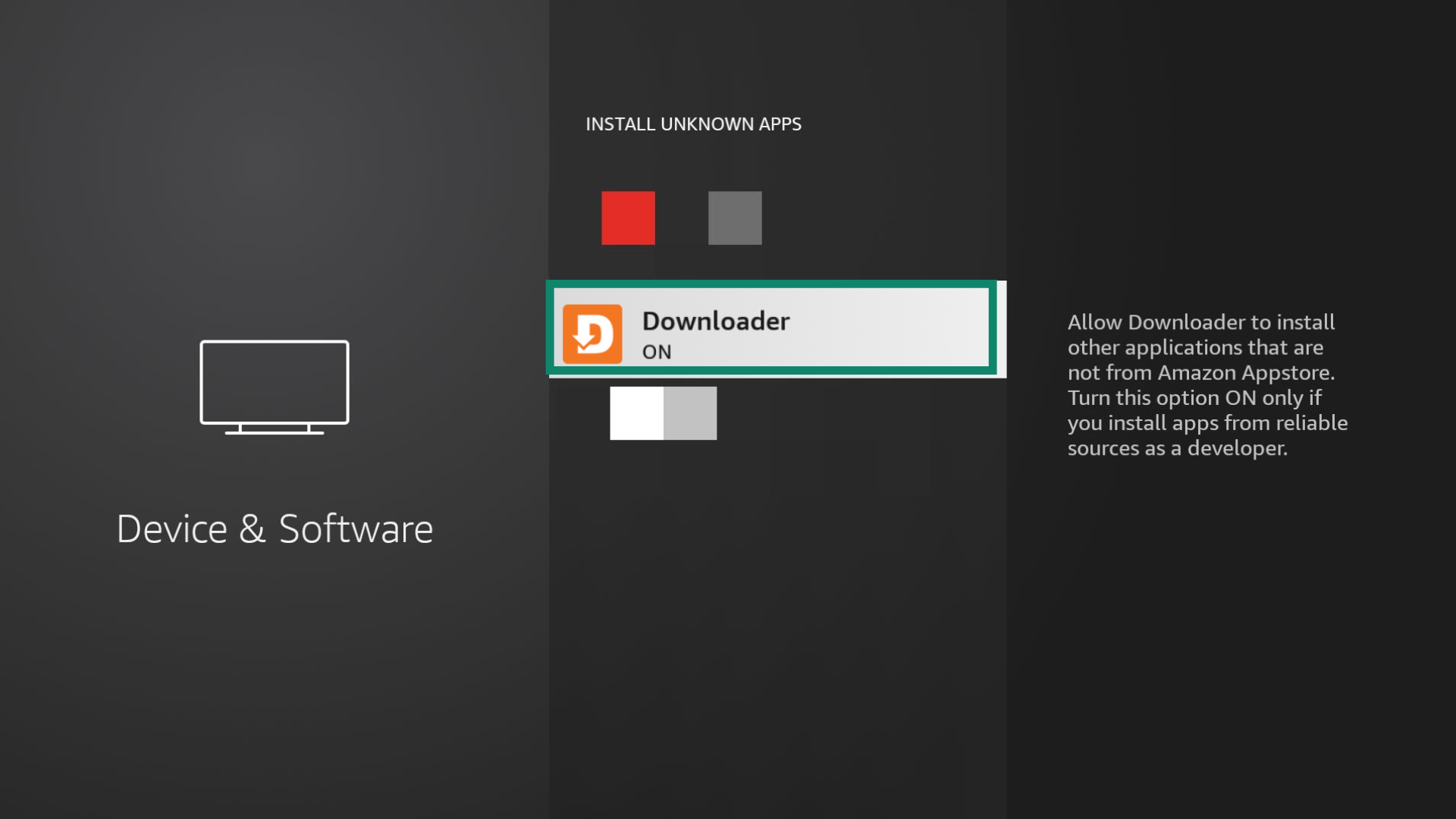
Gå tilbage til Dine apps og kanaler, og åbn Downloader-appen.
Vælg Allow (Tillad) for at give Downloader adgang til dine billeder, medier og filer.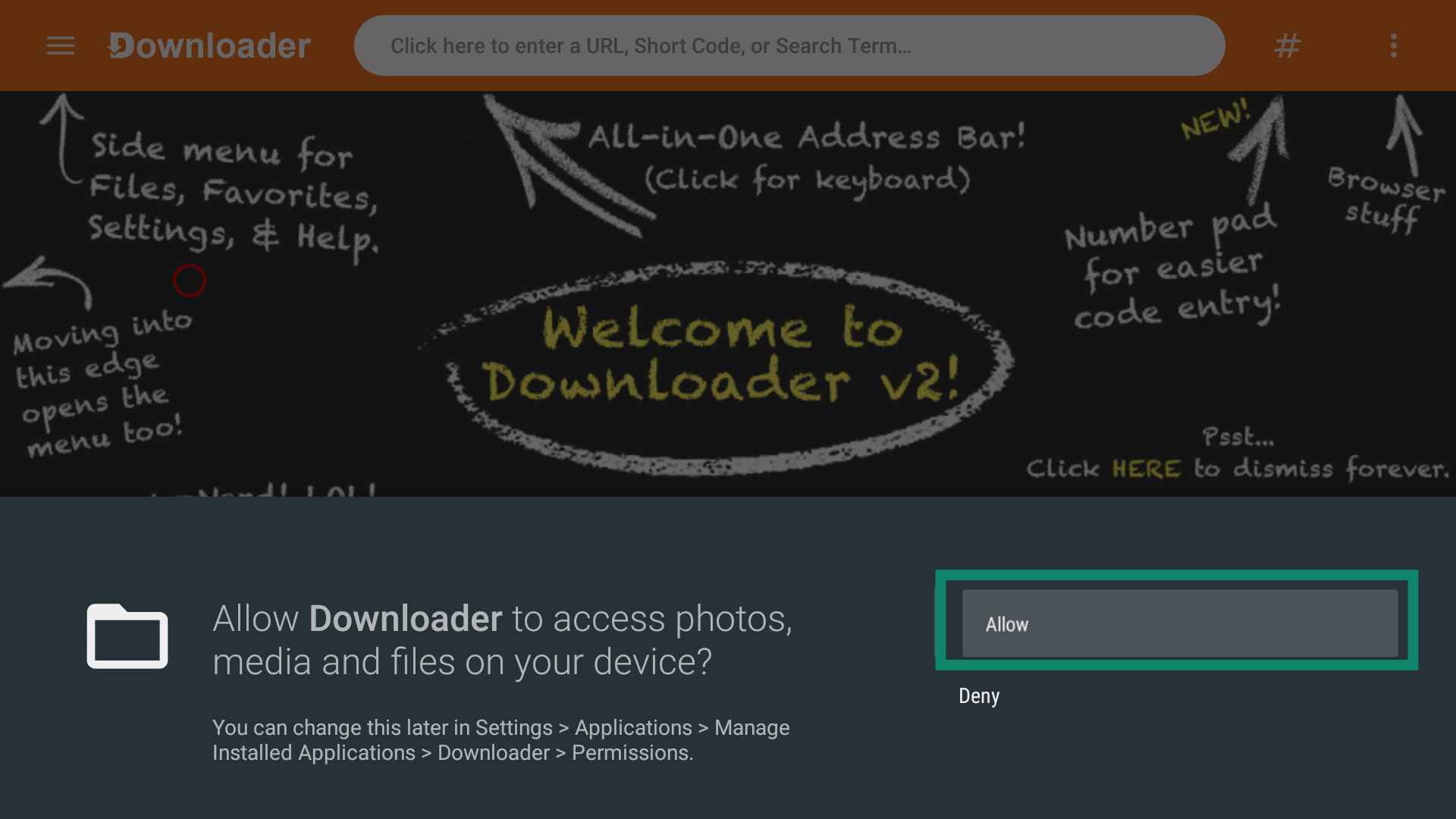
Angiv den fuldewebadresse for ExpressVPN APK-installationsværktøjet, som er [www.expressvpn.com/](http://www.expressvpn.com/)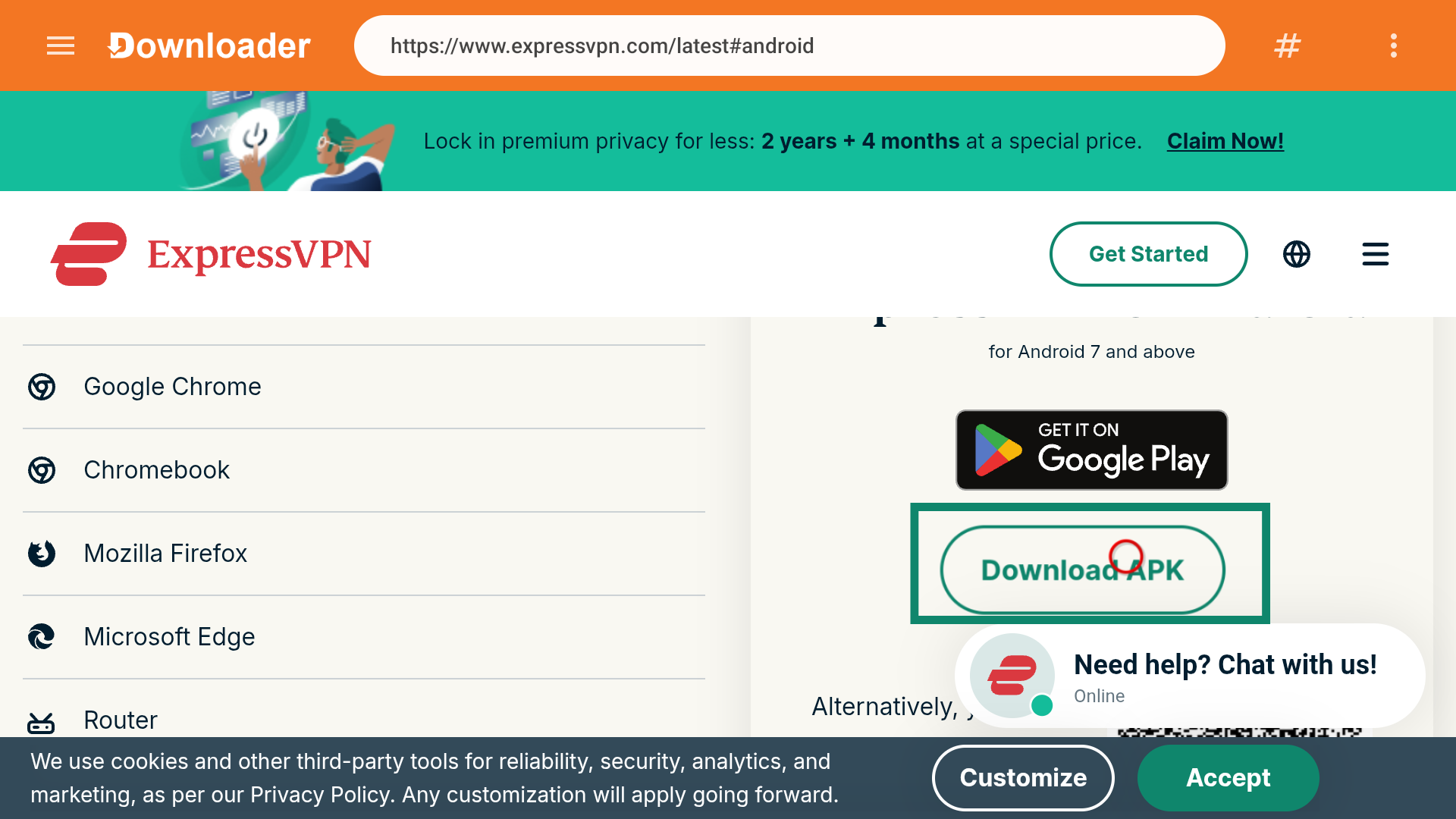
Brug for hjælp? Kontakt ExpressVPN’s supportteam for øjeblikkelig hjælp.
Konfigurer ExpressVPN-appen
Åbn ExpressVPN. Scan QR-koden for at logge ind på din mobilenhed, eller vælg Log ind med aktiveringskode. Angiv e-mailadressen og adgangskoden eller aktiveringskoden til din ExpressVPN-konto.
Bemærk: Hvis du logger ind ved hjælp af en QR-kode, skal du trykke på Ja på din telefon, når du bliver bedt om at godkende adgang på ExpressVPN til Android TV.
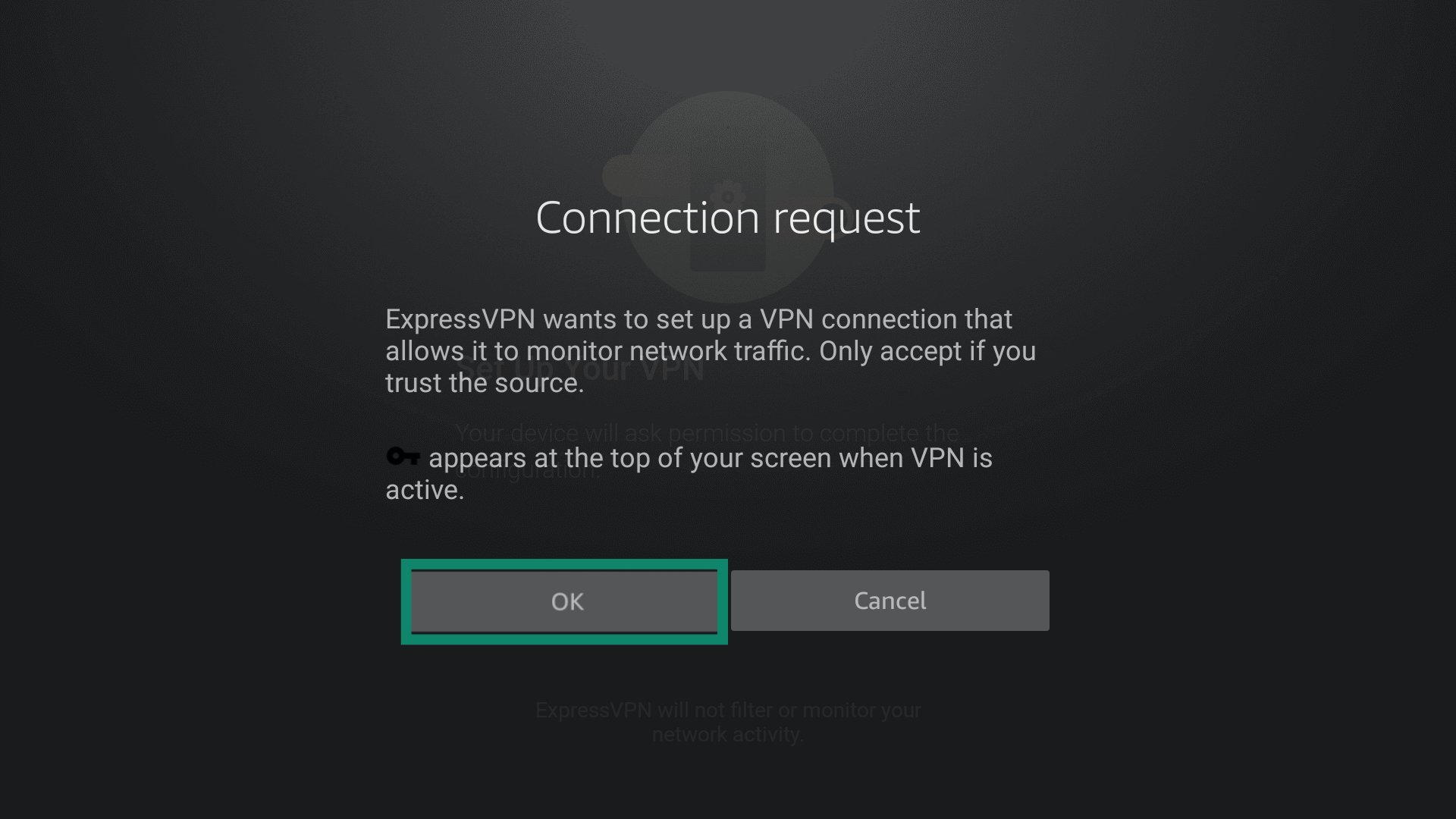
Når du er logget ind, vil din enhed bede om tilladelse til at konfigurere VPN’en. Vælg OK for at give tilladelse og fortsætte konfigurationen.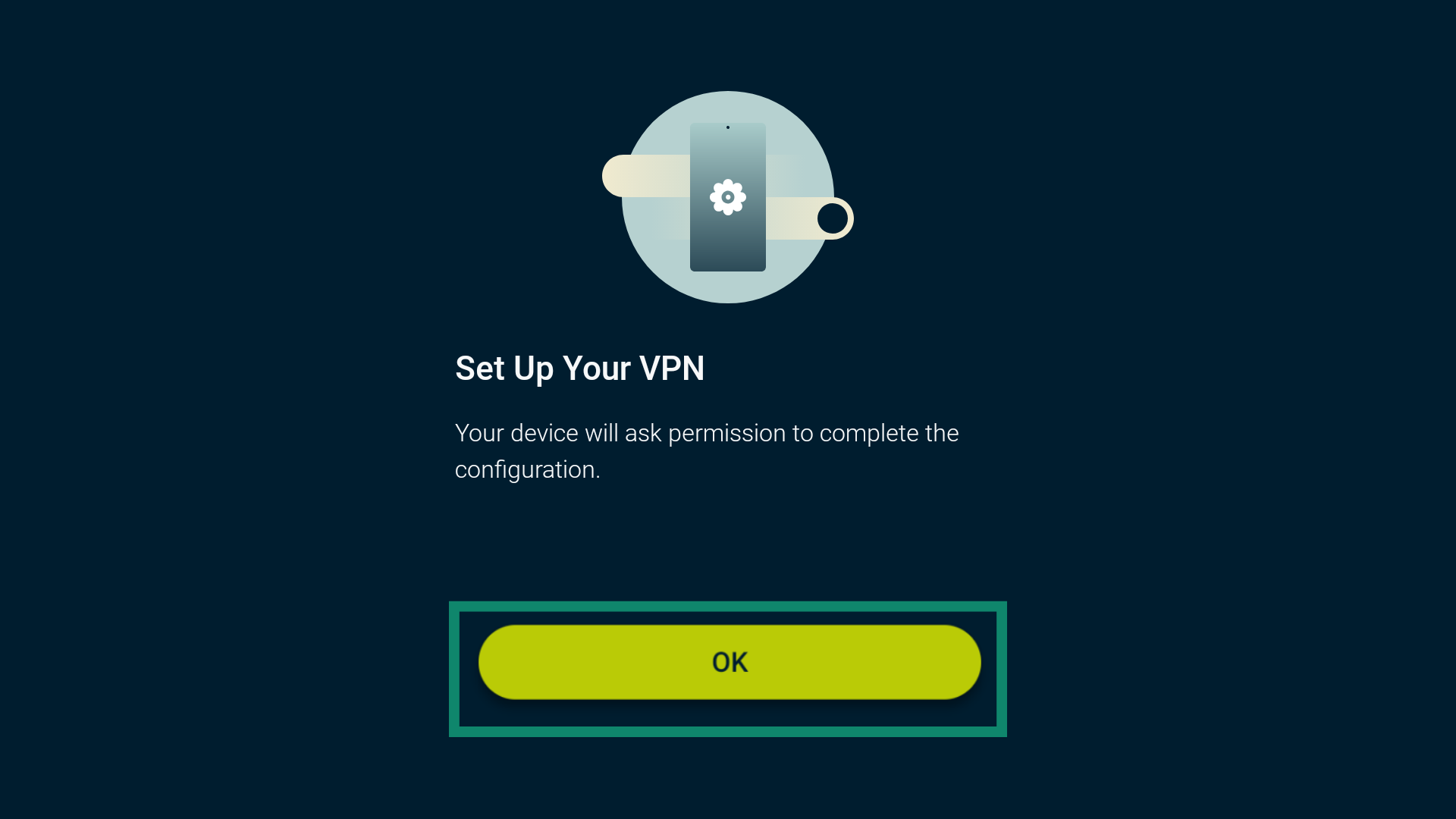 Når du bliver bedt om at acceptere ExpressVPN’s forbindelsesanmodning, skal du vælge OK.
 Appen vil spørge, om du gerne vil dele anonyme oplysninger for at hjælpe med at gøre ExpressVPN hurtigere og mere pålidelig. Vælg din præference for at fortsætte.
Brug for hjælp? Kontakt ExpressVPN’s supportteam for øjeblikkelig hjælp.
Opret forbindelse til en serverplacering
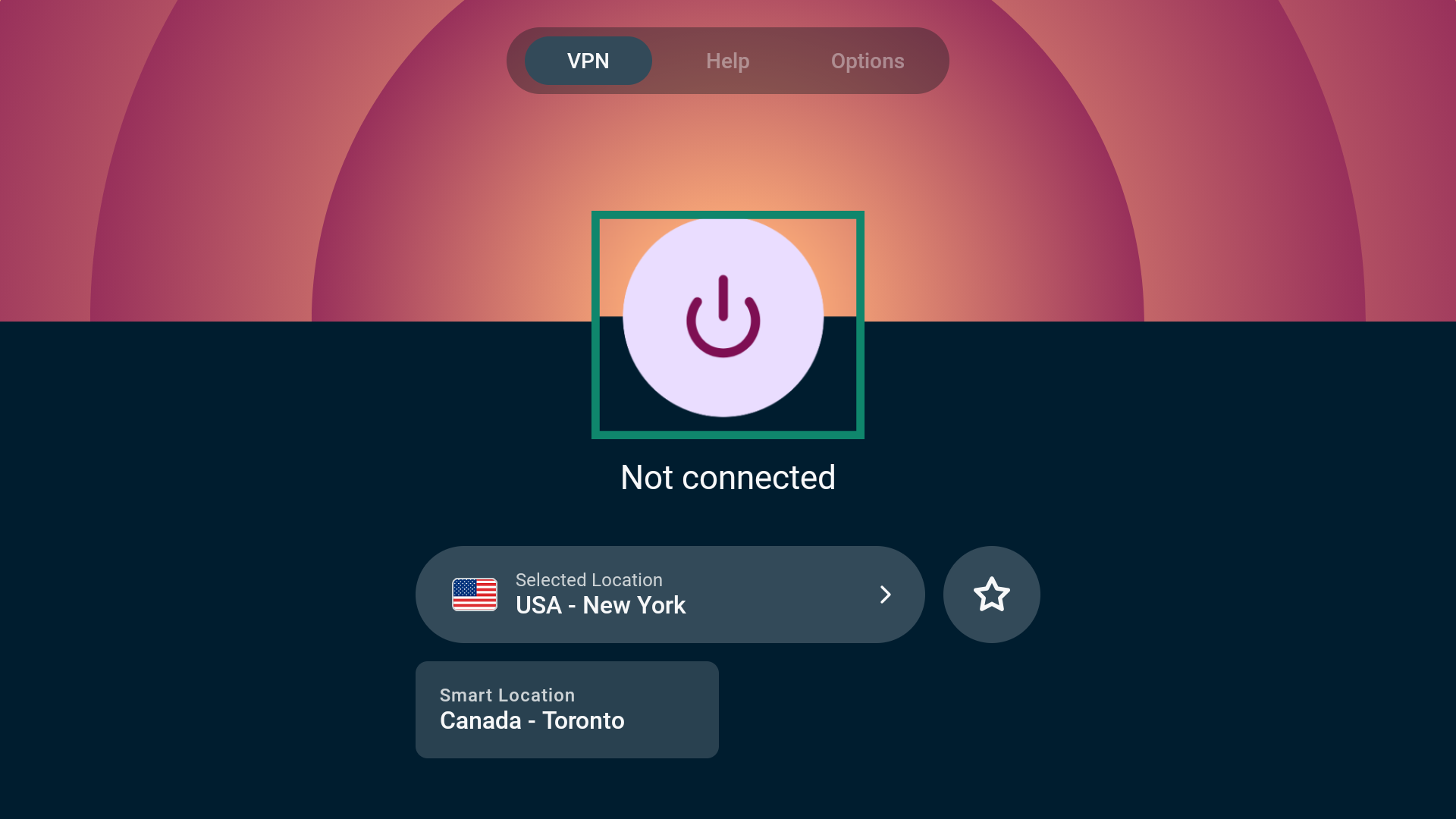
For at oprette forbindelse til en serverplacering skal du vælge tænd/sluk-knappen ( ). Som standard vil ExpressVPN foreslå en Smartplacering. Denne placering er valgt for at give dig en optimal oplevelse.
 Når du ser meddelelsen Connected (Forbundet), kan du begynde at bruge internettet med øget privatliv og sikkerhed.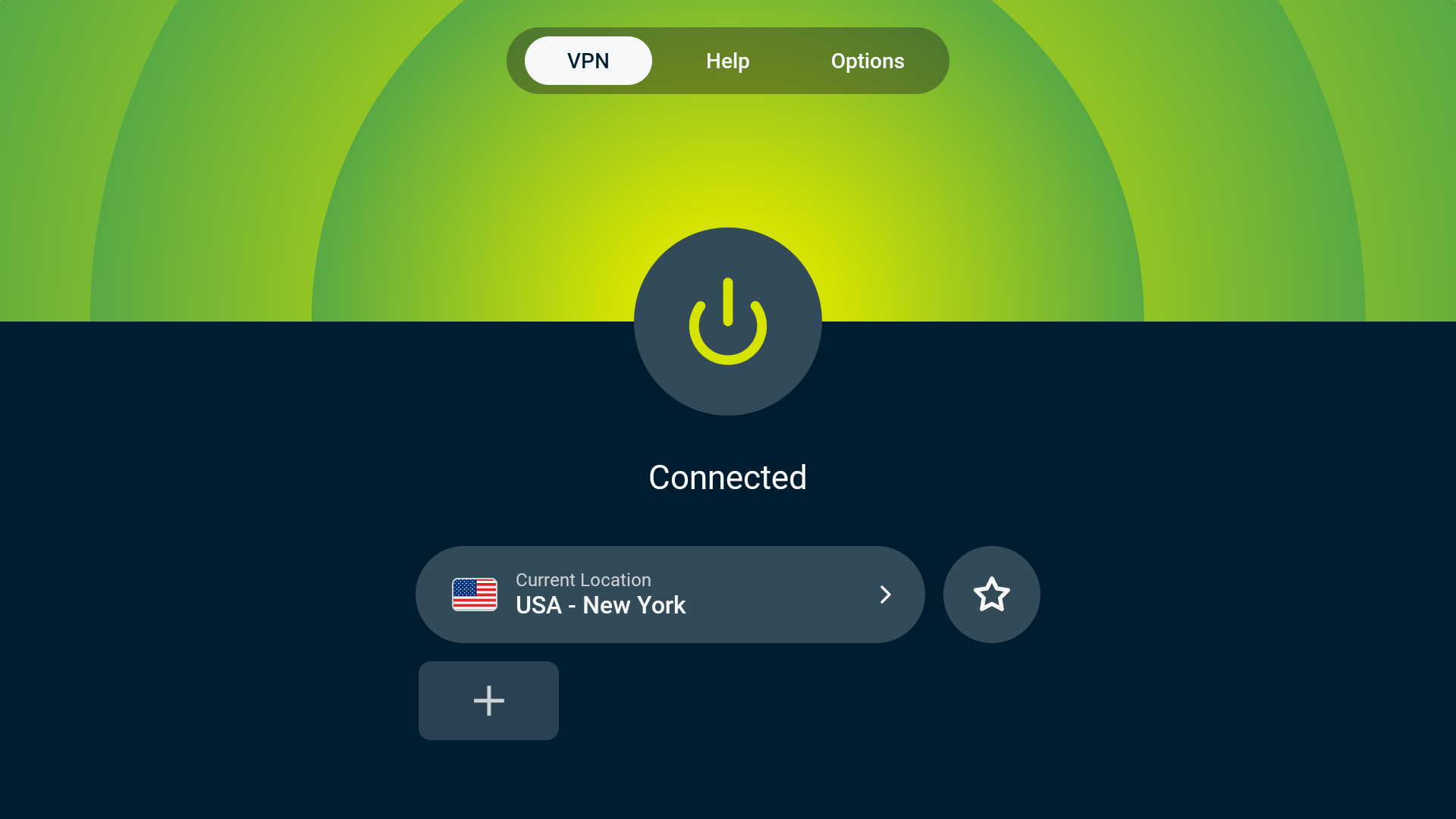
Brug for hjælp? Kontakt ExpressVPN’s supportteam for øjeblikkelig hjælp.
Afbryd forbindelsen til en serverplacering
For at afbryde forbindelsen til en serverplacering skal du vælge .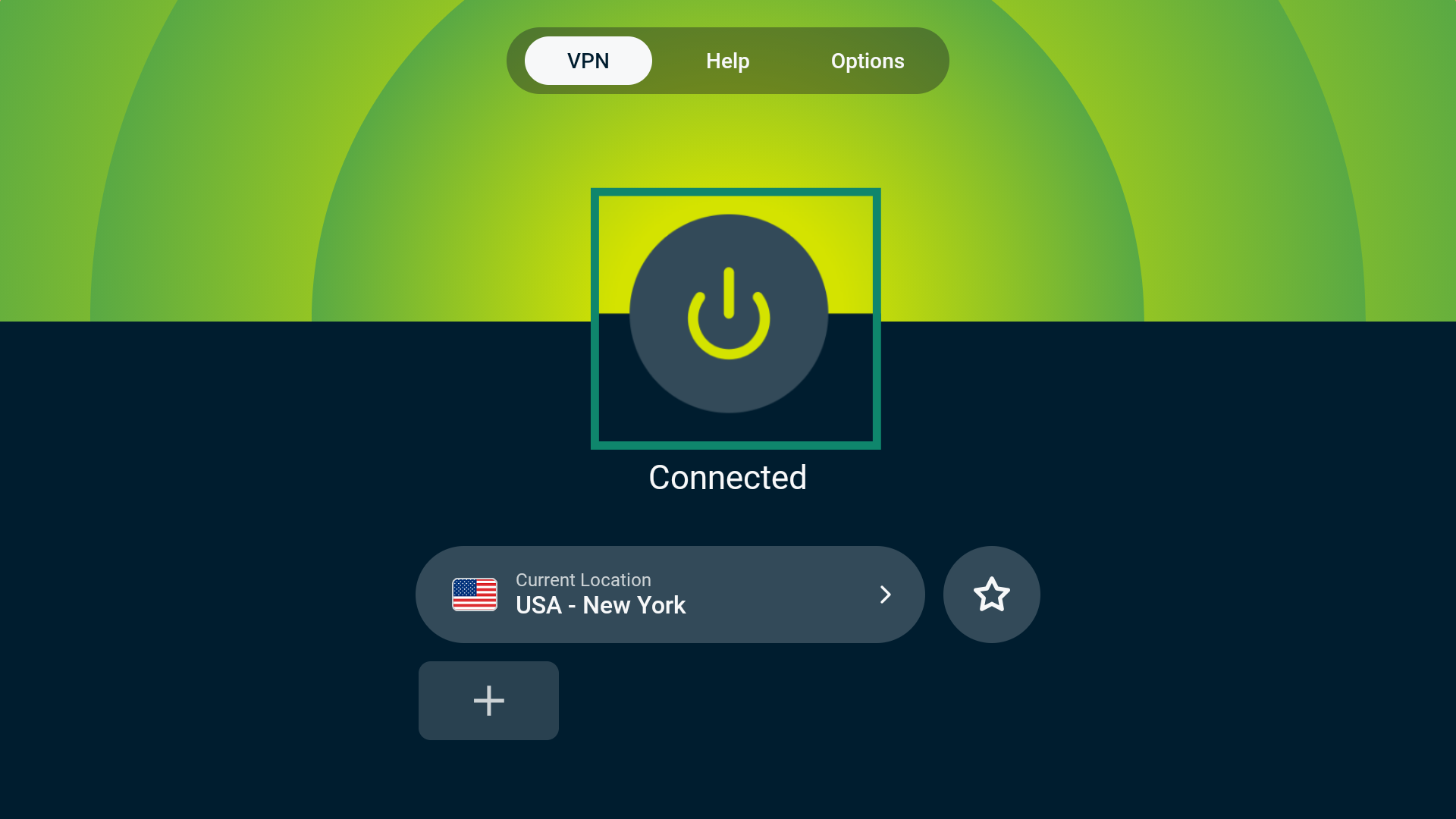 Du vil se meddelelsen “Ikke forbundet”.
Brug for hjælp? Kontakt ExpressVPN’s supportteam for øjeblikkelig hjælp.
Skift serverplacering
For at vælge en anden serverplacering skal du vælge Current Location/Smart Location (Aktuel placering/Smartplacering).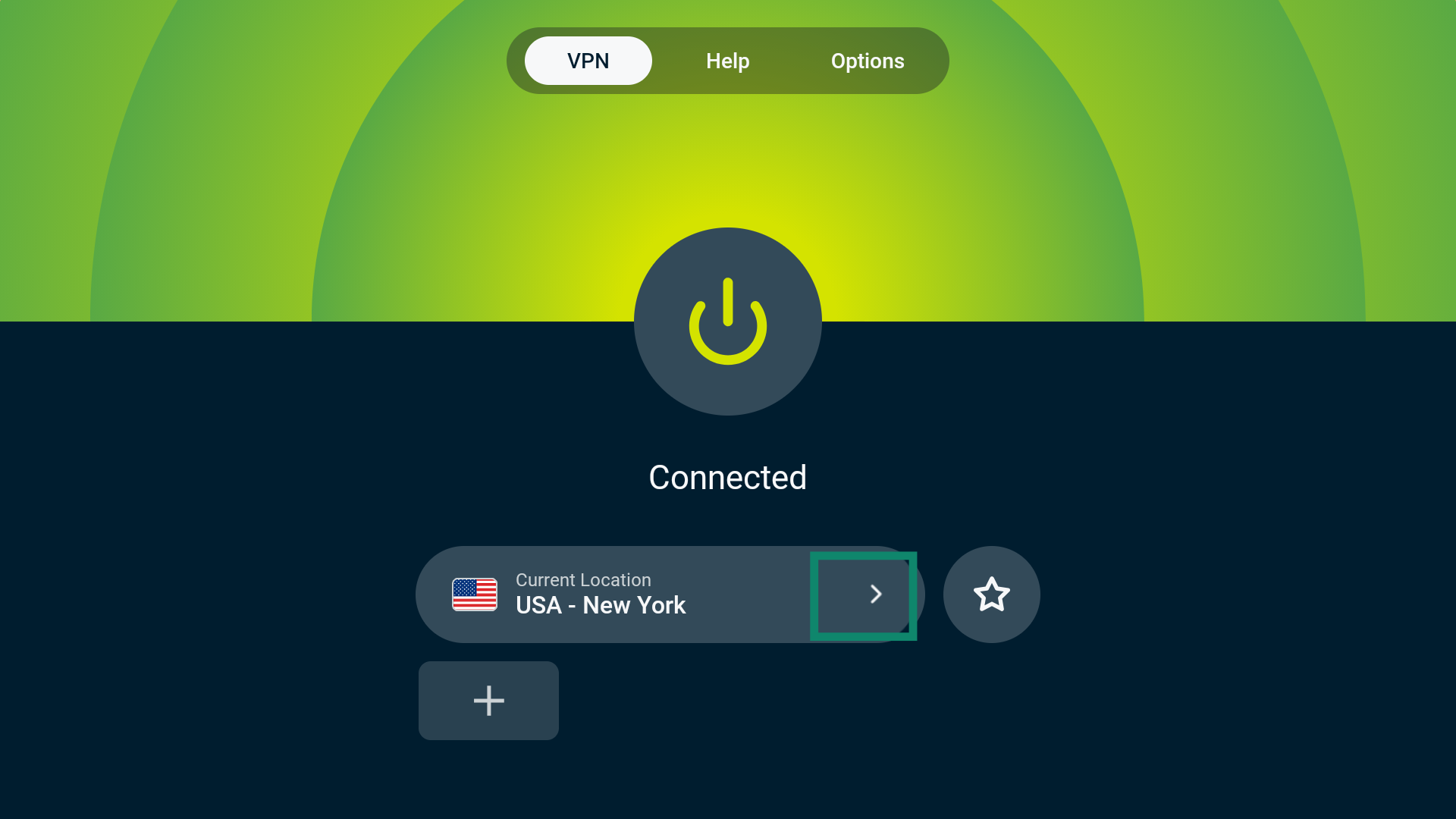 Dette fører dig til VPN-Locations Picker (VPN-placeringsvælgeren). Herfra får du vist flere muligheder: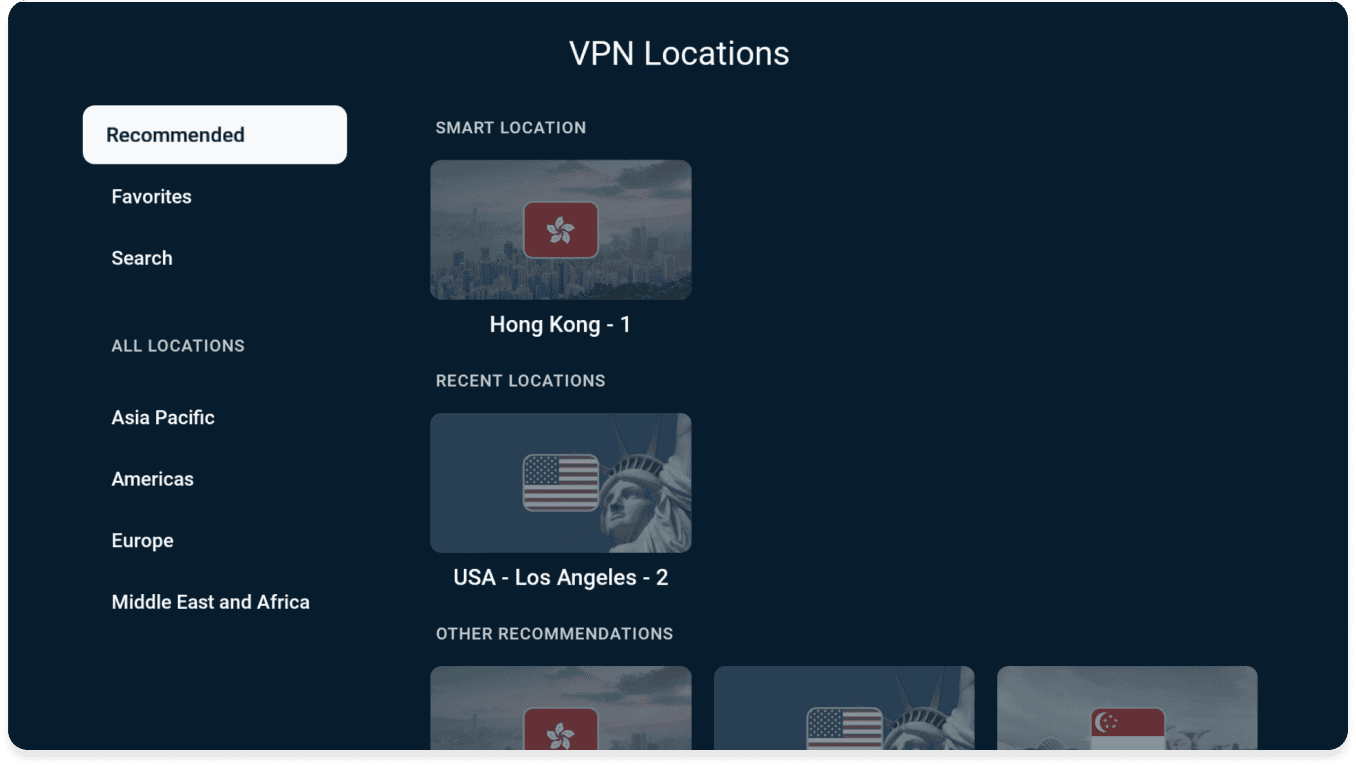
Anbefalet
Her finder du Smartplacering, som er den placering, ExpressVPN foreslår for at give dig en optimal oplevelse, samt andre anbefalede placeringer baseret på din nuværende placering.
Alle serverplaceringer, du for nylig har oprettet forbindelse til, kan også findes her under SENESTE PLACERINGER.
Favoritter
Her finder du alle VPN-placeringer, du har markeret som favoritter. Der er to måder at føje en VPN-placering til dine favoritter på:
ENTEN
- Find den VPN-placering, du ønsker at markere som favorit.
- Tryk længe på knappen Vælg på din Fire TV-fjernbetjening.
- Hvis det lykkes, vises meddelelsen “Føjet til favoritter”.
ELLER
- Vælg den VPN-placering, du ønsker at markere som favorit.
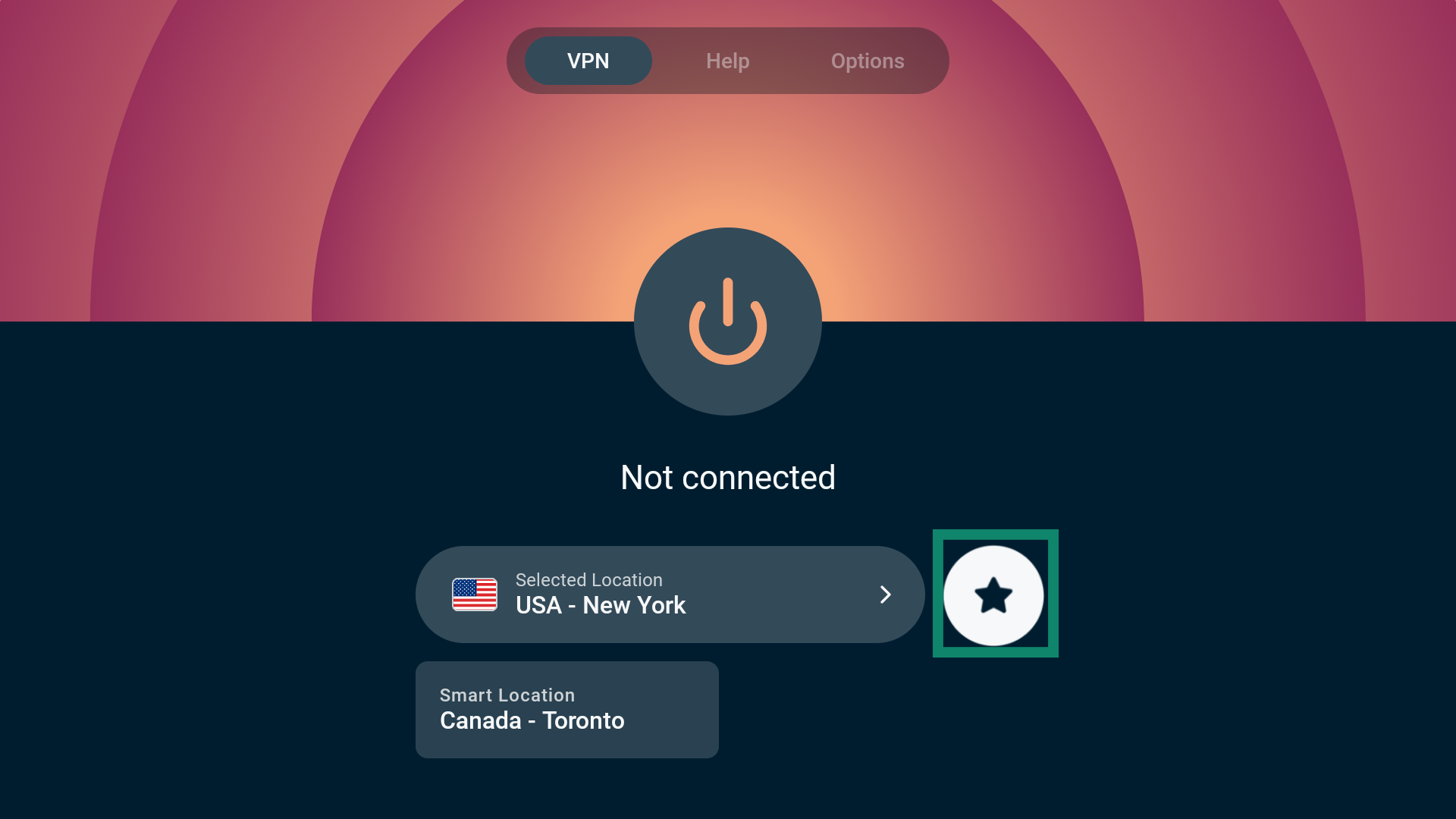
- Vælg stjerneikonet for at føje placeringen til dine favoritter.
- Hvis det lykkes, vises meddelelsen “Føjet til favoritter”.
Søg
Herfra kan du søge efter en bestemt VPN-placering ved at indtaste navnet på placeringen i søgefeltet. Du kan søge efter både lande og byer.
ALLE PLACERINGER
Under ALLE PLACERINGER finder du servere i 113 lande, fordelt på 214 steder over hele verden. Disse steder er opdelt i fire geografiske områder: Asien-Stillehavsområdet, Amerika, Europa og Mellemøsten og Afrika.
Bemærk: Nogle lande har flere serverplaceringer. Når du har valgt landet, skal du vælge den serverplacering, du vil oprette forbindelse til.
Når du har valgt en serverplacering, forbinder ExpressVPN dig automatisk til den pågældende serverplacering.
Brug for hjælp? Kontakt ExpressVPN’s supportteam for øjeblikkelig hjælp.
Skift til en anden protokol
Protokoller bestemmer, hvordan din enhed opretter forbindelse til en ExpressVPN-server. For at opnå optimal ydeevne anbefaler vi, at du bruger protokolindstillingen Automatisk. Den vælger automatisk den bedst egnede protokol til dit aktuelle netværk, og den er som standard aktiveret.
Når det er sagt, kan skift til en anden protokol i nogle tilfælde, f.eks. når vores supportteam anbefaler det, hjælpe dig med at opnå hurtigere forbindelseshastigheder.
Sådan ændrer du dine protokolindstillinger:
- Gå til Options > Settings (Indstillinger > Indstillinger).
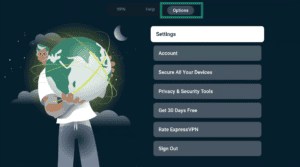

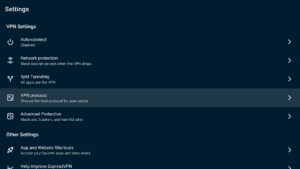
- Vælg VPN Protocol (VPN-protokol).
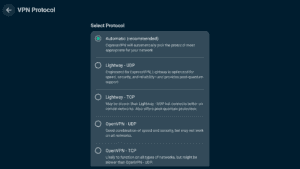
- Vælg den protokol, du vil bruge.
- Opret forbindelse til din valgte placering igen.
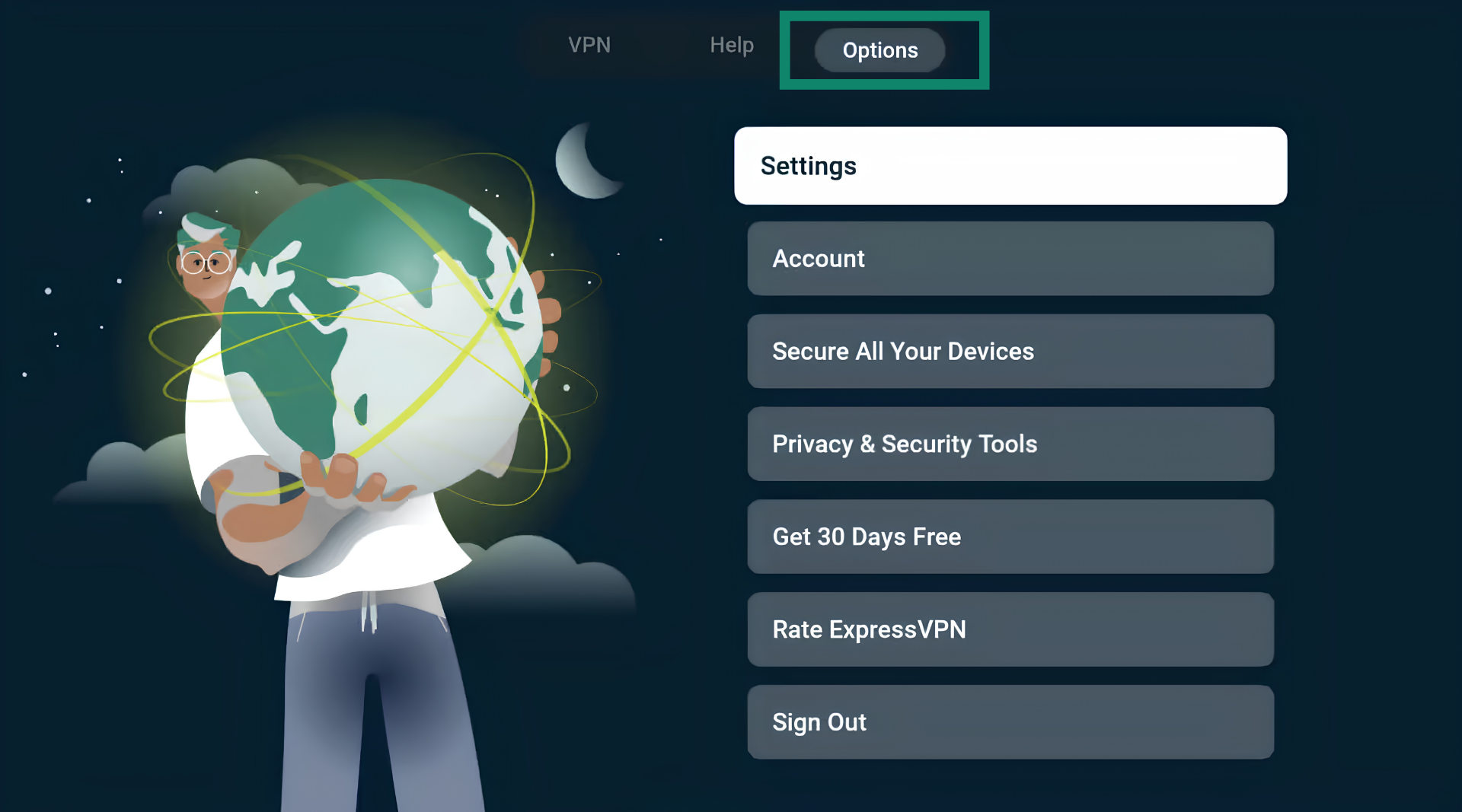
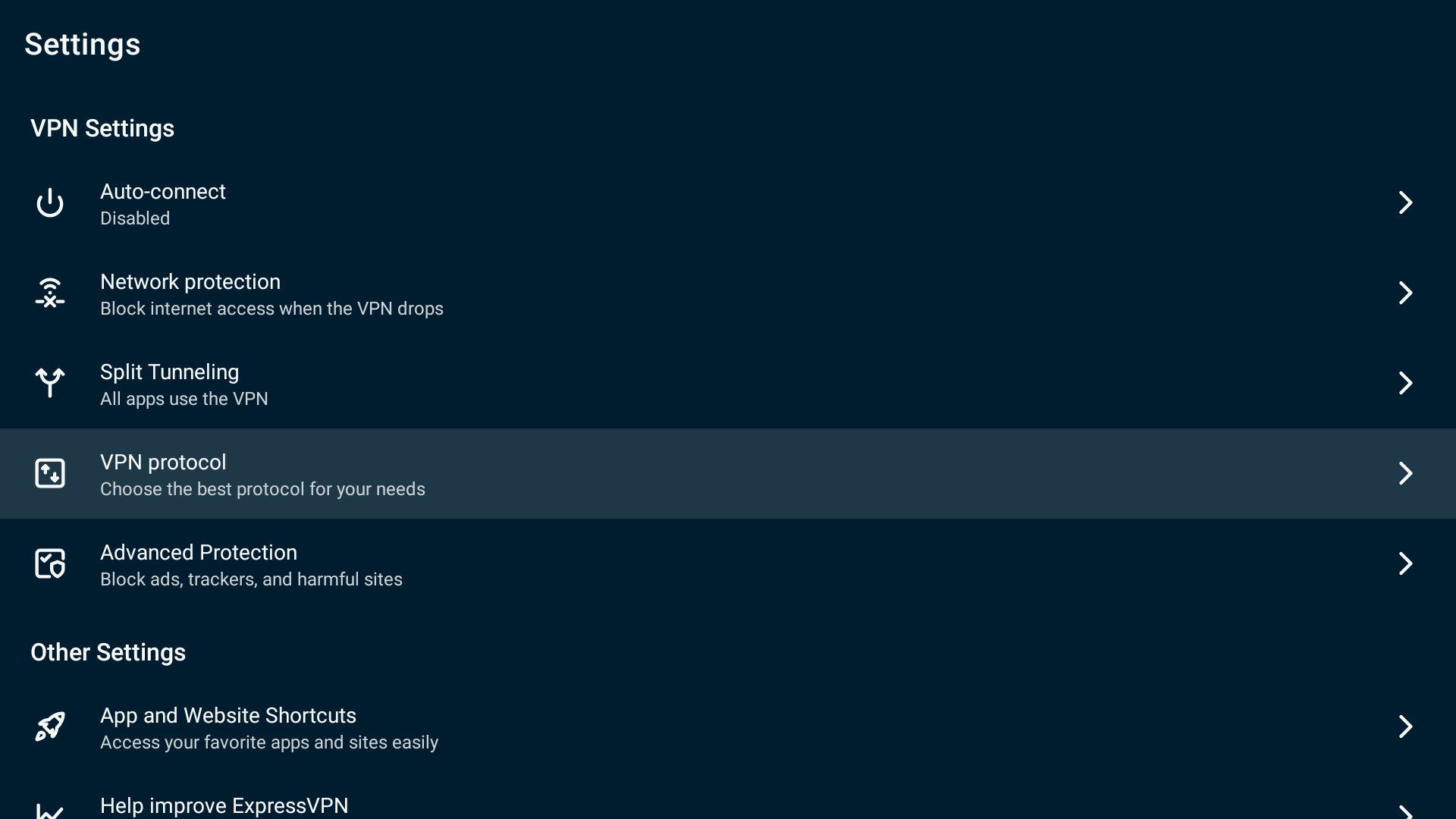
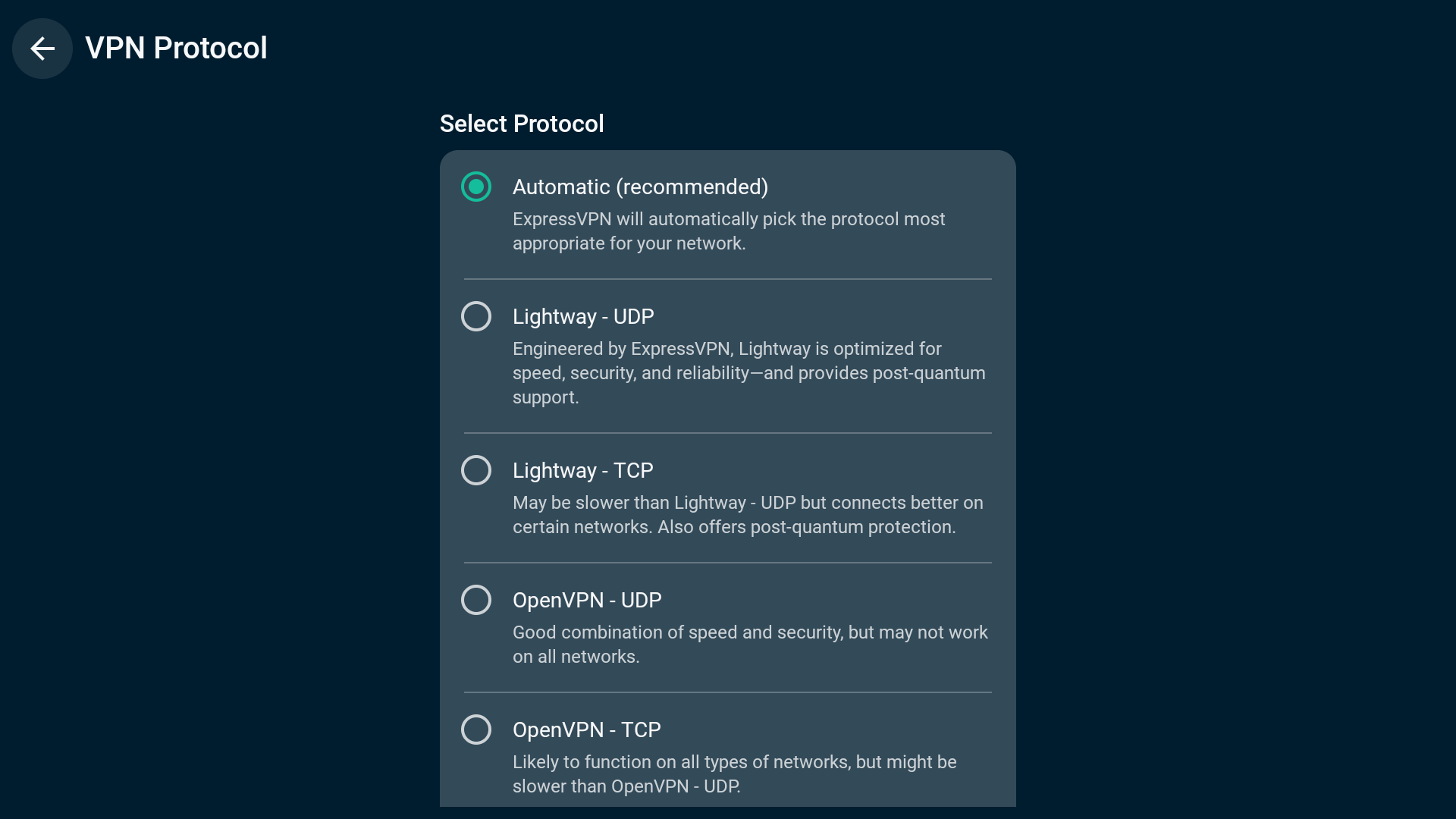
Hvis du opretter forbindelse til en anden protokol end Automatisk eller Lightway – UDP, får du vist et pop op-vindue, der spørger, om du er sikker. Vælg Skift alligevel for at fortsætte.
Bemærk: Når funktionerne til Avanceret beskyttelse er slået til, er det kun protokollerne Automatisk eller Lightway, der er tilgængelige.
Brug for hjælp? Kontakt ExpressVPN’s supportteam for øjeblikkelig hjælp.
Bloker annoncer og trackere
Du kan blokere annoncer og trackere fra ExpressVPN-appen med blot et par trin.
Mange af de apps, du besøger, registrerer muligvis din aktivitet og deler den med tredjepartsvirksomheder, herunder trackere. Disse oplysninger kan bruges til at vise dig mere målrettede annoncer og indhold.
Disse avancerede beskyttelsesfunktioner forhindrer alle apps, du besøger på din enhed, i at kommunikere med tredjepartsvirksomhederne på vores open source-blokeringslister.
Avancerede beskyttelsesfunktioner er deaktiveret som standard. Sådan aktiverer du dem:
- Opret forbindelse til VPN’en.
- Gå til Options > Settings (Indstillinger > Indstillinger).


- Vælg Advanced Protection (Avanceret beskyttelse).

- Aktivér de avancerede beskyttelsesfunktioner, der passer til dine behov.

Brug for hjælp? Kontakt ExpressVPN’s supportteam for øjeblikkelig hjælp.
Konfigurer og brug ExpressVPN på Vega OS (Linux-baseret)
Disse instruktioner gælder for Amazon Fire TV Stick 4K Select-enheder, der kører Vega OS (Linux-baseret).
Download ExpressVPN-appen
- På din Fire-enhed skal du gå til søgning (). Indtast ExpressVPN.
- Vælg ExpressVPN.
- Vælg Download.
- Når overførslen er færdig, skal du vælge Åbn. ExpressVPN-appen starter automatisk på nogle enheder.
- Vælg Installer, når appen spørger, om du vil installere den.
Brug for hjælp? Kontakt ExpressVPN’s supportteam for øjeblikkelig hjælp.
Konfigurer ExpressVPN-appen
Åbn ExpressVPN. Scan QR-koden for at logge ind på din mobilenhed, eller vælg Log ind med e-mail. Angiv e-mailadressen og adgangskoden til din ExpressVPN-konto.
Når du har logget ind, vil du se en privatlivspolitik. Vælg Agree and continue (Acceptér og fortsæt).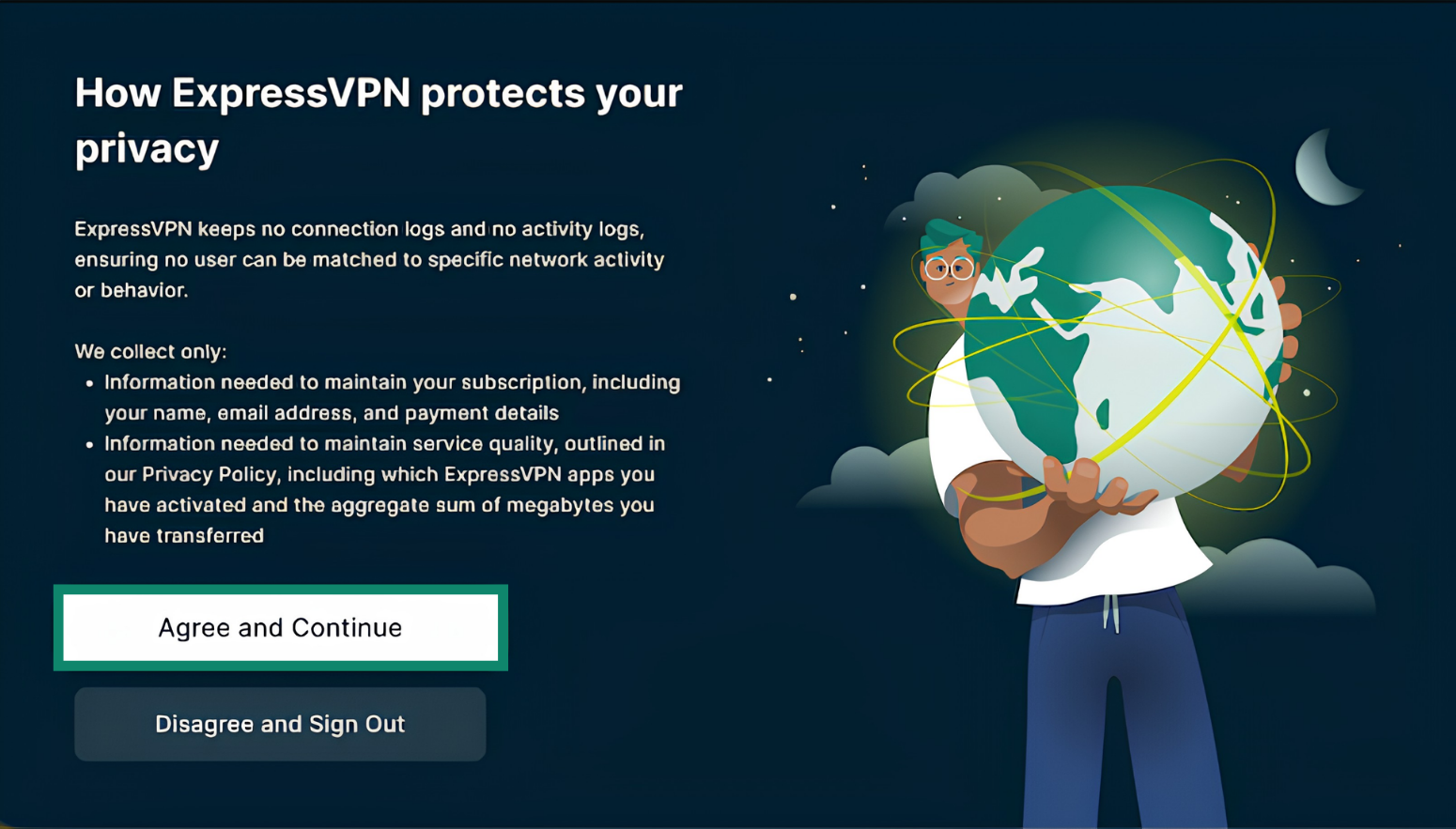
Din enhed vil bede om tilladelse til at konfigurere VPN’en. Vælg Continue (Fortsæt) for at give tilladelse og fortsætte opsætningen.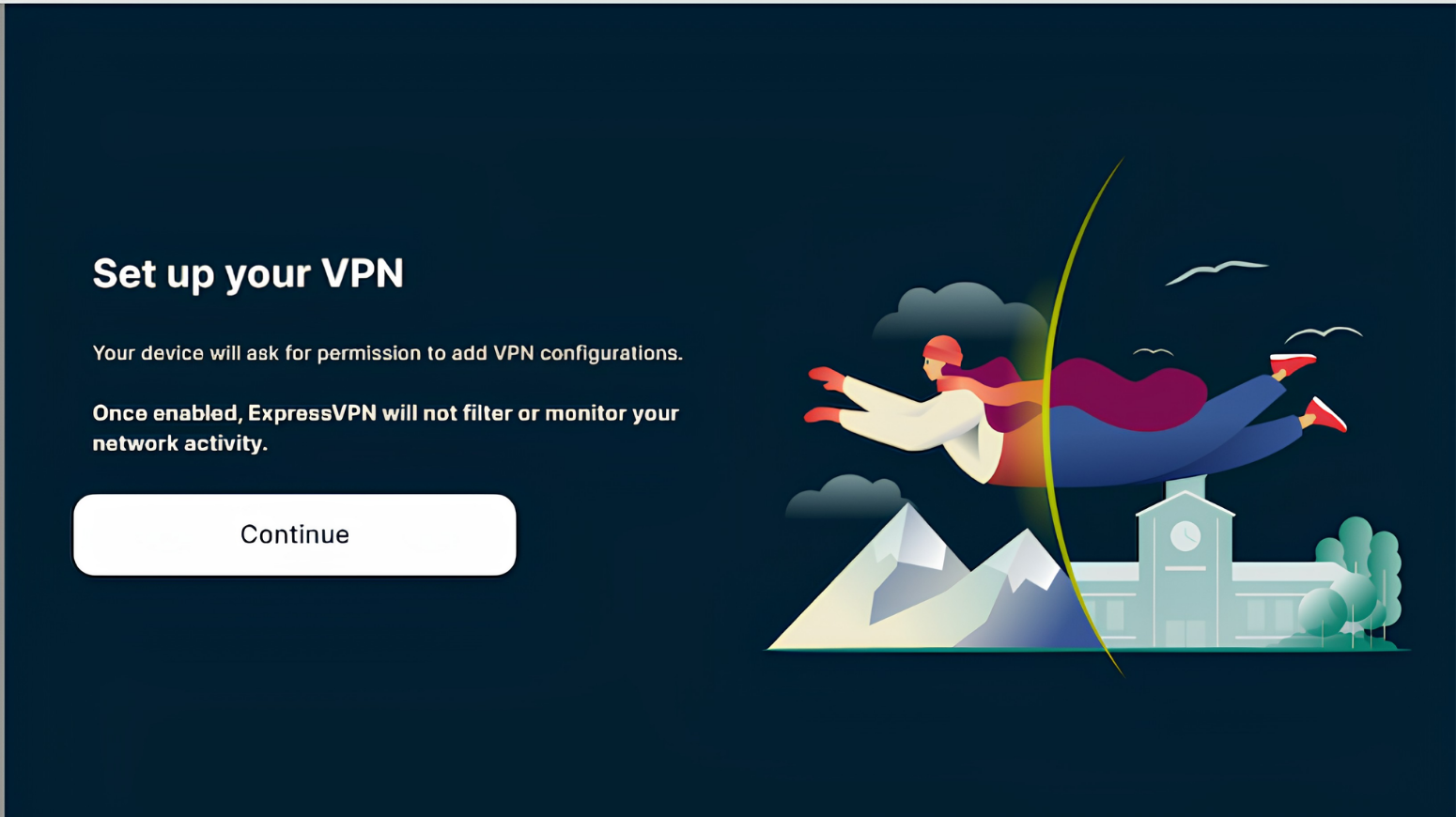
Når du bliver bedt om at acceptere ExpressVPN’s forbindelsesanmodning, skal du vælge OK.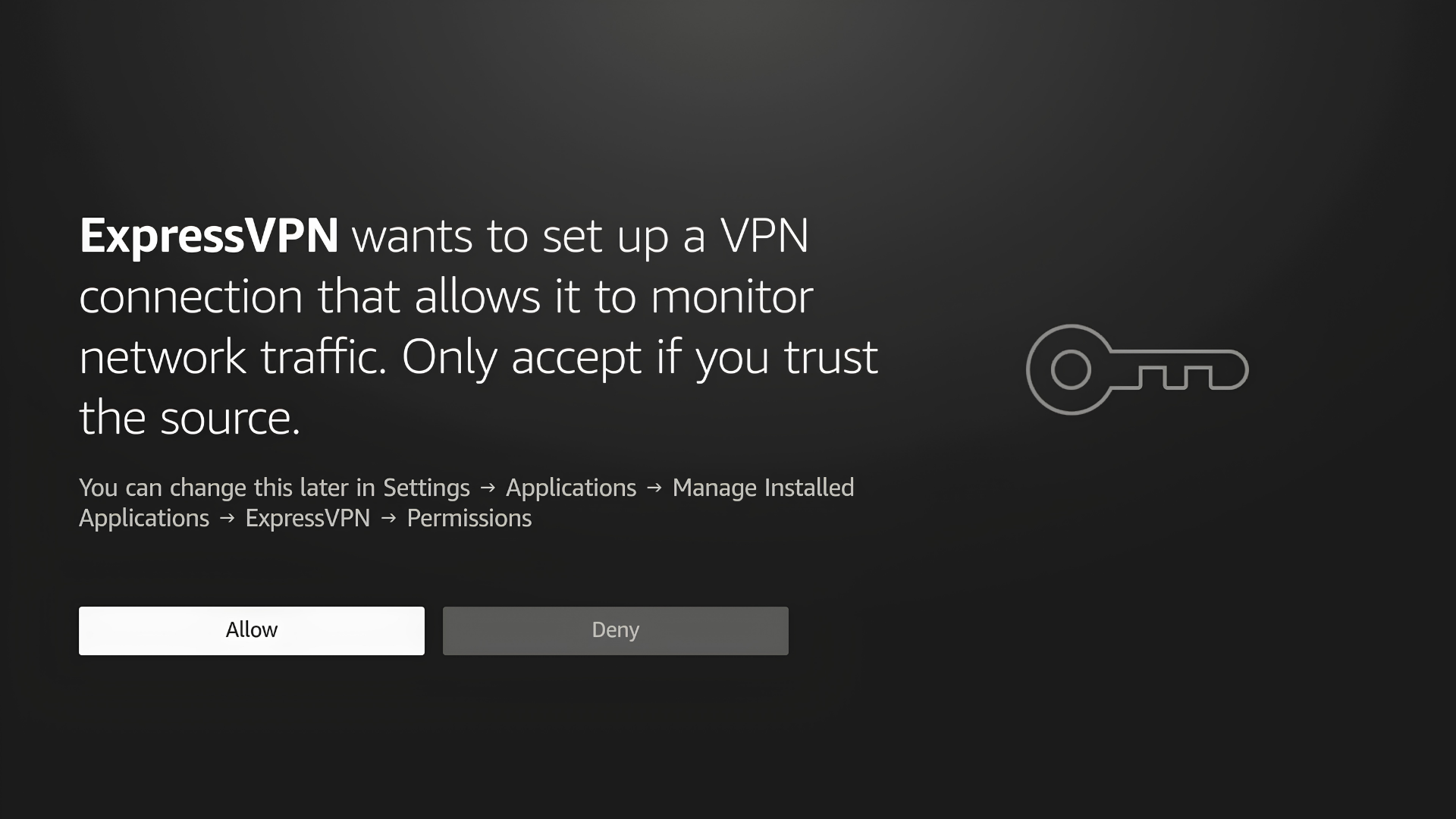
Appen vil spørge, om du gerne vil dele anonyme oplysninger for at hjælpe med at gøre ExpressVPN hurtigere og mere pålidelig. Vælg din præference for at fortsætte.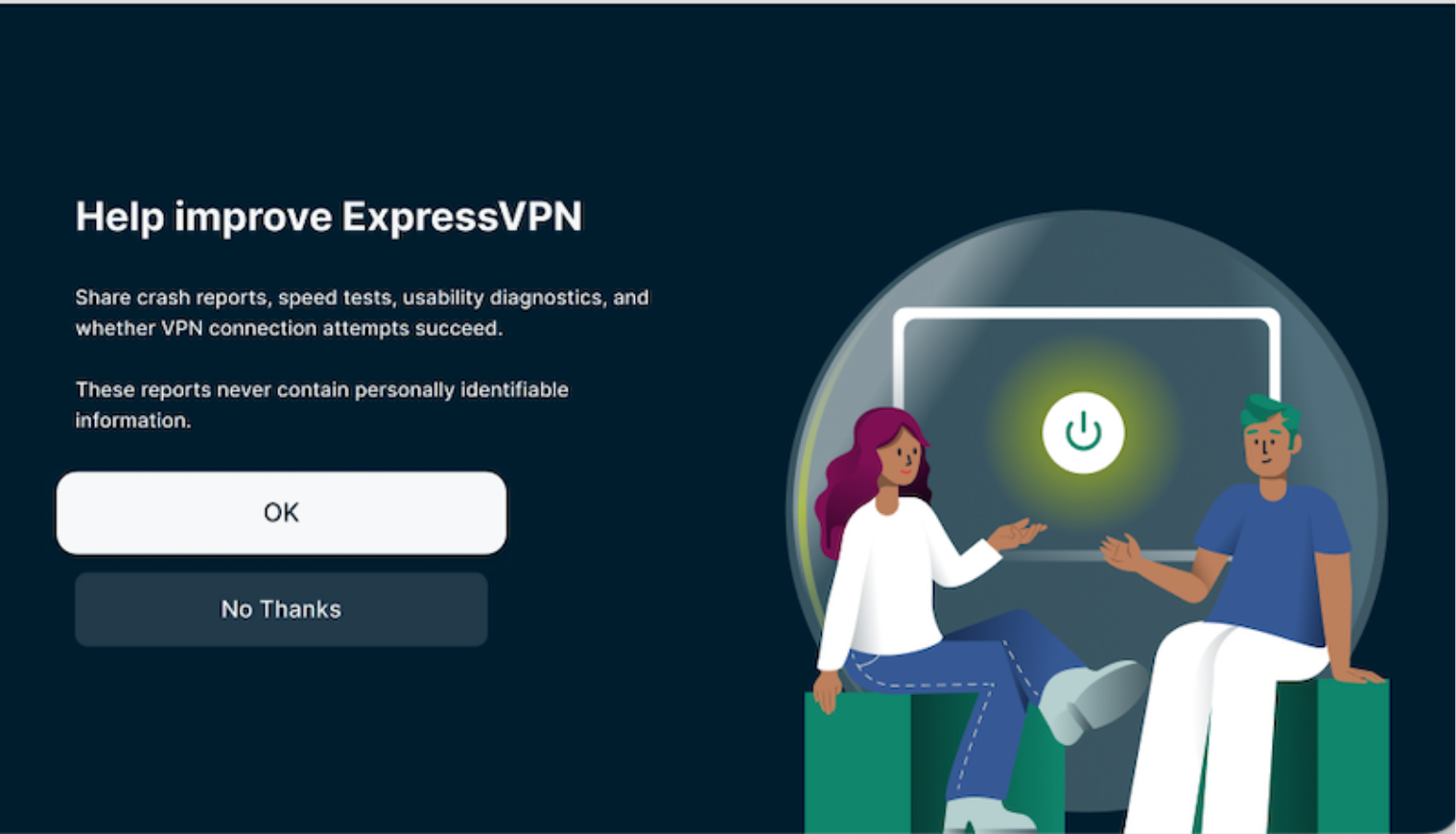
Brug for hjælp? Kontakt ExpressVPN’s supportteam for øjeblikkelig hjælp.
Opret forbindelse til en serverplacering
For at oprette forbindelse til en serverplacering skal du vælge tænd/sluk-knappen (). Som standard vil ExpressVPN foreslå en Smartplacering. Denne placering er valgt for at give dig en optimal oplevelse.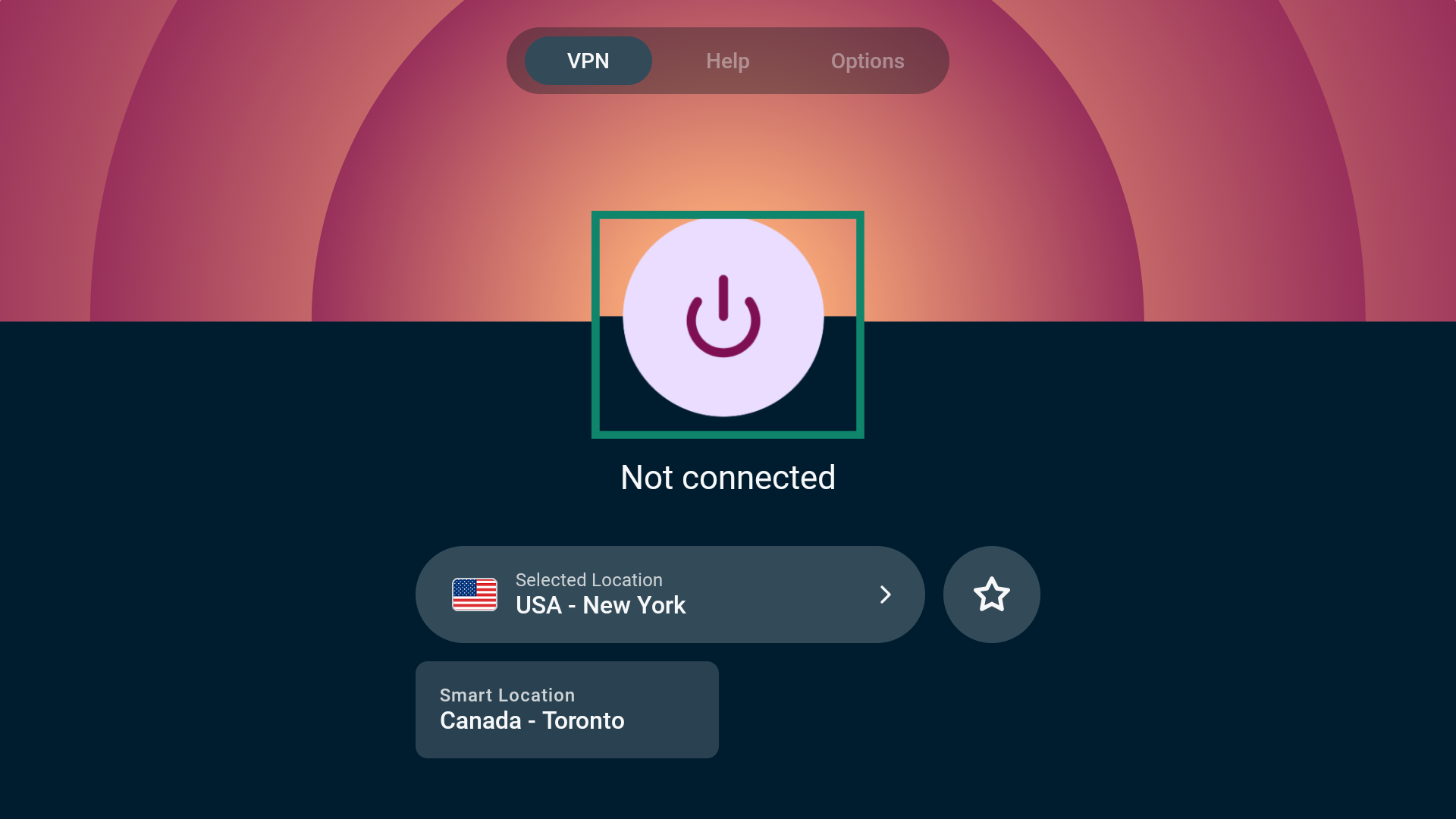
Når du ser meddelelsen Connected (Forbundet), kan du begynde at bruge internettet med øget privatliv og sikkerhed.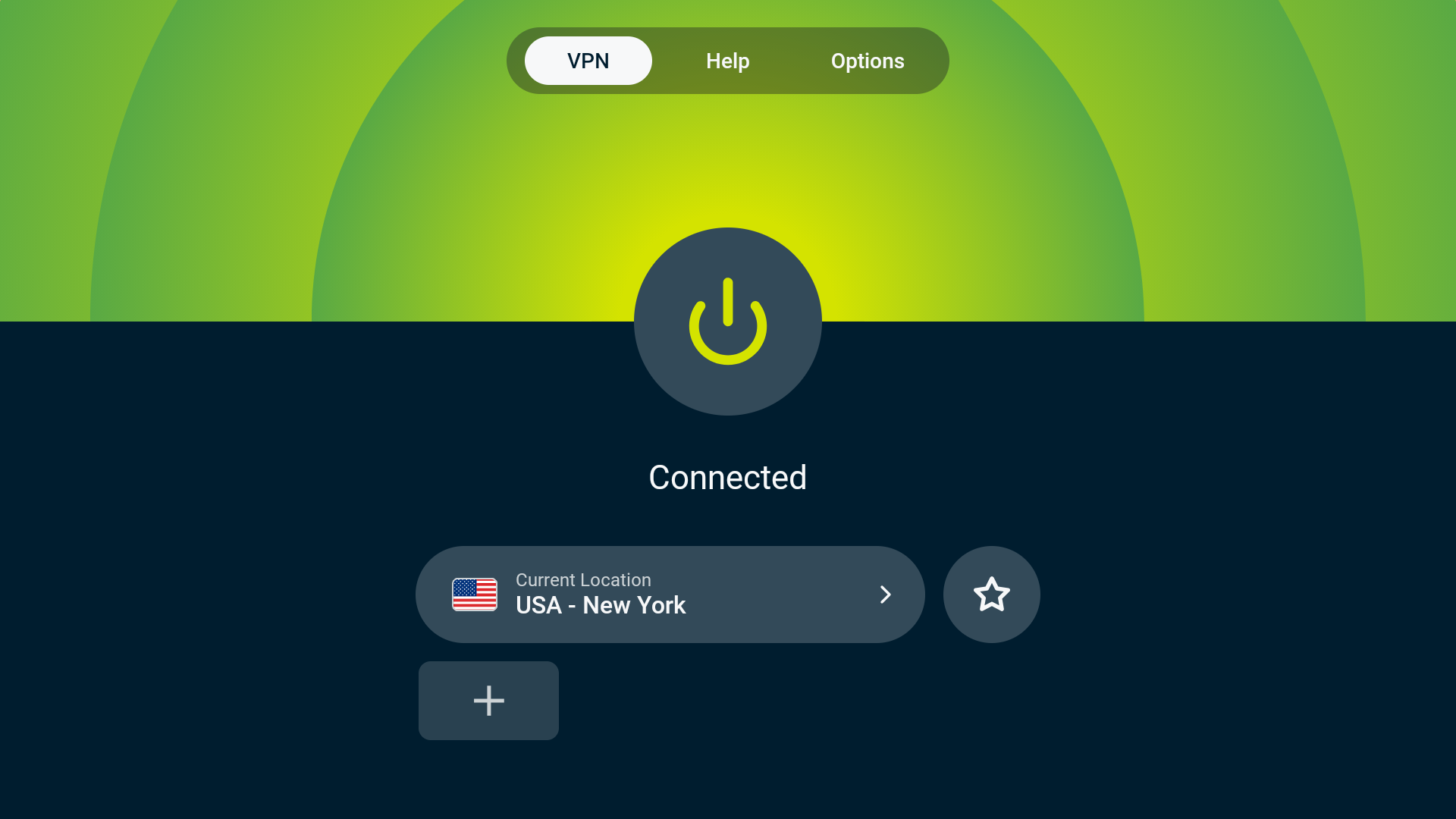
Brug for hjælp? Kontakt ExpressVPN’s supportteam for øjeblikkelig hjælp.
Afbryd forbindelsen til en serverplacering
For at afbryde forbindelsen til en server skal du vælge tænd/sluk-knappen ().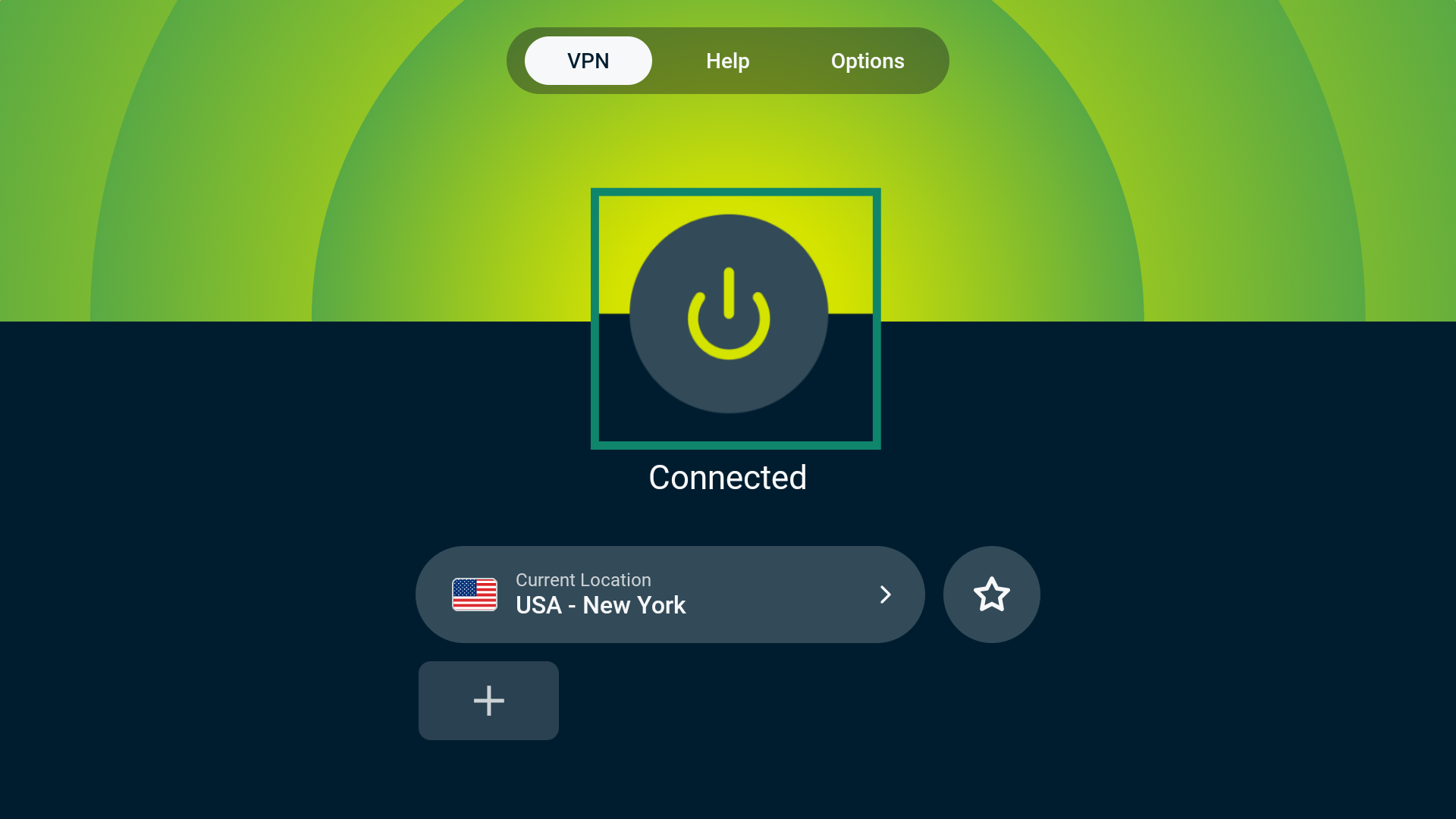
Du får vist meddelelsen “Ikke forbundet”, når forbindelsen er afbrudt.
Brug for hjælp? Kontakt ExpressVPN’s supportteam for øjeblikkelig hjælp.
Skift serverplaceringer
Hvis du vil vælge en anden serverplacering, skal du vælge widgetten Current Location (Aktuel placering) eller Smartplacering.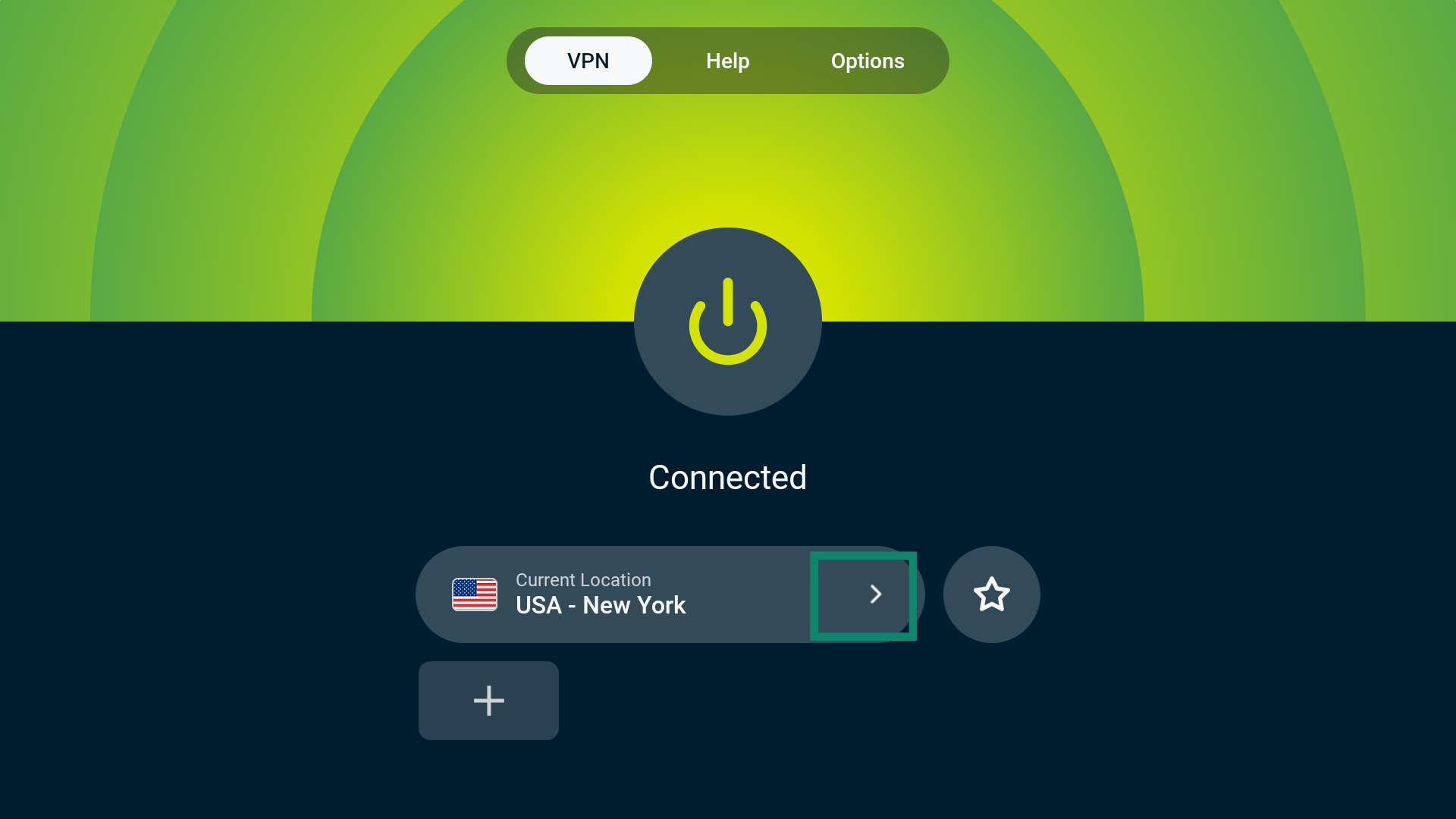
Dette fører dig til VPN-Locations Picker (VPN-placeringsvælgeren). Herfra kan du se flere muligheder: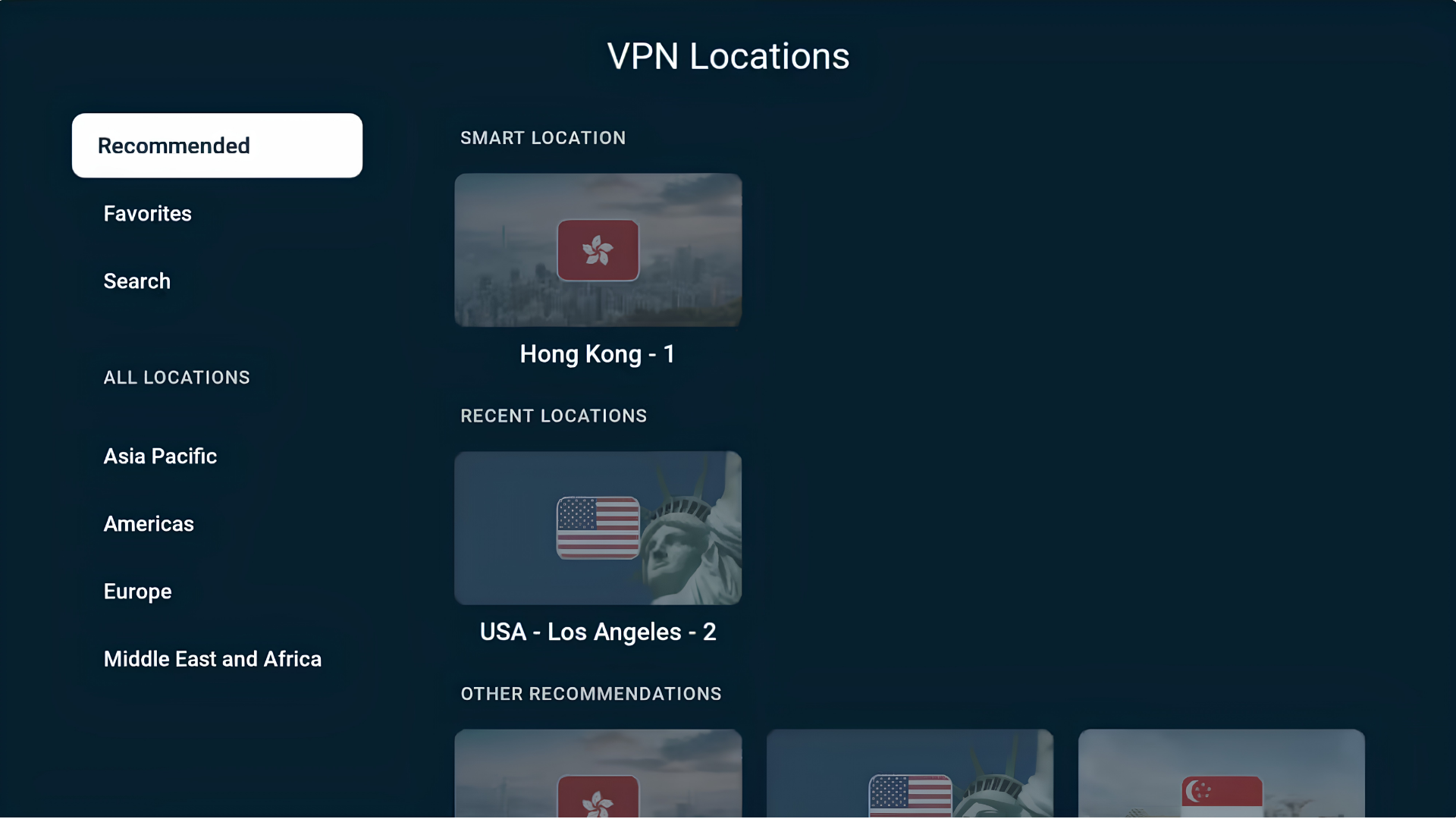
Anbefalet
Her finder du Smartplacering, som er den placering, der foreslås af ExpressVPN for at give dig en optimal oplevelse, samt andre anbefalinger baseret på din placering.
Alle serverplaceringer, du for nylig har oprettet forbindelse til, kan også findes her under SENESTE PLACERINGER.
Favoritter
Her finder du alle de placeringer, du har markeret som favoritter. Der er to måder at føje en VPN-placering til dine favoritter på:
ENTEN
- Find den VPN-placering, du ønsker at markere som favorit.
- Tryk længe på knappen Vælg på din Fire TV-fjernbetjening.
- Hvis det lykkes, vises meddelelsen “Føjet til favoritter”.
ELLER
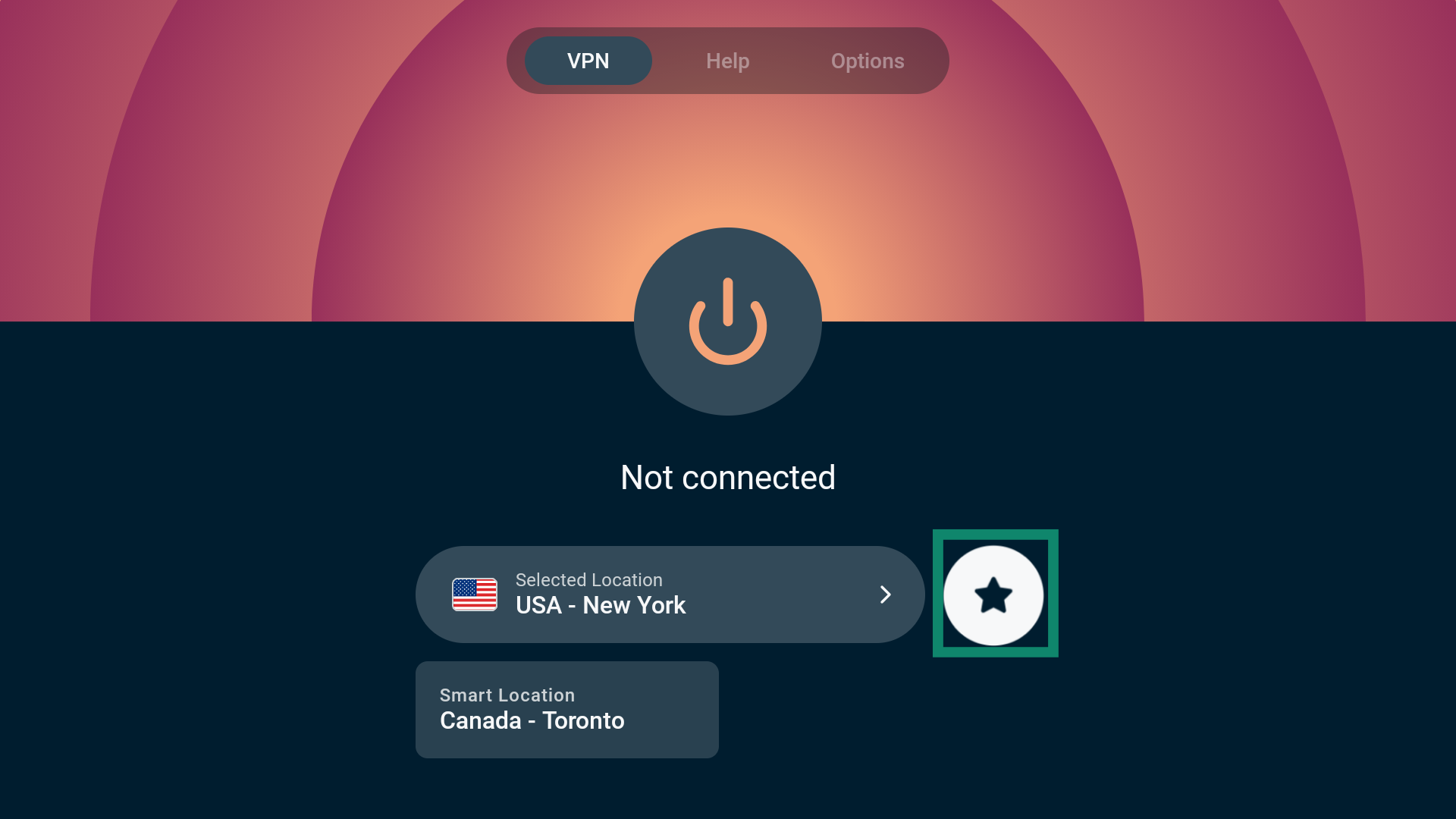
- Vælg den VPN-placering, du ønsker at markere som favorit.
- Vælg stjerneikonet for at føje placeringen til dine favoritter.
- Hvis det lykkes, vises meddelelsen “Føjet til favoritter”.
Søg
Herfra kan du søge efter en bestemt VPN-placering ved at indtaste navnet på placeringen i søgefeltet. Du kan søge efter både lande og byer.
ALLE PLACERINGER
Under ALLE PLACERINGER finder du servere i 113 lande, fordelt på 214 steder over hele verden. Disse steder er opdelt i fire geografiske områder: Asien-Stillehavsområdet, Amerika, Europa og Mellemøsten og Afrika.
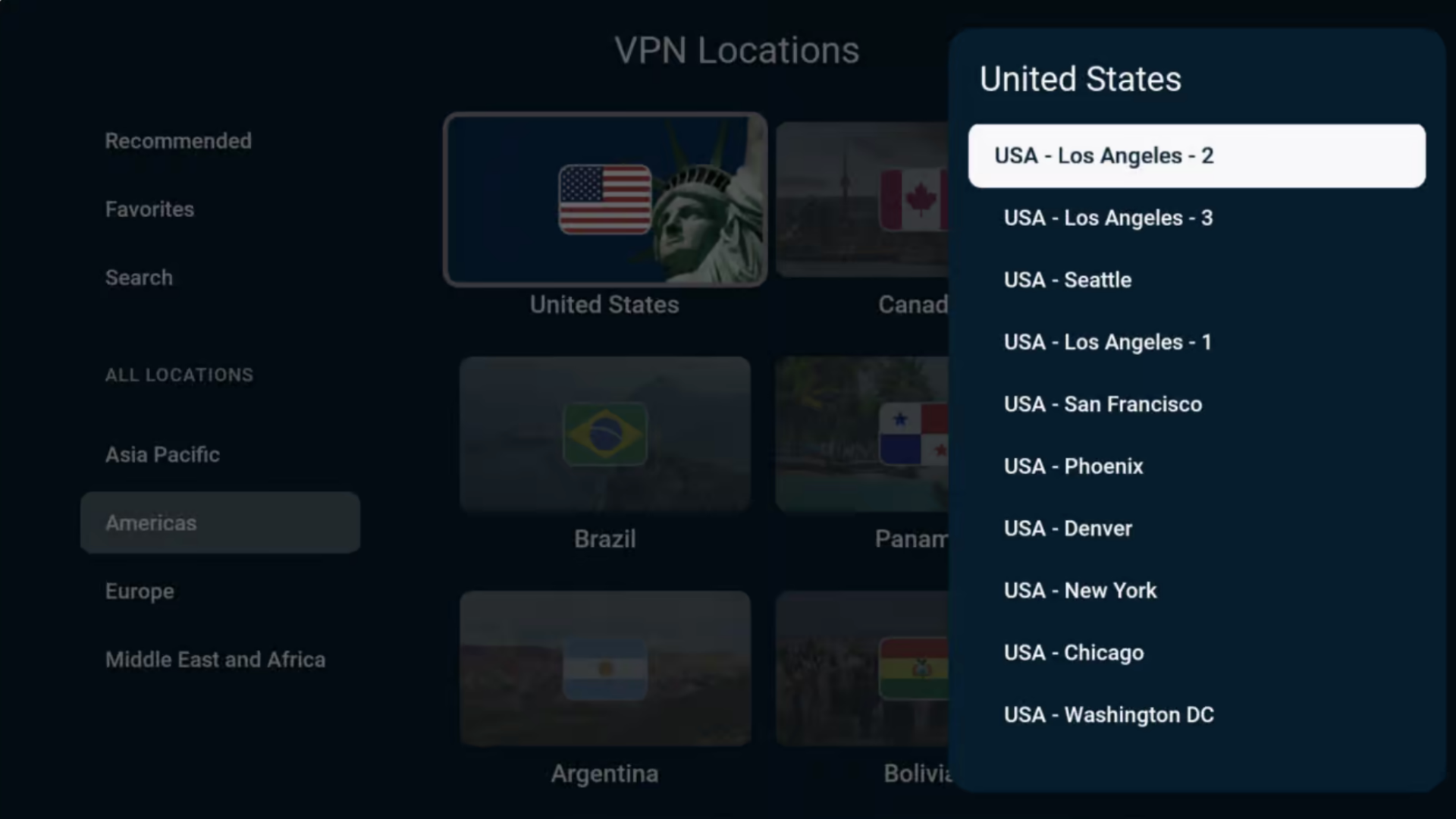
Når du har valgt en serverplacering, forbinder ExpressVPN dig automatisk til den pågældende serverplacering.
Brug for hjælp? Kontakt ExpressVPN’s supportteam for øjeblikkelig hjælp.
Sådan caster eller spejler du fra din enhed til din Amazon Fire Stick eller dit Fire TV
Casting og spejling er trådløse teknologier, der giver dig mulighed for at vise indhold fra din enhed på et tv ved hjælp af Amazon Fire TV eller Fire TV Stick. De tilgængelige muligheder for casting og spejling afhænger af, om din enhed kører Fire OS eller Vega OS.
Fire OS
Hvis dit Amazon Fire TV eller Fire TV Stick kører Fire OS, kan du bruge følgende muligheder for casting og spejling med ExpressVPN:
| Casting | Spejling | |
| Android (med VPN) | ✘ Understøttes ikke | ✔ Understøttes |
| Windows (med VPN) | ✔ Understøttes (i Chromium-baserede browsere) | ✘ Understøttes ikke |
| Chromebook (med VPN) | ✘ Understøttes ikke | ✘ Understøttes ikke |
| Linux (med VPN) | ✘ Understøttes ikke | ✘ Understøttes ikke |
Du kan ikke caste eller spejle indhold fra iOS eller macOS til Amazon Fire TV.
Vega OS
Hvis din Amazon Fire TV Stick kører Vega OS, kan du kun spejle indhold fra en Android-enhed. Vega OS understøtter i øjeblikket ikke casting eller spejling fra Windows-, Chromebook-, Linux-, iOS- eller macOS-enheder.
Alternative muligheder
Du kan også tilslutte dit Amazon Fire TV eller din Fire TV Stick til en ExpressVPN Fortify- eller Aircove-router, en anden VPN-router, en manuelt konfigureret VPN eller en virtuel VPN-router. Med denne konfiguration behøver du ikke at caste eller spejle indhold fra en anden enhed. Du skal blot forbinde dit Amazon Fire TV eller Fire TV Stick til det VPN-beskyttede netværk og streame direkte.
Brug for hjælp? Kontakt ExpressVPN’s supportteam for øjeblikkelig hjælp.
Sådan afinstallerer du ExpressVPN fra din enhed
- På din Fire-enhed skal du gå til Indstillinger > Apps > Administrer installerede apps.
- Scroll ned på listen for at finde ExpressVPN.
- Vælg Afinstaller > Afinstaller eller Bekræft.
Appen er nu fjernet fra din enhed.
Brug for hjælp? Kontakt ExpressVPN’s supportteam for øjeblikkelig hjælp.