






W niniejszym poradniku dowiedzą się Państwo, jak skonfigurować aplikację ExpressVPN na urządzeniu Amazon Fire TV Stick lub Fire TV. Kolejne kroki różnią się w zależności od systemu operacyjnego, na którym działa Państwa urządzenie Fire.
ExpressVPN oferuje aplikację dla systemu Fire OS 6 i nowszych wersji oraz aplikację dla systemu Vega OS. Jeśli nie mogą Państwo znaleźć aplikacji lub nie mają Państwo dostępu do Appstore, możliwe jest również zainstalowanie aplikacji z pliku APK (w systemie Fire OS 6 i nowszych wersjach).
Przejdź do…
Sprawdź, jakiego systemu operacyjnego używasz
ExpressVPN działa na urządzeniach Fire TV i Fire TV Stick z systemem Fire OS (opartym na Androidzie) oraz Vega OS (opartym na Linuksie). Jeśli nie wiesz, jaki system operacyjny ma Twoje urządzenie, włącz je i:
- Przejdź do Ustawienia > Mój Fire TV.
- Wybierz Informacje.
- Tutaj zobaczysz nazwę urządzenia Fire, z którego korzystasz, na przykład: „Fire TV Stick 4K Max”
- Po prawej stronie poszukaj pozycji Wersja oprogramowania.
- Fire OS: System operacyjny jest podany, więc zobaczysz coś w rodzaju 8.1.7.4.
- Vega OS: System operacyjny nie jest podany, więc zobaczysz coś w rodzaju OS 1.1.
Konfiguracja i używanie ExpressVPN na Fire OS
Te instrukcje dotyczą urządzeń Amazon Fire TV i Fire TV Stick z systemem Fire OS 6 lub nowszym (modele z systemem Android).
Pobierz aplikację ExpressVPN
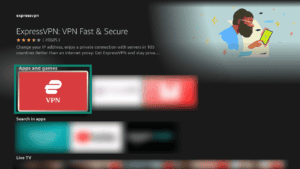
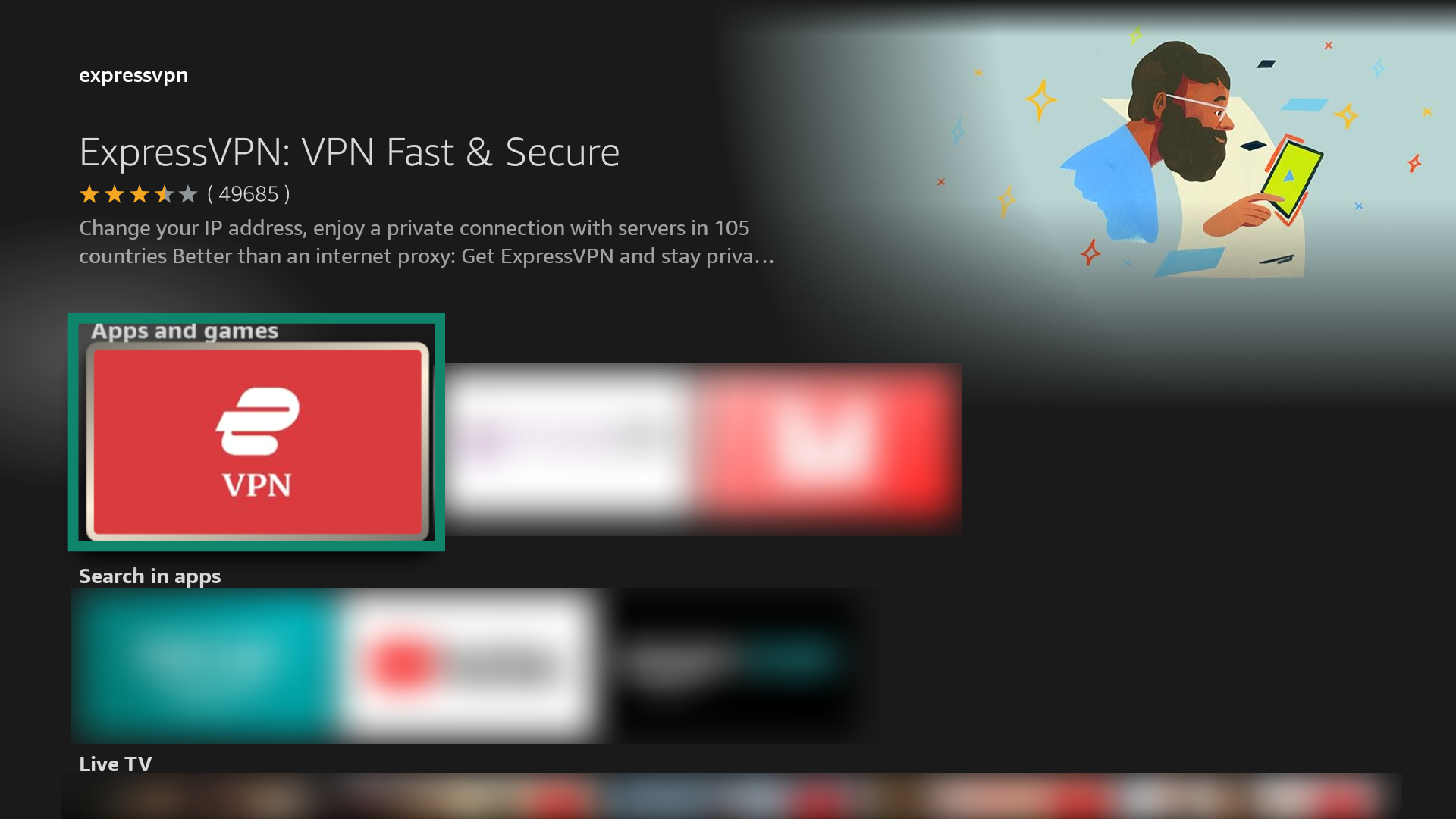
- Na swoim urządzeniu Fire przejdź do wyszukiwania (

 ). Wpisz ExpressVPN.

- Wybierz ExpressVPN.

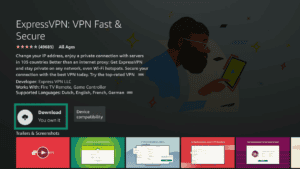
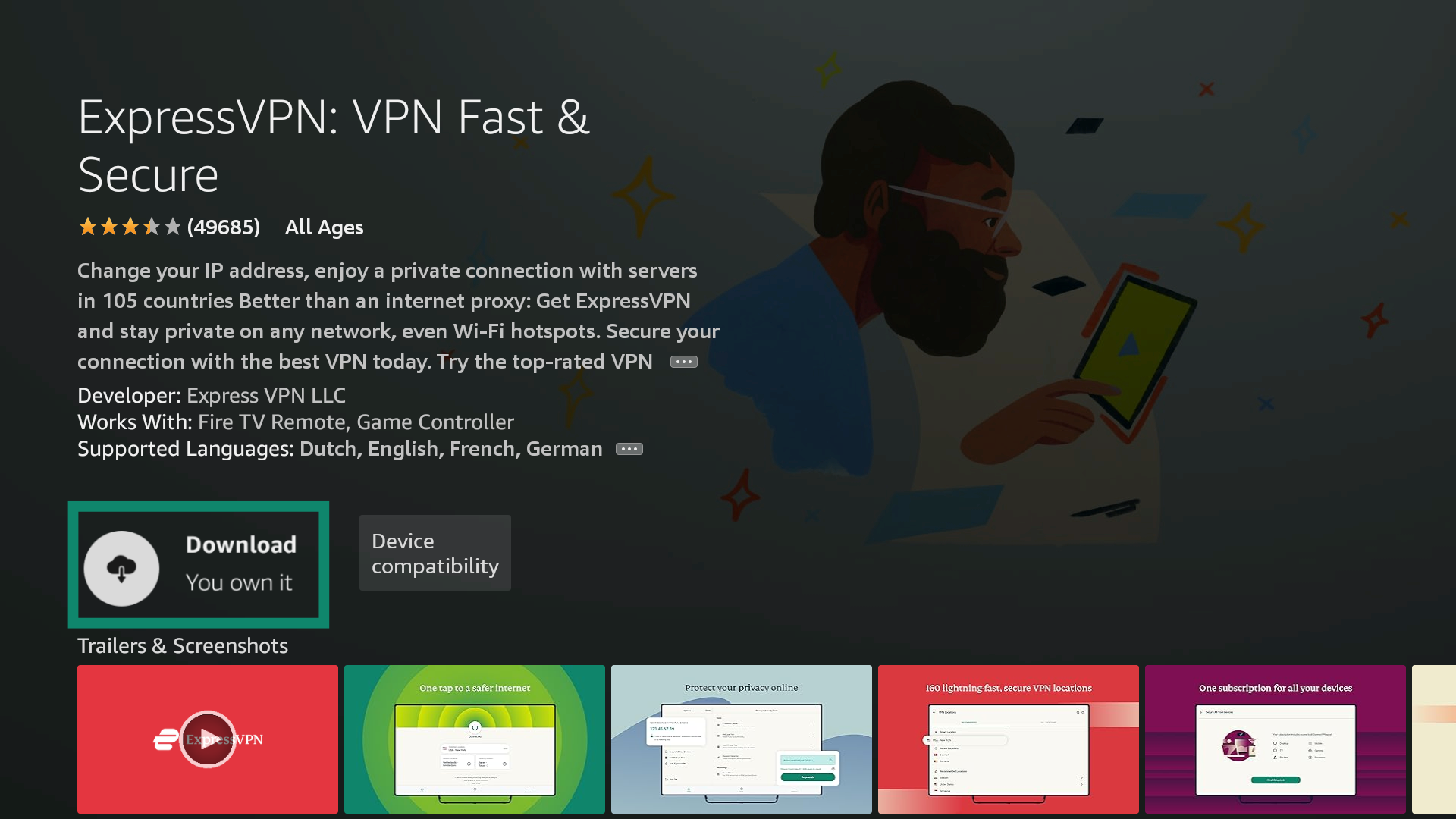
- Wybierz Download (Pobierz).
- Po zakończeniu pobierania wybierz Otwórz. Na niektórych urządzeniach aplikacja ExpressVPN uruchomi się automatycznie.
- Gdy aplikacja zapyta, czy chcesz ją zainstalować, wybierz Zainstaluj.
Metoda alternatywna: Ręczna instalacja pliku APK ExpressVPN
Jeśli nie masz dostępu do sklepu Amazon Appstore lub nie możesz tam znaleźć aplikacji, możesz zainstalować aplikację ExpressVPN na swoim urządzeniu Fire (pod warunkiem że działa ono pod kontrolą systemu Fire OS 6 lub nowszego).
Uwaga: ExpressVPN nie jest powiązany z żadnymi aplikacjami innych firm.
Jak zainstalować ręcznie aplikację APK ExpressVPN.
Na swoim urządzeniu Fire przejdź do Ustawienia > Urządzenie i oprogramowanie > Opcje programisty.
- Przejdź do Urządzenie i oprogramowanie > Informacje.
- Wybierz pierwszą opcję z listy. Powinna ona nosić nazwę „YouR TV” lub nazwę twojego urządzenia Fire TV.
- Naciśnij siedem razy przycisk Wybierz na pilocie Fire TV.
Powinien pojawić się komunikat jesteś już programistą. Teraz możesz uzyskać dostęp do Opcji programisty z menu Urządzenie i oprogramowanie.
W głównym menu, przejdź do . Wpisz Downloader.
Wybierz Pobierz.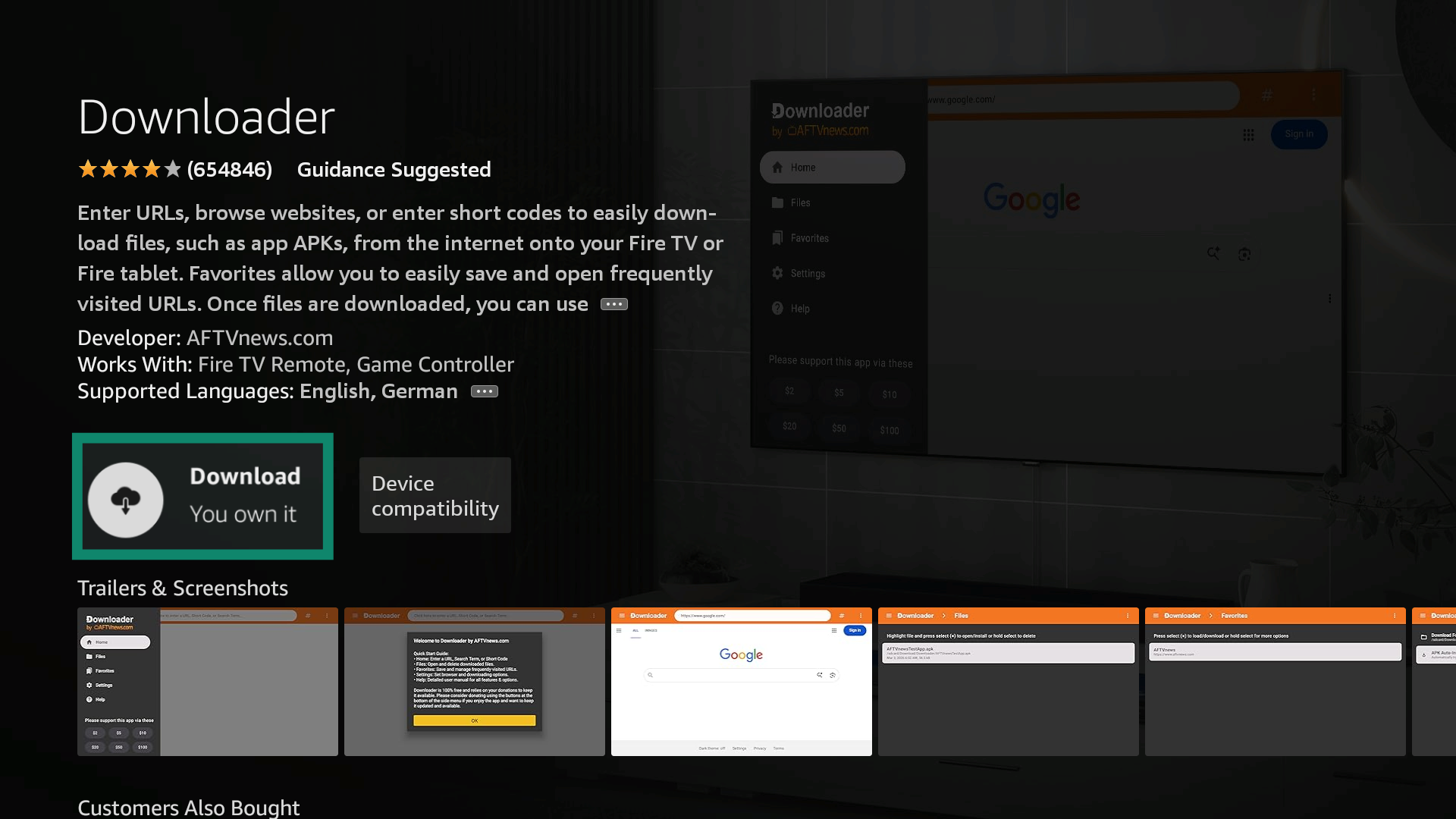 Zamknij aplikację, jeśli uruchomi się automatycznie, a potem przejdź do Ustawienia > Device & Software (Urządzenie i oprogramowanie).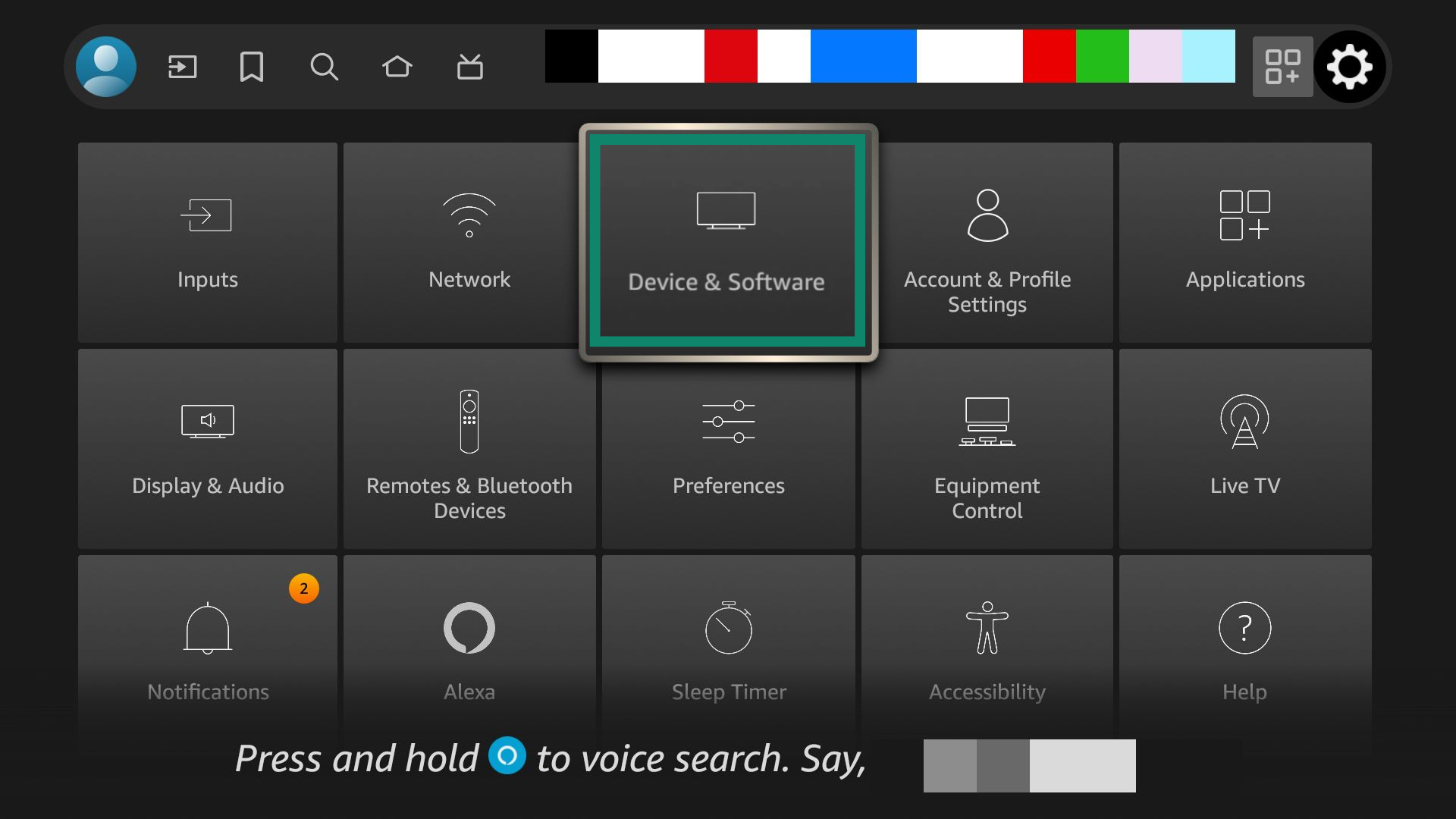
Wybierz Developer Options (Opcje dewelopera).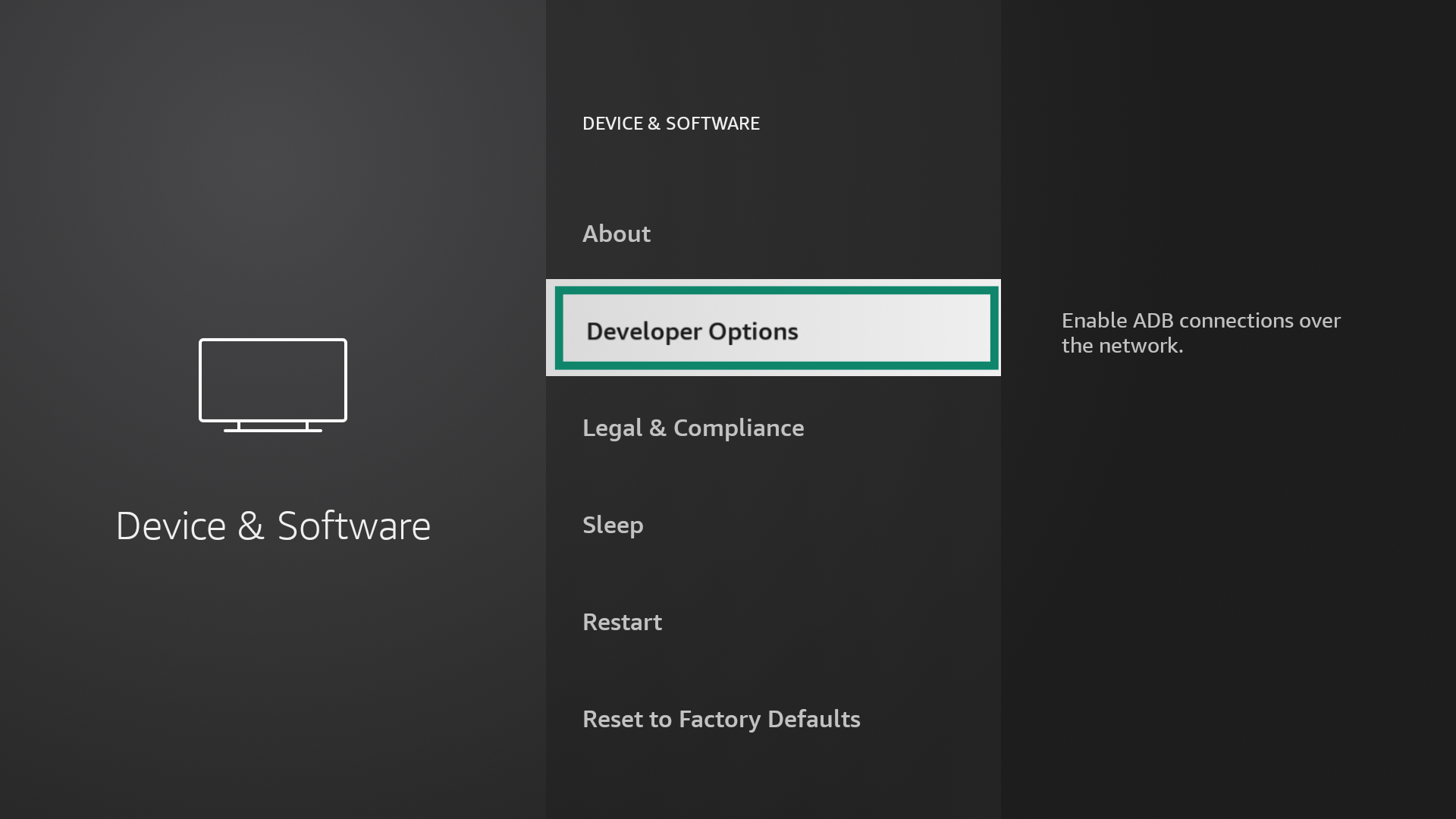
Wybierz Install unknown apps (Iinstaluj nieznaną aplikację).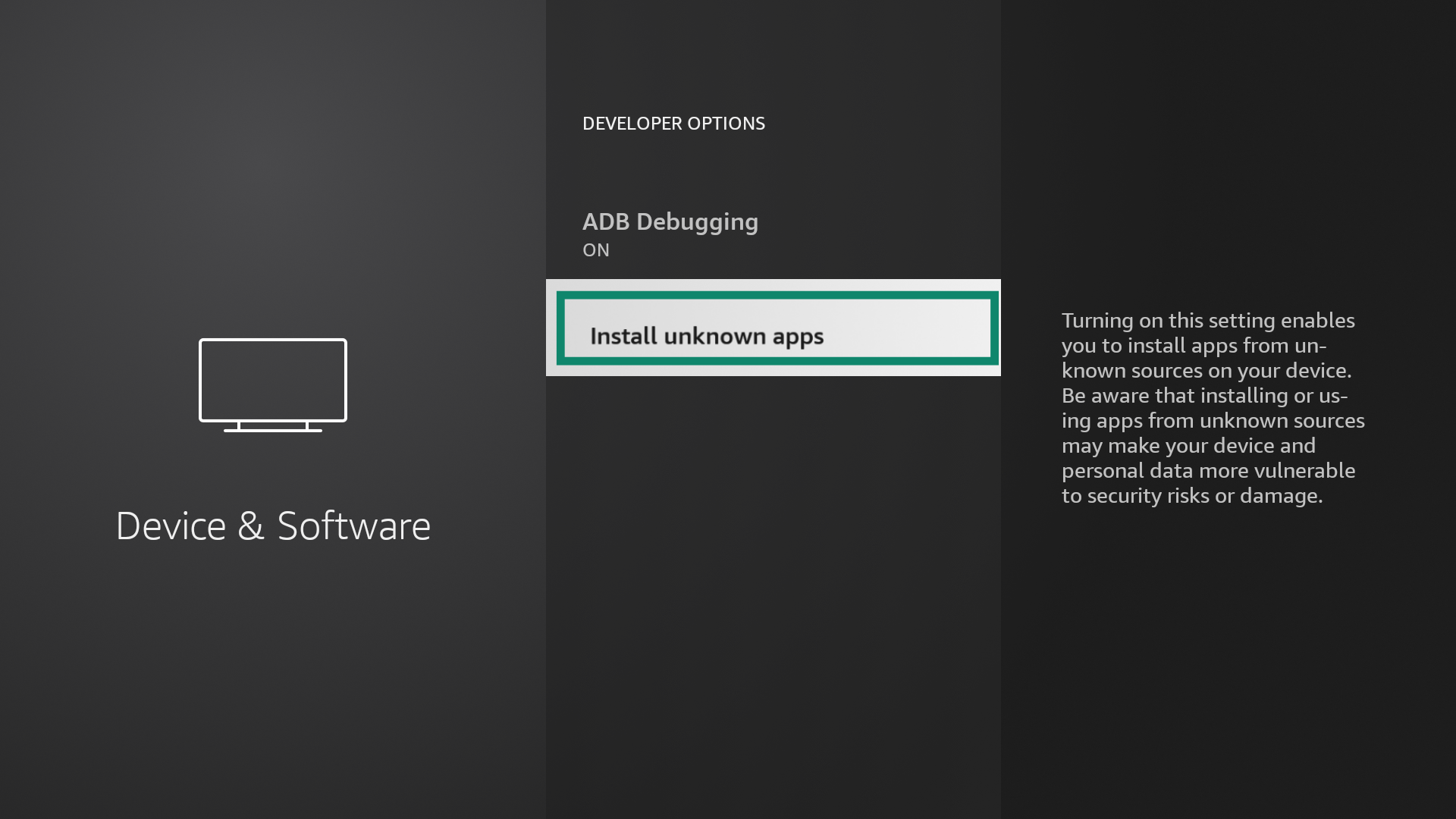
Przełącz Downloader to ON (Downloader na włączony).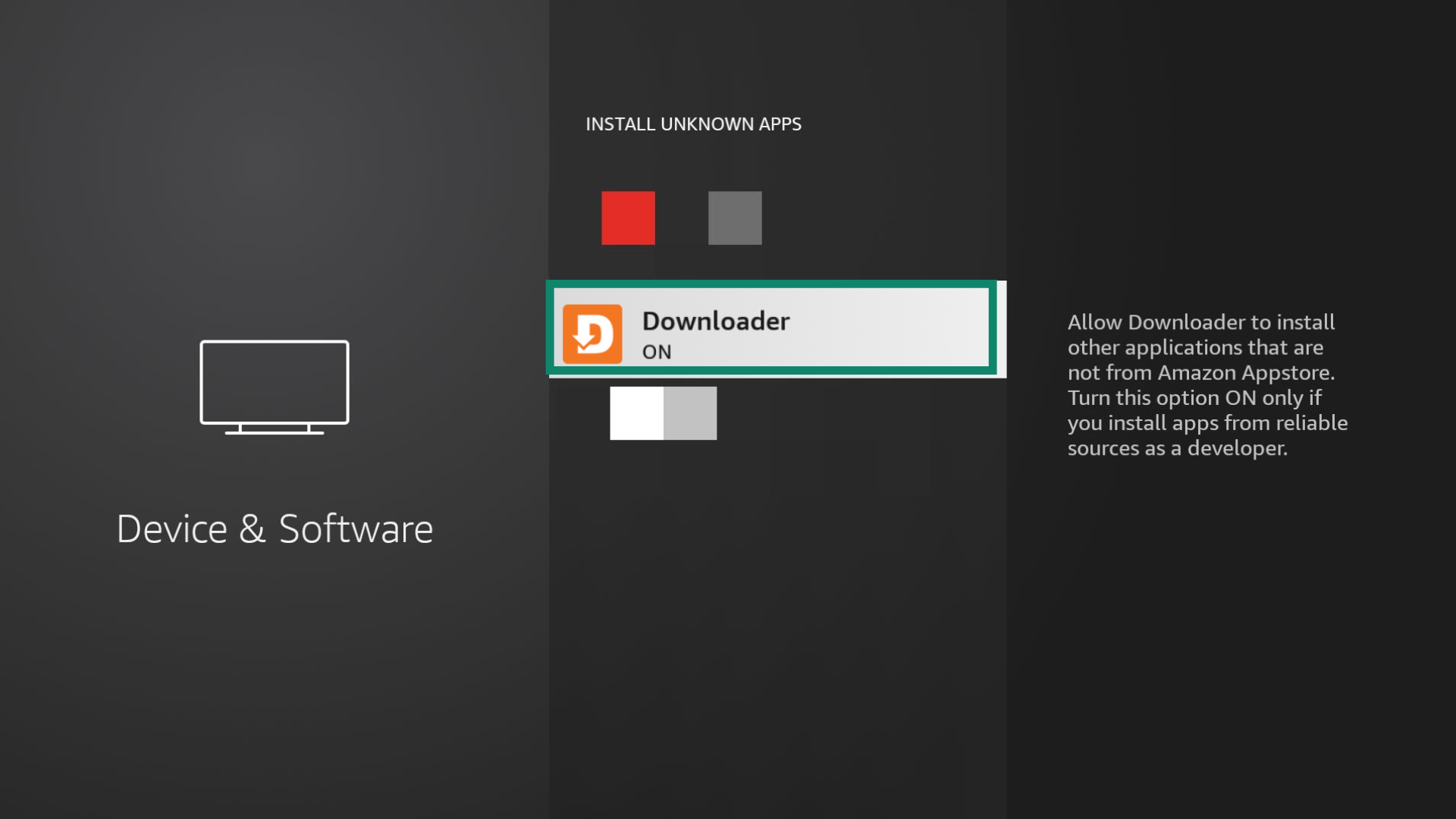
Wróć do Twoich aplikacji i kanałów i otwórz aplikację Downloader.
Wybierz Allow (Zezwól), aby aplikacja Downloader miała dostęp do twoich zdjęć, multimediów i plików.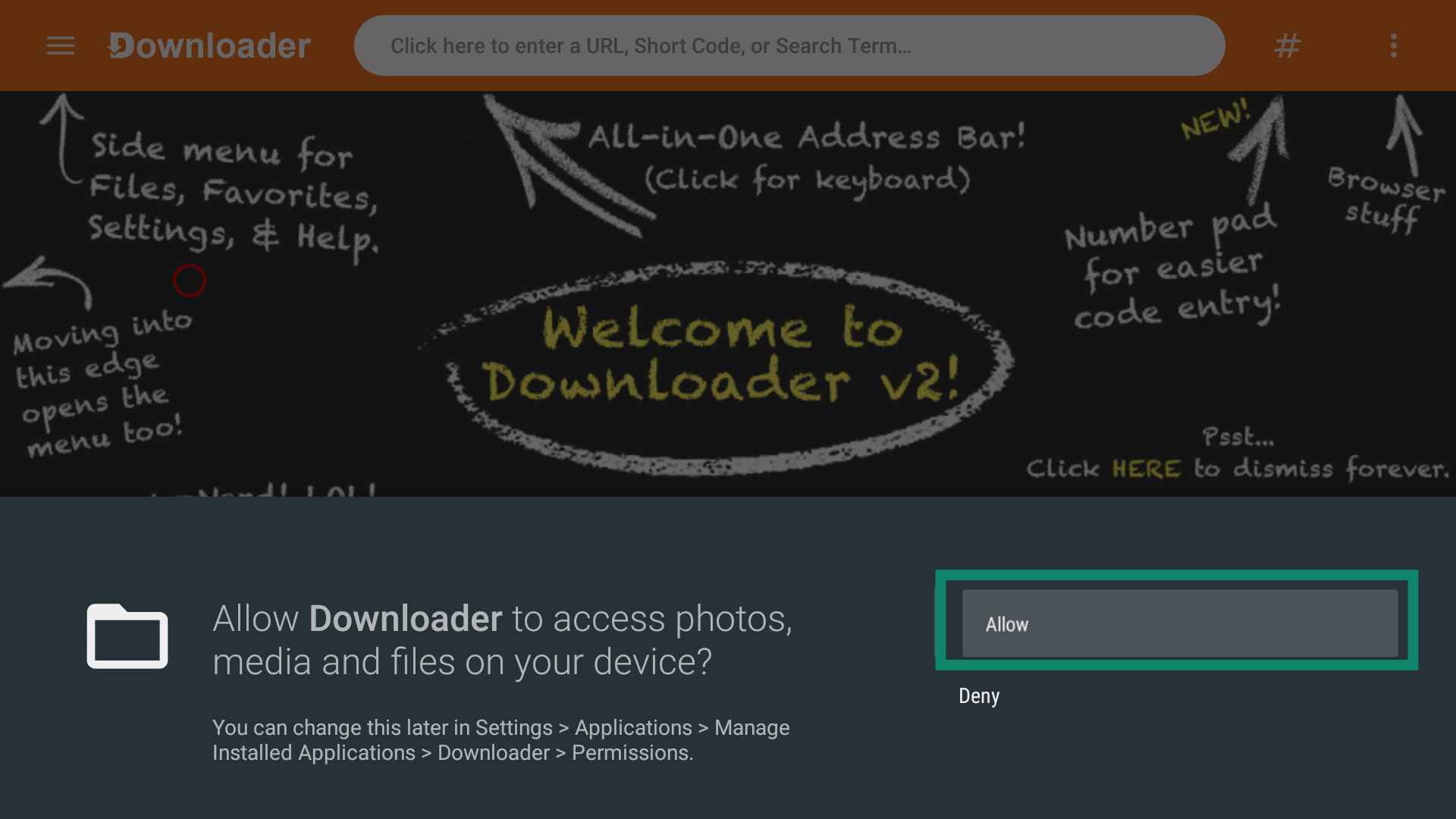
Wpisz adres URL instalatora APK ExpressVPN, który brzmi: [www.expressvpn.com/](http://www.expressvpn.com/)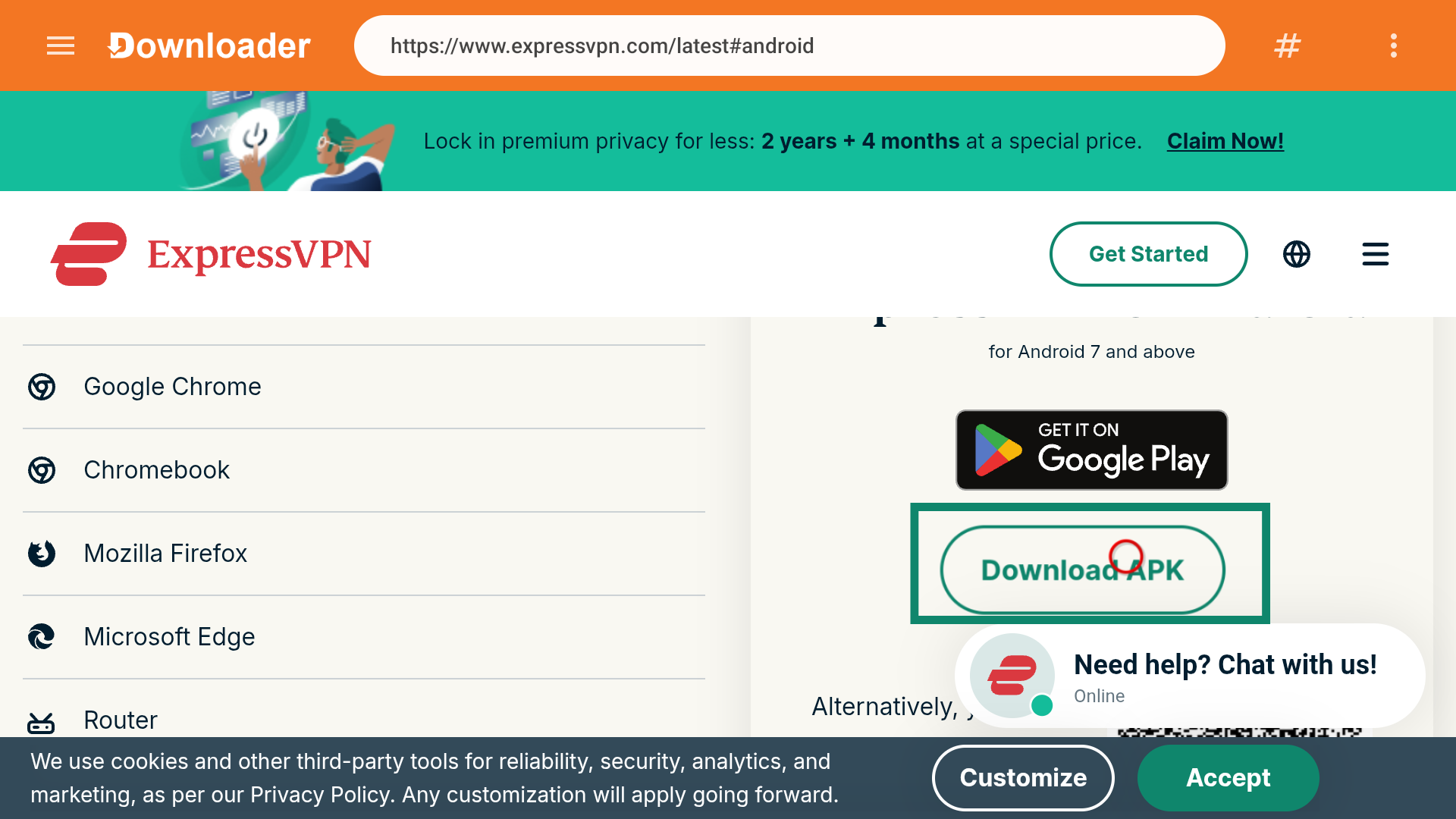
Potrzebujesz pomocy? Skontaktuj się z zespołem pomocy ExpressVPN, aby uzyskać natychmiastową pomoc.
Zainstaluj aplikację ExpressVPN
Uruchom ExpressVPN. Zeskanuj kod QR, żeby się zalogować na swoim urządzeniu mobilnym, albo wybierz opcję Zaloguj się za pomocą kodu aktywacyjnego. Wpisz adres e-mail i hasło albo activation code [kod aktywacyjny] do swojego konta ExpressVPN.
Uwaga: Jeśli logujesz się za pomocą kodu QR, dotknij opcji „Tak” na telefonie, gdy pojawi się prośba o zatwierdzenie dostępu w aplikacji ExpressVPN na Android TV.
Po zalogowaniu się urządzenie poprosi o zgodę na skonfigurowanie VPN. Wybierz OK, aby wyrazić zgodę i kontynuować konfigurację.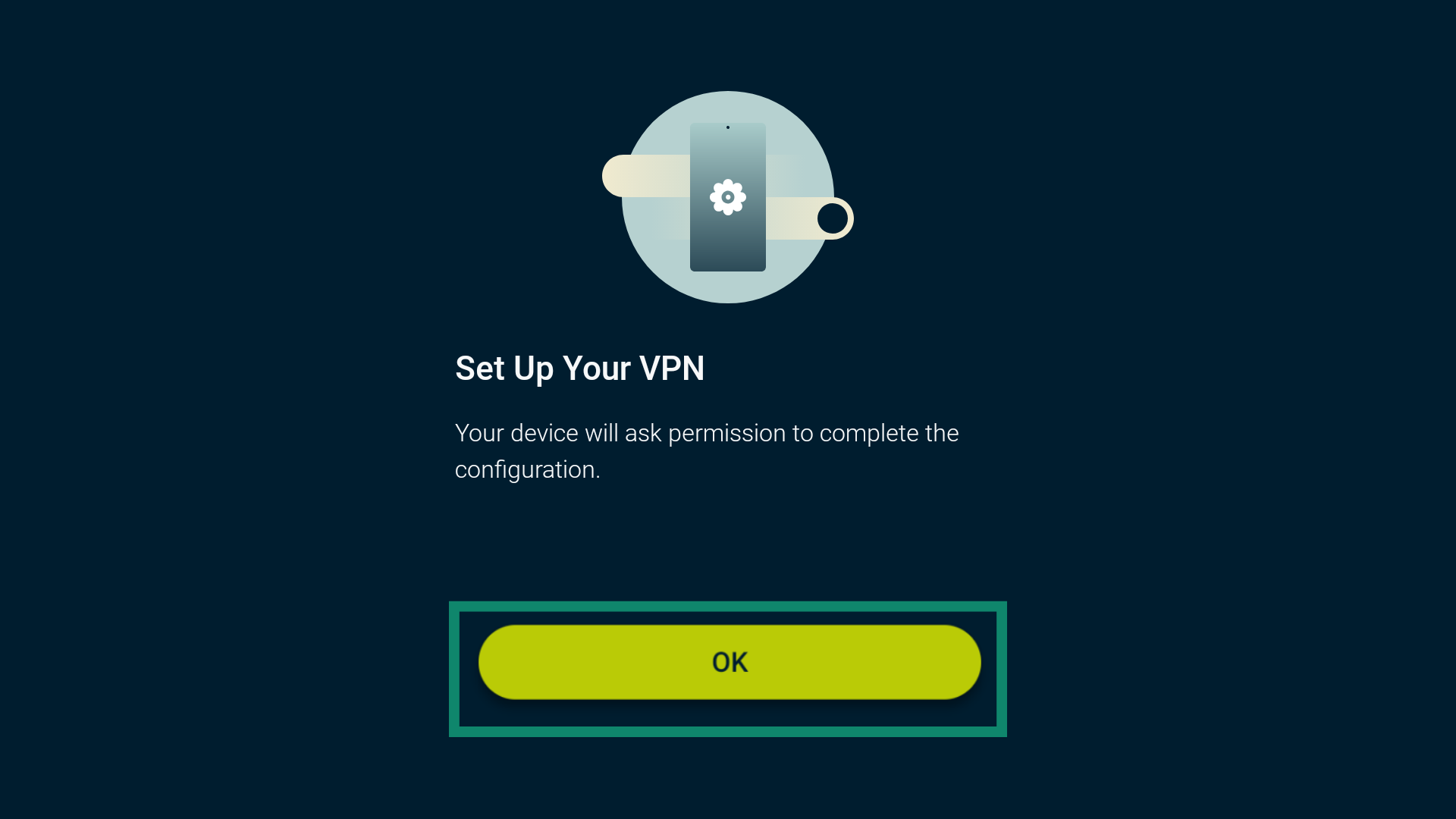 Gdy pojawi się prośba o zaakceptowanie połączenia z ExpressVPN, wybierz OK.
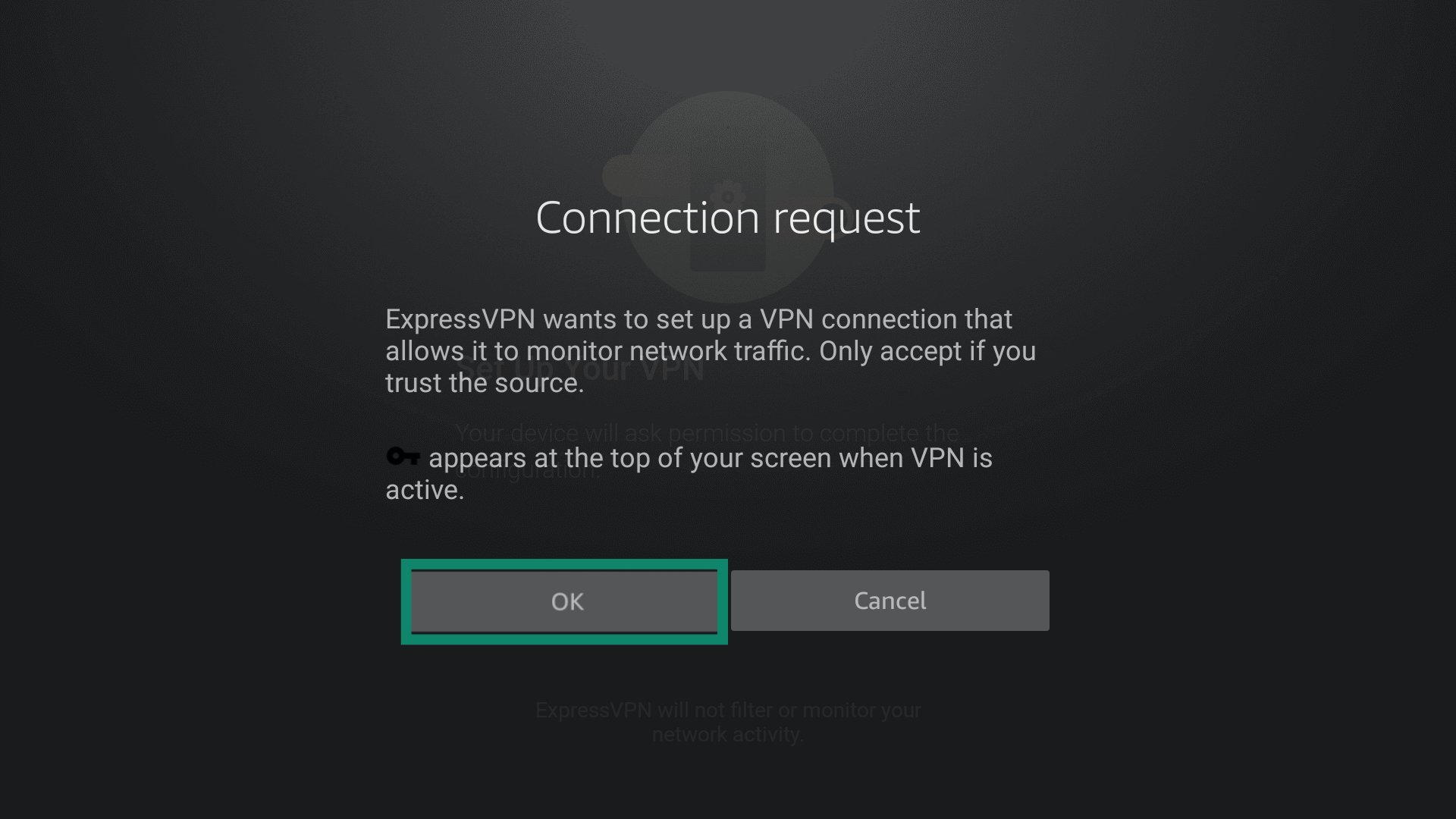 Aplikacja zapyta, czy chcesz udostępnić anonimowe dane, żeby pomóc nam uczynić ExpressVPN szybszym i bardziej niezawodnym. Wybierz opcję, która Ci odpowiada, żeby kontynuować.
Potrzebujesz pomocy? Skontaktuj się z zespołem pomocy ExpressVPN, aby uzyskać natychmiastową pomoc.
Połącz się z lokalizacją serwera
Aby połączyć się z lokalizacją serwera, wybierz przycisk zasilania ( ). Domyślnie ExpressVPN zaproponuje Ci „Smart Location”. Ta lokalizacja jest wybierana za Ciebie, żeby zapewnić Ci jak najlepsze wrażenia z korzystania z usługi.
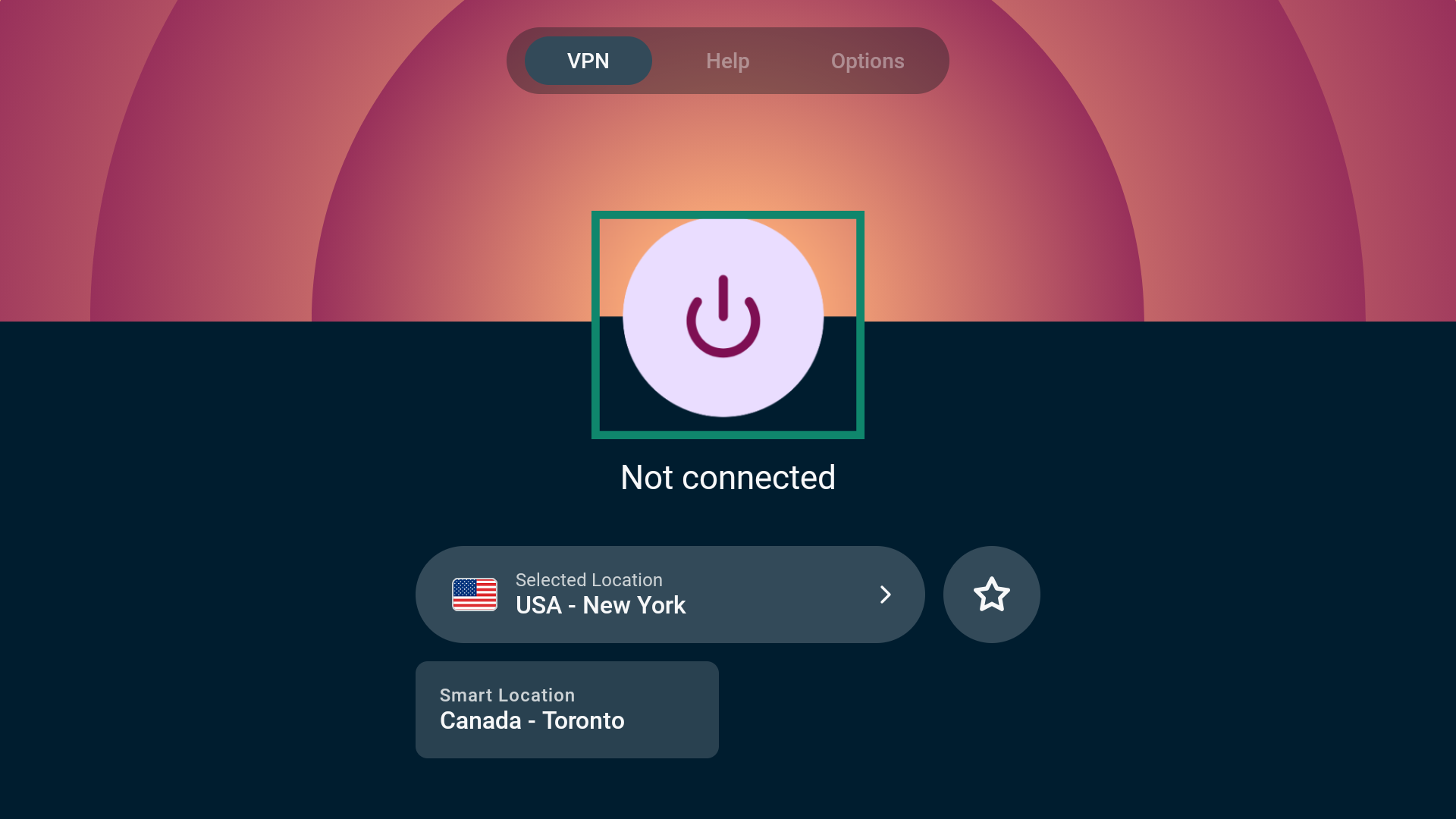 Gdy pojawi się komunikat Connected (Połączono), możesz zacząć korzystać z Internetu, ciesząc się większą prywatnością i bezpieczeństwem.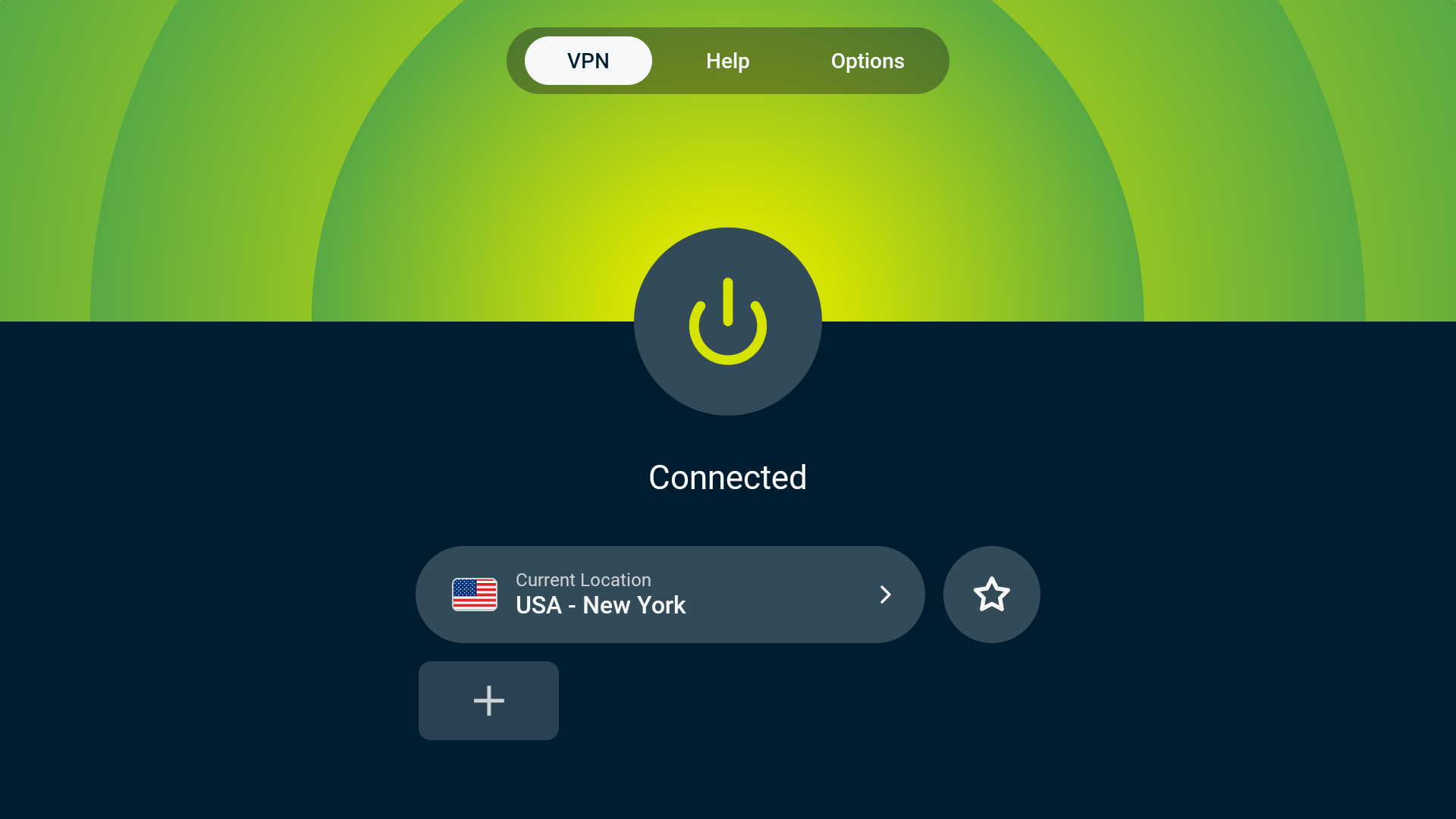
Potrzebujesz pomocy? Skontaktuj się z zespołem pomocy ExpressVPN, aby uzyskać natychmiastową pomoc.
Odłącz się od lokalizacji serwera
Żeby rozłączyć się z daną lokalizacją serwera, wybierz .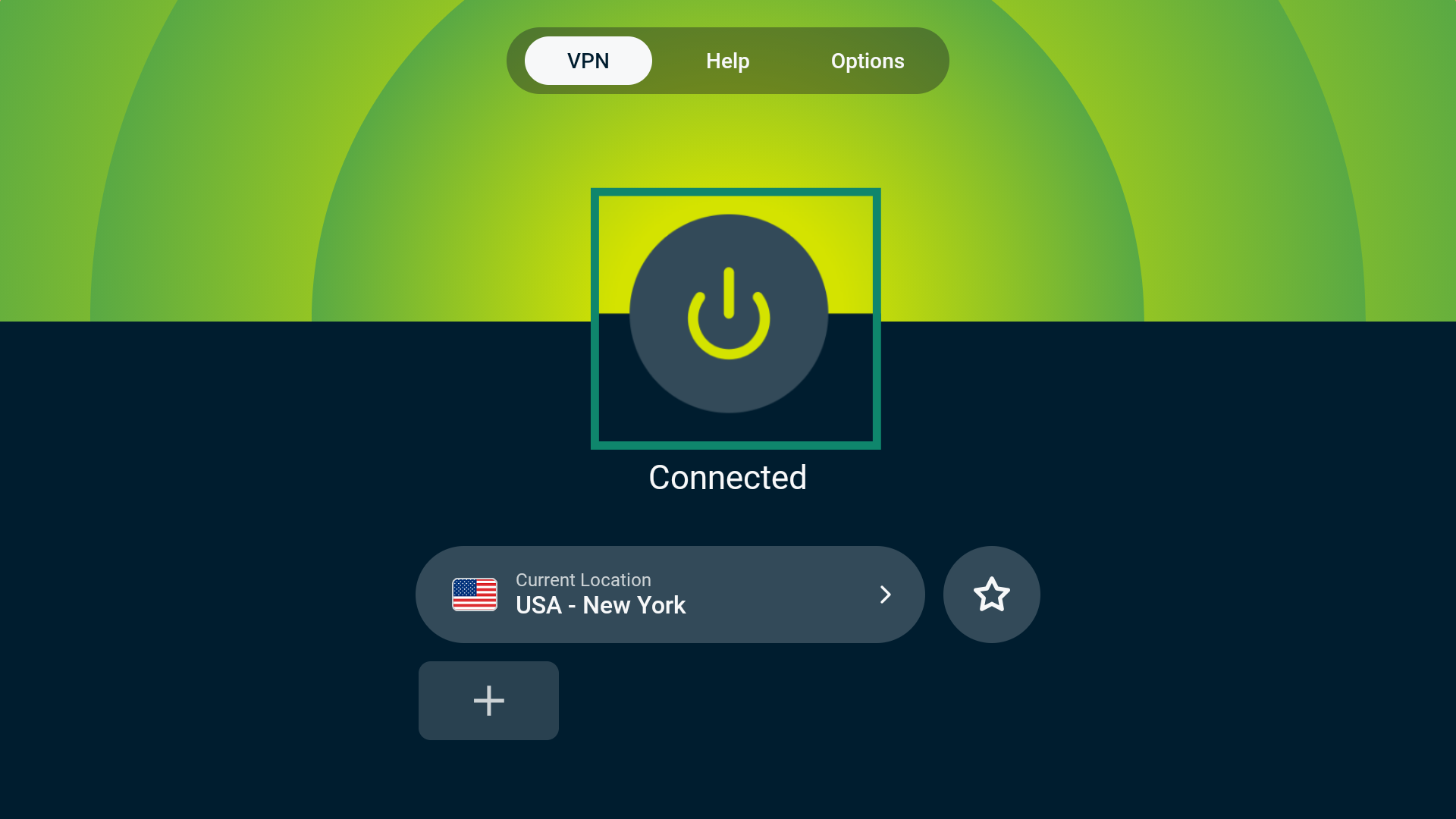 Pojawi się komunikat: „Brak połączenia”.
Potrzebujesz pomocy? Skontaktuj się z zespołem pomocy ExpressVPN, aby uzyskać natychmiastową pomoc.
Zmień lokalizację serwera
Żeby wybrać inną lokalizację serwera, wybierz Current Location/Smart Location (Aktualna lokalizacja/Inteligentna lokalizacja).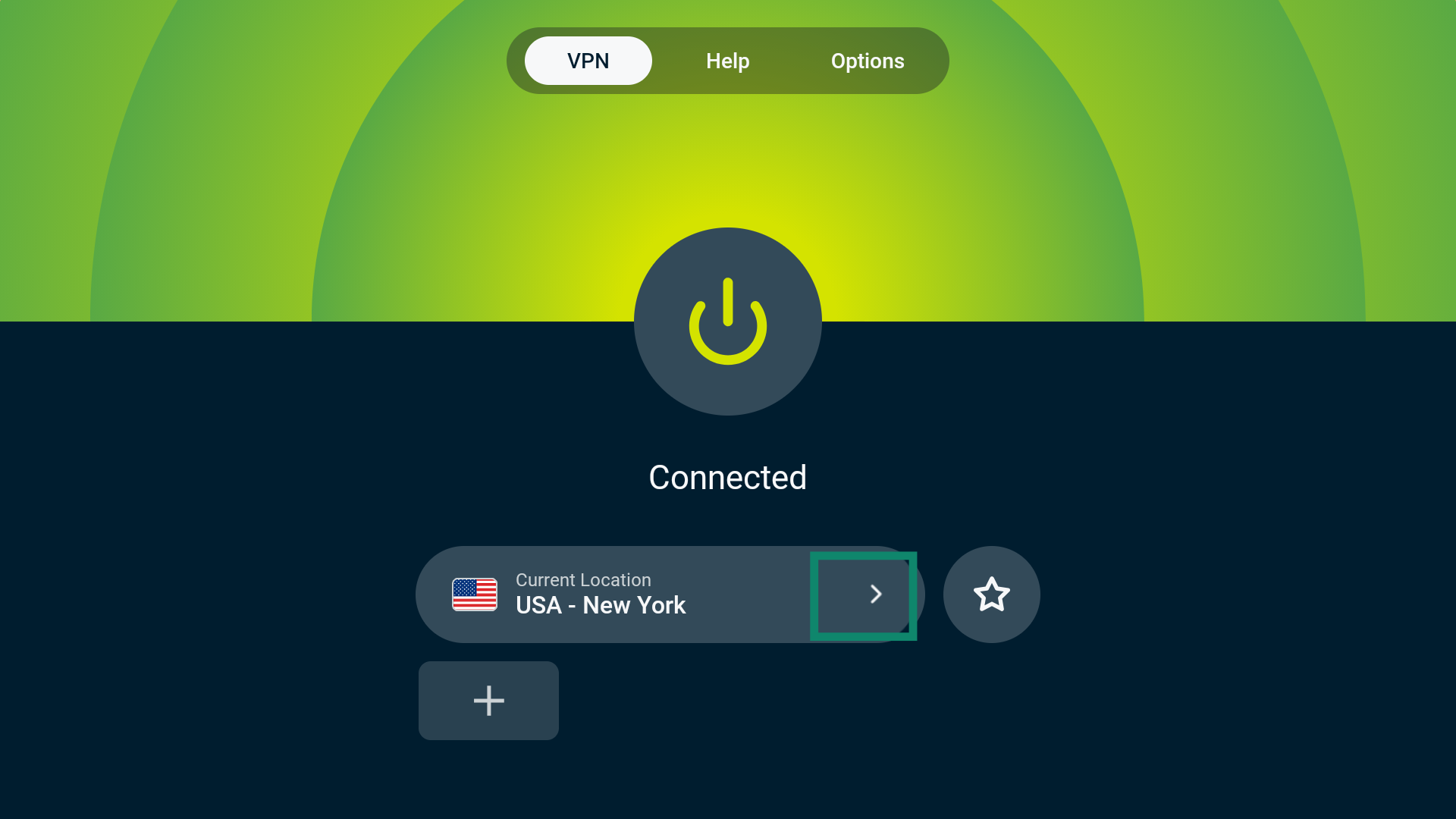 To przeniesie cię do menu wyboru VPN Locations (lokalizacji VPN). Tutaj zobaczysz kilka opcji::
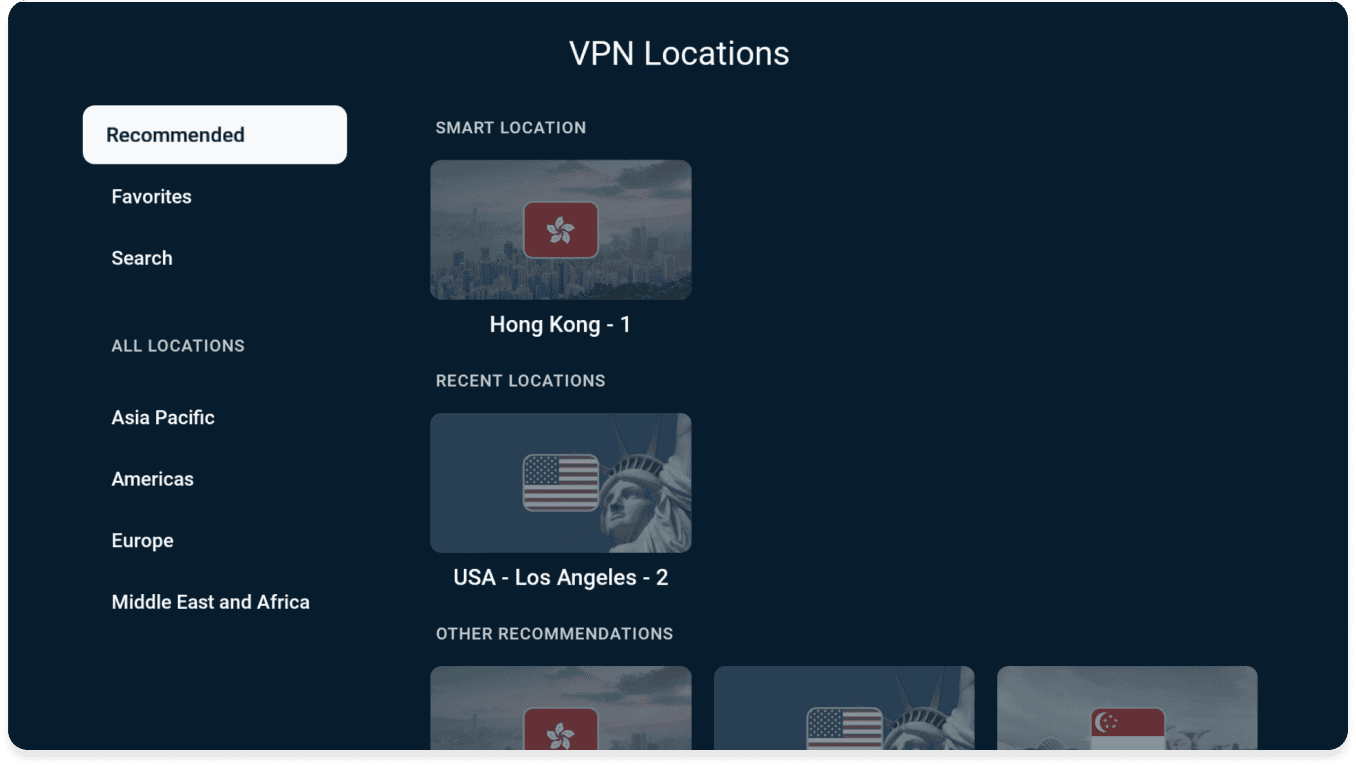
Polecane
Tutaj znajdziesz Smart Location – lokalizację sugerowaną przez ExpressVPN, która zapewni Ci optymalne wrażenia z użytkowania, a także inne polecane lokalizacje na podstawie Twojej aktualnej lokalizacji.
Wszystkie lokalizacje serwerów, z którymi ostatnio się łączyłeś, znajdziesz również tutaj, w sekcji OSTATNIE LOKALIZACJE.
Ulubione
Tutaj znajdziesz wszystkie lokalizacje VPN, które dodałeś do ulubionych. Są dwa sposoby, żeby dodać lokalizację VPN do ulubionych:
ALBO
- Znajdź lokalizację VPN, którą chcesz dodać do ulubionych.
- Naciśnij i przytrzymaj przycisk Wybierz na pilocie Fire TV.
- Jeśli operacja się powiodła, pojawi się komunikat „Dodano do ulubionych”.
LUB
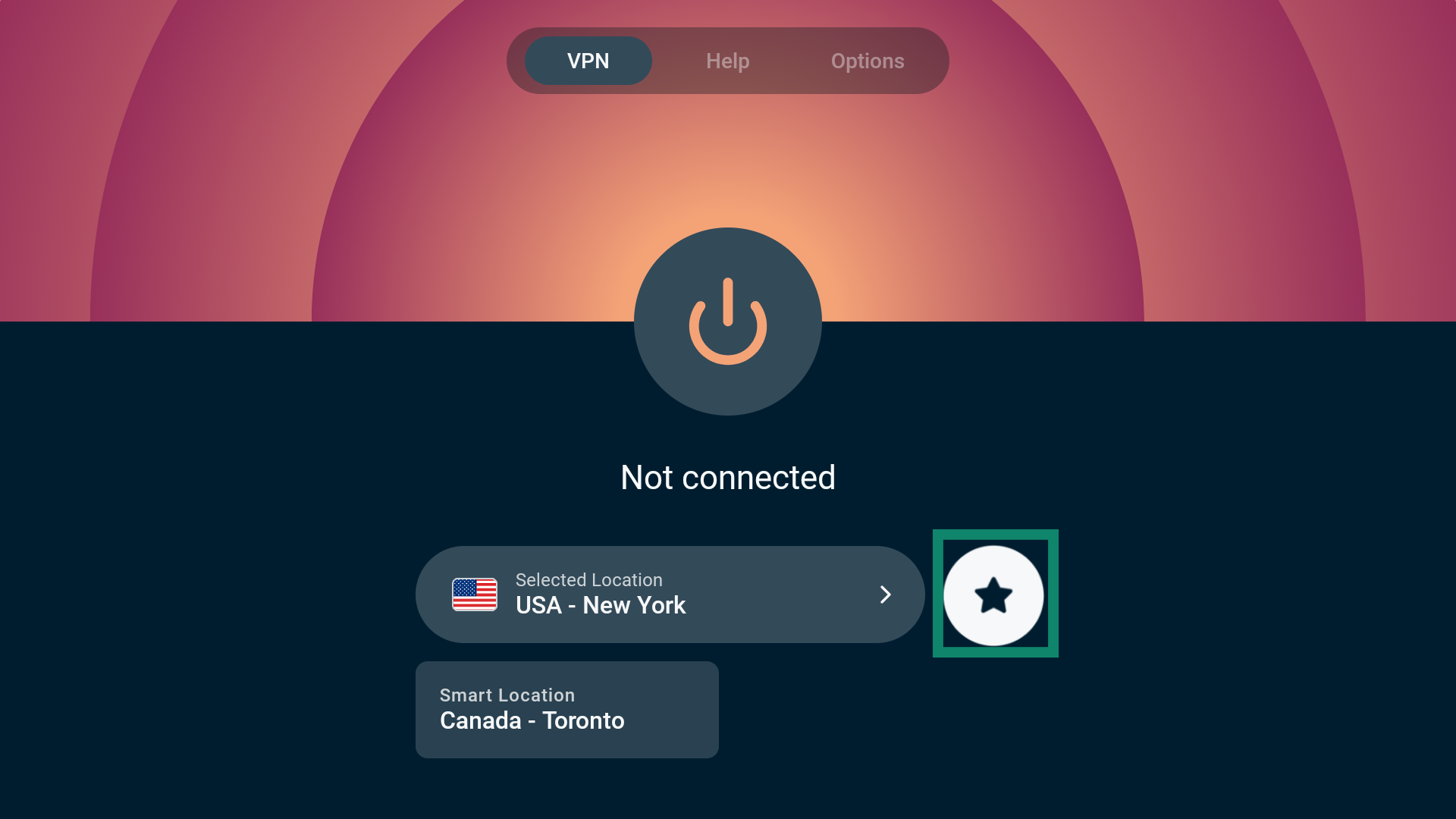
- Wybierz lokalizację VPN, którą chcesz dodać do ulubionych.
- Wybierz ikonkę gwiazdki, aby dodać tę lokalizację do ulubionych.
- Jeśli operacja się powiedzie, pojawi się komunikat „Dodano do ulubionych”.
Wyszukiwanie
W tym miejscu możesz wyszukać konkretną lokalizację VPN, wpisując jej nazwę w pasku wyszukiwania. Możesz szukać zarówno krajów, jak i miast.
WSZYSTKIE LOKALIZACJE
W sekcji WSZYSTKIE LOKALIZACJE znajdziesz serwery w 113 krajach, rozmieszczone w 214 lokalizacjach na całym świecie. Lokalizacje te są podzielone na cztery regiony geograficzne: Azja i Pacyfik, Ameryka, Europa oraz Bliski Wschód i Afryka.
Uwaga: Niektóre kraje mają kilka lokalizacji serwerów. Po wybraniu kraju wybierz lokalizację serwera, z którą chcesz się połączyć.
Gdy wybierzesz lokalizację serwera, ExpressVPN automatycznie połączy cię z tą lokalizacją.
Potrzebujesz pomocy? Skontaktuj się z zespołem pomocy ExpressVPN, aby uzyskać natychmiastową pomoc.
Włącz inny protokół
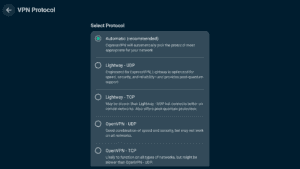
Protokoły określają, w jaki sposób Twoje urządzenie nawiązuje połączenie z serwerem ExpressVPN. Aby uzyskać optymalną wydajność, zalecamy korzystanie z ustawienia „Automatyczny”. Wybiera ono automatycznie protokół najlepiej dopasowany do Twojej aktualnej sieci i jest domyślnie włączone.
W niektórych przypadkach jednak, na przykład gdy zaleci to nasz zespół pomocy technicznej, zmiana protokołu może pomóc w uzyskaniu większej prędkości połączenia.
Aby zmienić ustawienia protokołu:
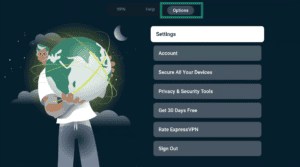
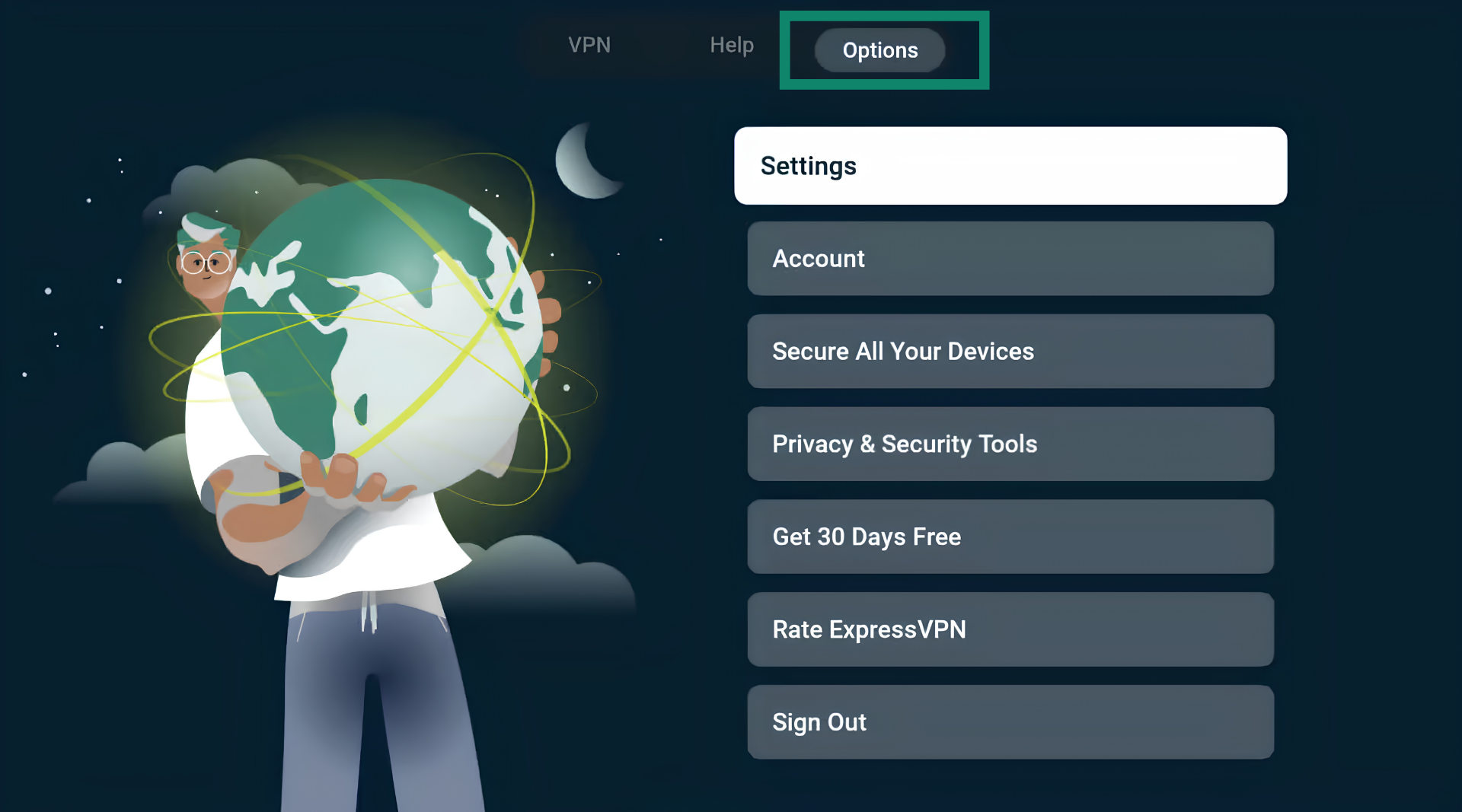
- Przejdź do Options > Settings (Opcje > Ustawienia).

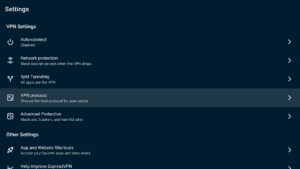
- Wybierz VPN Protocol (Protokół VPN).
- Wybierz protokół, którego chcesz użyć.
- Połącz się ponownie z wybraną lokalizacją.
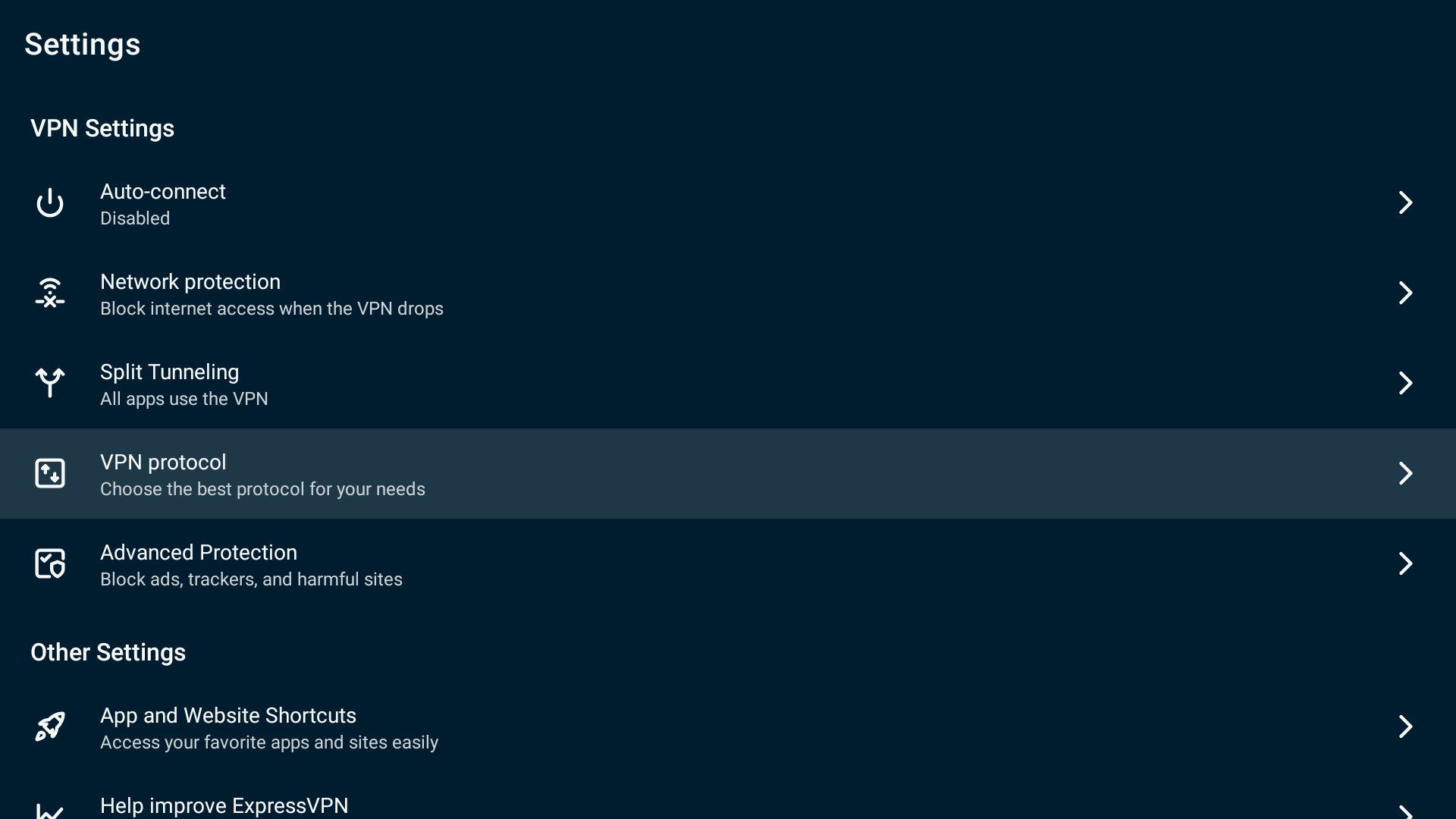
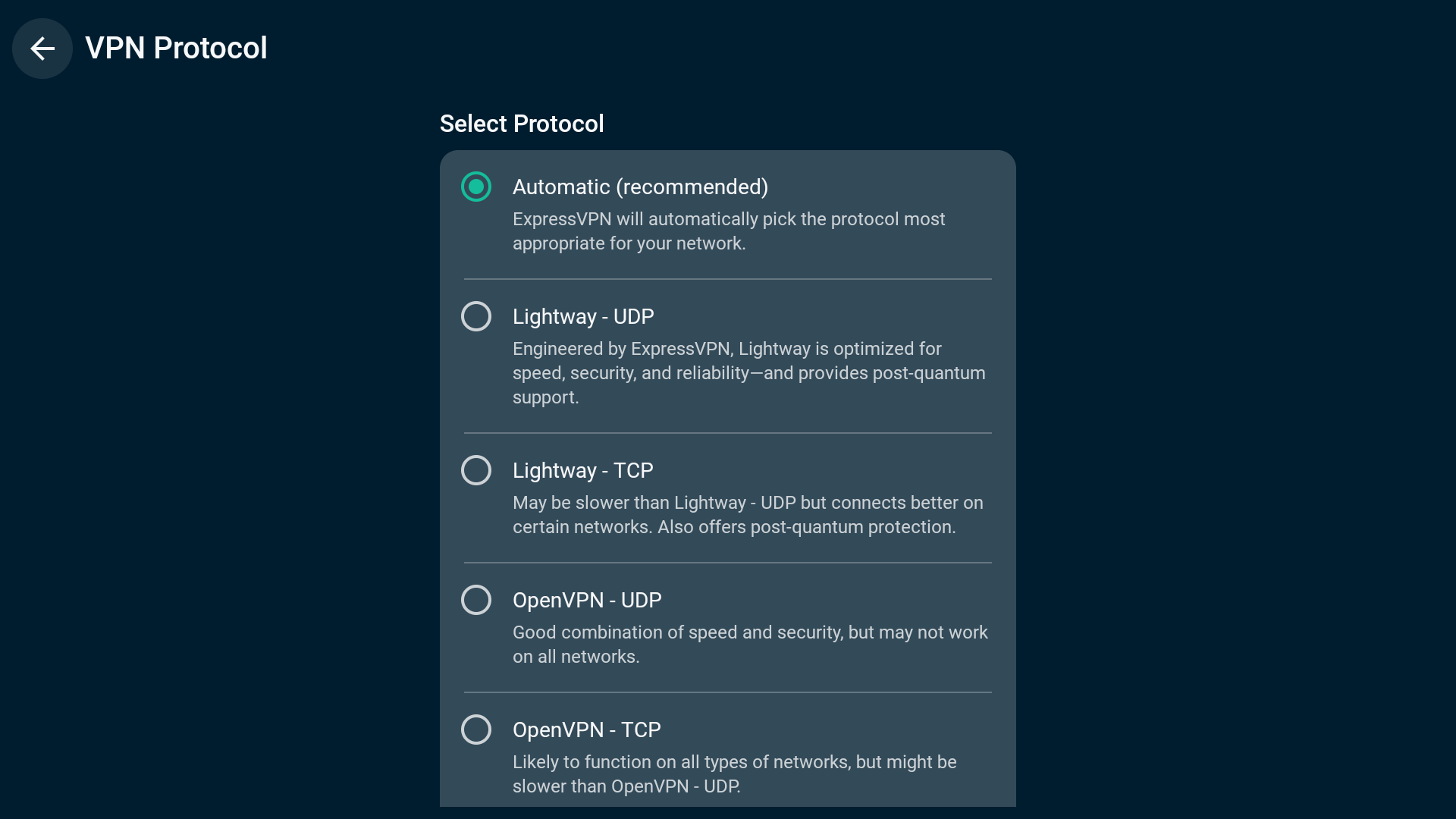
Jeśli łączysz się przy użyciu protokołu innego niż Automatyczny lub Lightway – UDP, pojawi się okienko z pytaniem, czy na pewno chcesz to zrobić. Wybierz Zmień mimo to, żeby kontynuować.
Uwaga: Gdy włączone są funkcje Zaawansowanej ochrony, dostępne są tylko protokoły Automatyczny lub Lightway.
Potrzebujesz pomocy? Skontaktuj się z zespołem pomocy ExpressVPN, aby uzyskać natychmiastową pomoc.
Blokuj reklamy i moduły śledzące
W aplikacji ExpressVPN możesz zablokować reklamy i moduły śledzące w zaledwie kilku krokach.
Wiele aplikacji, z których korzystasz, może rejestrować Twoją aktywność i udostępniać ją firmom zewnętrznym, w tym podmiotom śledzącym. Informacje te mogą być wykorzystywane do wyświetlania bardziej spersonalizowanych reklam i treści.
Te zaawansowane funkcje ochrony uniemożliwiają wszystkim aplikacjom na Twoim urządzeniu komunikację z firmami zewnętrznymi wymienionymi na naszych listach blokowanych typu open source.
Zaawansowane funkcje ochrony są domyślnie wyłączone. Aby je włączyć:
- Połącz się z VPN.
- Przejdź do Options > Settings (Opcje > Ustawienia).


- Wybierz Advanced Protection (Zaawansowana ochrona).

- Włącz zaawansowane funkcje ochrony, dostosowując je do swoich potrzeb.

Potrzebujesz pomocy? Skontaktuj się z zespołem pomocy ExpressVPN, aby uzyskać natychmiastową pomoc.
Konfiguracja i korzystanie z ExpressVPN w systemie Vega OS (opartym na Linuksie)
Te instrukcje dotyczą wybranych urządzeń Amazon Fire TV Stick 4K z systemem Vega OS (opartym na Linuksie).
Pobierz aplikację ExpressVPN
- Na swoim urządzeniu Fire przejdź do wyszukiwania (). Wpisz ExpressVPN.
- Wybierz ExpressVPN.
- Wybierz Pobieranie.
- Gdy pobieranie się zakończy, wybierz Otwórz. Na niektórych urządzeniach aplikacja ExpressVPN uruchomi się automatycznie.
- Gdy aplikacja zapyta, czy chcesz ją zainstalować, wybierz Zainstaluj.
Potrzebujesz pomocy? Skontaktuj się z zespołem pomocy ExpressVPN, aby uzyskać natychmiastową pomoc.
Skonfiguruj aplikację ExpressVPN
Otwórz ExpressVPN. Zeskanuj kod QR, żeby się zalogować na swoim urządzeniu mobilnym, albo wybierz Zaloguj się za pomocą adresu e-mail. Wpisz adres e-mail i hasło do swojego konta ExpressVPN.
Po zalogowaniu się zobaczysz informację o ochronie prywatności. Wybierz Agree and continue (Zgadzam się i kontynuuj).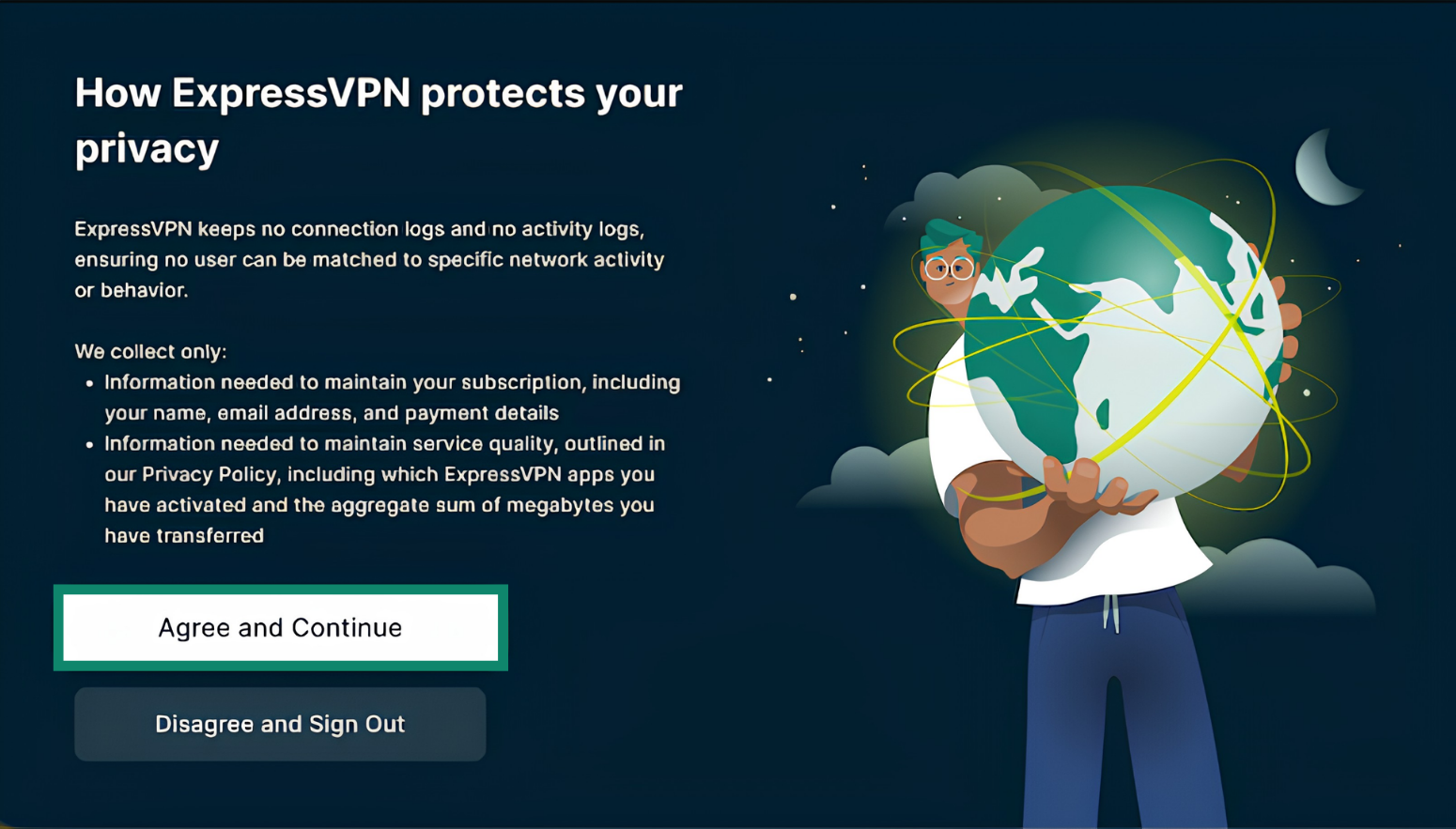
Twoje urządzenie poprosi o zgodę na skonfigurowanie sieci VPN. Wybierz Continue (Kontynuuj), żeby wyrazić zgodę i kontynuować konfigurację.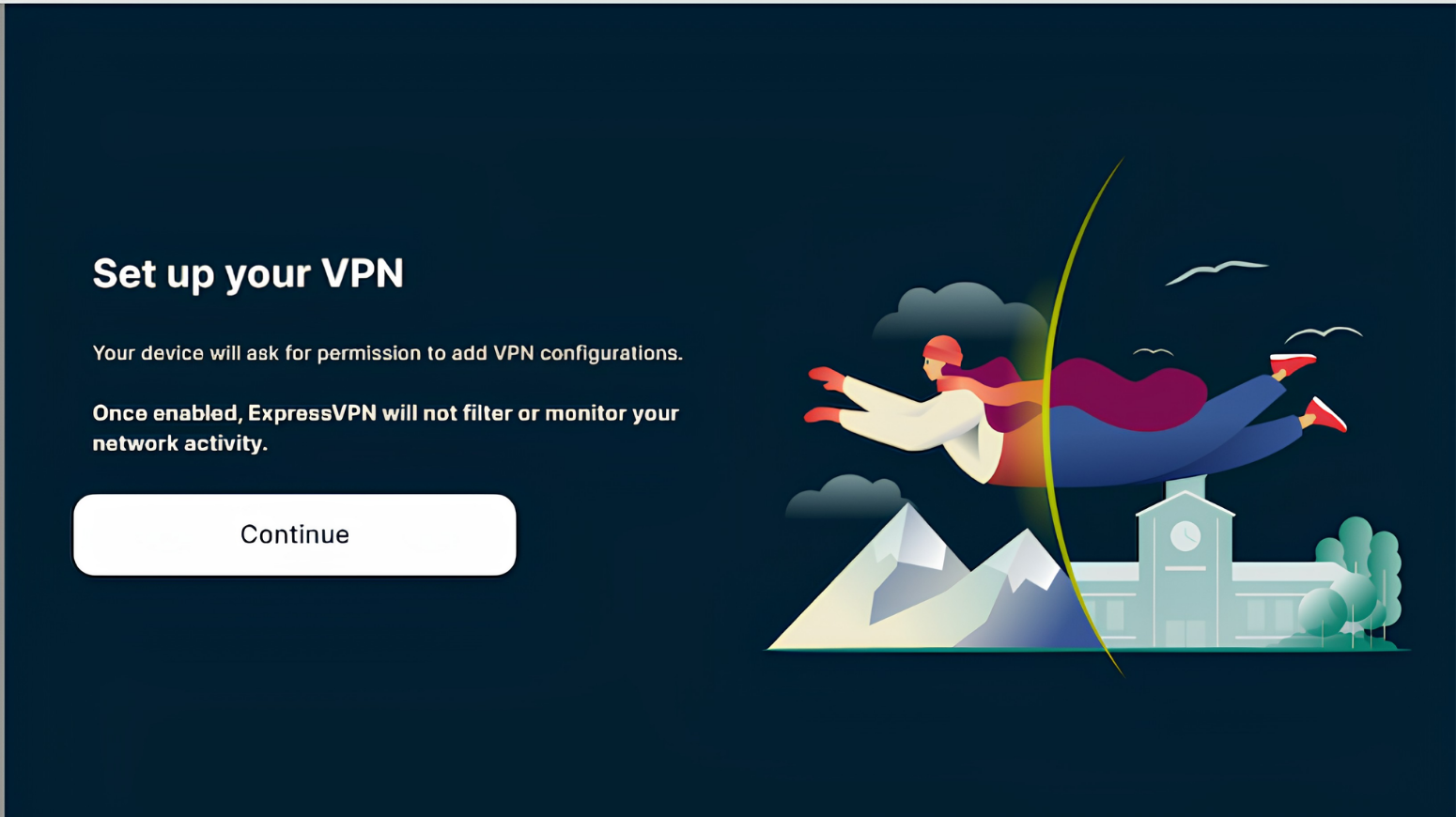
Gdy pojawi się prośba o zaakceptowanie żądania połączenia od ExpressVPN, wybierz OK.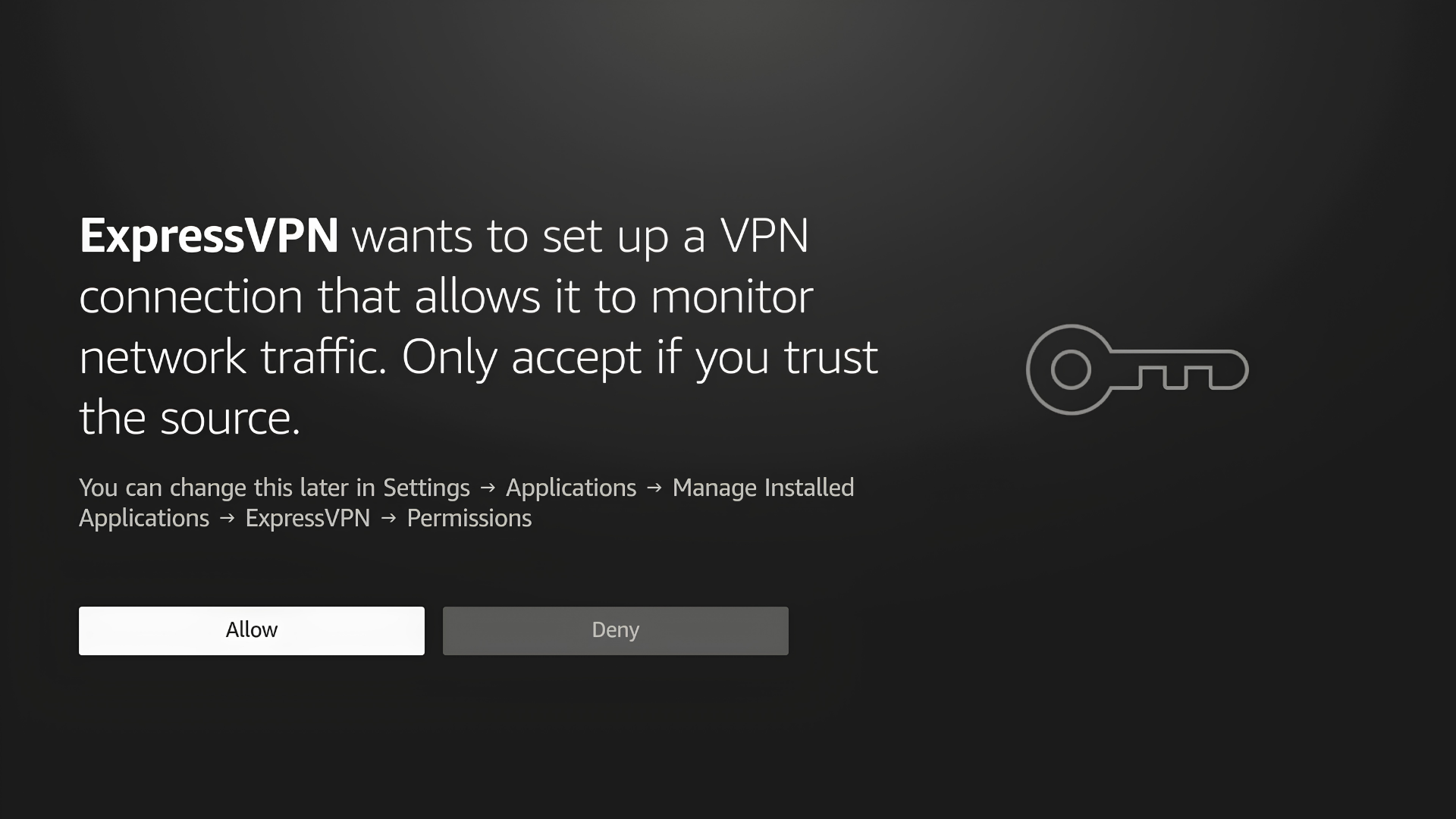
Aplikacja zapyta, czy chcesz udostępnić anonimowe dane, żeby pomóc nam uczynić ExpressVPN szybszym i bardziej niezawodnym. Wybierz opcję, która Ci odpowiada, żeby kontynuować.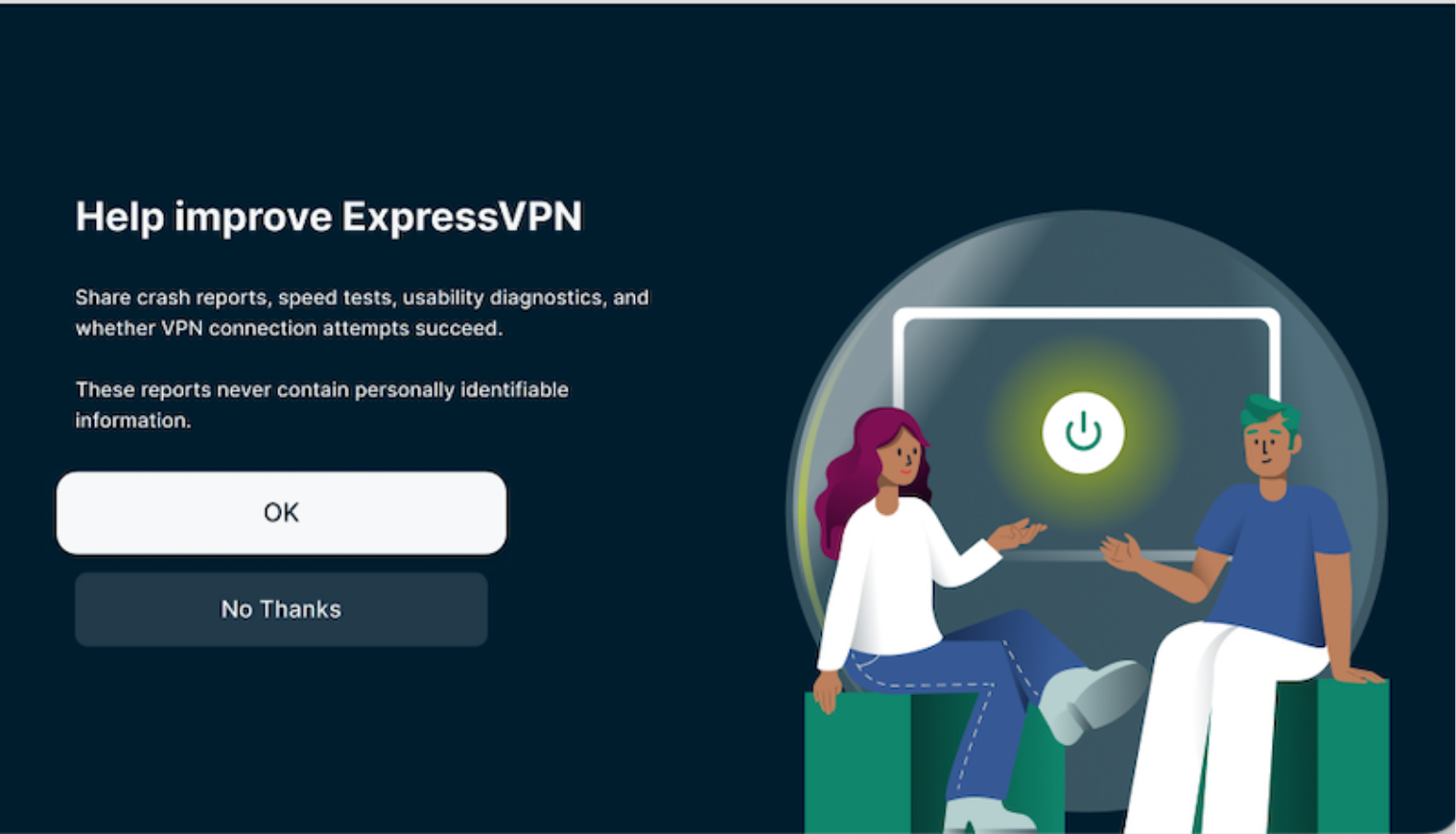
Potrzebujesz pomocy? Skontaktuj się z zespołem pomocy ExpressVPN, aby uzyskać natychmiastową pomoc.
Połącz się z lokalizacją serwera
Aby połączyć się z lokalizacją serwera, wybierz przycisk zasilania (). Domyślnie ExpressVPN zaproponuje „Smart Location”. Ta lokalizacja jest wybierana za ciebie, żeby zapewnić ci jak najlepsze wrażenia z korzystania z serwisu.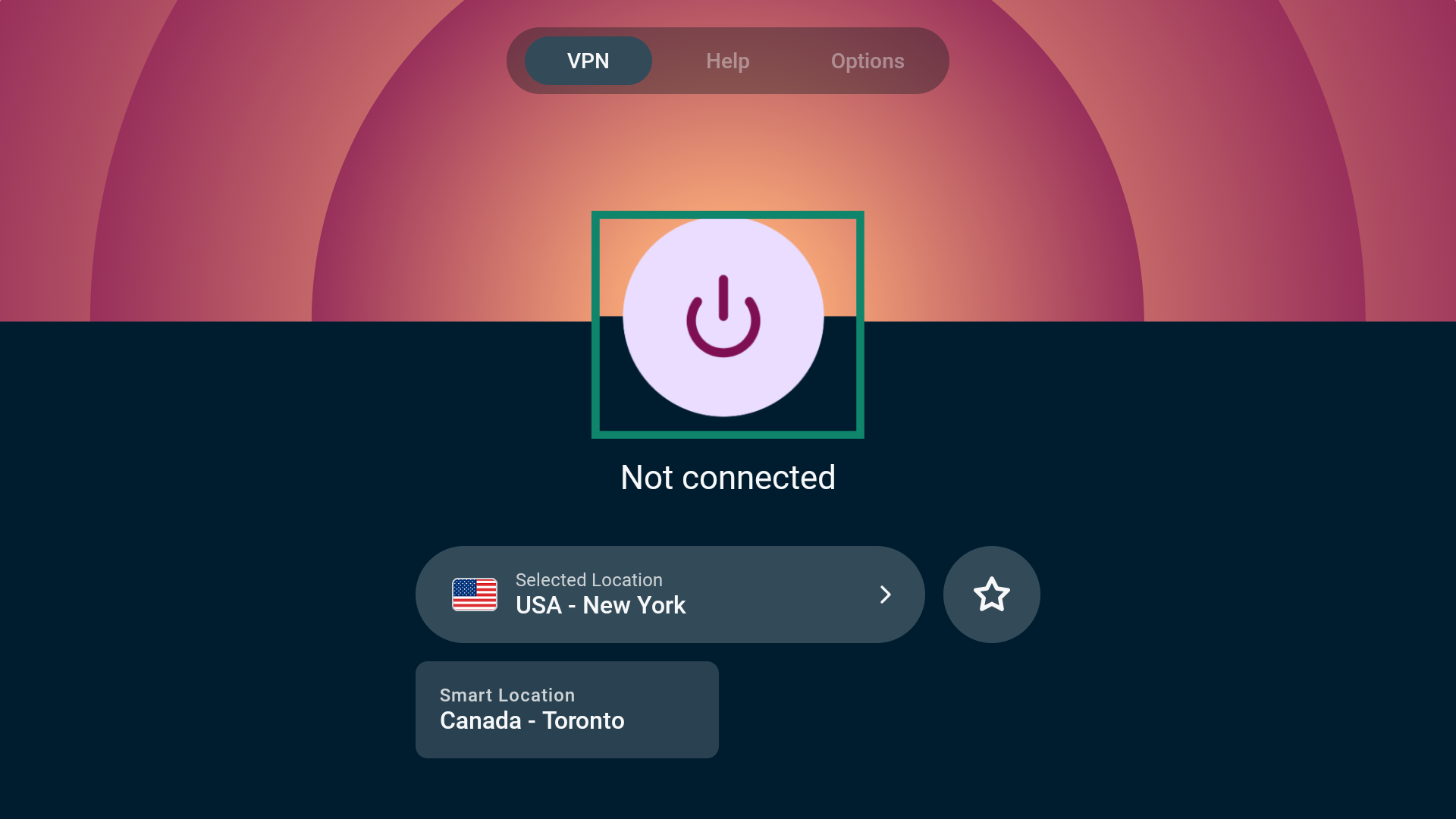
Gdy pojawi się komunikat Connected (Połączono), możesz zacząć korzystać z Internetu, ciesząc się większą prywatnością i bezpieczeństwem.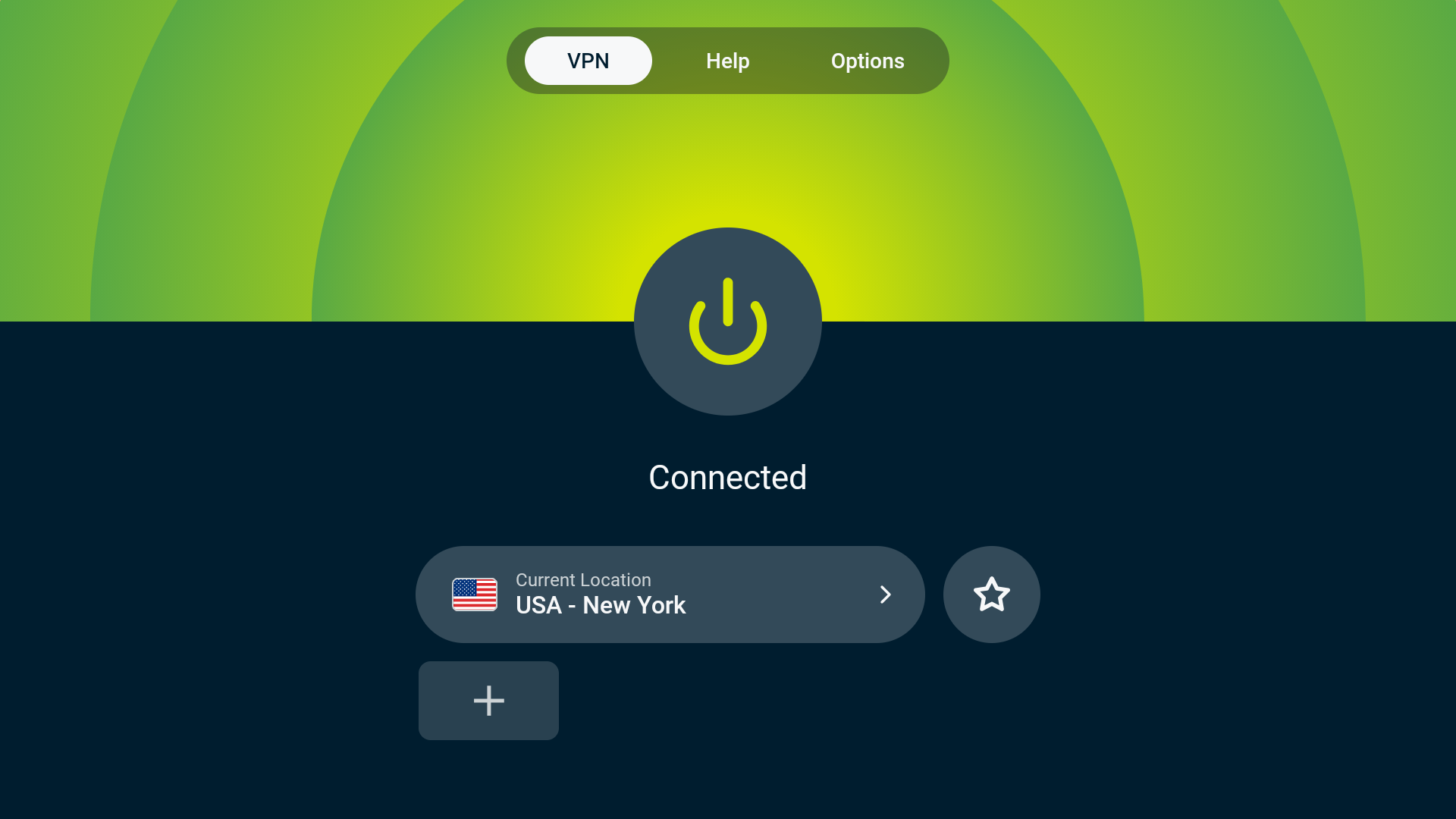
Potrzebujesz pomocy? Skontaktuj się z zespołem pomocy ExpressVPN, aby uzyskać natychmiastową pomoc.
Rozłączanie się z lokalizacją serwera
Aby się rozłączyć z serwerem, wybierz przycisk zasilania ().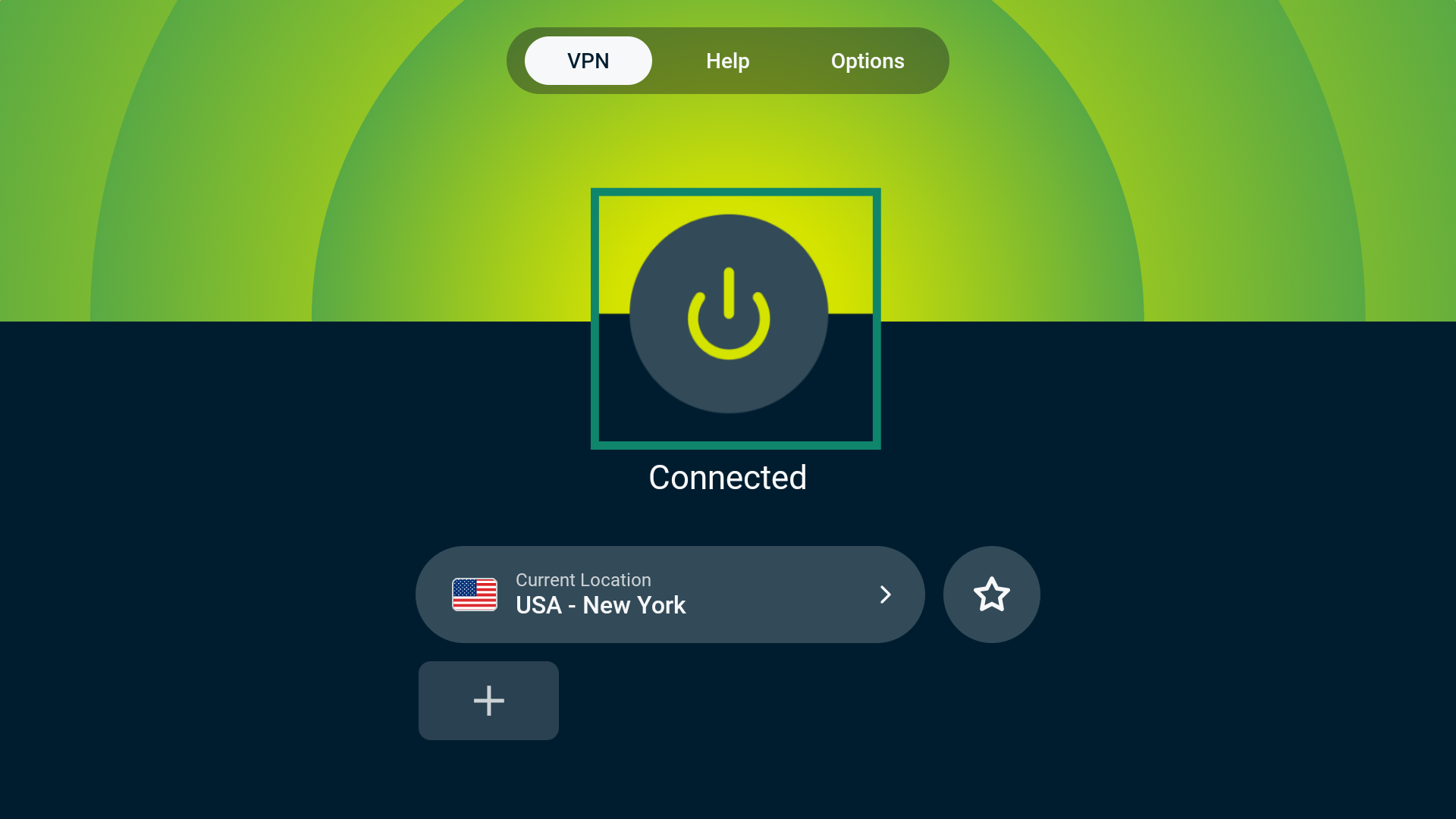
Po rozłączeniu pojawi się komunikat „Brak połączenia”.
Potrzebujesz pomocy? Skontaktuj się z zespołem pomocy ExpressVPN, aby uzyskać natychmiastową pomoc.
Zmiana lokalizacji serwerów
Aby wybrać inną lokalizację serwera, wybierz widżet Current Location (Aktualna lokalizacja) lub Inteligentna lokalizacja.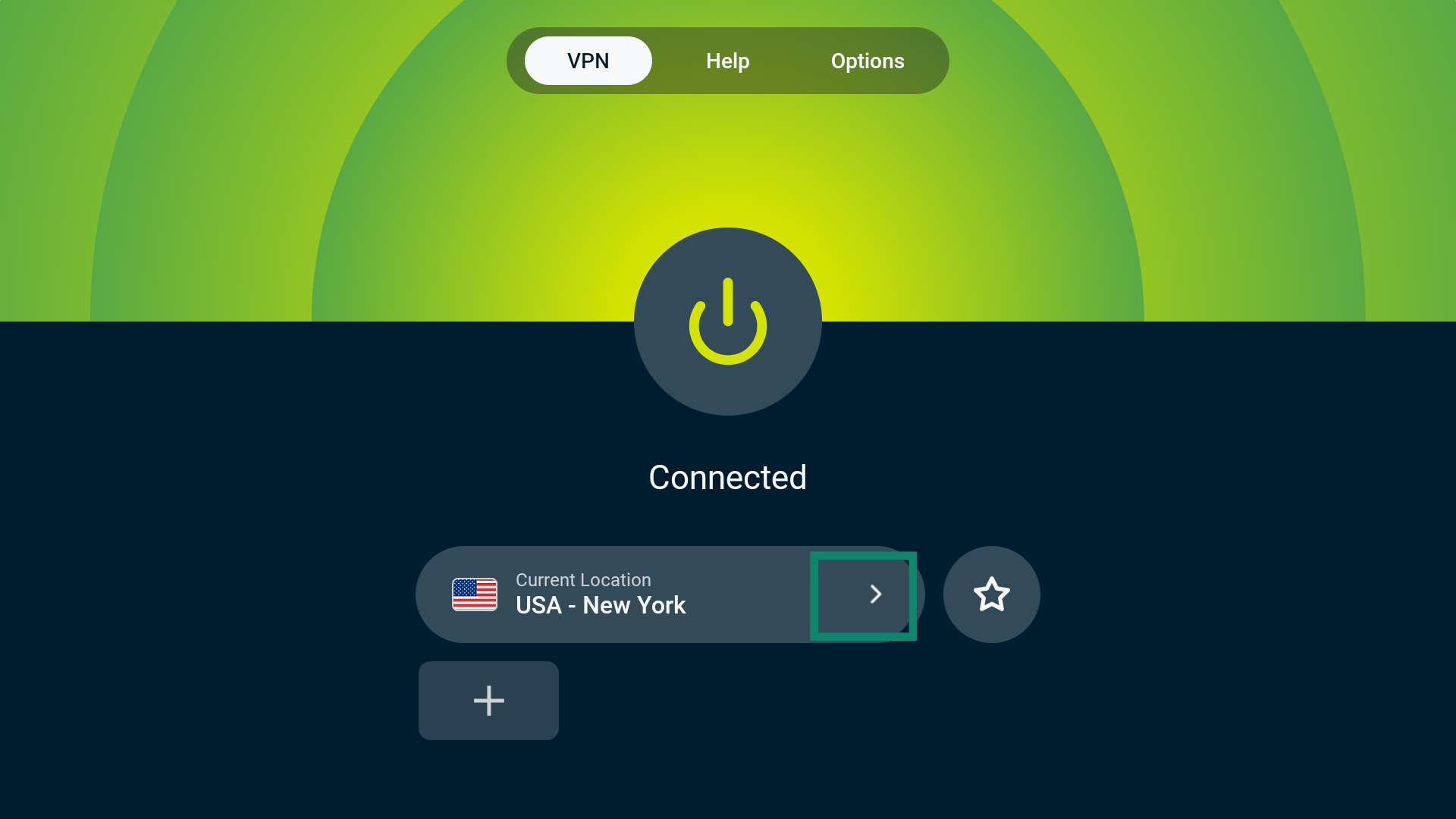
To przeniesie cię do okna wyboru VPN Locations (lokalizacji VPN). Znajdziesz tam kilka opcji: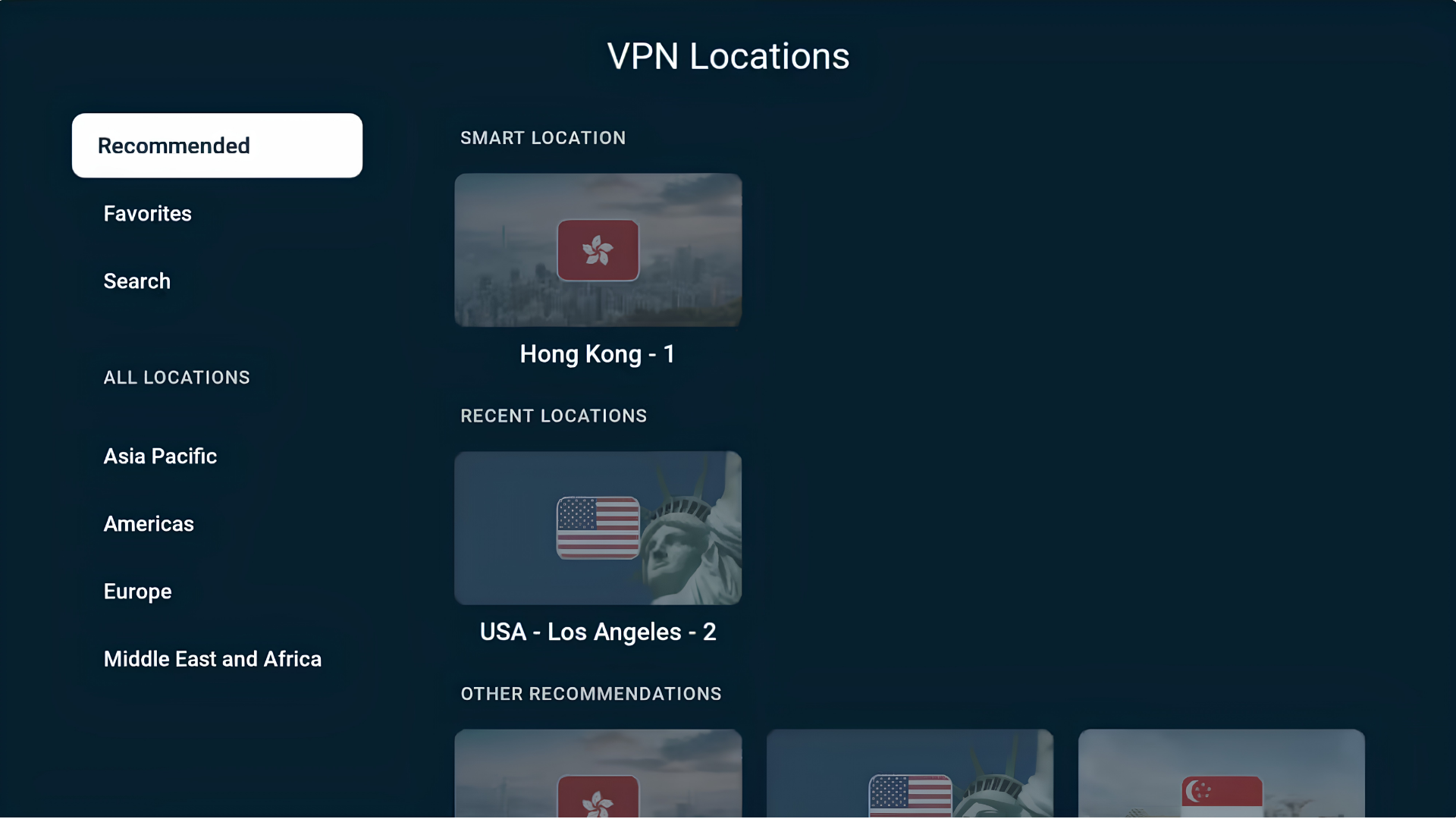
Rekommendacje
Tutaj znajdziesz Smart Location, czyli lokalizację sugerowaną przez ExpressVPN, która zapewni ci optymalne wrażenia, a także inne rekomendacje oparte na twojej lokalizacji. Wszystkie lokalizacje serwerów, z którymi ostatnio się łączyłeś, znajdziesz również tutaj w sekcji OSTATNIE LOKALIZACJE.
Ulubione
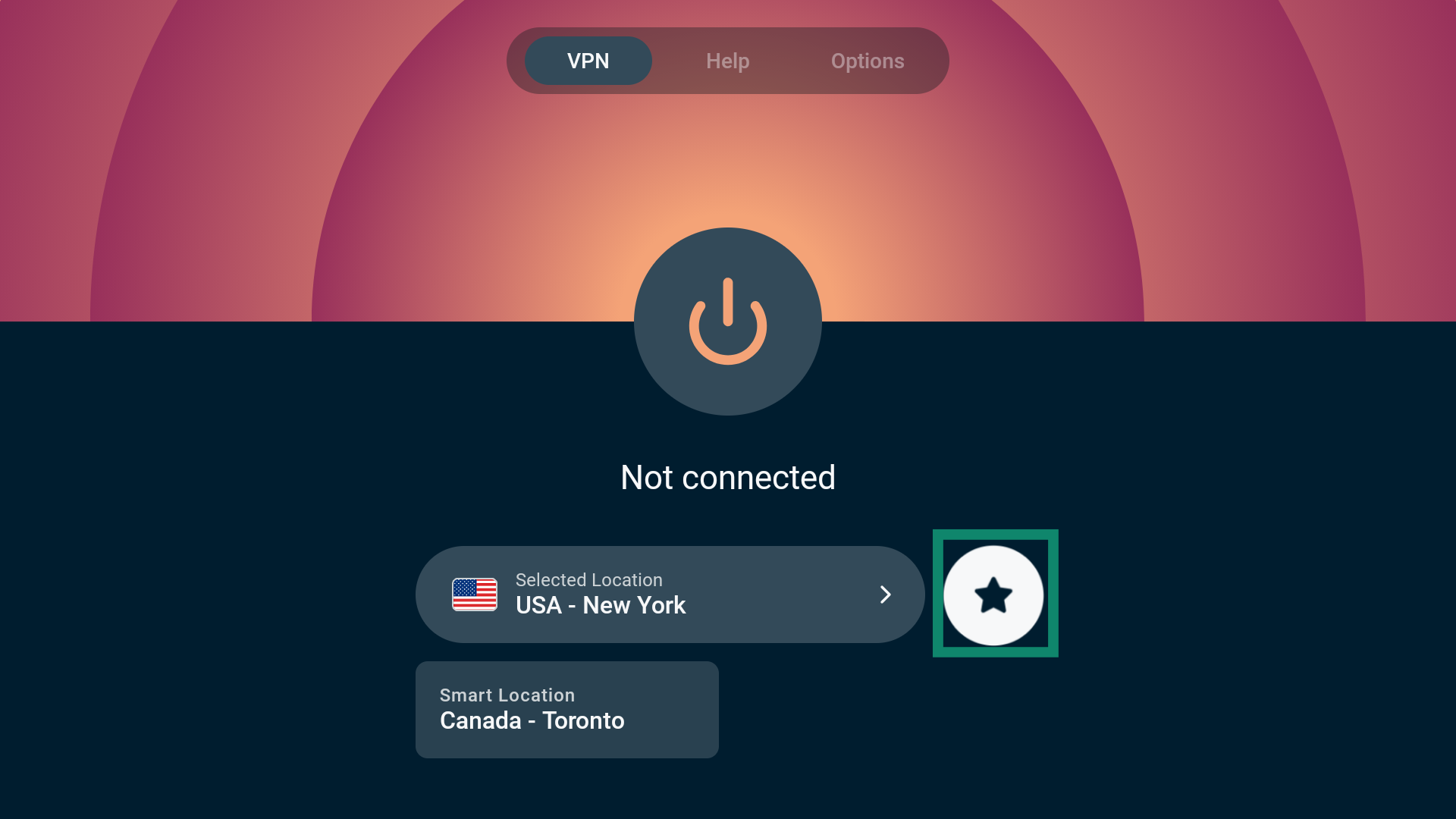
Tutaj znajdziesz wszystkie lokalizacje, które dodałeś do ulubionych. Są dwa sposoby, żeby dodać lokalizację VPN do ulubionych:
ALBO
- Wybierz lokalizację VPN, którą chcesz dodać do ulubionych.
- Naciśnij i przytrzymaj przycisk Wybierz na pilocie do Fire TV.
- Jeśli operacja się powiedzie, pojawi się komunikat „Dodano do ulubionych”.
LUB
- Wybierz lokalizację VPN, którą chcesz dodać do ulubionych.
- Kliknij ikonę gwiazdki, żeby dodać tę lokalizację do ulubionych.
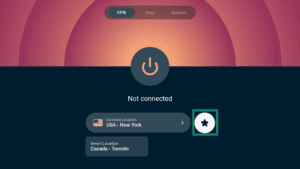
- Jeśli operacja się powiedzie, pojawi się komunikat „Dodano do ulubionych”.
Wyszukiwanie
W tym miejscu możesz wyszukać konkretną lokalizację VPN, wpisując jej nazwę w pasku wyszukiwania. Możesz szukać zarówno krajów, jak i miast.
WSZYSTKIE LOKALIZACJE
W sekcji WSZYSTKIE LOKALIZACJE znajdziesz serwery w 113 krajach, rozmieszczone w 214 lokalizacjach na całym świecie. Lokalizacje te są podzielone na cztery regiony geograficzne: Azja i Pacyfik, Ameryka, Europa oraz Bliski Wschód i Afryka.
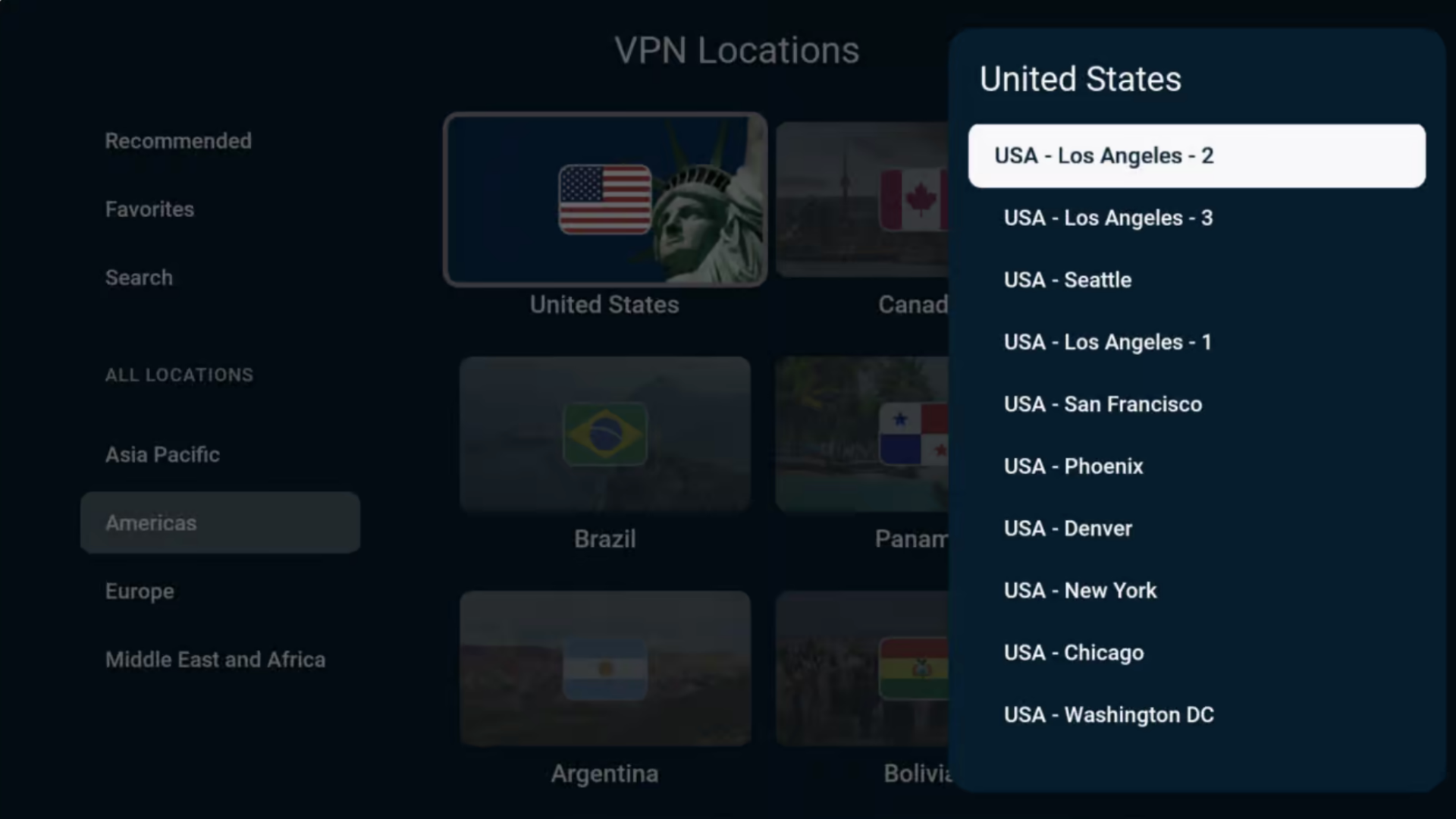
Gdy wybierzesz lokalizację serwera, ExpressVPN automatycznie połączy cię z tą lokalizacją.
Potrzebujesz pomocy? Skontaktuj się z zespołem pomocy ExpressVPN, aby uzyskać natychmiastową pomoc.
Jak przesyłać lub wyświetlać obraz z urządzenia na Amazon Fire Stick lub Fire TV
Przesyłanie i dublowanie to technologie bezprzewodowe, które pozwalają wyświetlać treści z Twojego urządzenia na telewizorze za pomocą Amazon Fire TV lub Fire TV Stick. Dostępne opcje przesyłania i dublowania zależą od tego, czy Twoje urządzenie działa na systemie Fire OS czy Vega OS.
Fire OS
Jeśli Twój Amazon Fire TV lub Fire TV Stick działa na systemie Fire OS, możesz korzystać z następujących opcji przesyłania i dublowania z ExpressVPN:
| Przesyłanie | Wyświetlanie obrazu | |
| Android (z VPN) | ✘ Nieobsługiwane | ✔ Obsługiwane |
| Windows (z VPN) | ✔ Obsługiwane (w przeglądarkach opartych na Chromium) | ✘ Nieobsługiwane |
| Chromebook (z VPN) | ✘ Nieobsługiwane | ✘ Nieobsługiwane |
| Linux (z VPN) | ✘ Nieobsługiwane | ✘ Nieobsługiwane |
Nie możesz przesyłać ani wyświetlać treści z urządzeń z systemem iOS lub macOS na Amazon Fire TV.
Vega OS
Jeśli twój Amazon Fire TV Stick działa pod kontrolą systemu Vega OS, możesz wyświetlać treści wyłącznie z urządzeń z systemem Android. Vega OS nie obsługuje obecnie przesyłania ani wyświetlania treści z urządzeń z systemem Windows, Chromebook, Linux, iOS ani macOS.
Alternatywne opcje
Możesz też podłączyć swoje urządzenie Amazon Fire TV lub Fire TV Stick do ExpressVPN Fortify lub Aircove router, inny router VPN, ręczna konfiguracja VPN, or a wirtualny router VPN. Dzięki tej konfiguracji nie musisz przesyłać ani wyświetlać treści z innego urządzenia. Po prostu podłącz swoje urządzenie Amazon Fire TV lub Fire TV Stick do sieci chronionej przez VPN i wykonuj streaming bezpośrednio.
Potrzebujesz pomocy? Skontaktuj się z zespołem pomocy ExpressVPN, aby uzyskać natychmiastową pomoc.
Jak odinstalować ExpressVPN z urządzenia
- Na urządzeniu Fire przejdź do Ustawienia > Aplikacje > Zarządzaj zainstalowanymi aplikacjami.
- Przewiń listę w dół, aby znaleźć ExpressVPN.
- Wybierz Odinstaluj > Odinstaluj lub Potwierdź.
Aplikacja została właśnie usunięta z twojego urządzenia.
Potrzebujesz pomocy? Skontaktuj się z zespołem pomocy ExpressVPN, aby uzyskać natychmiastową pomoc.