






In deze handleiding lees je hoe je de ExpressVPN-app instelt op je Amazon Fire TV Stick of Fire TV. De stappen verschillen afhankelijk van het besturingssysteem van je Fire-apparaat.
ExpressVPN heeft een app voor Fire OS 6 en hoger en een app voor Vega OS. Je kunt de APK van de app ook sideloaden (op Fire OS 6 en hoger) als je de app niet kunt vinden of geen toegang hebt tot de Appstore.
Ga naar…
Controleren welk besturingssysteem je gebruikt
ExpressVPN is beschikbaar op Fire TV- en Fire TV Stick-apparaten met zowel Fire OS (op Android gebaseerd) als Vega OS (op Linux gebaseerd). Als je niet zeker weet welk besturingssysteem je apparaat gebruikt, open je je Fire-apparaat en:
- Ga naar Settings (Instellingen) > My Fire TV (Mijn Fire TV).
- Selecteer About (Over).
- Hier zie je de naam van het Fire-apparaat dat je gebruikt, bijvoorbeeld: Fire TV Stick 4K Max.
- Kijk aan de rechterkant bij Software Version (Softwareversie).
- Fire OS: Het besturingssysteem wordt vermeld, dus je ziet bijvoorbeeld Fire OS 8.1.7.4.
- Vega OS: Het besturingssysteem wordt niet vermeld, dus je ziet bijvoorbeeld OS 1.1.
ExpressVPN instellen en gebruiken op Fire OS
Deze instructies zijn van toepassing op Amazon Fire TV- en Fire TV Stick-apparaten met Fire OS 6 en hoger (Android-modellen).
De ExpressVPN-app downloaden
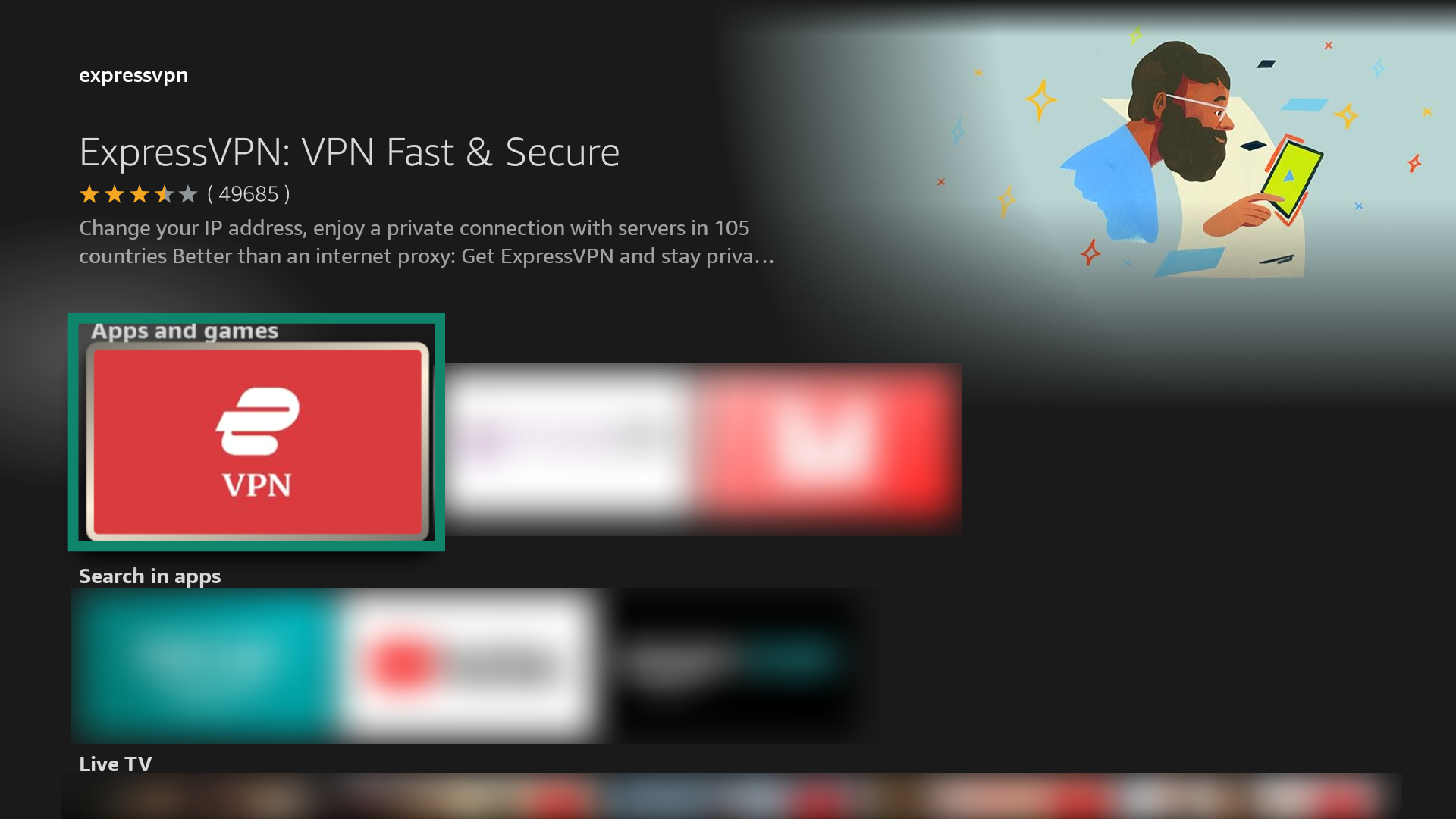
- Ga op je Fire-apparaat naar search (Zoeken). (

 ). Voer ExpressVPN in.

- Selecteer ExpressVPN.

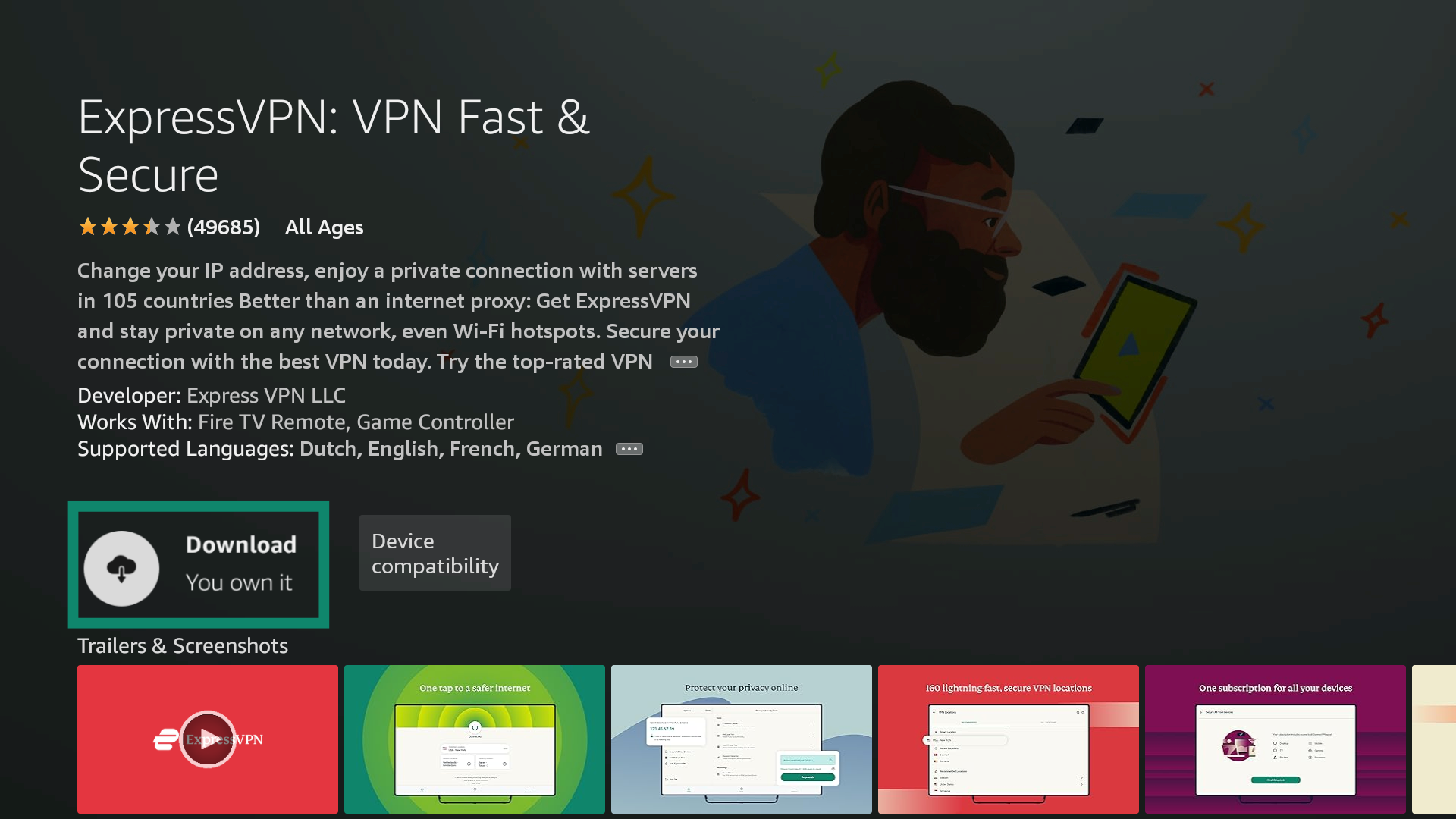
- Selecteer Download (Downloaden).
- Zodra het downloaden is voltooid, selecteer je Open (Openen). Op sommige apparaten wordt de ExpressVPN-app automatisch geopend.
- Selecteer Install (Installeren) wanneer de app vraagt of je deze wilt installeren.
Alternatieve methode: de ExpressVPN-APK sideloaden
Als je geen toegang hebt tot de Amazon Appstore of de app daar niet kunt vinden, kun je de ExpressVPN-app sideloaden op je Fire-apparaat (mits dit op Fire OS 6 of hoger draait).
Opmerking: ExpressVPN is niet gelieerd aan apps van derden.
De ExpressVPN-app-APK sideloaden.
Ga op je Fire-apparaat naar Settings (Instellingen) > Device & Software (Apparaat en software) > Developer Options (Opties voor ontwikkelaars).
- Ga naar Device & Software (Apparaat en software) > About (Over).
- Selecteer de eerste optie in de lijst. Hier staat Your TV (Je tv) of de naam van je Fire TV-apparaat.
- Druk zeven keer op de knop Select (Selecteren) op je Fire TV-afstandsbediening.
Je ziet nu een bericht dat aangeeft dat je al ontwikkelaar bent. Je hebt nu toegang tot Developer Options (Opties voor ontwikkelaars) via Device & Software (Apparaat en software).
Ga in het hoofdmenu naar . Voer Downloader in.
Selecteer Download (Downloaden).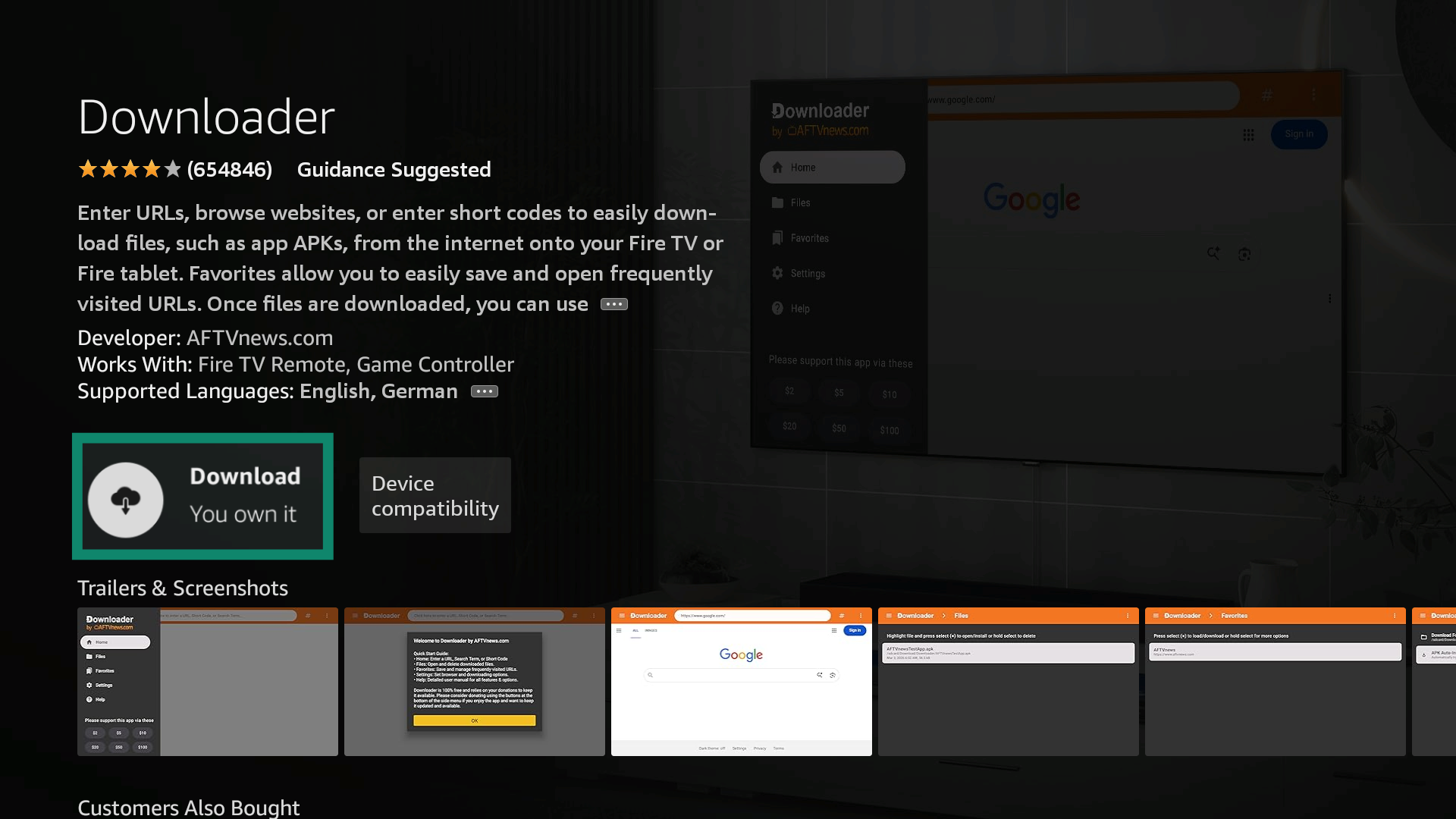 Sluit de app als deze automatisch wordt geopend en ga naar Settings (Instellingen) > Device & Software (Apparaat en software).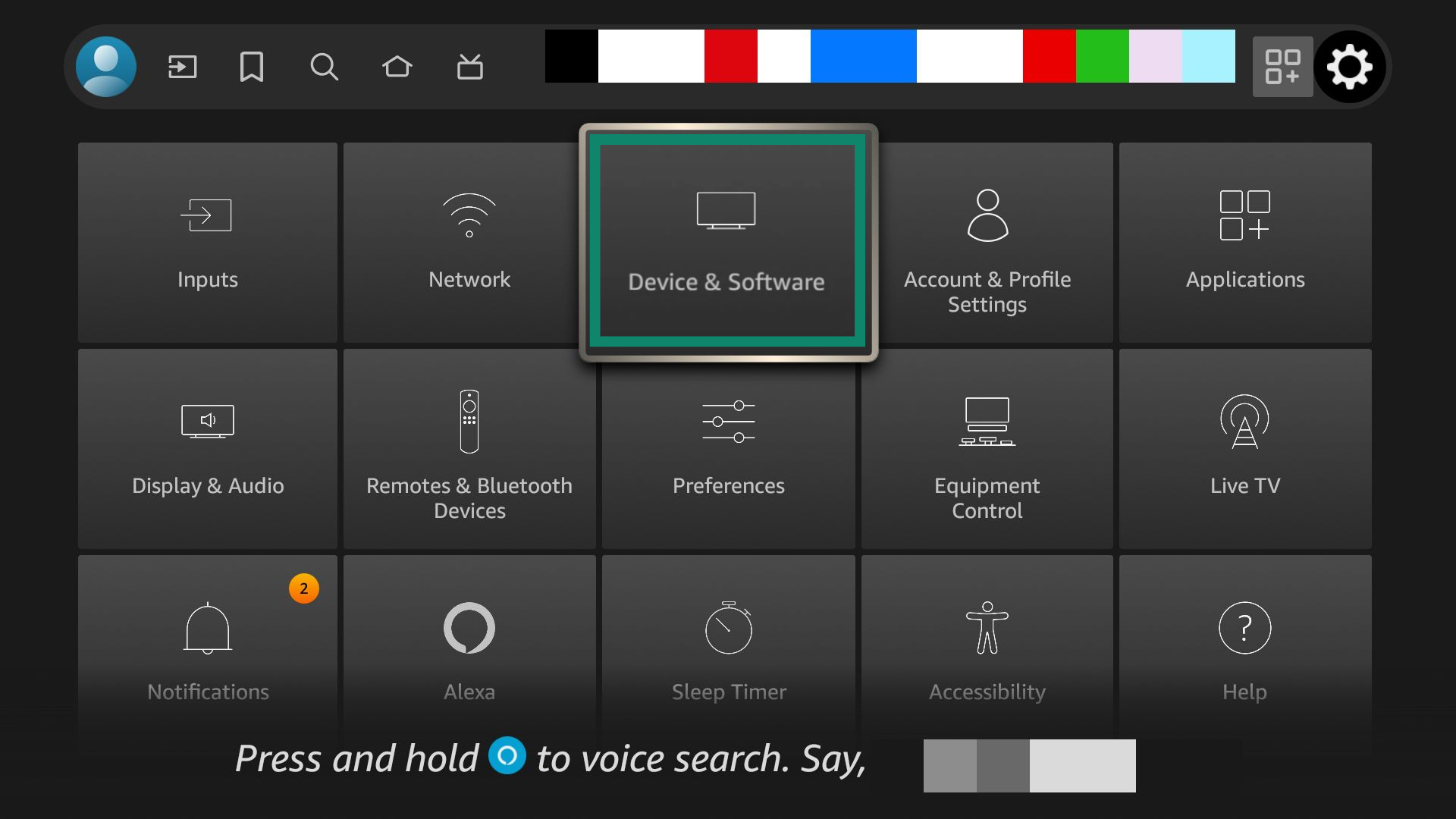
Selecteer Developer Options (Opties voor ontwikkelaars).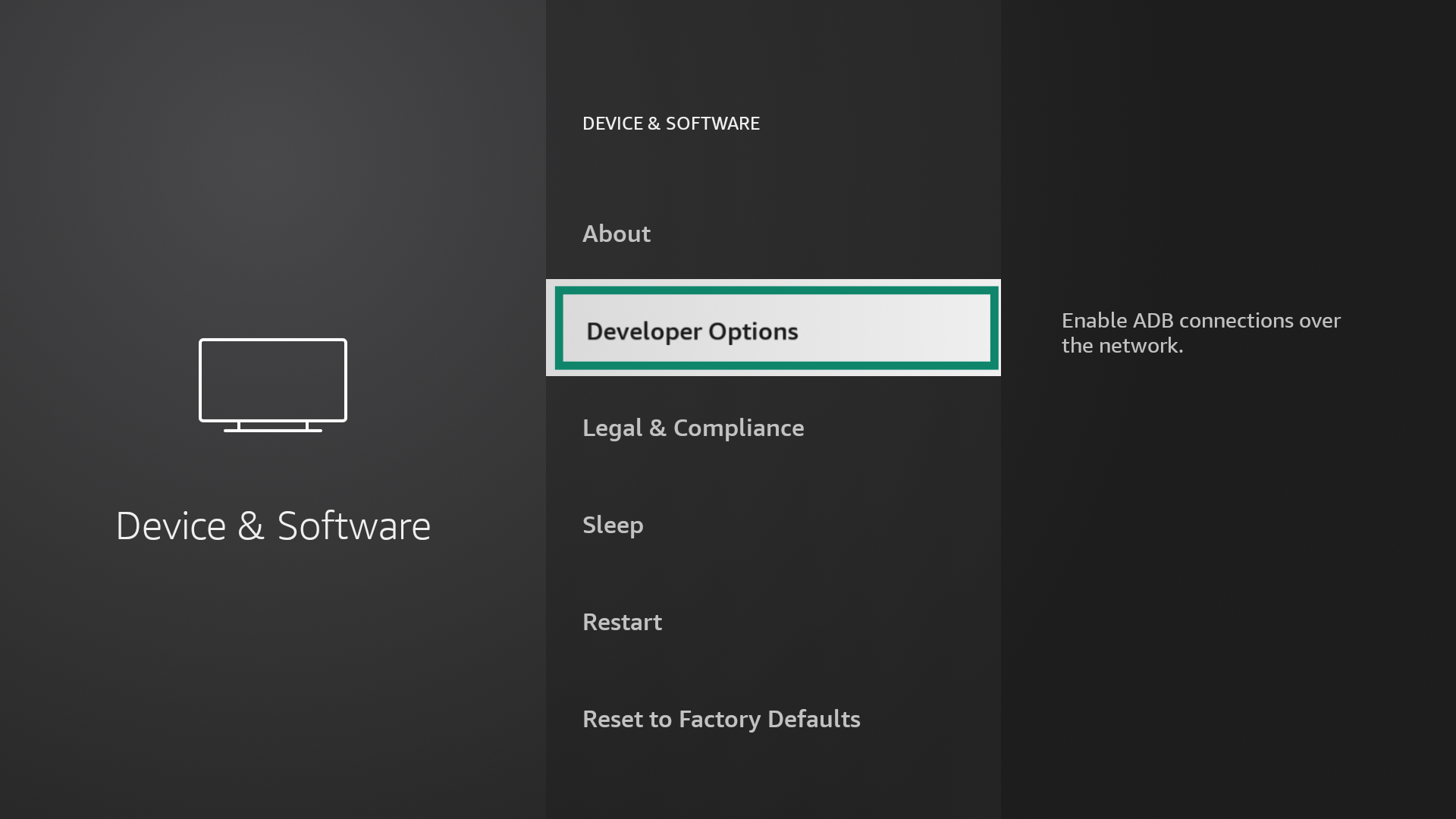
Selecteer Install unknown apps (Onbekende apps installeren).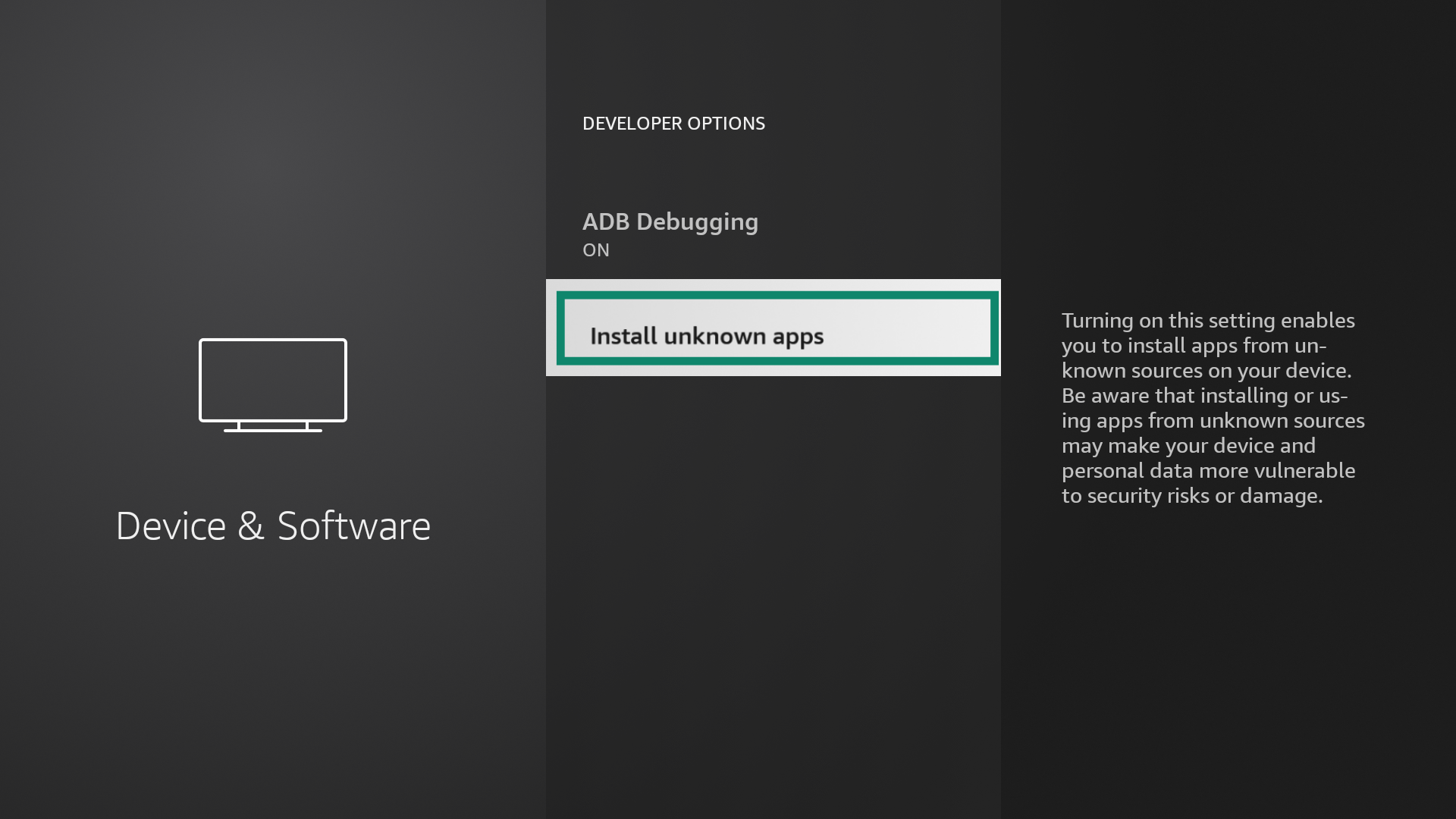
Zet de Downloader op AAN.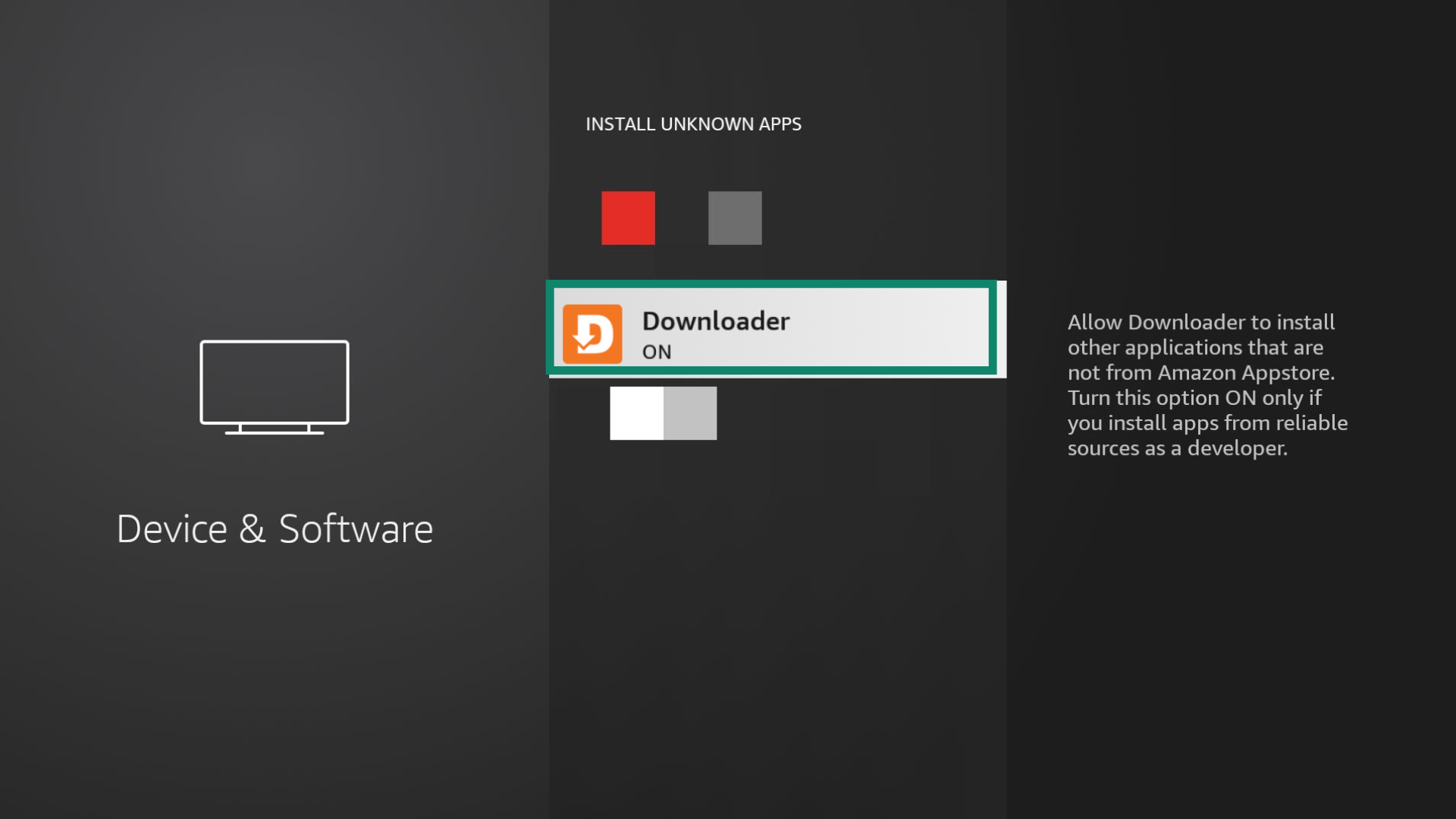
Ga terug naar Your apps and channels (Je apps en kanalen) en open de Downloader-app.
Selecteer Allow (Toestaan) om Downloader toegang te geven tot je foto’s, media en bestanden.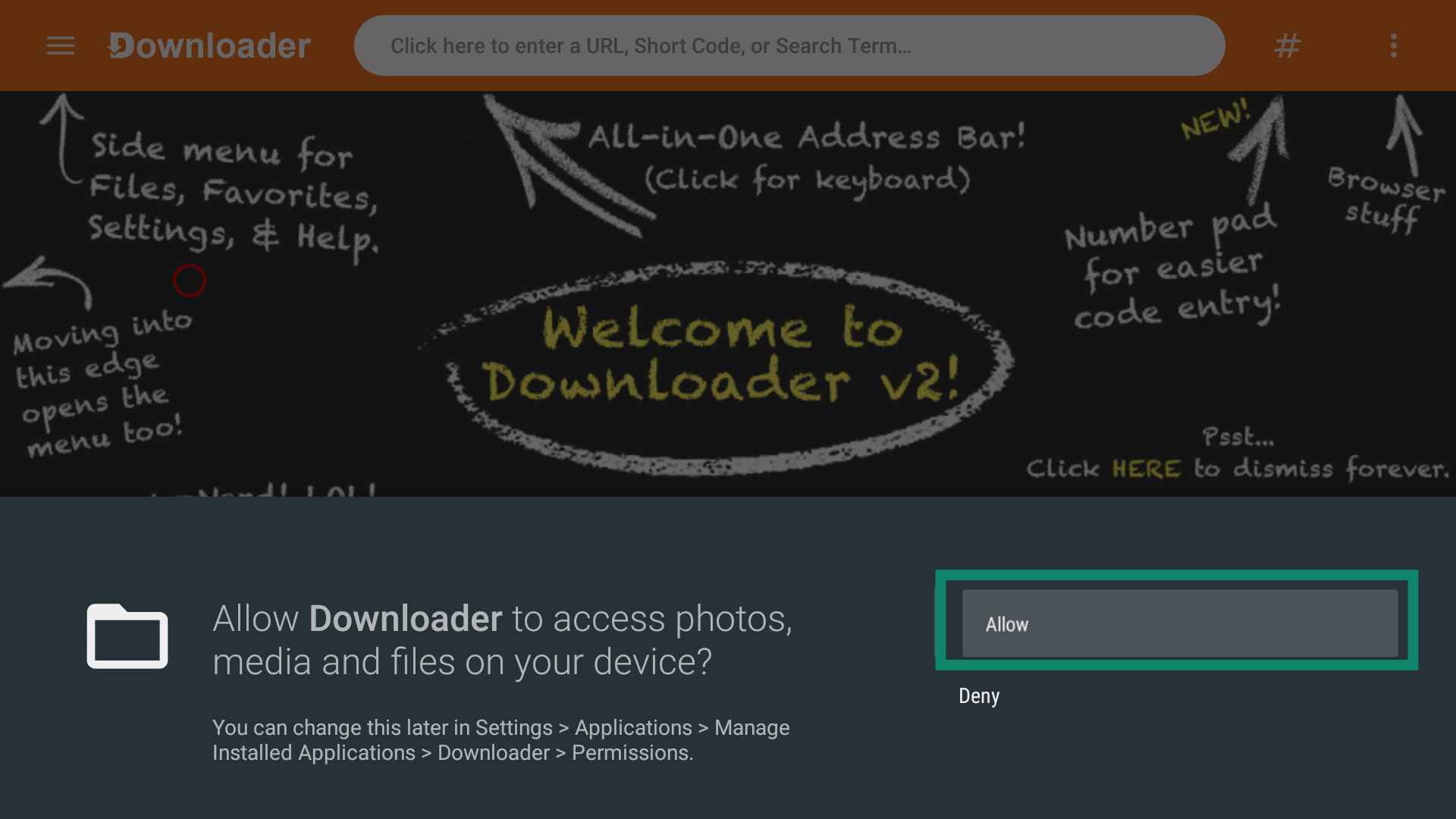
Voer de URL van het installatieprogramma voor de ExpressVPN-APK in: [www.expressvpn.com/](http://www.expressvpn.com/)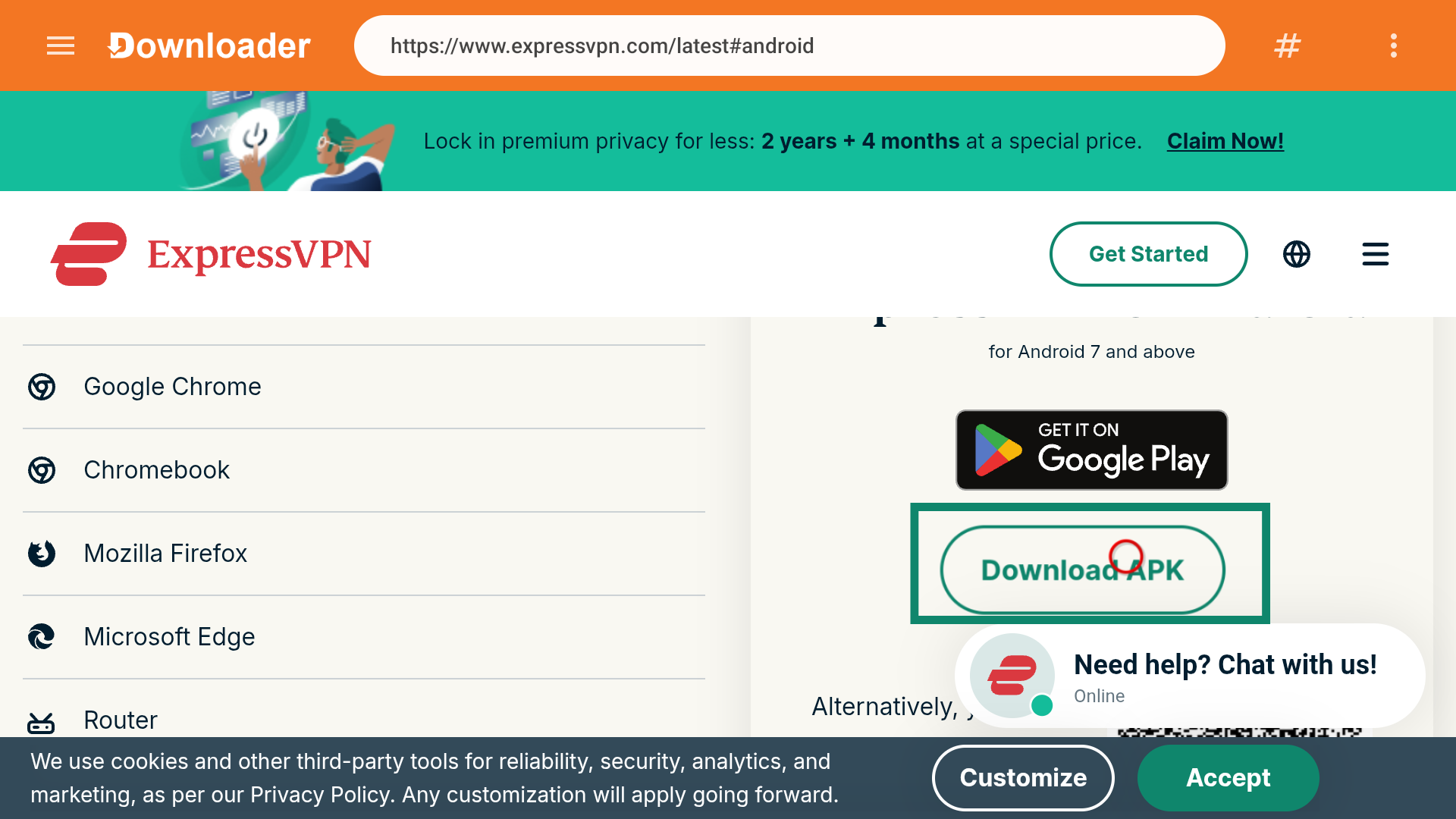
Hulp nodig? Neem contact op met de helpdesk van ExpressVPN voor directe ondersteuning.
De ExpressVPN-app instellen
Open ExpressVPN. Scan de QR-code om je aan te melden op je mobiele apparaat of selecteer Sign in with Activation Code (Aanmelden met activatiecode). Voer het e-mailadres en wachtwoord of de activatiecode van je ExpressVPN-account in.
Opmerking: Als je je aanmeldt met een QR-code, tik je op Yes (Ja) op je telefoon wanneer je wordt gevraagd om toegang tot ExpressVPN voor Android TV goed te keuren.
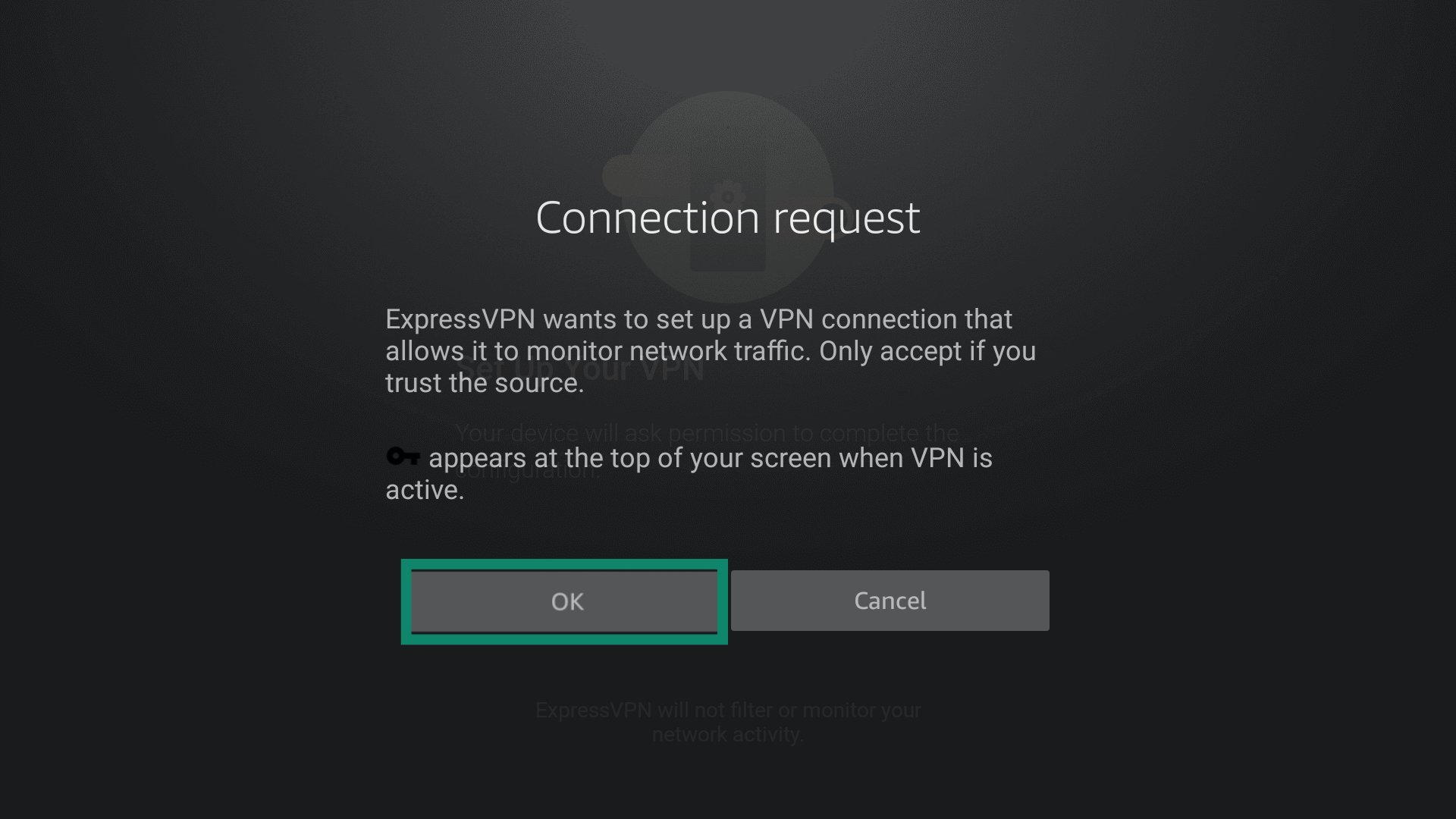
Nadat je je hebt aangemeld, vraagt je apparaat toestemming om de VPN in te stellen. Selecteer OK om toestemming te geven en door te gaan met de installatie.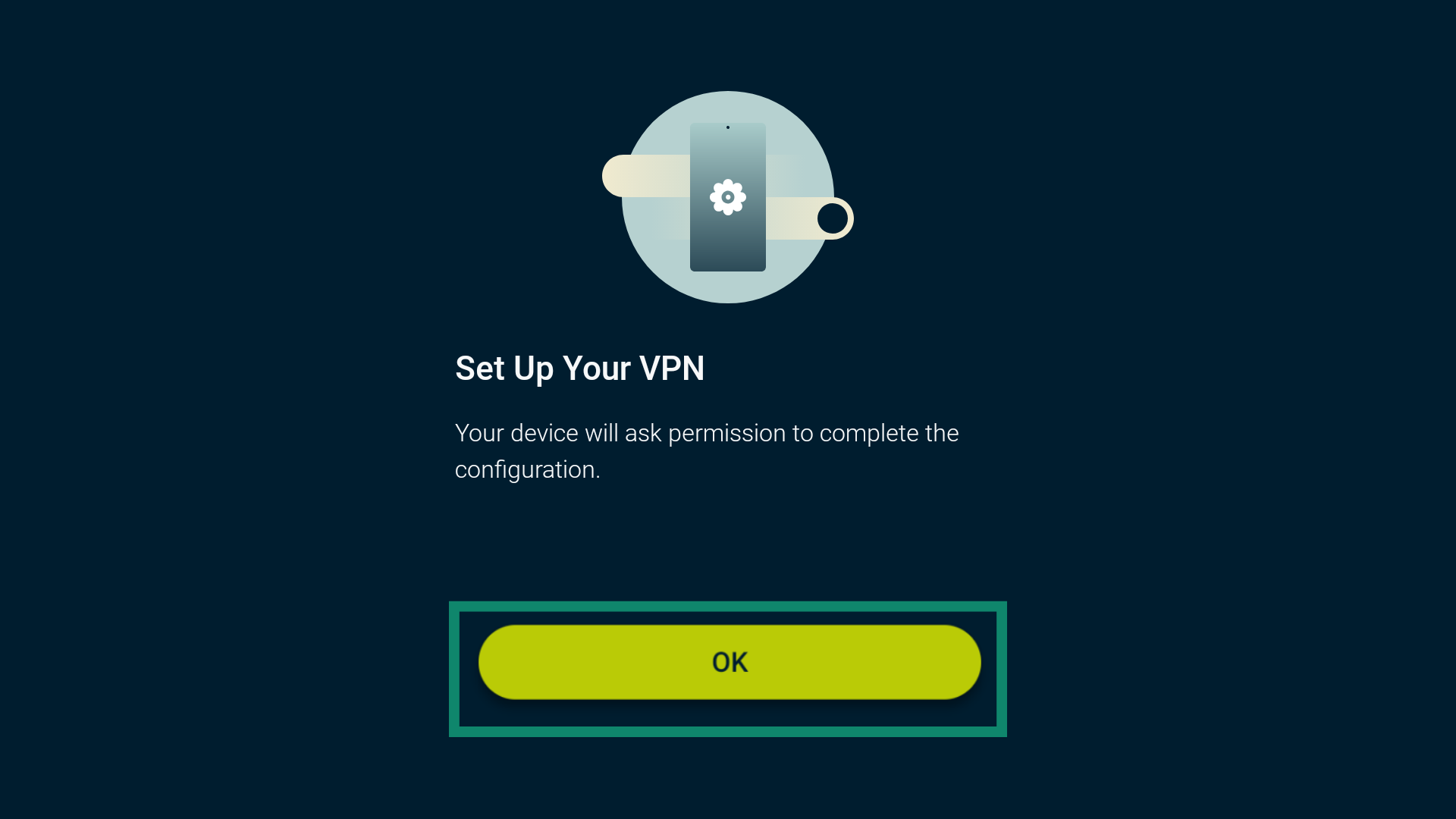 Wanneer je wordt gevraagd om de verbindingsaanvraag van ExpressVPN te accepteren, selecteer je OK.
 De app vraagt of je anonieme informatie wilt delen om ExpressVPN sneller en betrouwbaarder te maken. Selecteer je voorkeur om door te gaan.
Hulp nodig? Neem contact op met de helpdesk van ExpressVPN voor directe ondersteuning.
Verbinding maken met een serverlocatie
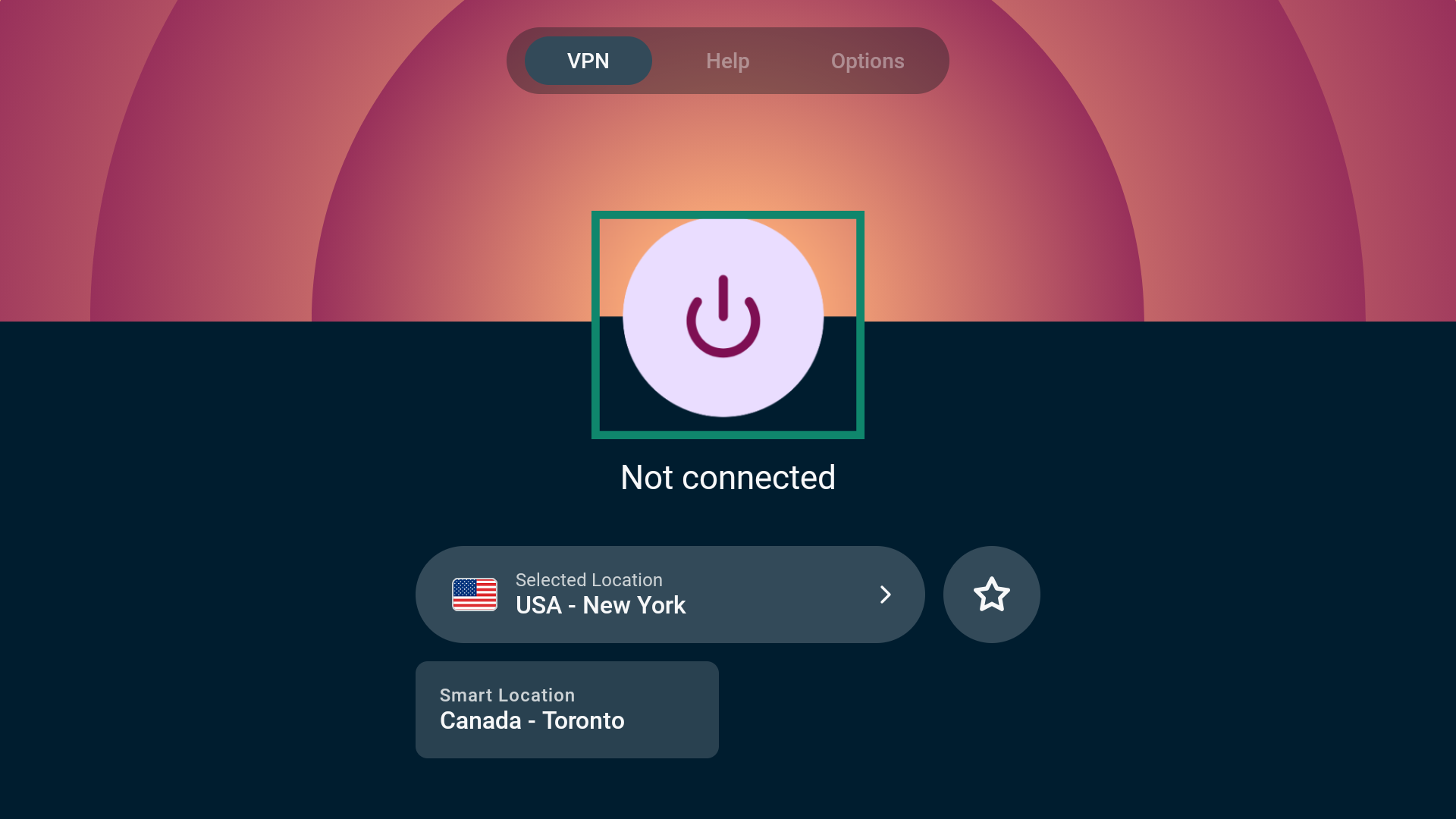
Als je verbinding wilt maken met een serverlocatie, selecteer je de aan/uitknop. ( ). ExpressVPN stelt standaard een Smart Location voor. Deze locatie wordt voor je gekozen om je een optimale ervaring te bieden.
 Zodra je het bericht Connected (Verbonden) ziet, kun je internet gebruiken met extra privacy en beveiliging.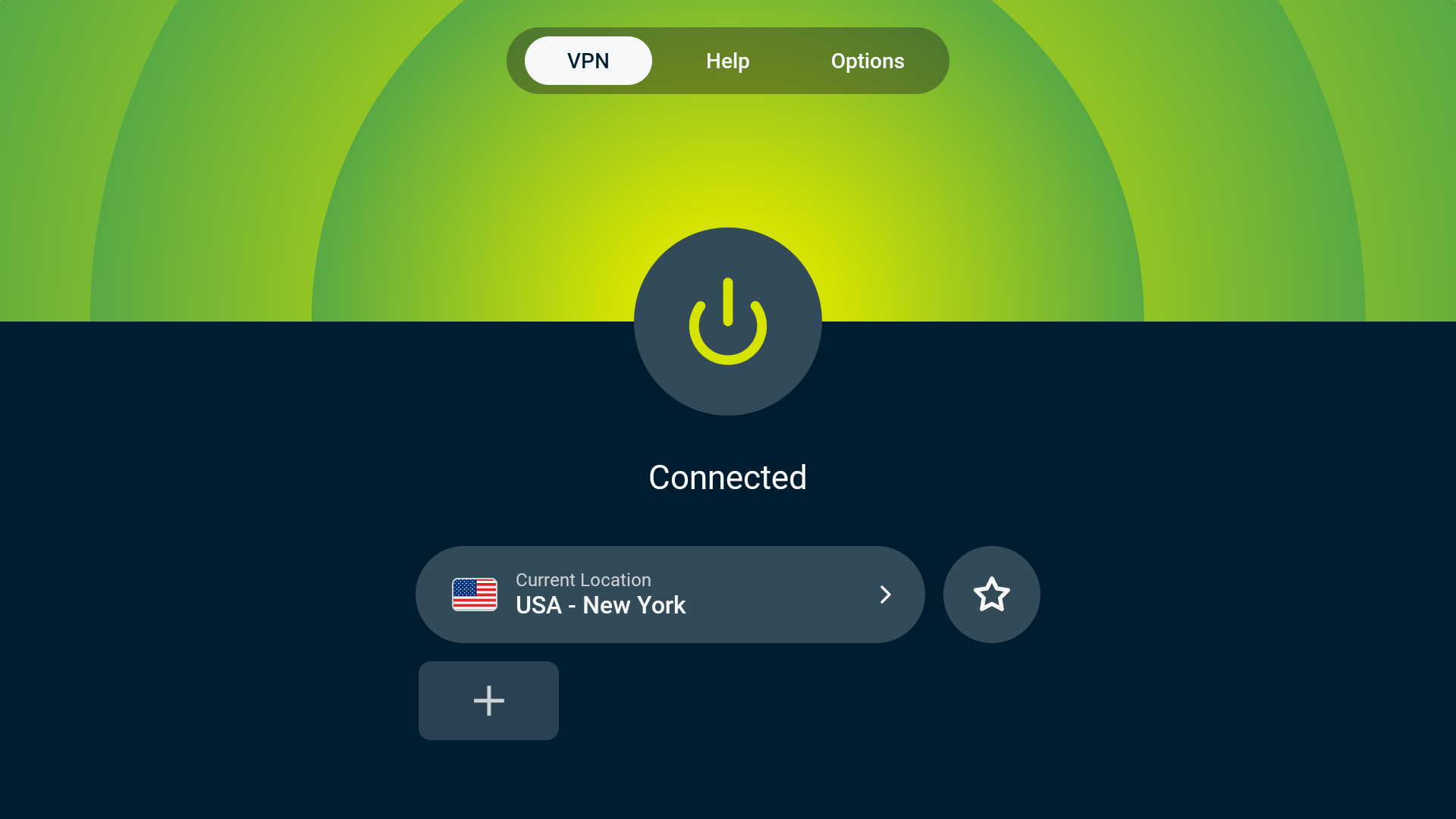
Hulp nodig? Neem contact op met de helpdesk van ExpressVPN voor directe ondersteuning.
Verbinding met een serverlocatie verbreken
Als je de verbinding met een serverlocatie wilt verbreken, selecteer je .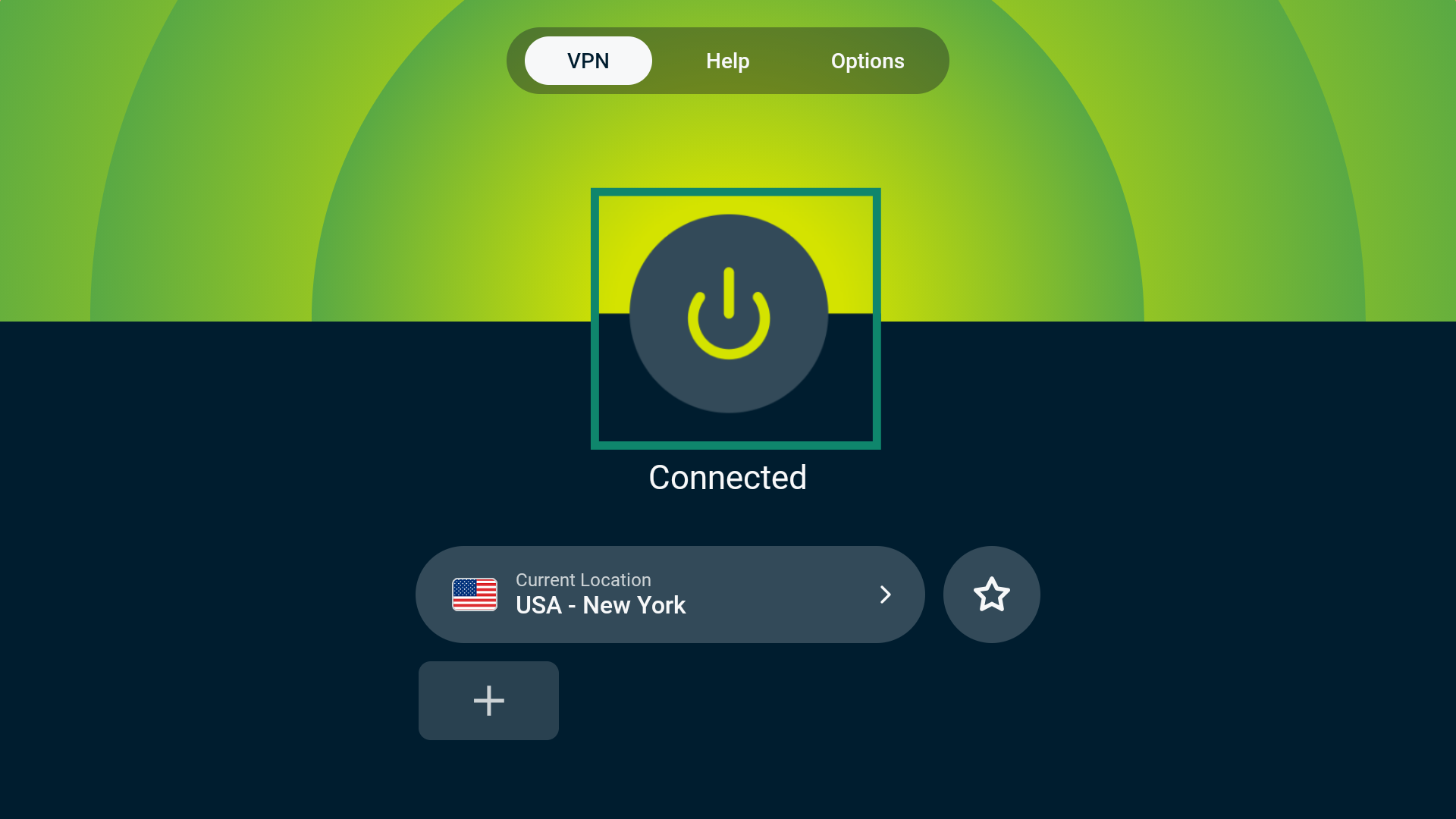 Je ziet het bericht Not connected (Niet verbonden).
Hulp nodig? Neem contact op met de helpdesk van ExpressVPN voor directe ondersteuning.
Van serverlocatie wisselen
Als je een andere serverlocatie wilt kiezen, selecteer je Current Location/Smart Location (Huidige locatie/Slimme locatie).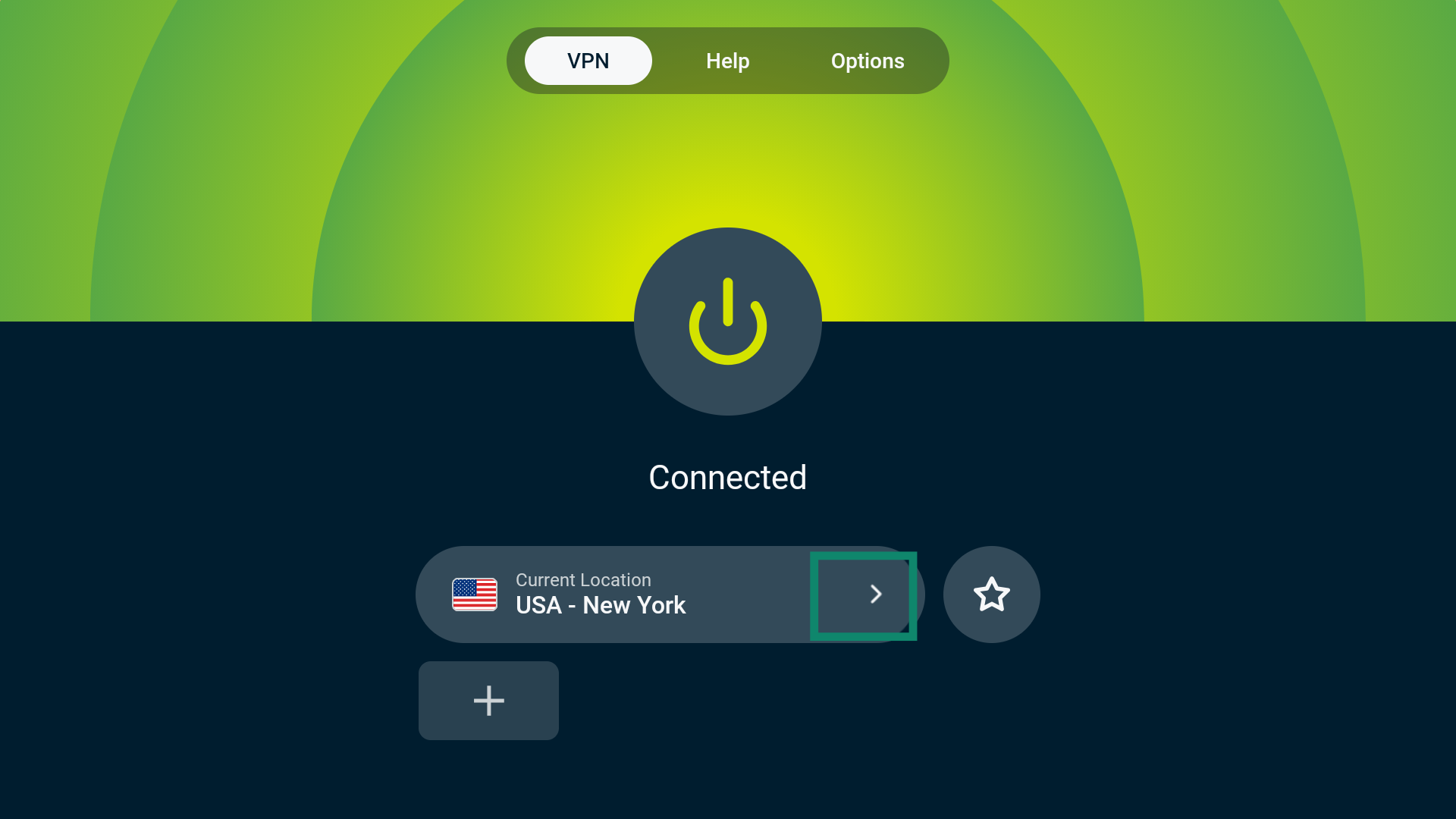 Hiermee open je de kiezer voor VPN Locations (VPN-locaties). Je ziet hier verschillende opties: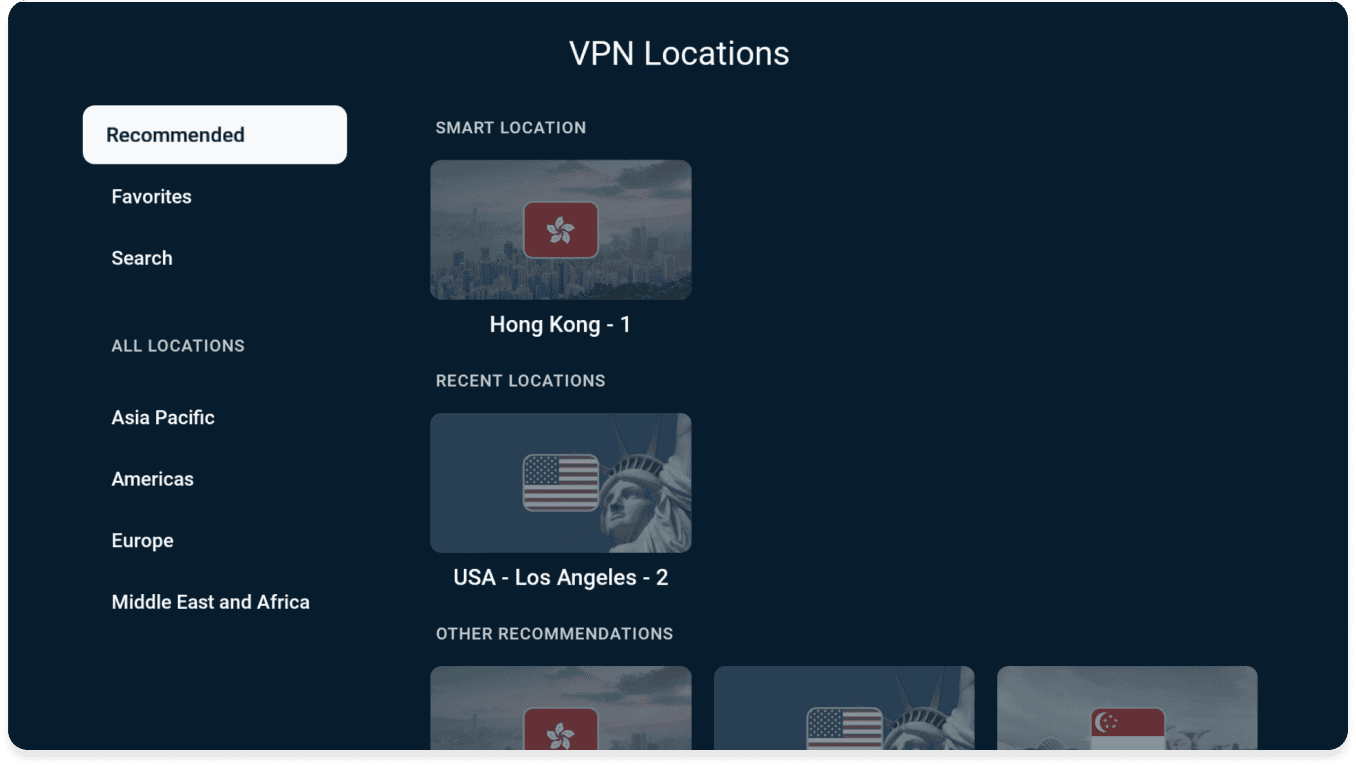
Aanbevolen
Hier vind je Smart Location, de locatie die ExpressVPN voorstelt om je een optimale ervaring te bieden, evenals andere aanbevolen locaties op basis van je huidige locatie.
Serverlocaties waarmee je onlangs verbinding hebt gemaakt, vind je hier ook onder RECENT LOCATIONS (RECENTE LOCATIES).
Favorieten
Hier vind je alle VPN-locaties die je aan je favorieten hebt toegevoegd. Er zijn twee manieren om een VPN-locatie aan je favorieten toe te voegen:
Manier 1
- Zoek de VPN-locatie die je aan je favorieten wilt toevoegen.
- Houd de knop Select (Selecteren) op je Fire TV-afstandsbediening ingedrukt.
- Als dit is gelukt, verschijnt het bericht Added to favorites (Aan favorieten toegevoegd).
Manier 2
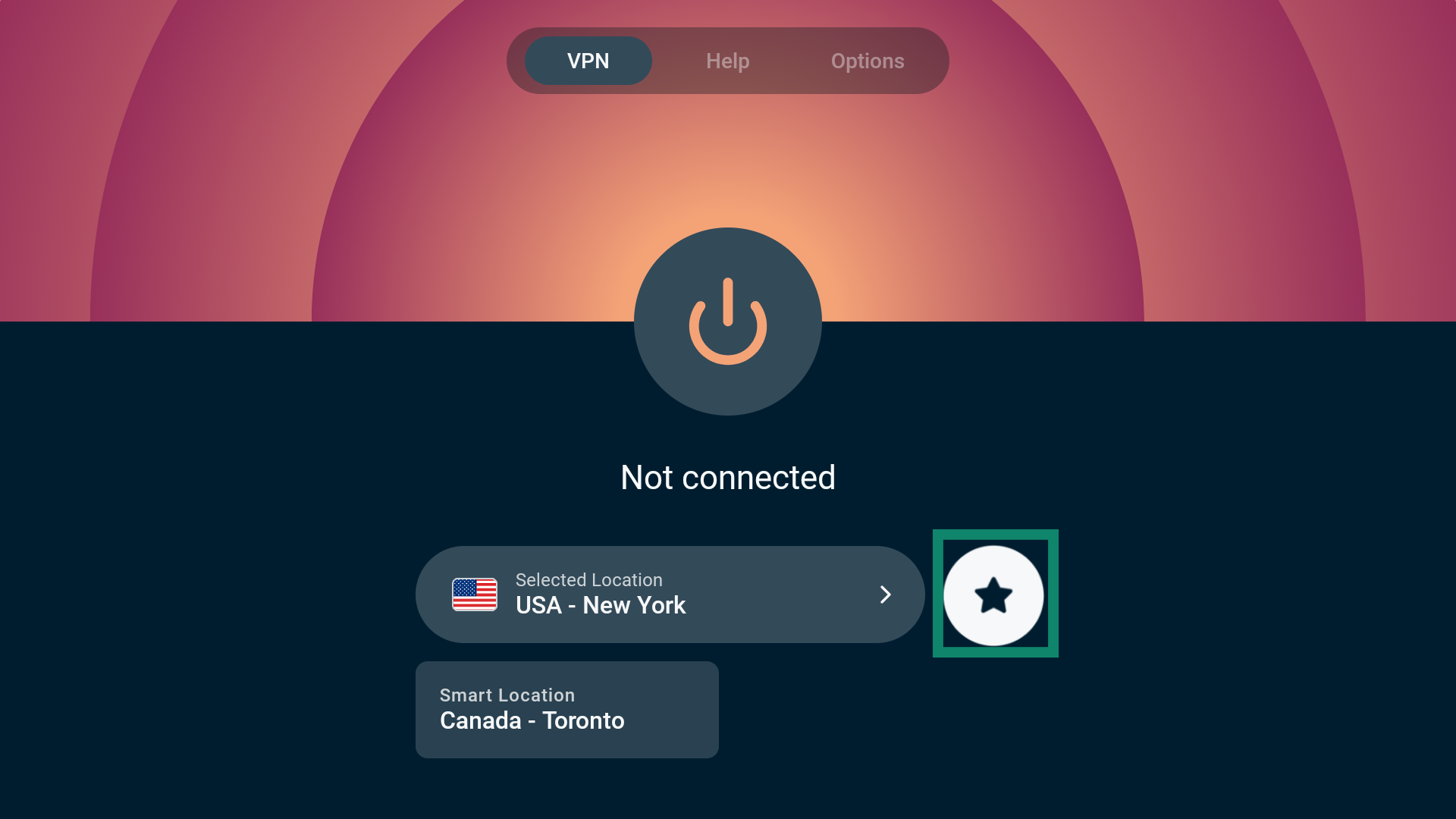
- Selecteer de VPN-locatie die je aan je favorieten wilt toevoegen.
- Selecteer het sterpictogram om de locatie aan je favorieten toe te voegen.
- Als dit is gelukt, verschijnt het bericht Added to favorites (Aan favorieten toegevoegd).
Zoeken
Hier kun je naar een specifieke VPN-locatie zoeken door de naam van de locatie in de zoekbalk te typen. Je kunt zowel naar landen als steden zoeken.
ALLE LOCATIES
Onder ALL LOCATIONS (ALLE LOCATIES) vind je servers in 113 landen, verspreid over 214 locaties wereldwijd. Deze locaties zijn verdeeld over vier geografische regio’s: Azië-Pacific, Noord- en Zuid-Amerika, Europa en het Midden-Oosten en Afrika.
Opmerking: Sommige landen hebben meerdere serverlocaties. Nadat je het land hebt geselecteerd, selecteer je de serverlocatie waarmee je verbinding wilt maken.
Nadat je een serverlocatie hebt geselecteerd, maakt ExpressVPN automatisch verbinding met die serverlocatie.
Hulp nodig? Neem contact op met de helpdesk van ExpressVPN voor directe ondersteuning.
Overschakelen naar een ander protocol
Protocollen bepalen hoe je apparaat verbinding maakt met een ExpressVPN-server. Voor optimale prestaties raden we aan de automatische protocolinstelling te gebruiken. Deze selecteert automatisch het protocol dat het meest geschikt is voor je huidige netwerk en is standaard ingeschakeld.
In sommige gevallen, bijvoorbeeld als onze helpdesk je dit adviseert, kan het overschakelen naar een ander protocol je helpen hogere verbindingssnelheden te bereiken.
Zo wijzig je je protocolinstellingen:
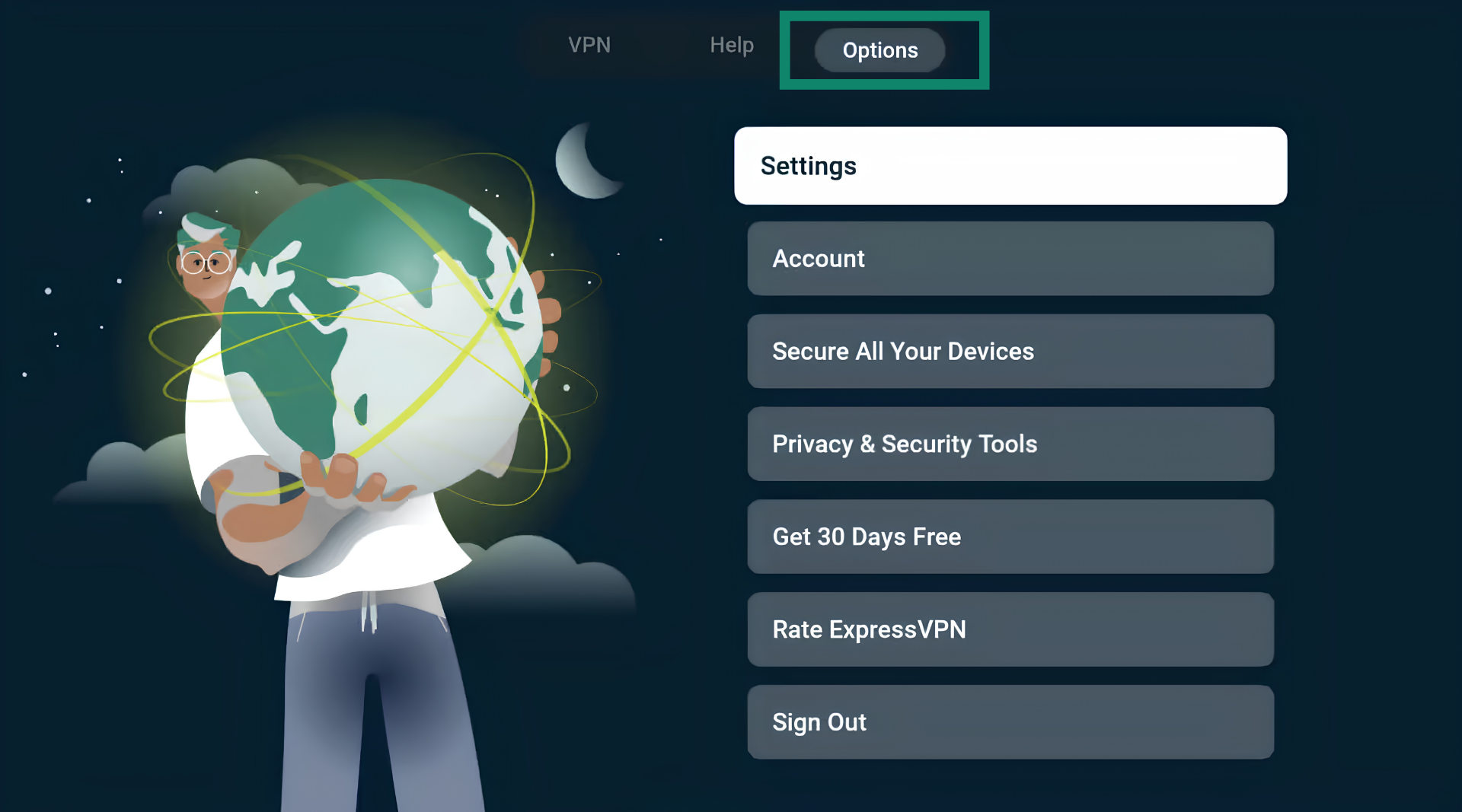
- Ga naar Options (Opties) > Settings (Instellingen).
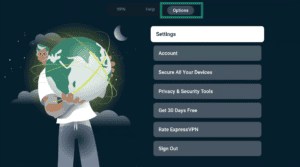

- Selecteer VPN Protocol (VPN-protocol).
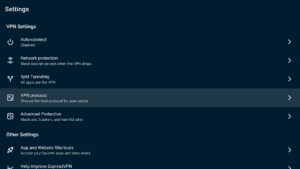
- Selecteer het protocol dat je wilt gebruiken.
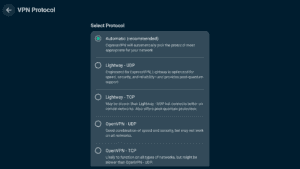
- Maak opnieuw verbinding met de locatie van je keuze.
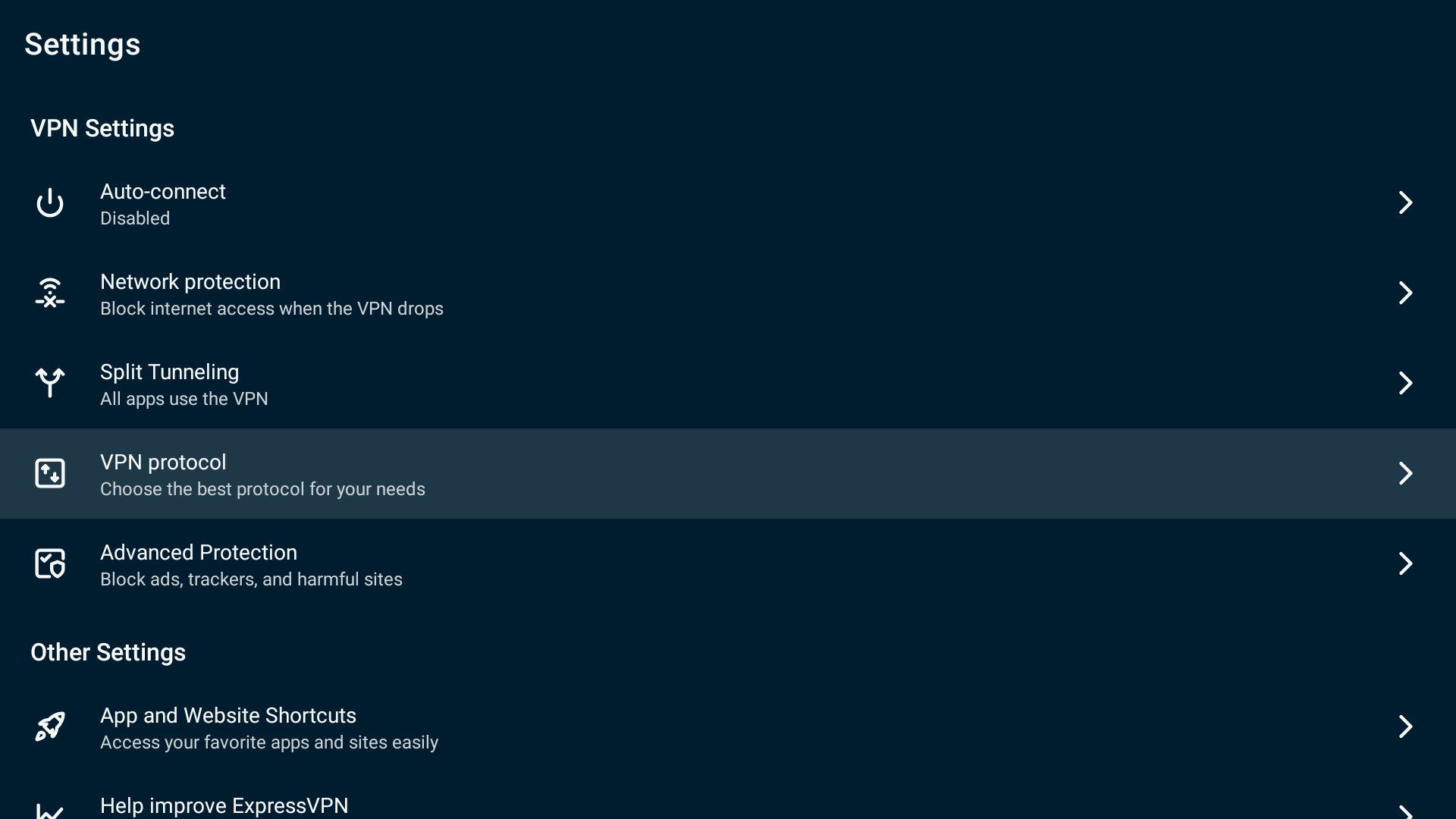
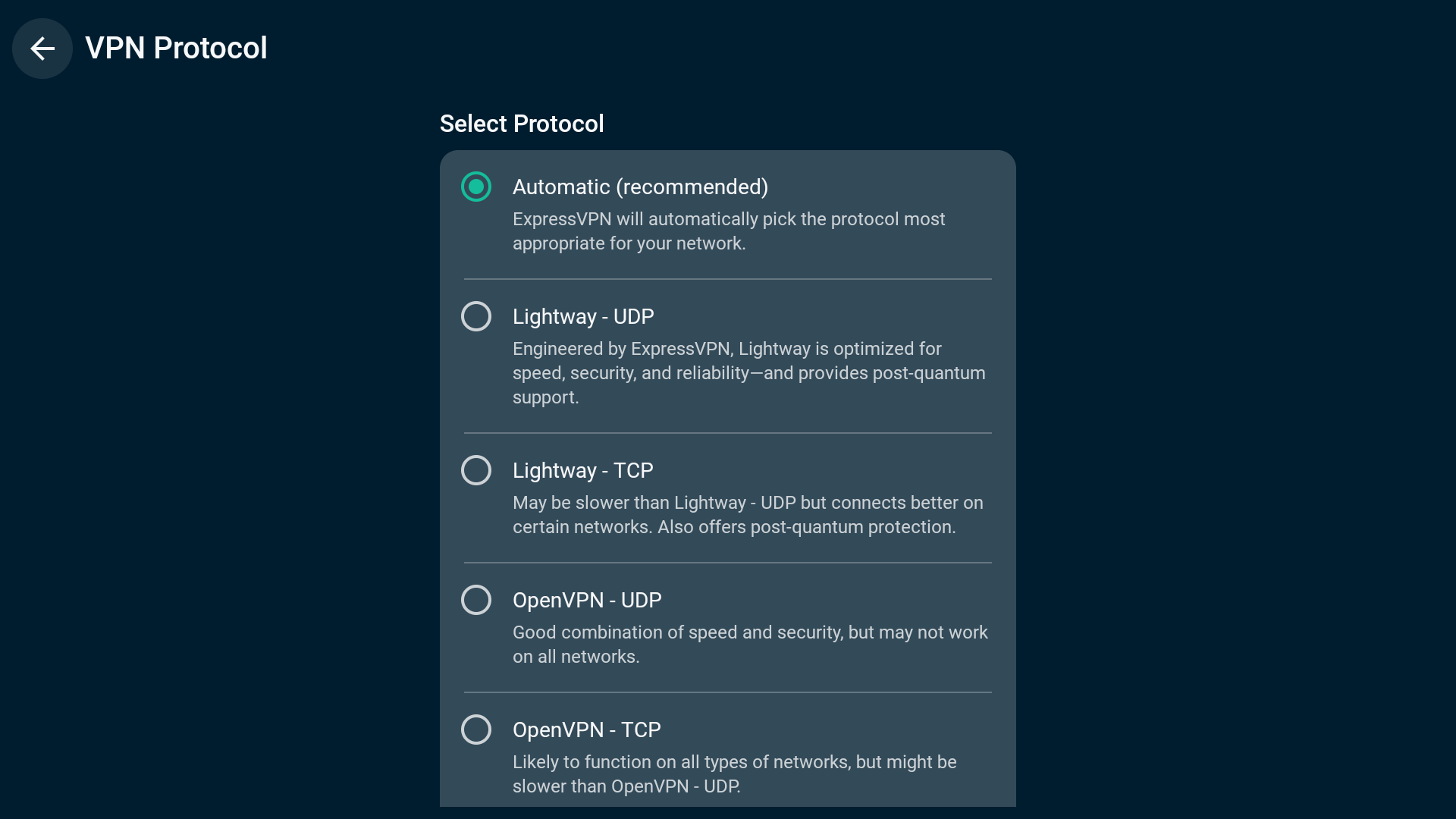
Als je verbinding maakt met een ander protocol dan Automatic (Automatisch) of Lightway – UDP, verschijnt er een pop-up waarin wordt gevraagd of je zeker weet dat je wilt doorgaan. Selecteer Change Anyway (Toch wijzigen) om door te gaan.
Opmerking: Als de functies van Geavanceerde Bescherming zijn ingeschakeld, zijn alleen de protocollen Automatic (Automatisch) en Lightway beschikbaar.
Hulp nodig? Neem contact op met de helpdesk van ExpressVPN voor directe ondersteuning.
Advertenties en trackers blokkeren
Je kunt in slechts een paar stappen advertenties en trackers blokkeren vanuit de ExpressVPN-app.
Veel van de apps die je gebruikt, kunnen je activiteiten bijhouden en deze informatie delen met externe bedrijven, waaronder trackers. Deze informatie kan worden gebruikt om je gerichtere advertenties en content te tonen.
Deze functies voor geavanceerde bescherming voorkomen dat apps die je op je apparaat gebruikt communiceren met de externe bedrijven die op onze open-source blokkeerlijsten staan.
De functies voor geavanceerde bescherming zijn standaard uitgeschakeld. Zo schakel je ze in:
- Maak verbinding met de VPN.
- Ga naar Options (Opties) > Settings (Instellingen).


- Selecteer Advanced Protection (Geavanceerde Bescherming).

- Schakel de functies voor geavanceerde bescherming in die je wilt gebruiken.

Hulp nodig? Neem contact op met de helpdesk van ExpressVPN voor directe ondersteuning.
ExpressVPN instellen en gebruiken op Vega OS (op Linux gebaseerd)
Deze instructies zijn van toepassing op Amazon Fire TV Stick 4K Select-apparaten met Vega OS (op Linux gebaseerd).
De ExpressVPN-app downloaden
- Ga op je Fire-apparaat naar Search (Zoeken). (). Voer ExpressVPN in.
- Selecteer ExpressVPN.
- Selecteer Download (Downloaden).
- Zodra het downloaden is voltooid, selecteer je Open (Openen). Op sommige apparaten wordt de ExpressVPN-app automatisch geopend.
- Selecteer Install (Installeren) wanneer de app vraagt of je deze wilt installeren.
Hulp nodig? Neem contact op met de helpdesk van ExpressVPN voor directe ondersteuning.
De ExpressVPN-app instellen
Open ExpressVPN. Scan de QR-code om je aan te melden op je mobiele apparaat of selecteer Sign in with Email (Aanmelden met e-mail). Voer het e-mailadres en wachtwoord van je ExpressVPN-account in.
Nadat je je hebt aangemeld, zie je een privacyverklaring. Selecteer Agree and continue (Akkoord en doorgaan).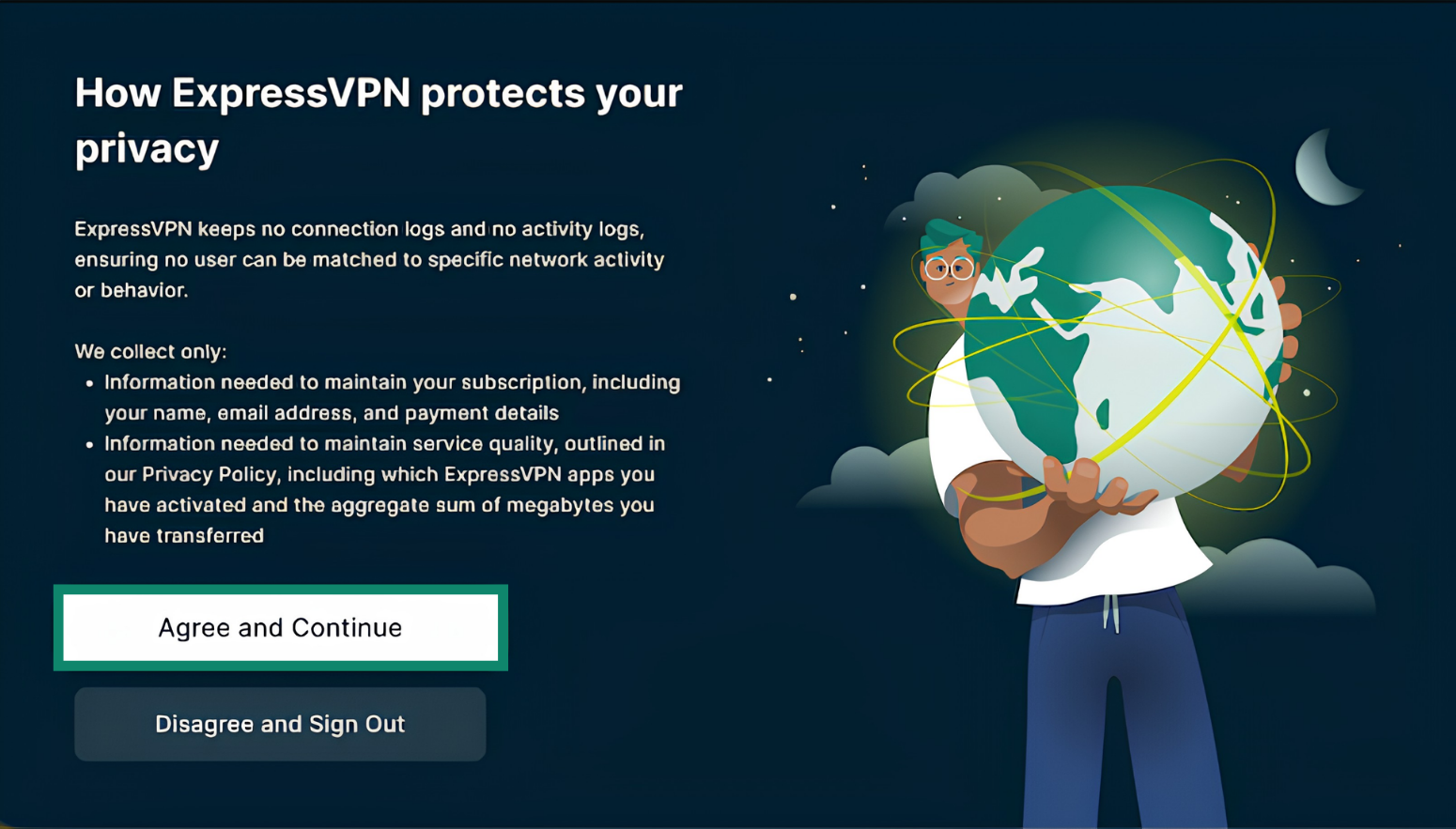
Je apparaat vraagt toestemming om de VPN in te stellen. Selecteer Continue (Doorgaan) om toestemming te geven en door te gaan met de installatie.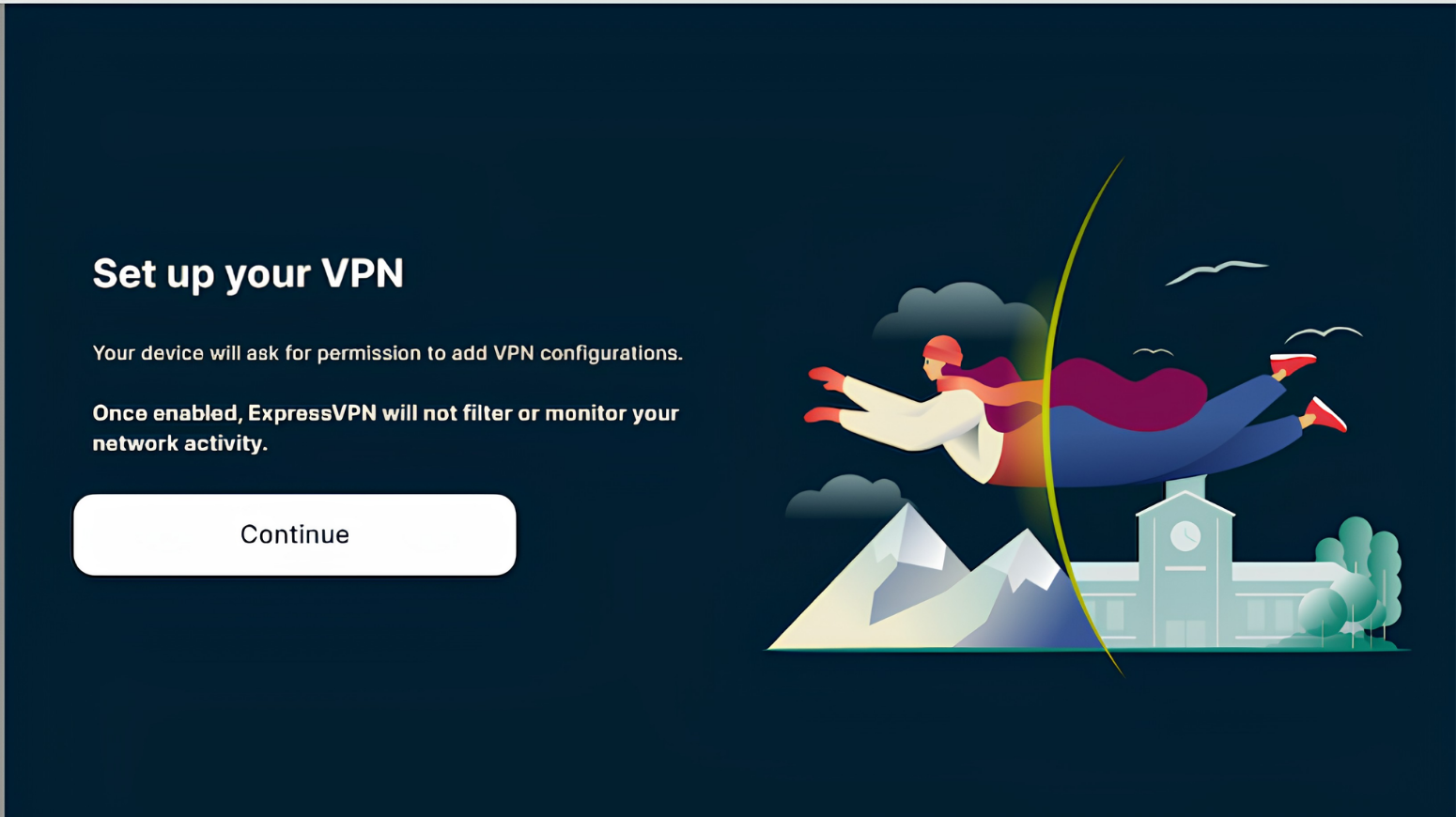
Wanneer je wordt gevraagd om de verbindingsaanvraag van ExpressVPN te accepteren, selecteer je OK.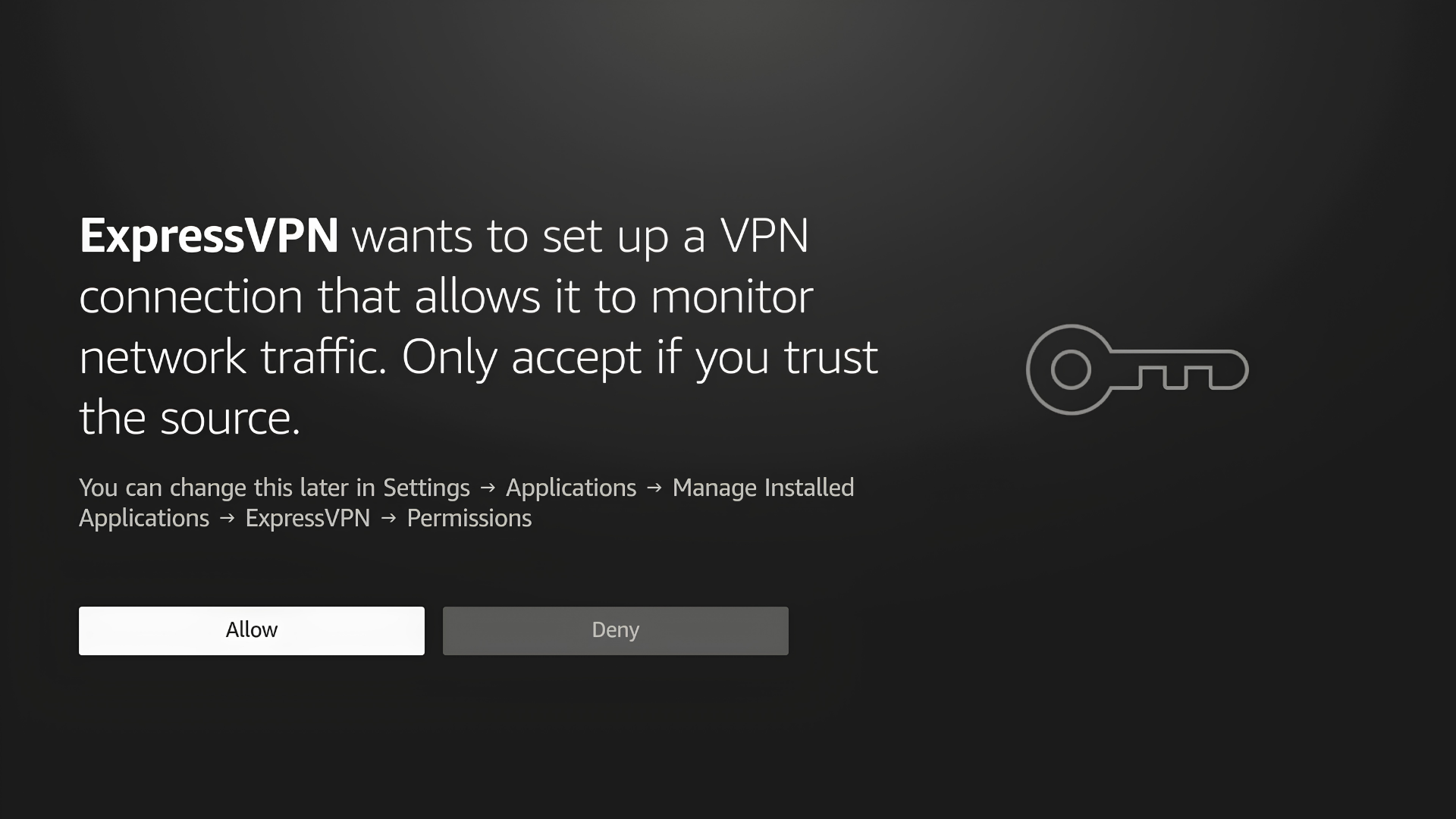
De app vraagt of je anonieme informatie wilt delen om ExpressVPN sneller en betrouwbaarder te maken. Selecteer je voorkeur om door te gaan.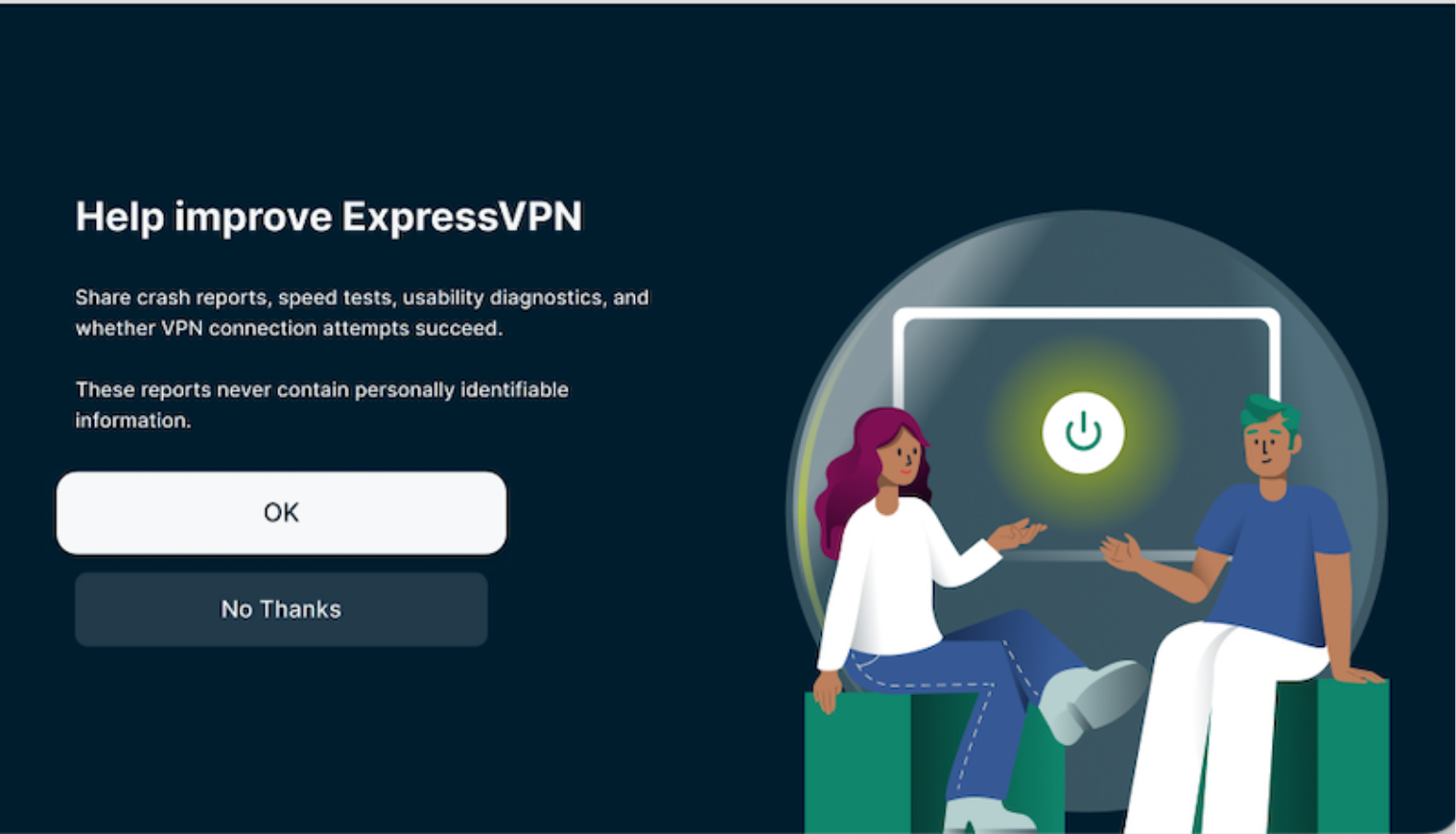
Hulp nodig? Neem contact op met de helpdesk van ExpressVPN voor directe ondersteuning.
Verbinding maken met een serverlocatie
Als je verbinding wilt maken met een serverlocatie, selecteer je de aan/uitknop (). Standaard stelt ExpressVPN een Smart Location voor. Deze locatie wordt voor je gekozen om je een optimale ervaring te bieden.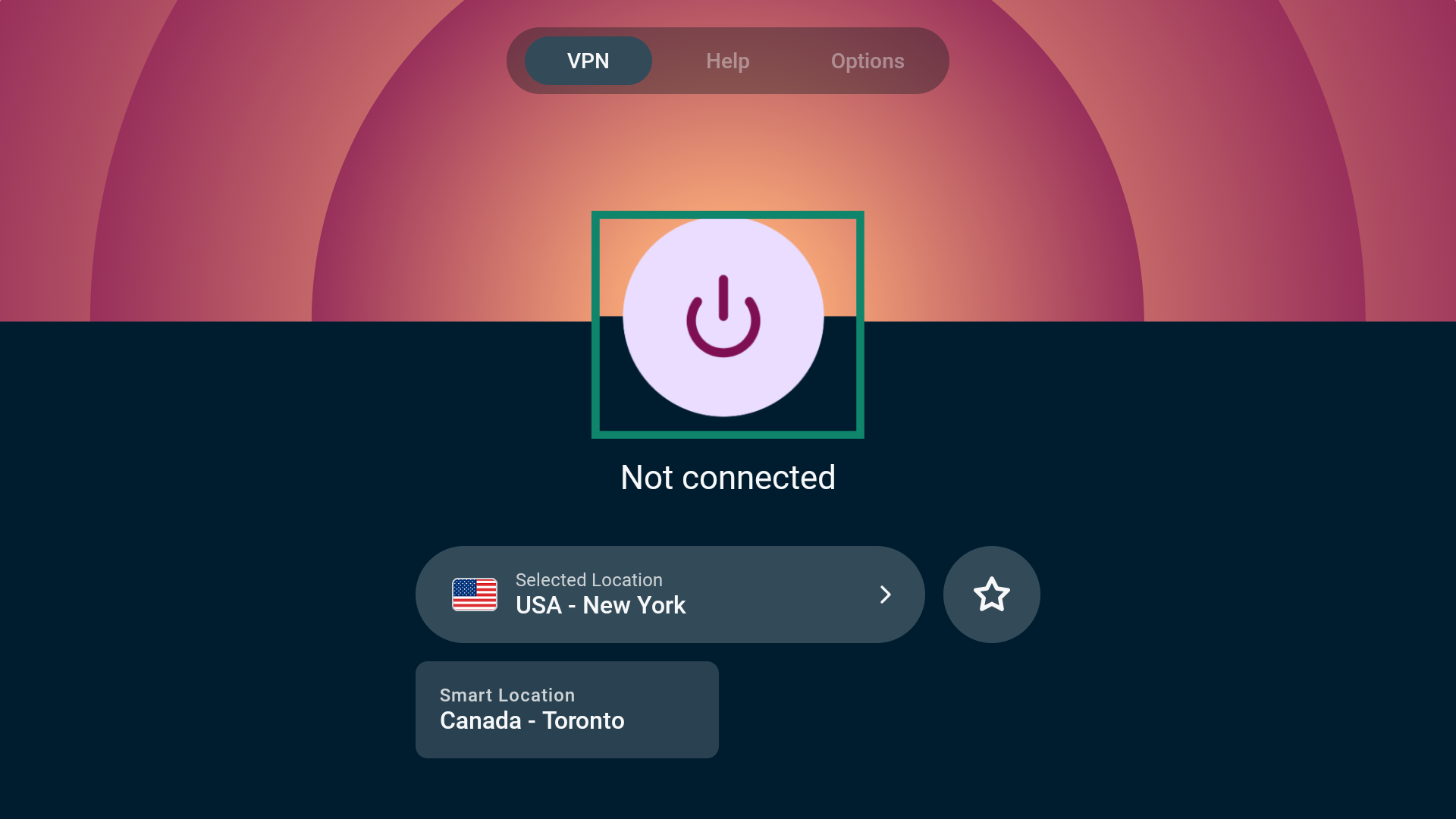
Zodra je het bericht Connected (Verbonden) ziet, kun je internet gebruiken met extra privacy en beveiliging.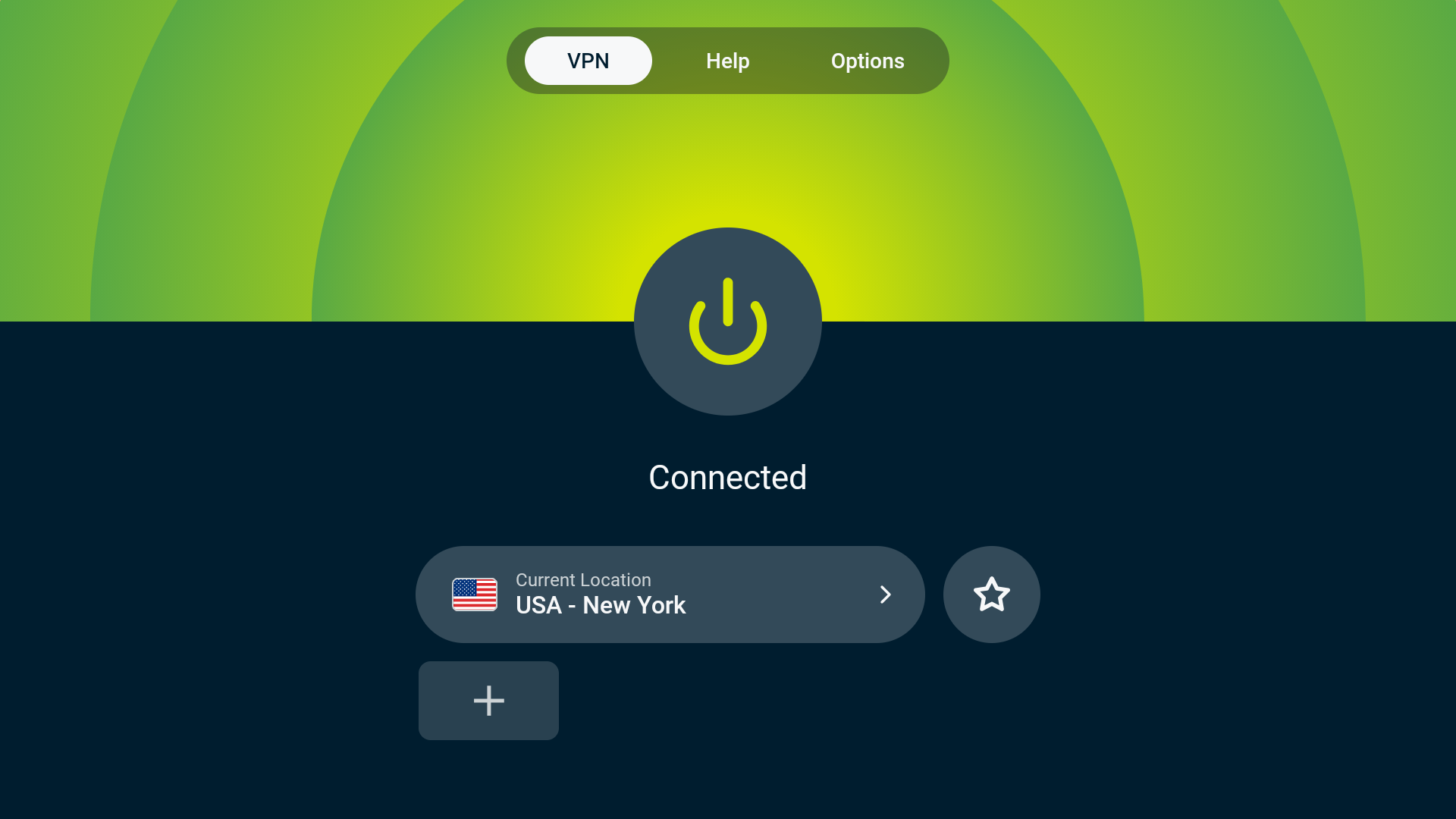
Hulp nodig? Neem contact op met de helpdesk van ExpressVPN voor directe ondersteuning.
Verbinding met een serverlocatie verbreken
Als je de verbinding met een server wilt verbreken, selecteer je de aan/uitknop ().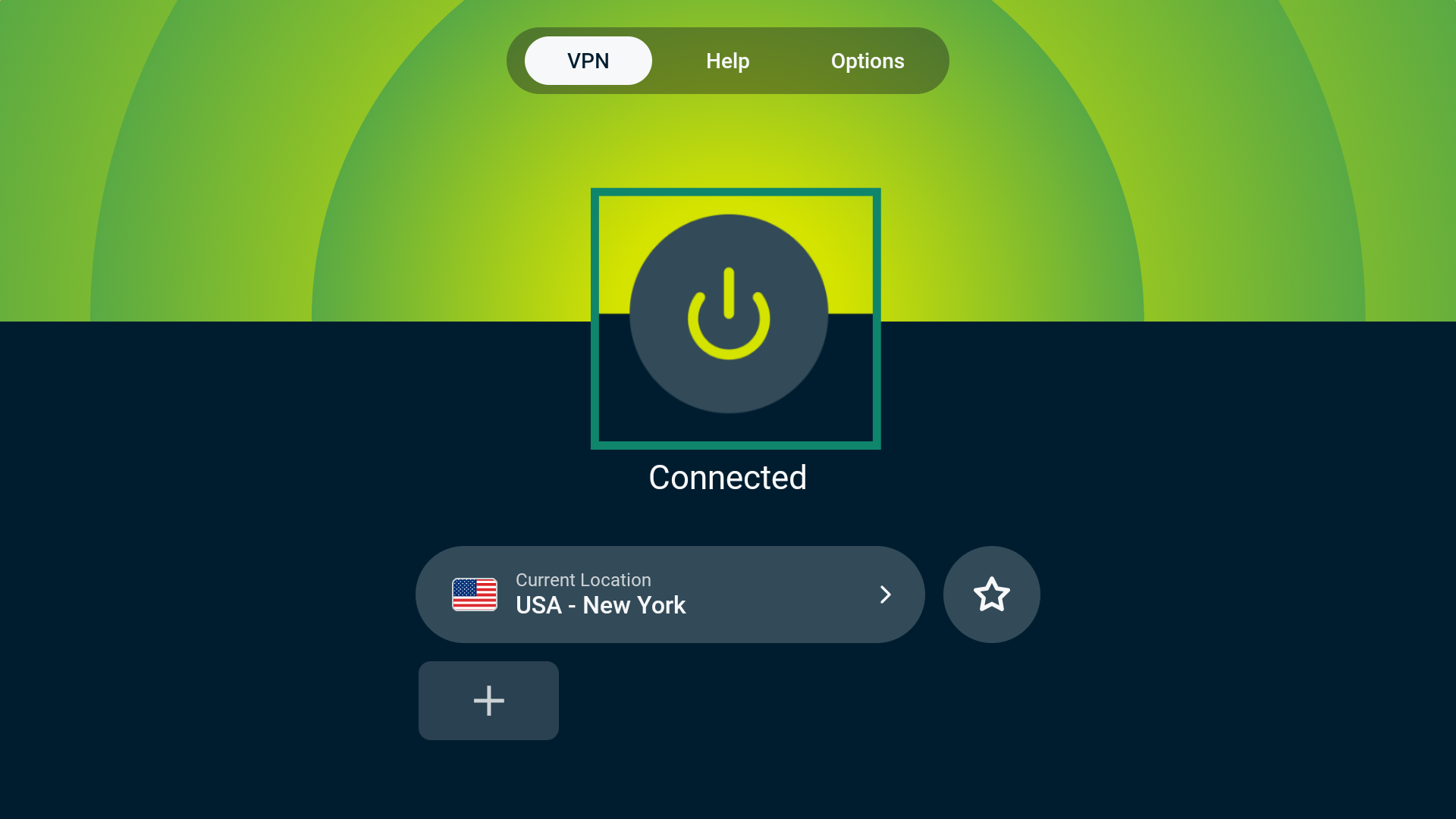
Zodra de verbinding is verbroken, zie je het bericht Not connected (Niet verbonden).
Hulp nodig? Neem contact op met de helpdesk van ExpressVPN voor directe ondersteuning.
Van serverlocatie wisselen
Als je een andere serverlocatie wilt kiezen, selecteer je de widget Current Location (Huidige locatie) of Smart Location (Slimme locatie).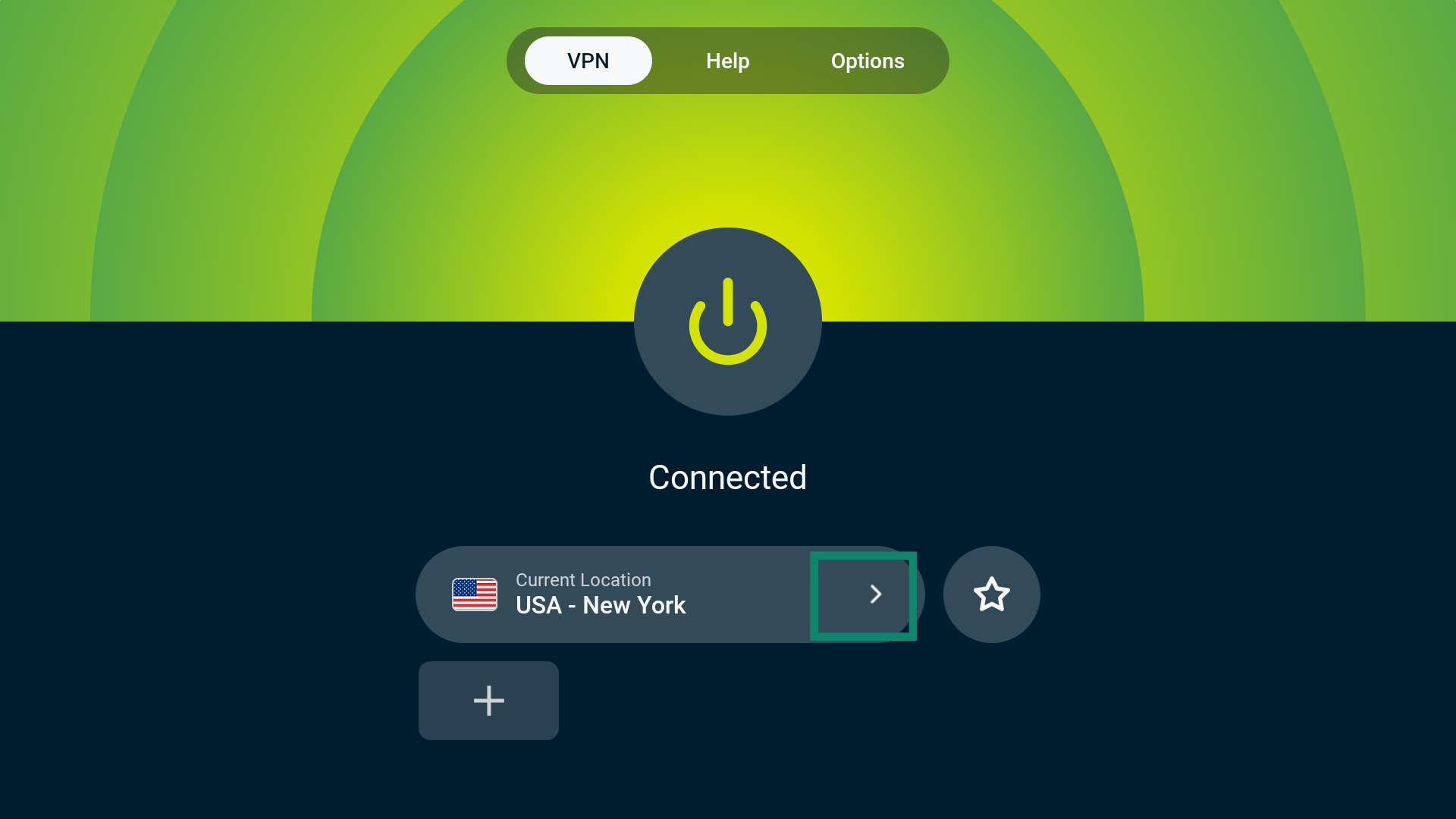
Hiermee open je de kiezer voor VPN Locations (VPN-locaties). Je ziet hier verschillende opties: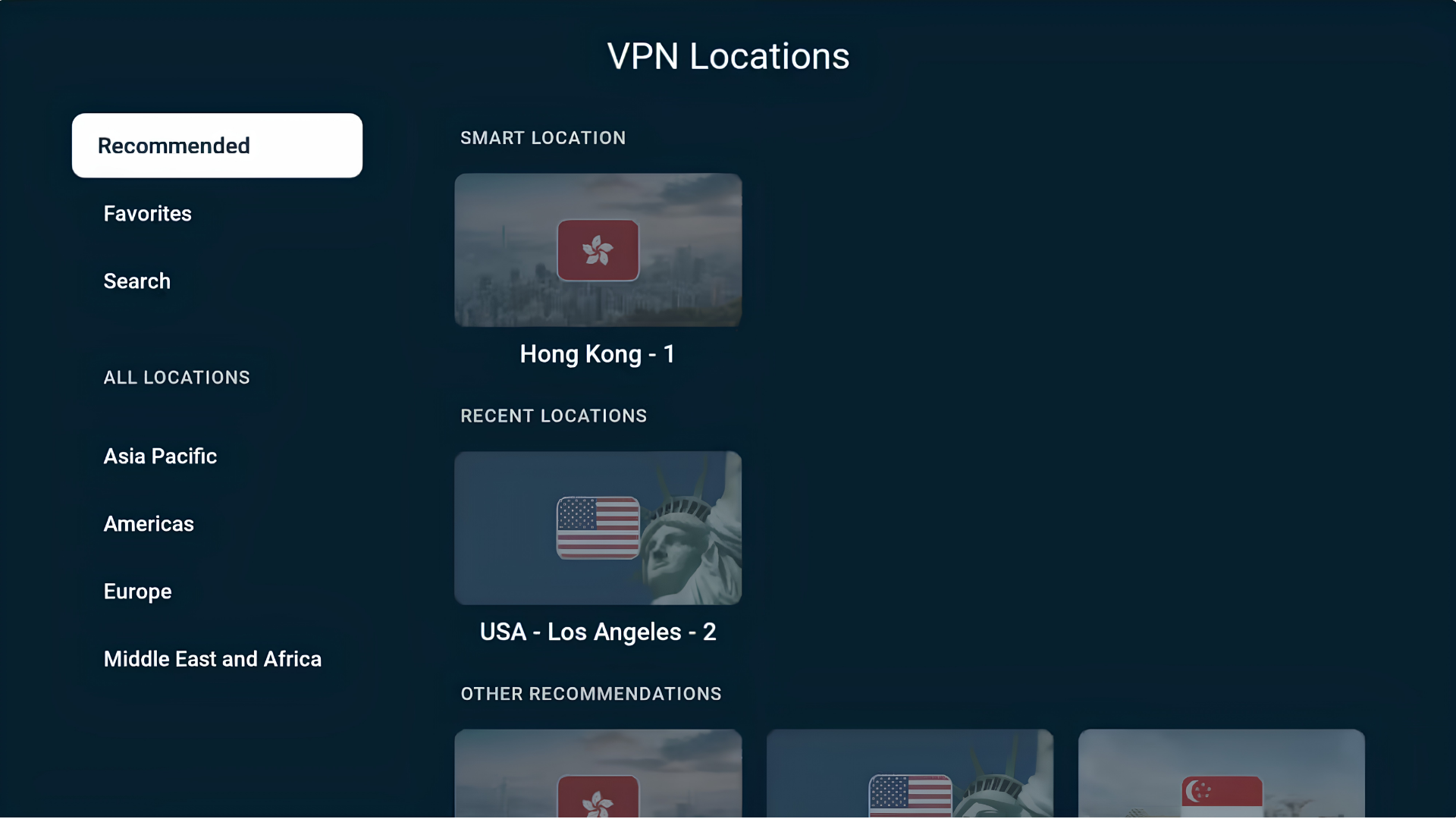
Aanbevolen
Hier vind je Smart Location, de locatie die ExpressVPN voorstelt om je een optimale ervaring te bieden, evenals andere aanbevelingen op basis van je locatie.
Serverlocaties waarmee je onlangs verbinding hebt gemaakt, vind je hier ook onder RECENT LOCATIONS (RECENTE LOCATIES).
Favorieten
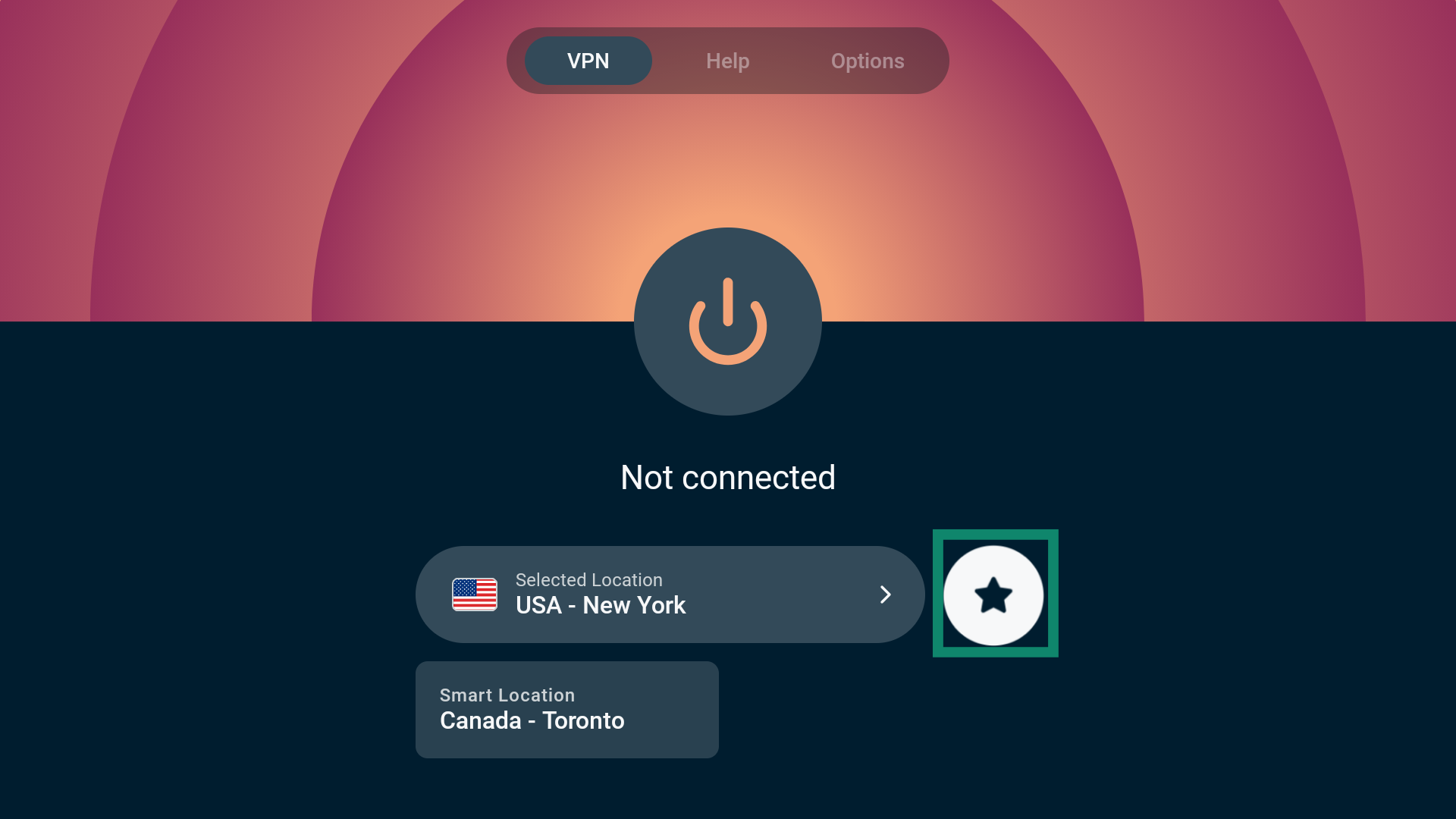
Hier vind je alle locaties die je aan je favorieten hebt toegevoegd. Er zijn twee manieren om een VPN-locatie aan je favorieten toe te voegen:
Manier 1
- Zoek de VPN-locatie die je aan je favorieten wilt toevoegen.
- Houd de knop Select (Selecteren) op je Fire TV-afstandsbediening ingedrukt.
- Als dit is gelukt, verschijnt het bericht Added to favorites (Aan favorieten toegevoegd).
Manier 2
- Selecteer de VPN-locatie die je aan je favorieten wilt toevoegen.
- Selecteer het sterpictogram om de locatie aan je favorieten toe te voegen.
- Als dit is gelukt, verschijnt het bericht Added to favorites (Aan favorieten toegevoegd).
Zoeken
Hier kun je naar een specifieke VPN-locatie zoeken door de naam van de locatie in de zoekbalk te typen. Je kunt zowel naar landen als steden zoeken.
ALLE LOCATIES
Onder ALL LOCATIONS (ALLE LOCATIES) vind je servers in 113 landen, verspreid over 214 locaties wereldwijd. Deze locaties zijn verdeeld over vier geografische regio’s: Azië-Pacific, Noord- en Zuid-Amerika, Europa en het Midden-Oosten en Afrika.
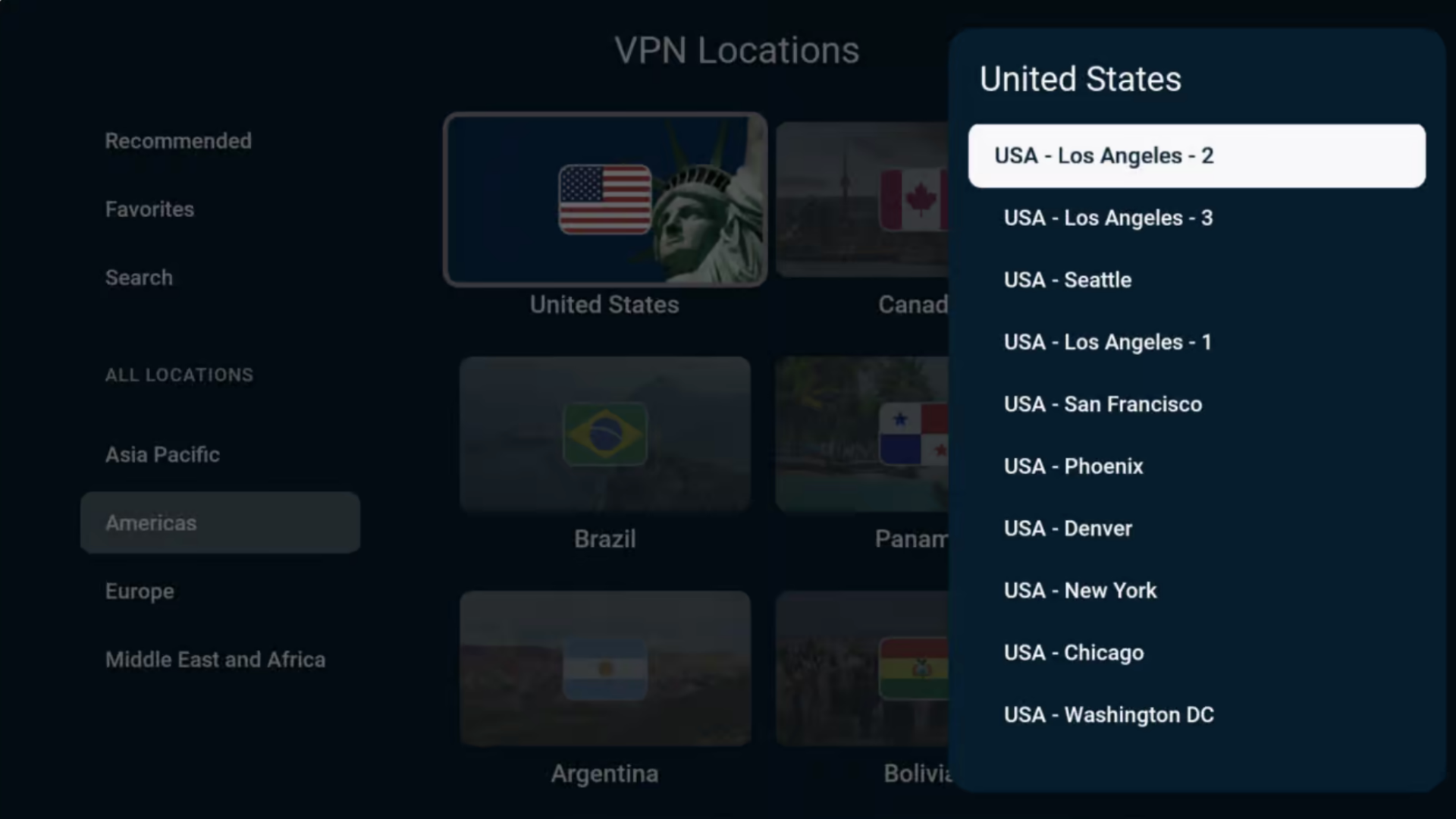
Nadat je een serverlocatie hebt geselecteerd, maakt ExpressVPN automatisch verbinding met die serverlocatie.
Hulp nodig? Neem contact op met de helpdesk van ExpressVPN voor directe ondersteuning.
Casten of spiegelen vanaf je apparaat naar je Amazon Fire Stick of Fire TV
Casten en spiegelen zijn draadloze technologieën waarmee je content van je apparaat op een tv kunt weergeven via Amazon Fire TV of Fire TV Stick. De beschikbare opties voor casten en spiegelen zijn afhankelijk van het besturingssysteem van je apparaat: Fire OS of Vega OS.
Fire OS
Als je Amazon Fire TV of Fire TV Stick op Fire OS draait, kun je de volgende opties voor casten en spiegelen gebruiken met ExpressVPN:
| Casten | Spiegelen | |
| Android (met VPN) | ✘ Niet ondersteund | ✔ Ondersteund |
| Windows (met VPN) | ✔ Ondersteund (in Chromium-gebaseerde browsers) | ✘ Niet ondersteund |
| Chromebook (met VPN) | ✘ Niet ondersteund | ✘ Niet ondersteund |
| Linux (met VPN) | ✘ Niet ondersteund | ✘ Niet ondersteund |
Je kunt geen content vanaf iOS- of macOS-apparaten naar Amazon Fire TV casten of spiegelen.
Vega OS
Als je Amazon Fire TV Stick op Vega OS draait, kun je alleen content vanaf een Android-apparaat spiegelen. Vega OS ondersteunt momenteel geen casten of spiegelen vanaf apparaten met Windows, Chromebook, Linux, iOS of macOS.
Alternatieve opties
Je kunt je Amazon Fire TV of Fire TV Stick ook verbinden met een ExpressVPN Fortify- of Aircove-router, een andere VPN-router, een handmatig geconfigureerde VPN of een virtuele VPN-router. Met deze configuratie hoef je geen content vanaf een ander apparaat te casten of spiegelen. Verbind je Amazon Fire TV of Fire TV Stick gewoon met het netwerk dat door de VPN wordt beveiligd en stream rechtstreeks.
Hulp nodig? Neem contact op met de helpdesk van ExpressVPN voor directe ondersteuning.
ExpressVPN van je apparaat verwijderen
- Ga op je Fire-apparaat naar Settings (Instellingen) > Applications (Applicaties) > Manage Installed Applications (Geïnstalleerde applicaties beheren).
- Blader door de lijst en zoek ExpressVPN.
- Selecteer Uninstall (Verwijderen) > Uninstall (Verwijderen) of Confirm (Bevestigen).
De app is nu van je apparaat verwijderd.
Hulp nodig? Neem contact op met de helpdesk van ExpressVPN voor directe ondersteuning.