






Denne veiledningen viser deg hvordan du setter opp ExpressVPN på Fire TV Stick eller Fire TV. Fremgangsmåten varierer avhengig av hvilket operativsystem Fire-enheten din kjører.
ExpressVPN har en app for Fire OS 6 og nyere og en app for Vega OS. Det er også mulig å sidelaste ExpressVPN på Firestick-enheter (med Fire OS 6 og nyere) hvis du ikke finner appen eller ikke har tilgang til Appstore.
Gå til …
Sjekk hvilket operativsystem du bruker
ExpressVPN er tilgjengelig på Fire TV og Fire TV Stick-enheter som kjører Fire OS (Android-basert) eller Vega OS (Linux-basert). Hvis du er usikker på hvilket operativsystem enheten din kjører, kan du åpne Fire-enheten og gjøre følgende:
- Gå til Innstillinger > Min Fire TV.
- Velg Om.
- Her ser du navnet på Fire-enheten du bruker, for eksempel: «Fire TV Stick 4K Max»
- Se etter Programvareversjon til høre.
- Fire OS: Operativsystemet er angitt, og du vil se noe som Fire OS 8.1.7.4.
- Vega OS: Operativsystemet er ikke angitt, og du vil se noe som OS 1.1.
Sett opp og bruk ExpressVPN på Fire OS
Disse instruksjonene gjelder Amazon Fire TV og Fire TV Stick-enheter med Fire OS 6 og nyere (Android-modeller).
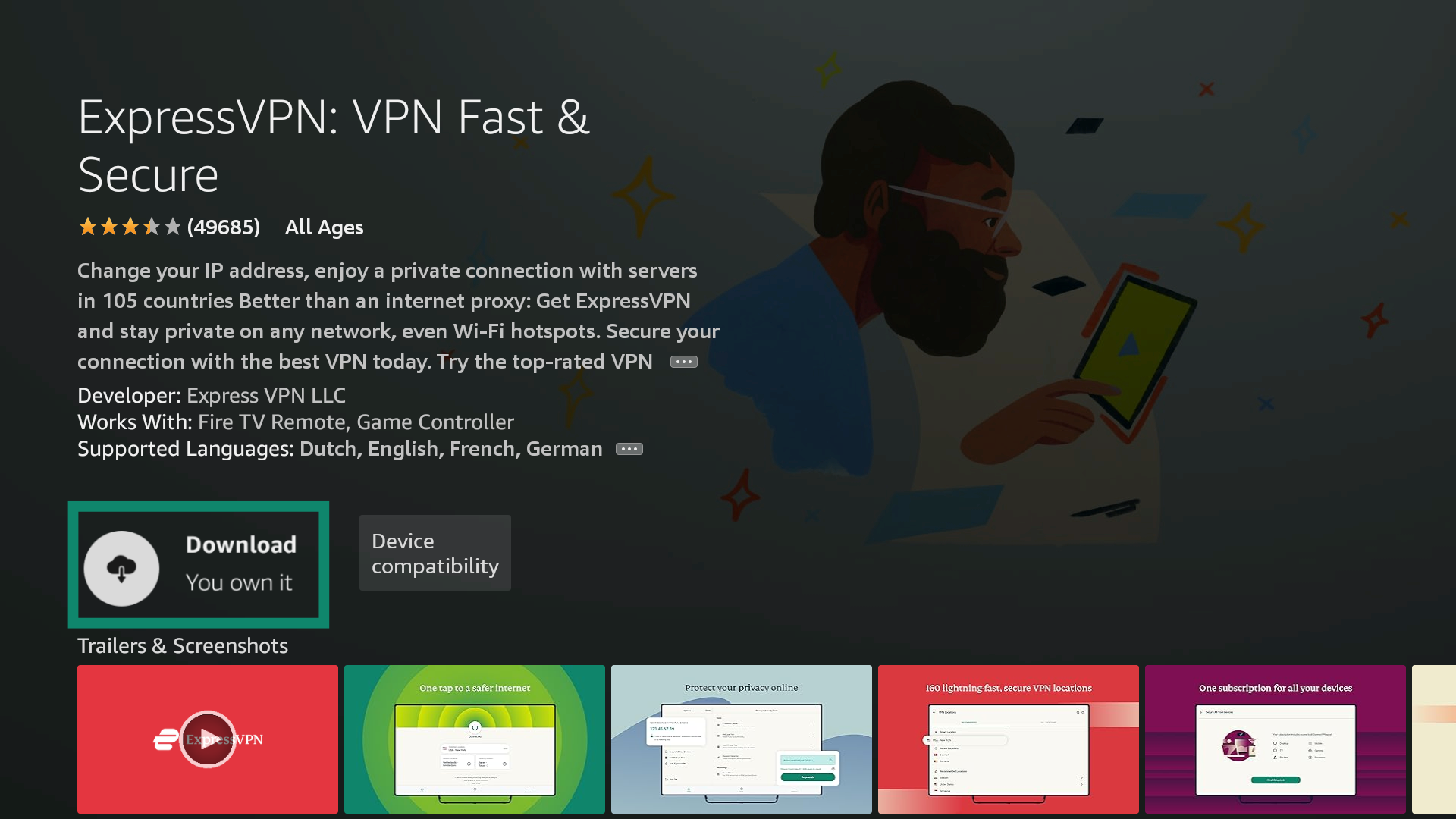
Last ned ExpressVPN-appen
- Gå til søk på Fire-enheten din (

 ). Skriv inn ExpressVPN.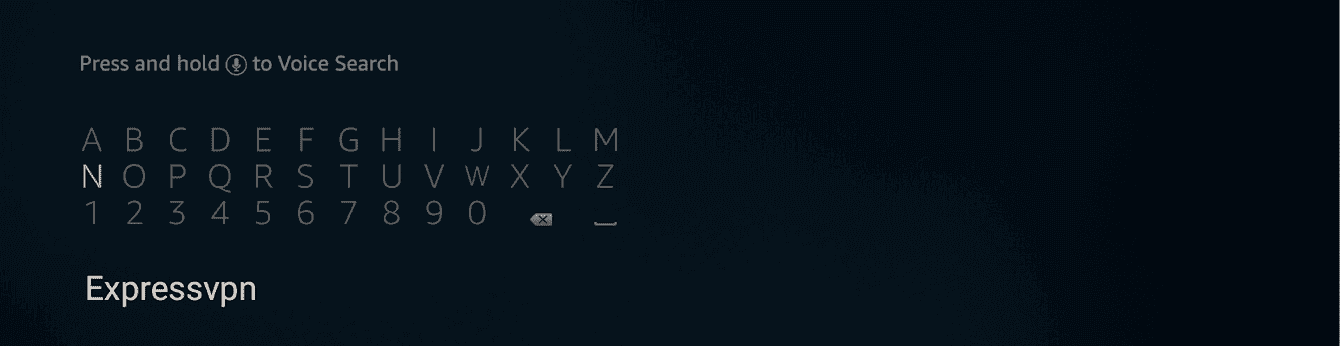

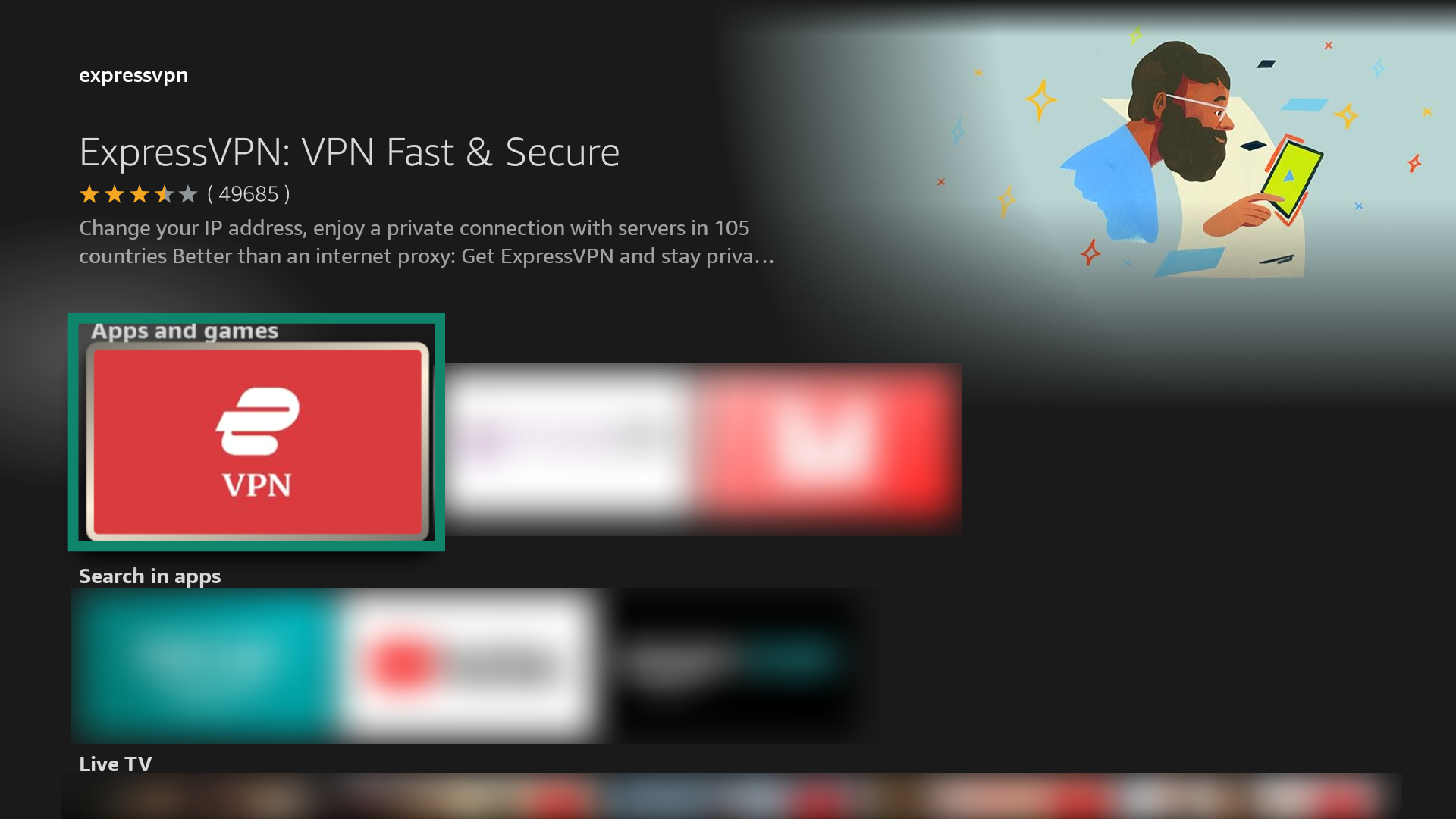
- Velg ExpressVPN.
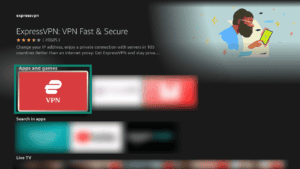

- Velg Download (Last ned).
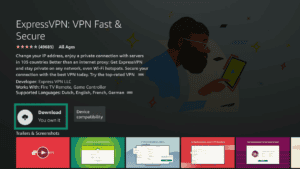
- Når nedlastingen er ferdig, velger du Åpne. ExpressVPN-appen starter automatisk på enkelte enheter.
- Velg Installer når appen spør om du vil installere den.
Alternativ metode: Sidelast ExpressVPN APK
Hvis du ikke har tilgang til Amazon Appstore eller ikke finner appen der, kan du sidelaste ExpressVPN-appen til Fire-enheten din (forutsatt at den kjører Fire OS 6 eller nyere).
Merk: ExpressVPN er ikke tilknyttet noen tredjepartsapper.
Slik sidelaster du APK-filen for ExpressVPN-appen
På Fire-enheten din går du til Innstillinger > Enhet og programvare > Utvikleralternativer
- Gå til Enhet og programvare > Om.
- Velg det første alternativet i listen. Her skal det stå «Din TV» eller navnet på Fire TV-enheten din.
- Trykk på Velg-knappen på Fire TV-fjernkontrollen sju ganger.
Du skal nå se en melding om at du allerede er utvikler. Du får nå tilgang til Utvikleralternativer under Enhet og programvare.
I hovedmenyen går du til . Skriv inn Downloader.
Velg Last ned.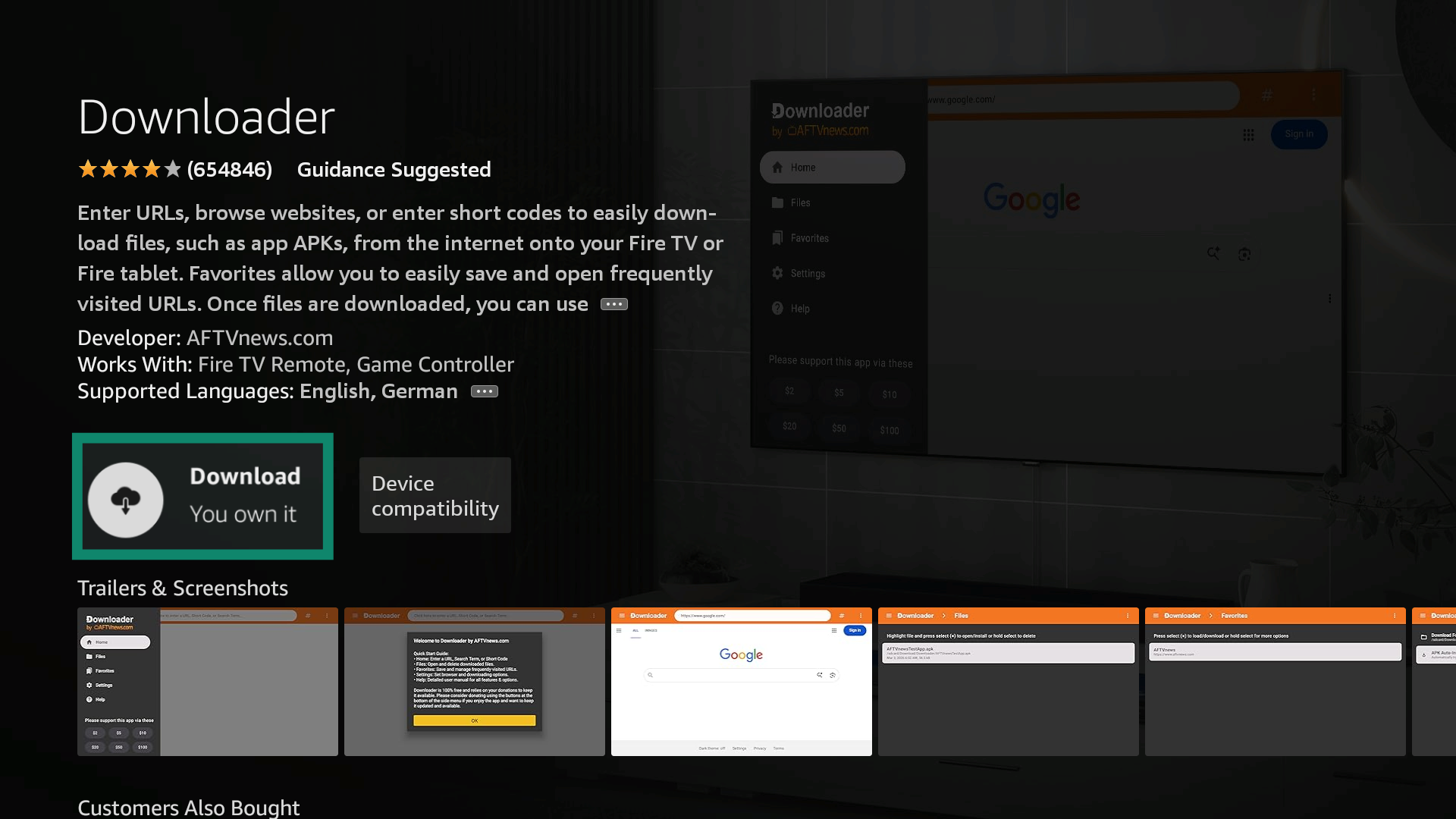 Avslutt appen hvis den åpnes automatisk, og gå til Innstillinger > Device & Software (Enhet og programvare).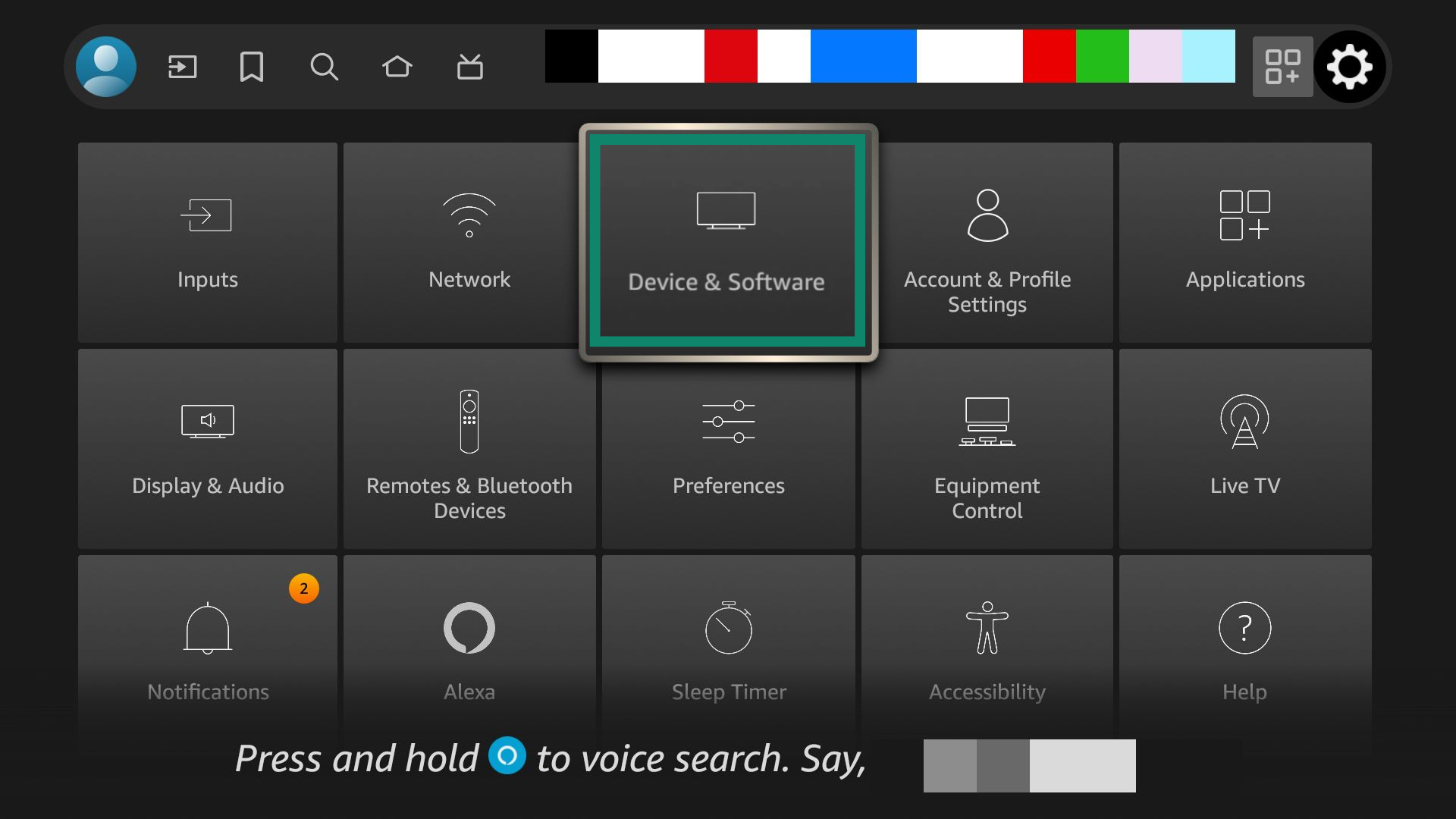
Velg Developer Options (Utvikleralternativer).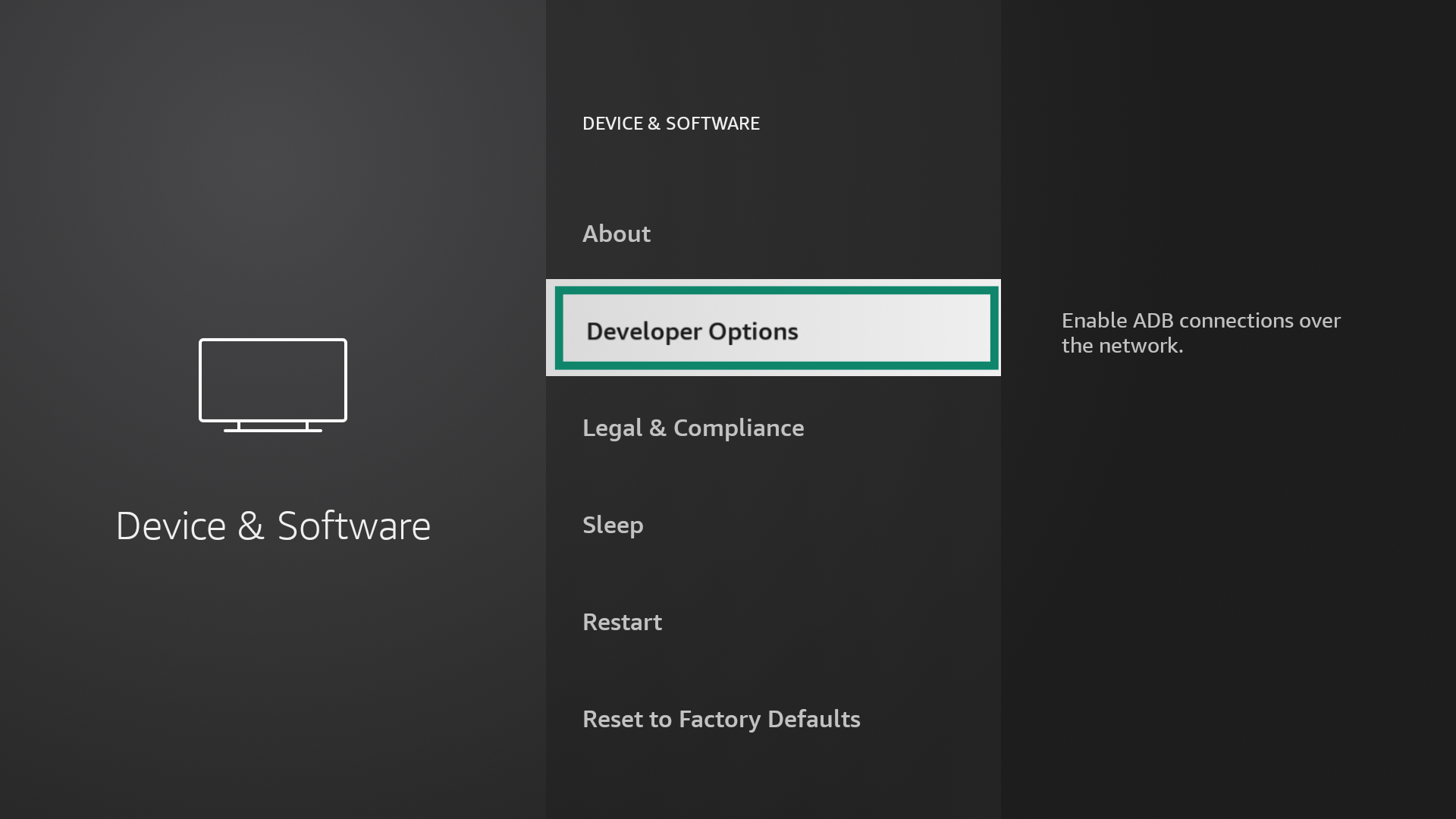
Velg Install unknown apps (Installer ukjente apper).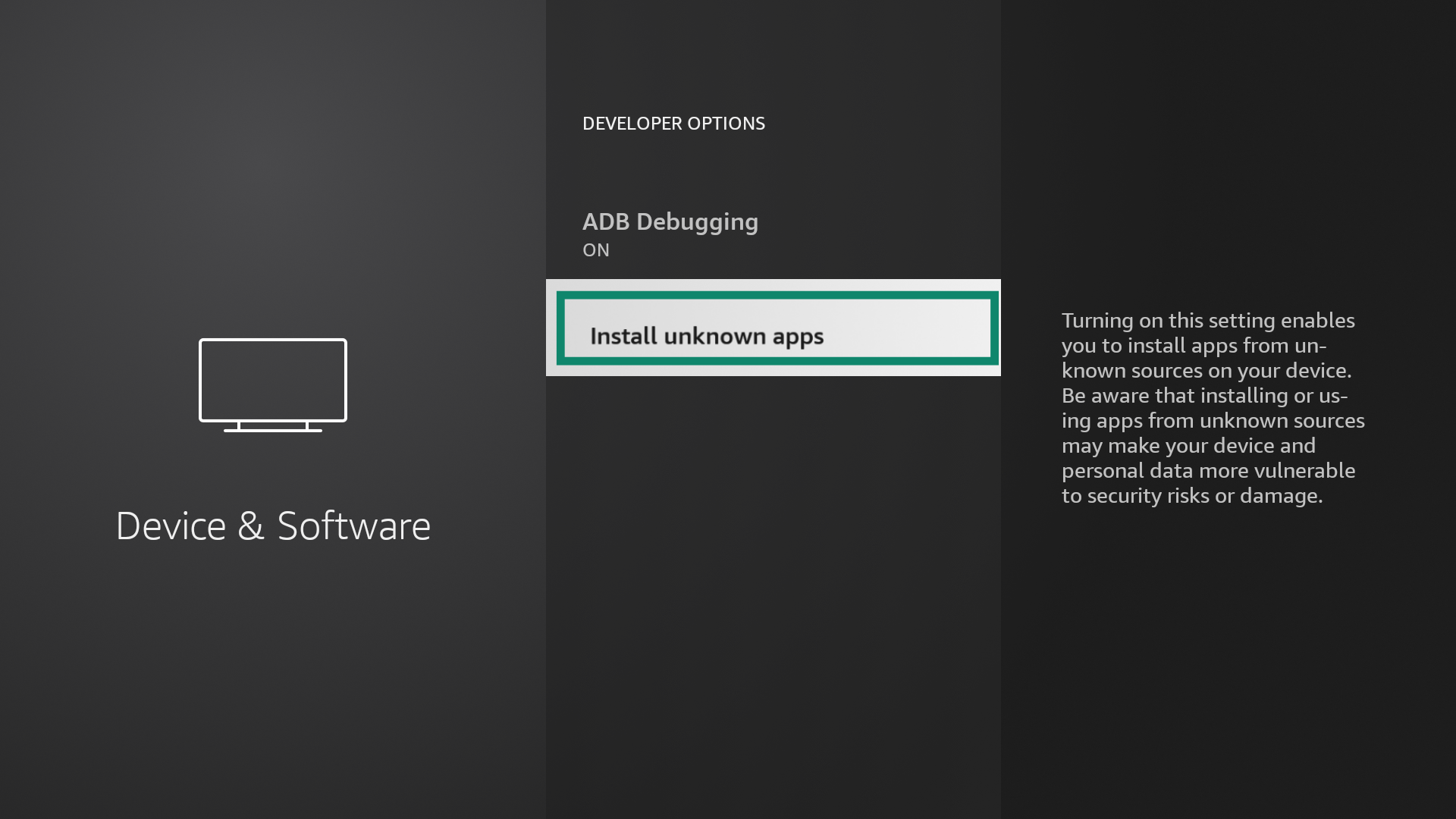
Slå på Downloader.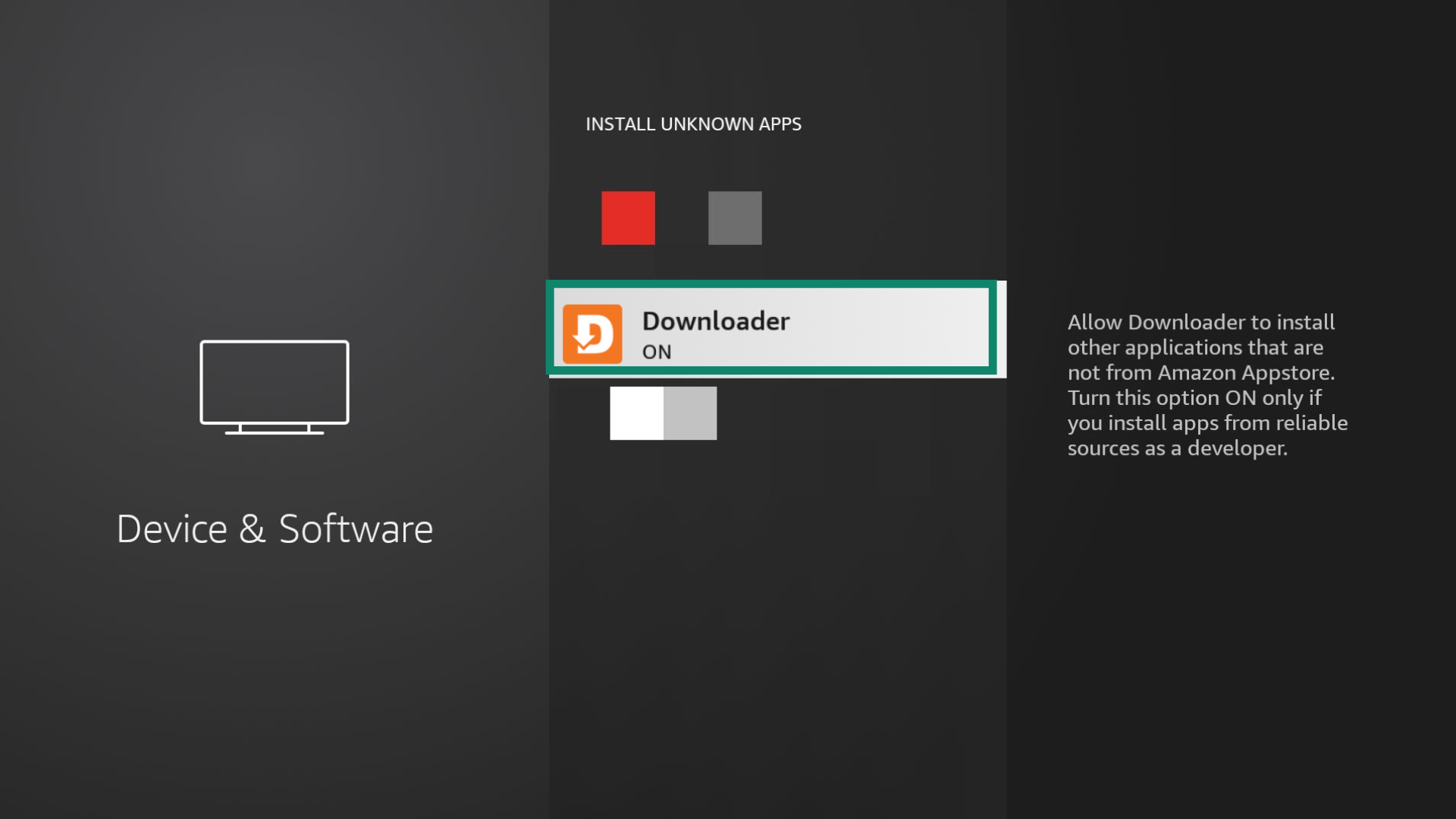
Gå tilbake til Dine apper og kanaler og åpne Downloader-appen.
Velg Allow (Tillat) for å gi Downloader tilgang til bilder, media og filer.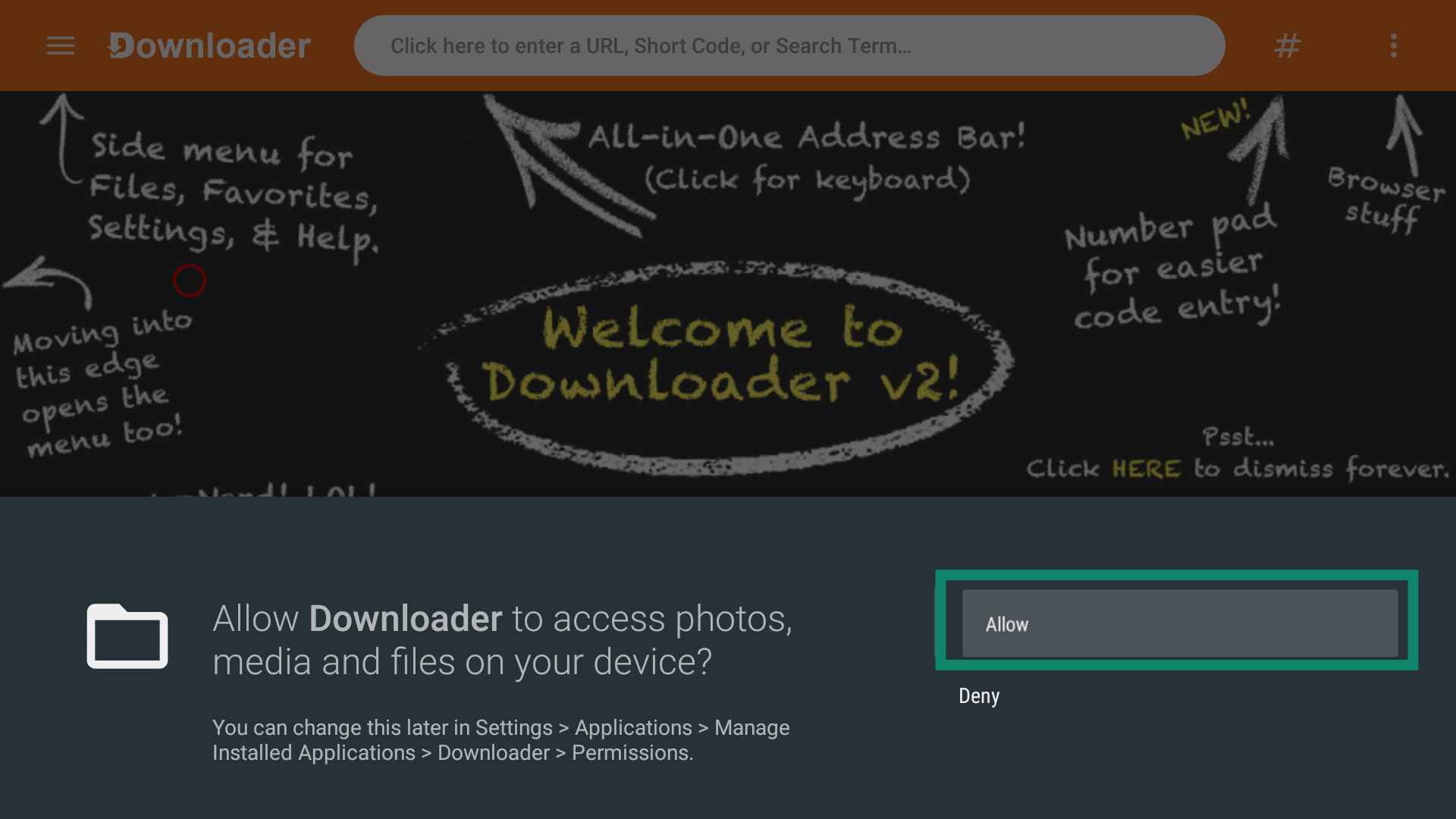
Skriv inn nettadressen til installasjonsprogrammet for ExpressVPN APK: [www.expressvpn.com/](http://www.expressvpn.com/)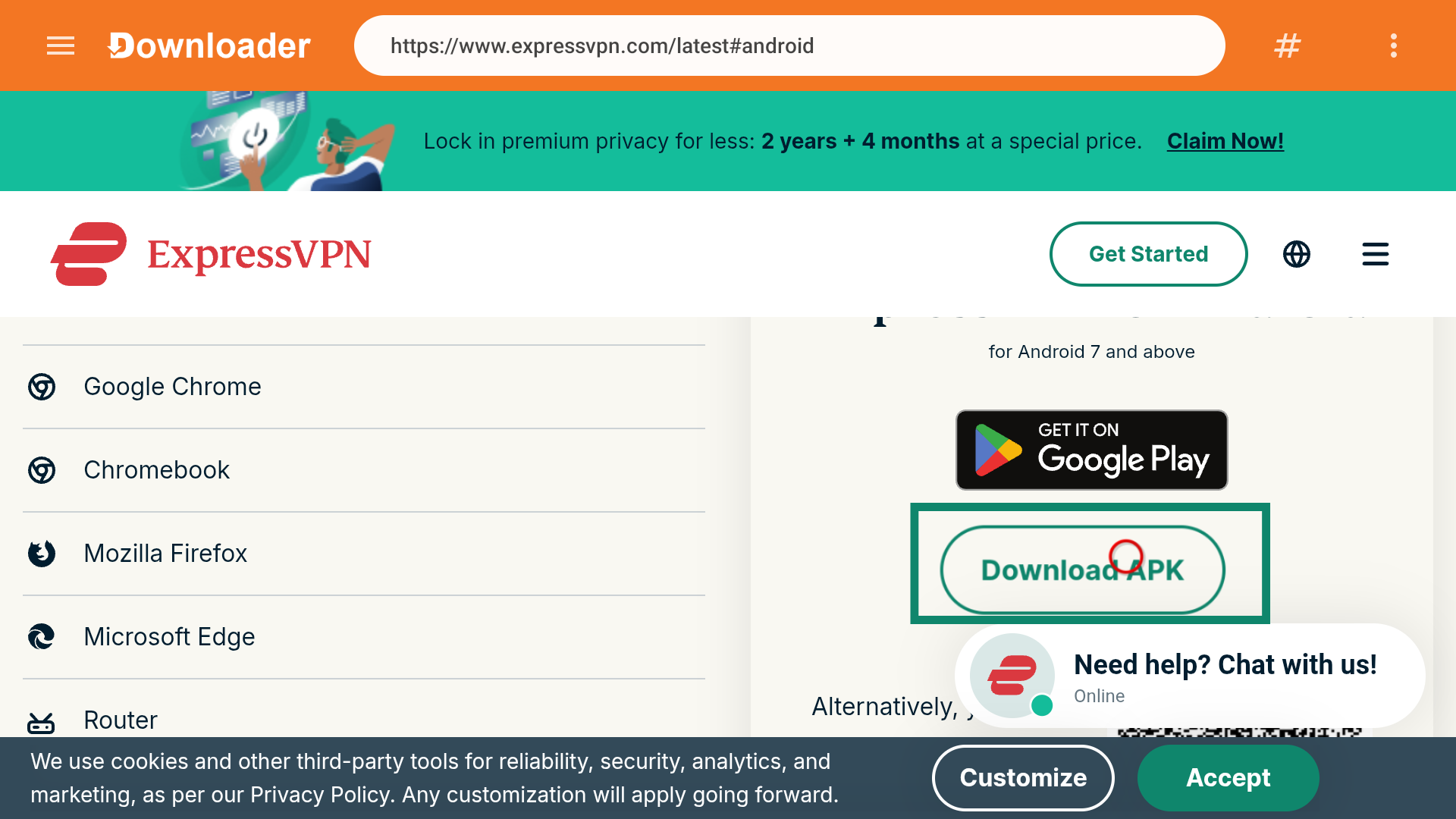
Trenger du hjelp? Kontakt ExpressVPNs kundestøtte for å få hjelp.
Sett opp ExpressVPN-appen
Åpne ExpressVPN Skann QR-koden for å logge inn på mobilenheten din, eller velg Logg inn med aktiveringskode. Angi e-postadressen og passordet ditt eller aktiveringskoden for ExpressVPN-kontoen din.
Merk: Hvis du logger inn med QR-kode, trykker du «Ja» på mobilen når du blir bedt om å gi tilgang til ExpressVPN for Android TV.
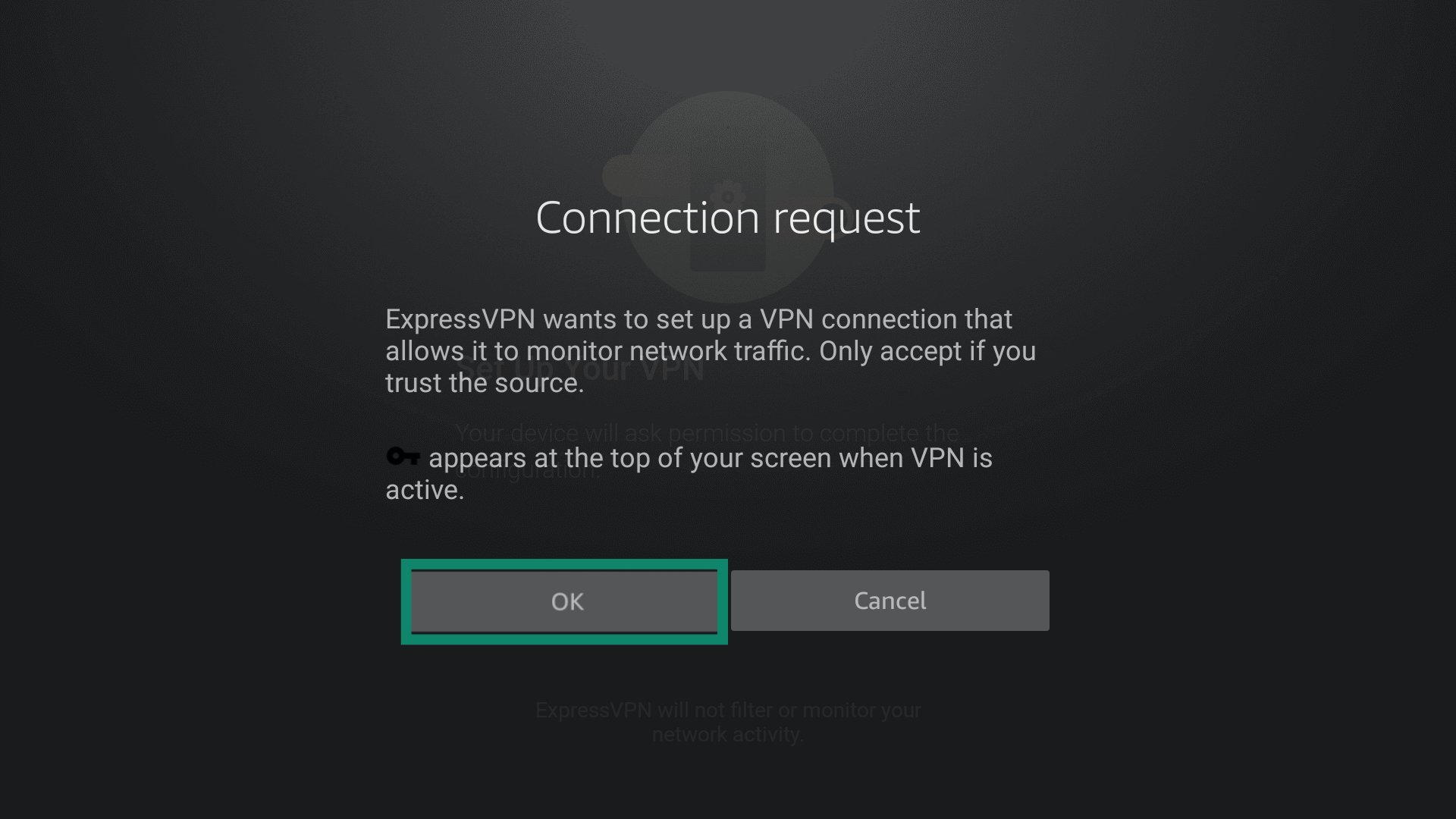
Når du har logget inn, vil enheten din be om tillatelse til å sette opp VPN-et. Velg OK for å gi tillatelse og fortsett oppsettet.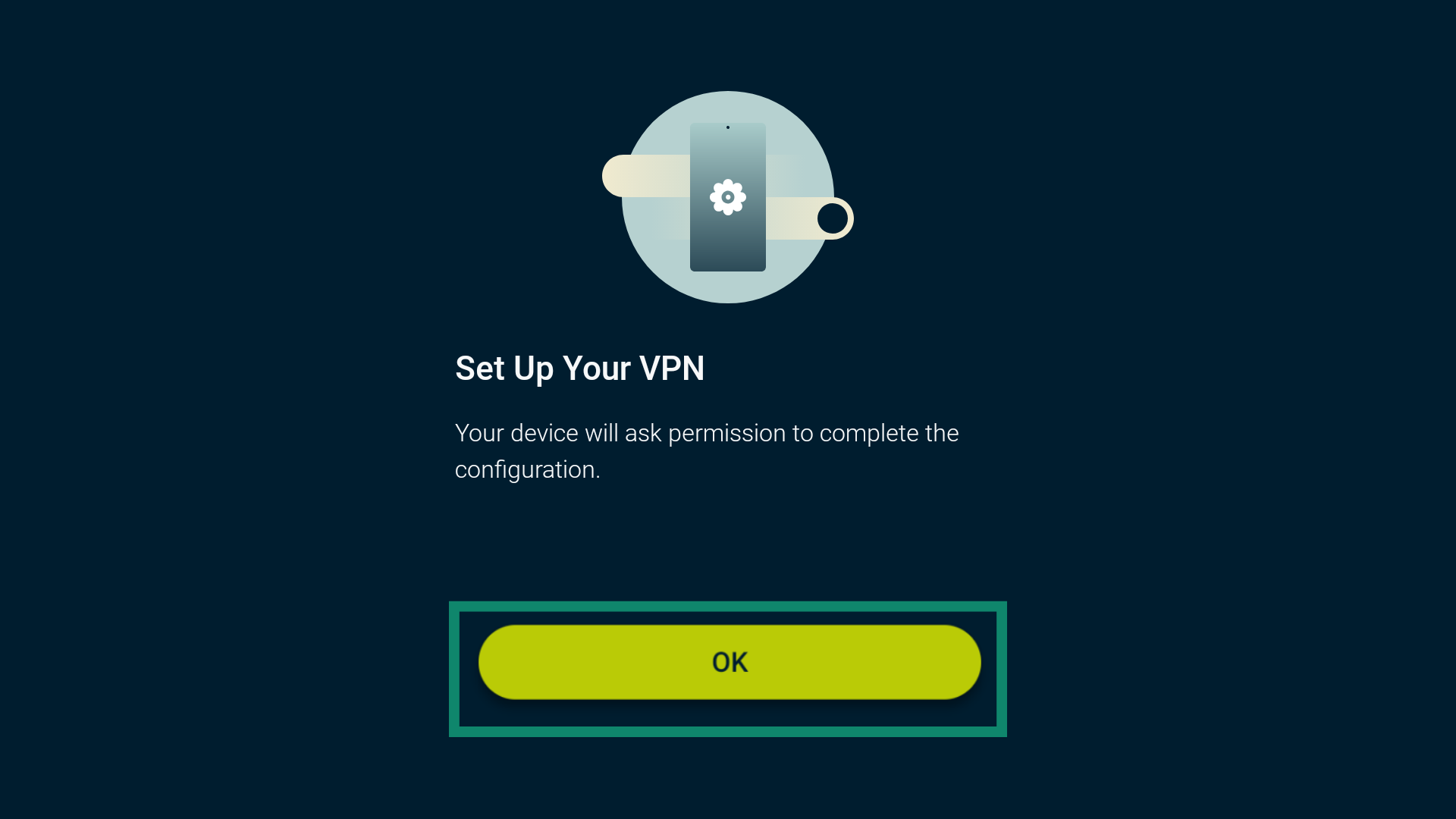 Når du blir bedt om å godta ExpressVPNs tilkoblingsforespørsel, velger du OK.
 Appen spør deg om du ønsker å dele anonym informasjon for å bidra til å gjøre ExpressVPN raskere og mer pålitelig. Velg ønsket alternativ for å fortsette.
Trenger du hjelp? Kontakt ExpressVPNs kundestøtte for å få hjelp.
Koble til en serverlokasjon
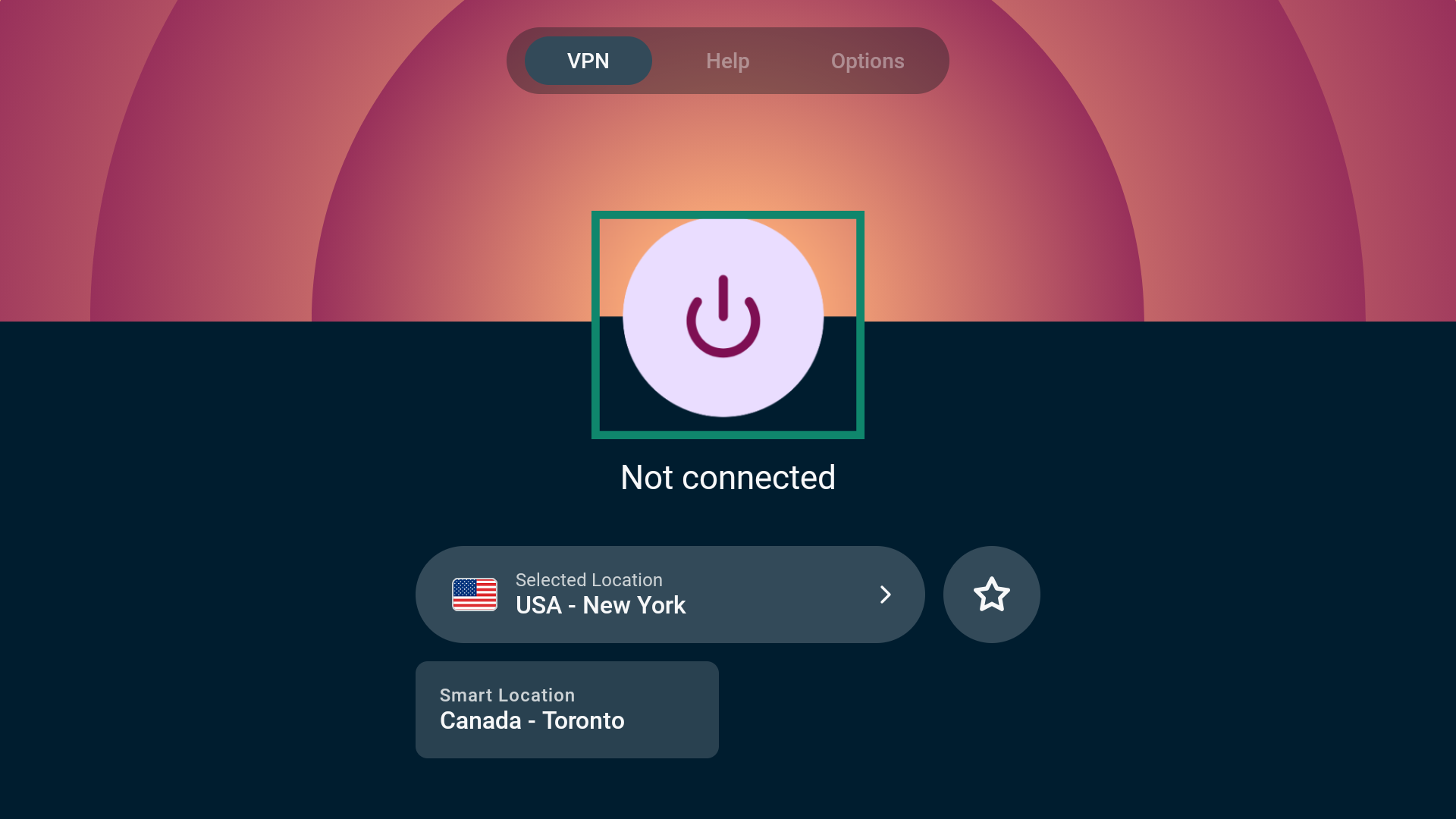
For å koble til en serverlokasjon bruker du AV/PÅ-knappen ( ). ExpressVPN foreslår Smartlokasjon som standard. Lokasjonen velges da for å gi deg en best mulig brukeropplevelse.
 Når du ser «Connected» (tilkoblet), kan du begynne å bruke internett med ekstra personvern og sikkerhet.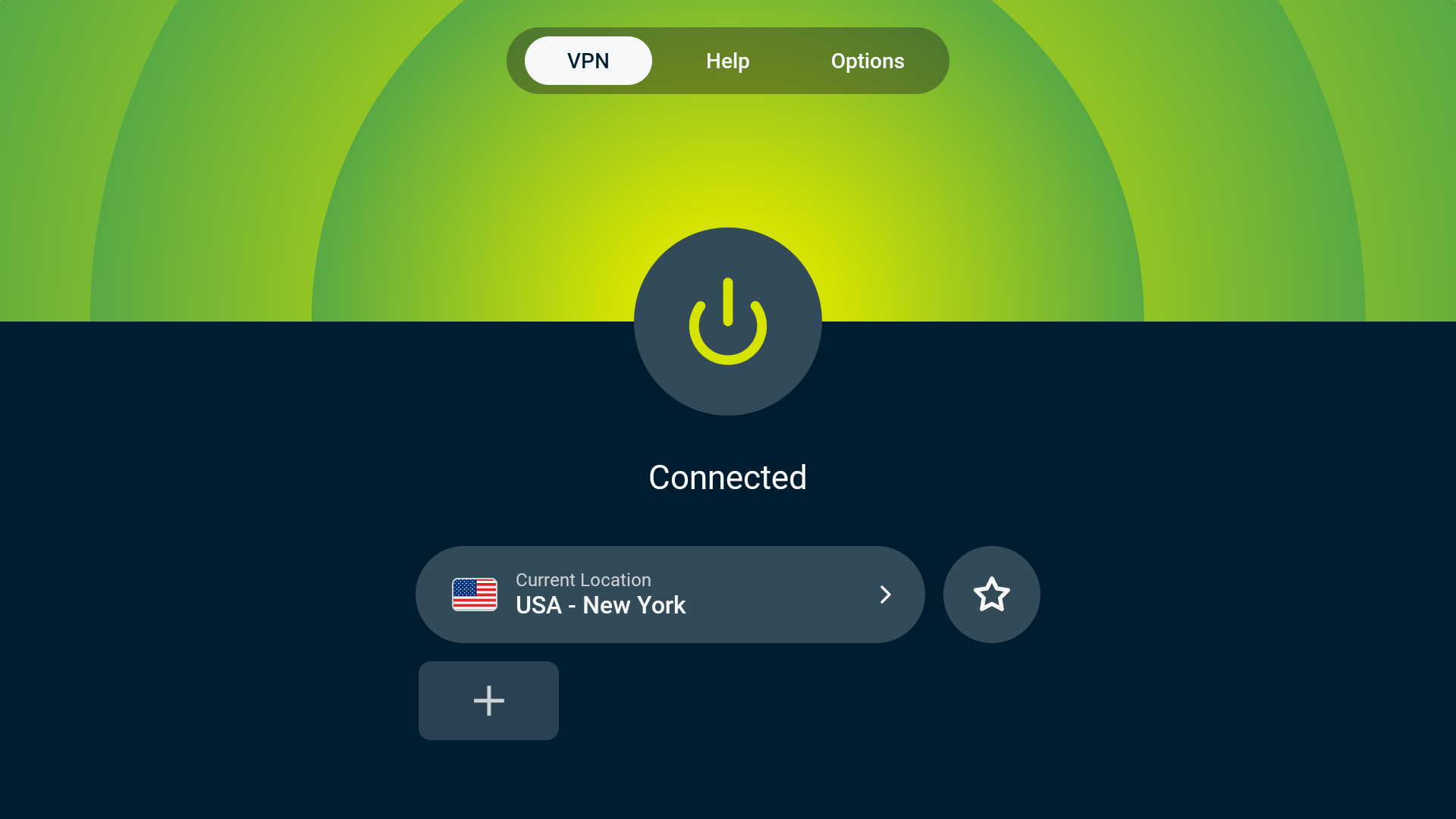
Trenger du hjelp? Kontakt ExpressVPNs kundestøtte for å få hjelp.
Koble fra en serverlokasjon
For å koble fra en serverlokasjon bruker du .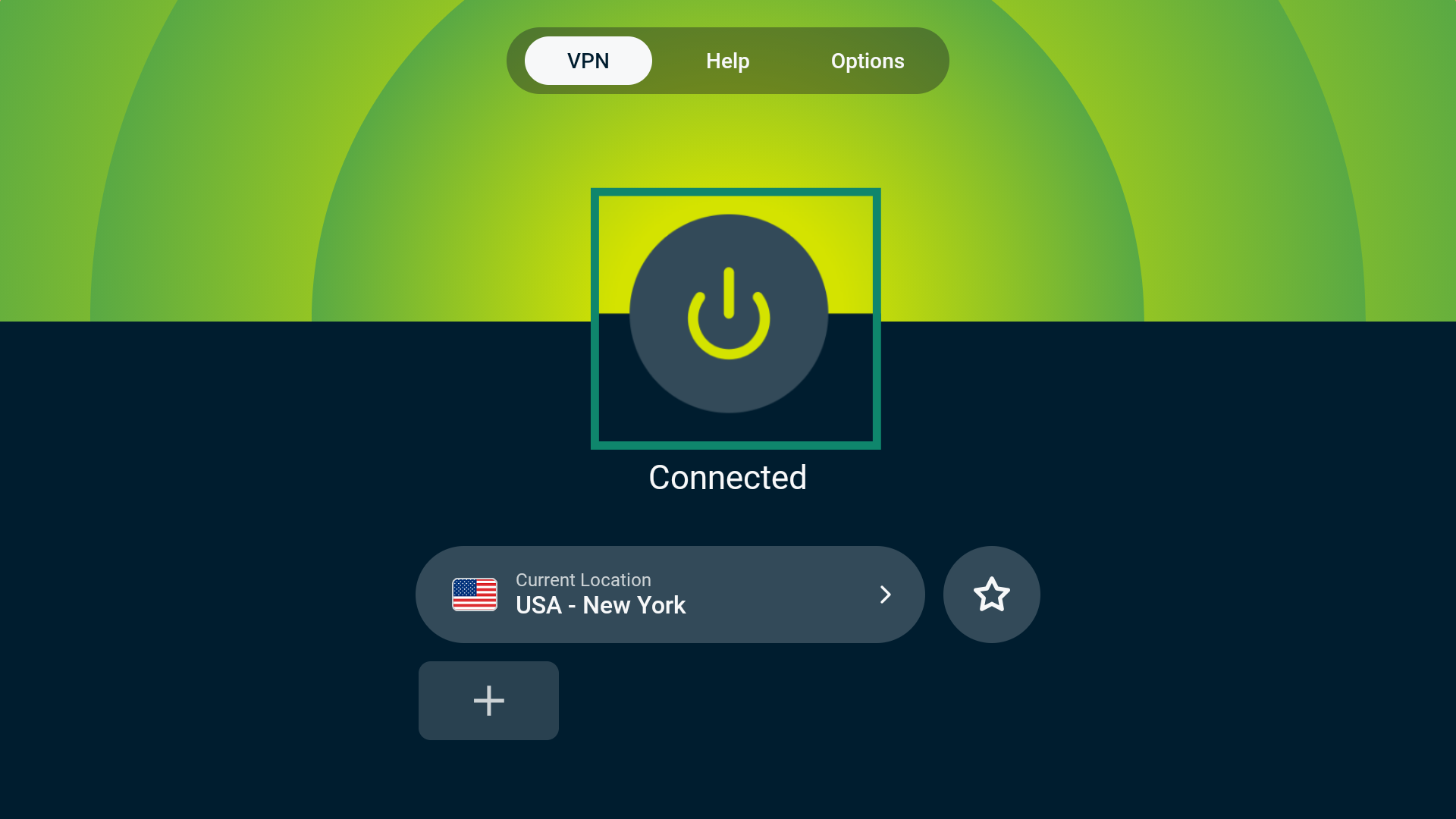 Du vil se meldingen «Ikke tilkoblet».
Trenger du hjelp? Kontakt ExpressVPNs kundestøtte for å få hjelp.
Bytt serverlokasjon
For å bruke en annen serverlokasjon, velger du Current Location/Smart Location (Gjeldende lokasjon / Smartlokasjon).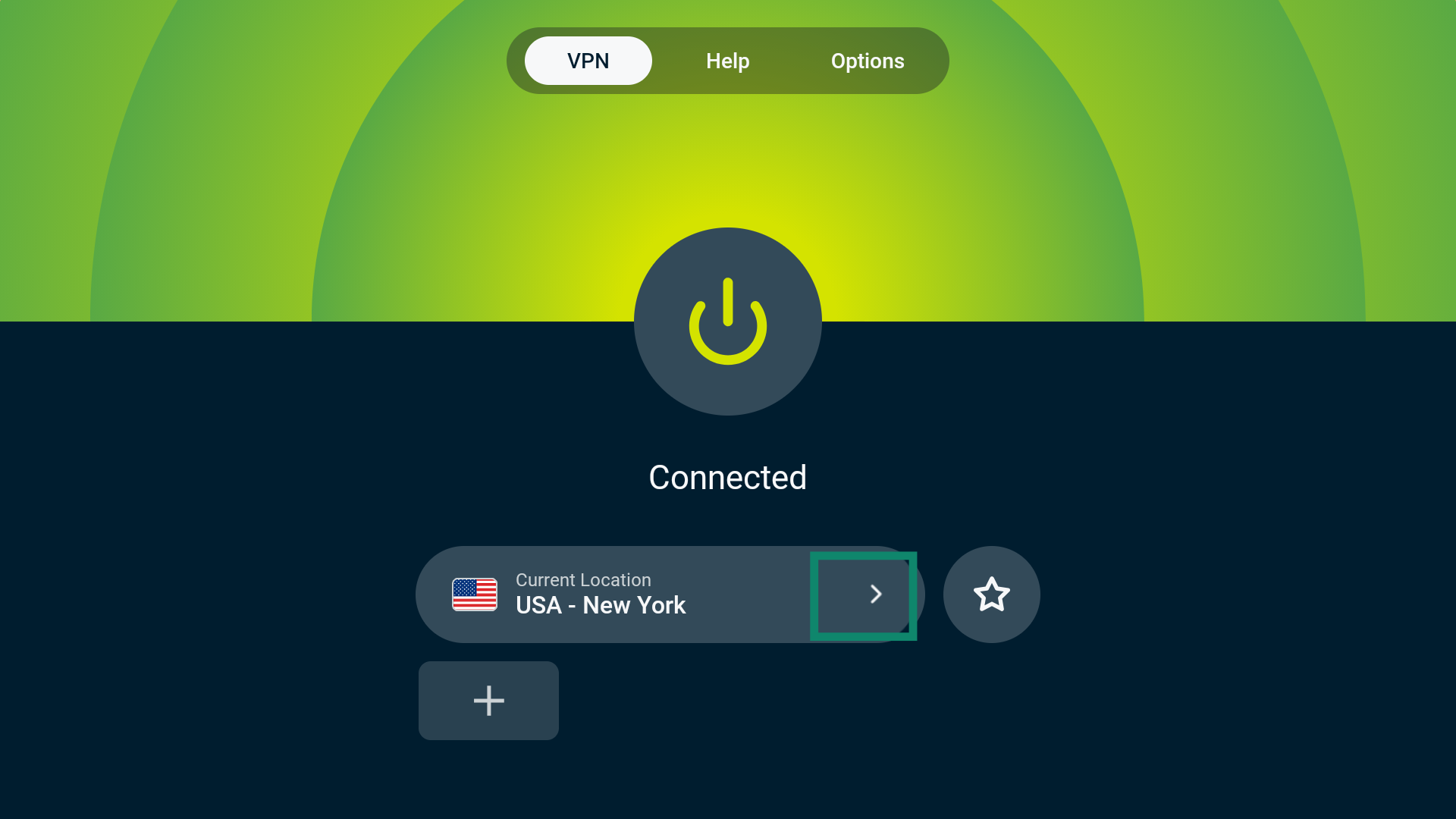 Dette åpner oversikten over VPN Locations (VPN-lokasjoner). Her får du flere alternativer: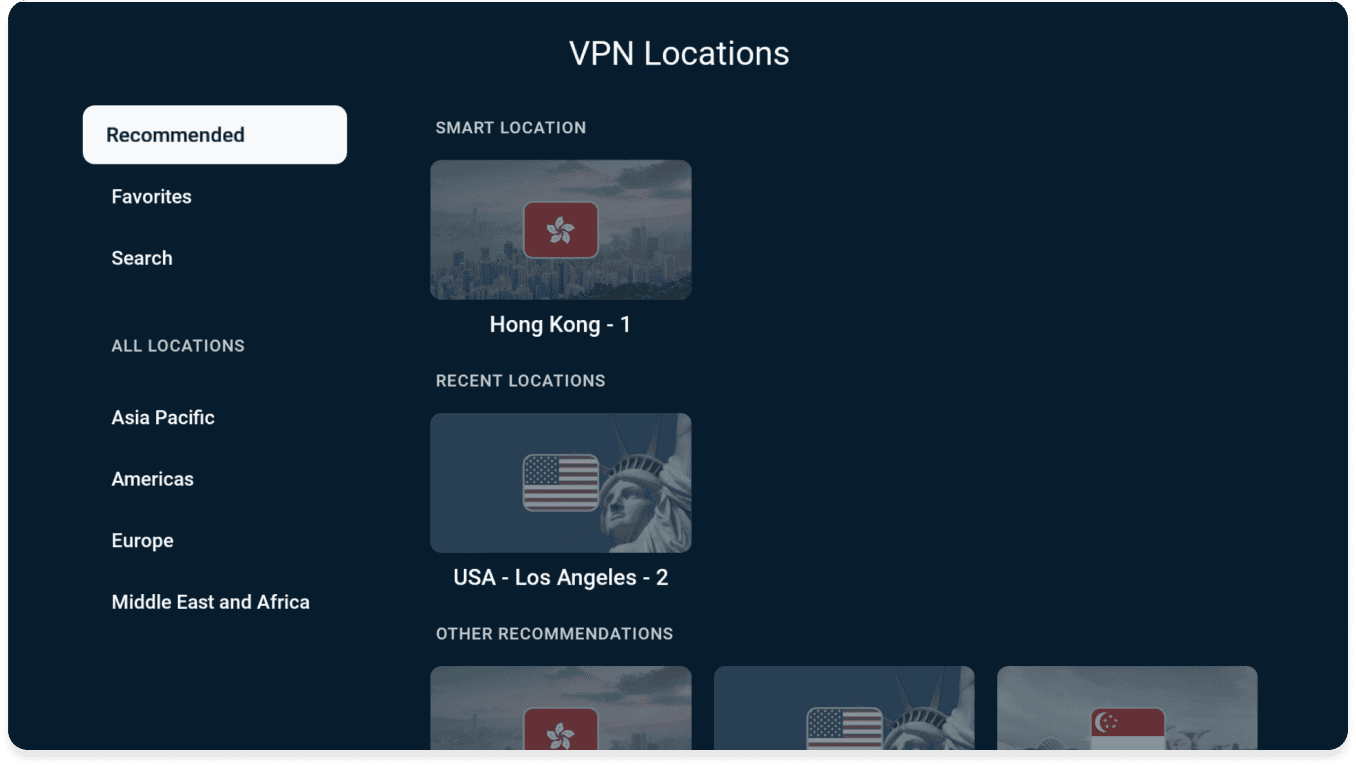
Anbefalt
Her finner du Smartlokasjon, lokasjonen ExpressVPN foreslår for å gi deg den beste brukeropplevelsen, samt andre anbefalte lokasjoner basert på hvor du befinner deg.
Eventuelle serverlokasjoner du har koblet til nylig ligger også her, under NYLIGE LOKASJONER.
Favoritter
Her finner du VPN-lokasjoner du har lagt til som favoritt. Det finnes to måter å legge til en VPN-lokasjon som favoritt:
ENTEN
- Finn VPN-lokasjonen du vil legge til som favoritt.
- Trykk og hold inne Velg-knappen på Fire TV-fjernkontrollen.
- Hvis alt gikk som det skulle, vises meldingen «Lagt til i favoritter».
ELLER
- Velg VPN-lokasjonen du vil legge til som favoritt.
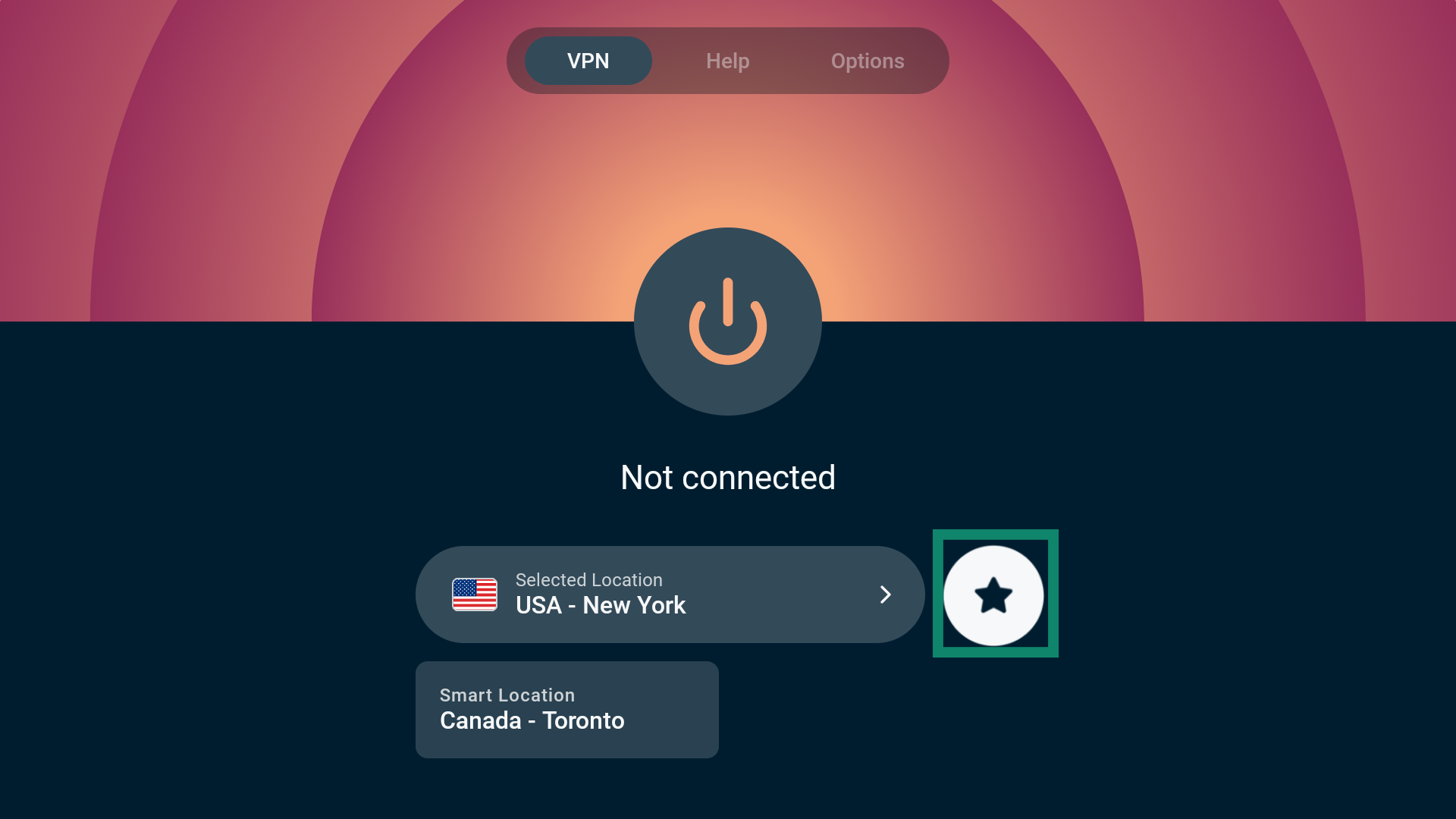
- Velg stjerneikonet for å legge til lokasjonen som favoritt.
- Hvis alt gikk som det skulle, vises meldingen «Lagt til i favoritter».
Søk
Her kan du søke etter en bestemt VPN-lokasjon ved å skrive inn navnet på lokasjonen i søkefeltet. Du kan søke etter både land og byer.
ALLE LOKASJONER
Under ALLE LOKASJONER finner du servere i 113 land fordelt på 214 lokasjoner verden over. Disse lokasjonene er delt inn i fire geografiske regioner: Asia-Stillehavet, Amerika, Europa og Midtøsten og Afrika.
Merk: Noen land har flere serverlokasjoner. Etter at du har valgt land, velger du serverlokasjonen du vil koble til.
Når du har valgt serverlokasjon, kobler ExpressVPN automatisk til den aktuelle lokasjonen.
Trenger du hjelp? Kontakt ExpressVPNs kundestøtte for å få hjelp.
Bytt til en annen protokoll
Protokoller bestemmer hvordan enheten din oppretter tilkoblingen til en ExpressVPN-server. For optimal ytelse anbefaler vi protokollinnstillingen Automatisk. Den velger automatisk protokollen som passer best for nettverket du bruker, og er aktivert som standard.
I noen tilfeller, som når kundestøtte anbefaler det, kan du oppnå høyere tilkoblingshastigheter ved å bytte til en annen protokoll.
Slik endrer du protokollinnstillingene:
- Gå til Options (Alternativer) > Settings (Innstillinger).
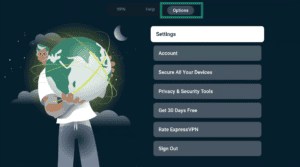

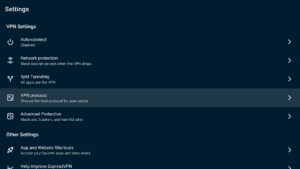
- Velg VPN Protocol (VPN-protokoll).
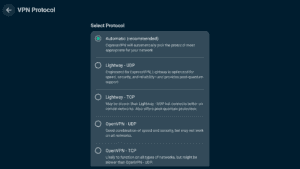
- Velg protokollen du vil bruke.
- Koble til den valgte lokasjonen på nytt.
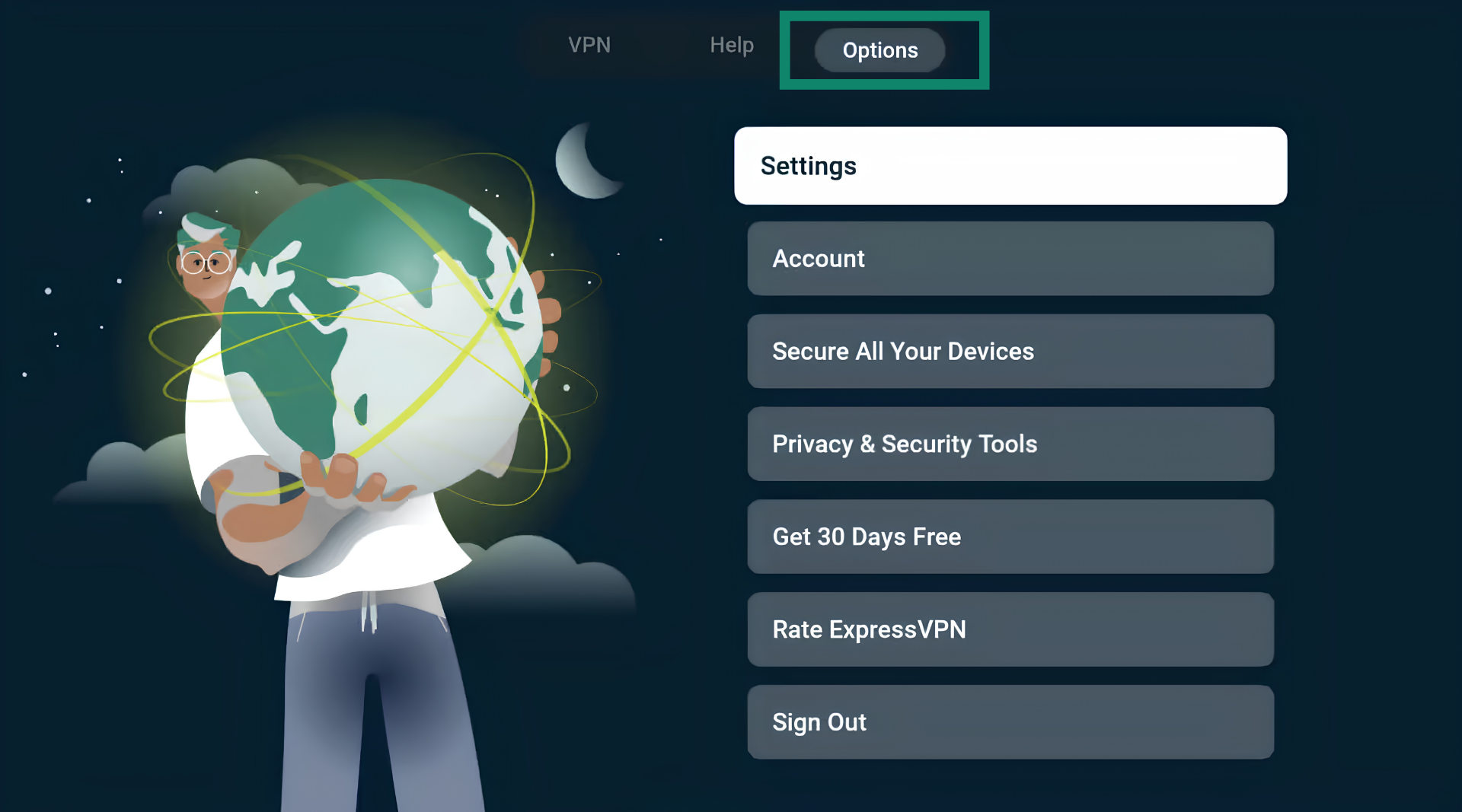
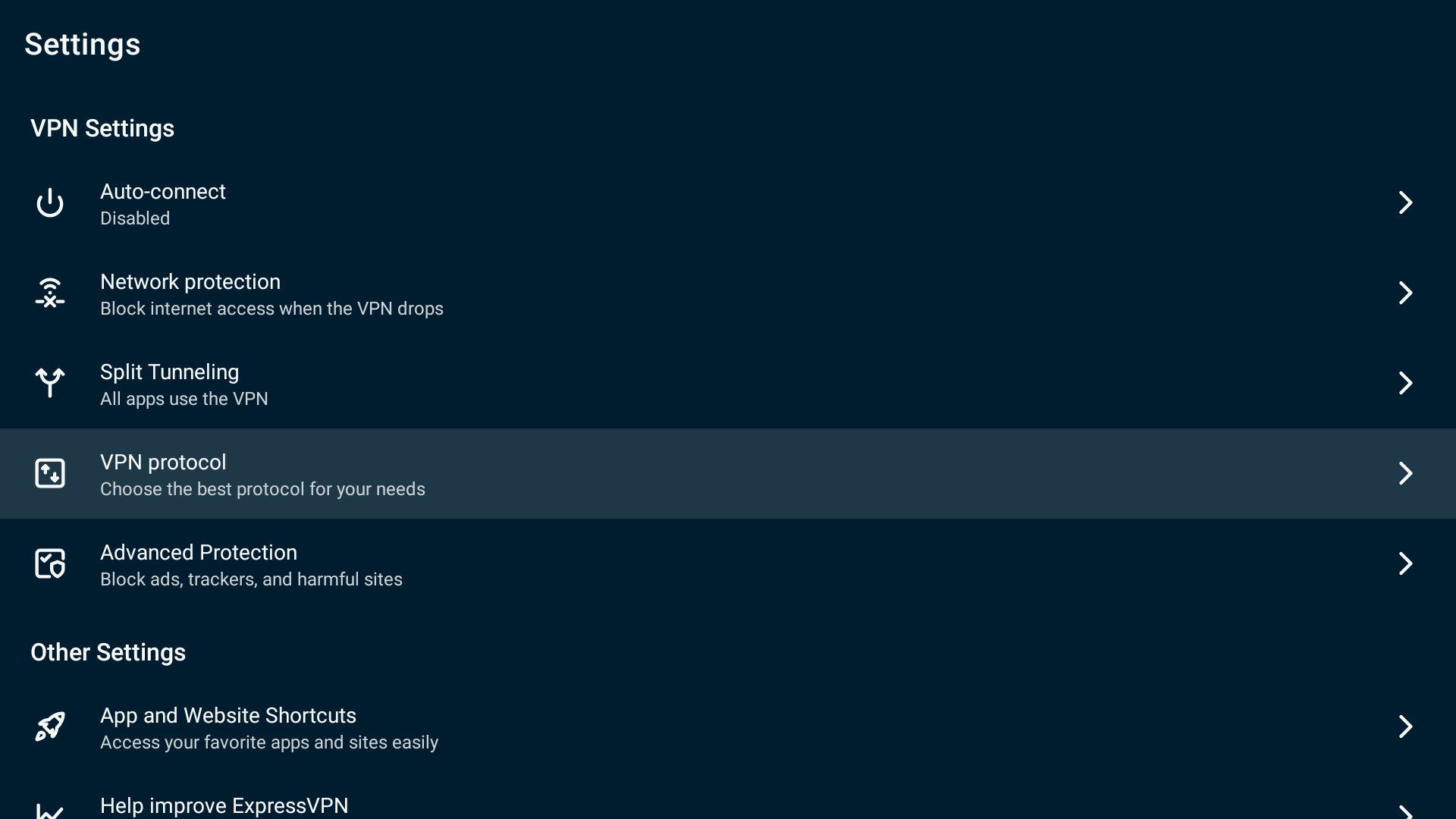
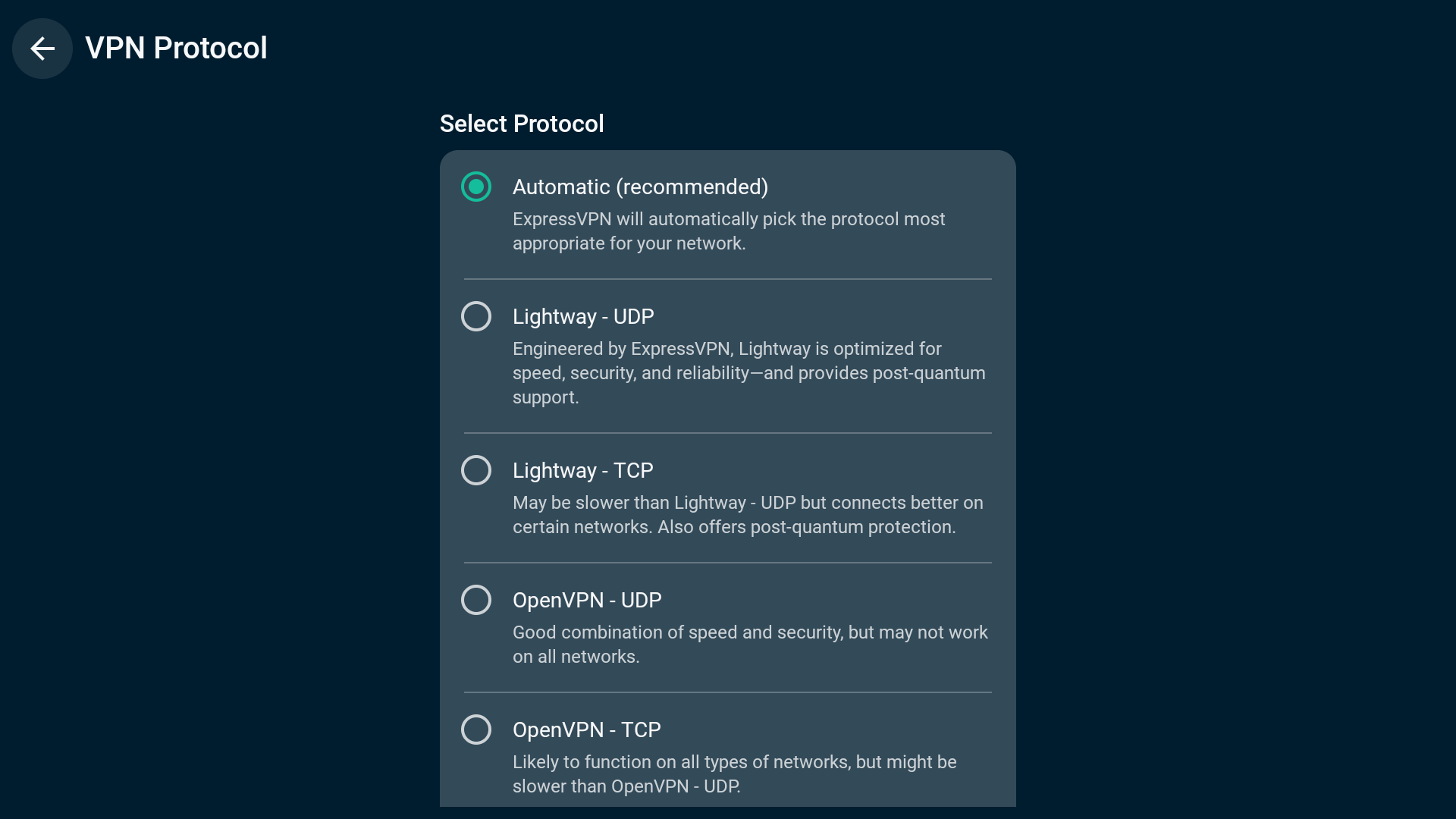
Hvis du kobler til en annen protokoll enn Automatisk eller Lightway – UDP, vil du se et popup-vindu som spør om du er sikker. Velg Bytt likevel for å fortsette.
Merk: Når Avanserte beskyttelsesfunksjoner er slått på, er det kun Automatisk– og Lightway-protokollene som er tilgjengelige.
Trenger du hjelp? Kontakt ExpressVPNs kundestøtte for å få hjelp.
Blokker annonser og sporere
Du kan blokkere annonser og sporere fra ExpressVPN-appen med bare noen få trykk.
Mange av appene du bruker kan føre oversikt over og deler aktivitetene dine med tredjeparter, inkludert sporere. Denne informasjonen kan bli brukt til å vise deg mer målrettede annonser og innhold.
Disse avanserte beskyttelsesfunksjonene hindrer alle apper du bruker i å kommunisere med tredjepartsselskapene som står på blokkeringslistene med åpen kildekode.
Avanserte beskyttelsesfunksjoner er deaktivert som standard. Slik aktiverer du dem:
- Koble til VPN-et.
- Gå til Options (Alternativer) > Settings (Innstillinger).


- Velg Avansert beskyttelse

- Slå på funksjonene for avansert beskyttelse etter behov.

Trenger du hjelp? Kontakt ExpressVPNs kundestøtte for å få hjelp.
Sett opp og bruk ExpressVPN på Vega OS (Linux-basert)
Disse instruksjonene gjelder for Amazon Fire TV Stick 4K Select-enheter som kjører Vega OS (Linux-basert).
Last ned ExpressVPN-appen
- Gå til søk på Fire-enheten din (). Skriv inn ExpressVPN.
- Velg ExpressVPN.
- Velg Last ned.
- Når nedlastingen er ferdig, velger du Åpne. ExpressVPN-appen starter automatisk på enkelte enheter.
- Velg Installer når appen spør om du vil installere den.
Trenger du hjelp? Kontakt ExpressVPNs kundestøtte for å få hjelp.
Sett opp ExpressVPN-appen
Åpne ExpressVPN. Skann QR-koden for å logge inn på mobilenheten din, eller velg Logg inn med e-post. Oppgi e-postadressen og passordet for ExpressVPN-kontoen din.
Når du har logget inn, får du se en personvernmelding. Velg Agree and continue (Godta og fortsett).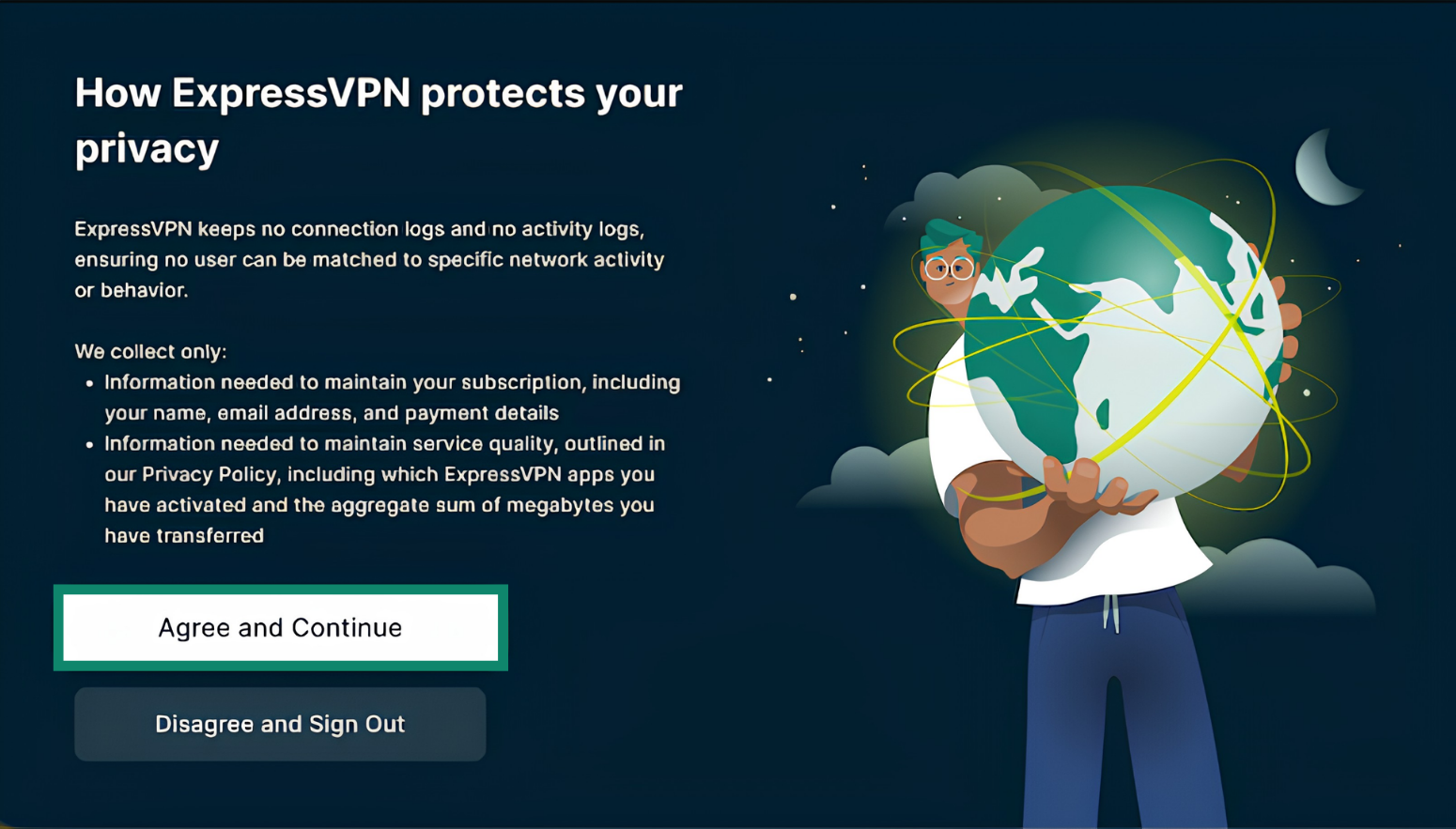
Enheten din ber om tillatelse til å konfigurere VPN-et. Velg Continue (Fortsett) for å gi tillatelse og fortsette oppsettet.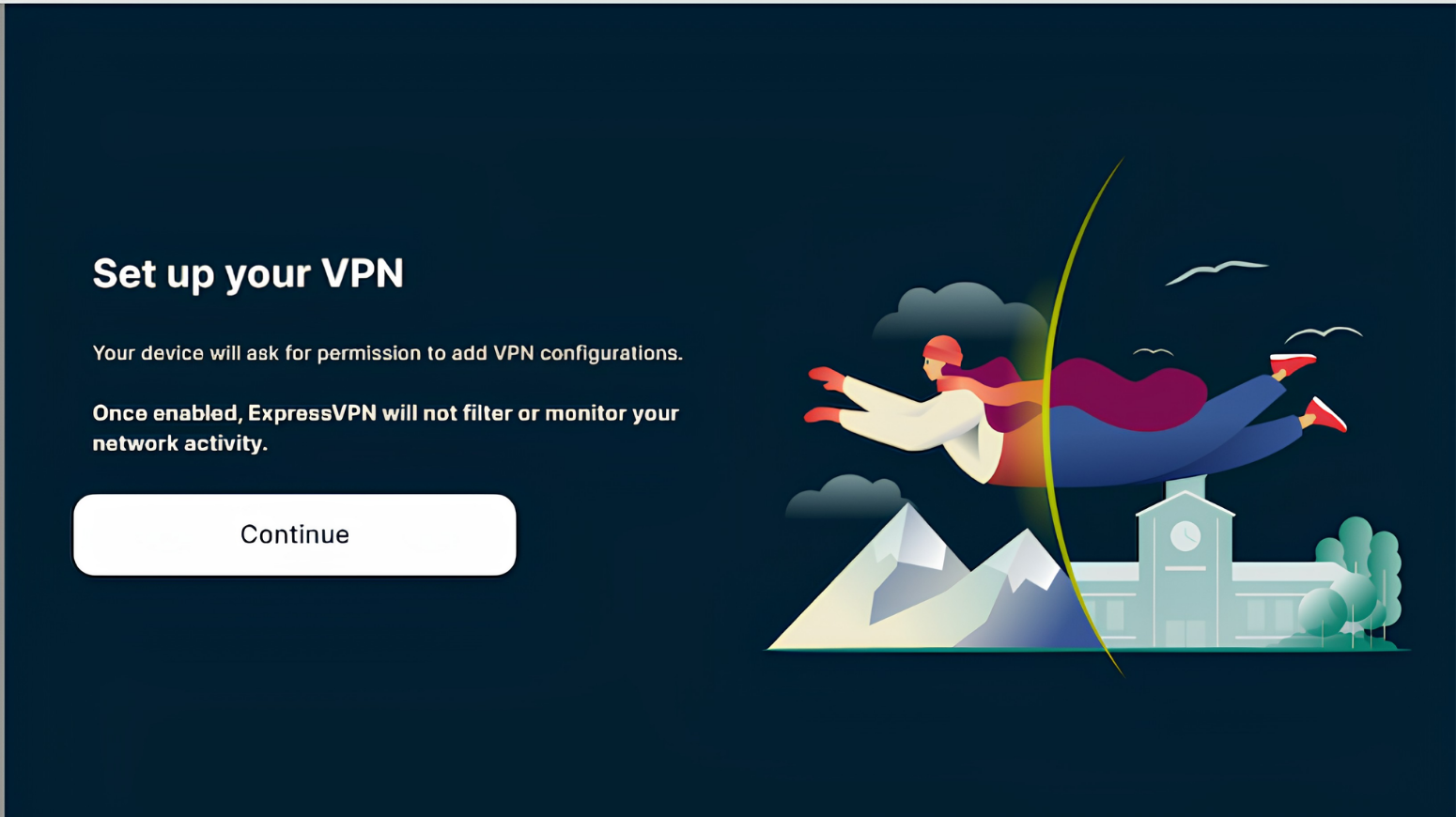
Når du blir bedt om å godta ExpressVPNs tilkoblingsforespørsel, velger du OK.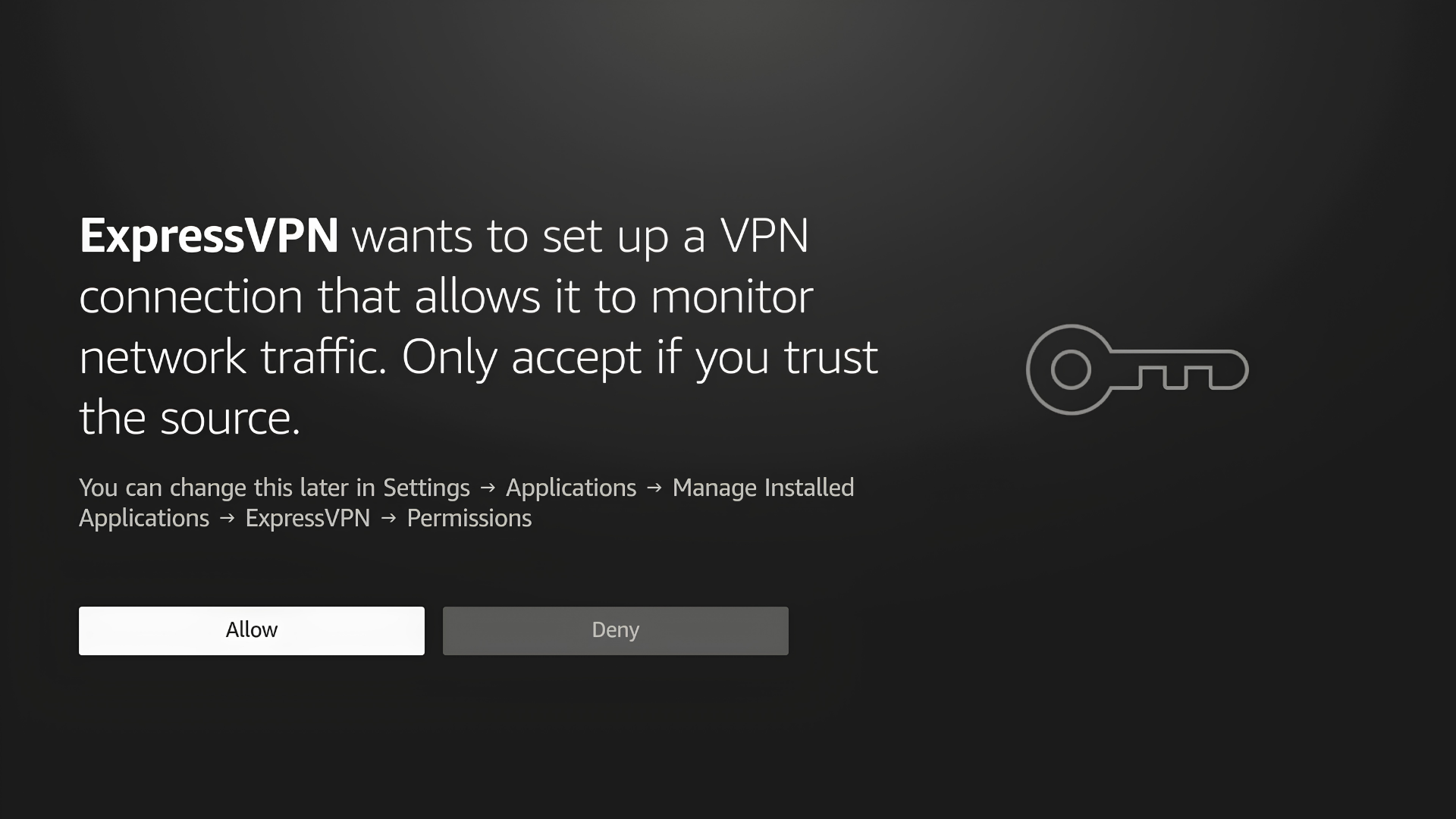
Appen spør deg om du ønsker å dele anonym informasjon for å bidra til å gjøre ExpressVPN raskere og mer pålitelig. Velg ønsket alternativ for å fortsette.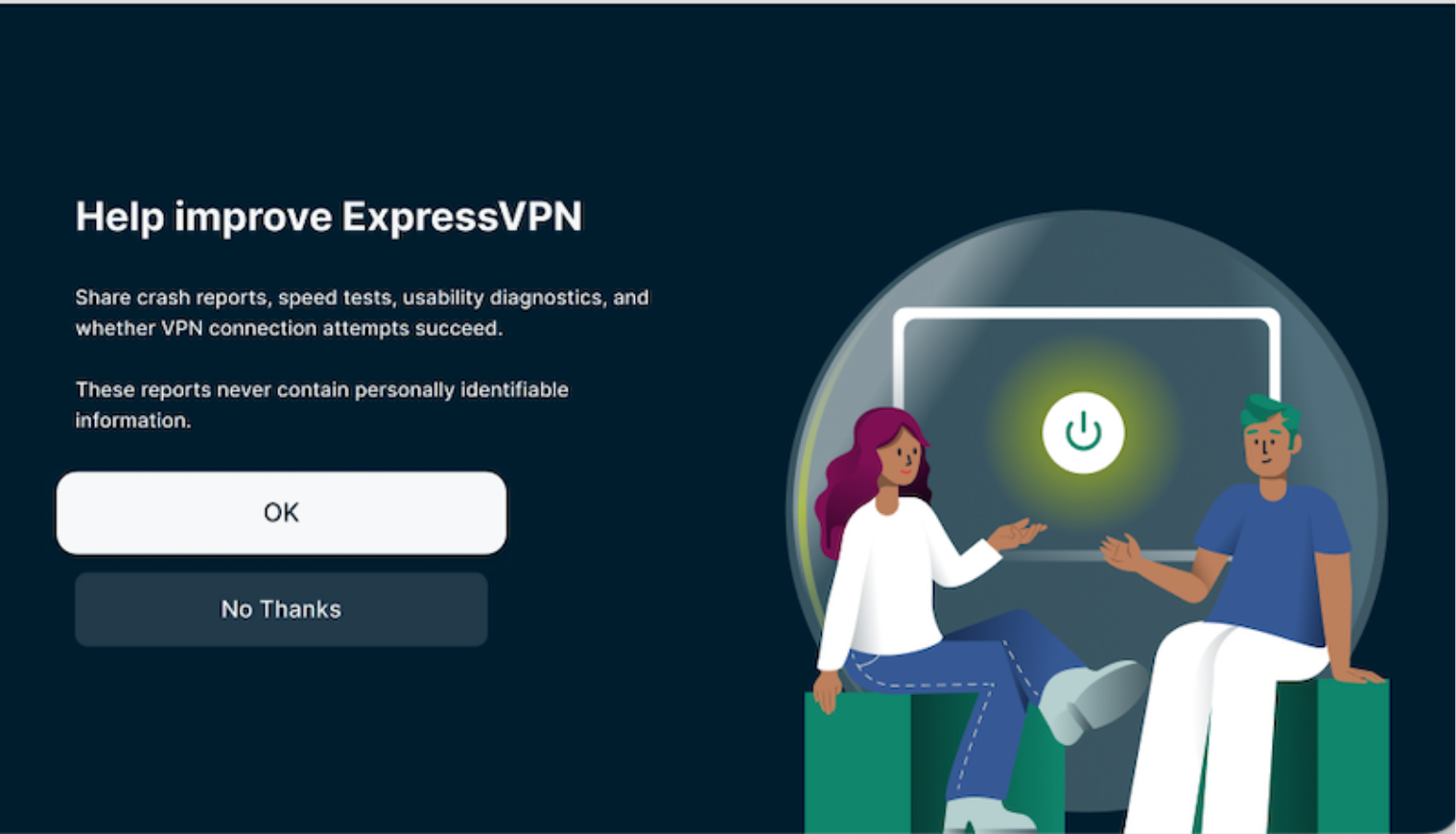
Trenger du hjelp? Kontakt ExpressVPNs kundestøtte for å få hjelp.
Koble til en serverlokasjon
For å koble til en serverlokasjon bruker du AV/PÅ-knappen (). ExpressVPN foreslår Smartlokasjon som standard. Lokasjonen velges da for å gi deg en best mulig brukeropplevelse.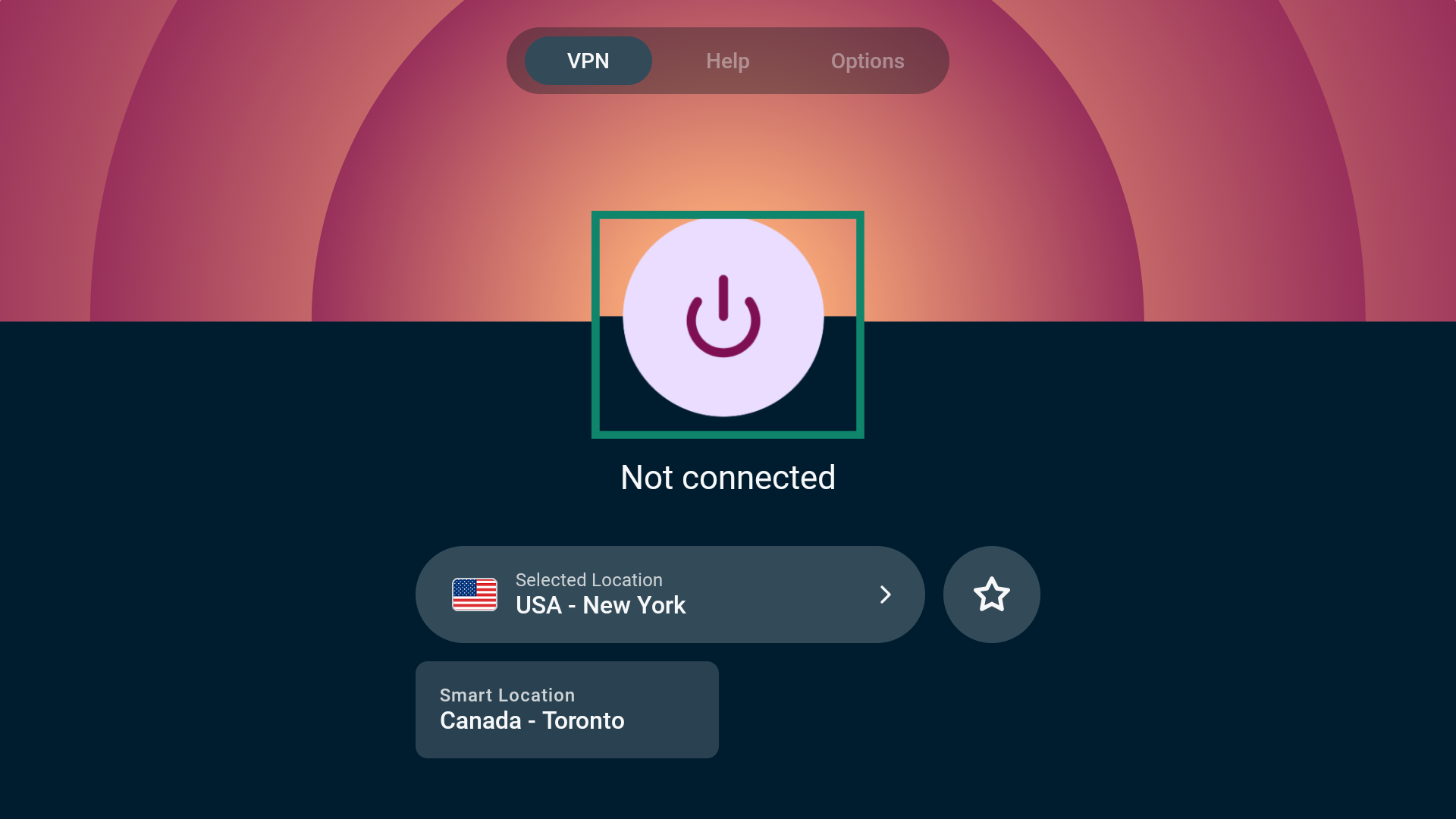
Når du ser meldingen «Connected» (tilkoblet), kan du begynne å bruke internett med ekstra personvern og sikkerhet.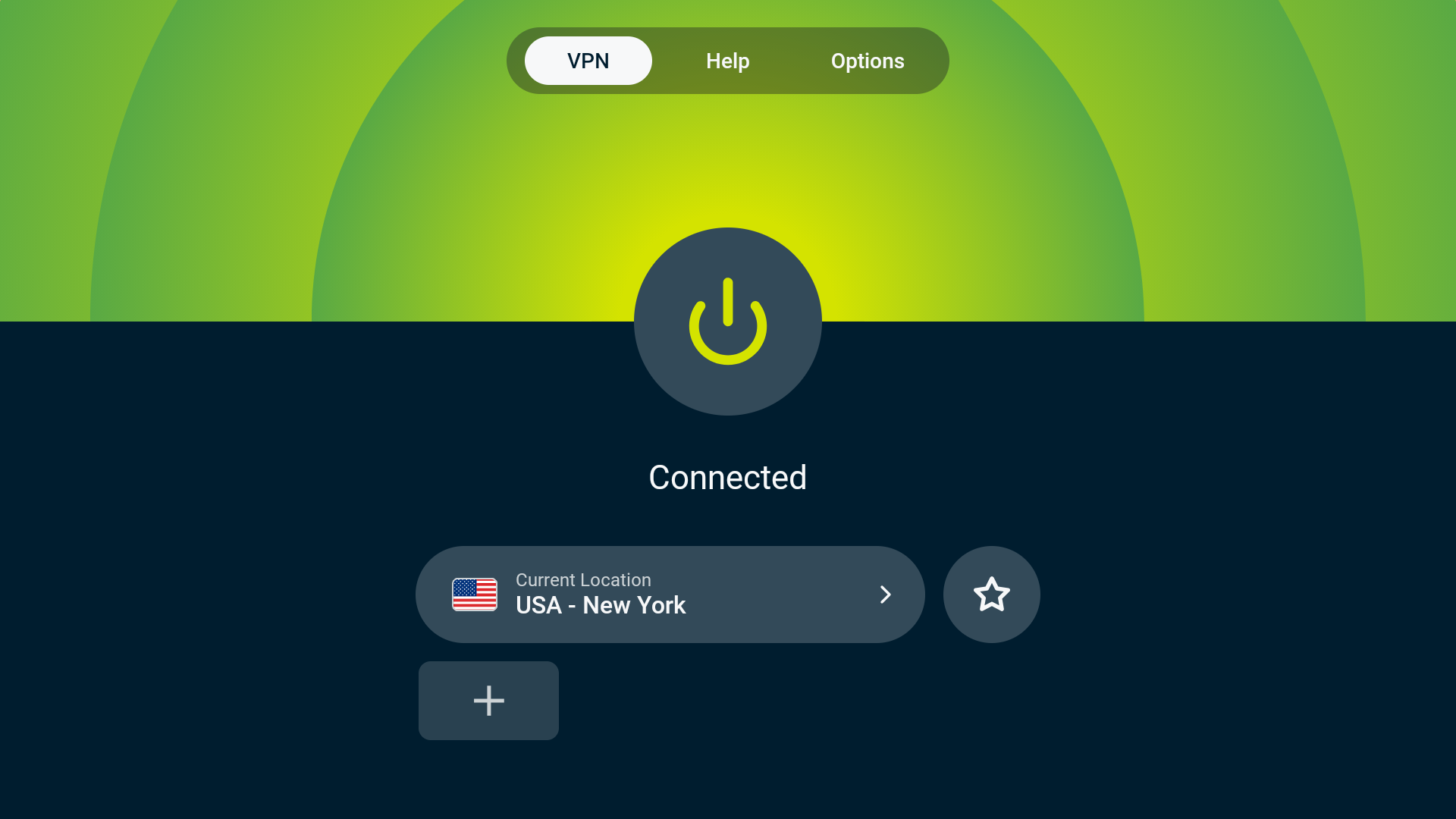
Trenger du hjelp? Kontakt ExpressVPNs kundestøtte for å få hjelp.
Koble fra en serverlokasjon
For å koble fra en serverlokasjon bruker du AV/PÅ-knappen ().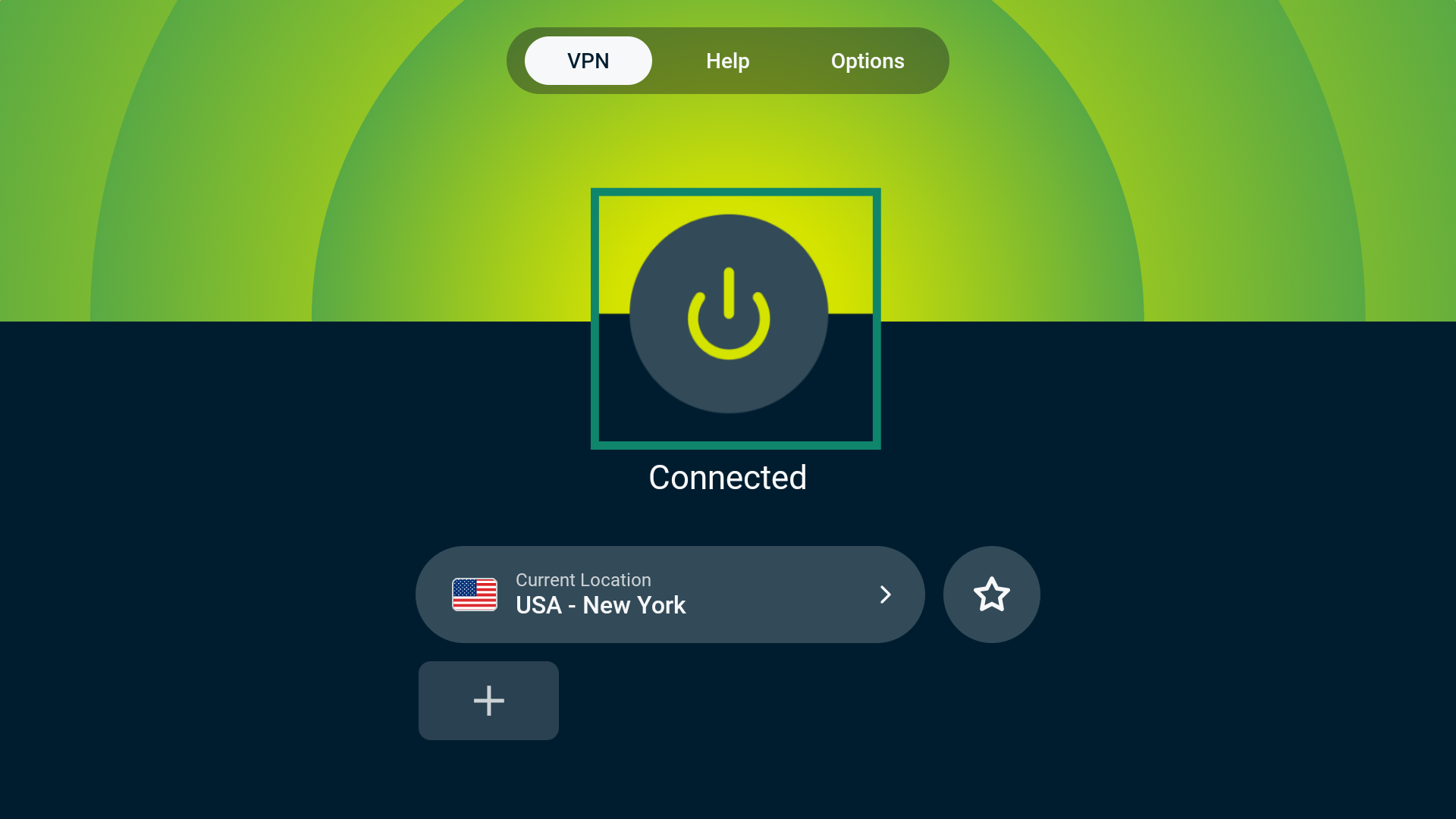
Du vil se meldingen «Ikke tilkoblet» når tilkoblingen er brutt.
Trenger du hjelp? Kontakt ExpressVPNs kundestøtte for å få hjelp.
Bytt serverlokasjon
For å velge en annen serverlokasjon velger du Current Location (Gjeldende lokasjon) eller Smart Location (Smartlokasjon).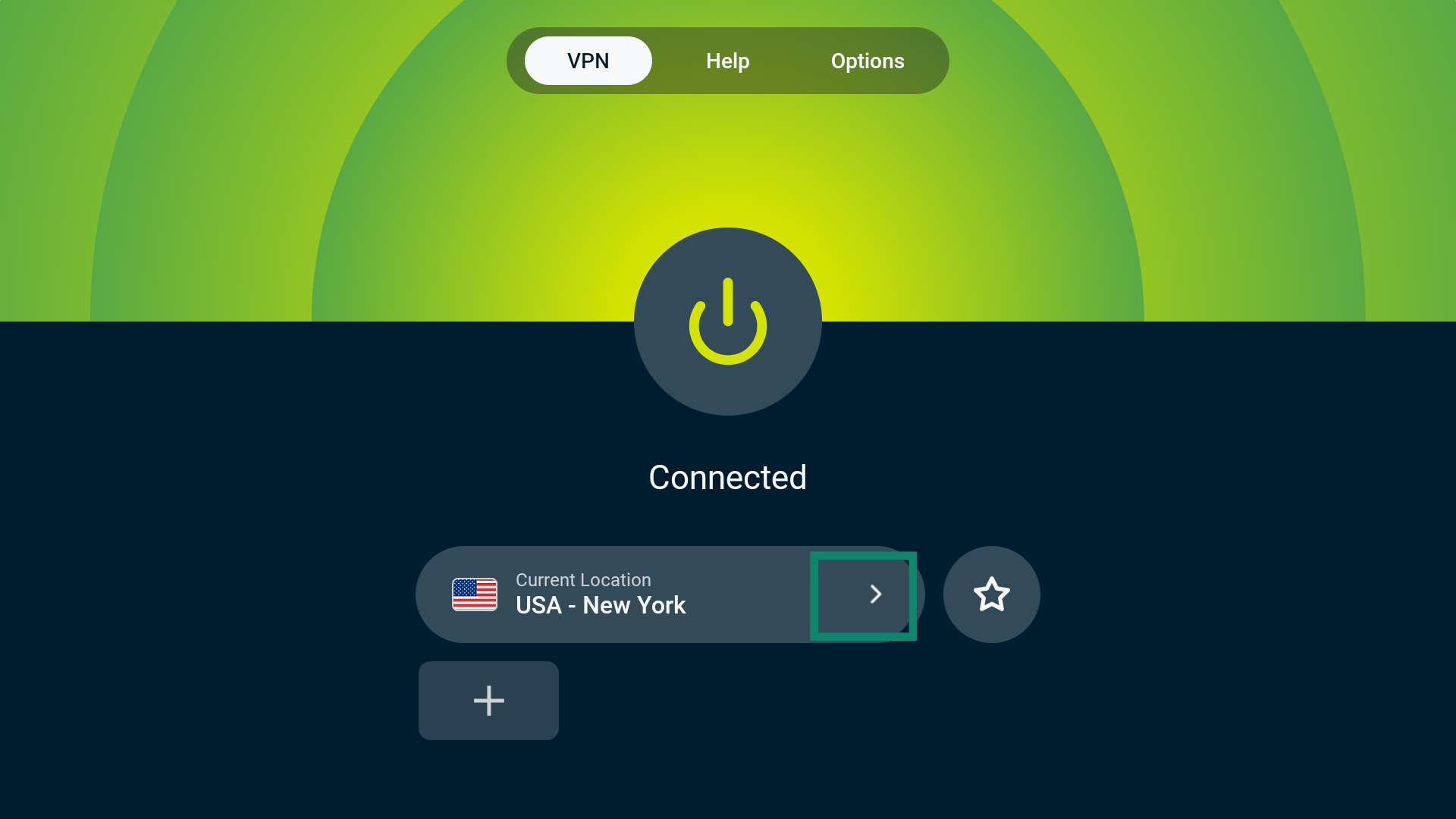
Dette åpner listen over VPN-lokasjoner. Her får du flere alternativer: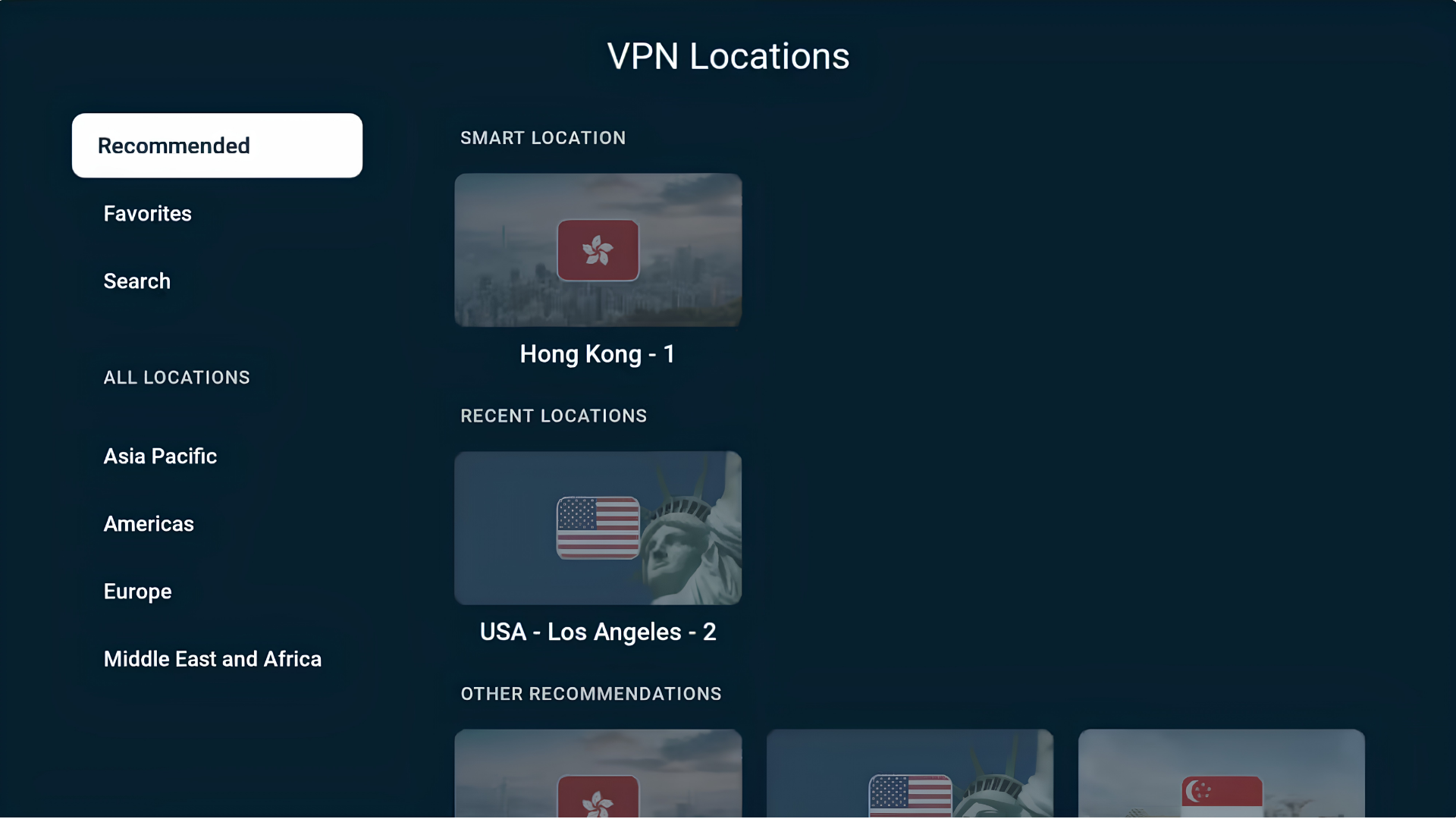
Anbefalt
Her finner du Smartlokasjon, lokasjonen ExpressVPN foreslår for å gi deg den beste brukeropplevelsen, samt andre anbefalinger basert på hvor du befinner deg.
Eventuelle serverlokasjoner du har koblet til nylig ligger også her, under NYLIGE LOKASJONER.
Favoritter
Her finner du lokasjoner du har lagt til som favoritt. Det finnes to måter å legge til en VPN-lokasjon som favoritt:
ENTEN
- Finn VPN-lokasjonen du vil legge til som favoritt.
- Trykk og hold inne Velg-knappen på Fire TV-fjernkontrollen.
- Hvis alt gikk som det skulle, vises meldingen «Lagt til i favoritter».
ELLER
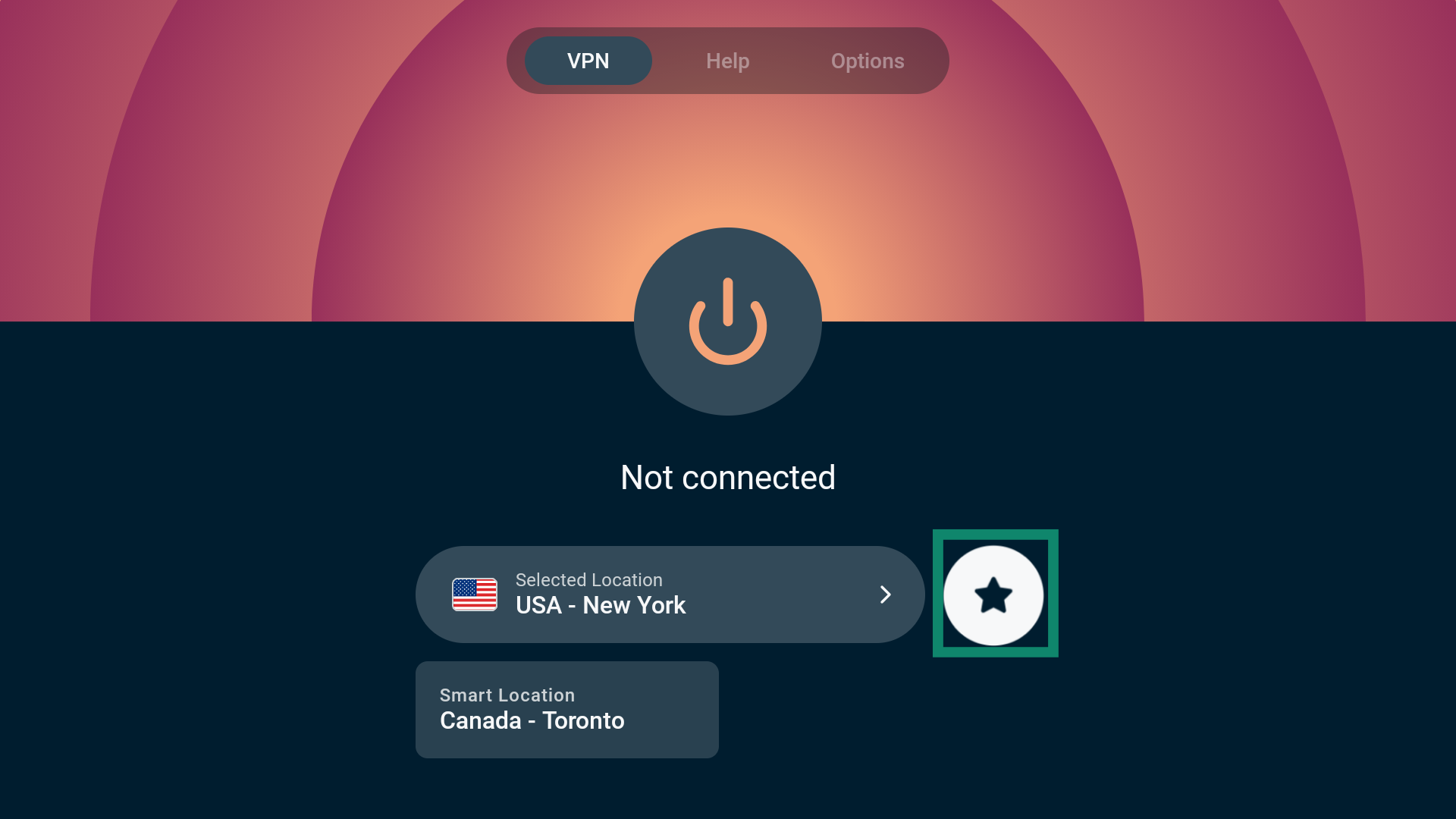
- Velg VPN-lokasjonen du vil legge til som favoritt.
- Bruk stjerneikonet til å legge til lokasjonen som favoritt.
- Hvis alt gikk som det skulle, vises meldingen «Lagt til i favoritter».
Søk
Her kan du søke etter en bestemt VPN-lokasjon ved å skrive inn navnet på lokasjonen i søkefeltet. Du kan søke etter både land og byer.
ALLE LOKASJONER
Under ALLE LOKASJONER finner du servere i 113 land fordelt på 214 lokasjoner verden over. Disse lokasjonene er delt inn i fire geografiske regioner: Asia-Stillehavet, Amerika, Europa og Midtøsten og Afrika.
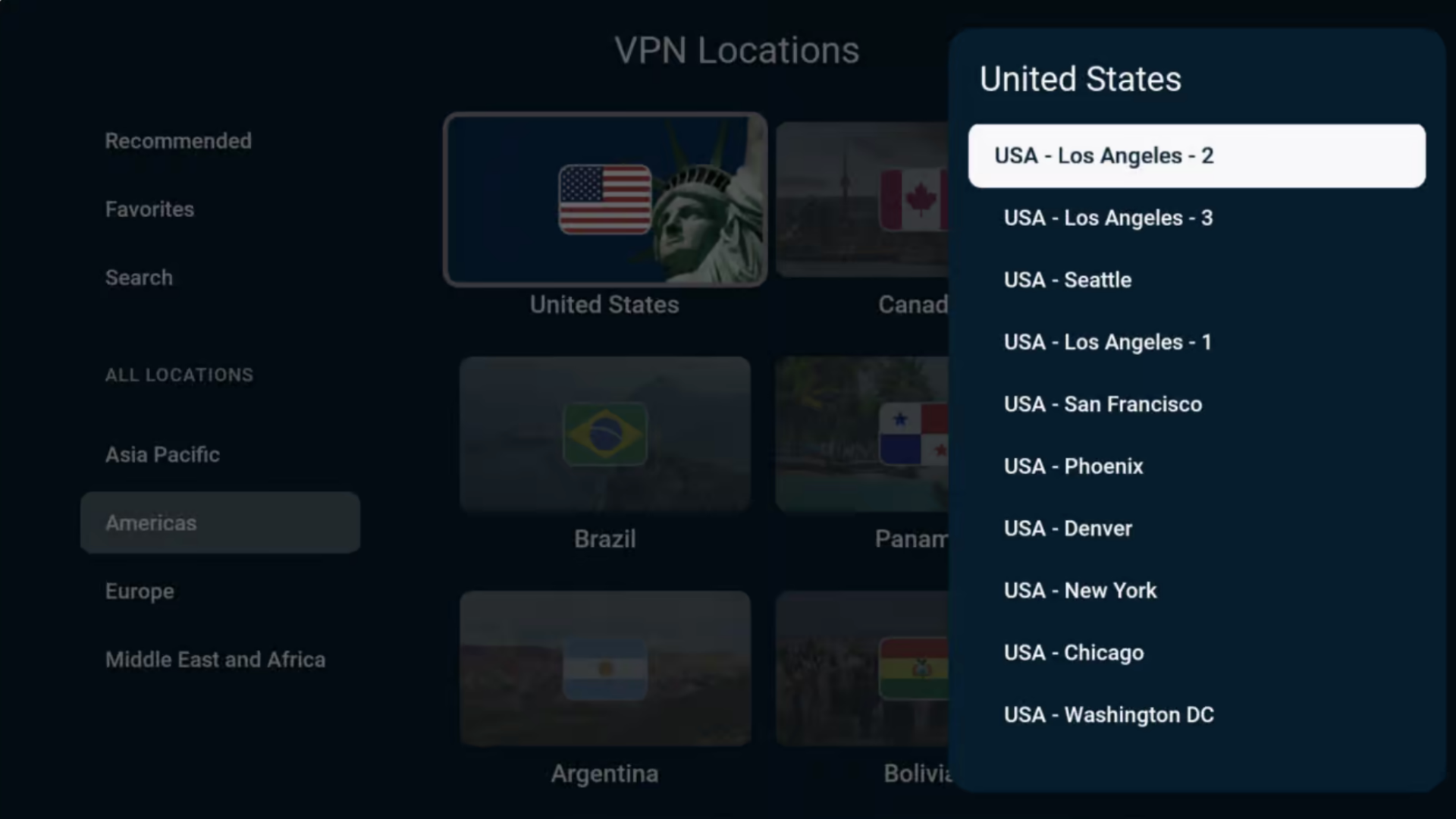
Når du har valgt serverlokasjon, kobler ExpressVPN automatisk til den aktuelle lokasjonen.
Trenger du hjelp? Kontakt ExpressVPNs kundestøtte for å få hjelp.
Cast eller speil fra enheten din til Amazon Fire Stick eller Fire TV
Casting og skjermspeiling er trådløse teknologier som lar deg vise innhold fra enheten din på en TV ved hjelp av Amazon Fire TV eller Fire TV Stick. Hvilke alternativer for casting og speiling som er tilgjengelige, avhenger av om enheten kjører Fire OS eller Vega OS.
Fire OS
Hvis Amazon Fire TV eller Fire TV Stick kjører Fire OS, kan du bruke følgende alternativer for casting og speiling med ExpressVPN:
| Casting | Speiling | |
| Android (med VPN) | ✘ Støttes ikke | ✔ Støttes |
| Windows (med VPN) | ✔ Støttes (i Chromium-baserte nettlesere) | ✘ Støttes ikke |
| Chromebook (med VPN) | ✘ Støttes ikke | ✘ Støttes ikke |
| Linux (med VPN) | ✘ Støttes ikke | ✘ Støttes ikke |
Det er ikke mulig å caste eller speile innhold fra iOS eller macOS til Amazon Fire TV.
Vega OS
Hvis Amazon Fire TV Stick kjører Vega OS, kan du kun speile innhold fra en Android-enhet. Vega OS støtter ikke casting eller speiling fra Windows-, Chromebook-, Linux-, iOS- eller macOS-enheter for øyeblikket.
Andre alternativer
Du kan også koble Amazon Fire TV eller Fire TV Stick til en ExpressVPN Fortify- eller Aircove-ruter, en annen VPN-ruter, et manuelt konfigurert VPN eller en virtuell VPN-ruter. Med dette oppsettet trenger du ikke å caste eller speile innhold fra en annen enhet. Du kan bare koble Amazon Fire TV eller Fire TV Stick til det VPN-beskyttede nettverket og strømme direkte.
Trenger du hjelp? Kontakt ExpressVPNs kundestøtte for å få hjelp.
Avinstaller ExpressVPN fra enheten din
- På Fire-enheten din går du til Innstillinger > Applikasjoner > Administrer installerte applikasjoner.
- Bla nedover listen for å finne ExpressVPN.
- Velg Avinstaller > Avinstaller eller Bekreft.
Appen blir nå fjernet fra enheten din.
Trenger du hjelp? Kontakt ExpressVPNs kundestøtte for å få hjelp.