






Este tutorial mostra como configurar o aplicativo da ExpressVPN no seu Amazon Fire TV Stick ou Fire TV. As etapas variam de acordo com o sistema operacional em execução no seu dispositivo Fire.
A ExpressVPN tem um aplicativo para Fire OS 6 ou posterior e outro para Vega OS. Também é possível instalar manualmente o aplicativo APK (no Fire OS 6 ou posterior) se você não encontrar o aplicativo ou não conseguir acessar a Appstore.
Ir para…
Verifique qual sistema operacional você está usando
A ExpressVPN está disponível em dispositivos Fire TV e Fire TV Stick com Fire OS (baseado em Android) e Vega OS (baseado em Linux). Se não tiver certeza de qual sistema operacional seu dispositivo está usando, abra seu dispositivo Fire e:
- Acesse Configurações > Minha Fire TV.
- Selecione Sobre.
- Aqui, você verá o nome do dispositivo Fire que está usando, por exemplo: “Fire TV Stick 4K Max”.
- À direita, procure Versão do software.
- Fire OS: o sistema operacional é especificado, então você verá algo como Fire OS 8.1.7.4.
- Vega OS: o sistema operacional não é especificado, então você verá algo como OS 1.1.
Configure e use a ExpressVPN no Fire OS
Estas instruções se aplicam a dispositivos Amazon Fire TV e Fire TV Stick com Fire OS 6 ou posterior (modelos Android).
Baixe o aplicativo ExpressVPN
- No seu dispositivo Fire, acesse pesquisa (

 ). Digite ExpressVPN.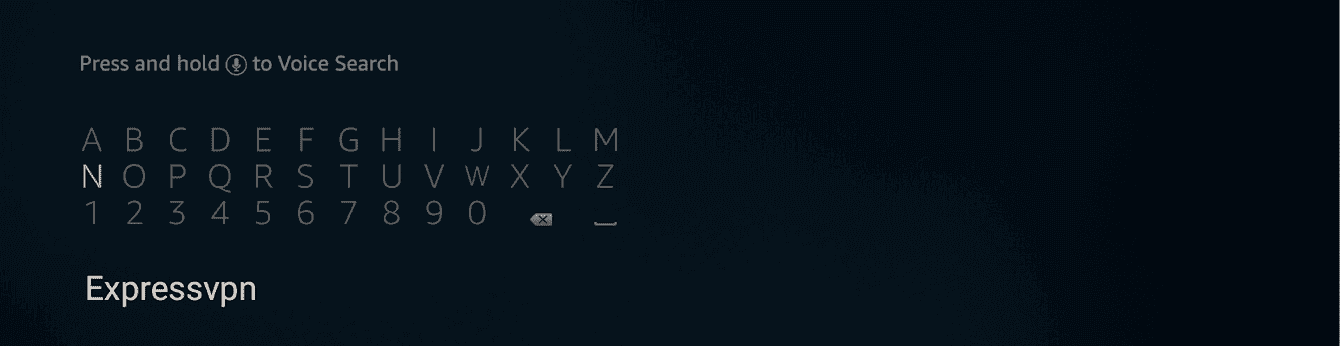

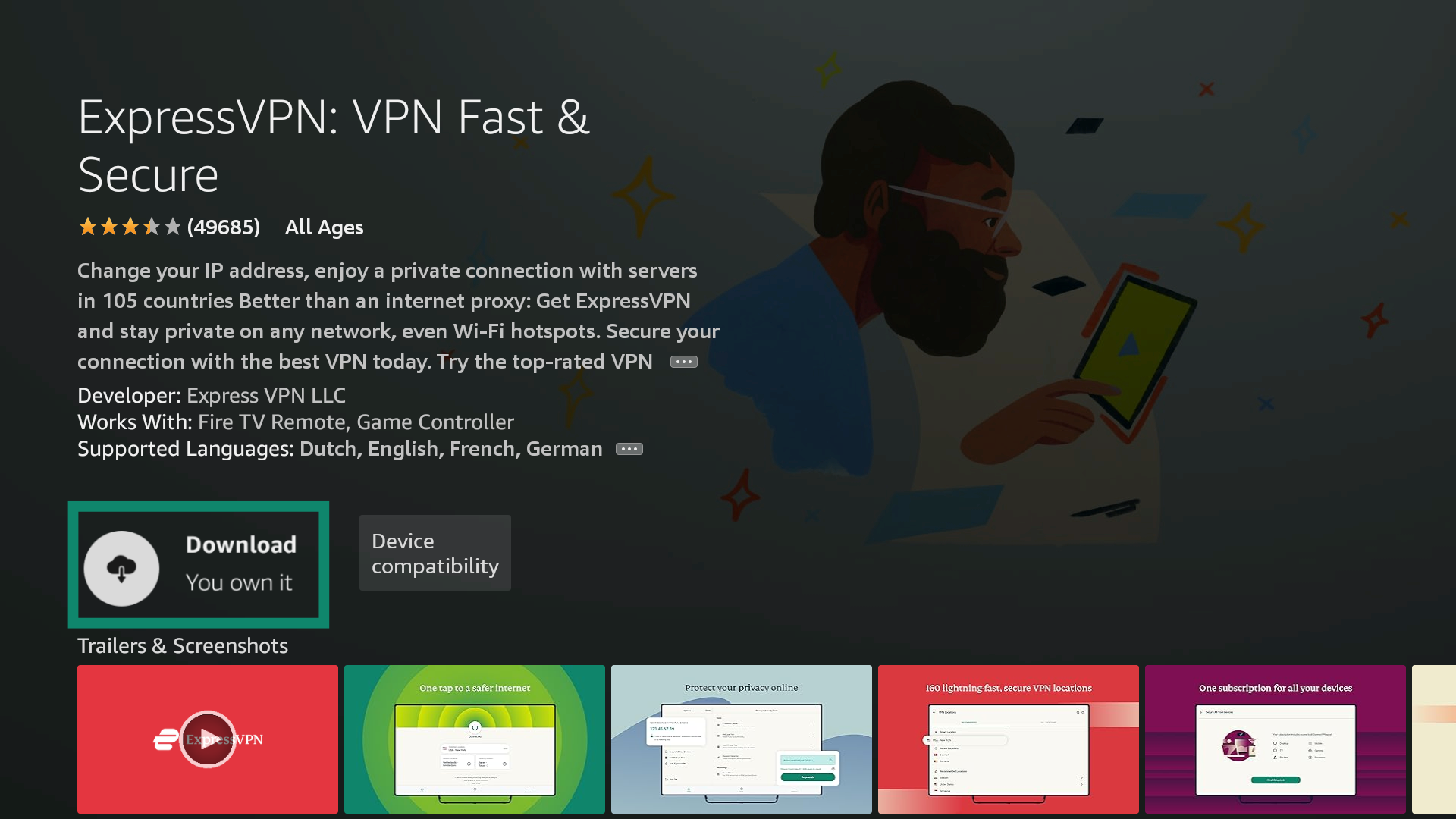
- Selecione ExpressVPN.
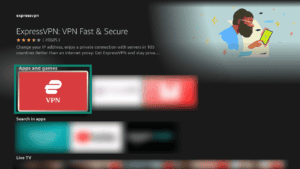

- Selecione Download (Baixar).
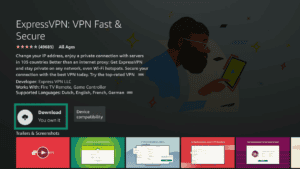
- Quando o download for concluído, selecione Abrir. Em alguns dispositivos, o aplicativo da ExpressVPN será iniciado automaticamente.
- Selecione Instalar quando o aplicativo perguntar se você deseja instalá-lo.
Método alternativo: instale o APK da ExpressVPN manualmente
Se você não conseguir acessar a Amazon Appstore ou não encontrar o aplicativo nela, poderá instalar manualmente o aplicativo da ExpressVPN no seu dispositivo Fire (desde que ele esteja executando o Fire OS 6 ou posterior).
Observação: a ExpressVPN não tem afiliação com aplicativos de terceiros.
Como instalar manualmente o APK do aplicativo da ExpressVPN.
No seu dispositivo Fire, acesse Configurações > Dispositivo e software > Opções do desenvolvedor.
- Acesse Dispositivo e software > Sobre.
- Selecione a primeira opção da lista. Ela deve mostrar “Sua TV” ou o nome do seu dispositivo Fire TV.
- Pressione o botão Selecionar no controle remoto da Fire TV sete vezes.
Agora você verá uma mensagem informando que você já é um desenvolvedor. Você poderá acessar Opções do desenvolvedor em Dispositivo e software.
No menu principal, acesse . Digite Downloader.
Selecione Baixar.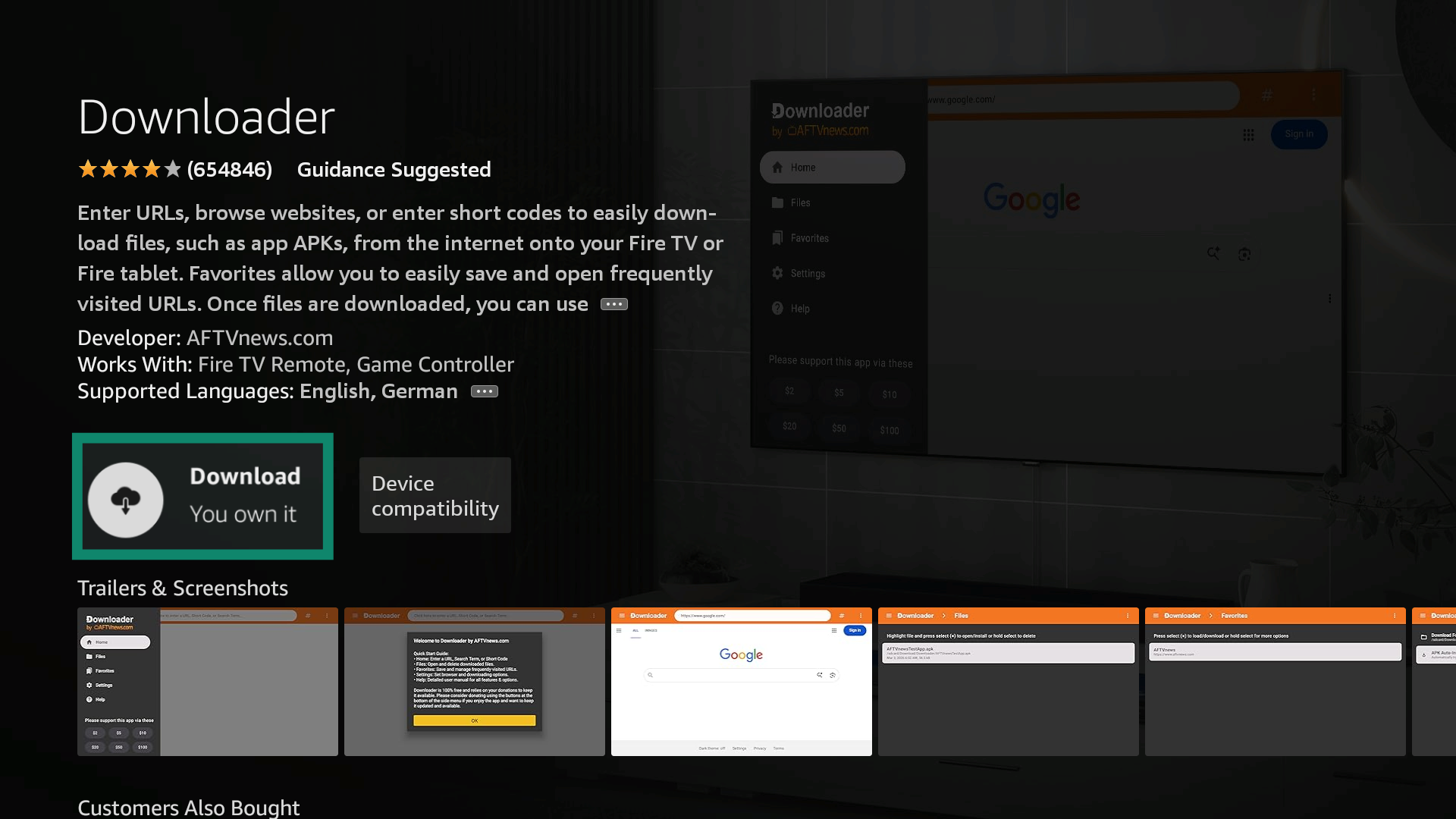 Saia do aplicativo se ele abrir automaticamente e acesse Configurações > Device & Software (Dispositivo e software).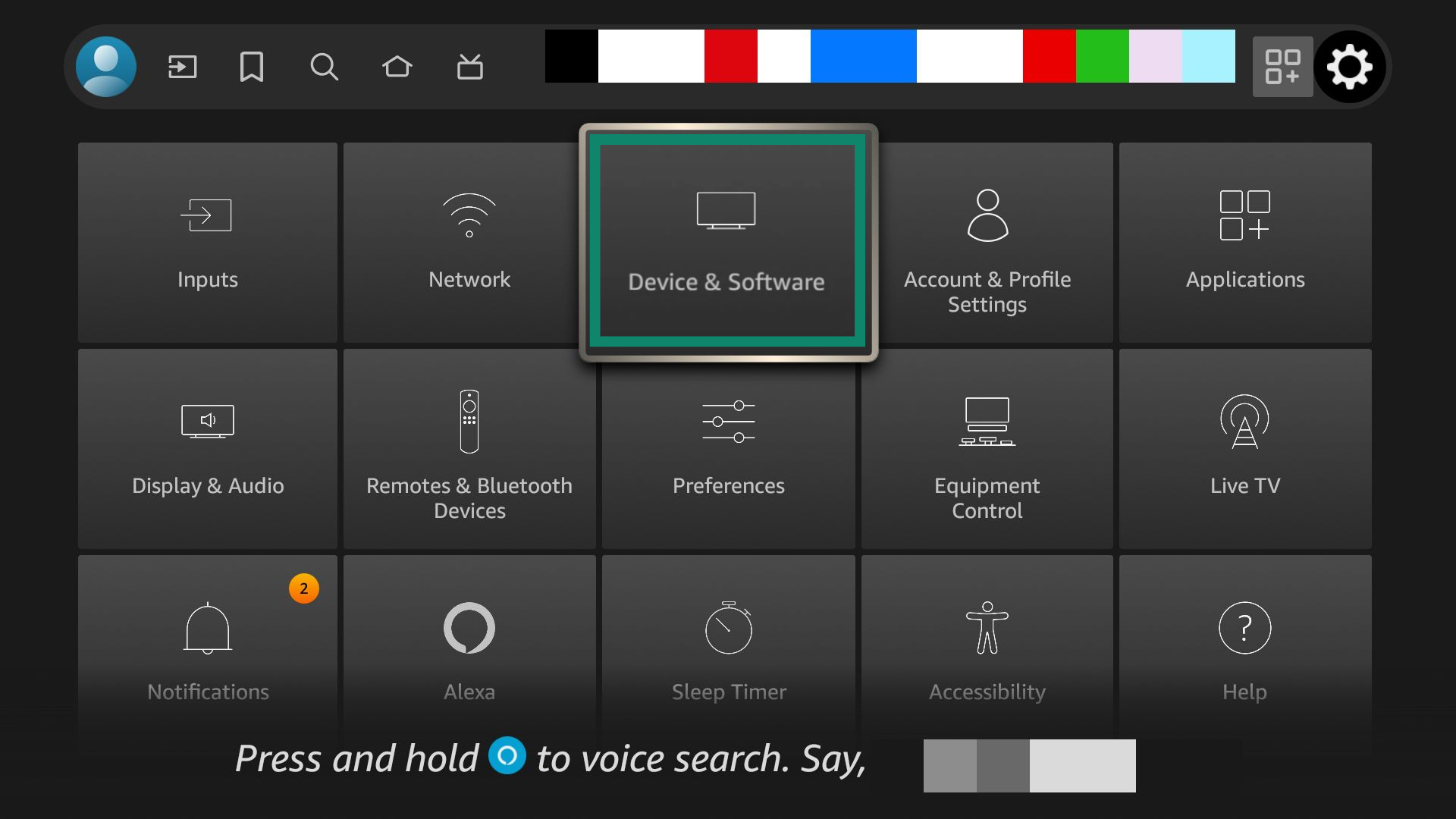
Selecione Developer Options (Opções do desenvolvedor).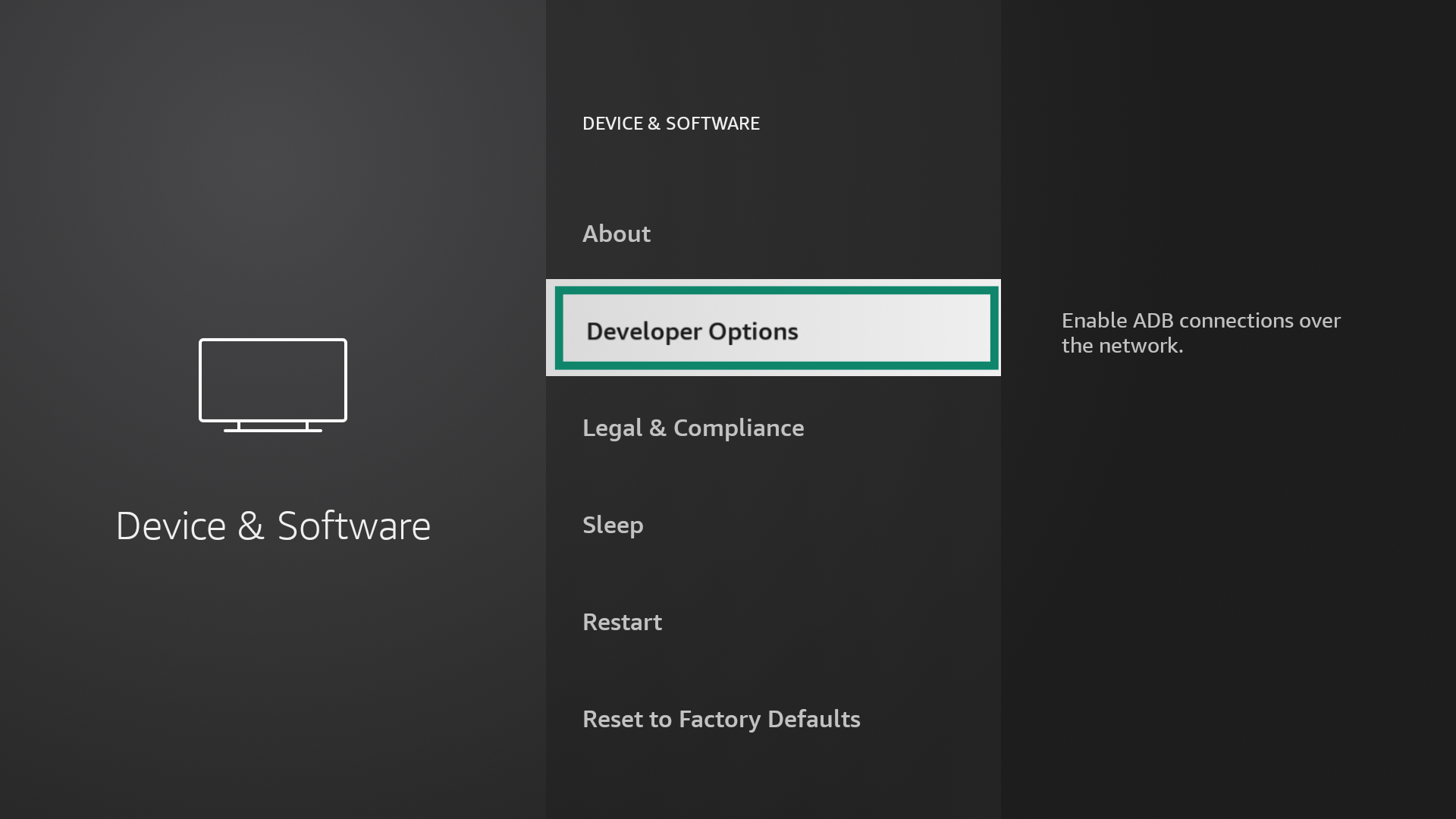
Selecione Install unknown apps (Instalar aplicativos desconhecidos).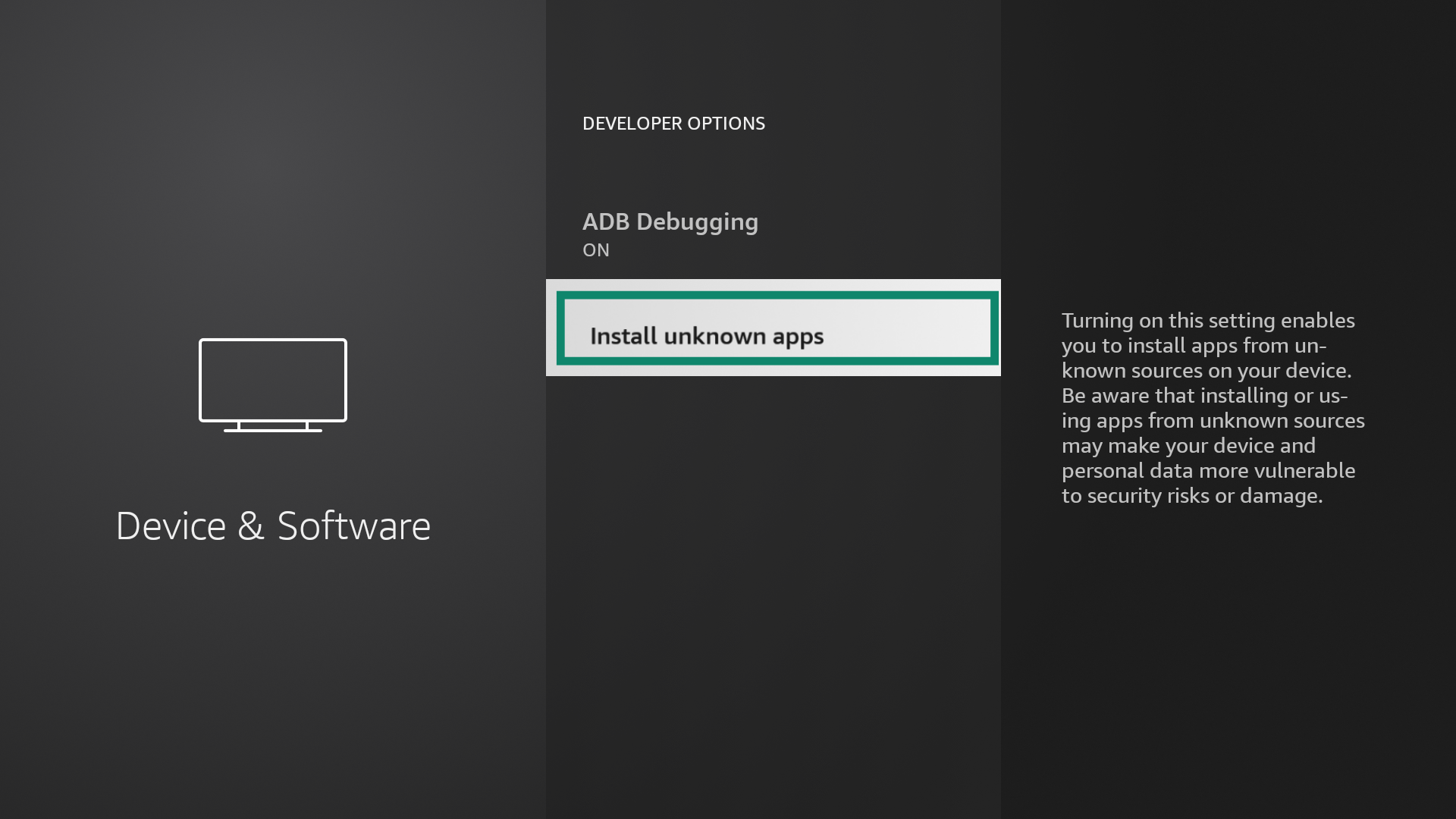
Ative Downloader.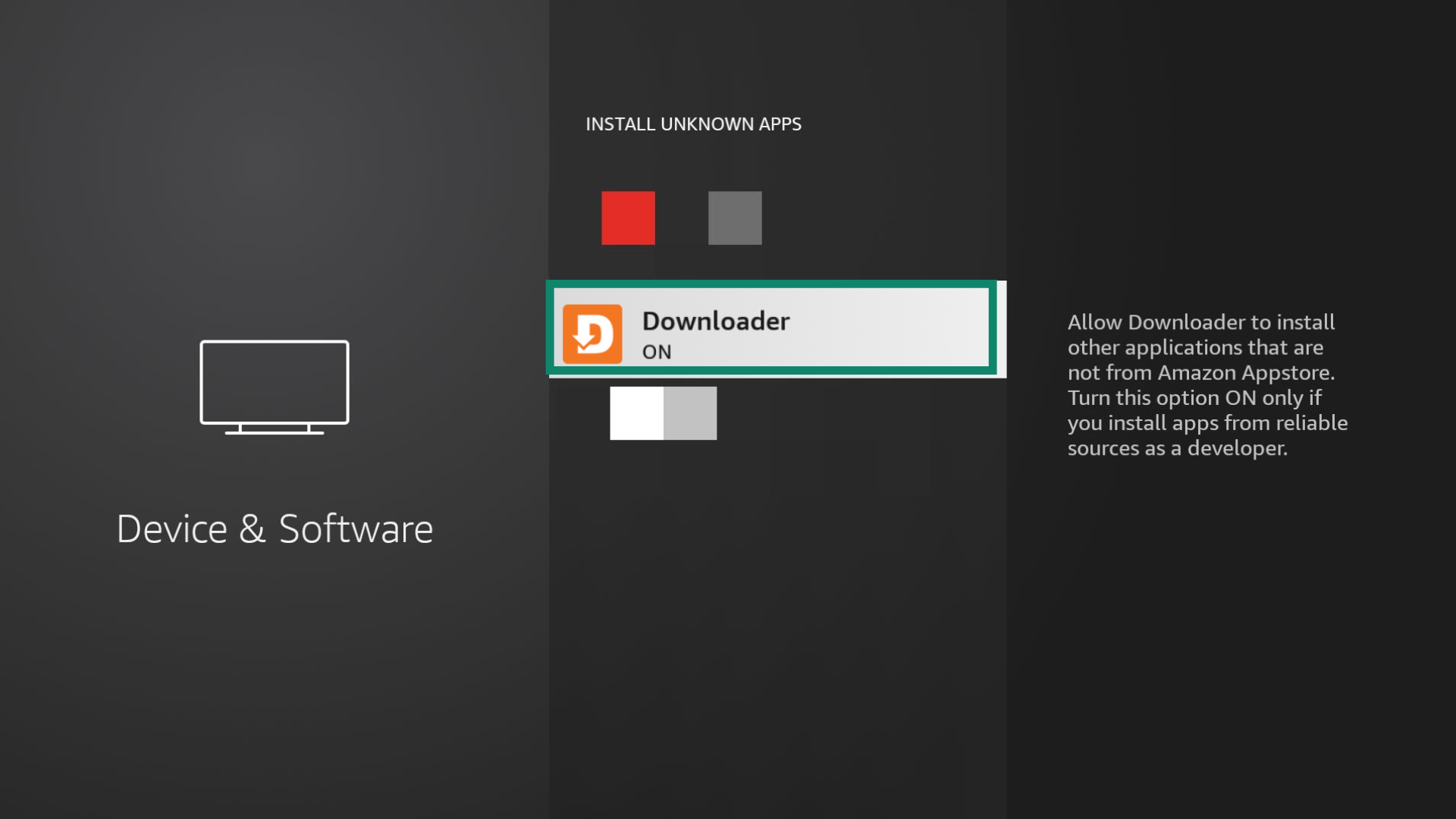
Volte para Seus aplicativos e canais e abra o aplicativo Downloader.
Selecione Allow (Permitir) para conferir ao Downloader acesso às suas fotos, mídias e arquivos.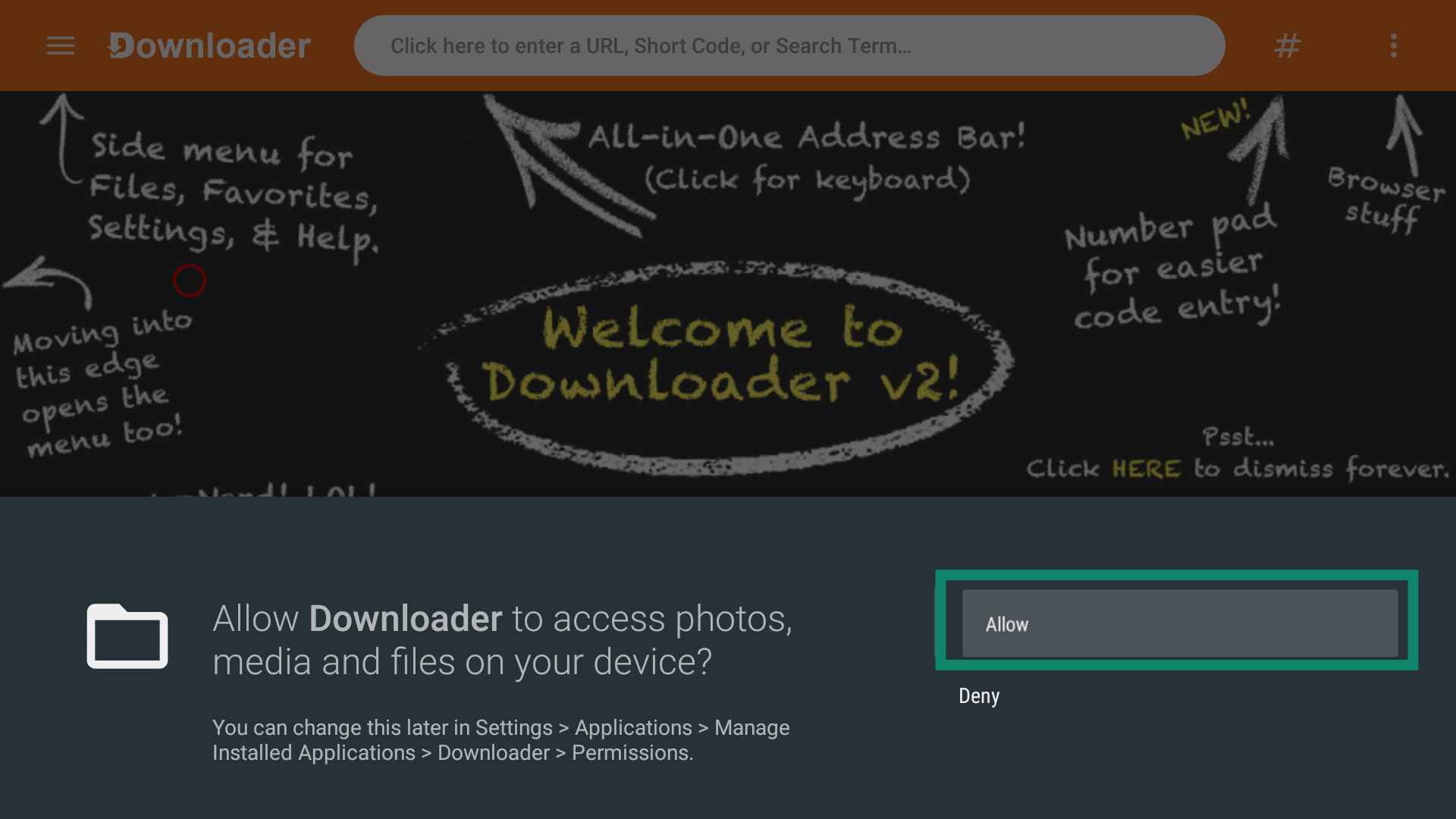
Insira a URL do instalador do APK da ExpressVPN, que é [www.expressvpn.com/](http://www.expressvpn.com/)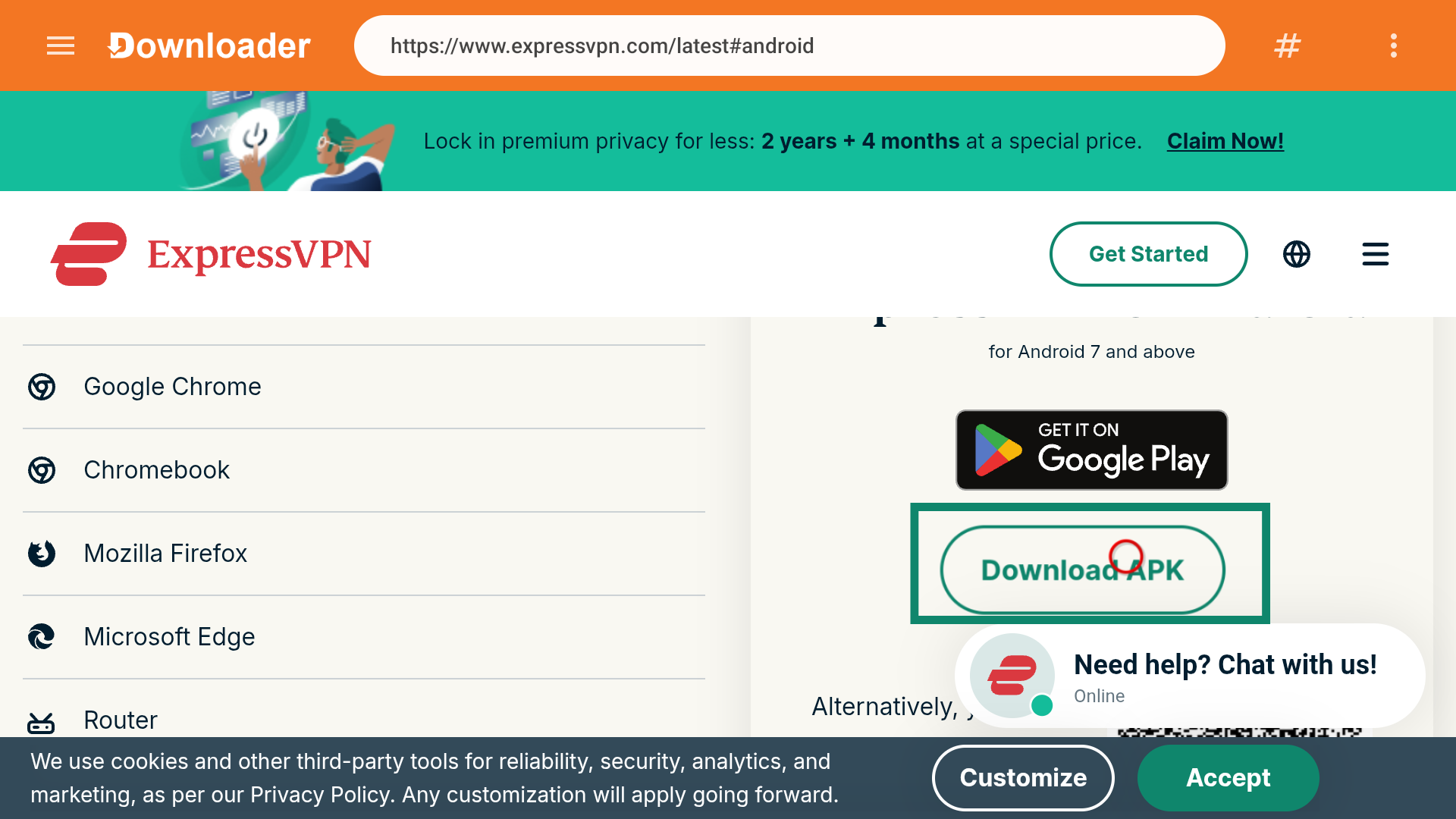
Precisa de ajuda? Contate a equipe de suporte da ExpressVPN para obter assistência imediata.
Configure o aplicativo ExpressVPN
Abra a ExpressVPN. Escaneie o código QR para fazer login pelo seu dispositivo móvel ou selecione Entrar com código de ativação. Insira o e-mail e a senha ou o código de ativação da sua conta ExpressVPN.
Observação: se fizer login usando um código QR, toque em “Sim” no seu celular quando solicitado a aprovar o acesso à ExpressVPN para Android TV.
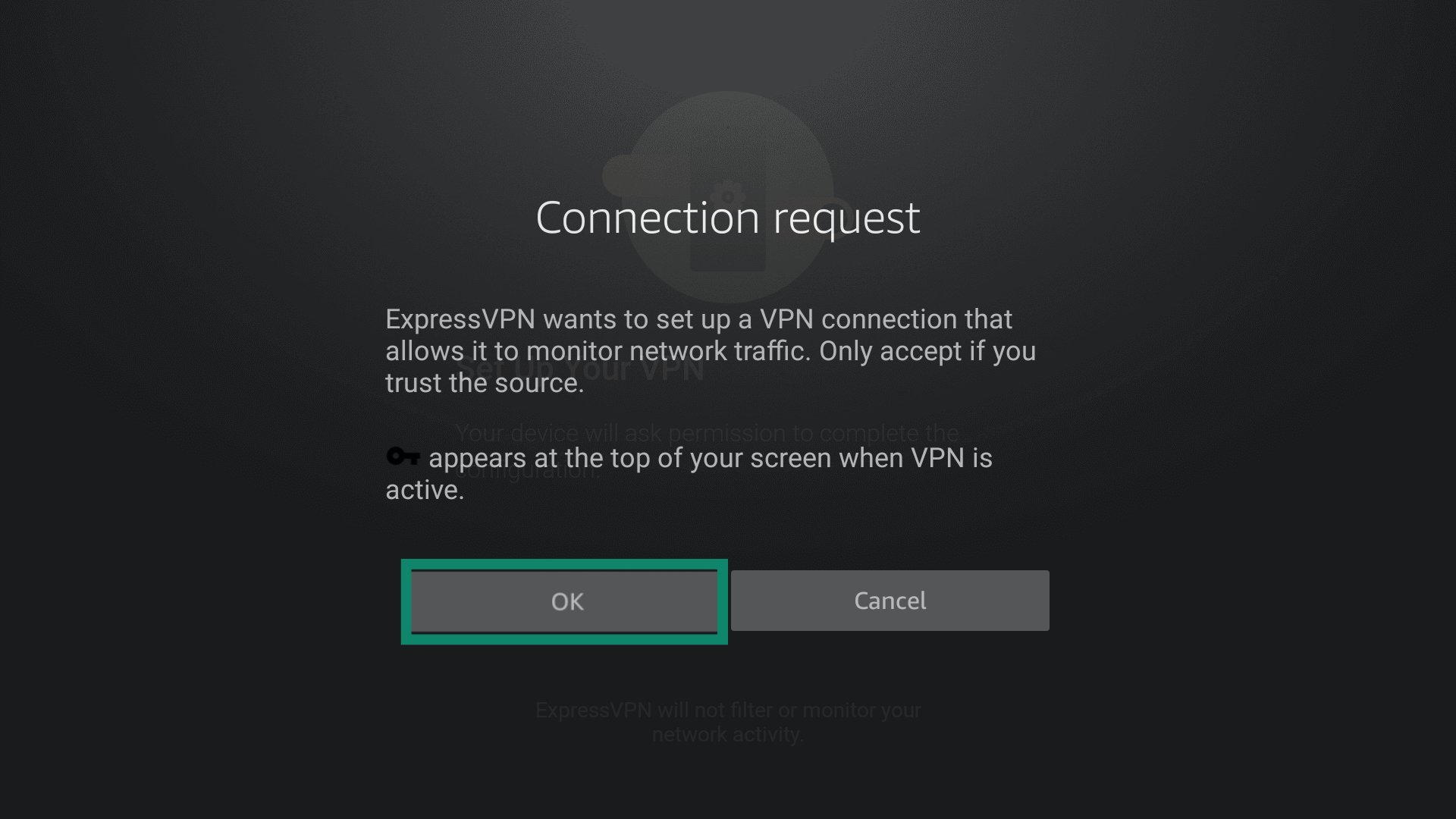
Após fazer login, seu dispositivo solicitará permissão para configurar a VPN. Selecione “OK” para conceder a permissão e continuar a configuração.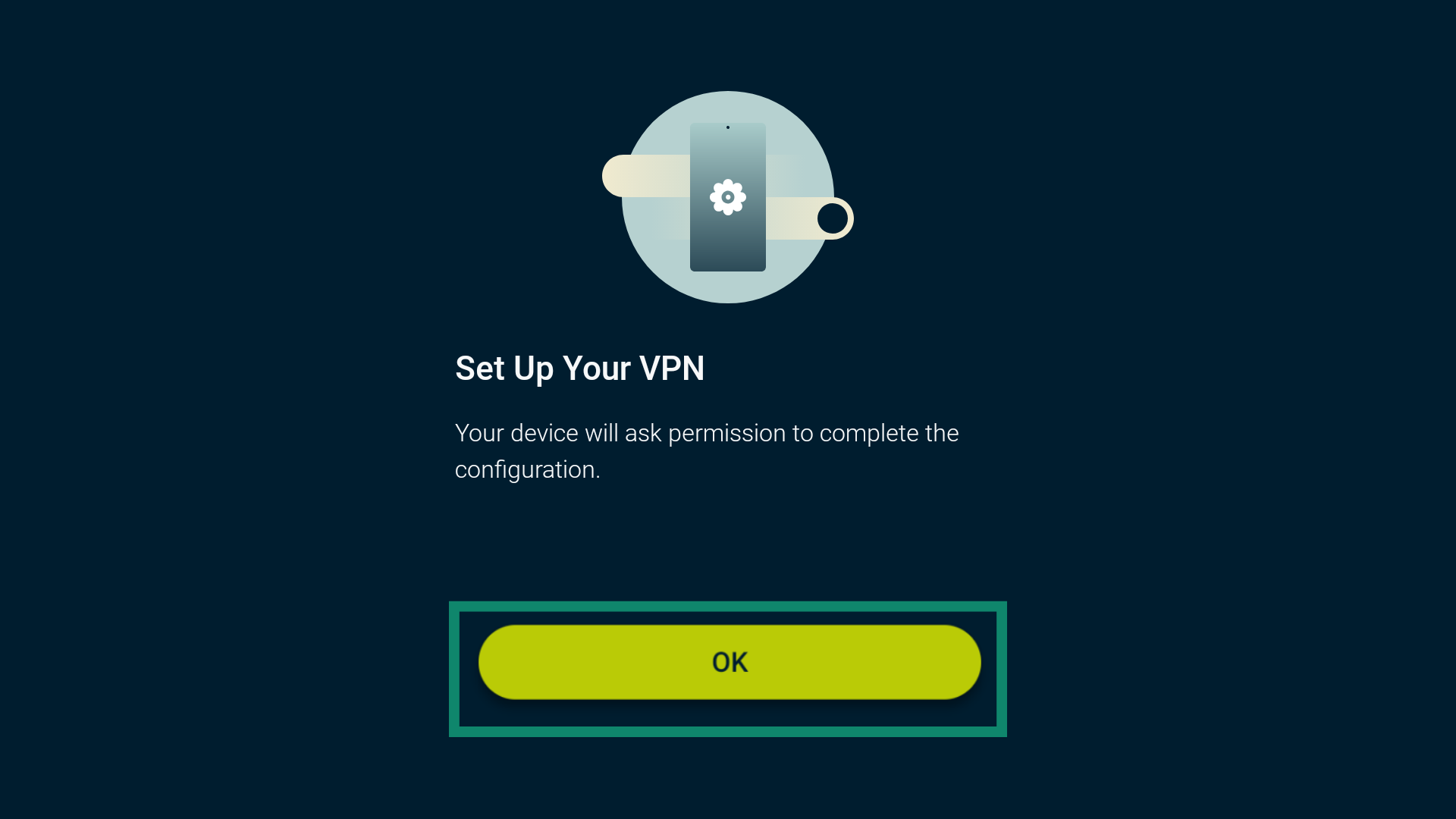 Quando solicitado a aceitar a solicitação de conexão da ExpressVPN, selecione OK.
 O aplicativo perguntará se você deseja compartilhar informações anônimas para tornar a ExpressVPN mais rápida e confiável. Selecione sua preferência para continuar.
Precisa de ajuda? Contate a equipe de suporte da ExpressVPN para obter assistência imediata.
Conecte-se a uma localização de servidor
Para se conectar a uma localização de servidor, selecione o botão de ligar/desligar ( ). Por padrão, a ExpressVPN irá sugerir uma Smart Location. Essa localização é escolhida para proporcionar uma experiência ideal.
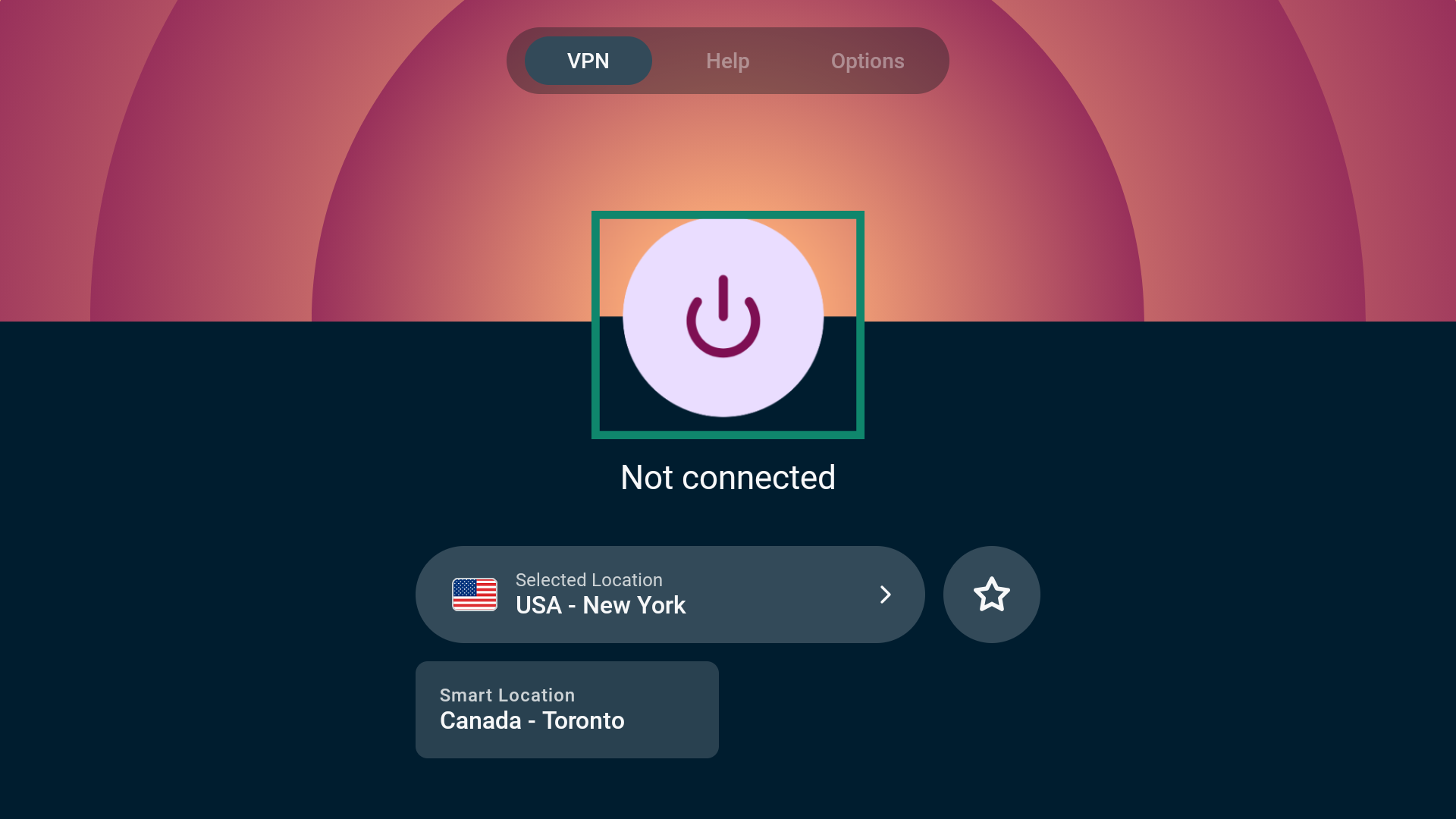 Quando aparecer a mensagem Connected (Conectado), você poderá começar a usar a internet com mais privacidade e segurança.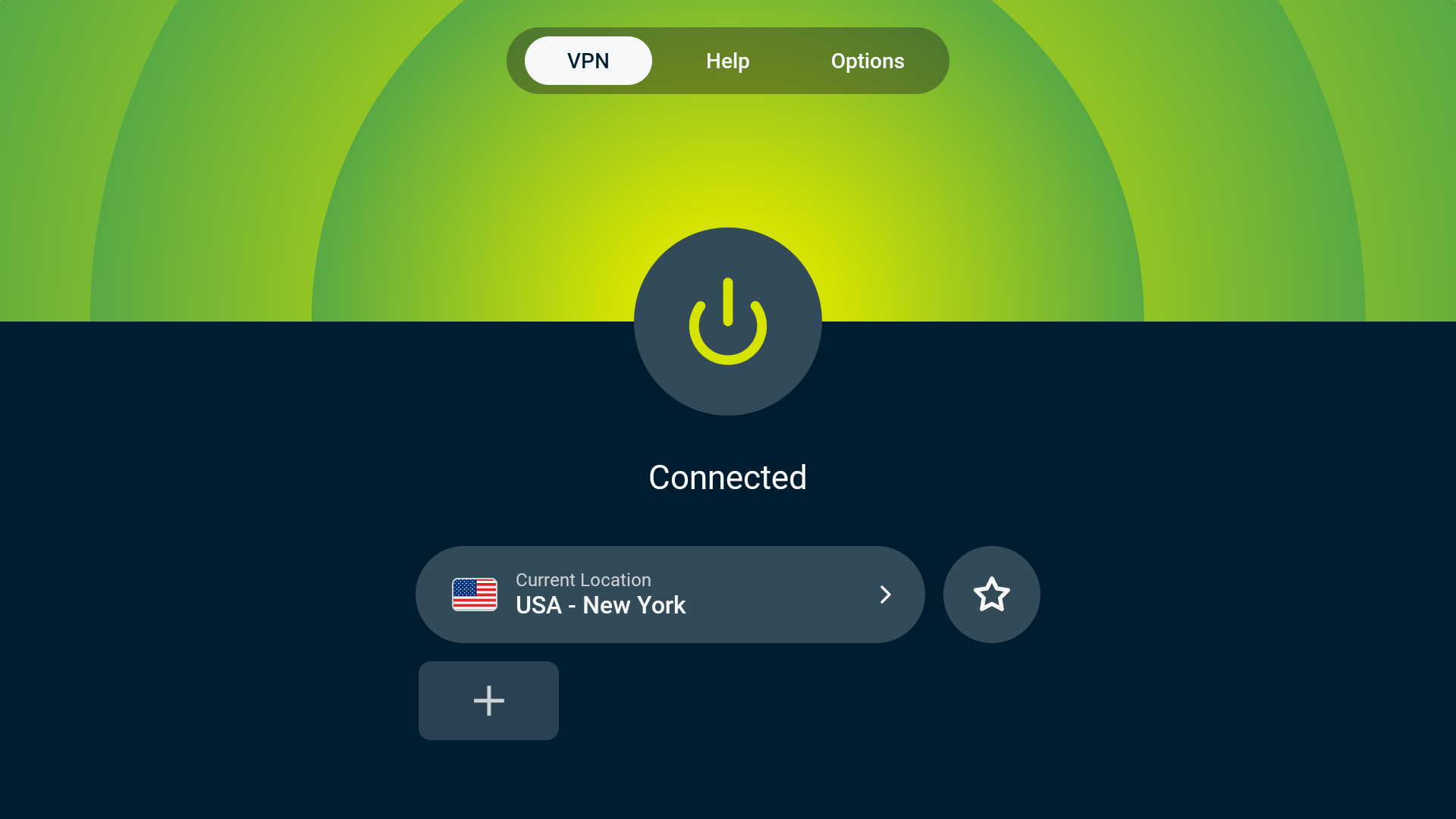
Precisa de ajuda? Contate a equipe de suporte da ExpressVPN para obter assistência imediata.
Desconecte-se de uma localização de servidor
Para se desconectar de uma localização de servidor, selecione .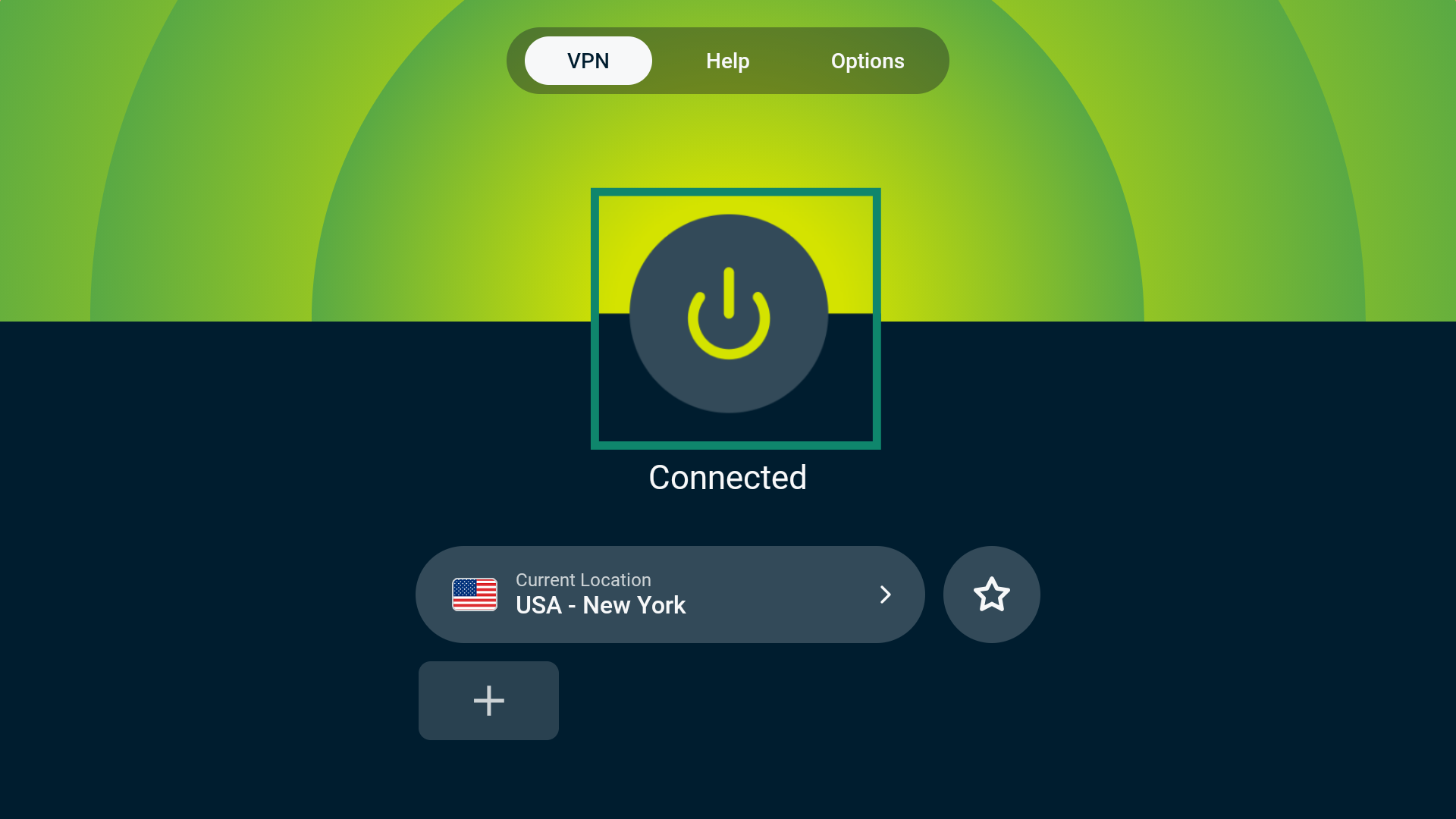 Você verá a mensagem, “Not connected”.
Precisa de ajuda? Contate a equipe de suporte da ExpressVPN para obter assistência imediata.
Altere localizações de servidores
Para escolher uma localização de servidor diferente, selecione Current Location/Smart Location (Localização atual/Smart Location).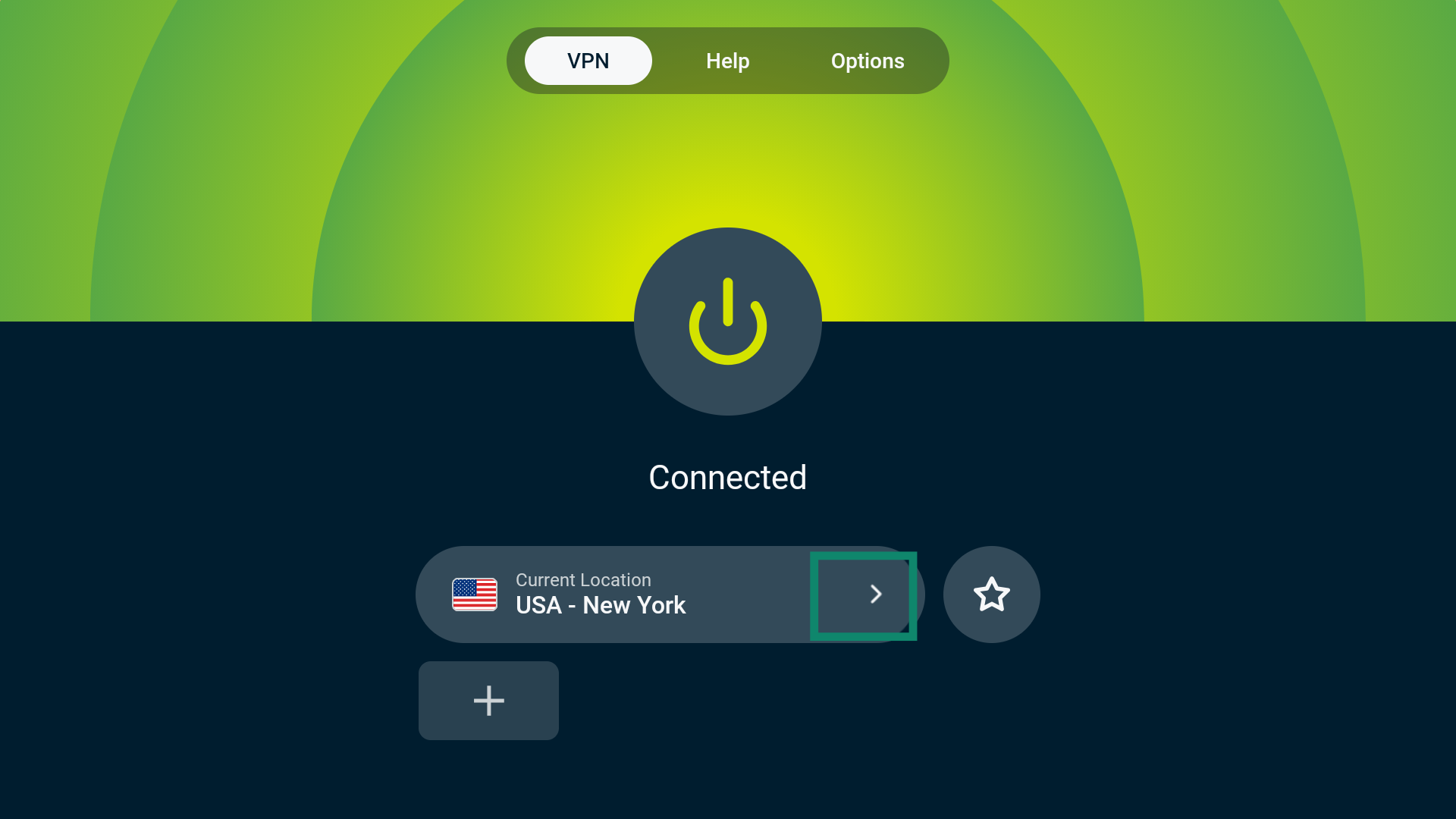 Isso abrirá o seletor de VPN Locations (Localizações de VPN). Aqui, você verá várias opções: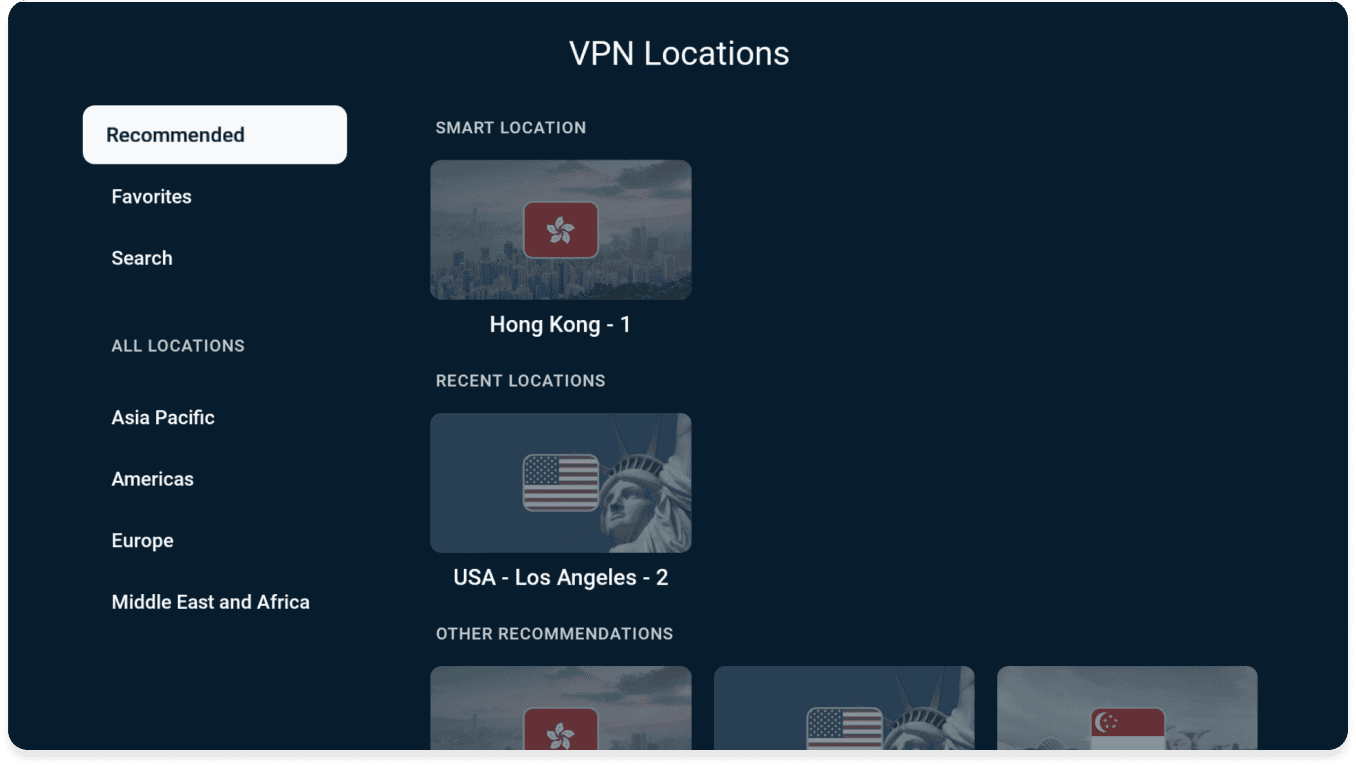
Recomendados
Aqui, você encontrará a Smart Location, que é a localização sugerida pela ExpressVPN para proporcionar uma experiência ideal, além de outras localizações recomendadas com base na sua localização atual.
As localizações de servidores às quais você se conectou recentemente também podem ser encontradas aqui, em RECENT LOCATIONS (LOCALIZAÇÕES RECENTES).
Favoritos
Aqui, você encontrará todas as localizações de VPN que adicionou aos favoritos. Há duas maneiras de adicionar uma localização de VPN aos favoritos:
OU
- Encontre a localização de VPN que deseja adicionar aos favoritos.
- Mantenha pressionado o botão Select (Selecionar) no controle remoto da Fire TV.
- Se a ação for concluída, aparecerá a mensagem “Added to favorites” (“Adicionado aos favoritos”).
OU
- Selecione a localização de VPN que deseja adicionar aos favoritos.
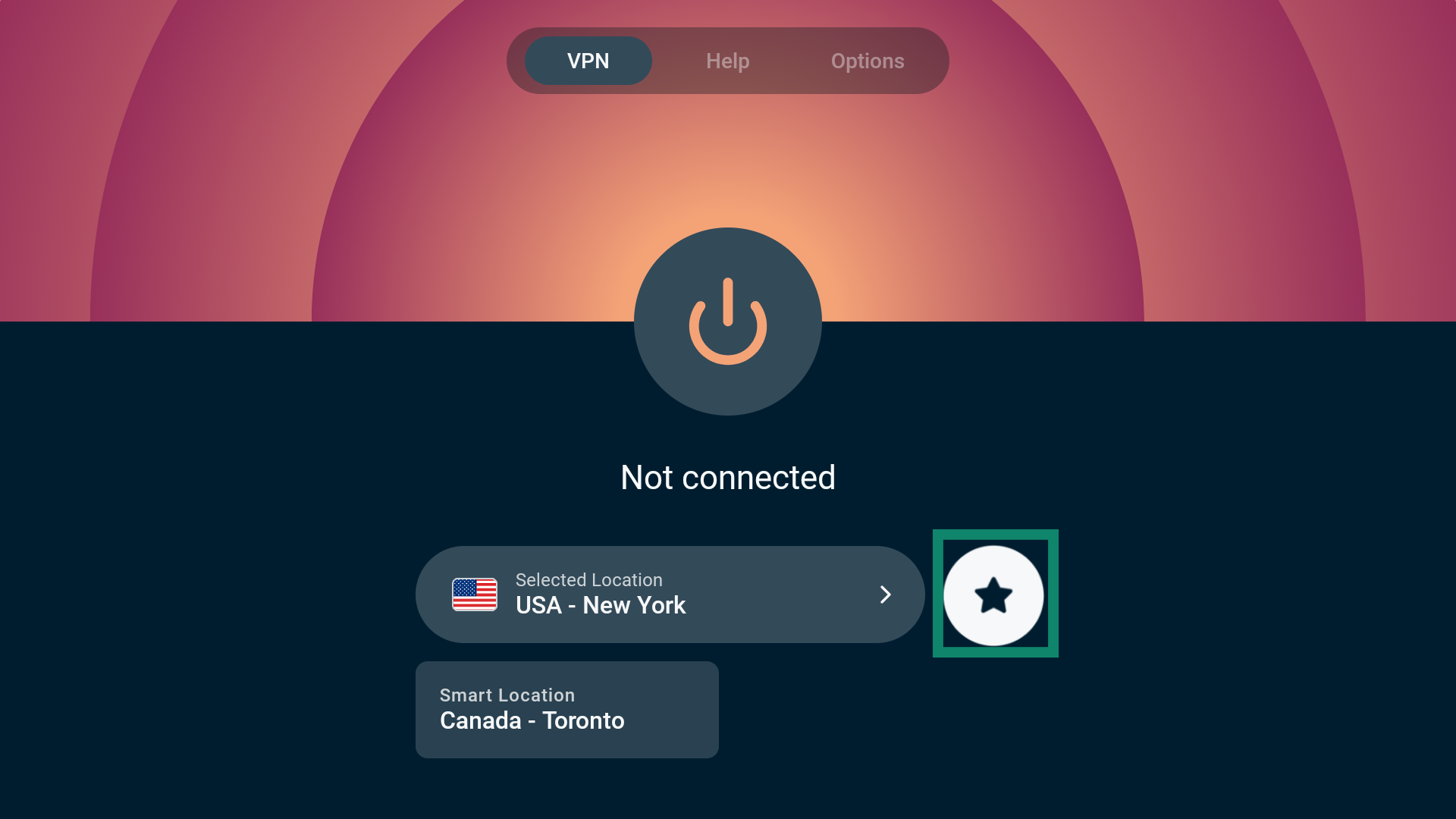
- Selecione o ícone de estrela para adicionar a localização aos favoritos.
- Se a ação for concluída, aparecerá a mensagem “Added to favorites” (“Adicionado aos favoritos”).
Pesquisa
Aqui, você pode pesquisar uma localização de VPN específica digitando o nome da localização na barra de pesquisa. É possível pesquisar por países e cidades.
TODAS AS LOCALIZAÇÕES
Em ALL LOCATIONS (TODAS AS LOCALIZAÇÕES), você encontrará servidores em 113 países, distribuídos por 214 localizações em todo o mundo. Essas localizações são divididas em quatro regiões geográficas: Ásia-Pacífico, Américas, Europa e Oriente Médio e África.
Observação: alguns países têm várias localizações de servidores. Após selecionar o país, selecione a localização de servidor à qual deseja se conectar.
Após selecionar uma localização de servidor, a ExpressVPN se conectará automaticamente a ela.
Precisa de ajuda? Contate a equipe de suporte da ExpressVPN para obter assistência imediata.
Mude para um protocolo diferente
Os protocolos determinam como seu dispositivo estabelece uma conexão com um servidor da ExpressVPN. Para obter o melhor desempenho, recomendamos usar a configuração de protocolo automático. Ela seleciona automaticamente o protocolo mais adequado para sua rede atual e vem ativada por padrão.
Dito isso, em alguns casos, como quando recomendado pela nossa equipe de suporte, mudar para um protocolo diferente pode ajudar a obter velocidades de conexão mais rápidas.
Para alterar as configurações de protocolo:
- Acesse Options > Settings (Opções > Configurações).
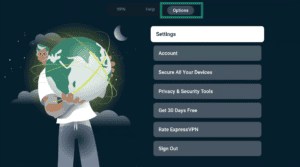

- Selecione VPN Protocol (Protocolo VPN).
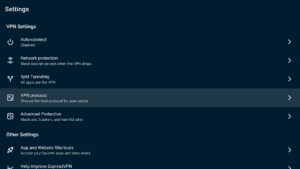
- Selecione o protocolo que deseja usar.
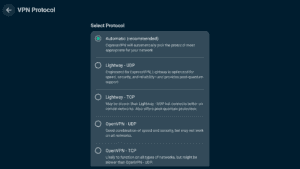
- Conecte-se novamente à localização escolhida.
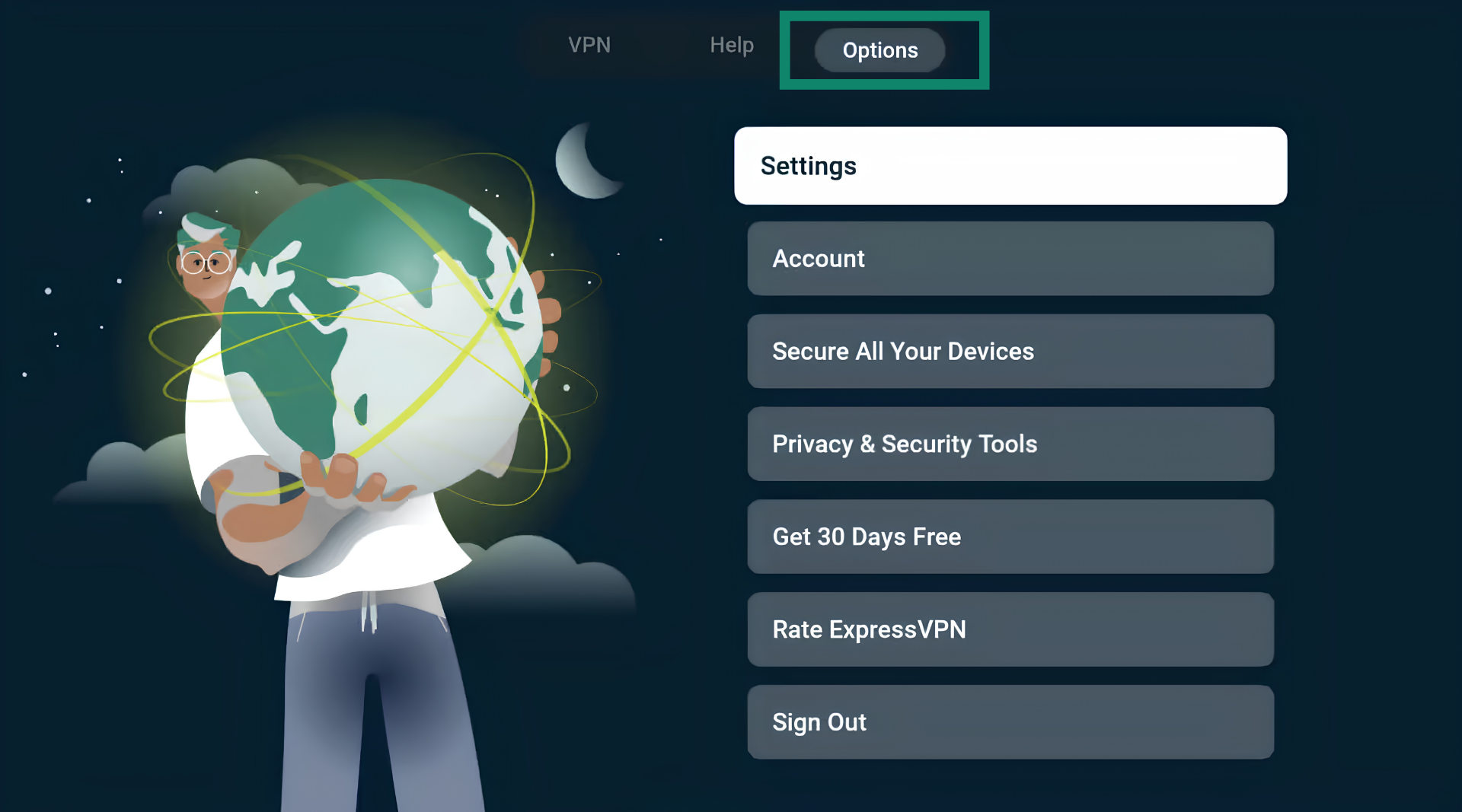
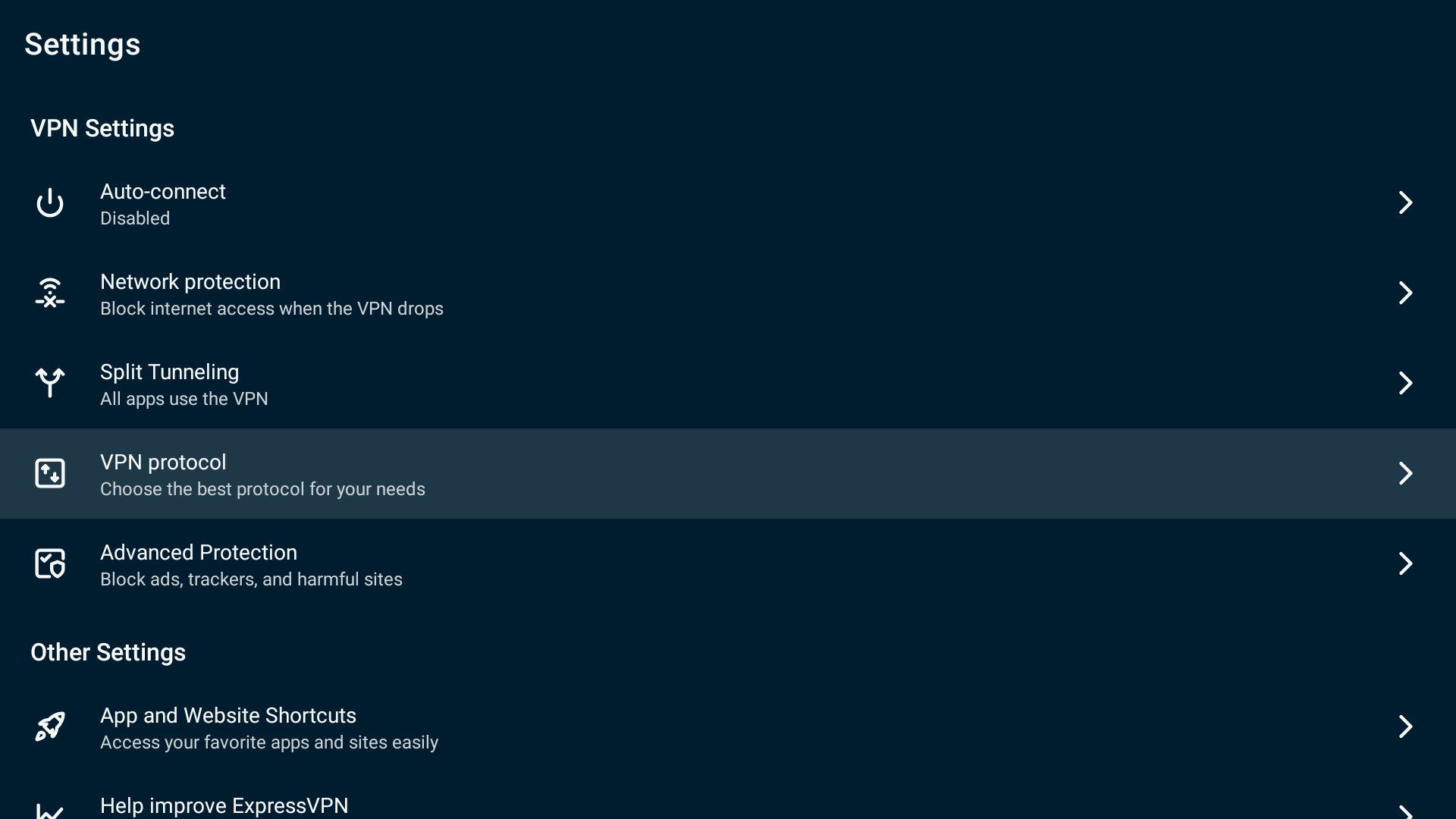
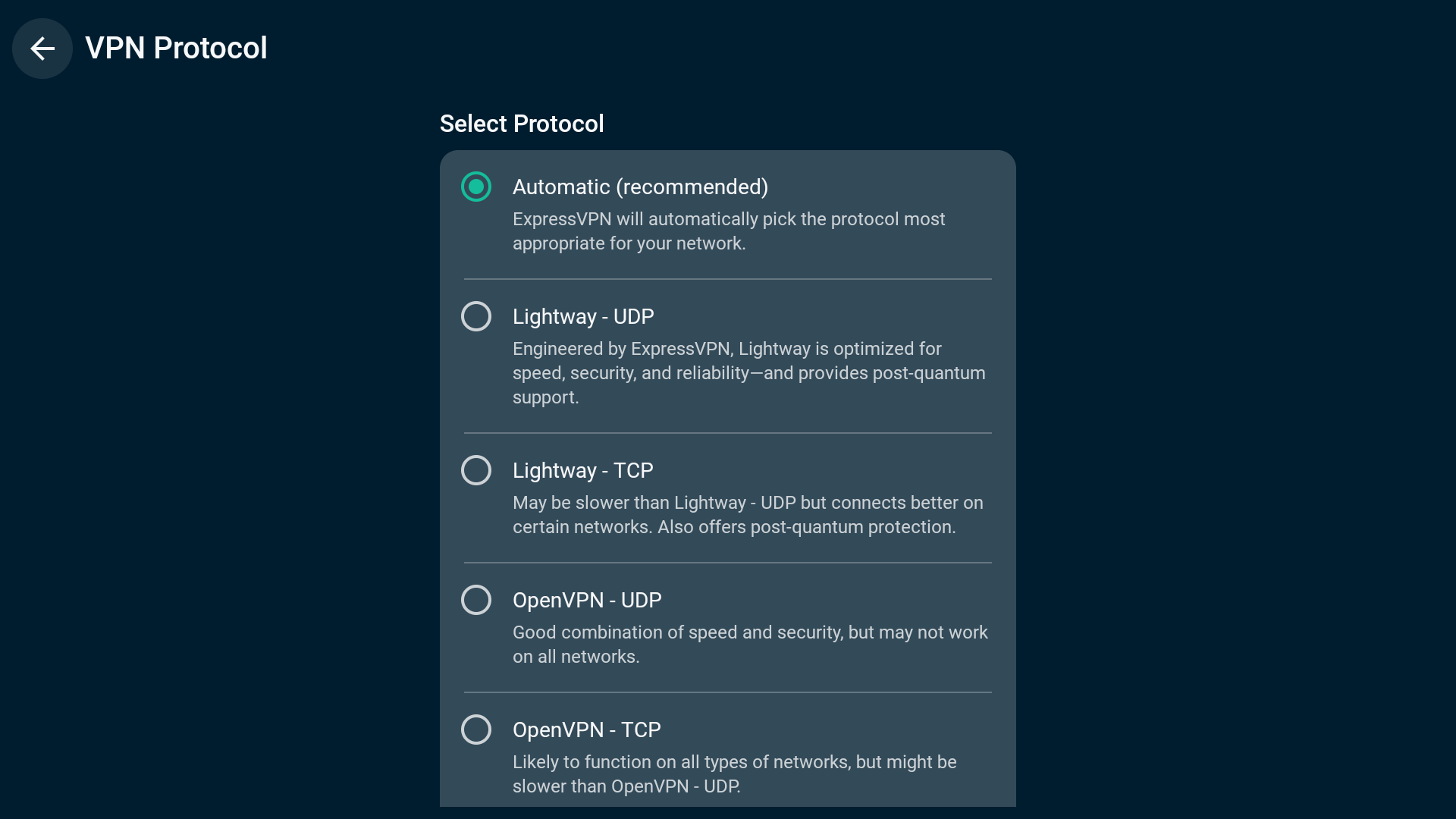
Se você se conectar usando um protocolo diferente de Automatic (Automático) ou Lightway – UDP, verá uma janela pop-up perguntando se tem certeza. Selecione Change Anyway (Mudar mesmo assim) para continuar.
Observação: quando os recursos de Proteção Avançada estão ativados, apenas os protocolos Automatic (Automático) ou Lightway estão disponíveis.
Precisa de ajuda? Contate a equipe de suporte da ExpressVPN para obter assistência imediata.
Bloqueie anúncios e rastreadores
Você pode bloquear anúncios e rastreadores no aplicativo da ExpressVPN em apenas algumas etapas.
Muitos dos aplicativos que você usa podem registrar e compartilhar suas atividades com empresas terceiras, incluindo rastreadores. Essas informações podem ser usadas para exibir anúncios e conteúdos mais direcionados para você.
Esses recursos de Proteção Avançada impedem que todos os aplicativos que você usa no dispositivo se comuniquem com as empresas terceiras incluídas em nossas listas de bloqueio de código aberto.
Os recursos de Proteção Avançada estão desativados por padrão. Para ativá-los:
- Conecte-se à VPN.
- Acesse Options > Settings (Opções > Configurações).


- Selecione Advanced Protection (Proteção Avançada).

- Ative os recursos de Proteção Avançada de acordo com suas necessidades.

Precisa de ajuda? Contate a equipe de suporte da ExpressVPN para obter assistência imediata.
Configure e use a ExpressVPN no Vega OS (baseado em Linux)
Estas instruções se aplicam a dispositivos Amazon Fire TV Stick 4K Select com Vega OS (baseado em Linux).
Baixe o aplicativo ExpressVPN
- No seu dispositivo Fire, acesse pesquisa (). Digite ExpressVPN.
- Selecione ExpressVPN.
- Selecione Baixar.
- Quando o download for concluído, selecione Abrir. Em alguns dispositivos, o aplicativo da ExpressVPN será iniciado automaticamente.
- Selecione Instalar quando o aplicativo perguntar se você deseja instalá-lo.
Precisa de ajuda? Contate a equipe de suporte da ExpressVPN para obter assistência imediata.
Configure o aplicativo ExpressVPN
Abra a ExpressVPN. Escaneie o código QR para fazer login pelo seu dispositivo móvel ou selecione Entrar com e-mail. Insira o endereço de e-mail e a senha da sua conta da ExpressVPN.
Após fazer login, você verá um aviso de privacidade. Selecione Agree and continue (Concordar e continuar).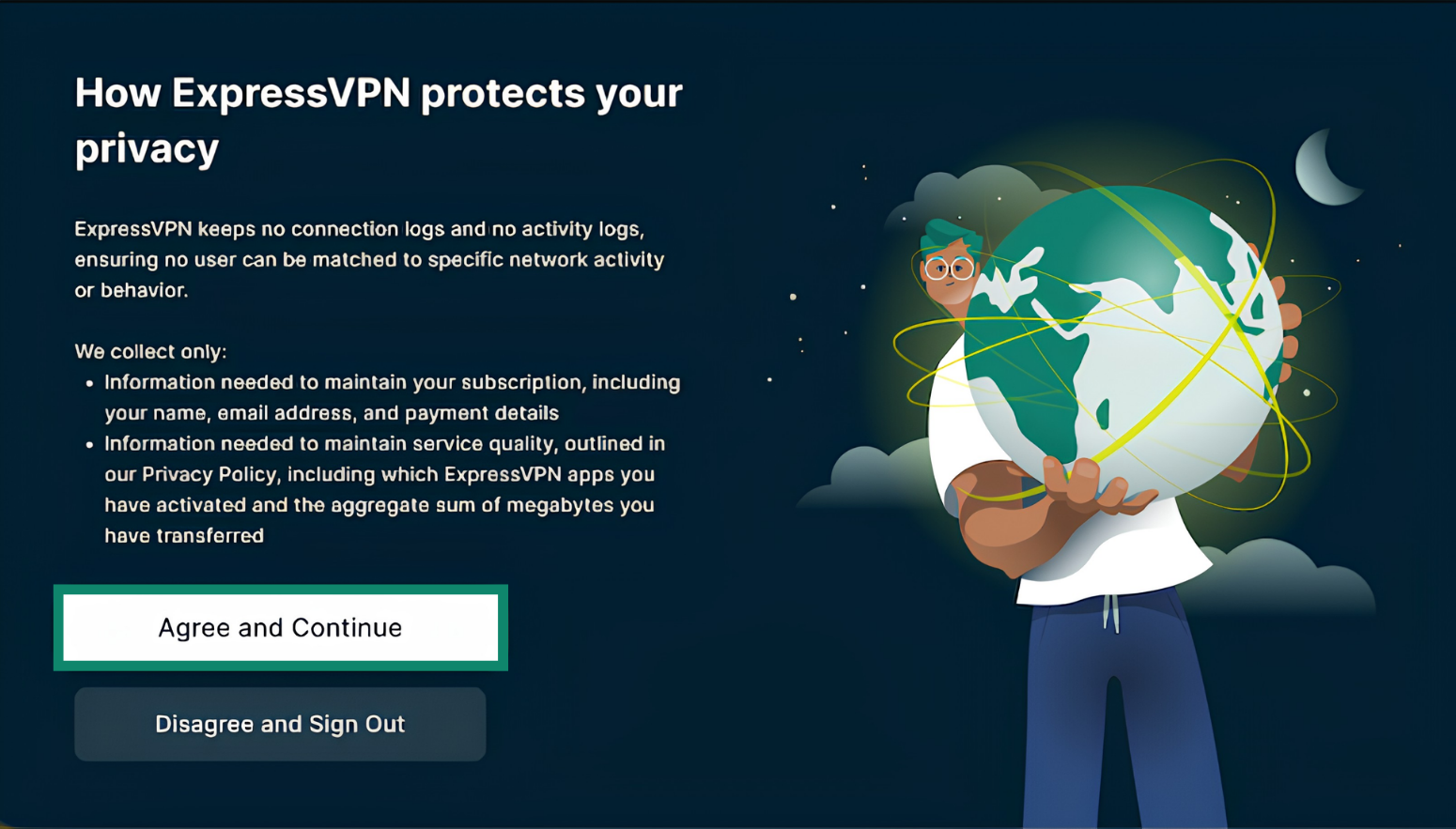
Seu dispositivo solicitará permissão para configurar a VPN. Selecione Continue (Continuar) para conceder a permissão e continuar a configuração.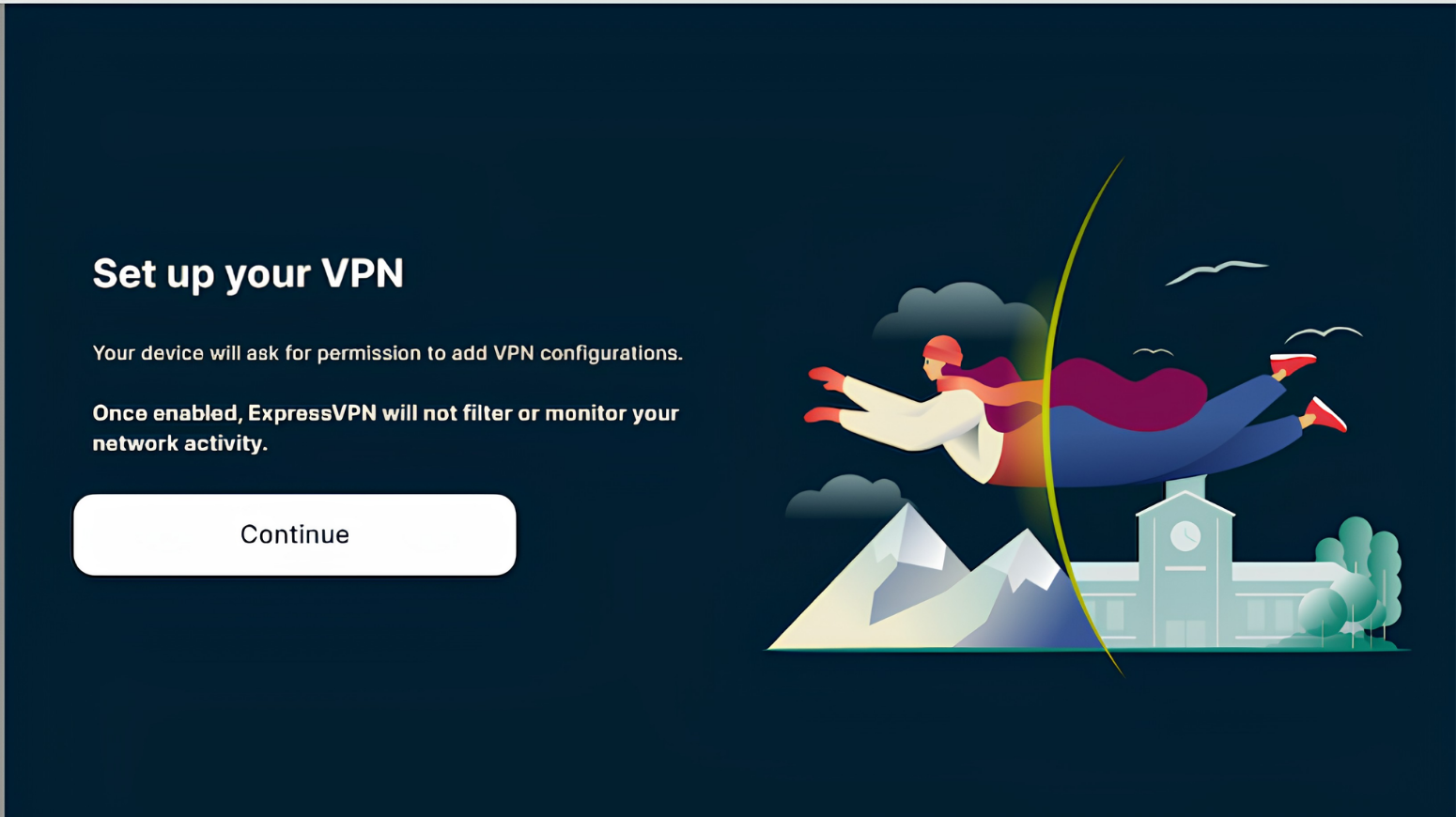
Quando solicitado a aceitar a solicitação de conexão da ExpressVPN, selecione OK.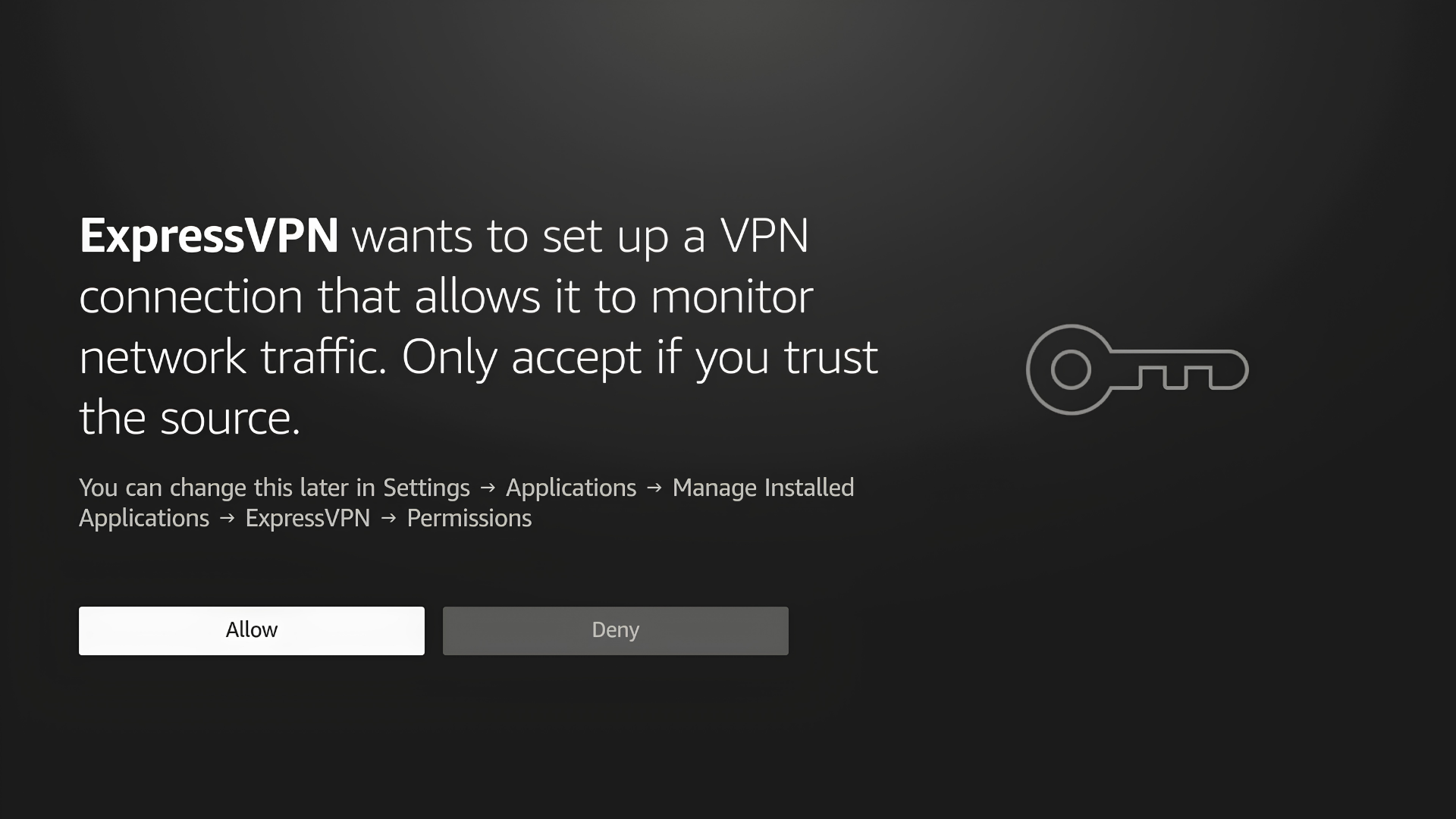
O aplicativo perguntará se você deseja compartilhar informações anônimas para tornar a ExpressVPN mais rápida e confiável. Selecione sua preferência para continuar.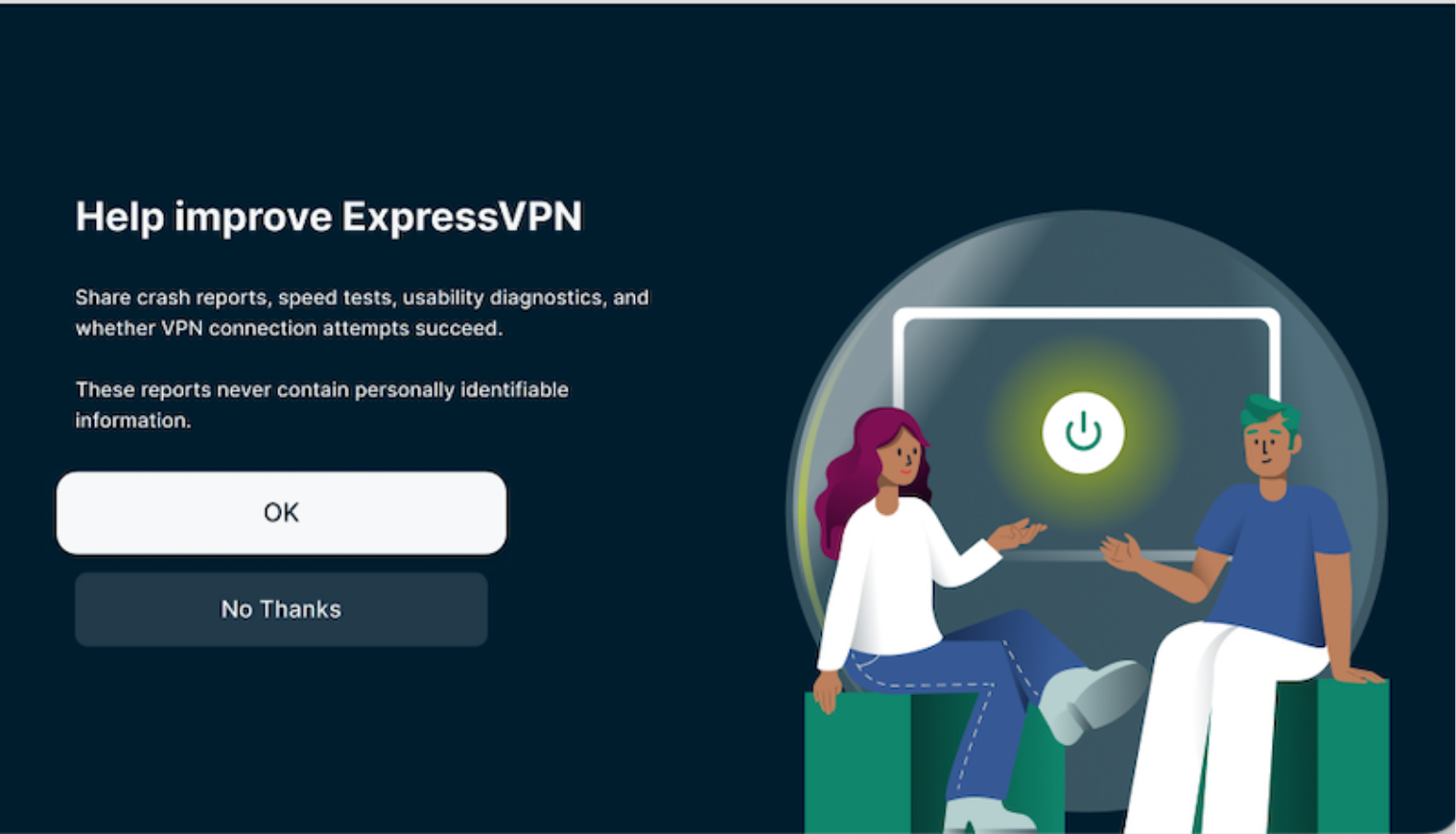
Precisa de ajuda? Contate a equipe de suporte da ExpressVPN para obter assistência imediata.
Conecte-se a uma localização de servidor
Para se conectar a uma localização de servidor, selecione o botão de ligar/desligar (). Por padrão, a ExpressVPN sugerirá uma Smart Location. Essa localização é escolhida para proporcionar uma experiência ideal.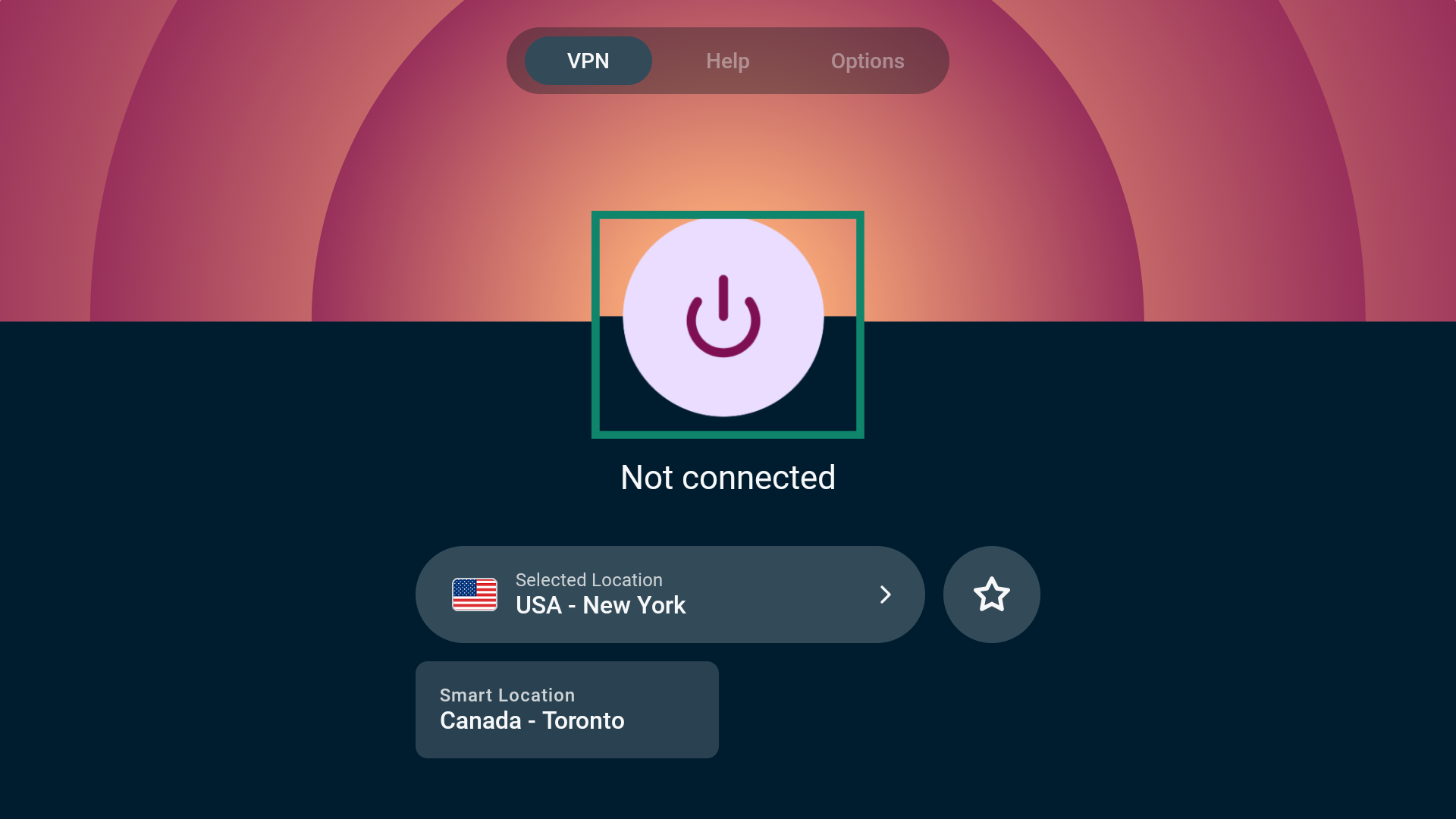
Quando aparecer a mensagem Connected (Conectado), você poderá começar a usar a internet com mais privacidade e segurança.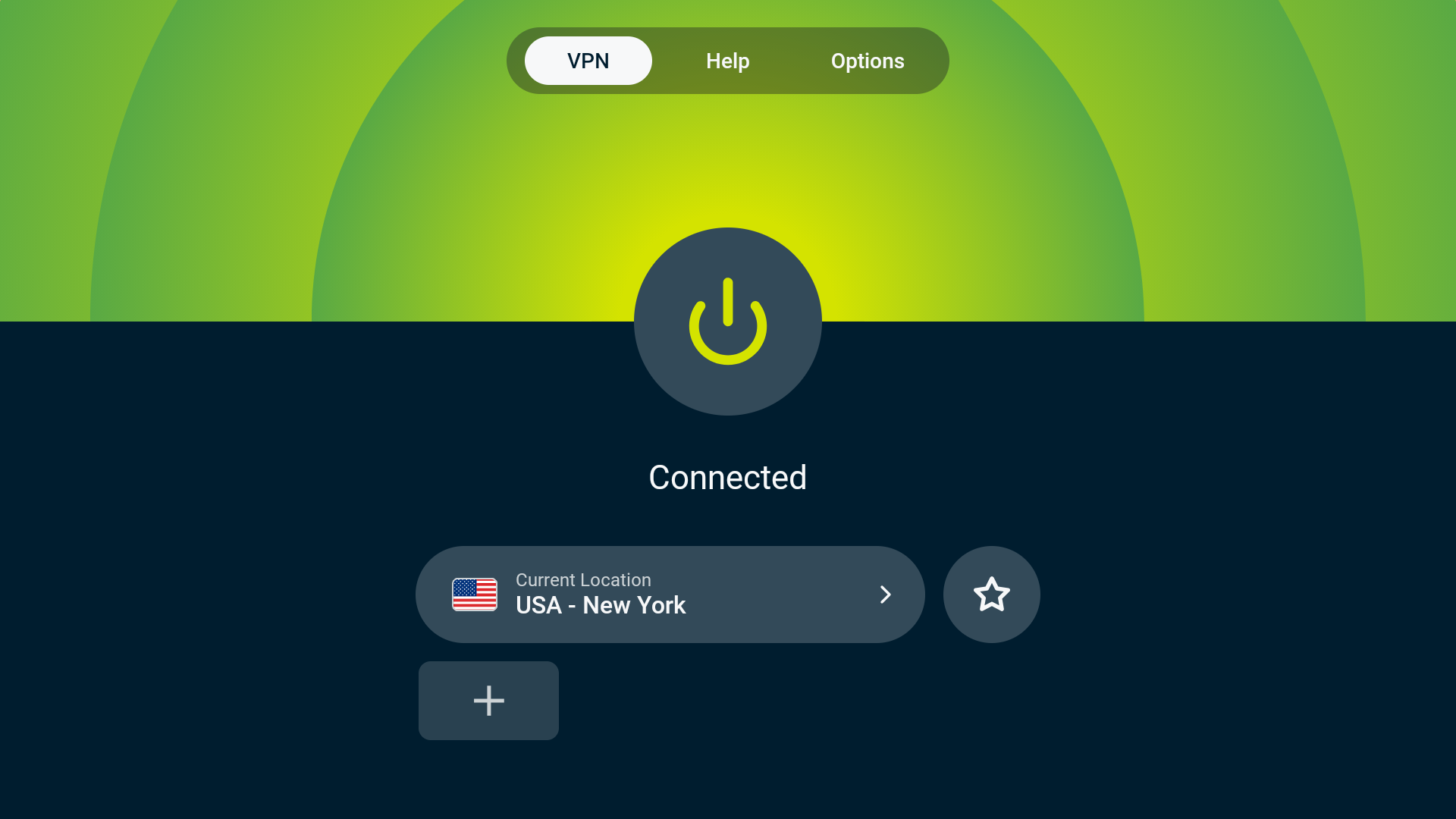
Precisa de ajuda? Contate a equipe de suporte da ExpressVPN para obter assistência imediata.
Desconecte-se de uma localização de servidor
Para se desconectar de um servidor, selecione o botão de ligar/desligar ().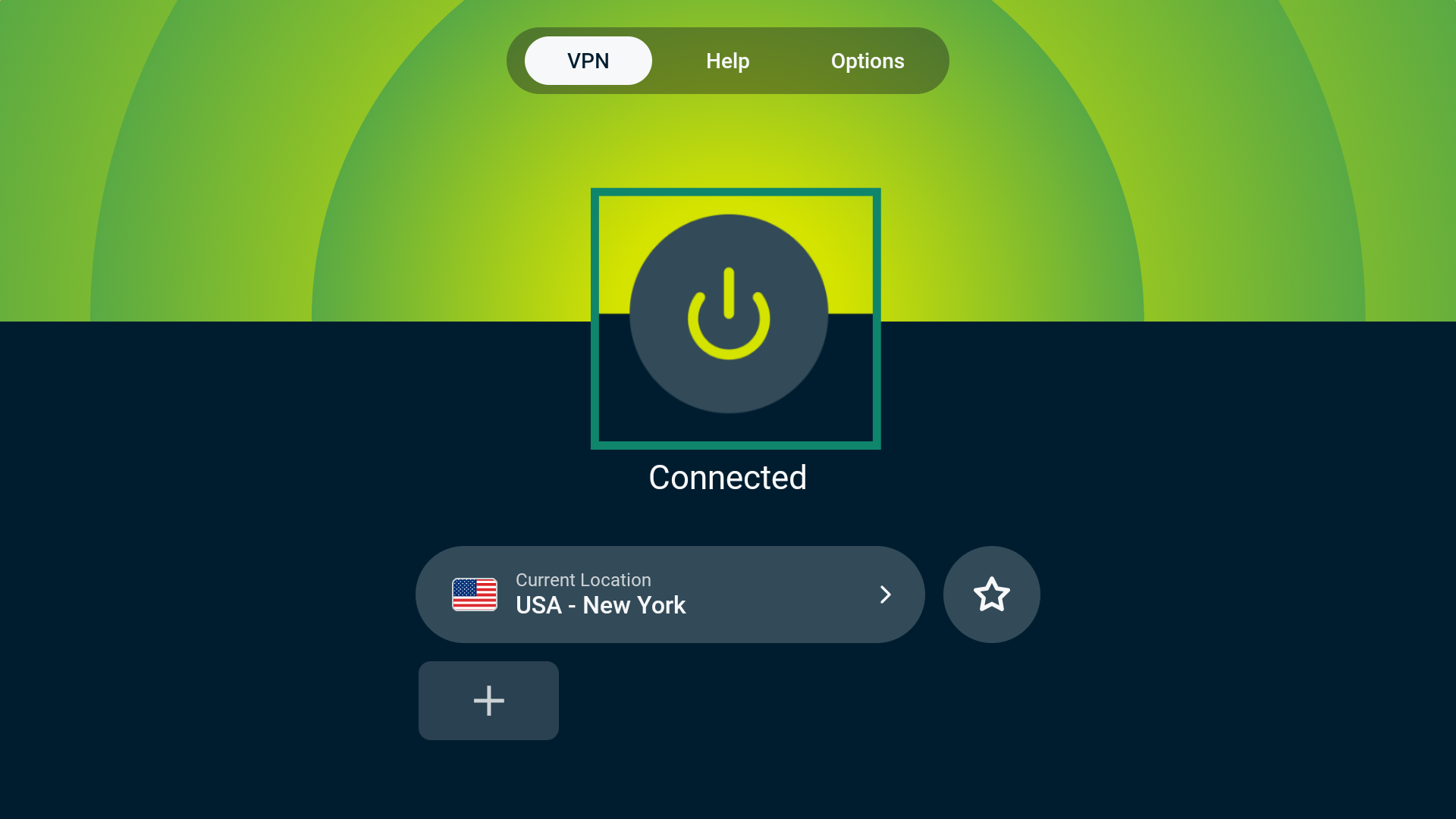
Você verá a mensagem “Not connected” quando estiver desconectado.
Precisa de ajuda? Contate a equipe de suporte da ExpressVPN para obter assistência imediata.
Altere localizações de servidores
Para escolher uma localização de servidor diferente, selecione o widget Current Location (Localização atual) ou Smart Location.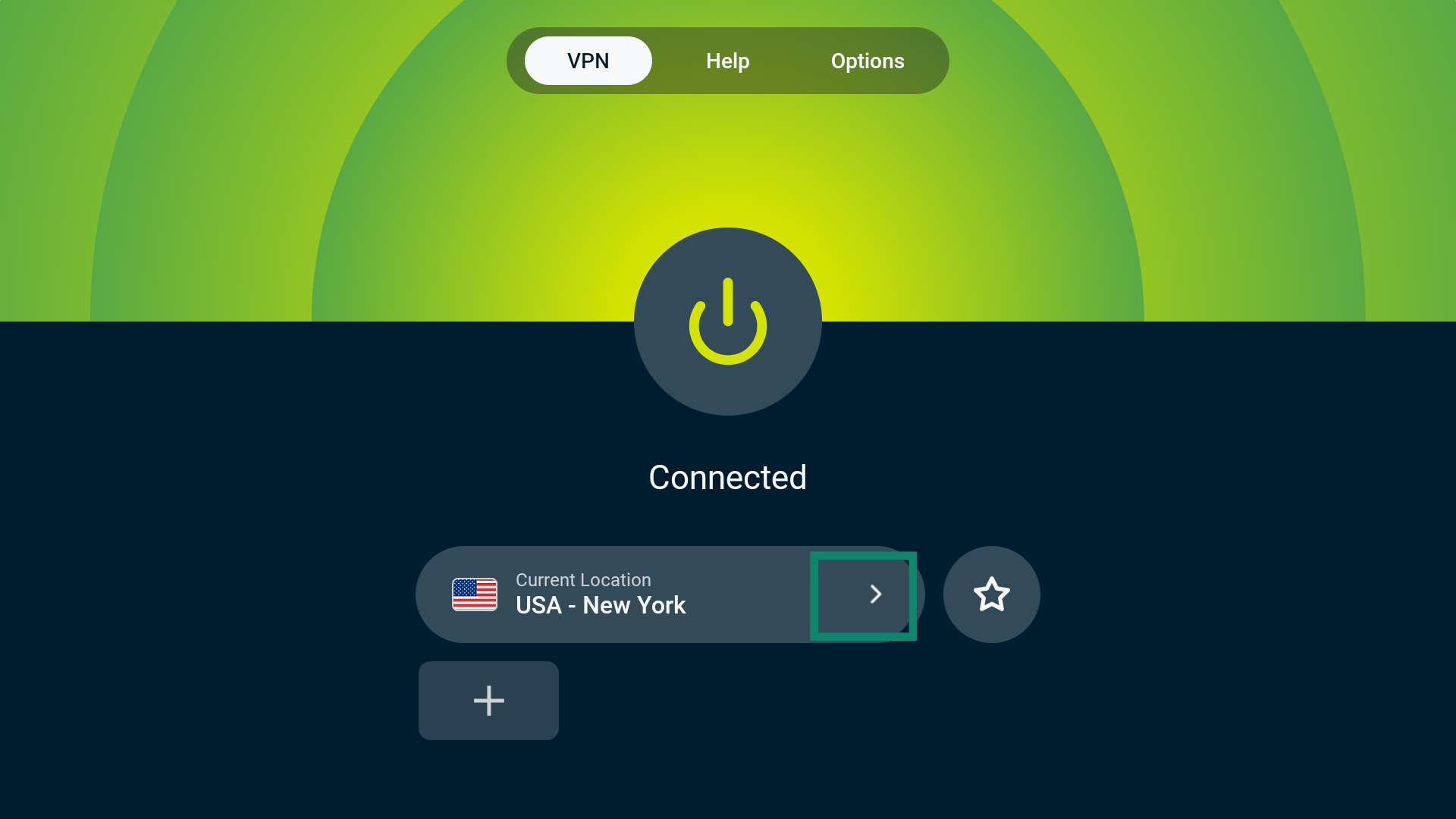
Isso abrirá o seletor de VPN Locations (Localizações de VPN). Aqui, você verá várias opções: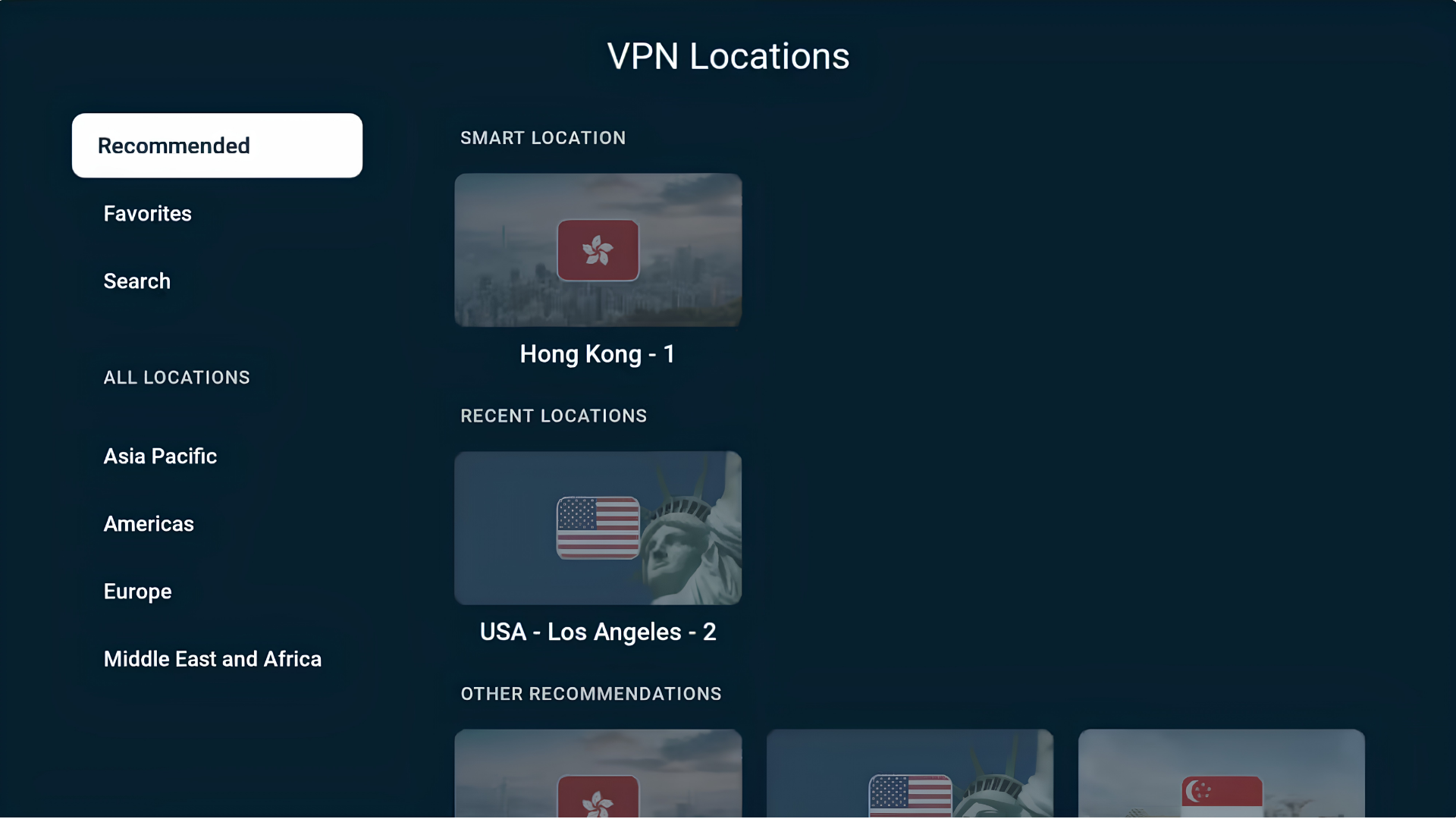
Recomendados
Aqui, você encontrará a Smart Location, que é a localização sugerida pela ExpressVPN para proporcionar uma experiência ideal, além de outras recomendações com base na sua localização.
As localizações de servidores às quais você se conectou recentemente também podem ser encontradas aqui, em RECENT LOCATIONS (LOCALIZAÇÕES RECENTES).
Favoritos
Aqui, você encontrará todas as localizações que adicionou aos favoritos. Há duas maneiras de adicionar uma localização de VPN aos favoritos:
OU
- Encontre a localização de VPN que deseja adicionar aos favoritos.
- Mantenha pressionado o botão Select (Selecionar) no controle remoto da Fire TV.
- Se a ação for concluída, aparecerá a mensagem “Added to favorites” (“Adicionado aos favoritos”).
OU
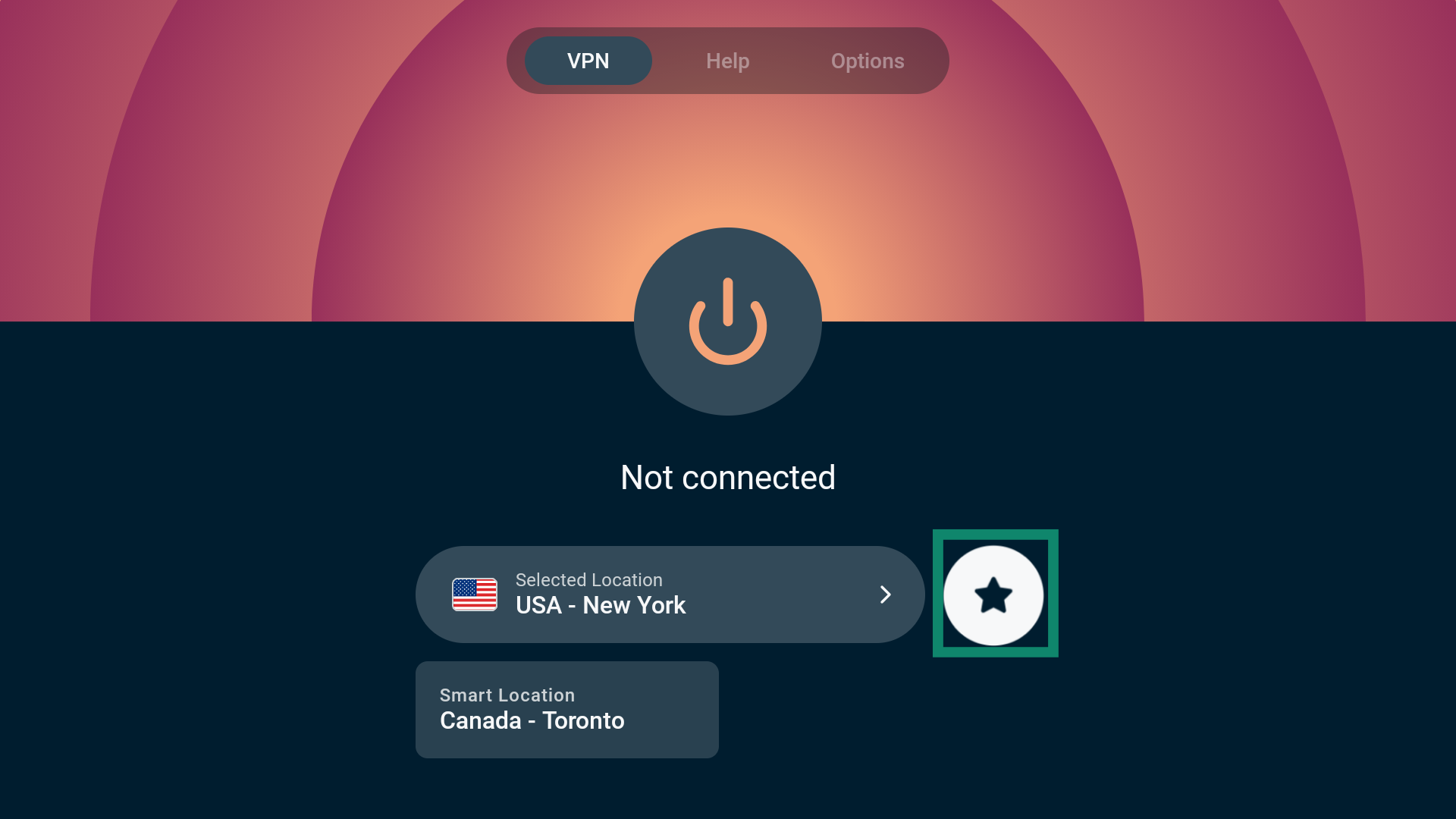
- Selecione a localização de VPN que deseja adicionar aos favoritos.
- Selecione o ícone de estrela para adicionar a localização aos favoritos.
- Se a ação for concluída, aparecerá a mensagem “Added to favorites” (“Adicionado aos favoritos”).
Pesquisa
Aqui, você pode pesquisar uma localização de VPN específica digitando o nome da localização na barra de pesquisa. É possível pesquisar por países e cidades.
TODAS AS LOCALIZAÇÕES
Em ALL LOCATIONS (TODAS AS LOCALIZAÇÕES), você encontrará servidores em 113 países, distribuídos por 214 localizações em todo o mundo. Essas localizações são divididas em quatro regiões geográficas: Ásia-Pacífico, Américas, Europa e Oriente Médio e África.
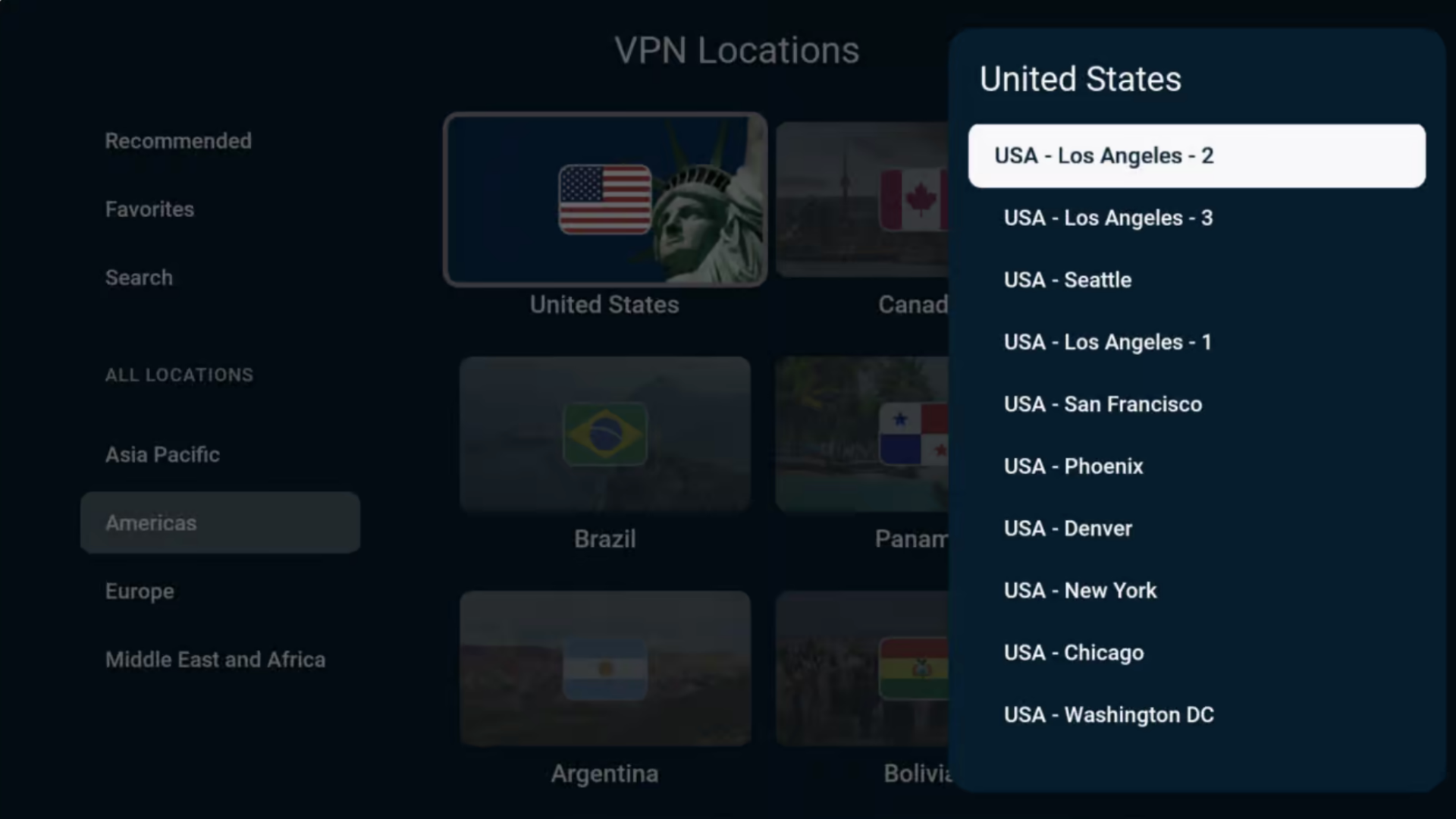
Após selecionar uma localização de servidor, a ExpressVPN se conectará automaticamente a ela.
Precisa de ajuda? Contate a equipe de suporte da ExpressVPN para obter assistência imediata.
Como transmitir ou espelhar do seu dispositivo para o Amazon Fire Stick ou Fire TV
Transmitir e espelhar são tecnologias sem fio que permitem exibir conteúdos do seu dispositivo em uma TV usando o Amazon Fire TV ou Fire TV Stick. As opções de transmissão e espelhamento disponíveis dependem do seu dispositivo usar Fire OS ou Vega OS.
Fire OS
Se o seu Amazon Fire TV ou Fire TV Stick usa Fire OS, você pode usar as seguintes opções de transmissão e espelhamento com a ExpressVPN:
| Transmissão | Espelhamento | |
| Android (com VPN) | ✘ Não compatível | ✔ Compatível |
| Windows (com VPN) | ✔ Compatível (em navegadores baseados em Chromium) | ✘ Não compatível |
| Chromebook (com VPN) | ✘ Não compatível | ✘ Não compatível |
| Linux (com VPN) | ✘ Não compatível | ✘ Não compatível |
Não é possível transmitir ou espelhar conteúdos do iOS ou macOS para o Amazon Fire TV.
Vega OS
Se o seu Amazon Fire TV Stick usa o Vega OS, você só pode espelhar conteúdos de um dispositivo Android. Atualmente, o Vega OS não é compatível com a transmissão ou o espelhamento de dispositivos Windows, Chromebook, Linux, iOS e macOS.
Opções alternativas
Você também pode conectar seu Amazon Fire TV ou Fire TV Stick a um Fortify da ExpressVPN ou roteador Aircove, a outro roteador VPN, a uma VPN configurada manualmente ou a um roteador VPN virtual. Com essa configuração, você não precisa transmitir ou espelhar conteúdos de outro dispositivo. Basta conectar seu Amazon Fire TV ou Fire TV Stick à rede protegida pela VPN e fazer streaming diretamente.
Precisa de ajuda? Contate a equipe de suporte da ExpressVPN para obter assistência imediata.
Como desinstalar a ExpressVPN do seu dispositivo
- No seu dispositivo Fire, acesse Configurações > Aplicativos > Gerenciar aplicativos instalados.
- Role a lista para baixo até encontrar ExpressVPN.
- Selecione Desinstalar > Desinstalar ou Confirmar.
O aplicativo foi removido do seu dispositivo.
Precisa de ajuda? Contate a equipe de suporte da ExpressVPN para obter assistência imediata.