






In dieser Anleitung erfährst du, wie du die ExpressVPN-App auf deinem Amazon Fire TV Stick bzw. Fire TV einrichtest. Die genauen Schritte hängen davon ab, welches Betriebssystem auf deinem Fire-Gerät läuft.
ExpressVPN bietet eine App für Fire OS 6 und höher sowie eine App für Vega OS an. Es ist auch möglich, die APK-Datei der App (unter Fire OS 6 und höher) manuell zu installieren, falls du die App nicht finden kannst oder keinen Zugriff auf den Appstore hast.
Weiter zu…
Überprüfe, welches Betriebssystem du verwendest
ExpressVPN ist auf Fire TV- und Fire TV Stick-Geräten verfügbar, auf denen entweder Fire OS (Android-basiert) oder Vega OS (Linux-basiert) läuft. Wenn du dir nicht sicher bist, welches Betriebssystem auf deinem Gerät läuft, schalte dein Fire-Gerät ein und:
- Gehe zu „Einstellungen“ > „Mein Fire TV“.
- Wähle Über.
- Hier siehst du den Namen des von dir verwendeten Fire-Geräts, zum Beispiel: „Fire TV Stick 4K Max.“
- Suche rechts nach „Software-Version“.
- Fire OS: Das Betriebssystem ist genau angegeben, daher wird dort zum Beispiel „Fire OS 8.1.7.4“ stehen.
- Vega OS: Das Betriebssystem ist nicht angegeben, daher wird dir etwas wie „OS 1.1“ angezeigt.
ExpressVPN auf Fire OS einrichten und verwenden
Diese Anleitung gilt für Amazon Fire TV- und Fire TV Stick-Geräte mit Fire OS 6 und höher (Android-Modelle).
Die ExpressVPN-App herunterladen
- Gehe auf deinem Fire-Gerät zur Suche (

 ). Gib ExpressVPN ein.

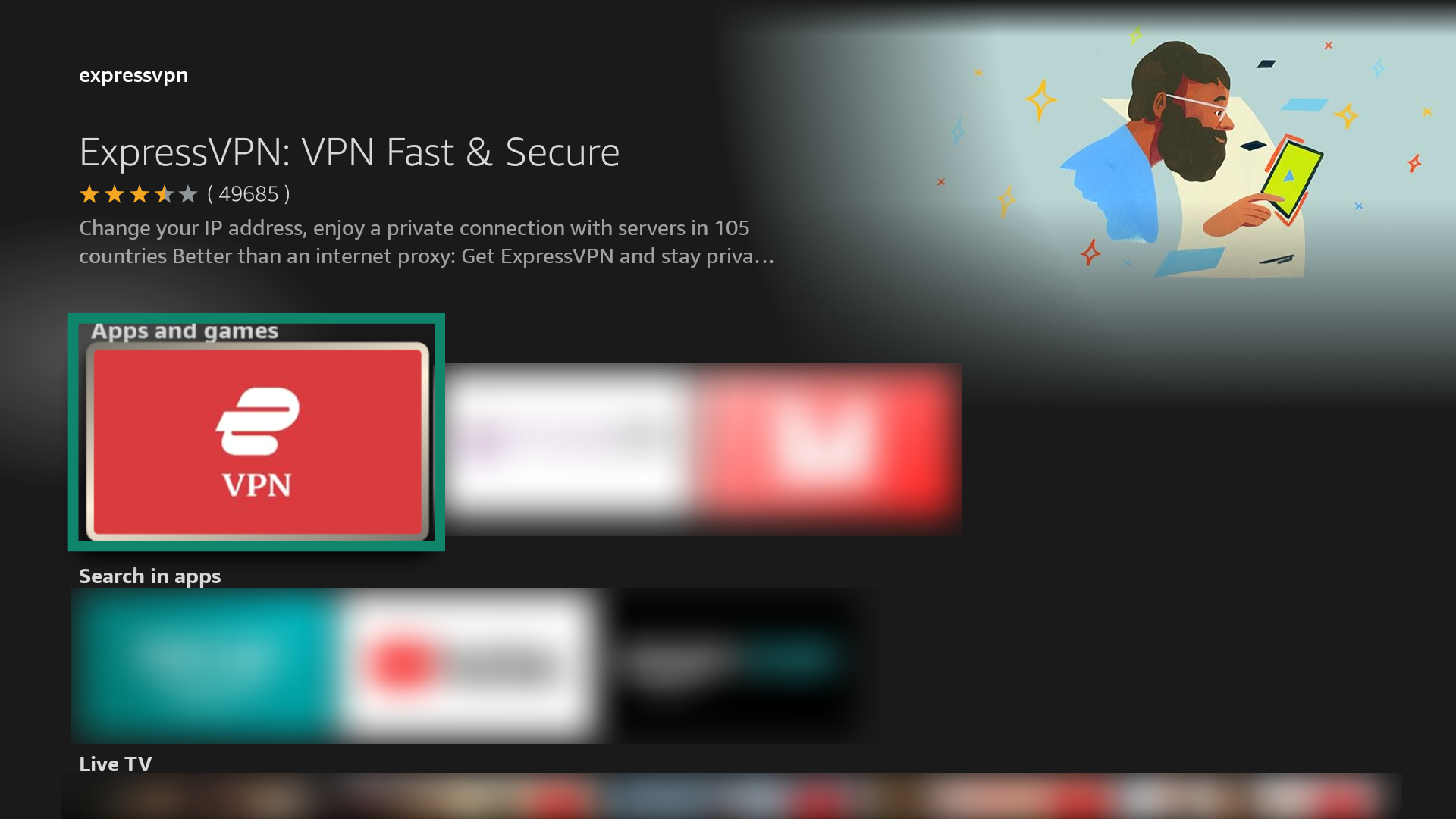
- Wähle ExpressVPN.
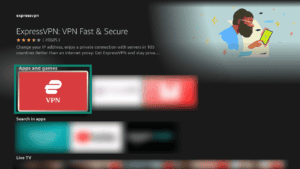

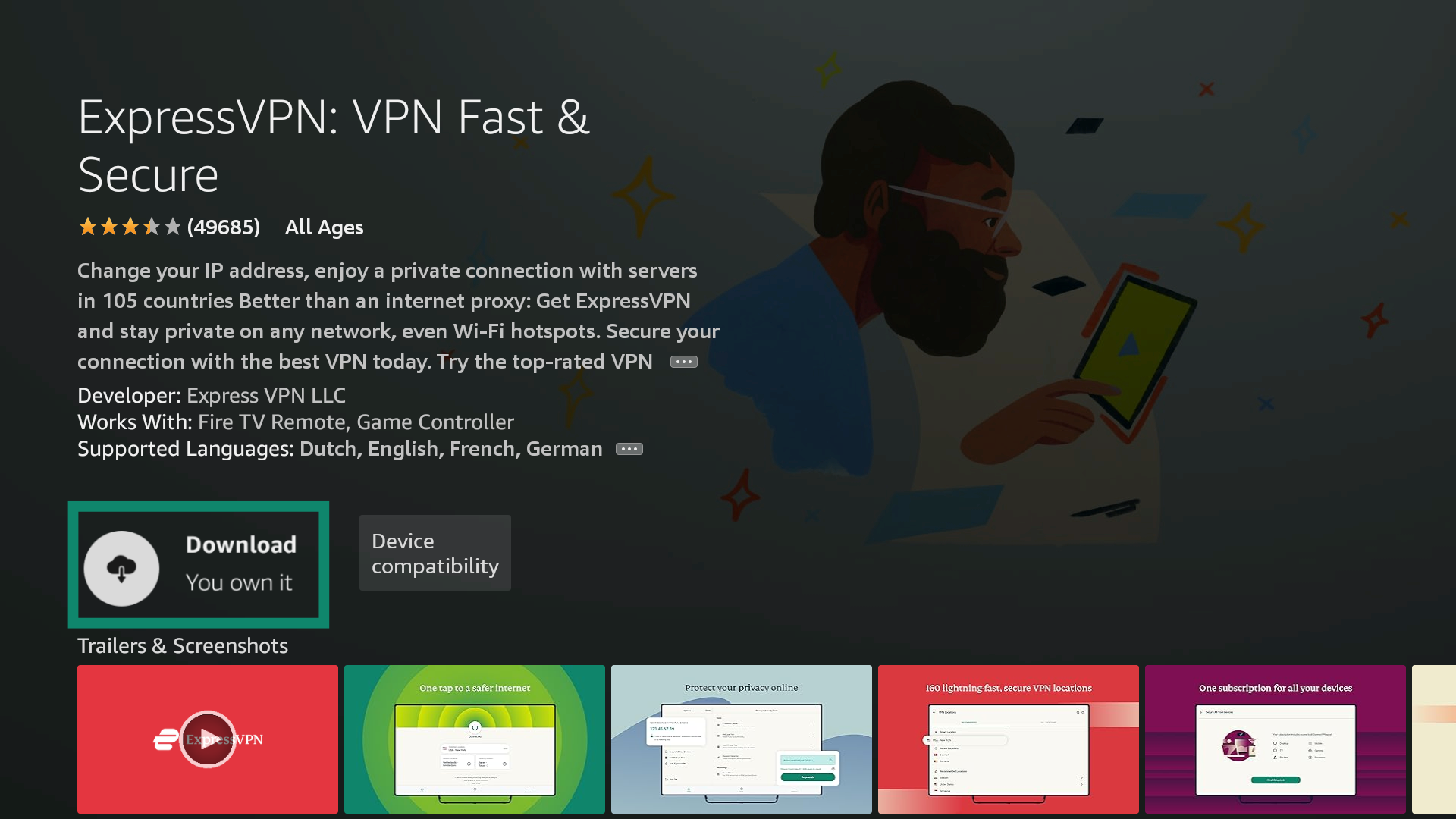
- Wähle Download (Herunterladen).
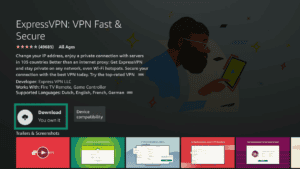
- Sobald der Download abgeschlossen ist, wähle „Öffnen“. Auf manchen Geräten startet die ExpressVPN-App automatisch.
- Wähle „Installieren“, sobald die App dich fragt, ob du sie installieren möchtest.
Alternative Methode: Die ExpressVPN-APK per Sideload herunterladen
Wenn du keinen Zugriff auf den Amazon Appstore hast oder die App dort nicht finden kannst, kannst du die ExpressVPN-App per Sideload auf dein Fire-Gerät installieren (vorausgesetzt, es läuft mit Fire OS 6 oder höher).
Hinweis: ExpressVPN steht in keiner Verbindung zu den Apps von Drittparteien.
So installierst du die ExpressVPN-App per APK.
Gehe auf deinem Fire-Gerät zu „Einstellungen“ > „Gerät & Software“ > „Entwickleroptionen“.
- Gehe zu „Gerät & Software“ > „Über“.
- Wähle die erste Option in der Liste aus. Hier sollte „Dein TV“ oder der Name deines Fire TV-Geräts stehen.
- Drücke sieben Mal die Select-Taste auf deiner Fire TV-Fernbedienung.
Du solltest dann eine Meldung sehen, die besagt, dass du jetzt ein Entwickler bist. Du kannst jetzt über „Gerät & Software“ auf die Entwickleroptionen zugreifen.
Gehe im Hauptmenü zu . Gib Downloader ein.
Wähle Herunterladen.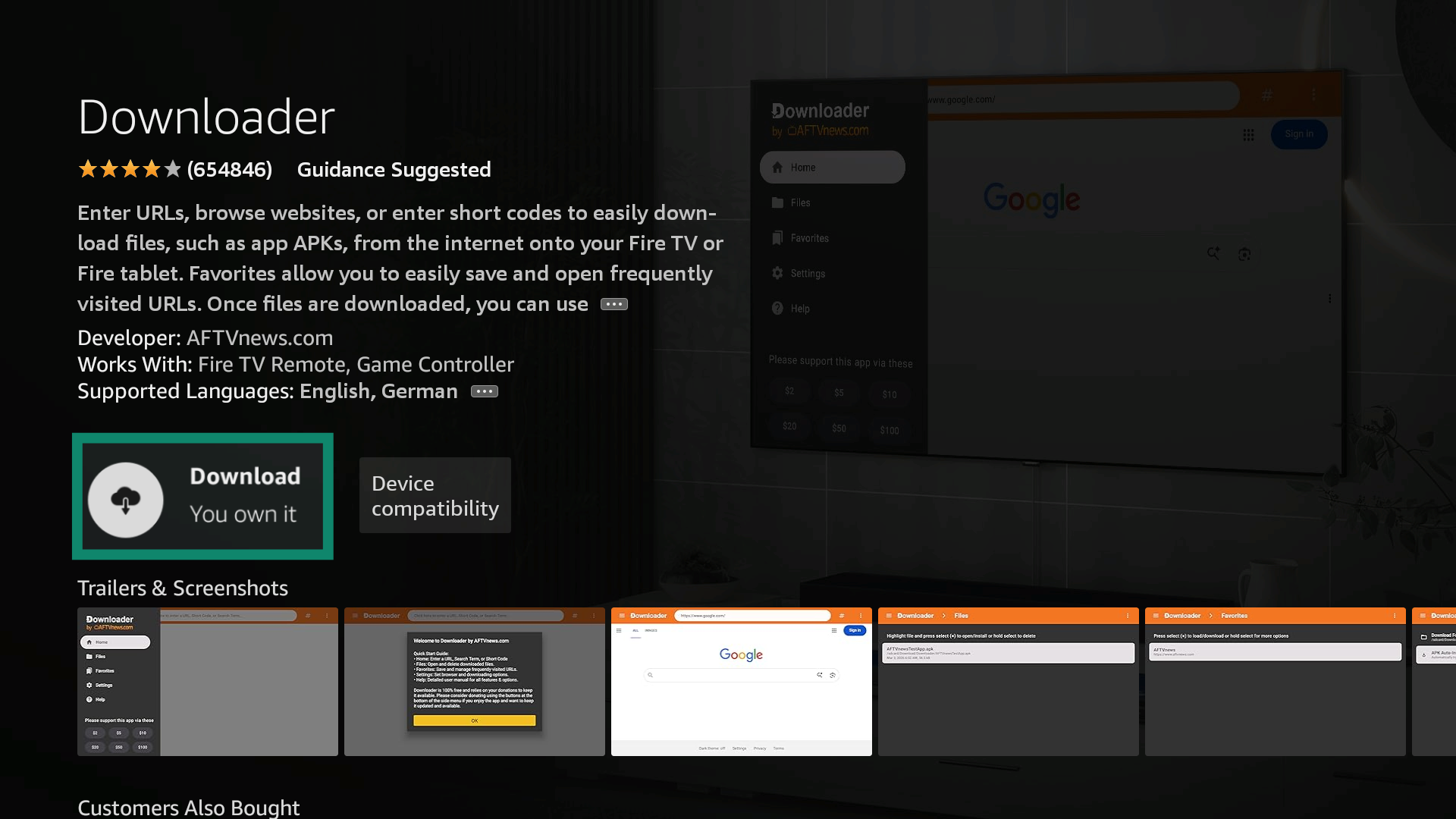 Schließe die App, falls sie sich automatisch öffnet, und gehe zu „Einstellungen“ > Device & Software (Gerät und Software).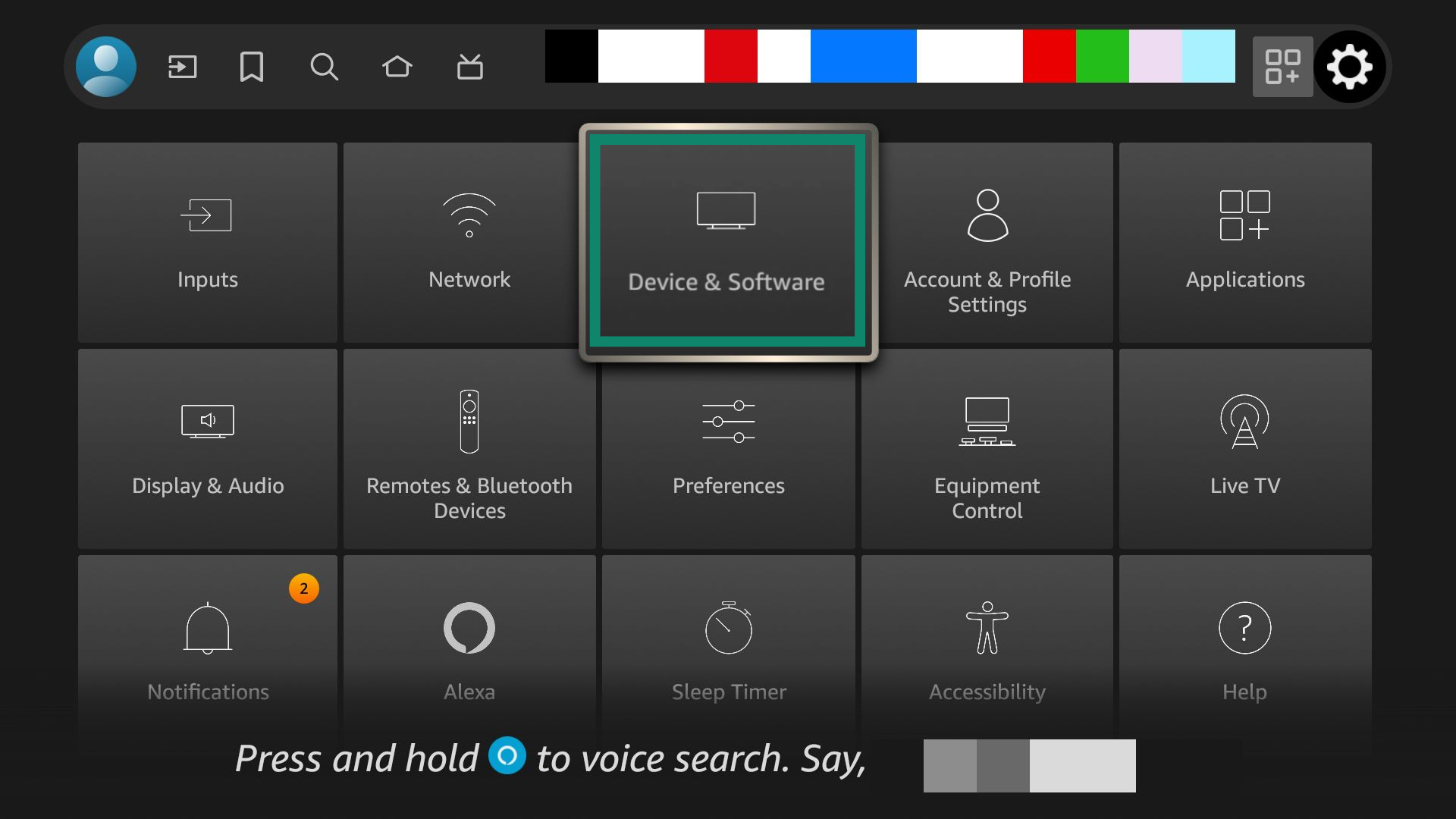
Wähle Developer Options (Entwickleroptionen).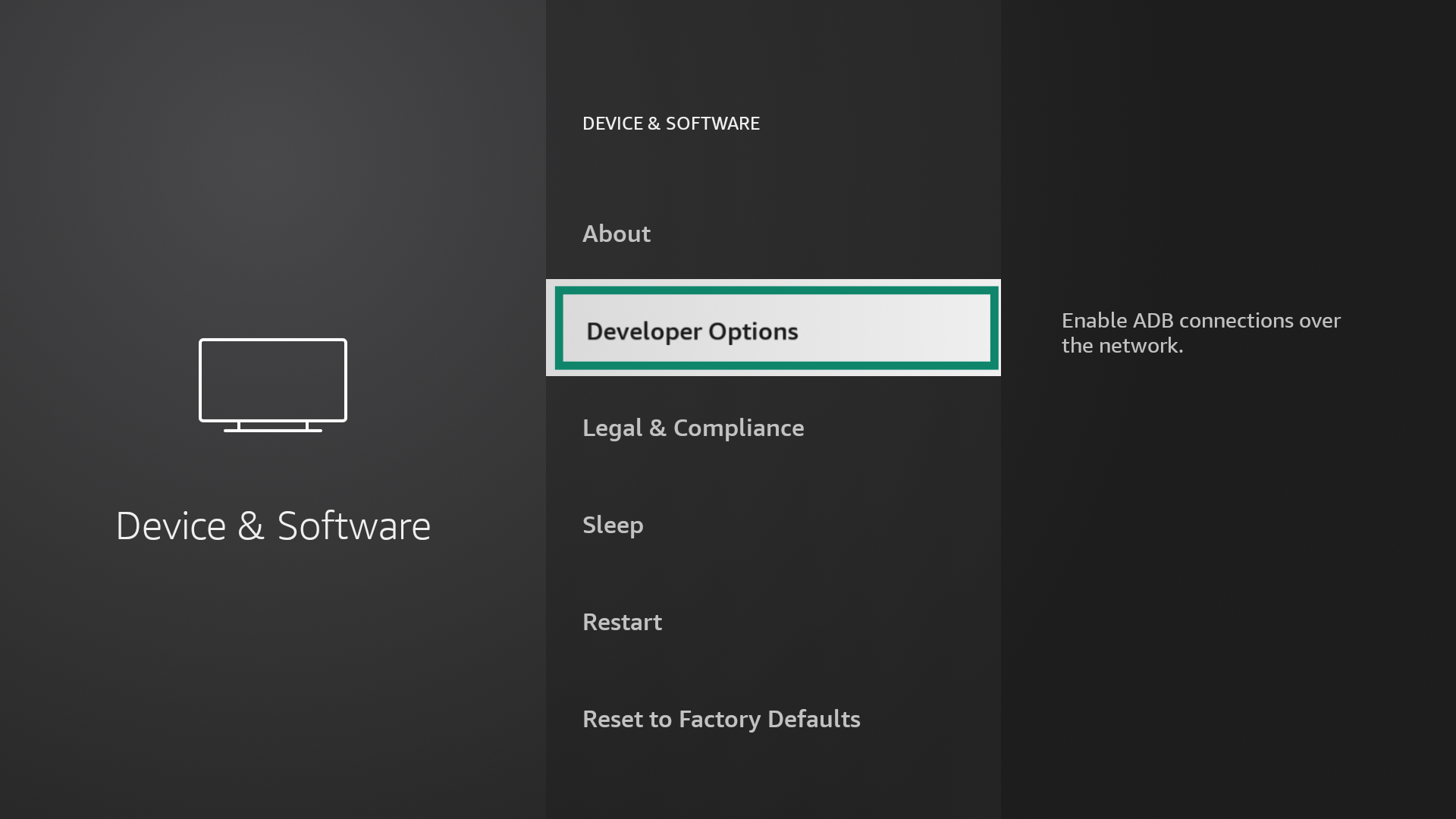
Wähle Install unknown apps (Unbekannte Apps installieren).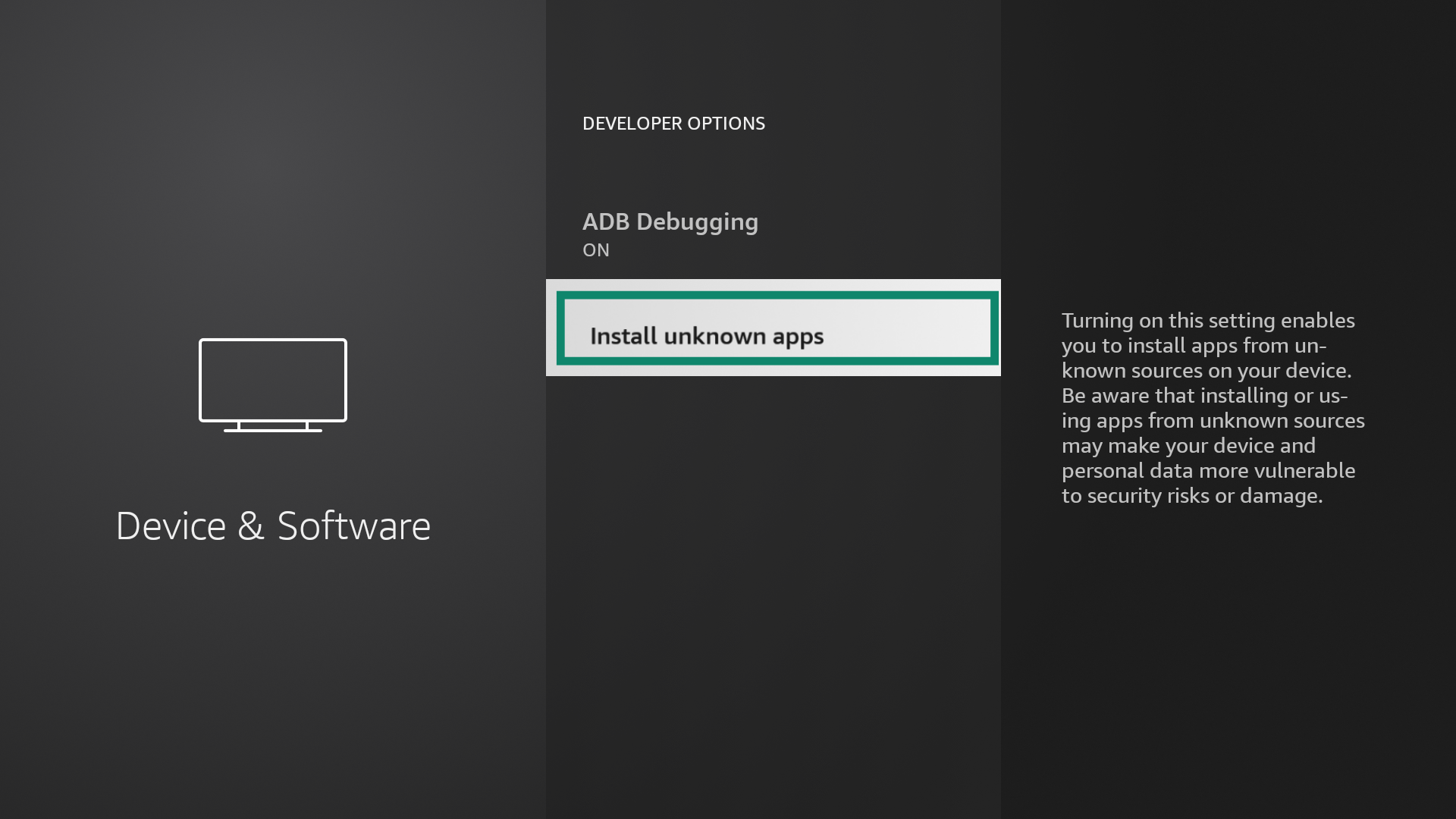
Aktivere den Downloader.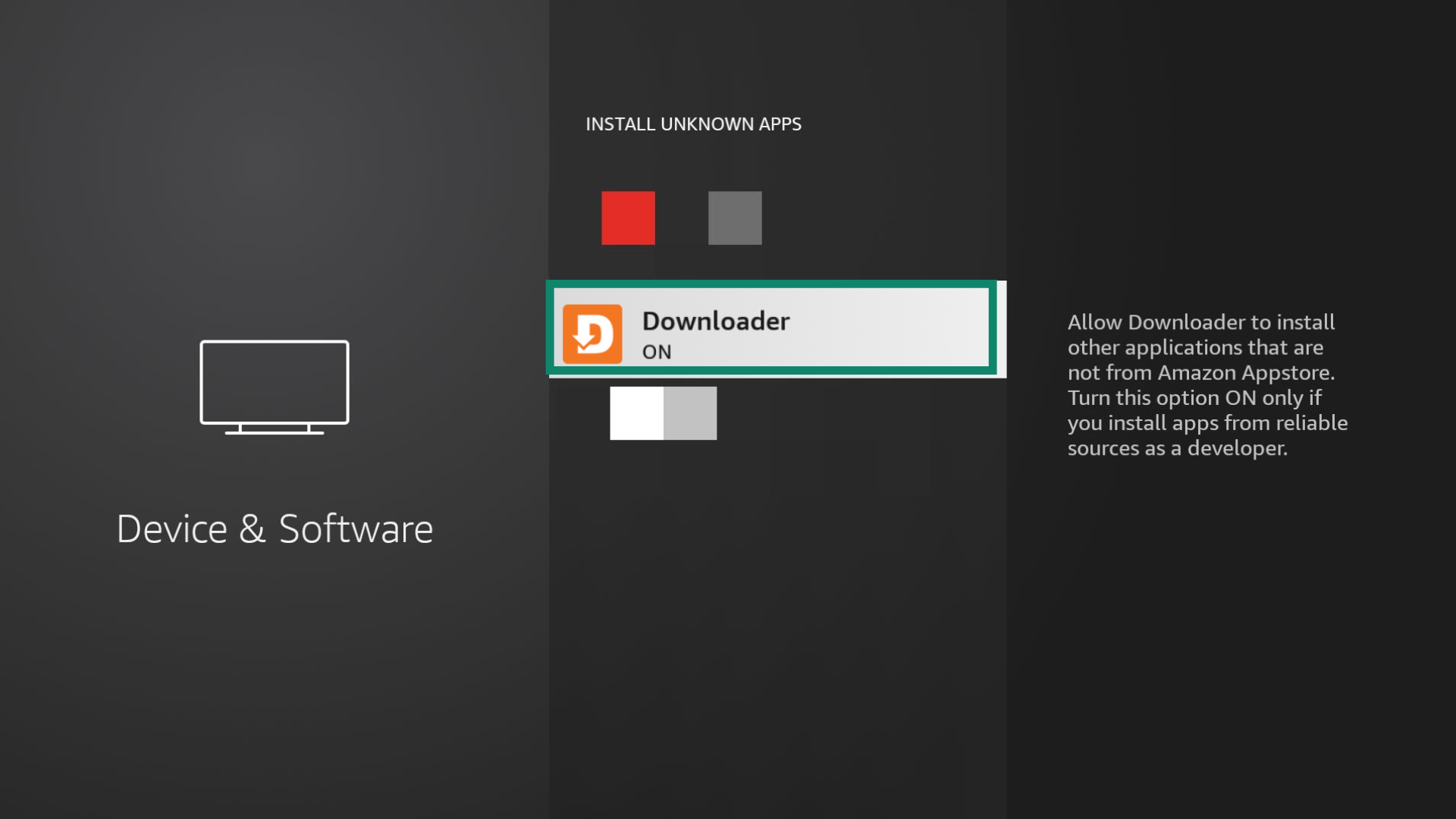
Gehe zurück zu „Deine Apps und Kanäle“ und öffne den Downloader.
Wähle Allow (Zulassen), um dem Downloader Zugriff auf deine Fotos, Medien und Dateien zu gewähren.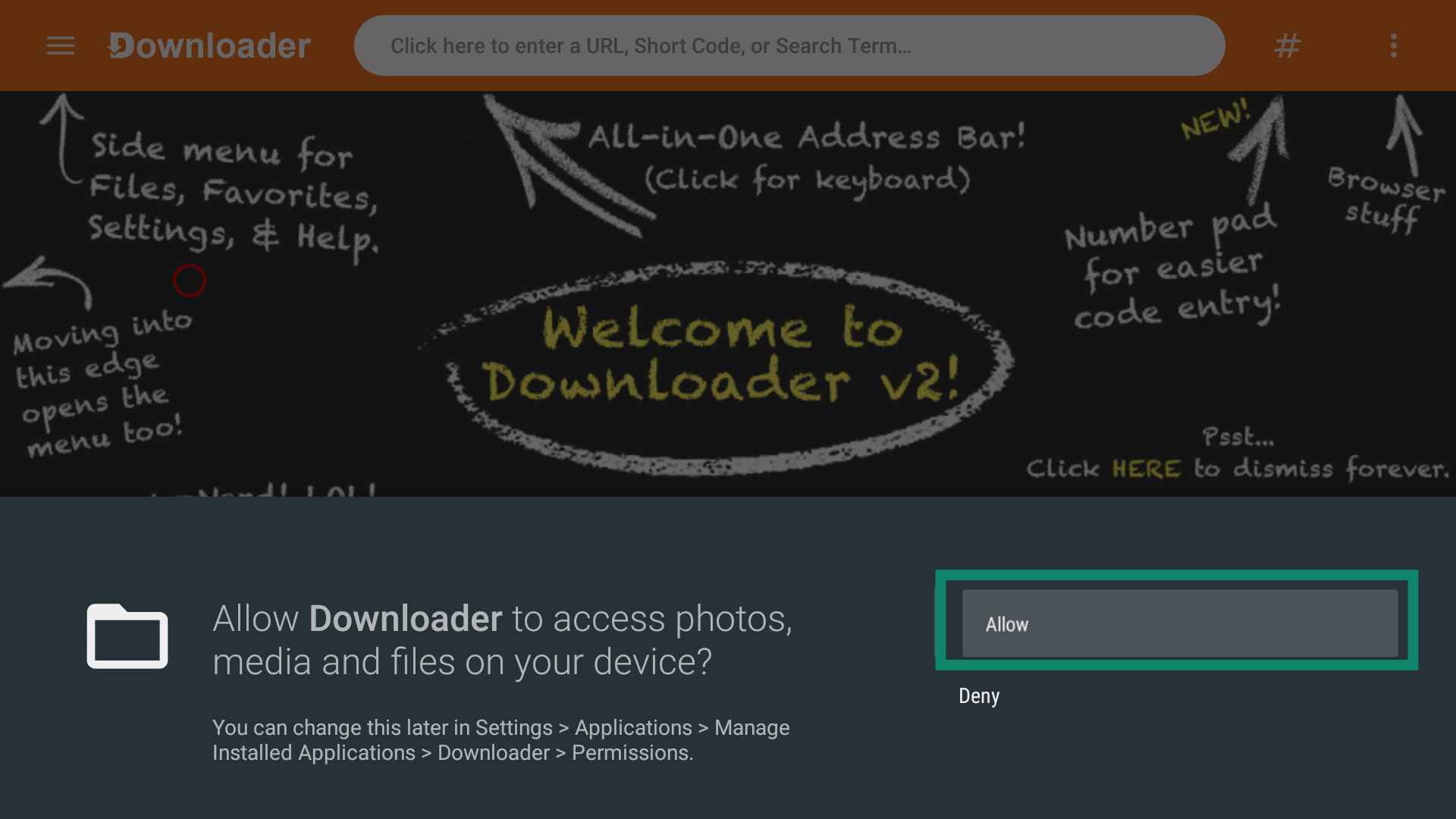
Gib die URL des APK-Installationsprogramms für ExpressVPN ein: [www.expressvpn.com/](http://www.expressvpn.com/)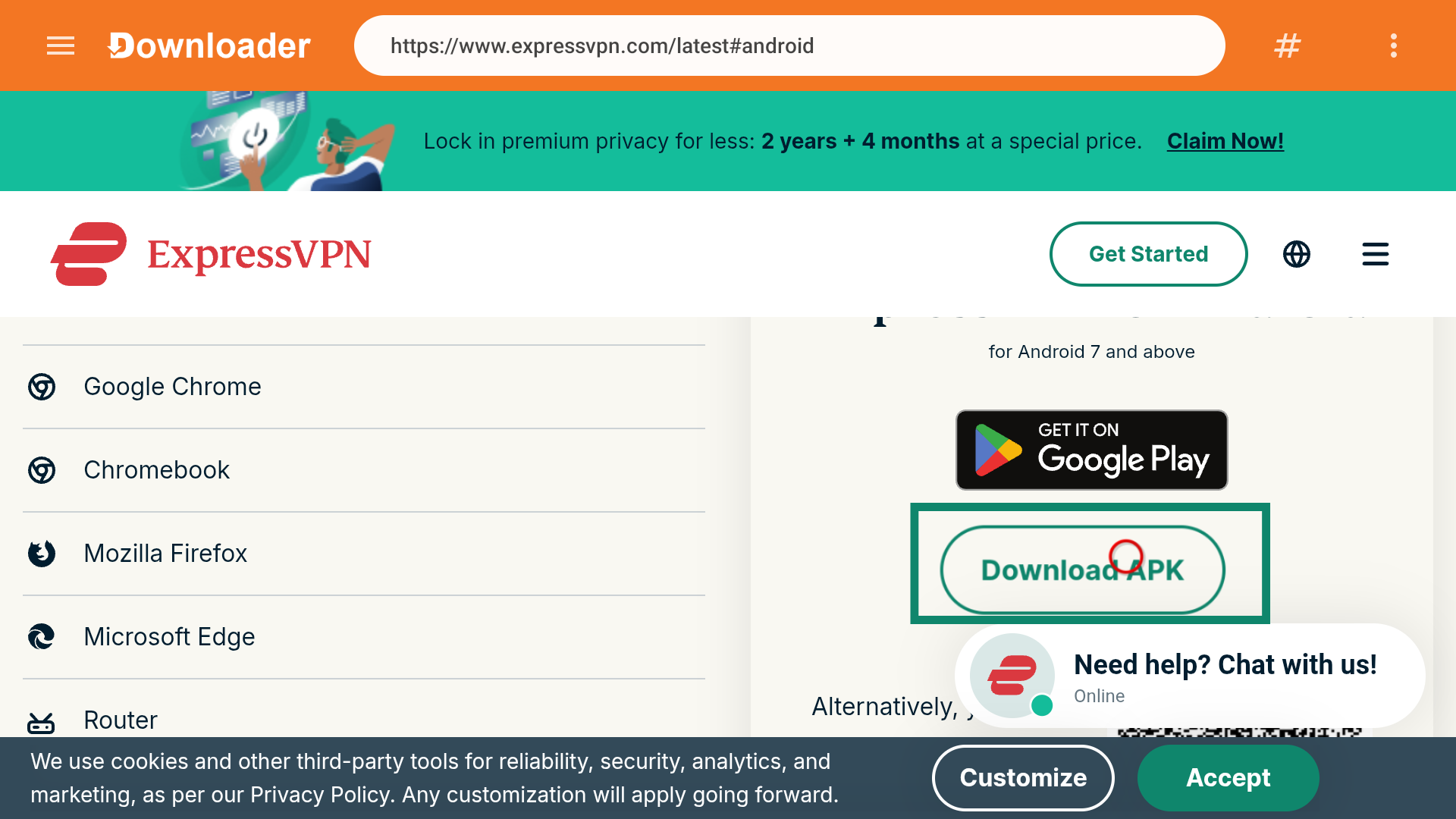
Hilfe benötigt? Kontaktieren Sie das Support-Team von ExpressVPN, um sofort Hilfe zu erhalten.
Einrichten der ExpressVPN-App
Öffne ExpressVPN. Scanne den QR-Code, um dich auf deinem Mobilgerät anzumelden, oder wähle „Mit Aktivierungscode anmelden“. Gib die E-Mail-Adresse und das Passwort oder den Aktivierungscode für dein ExpressVPN-Konto ein.
Hinweis: Wenn du einen QR-Code verwendest, um dich anzumelden, tippe auf deinem Smartphone auf „Ja“, wenn du aufgefordert wirst, den Zugriff auf ExpressVPN für Android TV zu genehmigen.
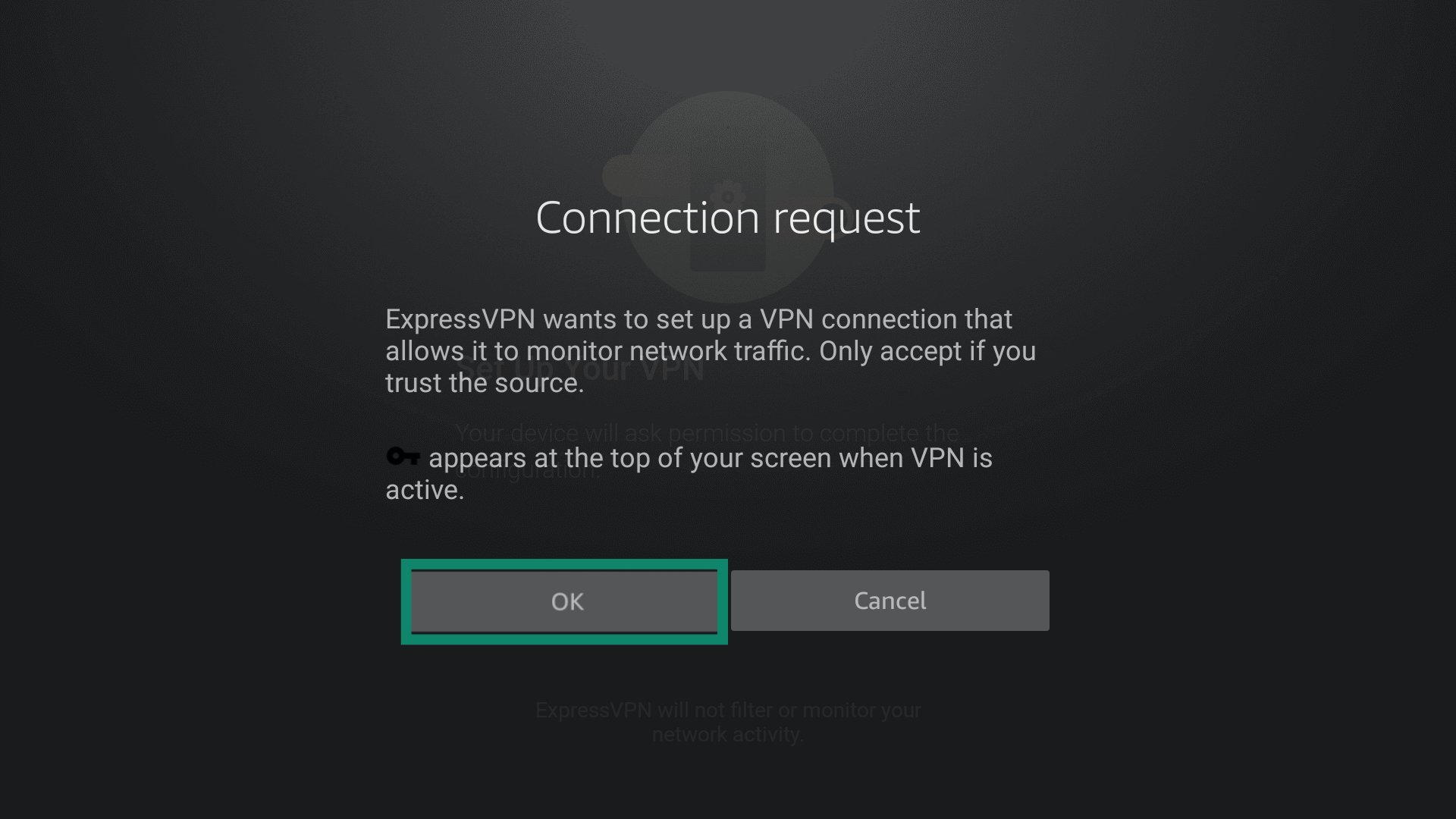
Sobald du dich angemeldet hast, fragt dein Gerät nach der Erlaubnis, das VPN einzurichten. Klicke auf OK, um die Berechtigung zu erteilen und die Einrichtung fortzusetzen.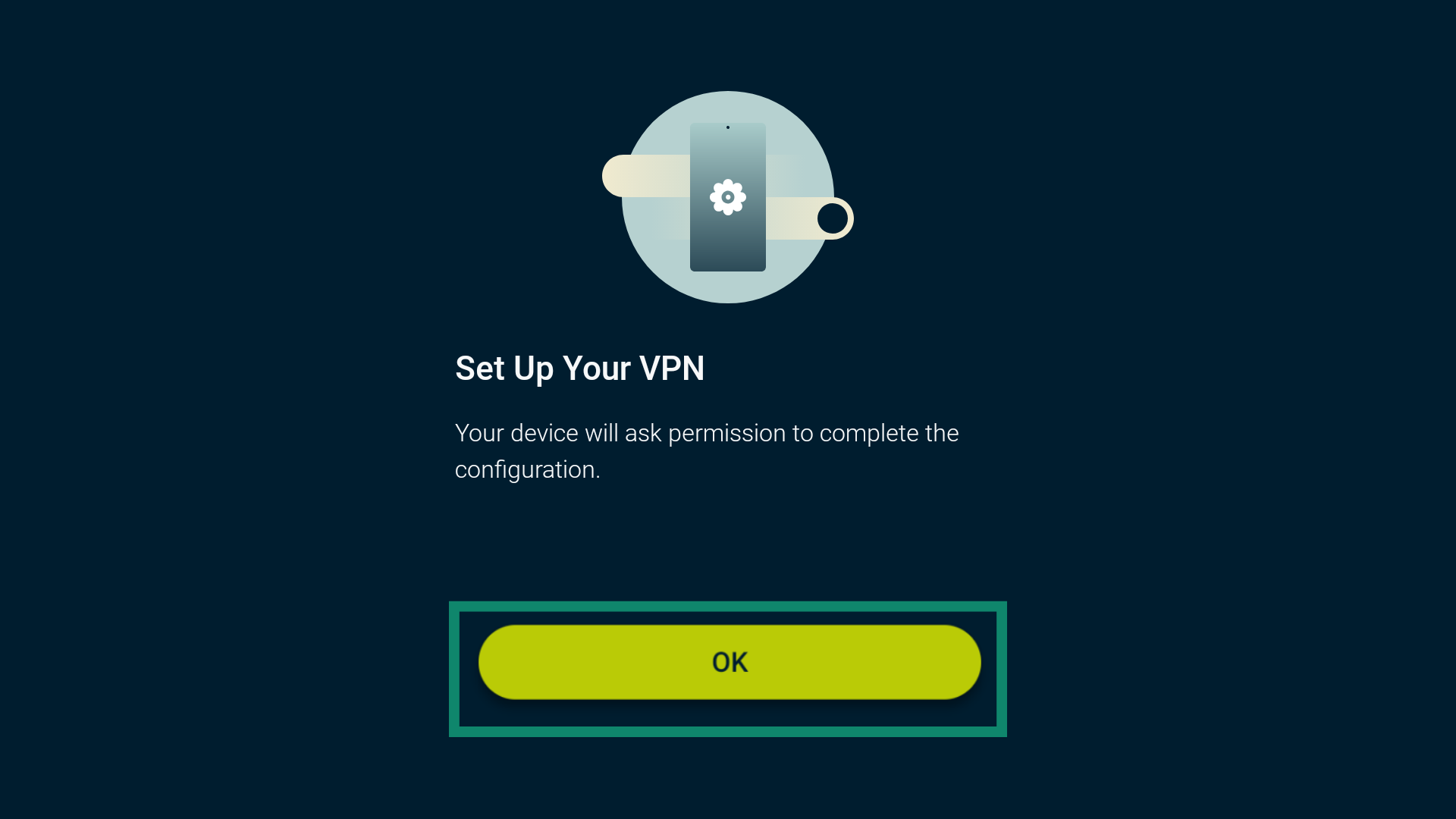 Wenn du aufgefordert wirst, die Verbindungsanfrage von ExpressVPN zu akzeptieren, wähle OK.
 Die App fragt dich, ob du anonym Daten weitergeben möchtest, um ExpressVPN schneller und zuverlässiger zu machen. Wähle deine Einstellung aus, um fortzufahren.
Hilfe benötigt? Kontaktieren Sie das Support-Team von ExpressVPN, um sofort Hilfe zu erhalten.
Verbindung zu einem Serverstandort herstellen
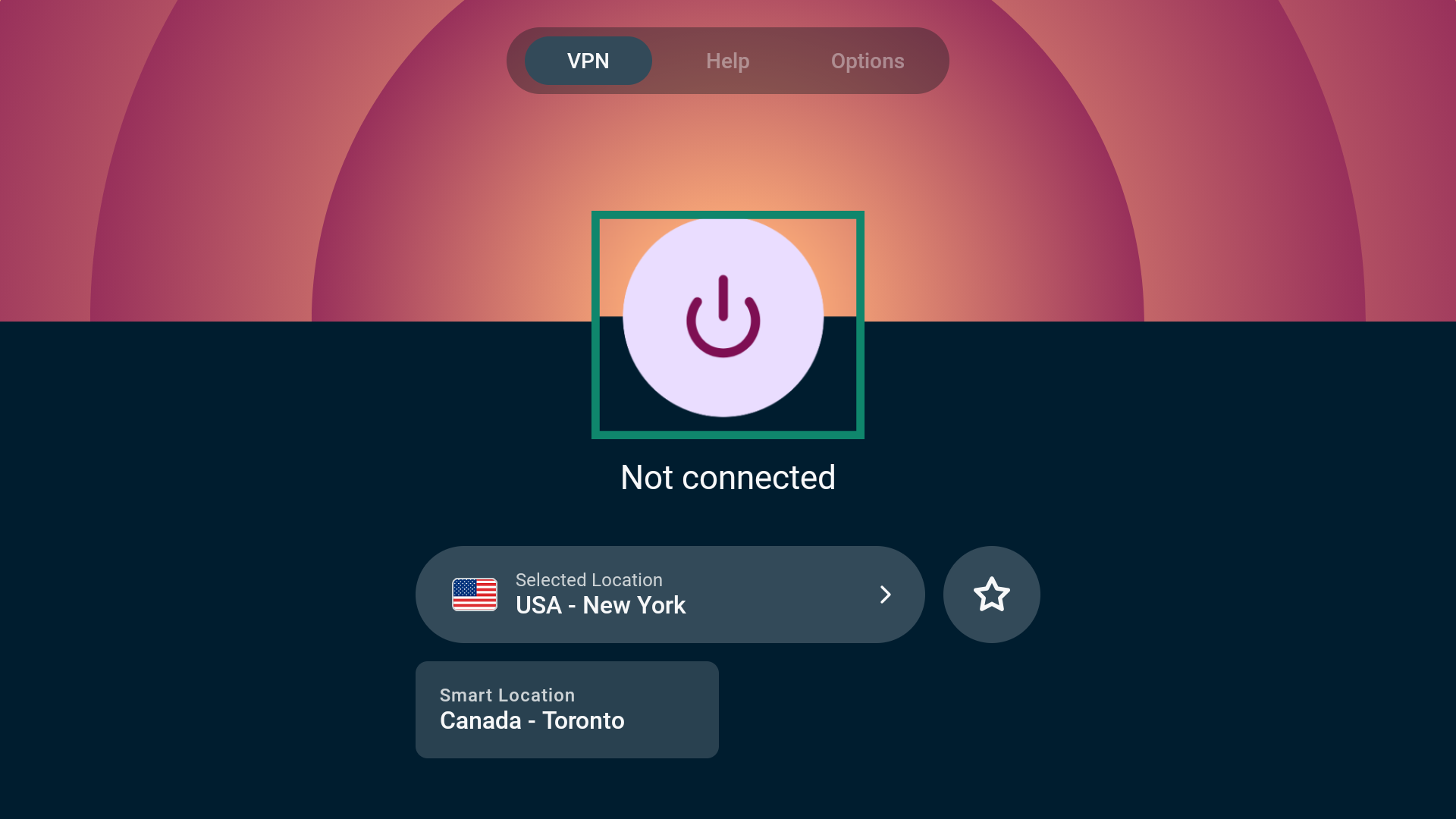
Um eine Verbindung zu einem Serverstandort herzustellen, wähle die Ein-/Aus-Schaltfläche ( ). Standardmäßig schlägt ExpressVPN eine „Smart Location“ vor. Dieser Standort wurde speziell für dich ausgewählt, um dir eine optimale Erfahrung zu bieten.
 Sobald die Meldung Connected (Verbunden) angezeigt wird, kannst du das Internet mit mehr Datenschutz und Sicherheit verwenden.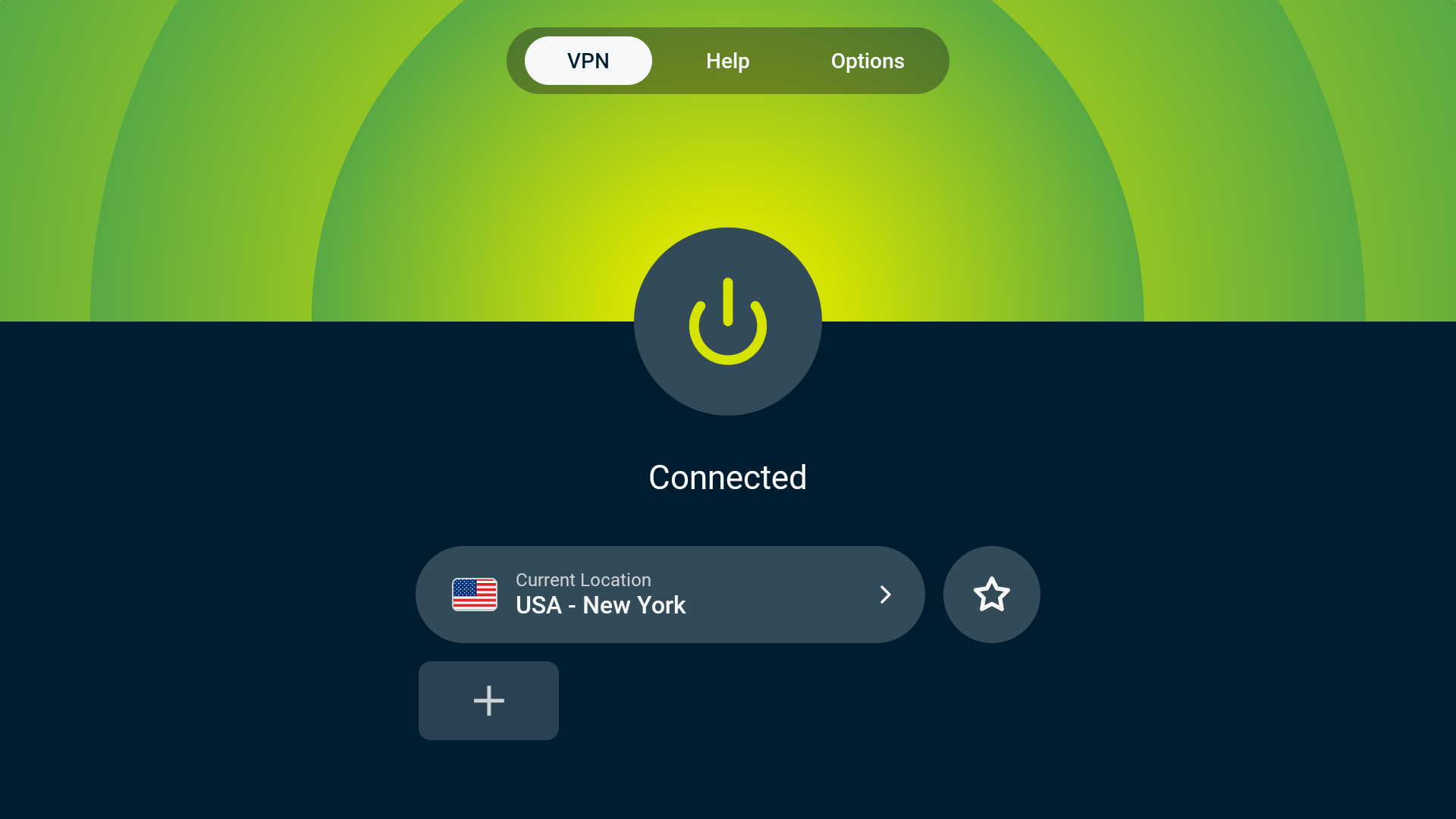
Hilfe benötigt? Kontaktieren Sie das Support-Team von ExpressVPN, um sofort Hilfe zu erhalten.
Verbindung zu einem Serverstandort trennen
Um die Verbindung zu einem Serverstandort zu trennen, wähle aus.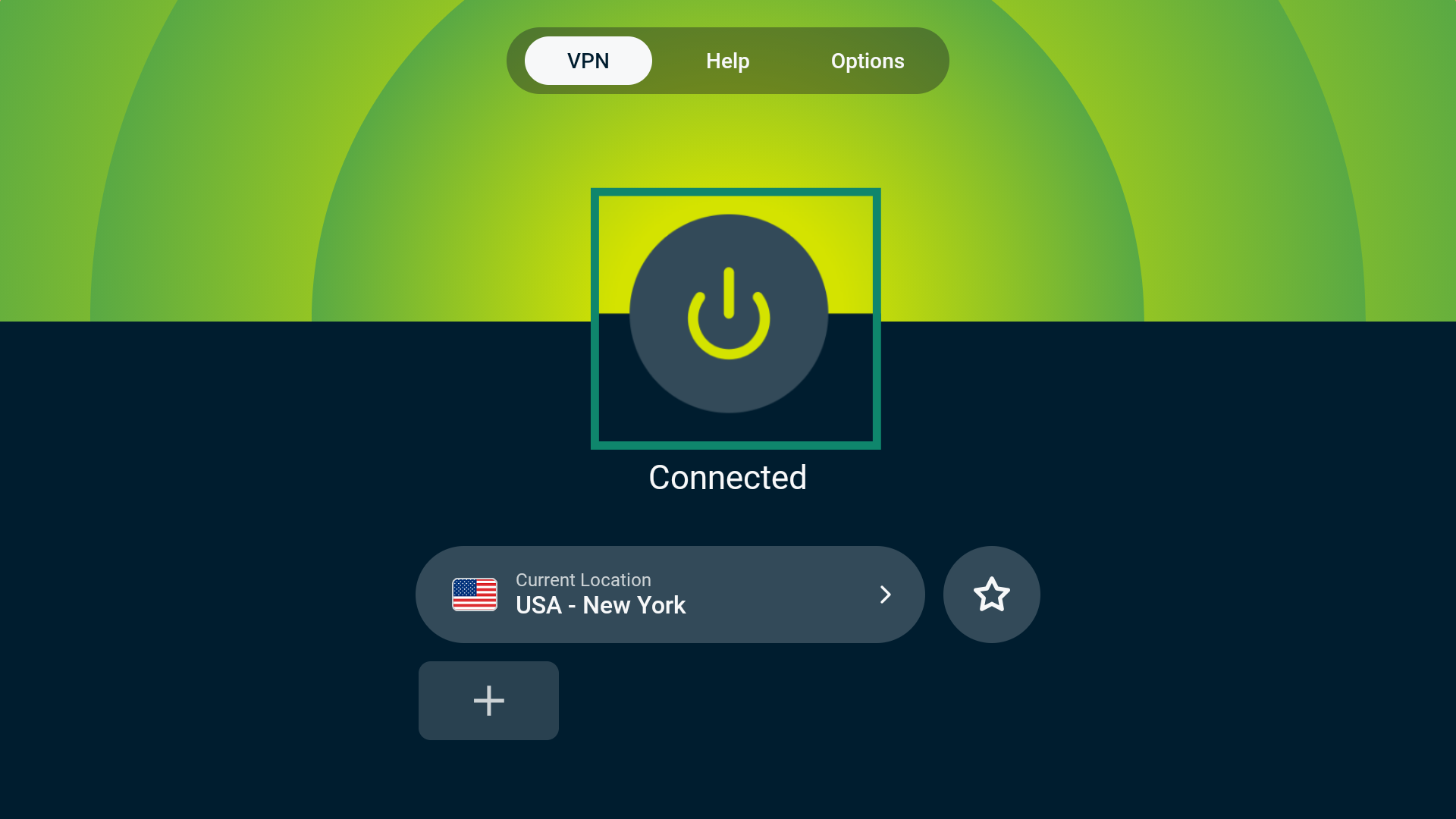 Du siehst die Meldung „Nicht verbunden“.
Hilfe benötigt? Kontaktieren Sie das Support-Team von ExpressVPN, um sofort Hilfe zu erhalten.
Serverstandort ändern
Um einen anderen Serverstandort auszuwählen, wähle Current Location/Smart Location (Aktueller Standort/Smart Location) aus.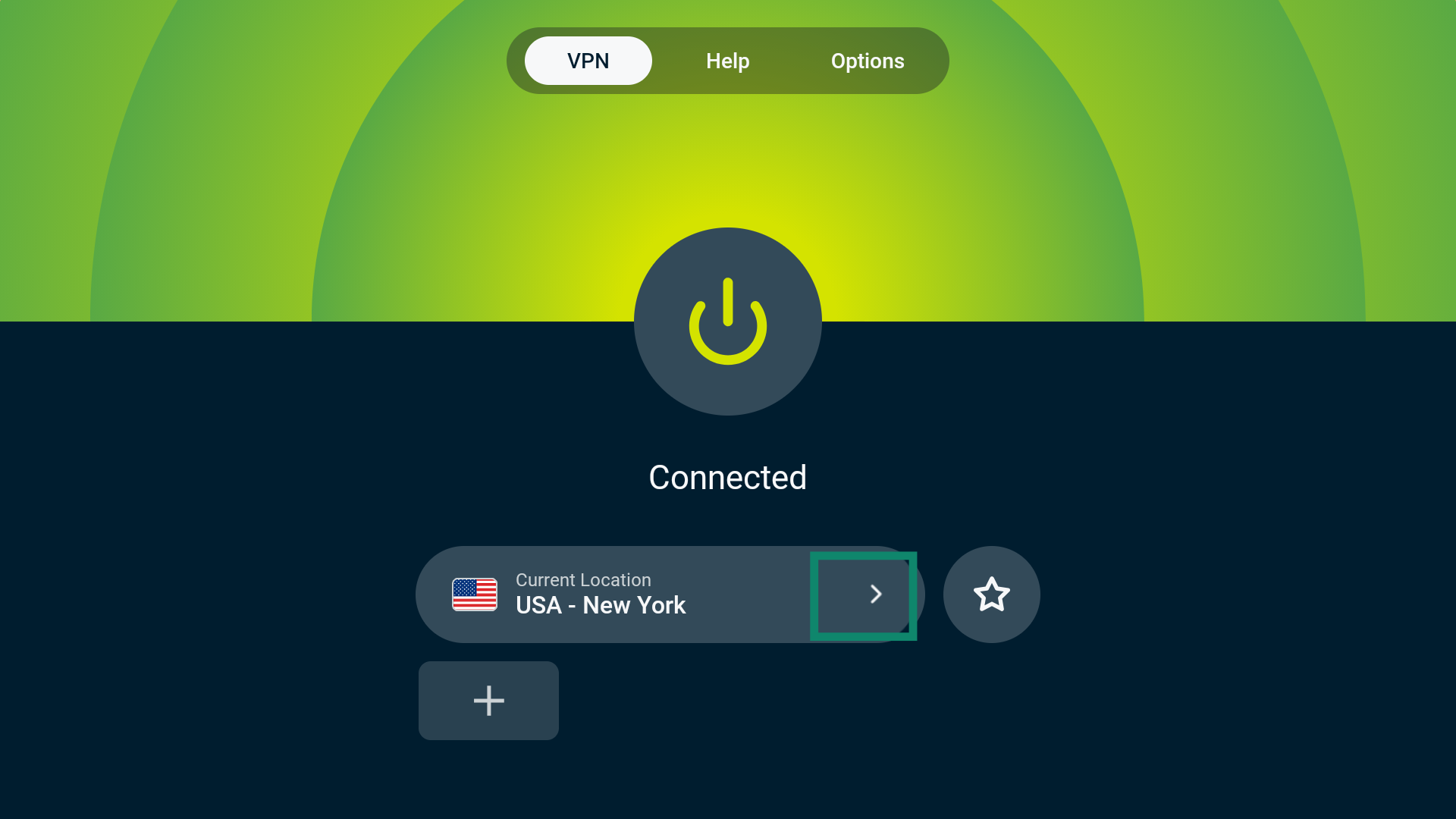 Dadurch gelangst du zum VPN-Locations Picker (VPN-Standortauswahl). Hier siehst du mehrere Optionen: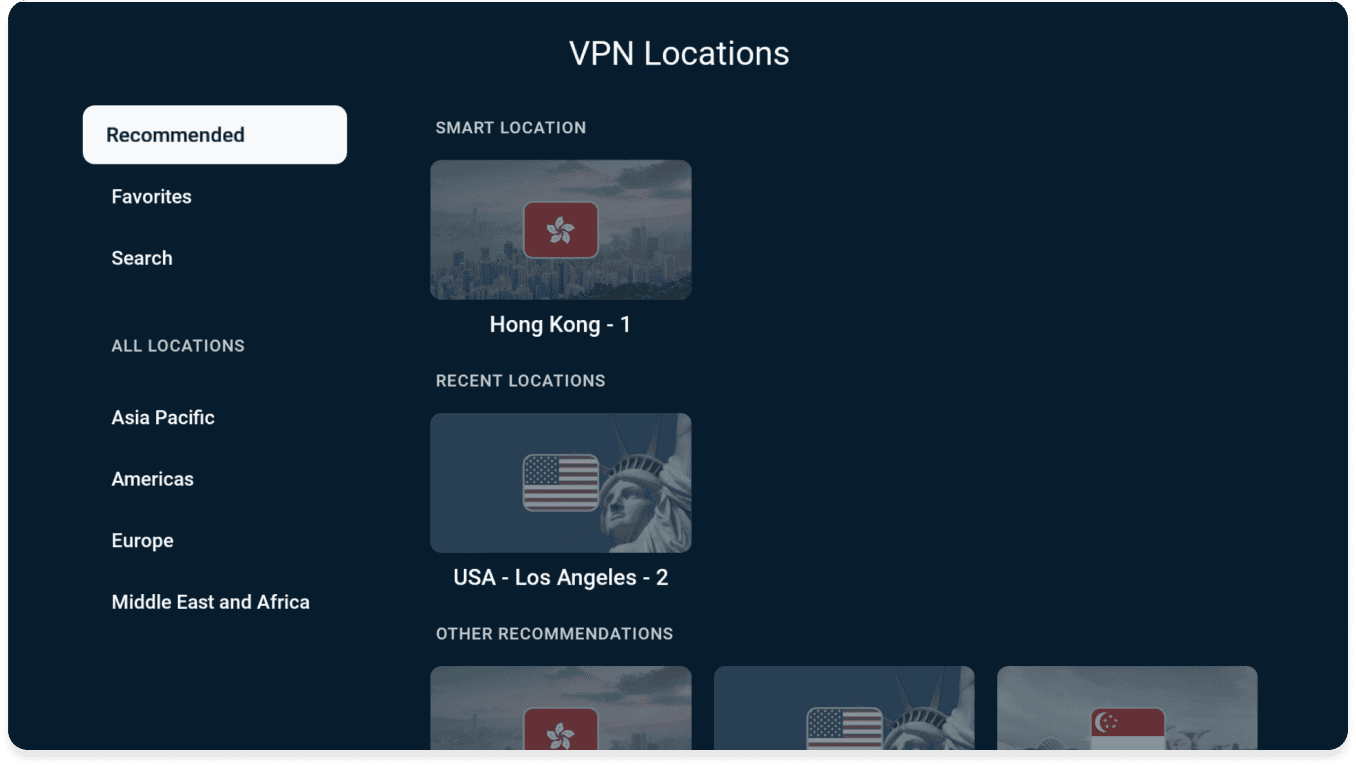
Empfohlen
Hier findest du „Smart Location“ – den von ExpressVPN vorgeschlagenen Standort, der dir eine optimale Erfahrung bietet – sowie weitere empfohlene Standorte, die auf deinem aktuellen Standort basieren.
Alle Serverstandorte, mit denen du dich kürzlich verbunden hast, findest du hier ebenfalls unter „LETZTE STANDORTE“.
Favoriten
Hier findest du alle VPN-Standorte, die du als Favoriten gespeichert hast. Es gibt zwei Möglichkeiten, einen VPN-Standort zu deinen Favoriten hinzuzufügen:
ENTWEDER
- Suche dir den VPN-Standort aus, den du zu deinen Favoriten hinzufügen möchtest.
- Halte die Select-Taste auf deiner Fire TV-Fernbedienung lange gedrückt.
- Wenn es geklappt hat, erscheint die Meldung „Zu den Favoriten hinzugefügt“.
ODER
- Wähle den VPN-Standort aus, den du zu deinen Favoriten hinzufügen möchtest.
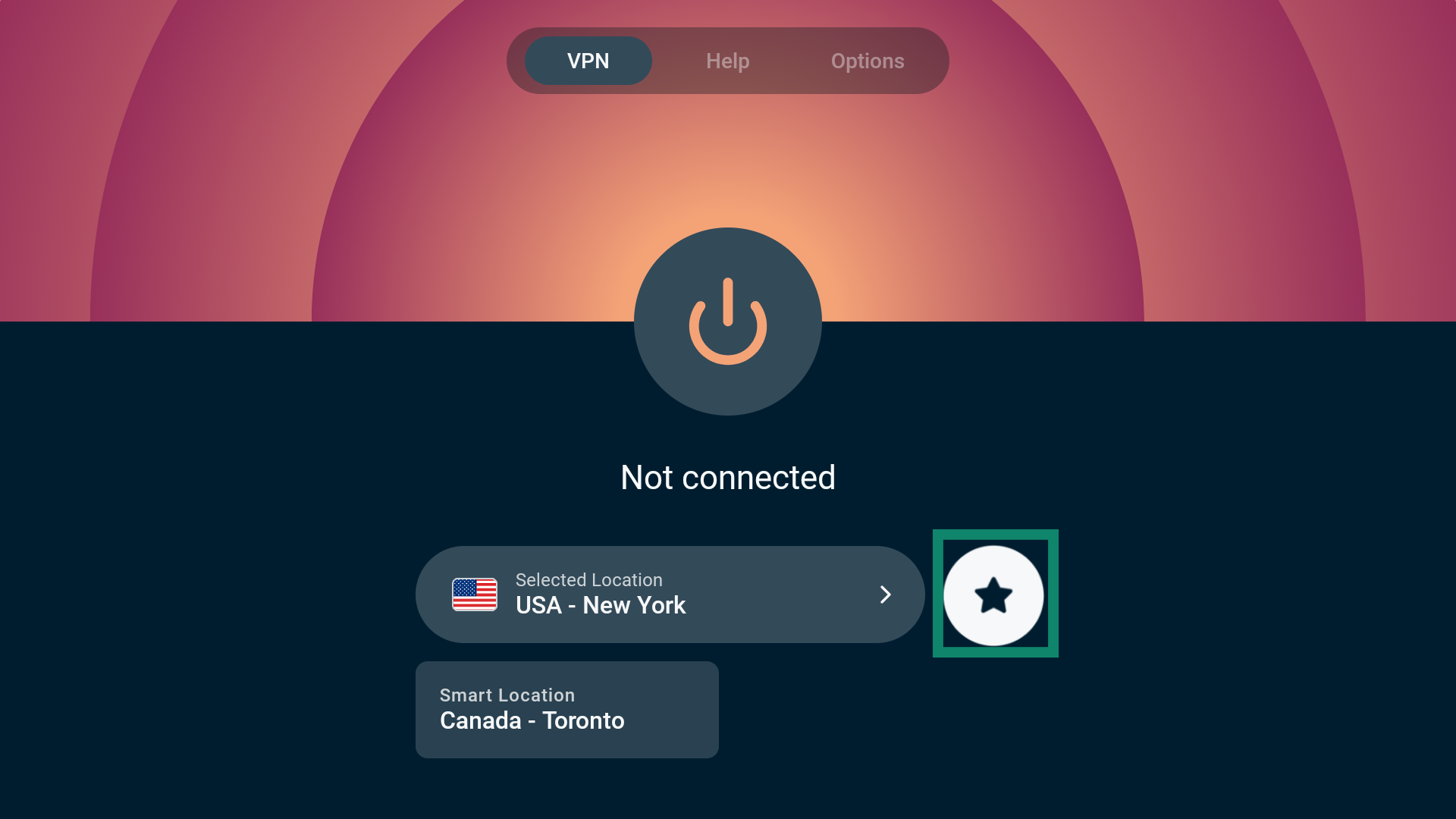
- Klicke auf das Stern-Symbol, um den Ort zu deinen Favoriten hinzuzufügen.
- Wenn es geklappt hat, erscheint die Meldung „Zu den Favoriten hinzugefügt“.
Suche…
Hier kannst du nach einem bestimmten VPN-Standort suchen, indem du den Namen des Standorts in die Suchleiste eingibst. Du kannst sowohl nach Ländern als auch nach Städten suchen.
ALLE STANDORTE
Unter „ALLE STANDORTE“ findest du Server in 113 Ländern, verteilt auf 214 Standorte weltweit. Diese Standorte lassen sich in vier geografische Regionen unterteilen: Asien-Pazifik, Amerika, Europa sowie der Nahe Osten und Afrika.
Hinweis: In manchen Ländern gibt es mehrere Serverstandorte. Nachdem du das Land ausgewählt hast, wähle den Serverstandort aus, mit dem du dich verbinden möchtest.
Sobald du einen Serverstandort ausgewählt hast, verbindet ExpressVPN dich automatisch mit diesem Serverstandort.
Hilfe benötigt? Kontaktieren Sie das Support-Team von ExpressVPN, um sofort Hilfe zu erhalten.
Protokoll ändern
Protokolle legen fest, wie dein Gerät eine Verbindung zu einem ExpressVPN-Server herstellt. Für eine optimale Leistung empfehlen wir, die Protokolleinstellung „Automatisch“ zu verwenden. Damit wird automatisch das für dein aktuelles Netzwerk am besten geeignete Protokoll ausgewählt, und die Funktion ist standardmäßig aktiviert.
Allerdings kann in manchen Fällen – zum Beispiel, wenn unser Support-Team dir dazu rät – der Wechsel zu einem anderen Protokoll dazu beitragen, dass du schnellere Verbindungsgeschwindigkeiten erreichst.
So änderst du deine Protokolleinstellungen:
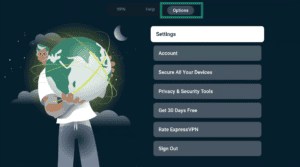
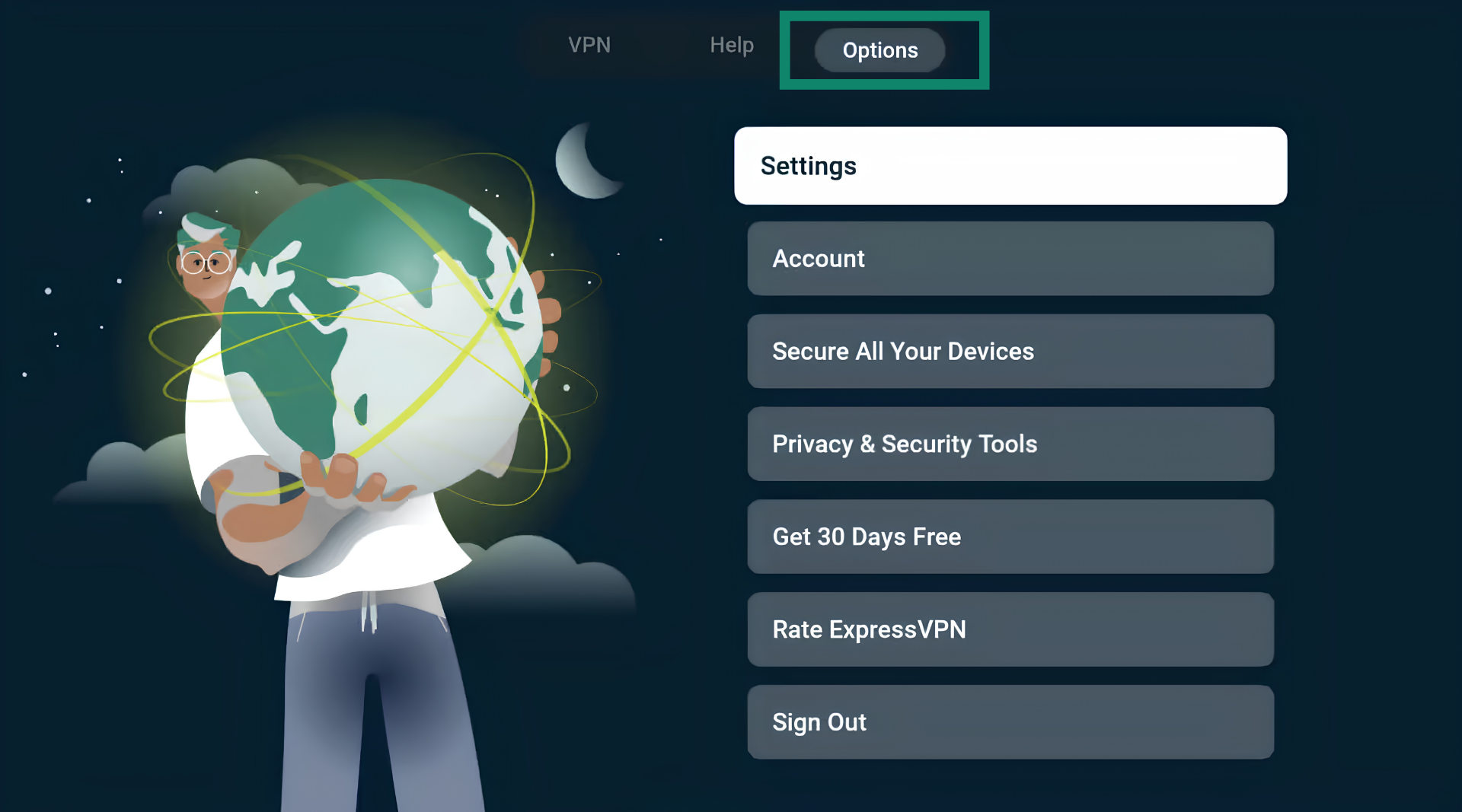
- Gehe zu Options > Settings (Optionen > Einstellungen).

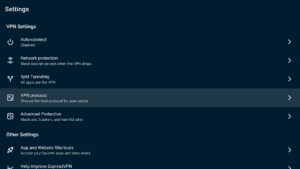
- Wähle VPN Protocol (VPN-Protokoll).
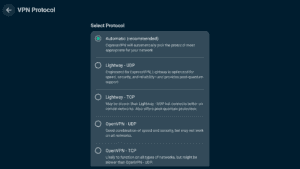
- Wähle das Protokoll aus, das du verwenden möchtest.
- Stelle die Verbindung zu dem von dir gewählten Ort wieder her.
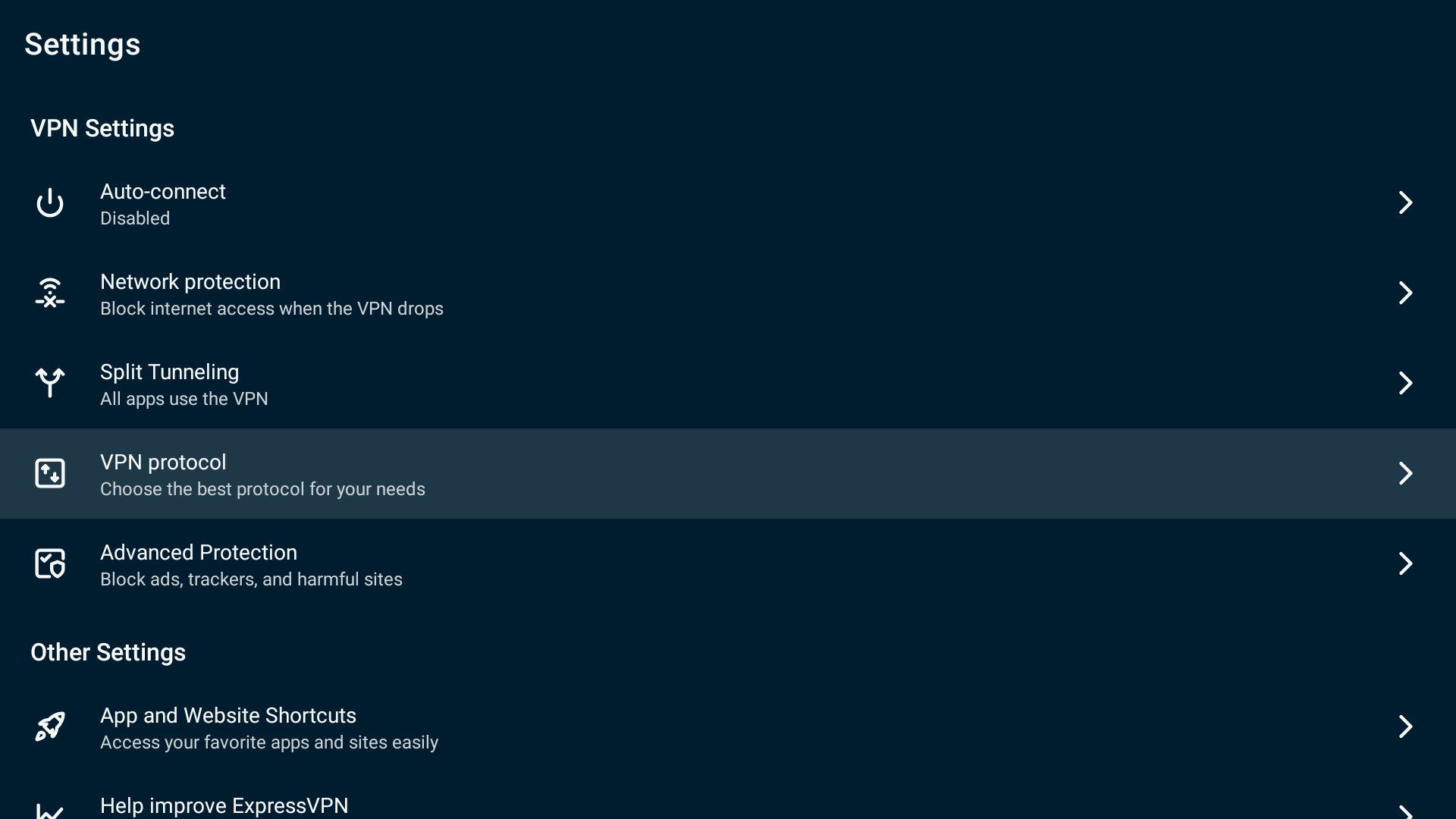
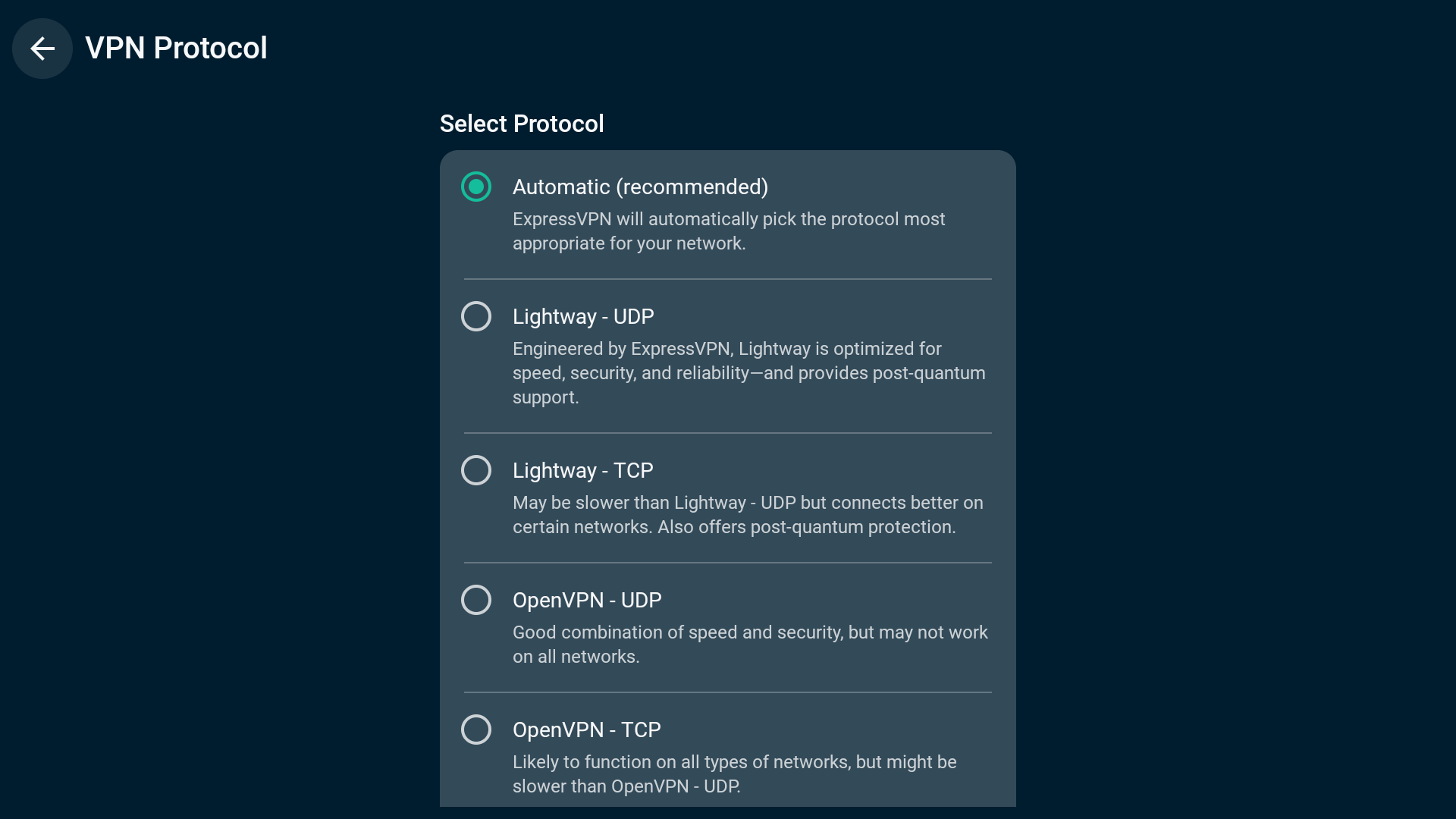
Wenn du eine Verbindung zu einem anderen Protokoll als „Automatisch“ oder „Lightway – UDP“ herstellst, erscheint ein Popup-Fenster, in dem du gefragt wirst, ob du dir sicher bist. Wähle „Trotzdem ändern“, um fortzufahren.
Hinweis: Wenn die erweiterten Schutzfunktionen aktiviert sind, stehen dir nur die Protokolle „Automatisch“ oder „Lightway“ zur Verfügung.
Hilfe benötigt? Kontaktieren Sie das Support-Team von ExpressVPN, um sofort Hilfe zu erhalten.
Werbung und Tracker blockieren
In der ExpressVPN-App kannst du Werbung und Tracker mit nur wenigen Schritten blockieren.
Viele der Apps, die du nutzt, zeichnen deine Aktivitäten möglicherweise auf und geben sie an Unternehmen weiter, darunter auch Tracker. Diese Informationen können verwendet werden, um dir gezieltere Werbung und Inhalte anzuzeigen.
Die fortschrittlichen Schutzfunktionen verhindern, dass alle Apps, die du auf deinem Gerät nutzt, mit den Drittparteien aus unseren Open-Source-Blocklisten kommunizieren.
Die erweiterten Schutzfunktionen sind standardmäßig deaktiviert. So aktivierst du sie:
- Verbinde dich mit dem VPN.
- Gehe zu Options > Settings (Optionen > Einstellungen).


- Wähle Advanced Protection (Erweiterter Schutz).

- Aktiviere die erweiterten Schutzfunktionen entsprechend deinen Vorlieben.

Hilfe benötigt? Kontaktieren Sie das Support-Team von ExpressVPN, um sofort Hilfe zu erhalten.
ExpressVPN auf Vega OS einrichten und verwenden
Diese Anleitung gilt für ausgewählte Amazon Fire TV Stick 4K-Geräte, auf denen Vega OS (Linux-basiert) läuft.
ExpressVPN herunterladen
- Gehe auf deinem Fire-Gerät zur Suche (). Gib ExpressVPN ein.
- Wähle ExpressVPN aus.
- Wähle Herunterladen aus.
- Sobald der Download abgeschlossen ist, wählst du „Öffnen“ aus. Auf manchen Geräten startet die ExpressVPN-App automatisch.
- Wähle „Installieren“, sobald die App dich fragt, ob du sie installieren möchtest.
Hilfe benötigt? Kontaktieren Sie das Support-Team von ExpressVPN, um sofort Hilfe zu erhalten.
Einrichten der ExpressVPN-App
Öffne ExpressVPN. Scanne den QR-Code, um dich auf deinem Mobilgerät anzumelden, oder wähle „Mit E-Mail-Adresse anmelden“. Gib die E-Mail-Adresse und das Passwort deines ExpressVPN-Kontos ein.
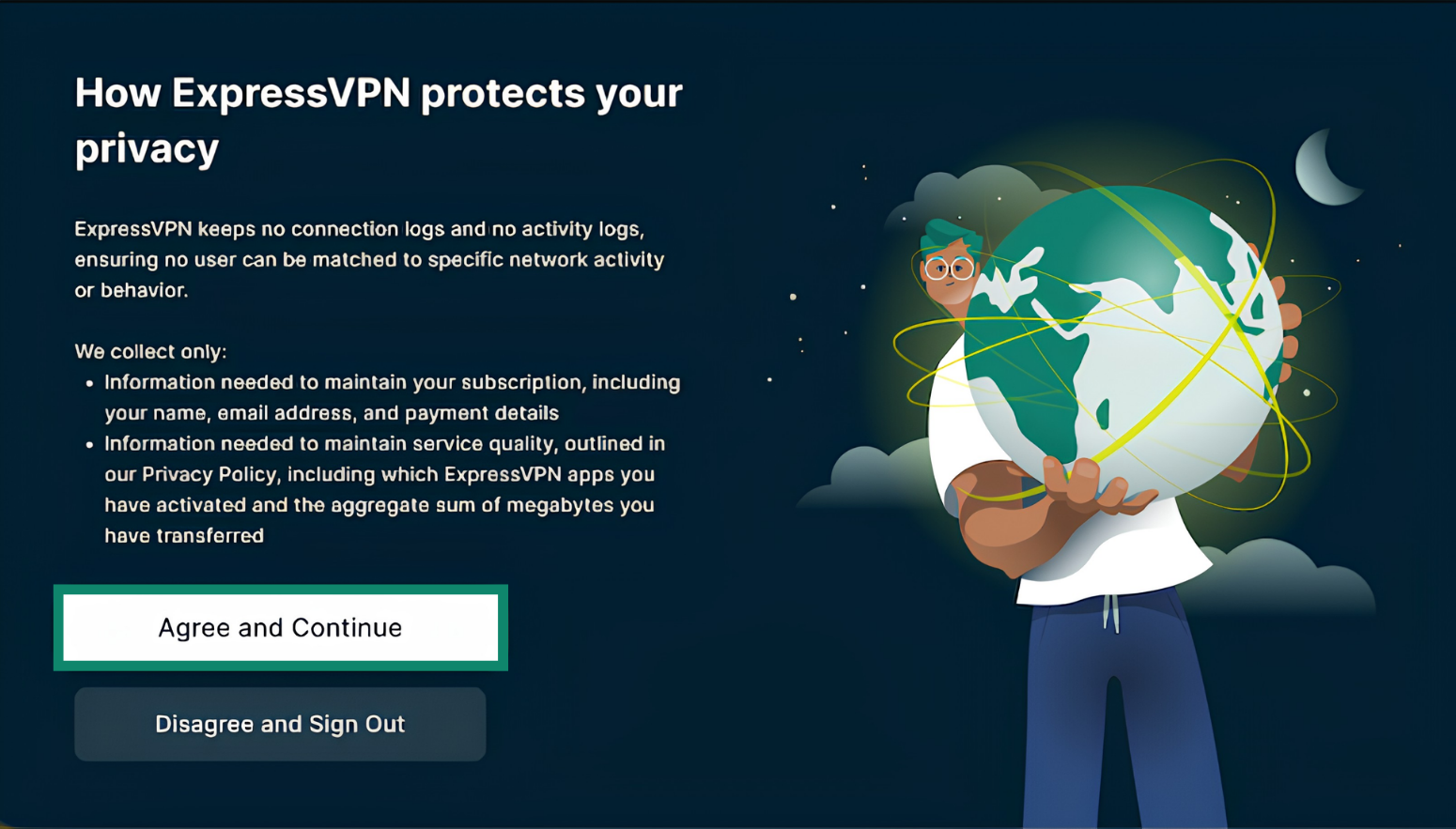
Sobald du dich angemeldet hast, wird dir die Datenschutzerklärung angezeigt. Wähle Agree and continue (Zustimmen und Fortfahren).
Dein Gerät wird dich um Erlaubnis bitten, das VPN einzurichten. Klicke auf Continue (Weiter), um die Berechtigung zu erteilen und die Einrichtung fortzusetzen.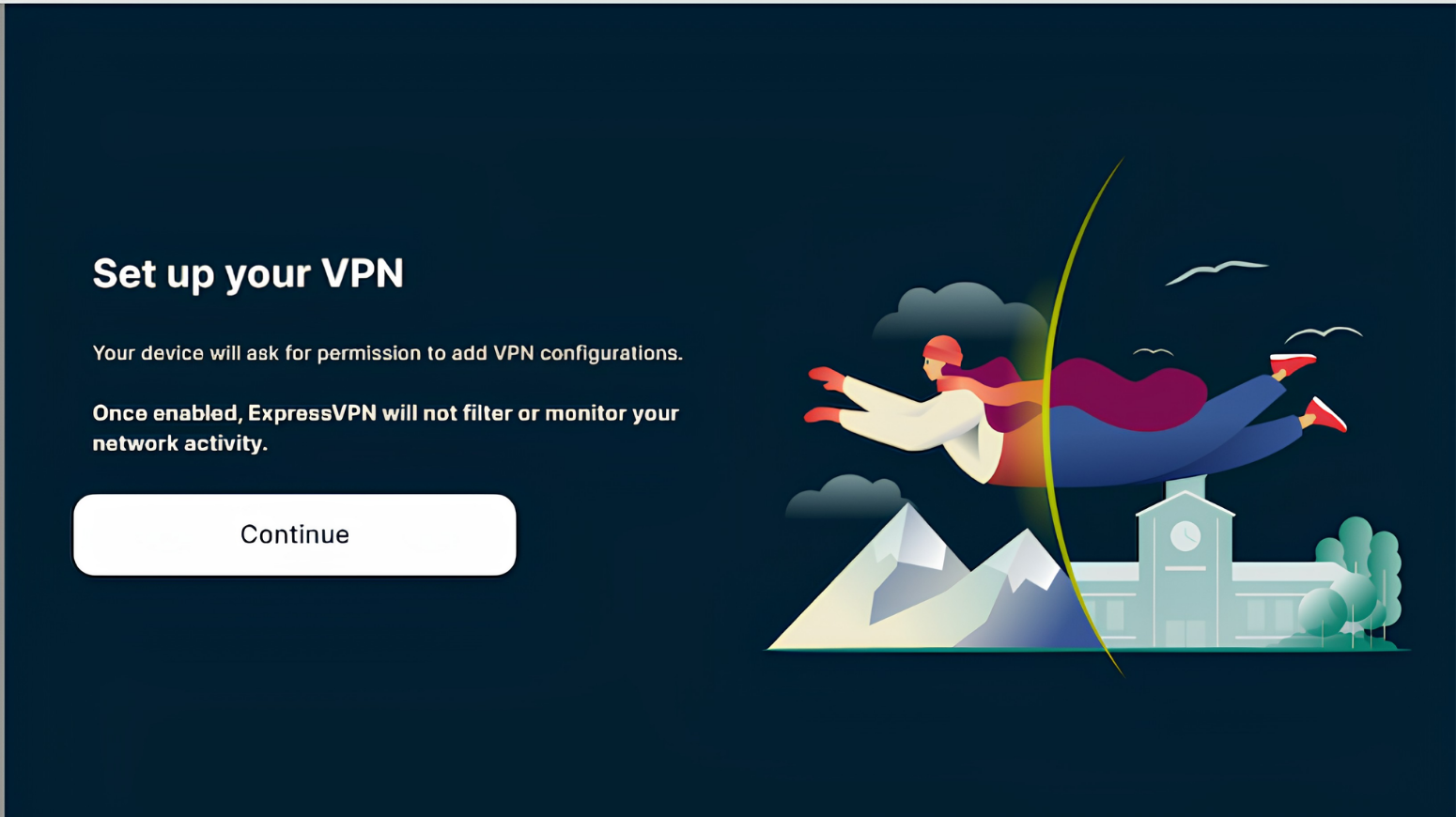
Wenn du aufgefordert wirst, die Verbindungsanfrage von ExpressVPN zu akzeptieren, wähle OK.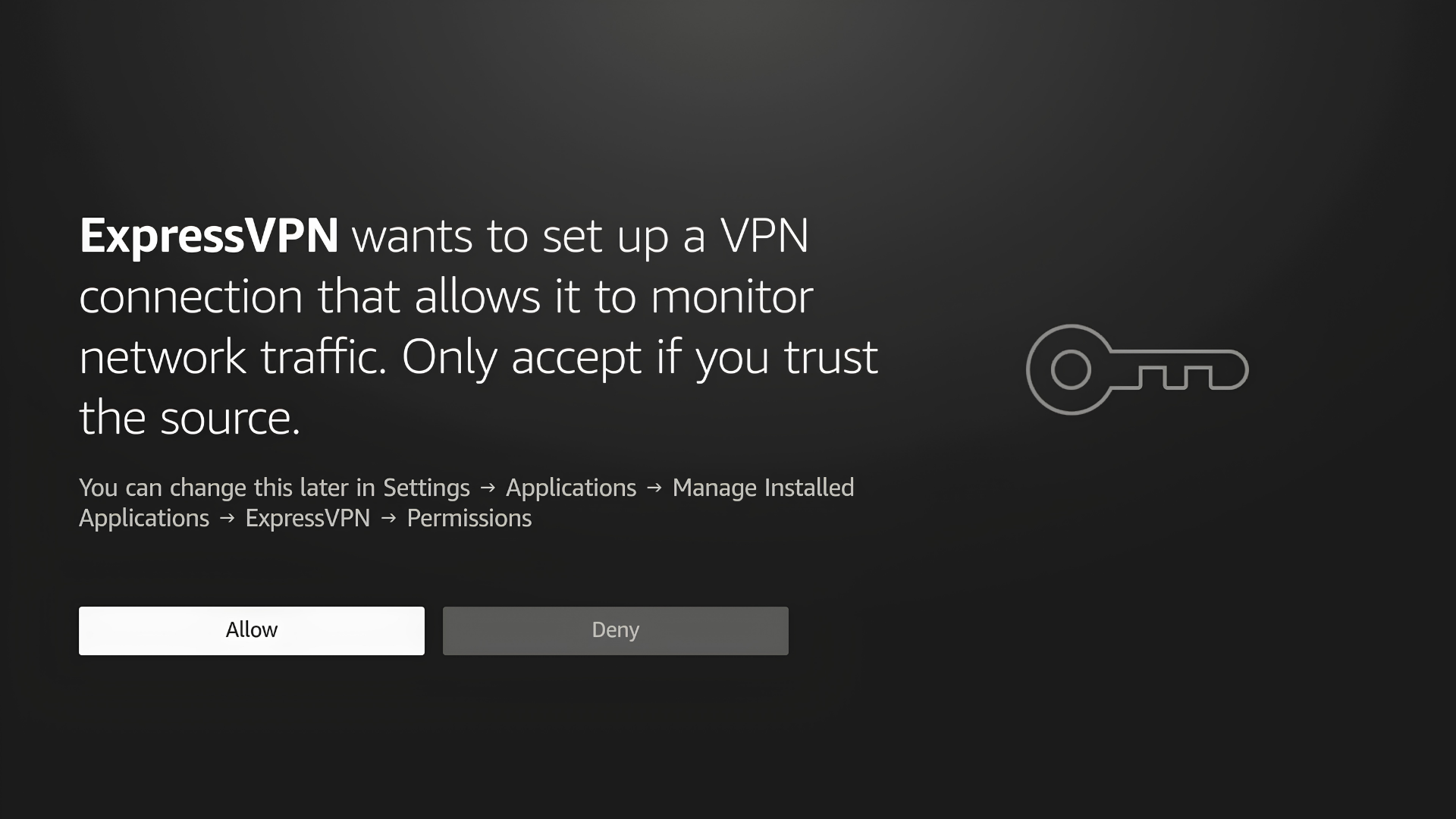
Die App fragt dich, ob du anonym Daten weitergeben möchtest, um ExpressVPN schneller und zuverlässiger zu machen. Wähle deine Präferenz aus, um fortzufahren.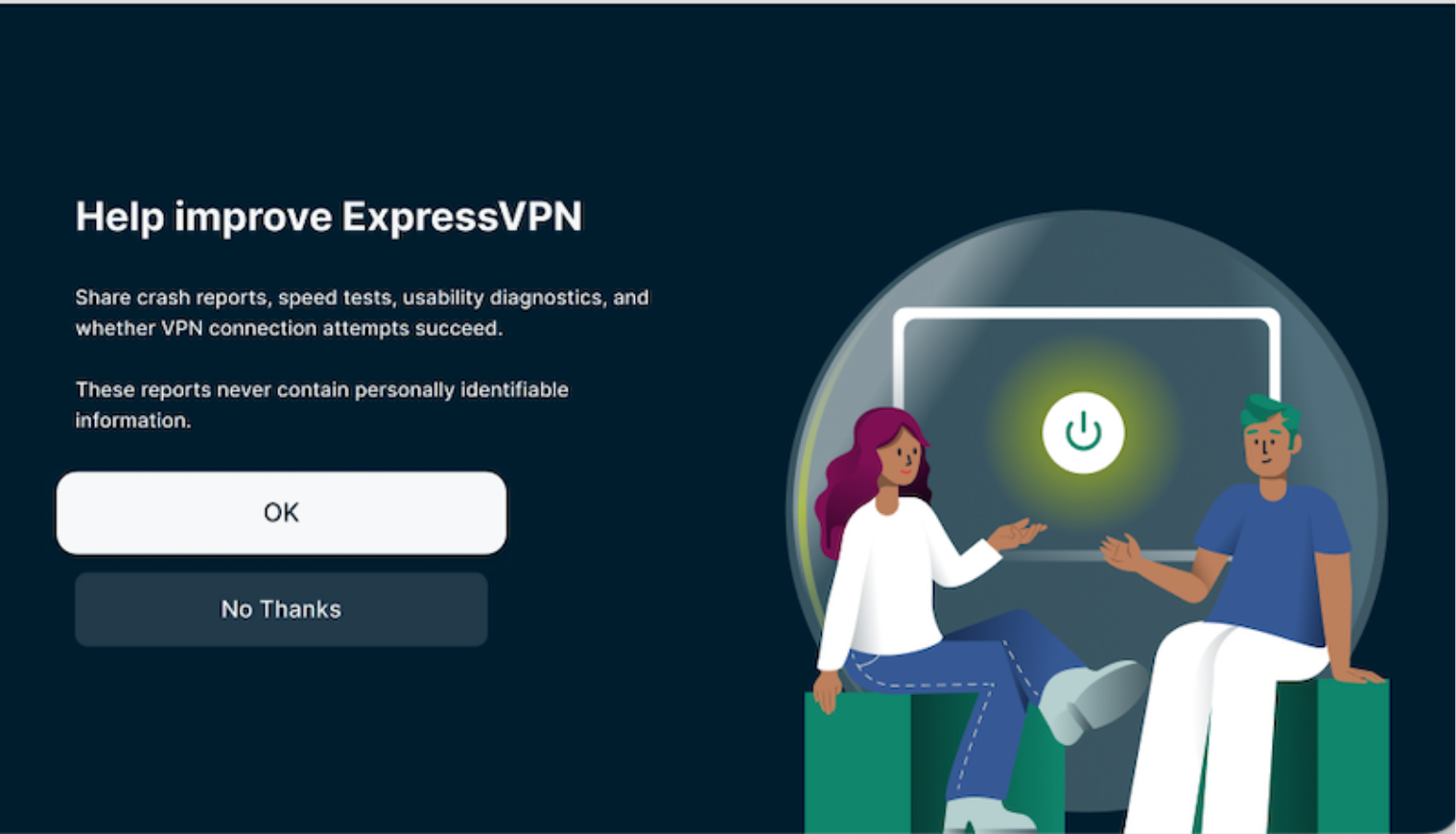
Hilfe benötigt? Kontaktieren Sie das Support-Team von ExpressVPN, um sofort Hilfe zu erhalten.
Mit einem Serverstandort verbinden
Um eine Verbindung zu einem Serverstandort herzustellen, wähle die Ein-/Aus-Schaltfläche (). Standardmäßig schlägt ExpressVPN eine „Smart Location“ vor. Dieser Standort wurde speziell für dich ausgewählt, um dir eine optimale Erfahrung zu bieten.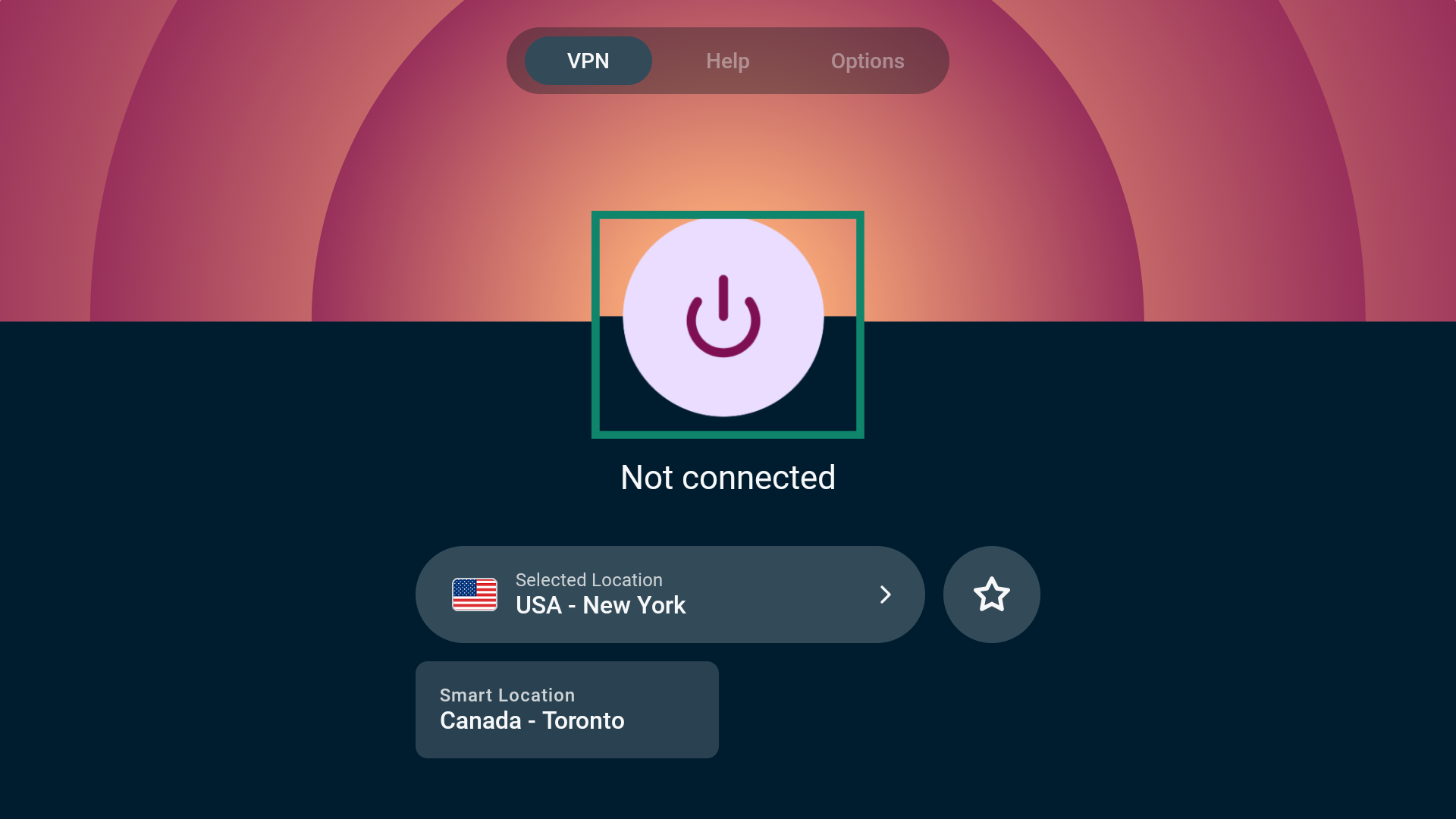
Sobald die Meldung Connected (Verbunden) angezeigt wird, kannst du das Internet mit mehr Datenschutz und Sicherheit genießen.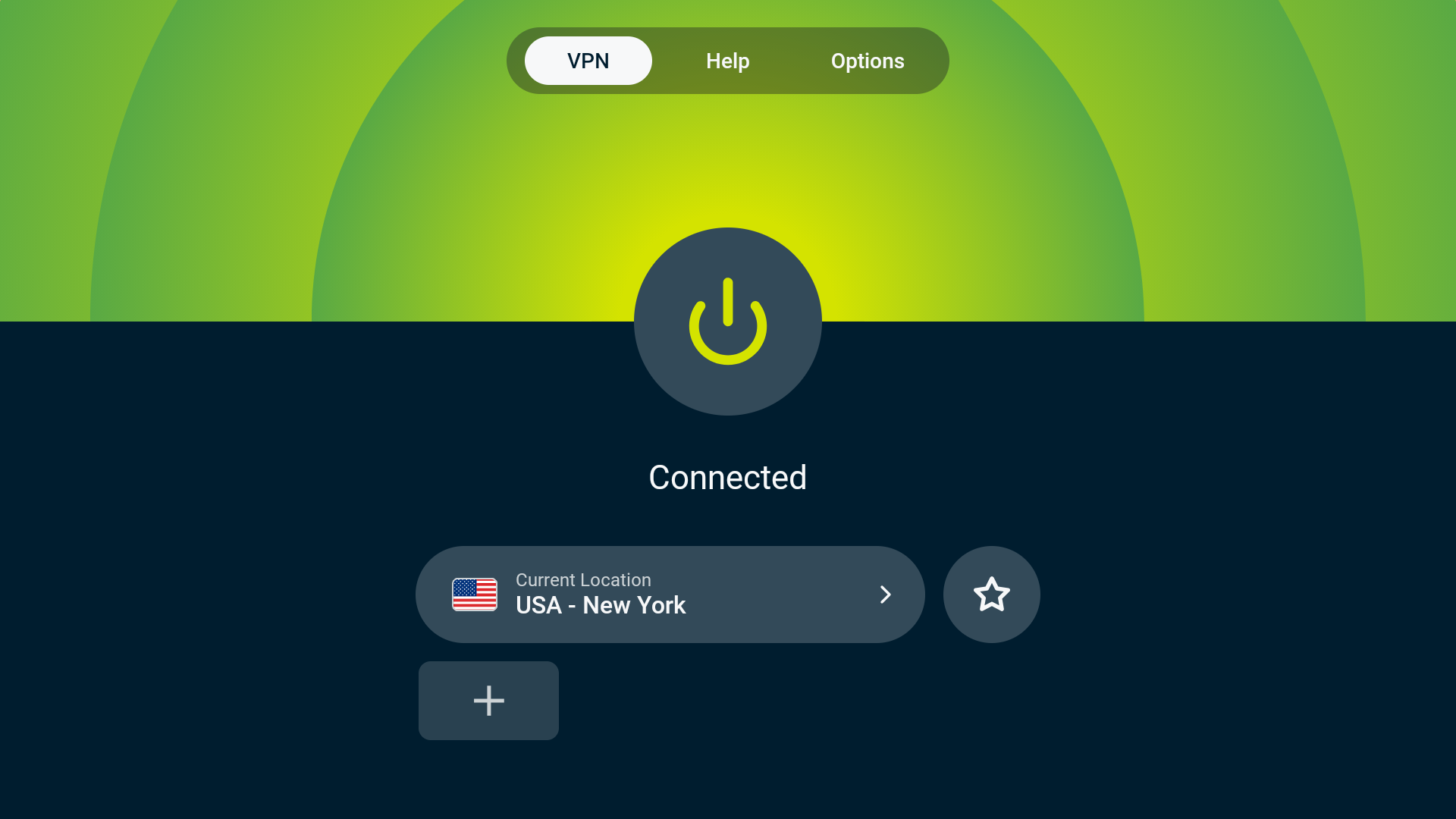
Hilfe benötigt? Kontaktieren Sie das Support-Team von ExpressVPN, um sofort Hilfe zu erhalten.
Verbindung zu einem Serverstandort trennen
Um die Verbindung zu einem Server zu trennen, wähle die Ein-/Aus-Schaltfläche ().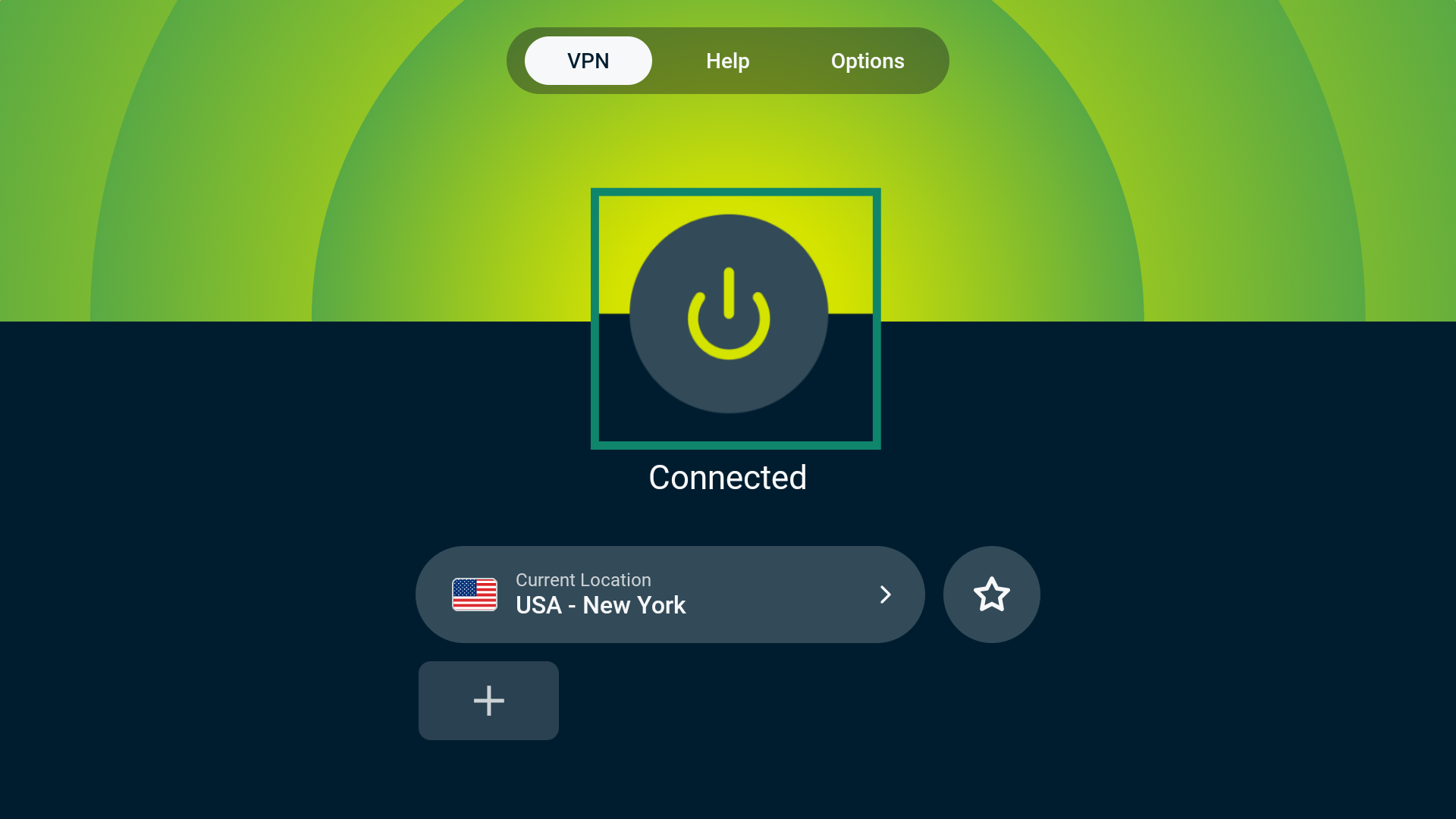
Sobald die Verbindung getrennt ist, wird die Meldung „Nicht verbunden“ angezeigt.
Hilfe benötigt? Kontaktieren Sie das Support-Team von ExpressVPN, um sofort Hilfe zu erhalten.
Serverstandort wechseln
Um einen anderen Serverstandort auszuwählen, wähle das Widget Current Location (aktualler Standort) bzw. Smart Location aus.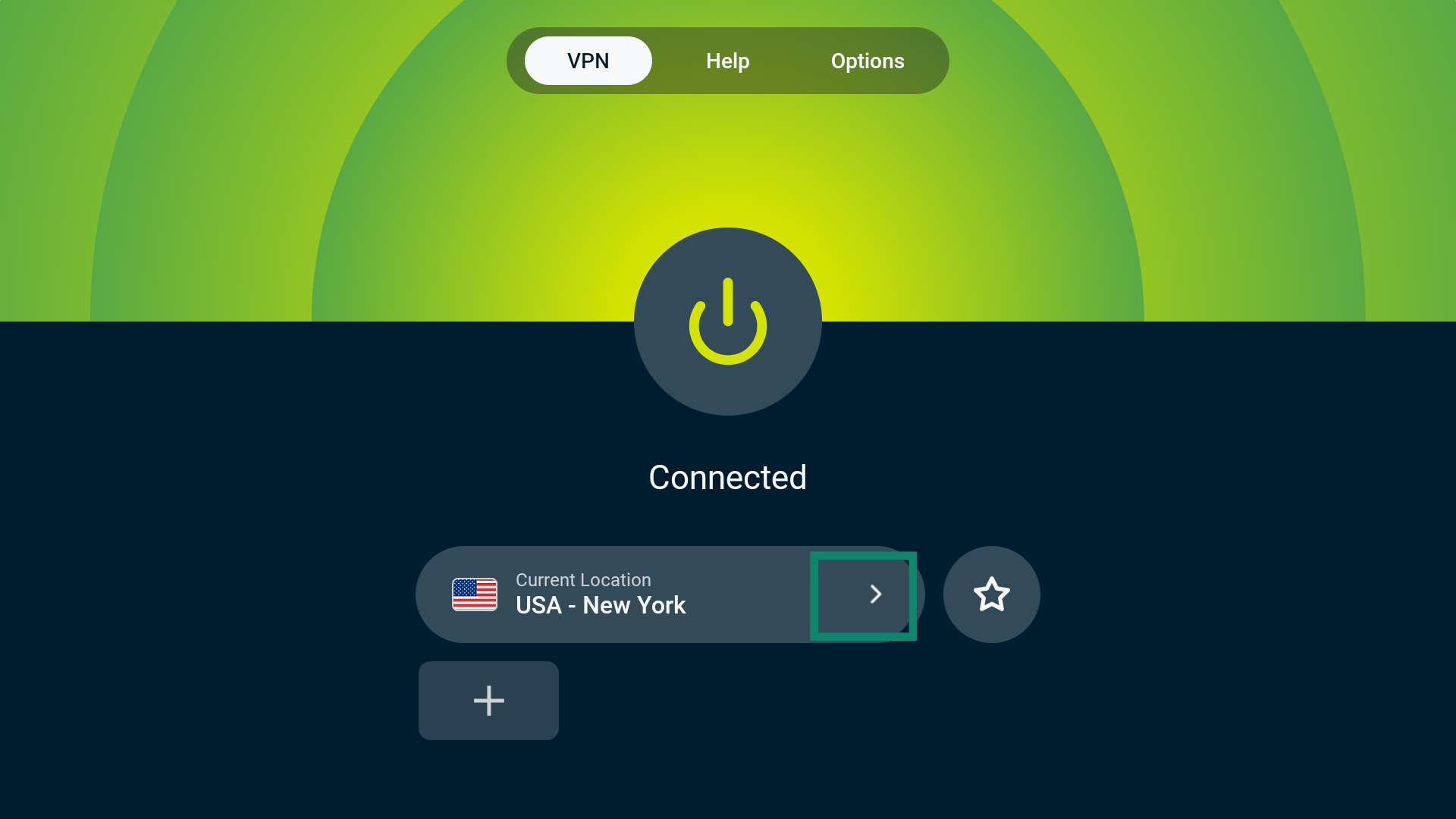
Dadurch gelangst du zum VPN-Locations Picker (VPN-Standortauswahl). Hier siehst du mehrere Optionen: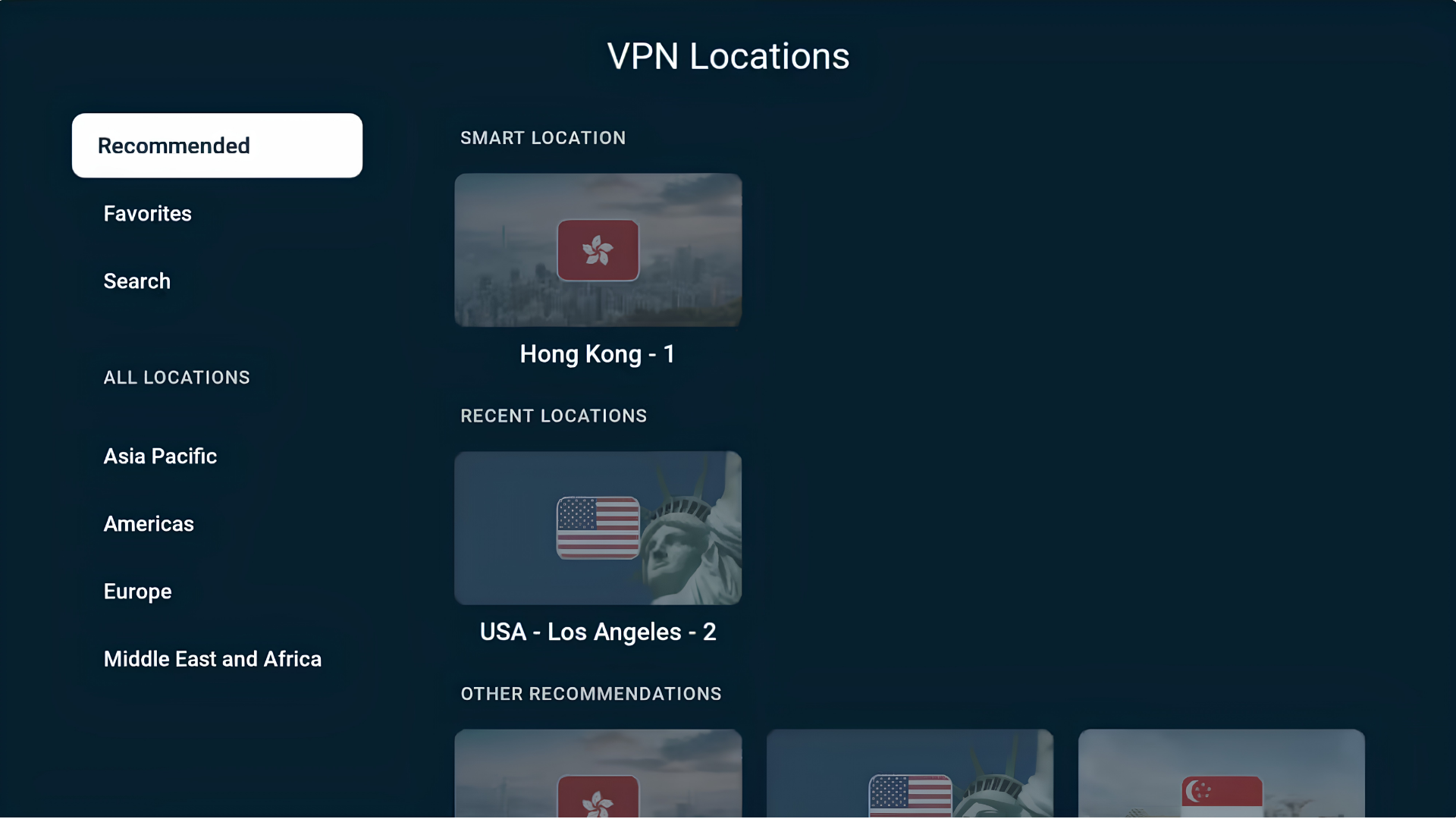
Empfohlen
Hier findest du „Smart Location“ – den von ExpressVPN vorgeschlagenen Standort, der dir eine optimale Erfahrung bietet – sowie weitere Empfehlungen, die auf deinem Standort basieren.
Alle Serverstandorte, mit denen du dich kürzlich verbunden hast, findest du hier ebenfalls unter „LETZTE STANDORTE“.
Favoriten
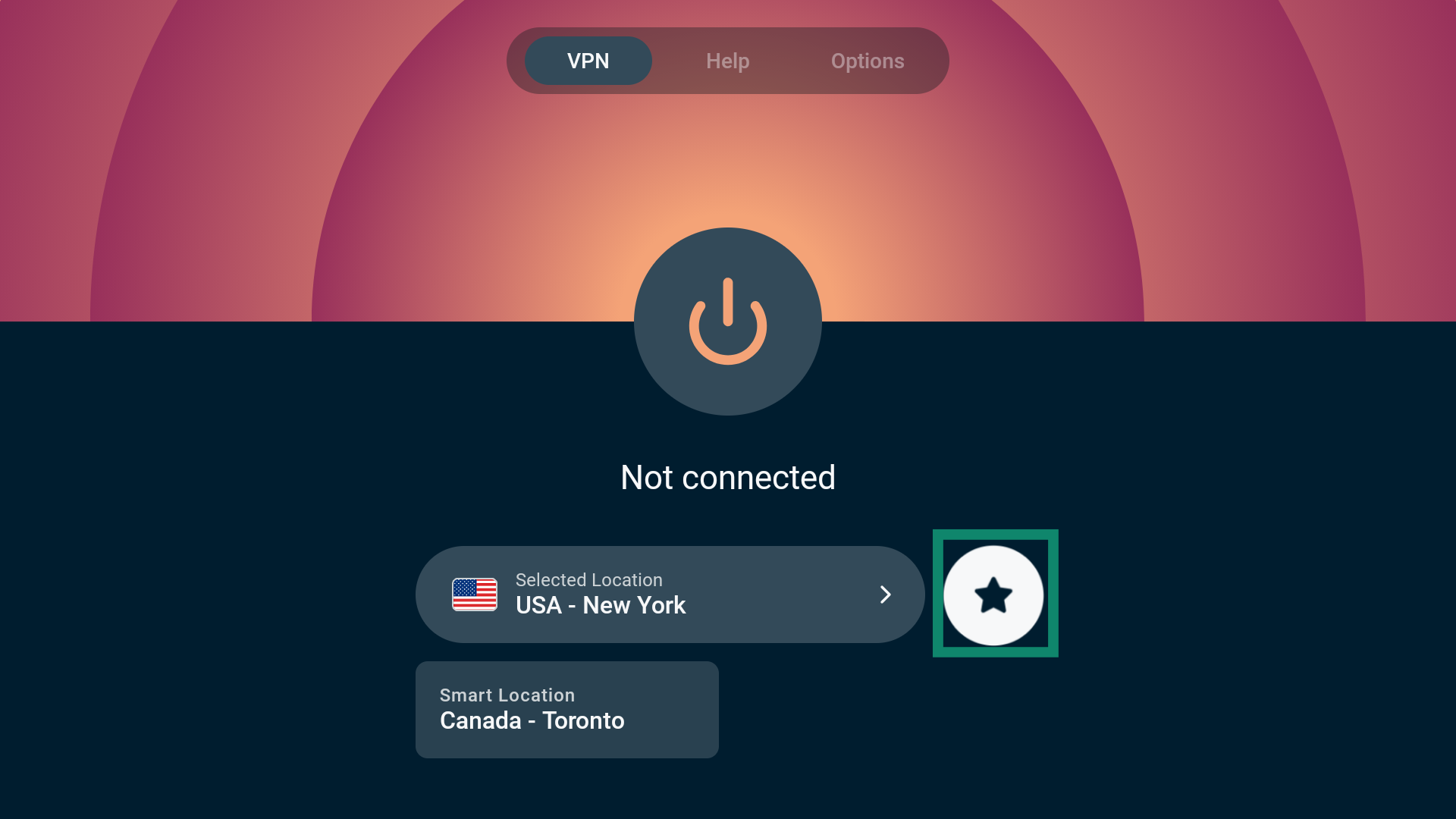
Hier findest du alle Orte, die du als Favoriten gespeichert hast. Es gibt zwei Möglichkeiten, einen VPN-Standort zu deinen Favoriten hinzuzufügen:
ENTWEDER
- Suche dir den VPN-Standort aus, den du zu deinen Favoriten hinzufügen möchtest.
- Drücke lange auf die Select-Taste deiner Fire TV-Fernbedienung.
- Wenn es geklappt hat, erscheint die Meldung „Zu den Favoriten hinzugefügt“.
ODER
- Wähle den VPN-Standort aus, den du zu deinen Favoriten hinzufügen möchtest.
- Klicke auf das Stern-Symbol, um den Ort zu deinen Favoriten hinzuzufügen.
- Wenn es geklappt hat, erscheint die Meldung „Zu den Favoriten hinzugefügt“.
Suche…
Hier kannst du nach einem bestimmten VPN-Standort suchen, indem du den Namen des Standorts in die Suchleiste eingibst. Du kannst sowohl nach Ländern als auch nach Städten suchen.
ALLE STANDORTE
Unter „ALLE STANDORTE“ findest du Server in 113 Ländern, verteilt auf 214 Standorte weltweit. Diese Standorte lassen sich in vier geografische Regionen unterteilen: Asien-Pazifik, Amerika, Europa sowie der Nahe Osten und Afrika.
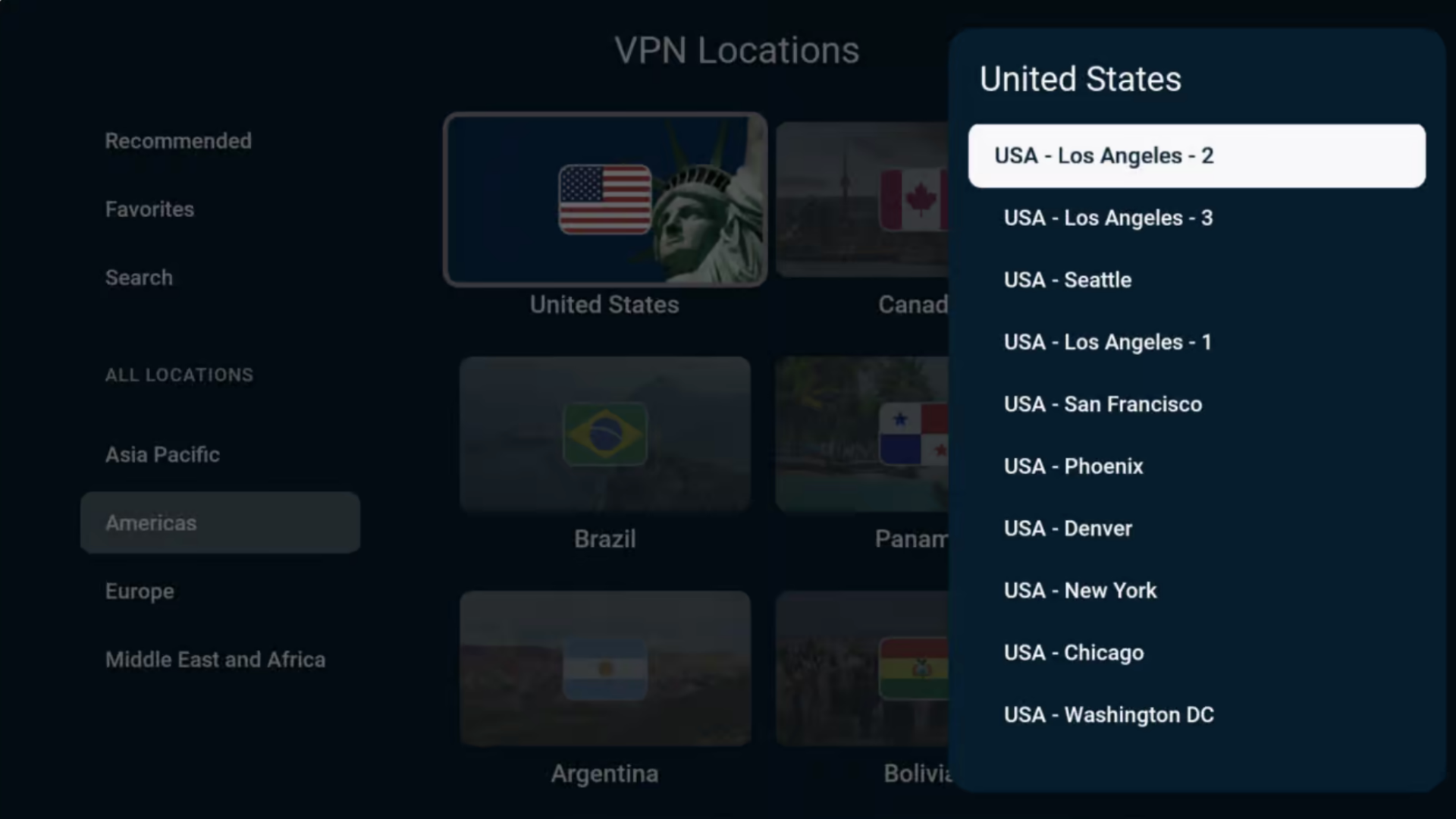
Sobald du einen Serverstandort ausgewählt hast, verbindet ExpressVPN dich automatisch mit diesem Serverstandort.
Hilfe benötigt? Kontaktieren Sie das Support-Team von ExpressVPN, um sofort Hilfe zu erhalten.
So überträgst oder spiegelst du Inhalte von deinem Gerät auf deinen Amazon Fire Stick oder Fire TV
Casting und Mirroring sind kabellose Technologien, die du verwenden kannst, um Inhalte von deinem Gerät über Amazon Fire TV oder den Fire TV Stick auf einem Fernseher anzuzeigen. Die verfügbaren Casting- und Mirroring-Optionen hängen davon ab, ob auf deinem Gerät Fire OS oder Vega OS läuft.
Fire OS
Wenn auf deinem Amazon Fire TV oder Fire TV Stick Fire OS läuft, kannst du die folgenden Casting- und Mirroring-Optionen mit ExpressVPN verwenden:
| Casting | Mirroring | |
| Android (mit VPN) | ✘ wird nicht unterstützt | ✔ Unterstützt |
| Windows (mit VPN) | ✔ Unterstützt (in Chromium-basierten Browsern) | ✘ wird nicht unterstützt |
| Chromebook (mit VPN) | ✘ wird nicht unterstützt | ✘ wird nicht unterstützt |
| Linux (mit VPN) | ✘ wird nicht unterstützt | ✘ wird nicht unterstützt |
Du kannst keine Inhalte von iOS oder macOS auf Amazon Fire TV übertragen oder spiegeln.
Vega OS
Wenn auf deinem Amazon Fire TV Stick Vega OS läuft, kannst du nur Inhalte von einem Android-Gerät spiegeln. Vega OS unterstützt derzeit weder das Casting noch das Spiegeln von Windows-, Chromebook-, Linux-, iOS- oder macOS-Geräten.
Alternative Möglichkeiten
Du kannst deinen Amazon Fire TV oder Fire TV Stick auch mit einem ExpressVPN Fortify- oder Aircove-Router, einem anderen VPN-Router, einem manuell konfigurierten VPN oder einem virtuellen VPN-Router verbinden. Mit dieser Konfiguration musst du keine Inhalte von einem anderen Gerät übertragen oder spiegeln. Verbinde einfach deinen Amazon Fire TV oder deinen Fire TV Stick mit dem VPN-Netzwerk und starte direkt mit dem Streaming.
Hilfe benötigt? Kontaktieren Sie das Support-Team von ExpressVPN, um sofort Hilfe zu erhalten.
So deinstallierst du ExpressVPN von deinem Gerät
- Gehe auf deinem Fire-Gerät zu „Einstellungen“ > „Anwendungen“ > „Installierte Anwendungen verwalten“.
- Scrolle in der Liste nach unten, bis du ExpressVPN findest.
- Wähle „Deinstallieren“ > „Deinstallieren“ oder „Bestätigen“.
Die App wurde nun von deinem Gerät entfernt.
Hilfe benötigt? Kontaktieren Sie das Support-Team von ExpressVPN, um sofort Hilfe zu erhalten.