






บทช่วยสอนนี้จะแสดงวิธีตั้งค่าแอป ExpressVPN บน Amazon Fire TV Stick หรือ Fire TV ขั้นตอนจะแตกต่างกันไปตามระบบปฏิบัติการที่ Fire device ของคุณใช้
ExpressVPN มีแอปสำหรับ Fire OS 6 ขึ้นไป และมีแอปสำหรับ Vega OS นอกจากนี้ คุณยังสามารถไซด์โหลดแอป APK ได้บน Fire OS 6 ขึ้นไป หากไม่พบแอปหรือไม่สามารถติดตั้งแอปจาก Appstore ได้
ข้ามไปยัง…
ตรวจสอบว่าคุณใช้ระบบปฏิบัติการใด
ExpressVPN รองรับอุปกรณ์ Fire TV และ Fire TV Stick ที่ใช้ทั้ง Fire OS (ระบบปฏิบัติการที่ใช้ Android) และ Vega OS (ระบบปฏิบัติการที่ใช้ Linux) หากไม่แน่ใจว่าอุปกรณ์ของคุณใช้ระบบปฏิบัติการใด ให้เปิด Fire device แล้วทำดังนี้:
- ไปที่ การตั้งค่า > My Fire TV
- เลือก เกี่ยวกับ
- ที่นี่ คุณจะเห็นชื่อ Fire device ที่กำลังใช้งาน เช่น: “Fire TV Stick 4K Max”
- ดู เวอร์ชันซอฟต์แวร์ ทางด้านขวา
- Fire OS: ระบบปฏิบัติการจะแสดงไว้อย่างชัดเจน เช่น Fire OS 8.1.7.4
- Vega OS: ระบบปฏิบัติการจะไม่ระบุชื่อ ดังนั้นคุณจะเห็นข้อมูลในลักษณะ OS 1.1
ตั้งค่าและใช้งาน ExpressVPN บน Fire OS
คำแนะนำเหล่านี้ใช้สำหรับอุปกรณ์ Amazon Fire TV และ Fire TV Stick ที่ใช้ Fire OS 6 ขึ้นไป (รุ่นที่ใช้ Android)
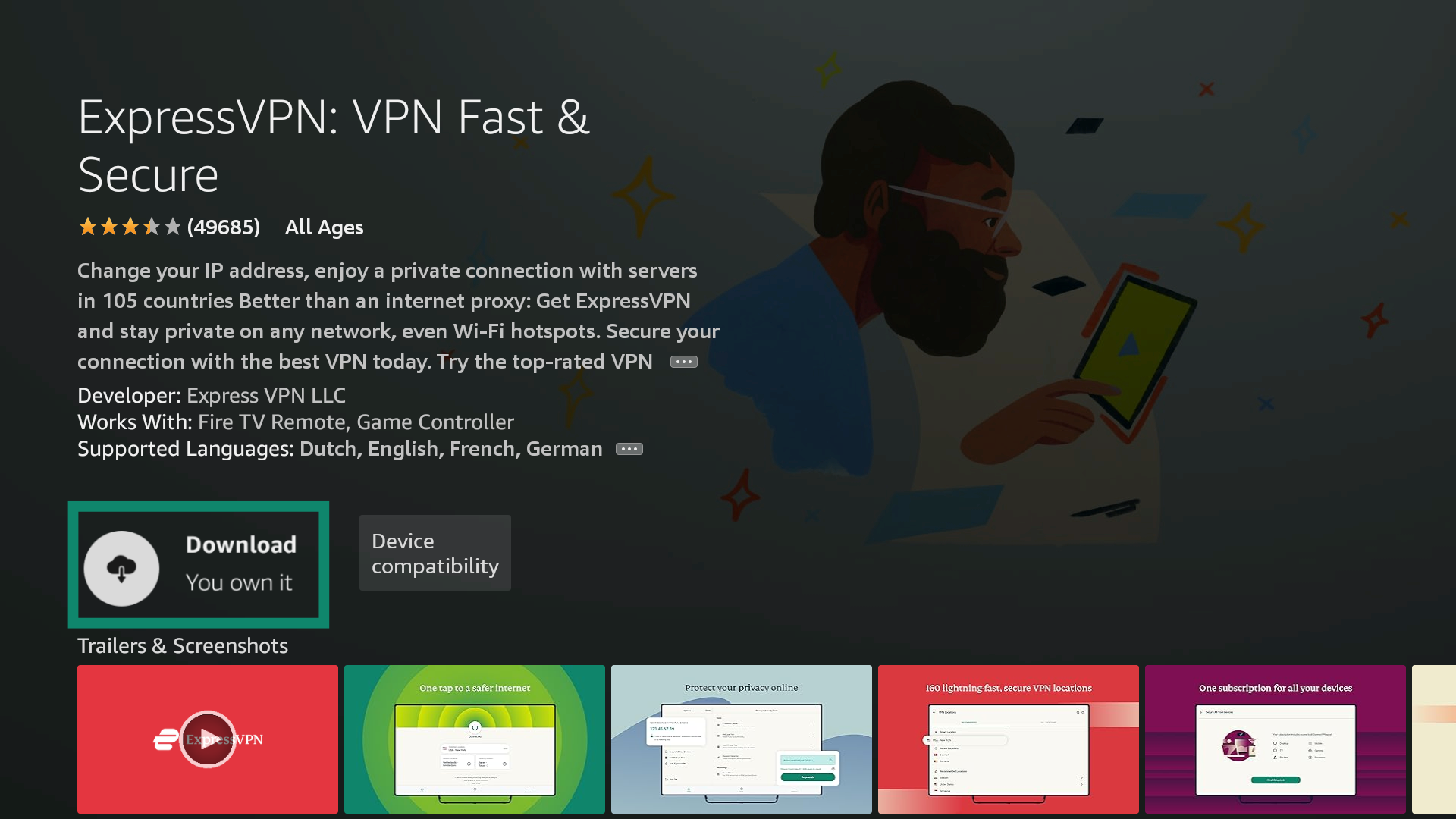
ดาวน์โหลดแอป ExpressVPN
- บน Fire device ไปที่ ค้นหา (

 ) แล้วป้อน ExpressVPN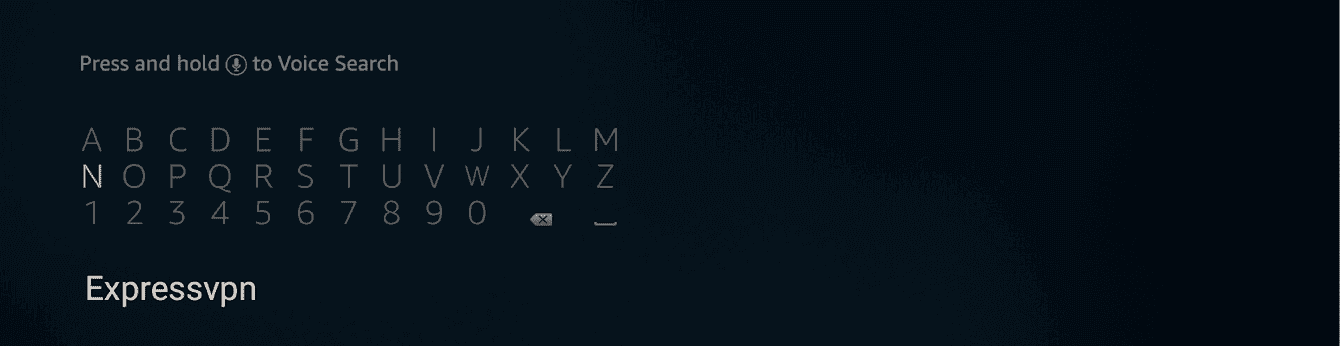

- เลือก ExpressVPN
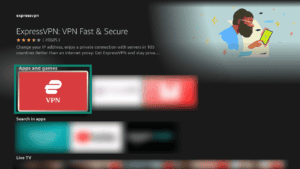

- เลือก Download (ดาวน์โหลด)
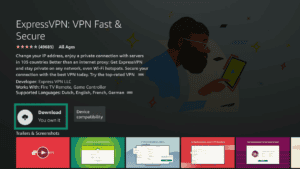
- เมื่อดาวน์โหลดเสร็จแล้ว ให้เลือก เปิด ในอุปกรณ์บางรุ่น แอป ExpressVPN จะเปิดขึ้นโดยอัตโนมัติ
- ให้เลือก ติดตั้ง เมื่อแอปถามว่าต้องการติดตั้งหรือไม่
วิธีอื่น: ไซด์โหลด ExpressVPN APK
หากคุณไม่สามารถเข้าถึง Amazon Appstore หรือไม่พบแอปใน Appstore คุณสามารถไซด์โหลดแอป ExpressVPN ลงใน Fire device ได้ หากอุปกรณ์ใช้ Fire OS 6 ขึ้นไป
หมายเหตุ: ExpressVPN ไม่มีส่วนเกี่ยวข้องกับแอปของบุคคลที่สาม
วิธีไซด์โหลดแอป ExpressVPN APK
บน Fire device ไปที่ การตั้งค่า > อุปกรณ์และซอฟต์แวร์ > ตัวเลือกสำหรับนักพัฒนา
- ไปที่ อุปกรณ์และซอฟต์แวร์ > เกี่ยวกับ
- เลือกตัวเลือกแรกในรายการ ซึ่งควรแสดงคำว่า YouR TV say YouR TV หรือชื่อ Fire TV device ของคุณ
- กดปุ่ม เลือก บนรีโมต Fire TV 7 ครั้ง
จากนั้นคุณจะเห็นข้อความว่า คุณเป็นนักพัฒนาอยู่แล้ว และสามารถเข้าถึง ตัวเลือกสำหรับนักพัฒนา ได้จาก อุปกรณ์และซอฟต์แวร์
จากเมนูหลัก ไปที่ แล้วป้อน Downloader
เลือก ดาวน์โหลด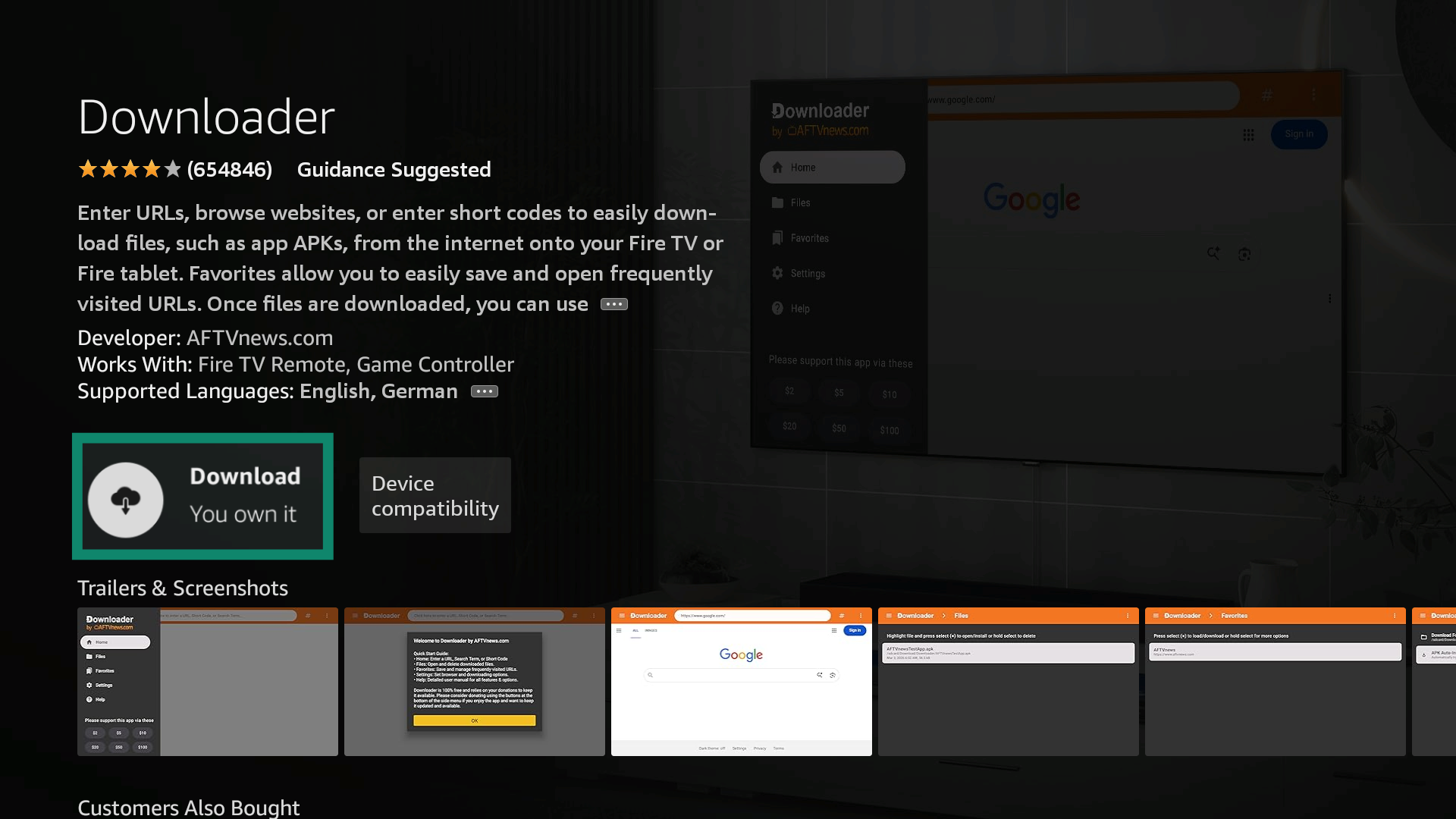 หากแอปเปิดขึ้นโดยอัตโนมัติ ให้ออกจากแอป แล้วไปที่ การตั้งค่า > Device & Software (อุปกรณ์และซอฟต์แวร์)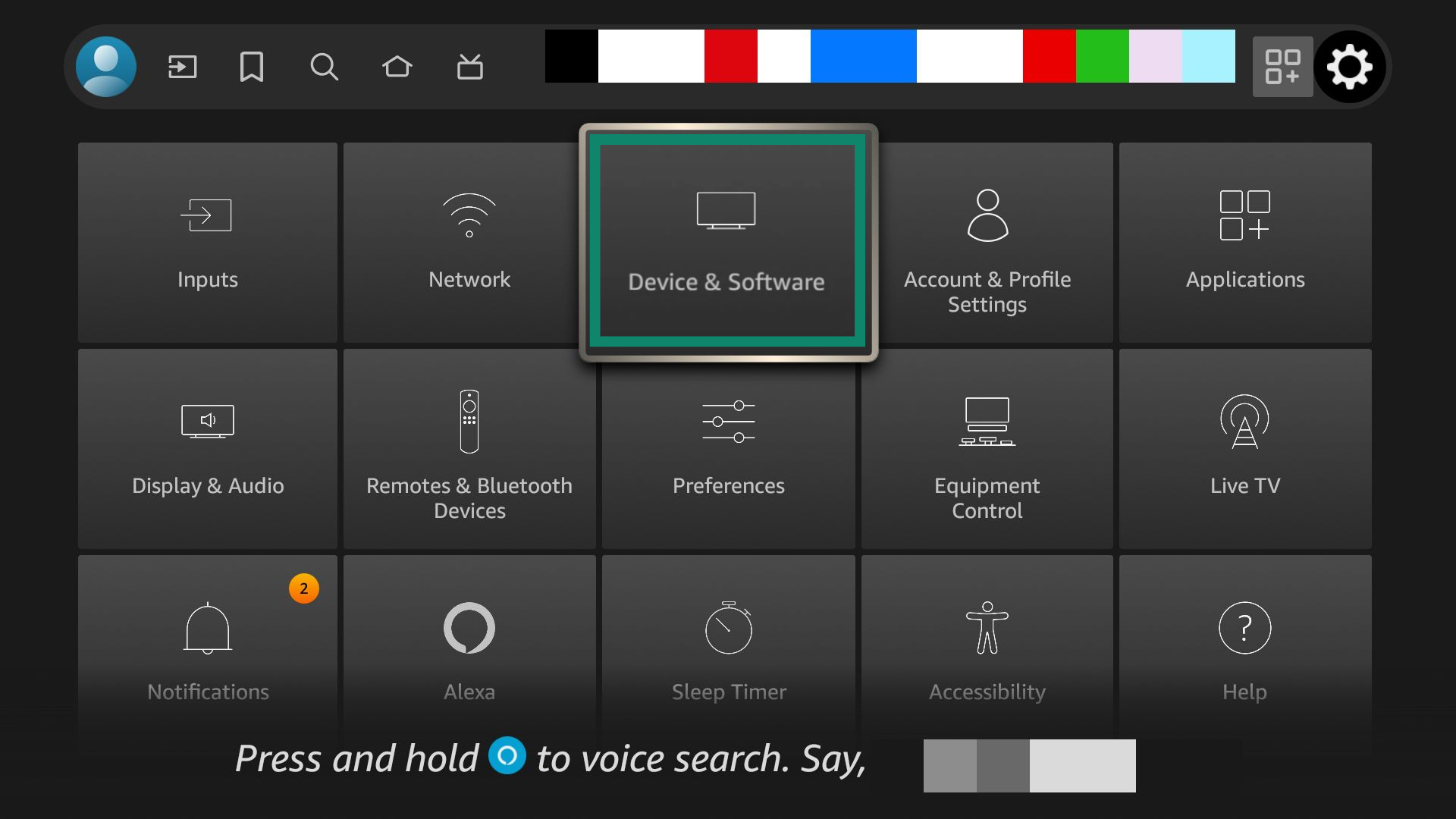
เลือก Developer Options (ตัวเลือกสำหรับนักพัฒนา)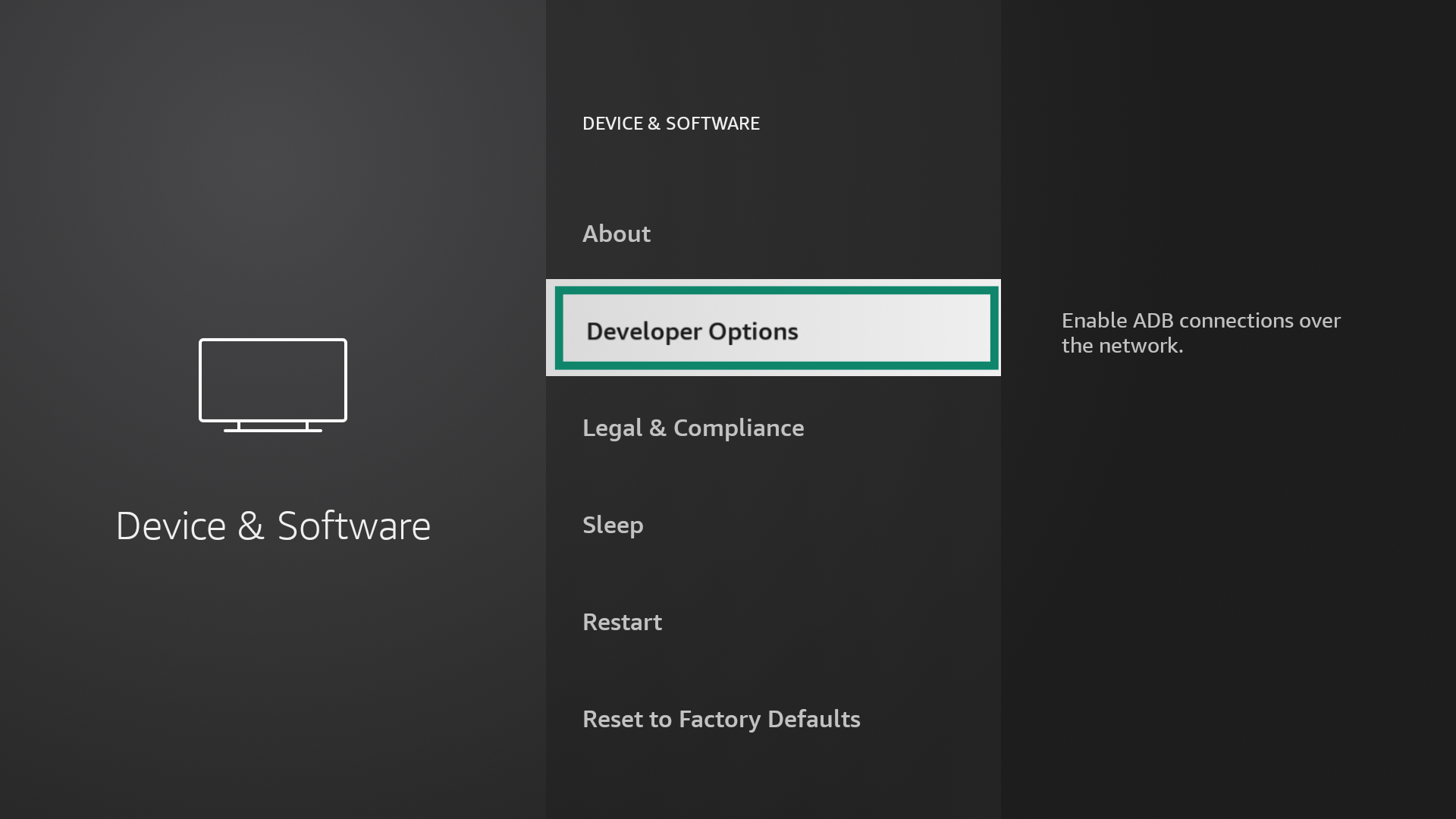
เลือก Install unknown apps (ติดตั้งแอปที่ไม่รู้จัก)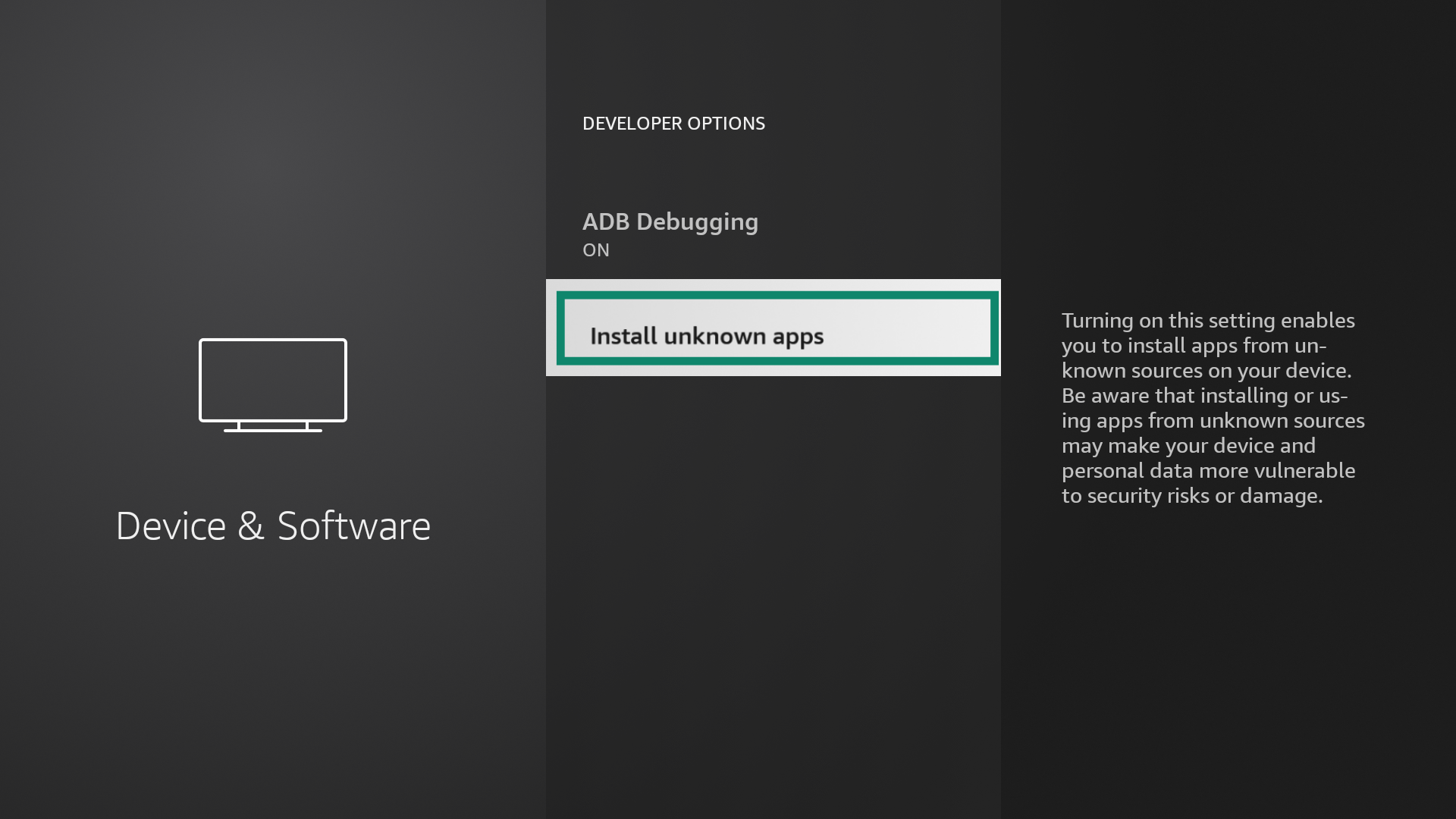
เปิด Downloader โดยสลับเป็น เปิด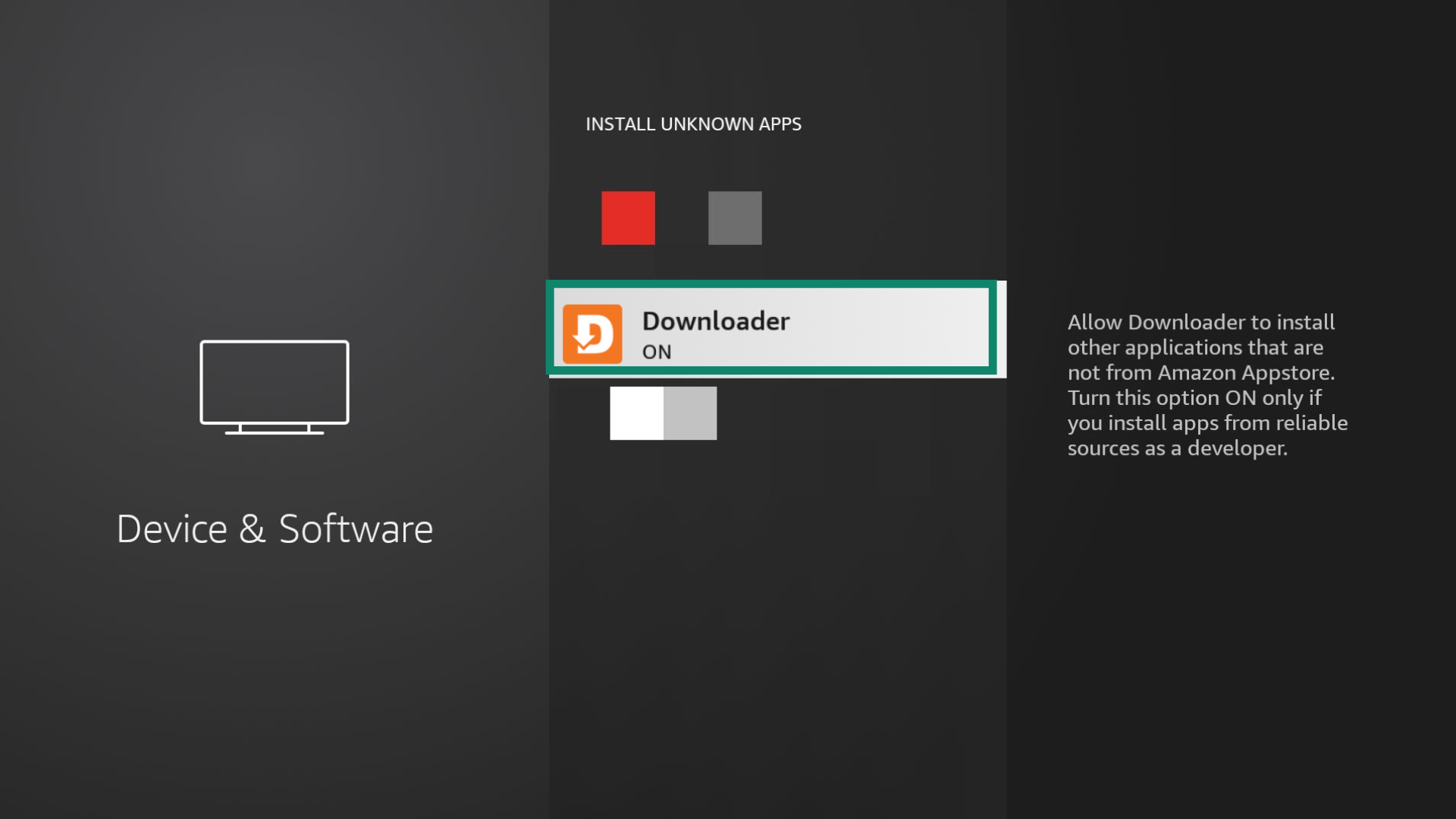
กลับไปที่ แอปและช่องของคุณ แล้วเปิดแอป Downloader
เลือก Allow (อนุญาต) เพื่อให้ Downloader เข้าถึง รูปภาพ สื่อ และไฟล์ของคุณ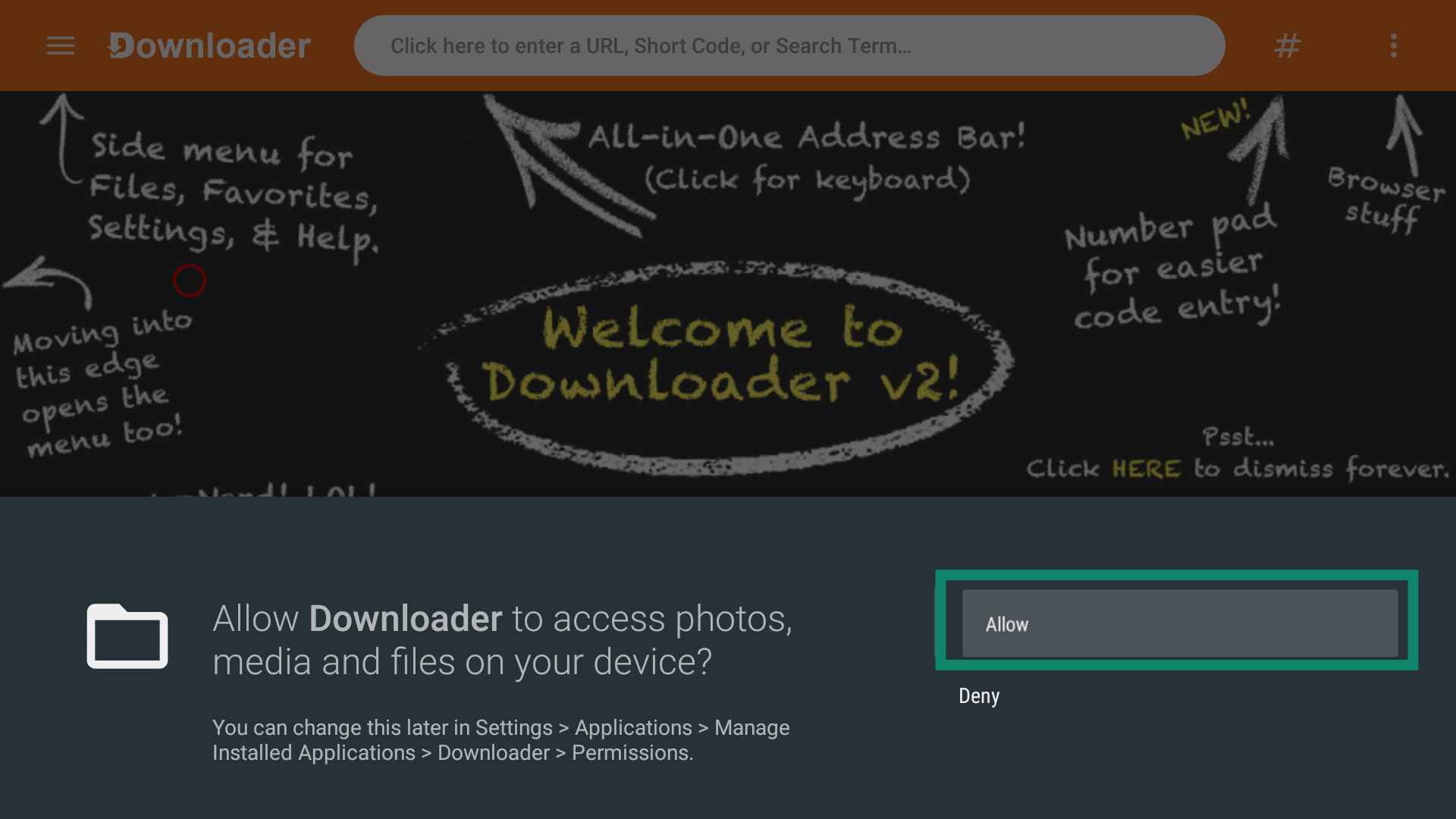
ป้อน URL ของตัวติดตั้ง ExpressVPN APK ดังนี้ [www.expressvpn.com/](http://www.expressvpn.com/)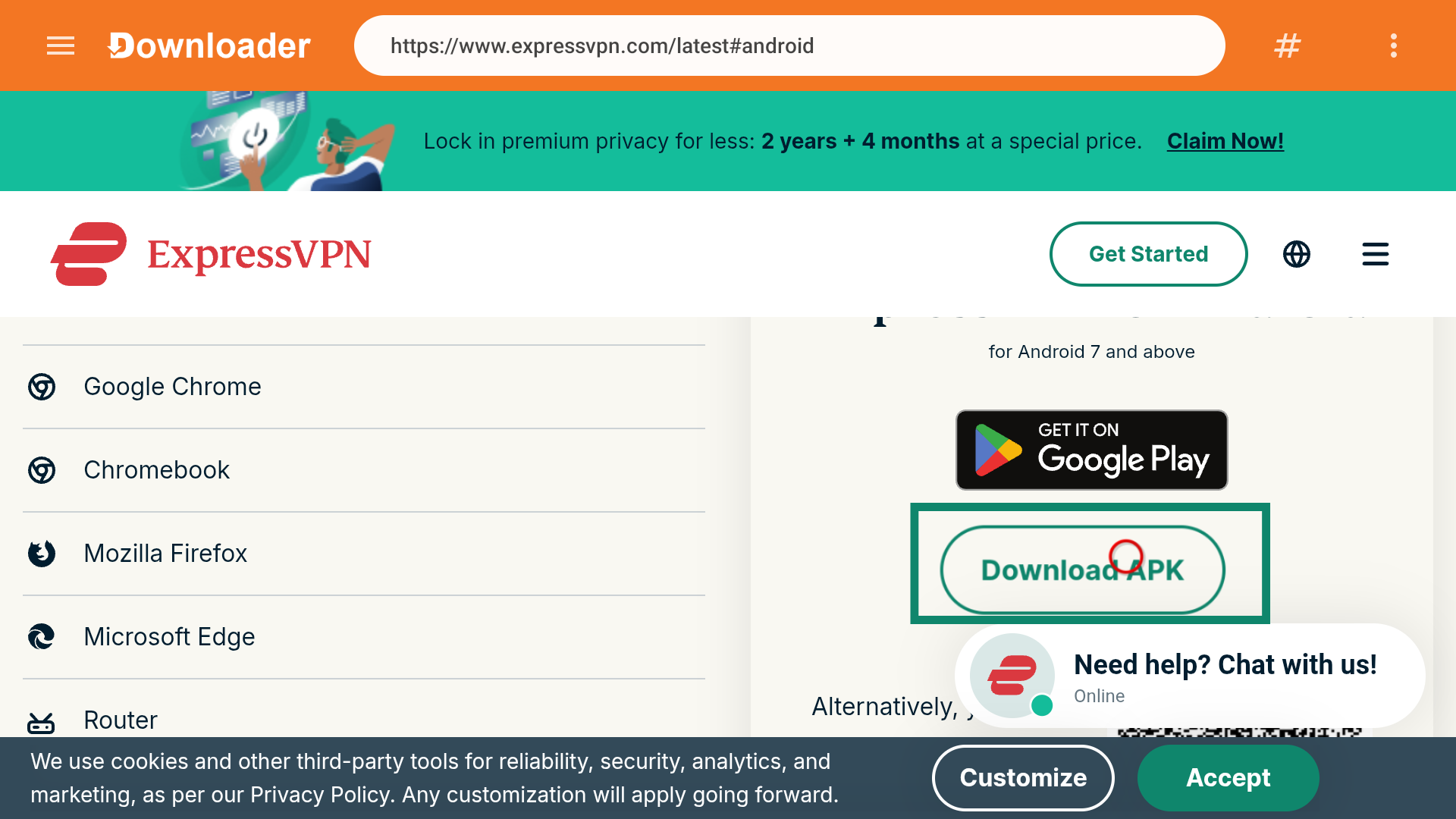
ต้องการความช่วยเหลือ? ติดต่อทีมสนับสนุนของ ExpressVPN เพื่อขอความช่วยเหลือในทันที
ตั้งค่าแอป ExpressVPN
เปิด ExpressVPN สแกน QR code เพื่อเข้าสู่ระบบบนอุปกรณ์มือถือของคุณ หรือเลือก เข้าสู่ระบบด้วยรหัสเปิดใช้งาน ป้อนอีเมลและรหัสผ่าน หรือ รหัสเปิดใช้งาน สำหรับบัญชี ExpressVPN ของคุณ
หมายเหตุ: หากเข้าสู่ระบบด้วย QR code ให้แตะ ใช่ บนโทรศัพท์เมื่อระบบแจ้งให้อนุมัติการเข้าถึง ExpressVPN สำหรับ Android TV
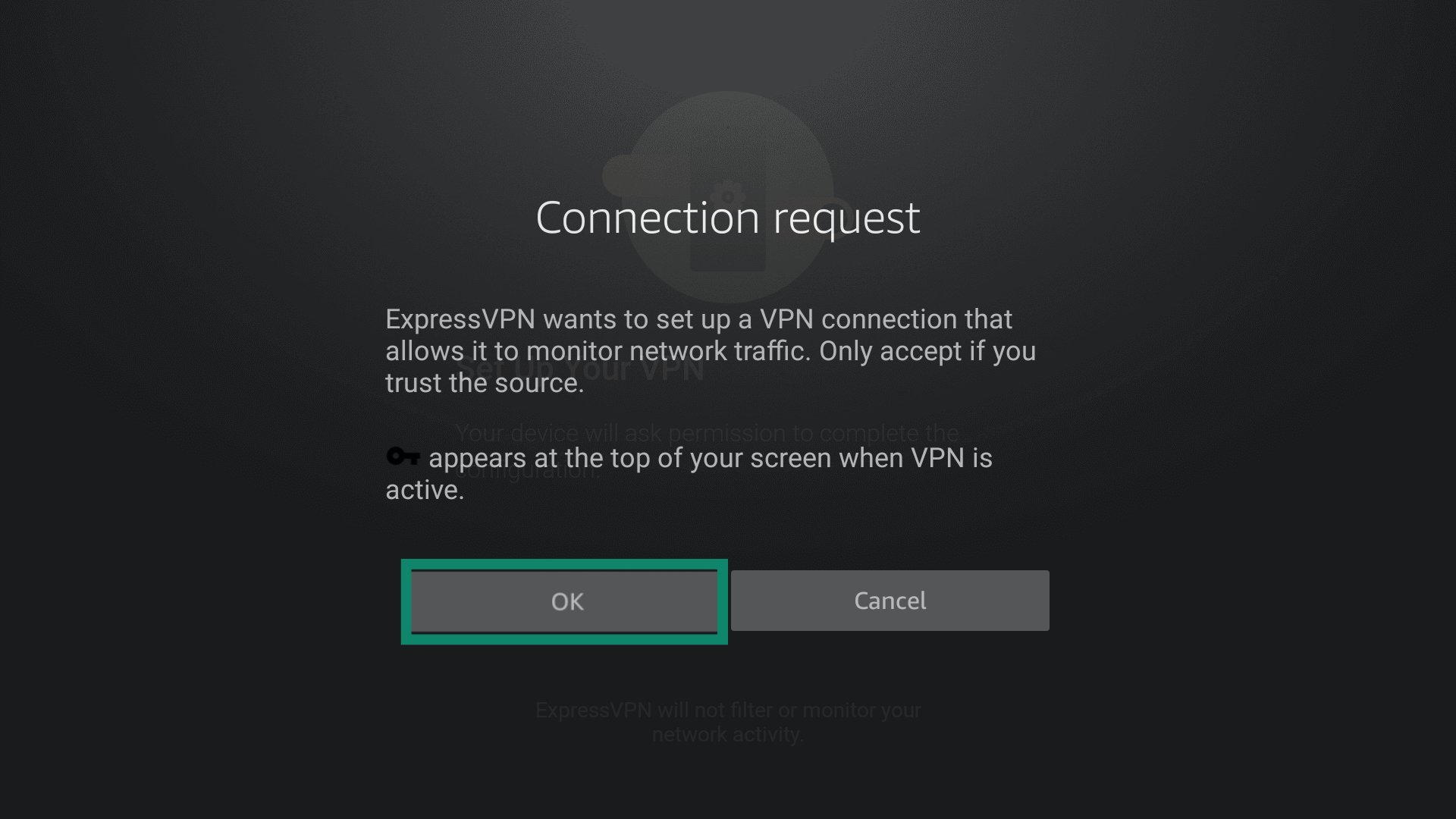
เมื่อเข้าสู่ระบบแล้ว อุปกรณ์ของคุณจะขออนุญาตตั้งค่า VPN เลือก ตกลง เพื่ออนุญาตและดำเนินการตั้งค่าต่อ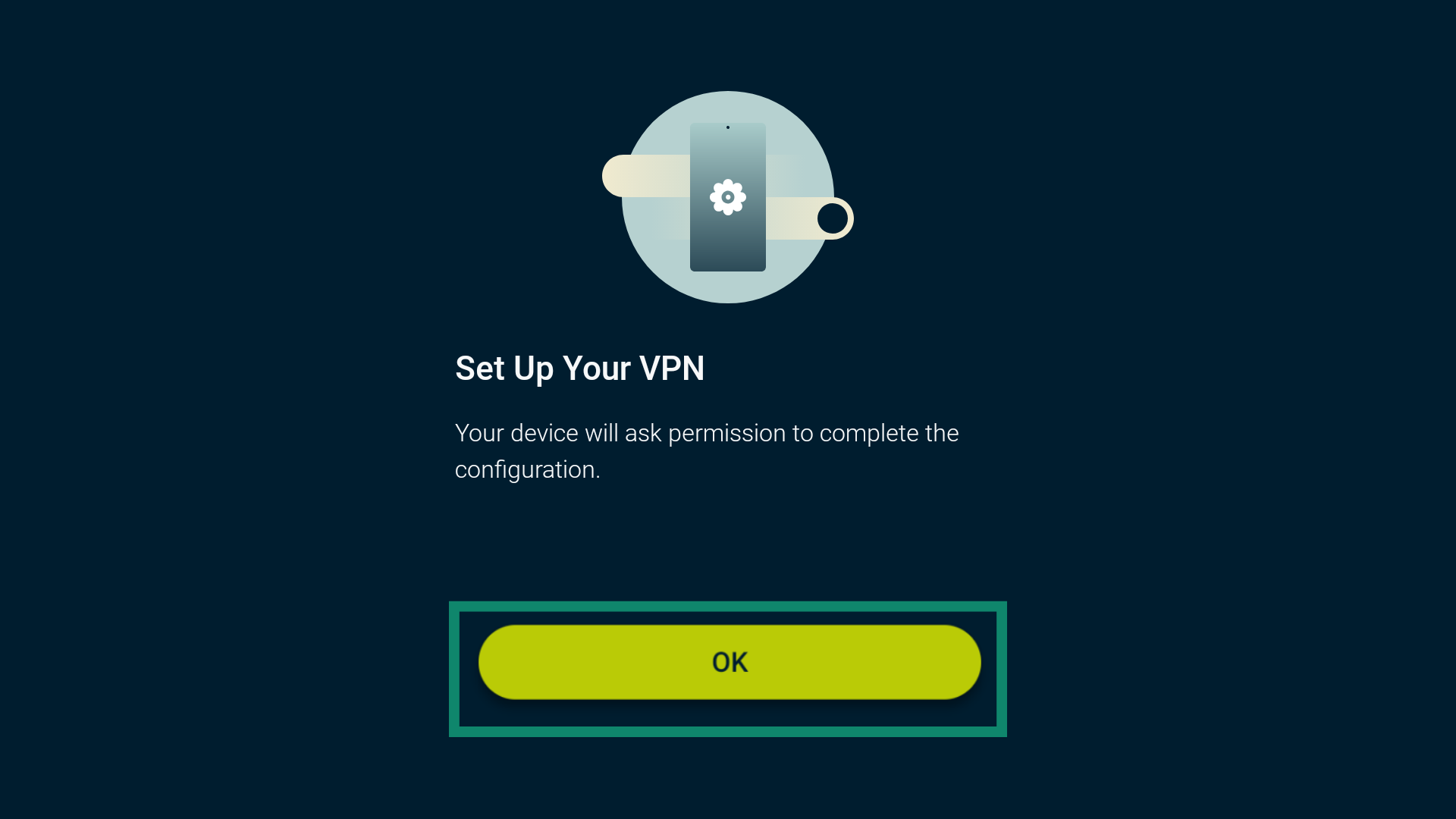 เมื่อระบบขอให้ยอมรับคำขอเชื่อมต่อของ ExpressVPN ให้เลือก ตกลง
 แอปจะถามว่าคุณต้องการแชร์ข้อมูลที่ไม่ระบุตัวตนเพื่อช่วยให้ ExpressVPN ทำงานได้เร็วและเสถียรยิ่งขึ้นหรือไม่ เลือกการตั้งค่าที่ต้องการเพื่อดำเนินการต่อ
ต้องการความช่วยเหลือ? ติดต่อทีมสนับสนุนของ ExpressVPN เพื่อขอความช่วยเหลือในทันที
เชื่อมต่อกับตำแหน่งเซิร์ฟเวอร์
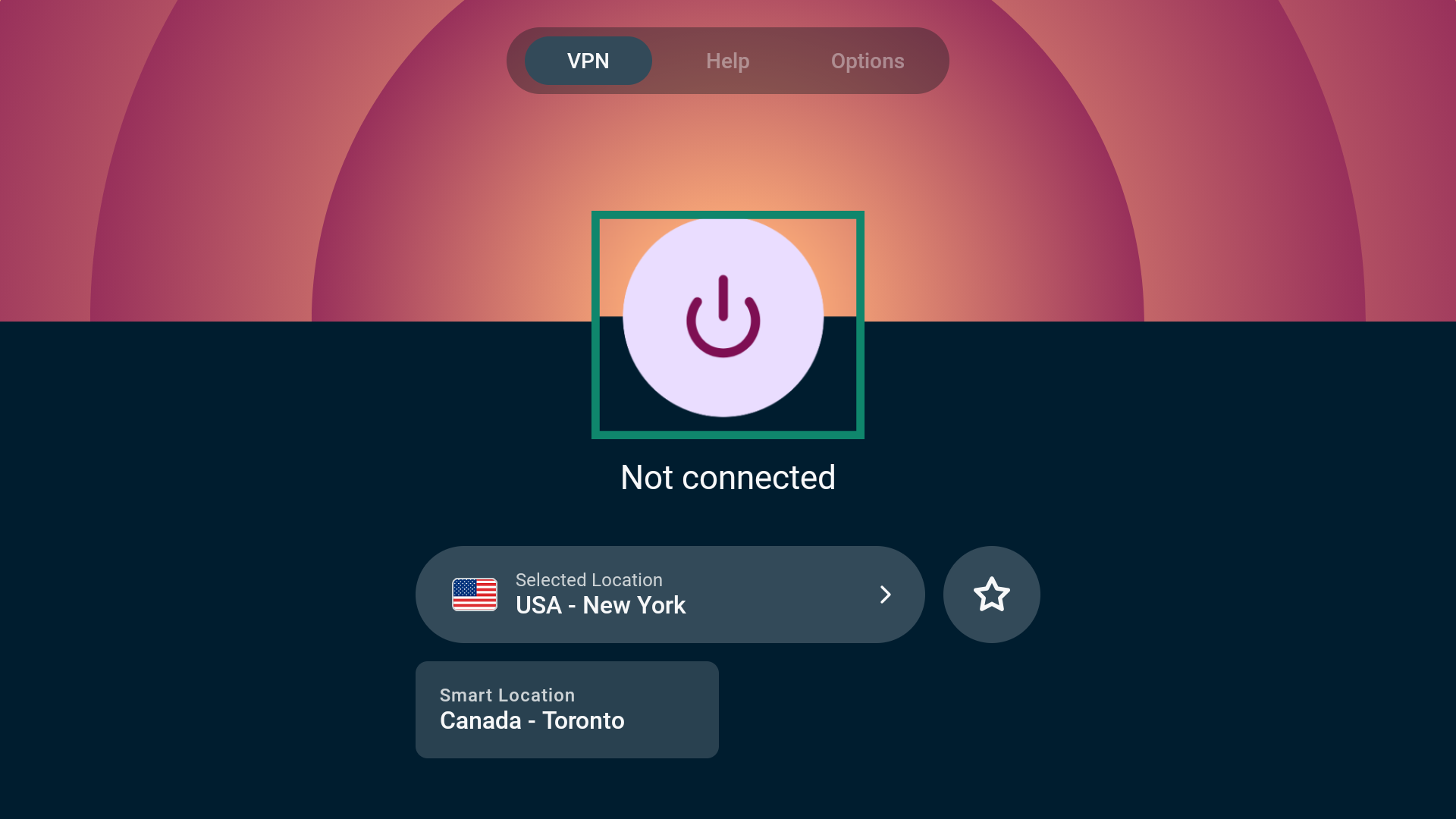
หากต้องการเชื่อมต่อกับตำแหน่งเซิร์ฟเวอร์ ให้เลือก ปุ่มเปิด/ปิด ( ). โดยค่าเริ่มต้น ExpressVPN จะแนะนำ Smart Location ซึ่งเป็นตำแหน่งที่ระบบเลือกให้เพื่อมอบประสบการณ์การใช้งานที่เหมาะสมที่สุด
 เมื่อเห็นข้อความ “เชื่อมต่อแล้ว” คุณก็สามารถใช้อินเทอร์เน็ตได้อย่างเป็นส่วนตัวและปลอดภัยยิ่งขึ้น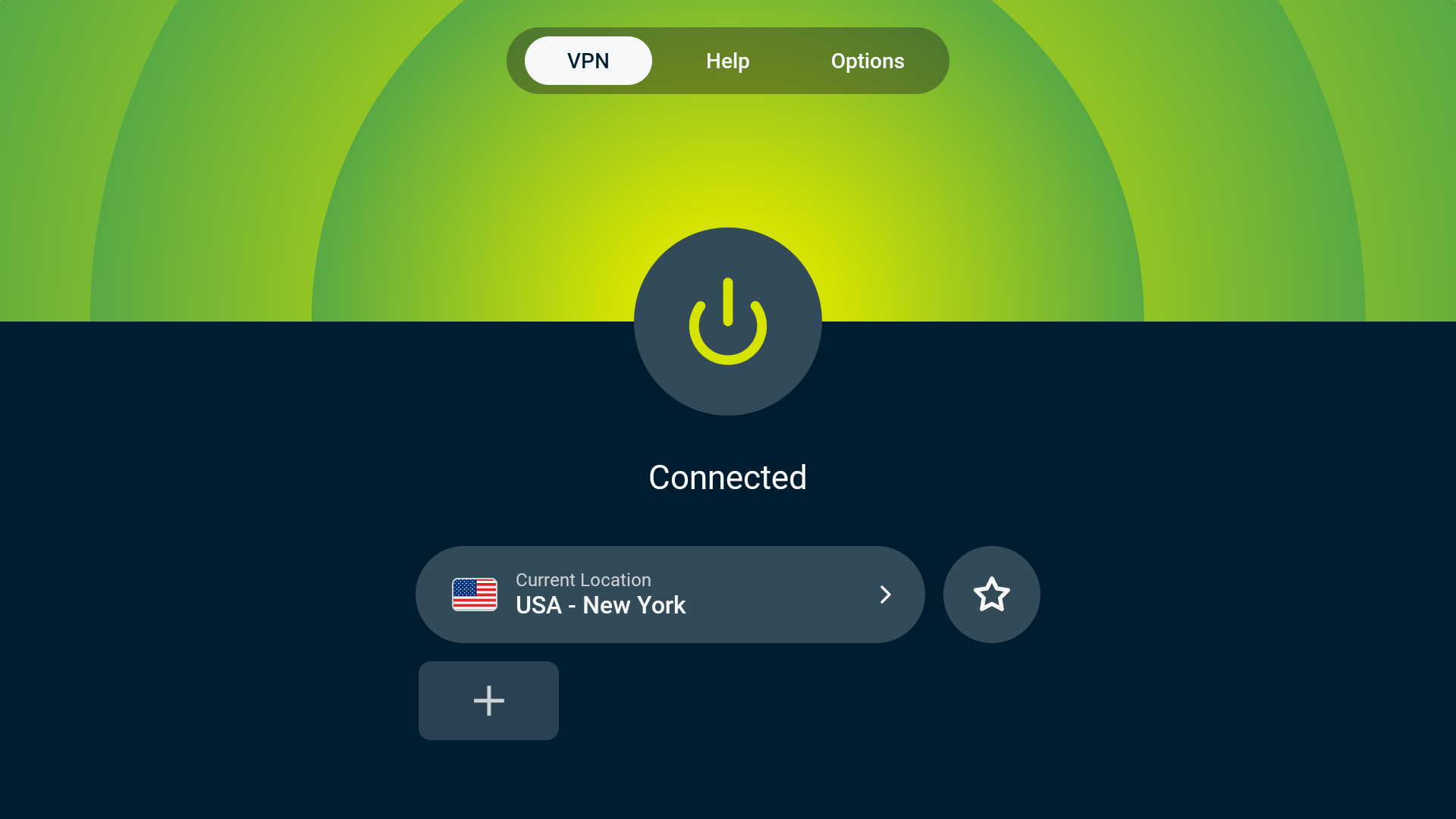
ต้องการความช่วยเหลือ? ติดต่อทีมสนับสนุนของ ExpressVPN เพื่อขอความช่วยเหลือในทันที
ยกเลิกการเชื่อมต่อจากตำแหน่งเซิร์ฟเวอร์
หากต้องการยกเลิกการเชื่อมต่อจากตำแหน่งเซิร์ฟเวอร์ ให้เลือก .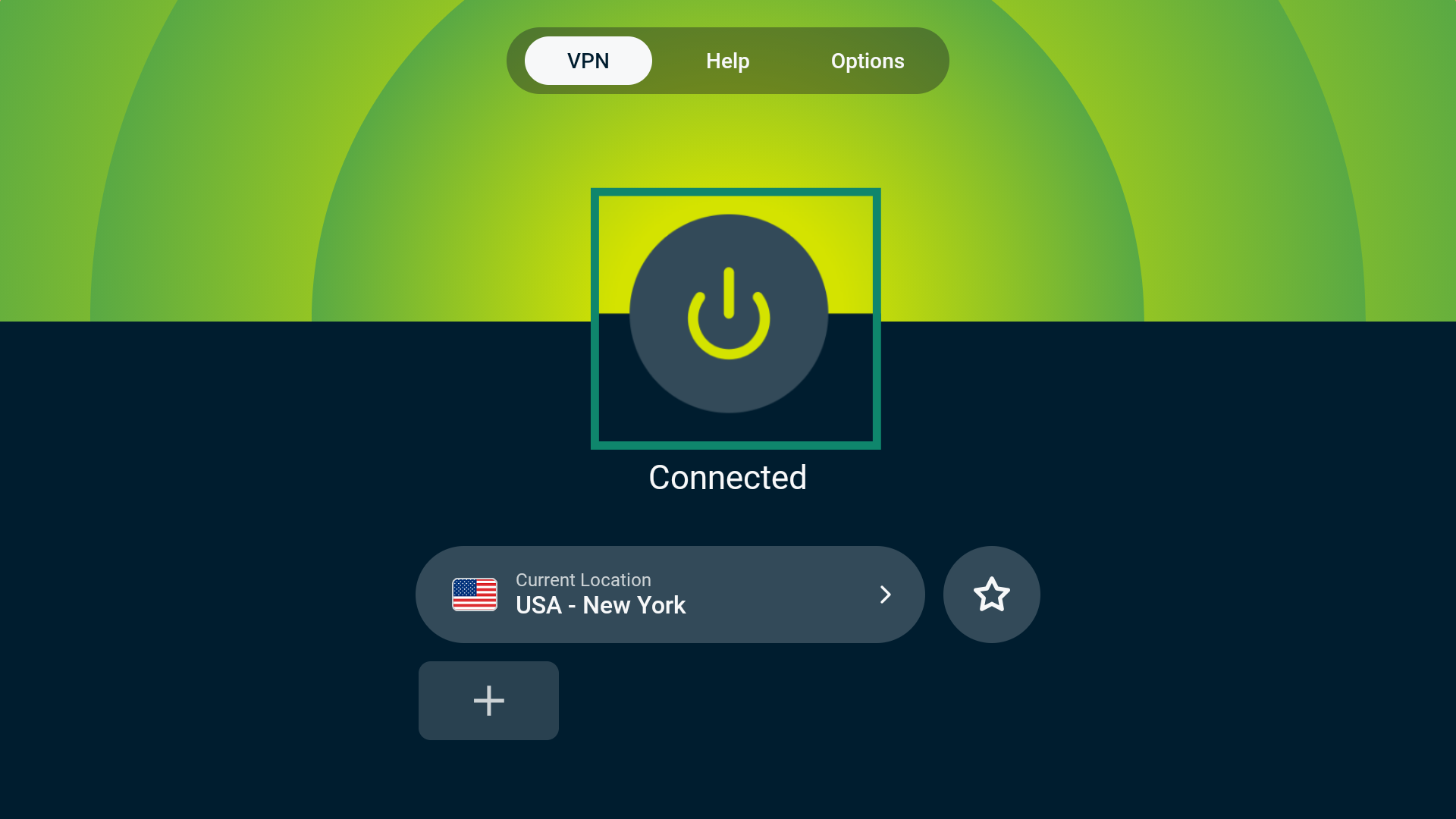 คุณจะเห็นข้อความ “ไม่ได้เชื่อมต่อ”
ต้องการความช่วยเหลือ? ติดต่อทีมสนับสนุนของ ExpressVPN เพื่อขอความช่วยเหลือในทันที
เปลี่ยนตำแหน่งเซิร์ฟเวอร์
หากต้องการเลือกตำแหน่งเซิร์ฟเวอร์อื่น ให้เลือก Current Location/Smart Location (ตำแหน่งปัจจุบัน/Smart Location)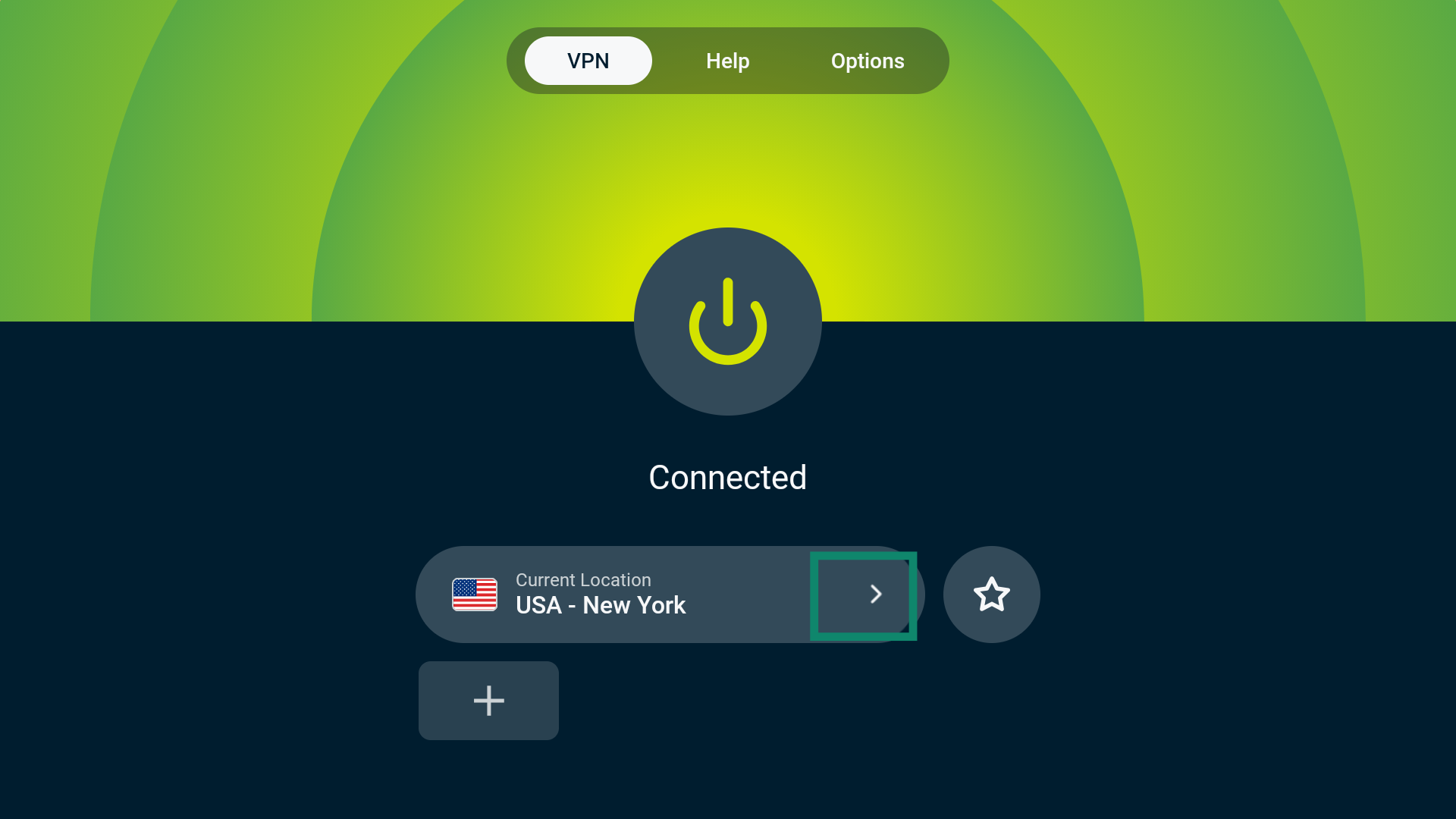 ระบบจะนำคุณไปยังหน้าตัวเลือก VPN Locations (ตำแหน่ง VPN) ซึ่งมีตัวเลือกต่าง ๆ ดังนี้: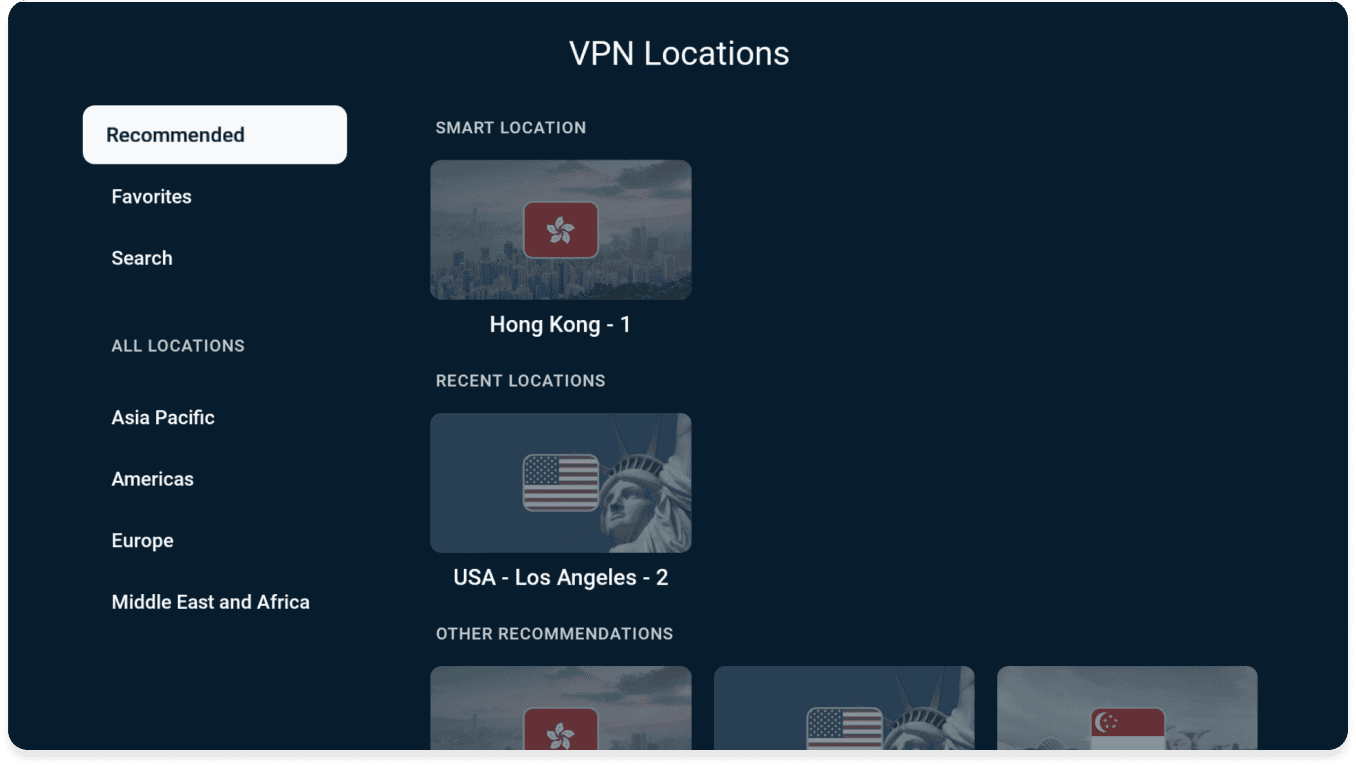
แนะนำ
ที่นี่คุณจะพบ Smart Location ซึ่งเป็นตำแหน่งที่ ExpressVPN แนะนำเพื่อมอบประสบการณ์การใช้งานที่เหมาะสมที่สุด รวมถึงตำแหน่งอื่น ๆ ที่แนะนำตามตำแหน่งปัจจุบันของคุณ
คุณยังสามารถดูตำแหน่งเซิร์ฟเวอร์ที่เพิ่งเชื่อมต่อล่าสุดได้ที่ ตำแหน่งล่าสุด
รายการโปรด
ที่นี่คุณจะพบตำแหน่ง VPN ที่เพิ่มไว้ในรายการโปรด โดยมี 2 วิธีในการเพิ่มตำแหน่ง VPN ลงในรายการโปรด:
หรือ
- ค้นหาตำแหน่ง VPN ที่ต้องการเพิ่มในรายการโปรด
- กดปุ่ม เลือก บนรีโมต Fire TV ค้างไว้
- หากเพิ่มสำเร็จ จะมีข้อความ “เพิ่มในรายการโปรดแล้ว” ปรากฏขึ้น
หรือ
- เลือกตำแหน่ง VPN ที่ต้องการเพิ่มในรายการโปรด
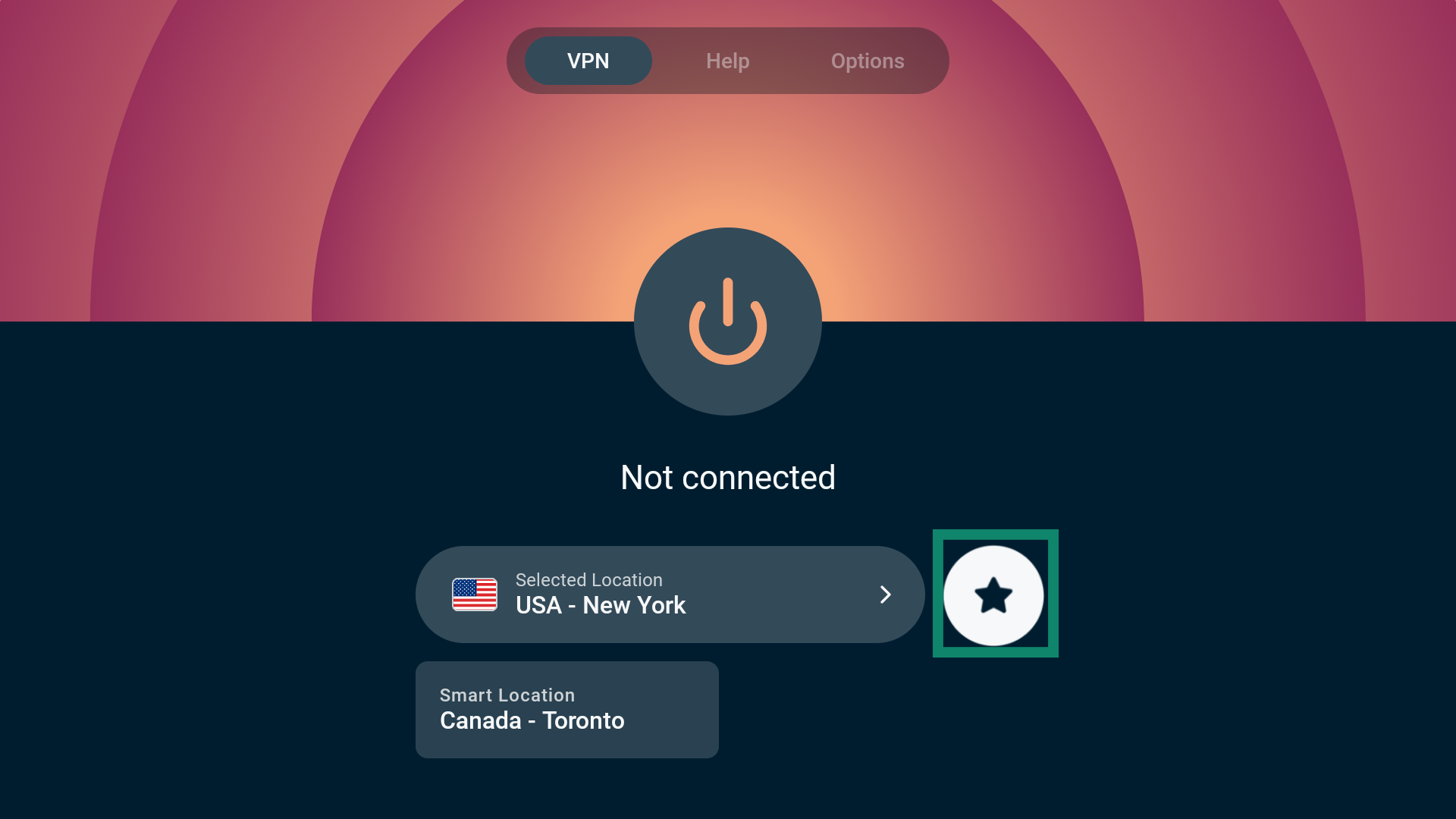
- เลือก ไอคอนดาว เพื่อเพิ่มตำแหน่งดังกล่าวลงในรายการโปรด
- หากเพิ่มสำเร็จ จะมีข้อความ “เพิ่มในรายการโปรดแล้ว” ปรากฏขึ้น
ค้นหา
คุณสามารถค้นหาตำแหน่ง VPN ที่ต้องการได้โดยพิมพ์ชื่อตำแหน่งลงในแถบค้นหา สามารถค้นหาได้ทั้งประเทศและเมือง
ตำแหน่งทั้งหมด
ภายใต้ ตำแหน่งทั้งหมด คุณจะพบเซิร์ฟเวอร์ใน 113 ประเทศ ครอบคลุม 214 ตำแหน่งทั่วโลก โดยแบ่งตามภูมิภาคทางภูมิศาสตร์ 4 แห่ง ได้แก่ เอเชียแปซิฟิก อเมริกา ยุโรป และตะวันออกกลางและแอฟริกาตำแหน่งทั่วโลก โดยแบ่งตามภูมิภาคทางภูมิศาสตร์ 4 แห่ง ได้แก่ เอเชียแปซิฟิก อเมริกา ยุโรป และตะวันออกกลางและแอฟริกา
หมายเหตุ: บางประเทศมีหลายตำแหน่งเซิร์ฟเวอร์ หลังจากเลือกประเทศแล้ว ให้เลือกตำแหน่งเซิร์ฟเวอร์ที่ต้องการเชื่อมต่อ
เมื่อเลือกตำแหน่งเซิร์ฟเวอร์แล้ว ExpressVPN จะเชื่อมต่อกับตำแหน่งเซิร์ฟเวอร์นั้นโดยอัตโนมัติ
ต้องการความช่วยเหลือ? ติดต่อทีมสนับสนุนของ ExpressVPN เพื่อขอความช่วยเหลือในทันที
เปลี่ยนไปใช้โปรโตคอลอื่น
โปรโตคอลจะกำหนดวิธีที่อุปกรณ์ของคุณเชื่อมต่อกับเซิร์ฟเวอร์ ExpressVPN เพื่อประสิทธิภาพสูงสุด เราแนะนำให้ใช้การตั้งค่าโปรโตคอล **อัตโนมัติ** ซึ่งจะเลือกโปรโตคอลที่เหมาะสมที่สุดสำหรับเครือข่ายปัจจุบันของคุณโดยอัตโนมัติ และเปิดใช้งานไว้เป็นค่าเริ่มต้น
อย่างไรก็ตาม ในบางกรณี เช่น เมื่อได้รับคำแนะนำจากทีมสนับสนุน การเปลี่ยนไปใช้โปรโตคอลอื่นอาจช่วยเพิ่มความเร็วในการเชื่อมต่อได้
หากต้องการเปลี่ยนการตั้งค่าโปรโตคอล:
- ไปที่ Options > Settings (ตัวเลือก > การตั้งค่า)
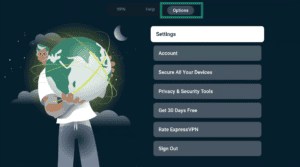

- เลือก VPN Protocol (โปรโตคอล VPN)
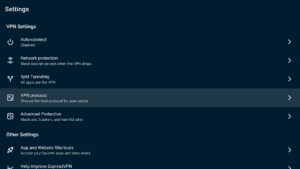
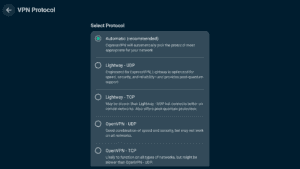
- เลือกโปรโตคอลที่ต้องการใช้
- เชื่อมต่อกับตำแหน่งที่เลือกอีกครั้ง
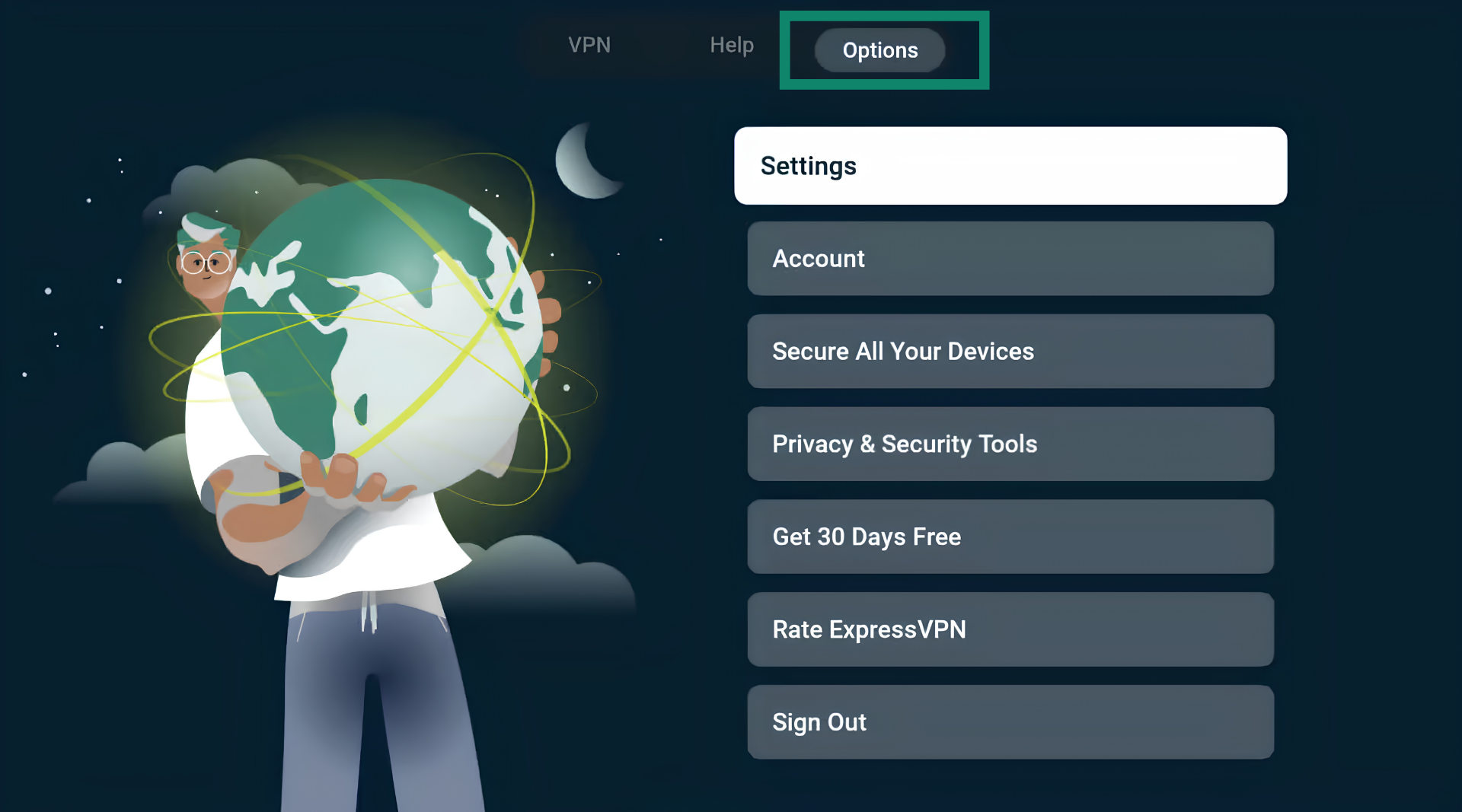
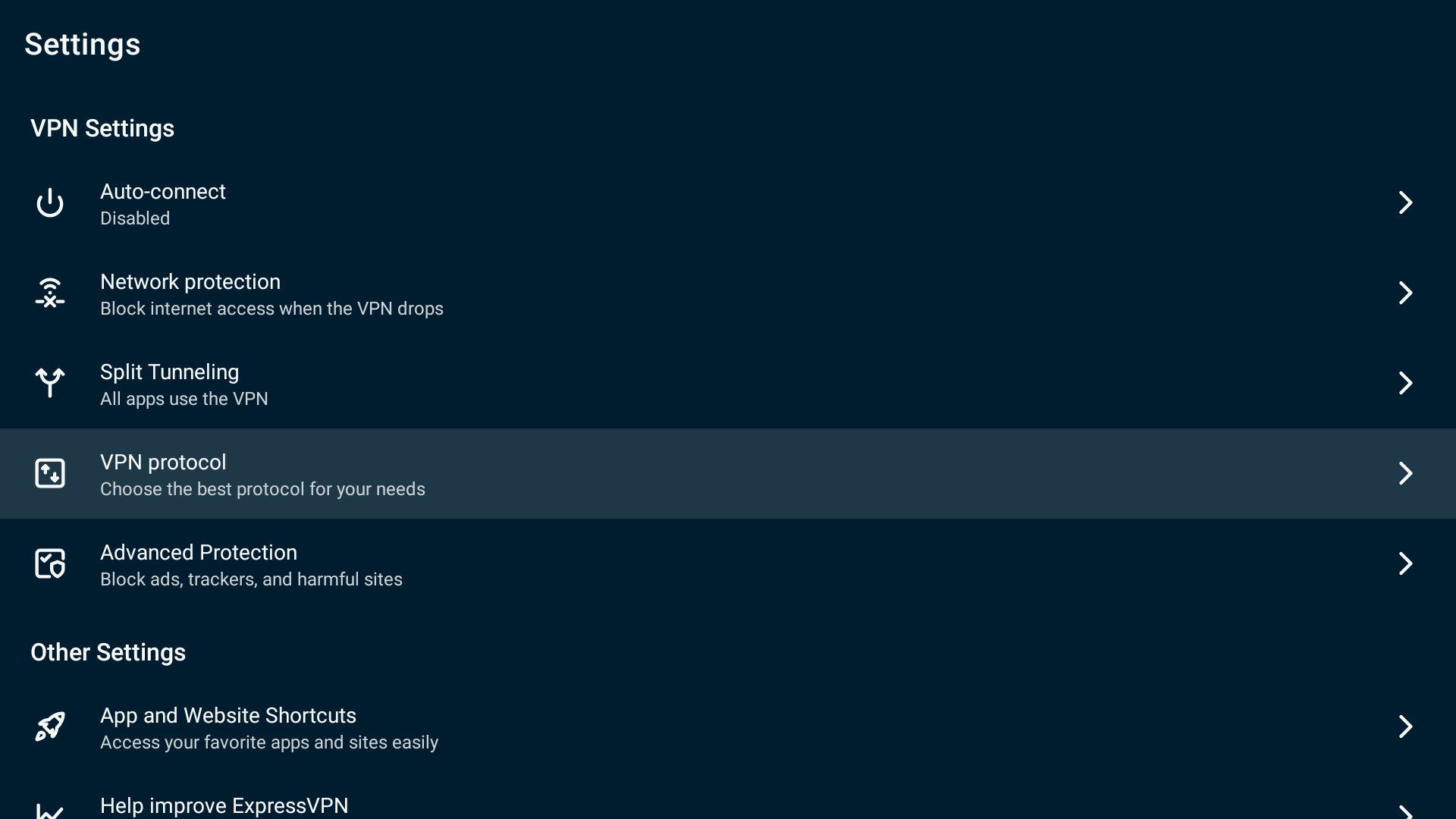
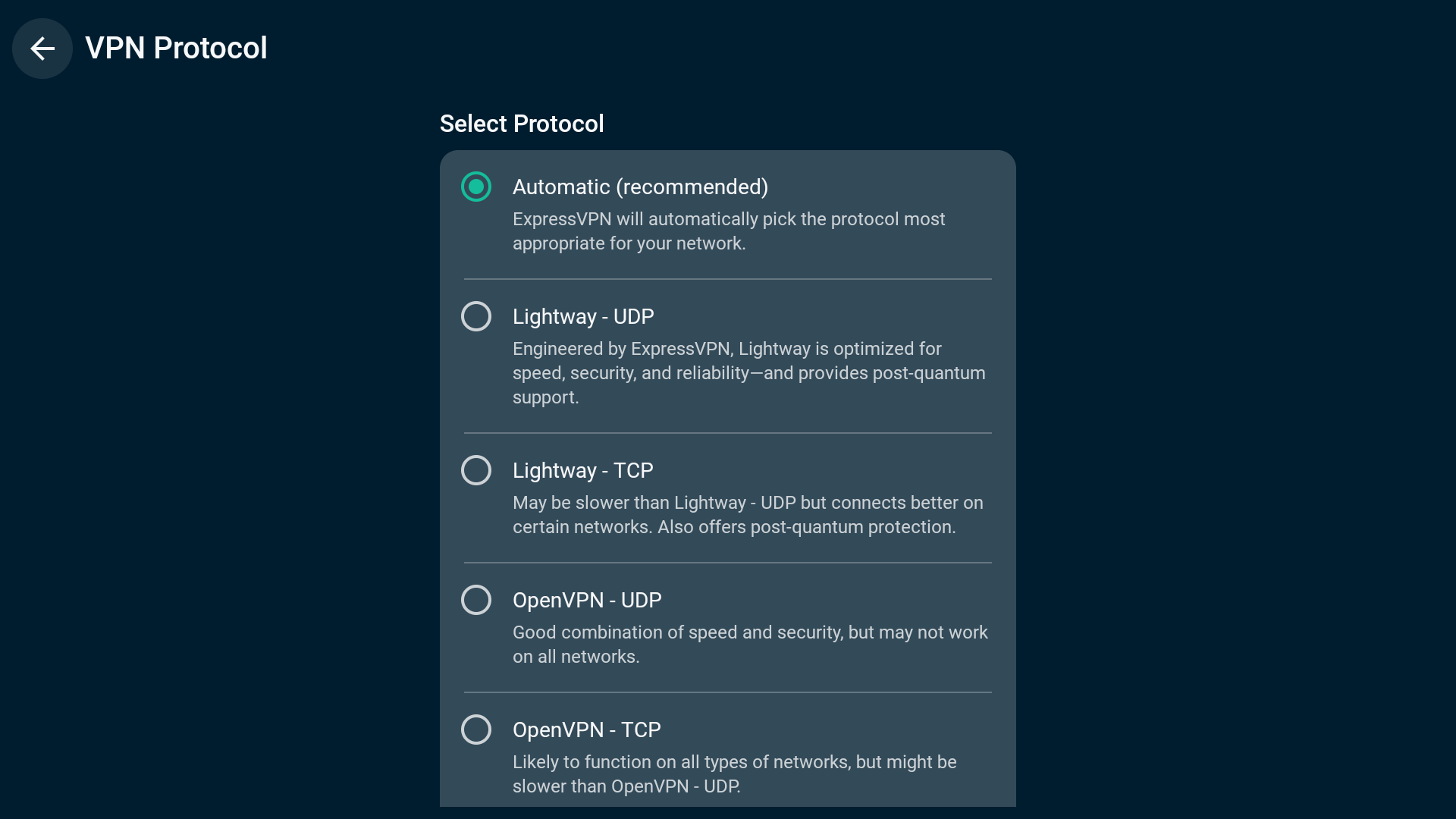
หากเชื่อมต่อโดยใช้โปรโตคอลอื่นนอกเหนือจาก อัตโนมัติ หรือ Lightway – UDP ระบบจะแสดงหน้าต่างป๊อปอัปเพื่อถามว่าคุณแน่ใจหรือไม่ ให้เลือก เปลี่ยนต่อไป Anyway เพื่อดำเนินการต่อ
หมายเหตุ: เมื่อเปิดใช้งานฟีเจอร์ การป้องกันขั้นสูง จะสามารถใช้ได้เฉพาะโปรโตคอล อัตโนมัติ หรือ Lightway เท่านั้น
ต้องการความช่วยเหลือ? ติดต่อทีมสนับสนุนของ ExpressVPN เพื่อขอความช่วยเหลือในทันที
บล็อกโฆษณาและตัวติดตาม
คุณสามารถบล็อกโฆษณาและตัวติดตามได้จากภายในแอป ExpressVPN เพียงไม่กี่ขั้นตอน
แอปจำนวนมากที่คุณใช้งานอาจบันทึกและแชร์กิจกรรมของคุณกับบริษัทภายนอก รวมถึงตัวติดตาม ข้อมูลนี้อาจถูกนำไปใช้เพื่อแสดงโฆษณาและเนื้อหาที่ตรงกับความสนใจของคุณมากขึ้น
ฟีเจอร์การป้องกันขั้นสูงเหล่านี้จะป้องกันไม่ให้แอปทั้งหมดที่คุณใช้งานบนอุปกรณ์สื่อสารกับบริษัทภายนอกที่อยู่ใน รายการบล็อกแบบโอเพนซอร์สของเรา
ฟีเจอร์การป้องกันขั้นสูงจะปิดใช้งานไว้เป็นค่าเริ่มต้น หากต้องการเปิดใช้งาน:
- เชื่อมต่อกับ VPN
- ไปที่ Options > Settings (ตัวเลือก > การตั้งค่า)


- เลือก Advanced Protection (การป้องกันขั้นสูง)

- เปิดฟีเจอร์การป้องกันขั้นสูงตามความต้องการของคุณ

ต้องการความช่วยเหลือ? ติดต่อทีมสนับสนุนของ ExpressVPN เพื่อขอความช่วยเหลือในทันที
ตั้งค่าและใช้งาน ExpressVPN บน Vega OS (ระบบปฏิบัติการที่ใช้ Linux)
คำแนะนำเหล่านี้ใช้สำหรับอุปกรณ์ Amazon Fire TV Stick 4K Select ที่ใช้ Vega OS (ระบบปฏิบัติการที่ใช้ Linux)
ดาวน์โหลดแอป ExpressVPN
- บน Fire device ไปที่ ค้นหา () แล้วป้อน ExpressVPN
- เลือก ExpressVPN
- เลือก ดาวน์โหลด
- เมื่อดาวน์โหลดเสร็จแล้ว ให้เลือก เปิด ในอุปกรณ์บางรุ่น แอป ExpressVPN จะเปิดขึ้นโดยอัตโนมัติ
- ให้เลือก ติดตั้ง เมื่อแอปถามว่าต้องการติดตั้งหรือไม่
ต้องการความช่วยเหลือ? ติดต่อทีมสนับสนุนของ ExpressVPN เพื่อขอความช่วยเหลือในทันที
ตั้งค่าแอป ExpressVPN
เปิด ExpressVPN สแกน QR code เพื่อเข้าสู่ระบบบนอุปกรณ์มือถือ หรือเลือก เข้าสู่ระบบด้วยอีเมล ป้อนที่อยู่อีเมลและรหัสผ่านสำหรับบัญชี ExpressVPN ของคุณ
เมื่อเข้าสู่ระบบแล้ว คุณจะเห็นประกาศเกี่ยวกับความเป็นส่วนตัว ให้เลือก Agree and continue (ยอมรับและดำเนินการต่อ)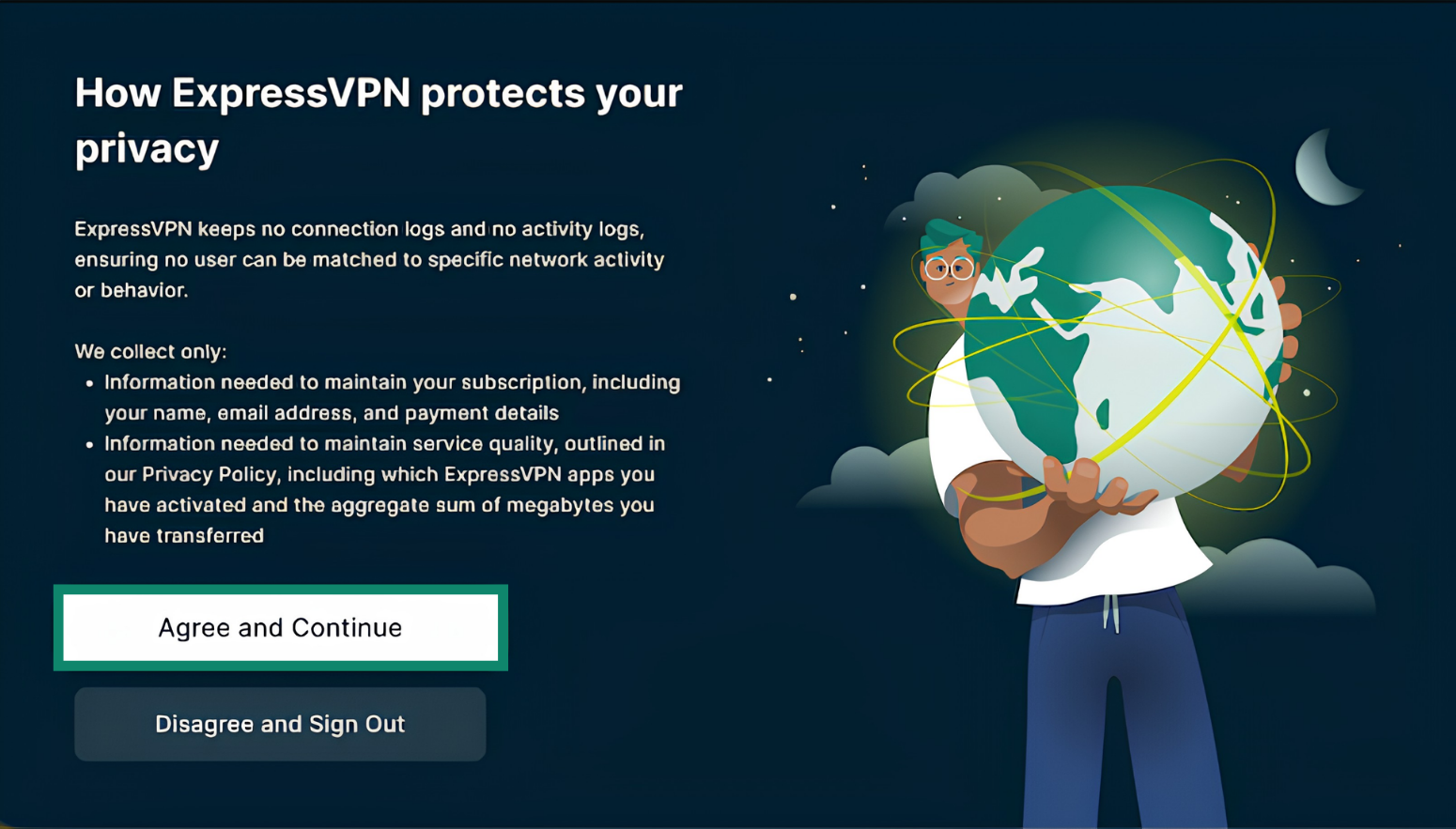
อุปกรณ์ของคุณจะขออนุญาตตั้งค่า VPN เลือก Continue (ดำเนินการต่อ) เพื่ออนุญาตและดำเนินการตั้งค่าต่อ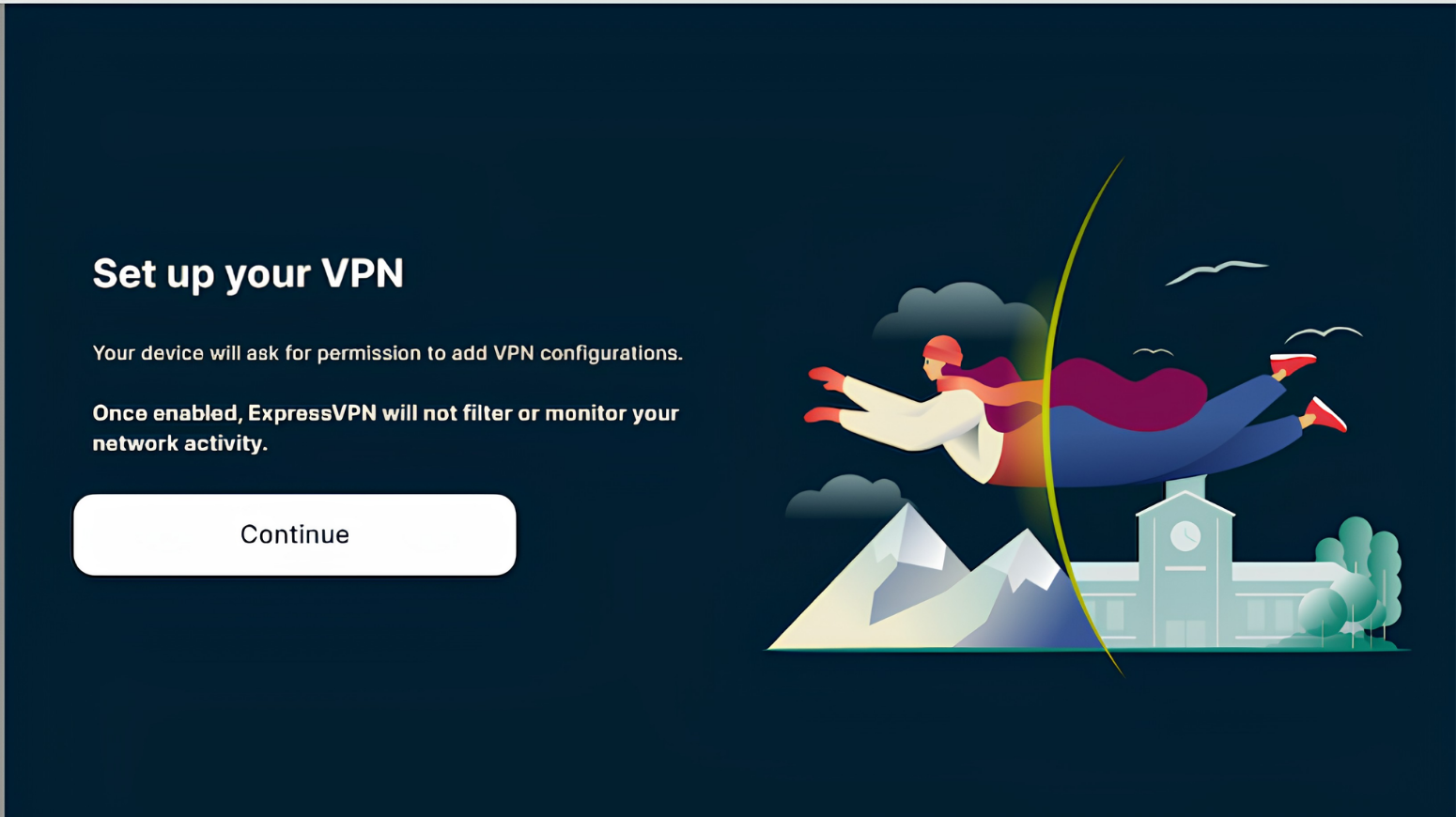
เมื่อระบบขอให้ยอมรับคำขอเชื่อมต่อของ ExpressVPN ให้เลือก ตกลง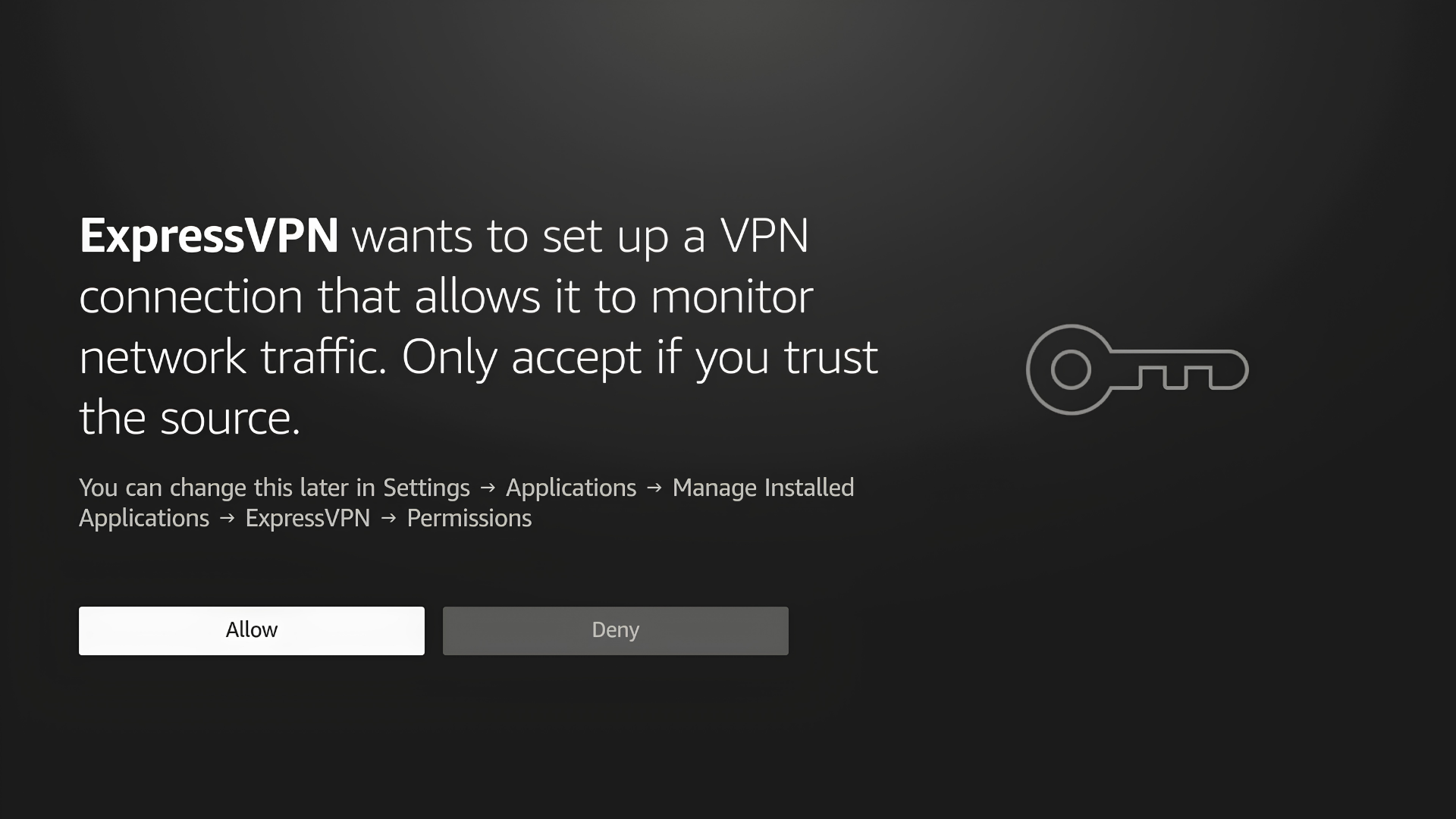
แอปจะถามว่าคุณต้องการแชร์ข้อมูลที่ไม่ระบุตัวตนเพื่อช่วยให้ ExpressVPN ทำงานได้เร็วและเสถียรยิ่งขึ้นหรือไม่ เลือกการตั้งค่าที่ต้องการเพื่อดำเนินการต่อ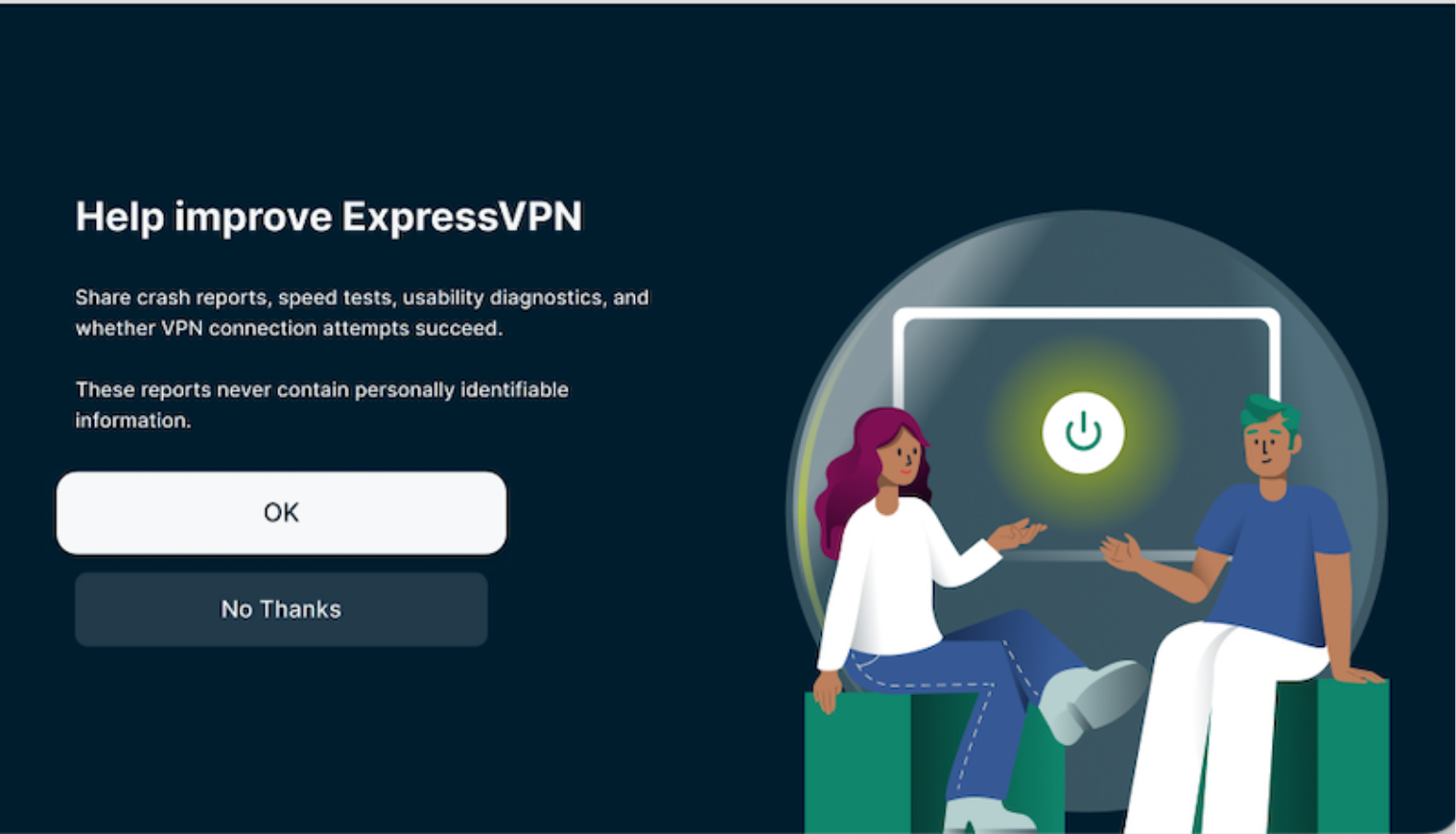
ต้องการความช่วยเหลือ? ติดต่อทีมสนับสนุนของ ExpressVPN เพื่อขอความช่วยเหลือในทันที
เชื่อมต่อกับตำแหน่งเซิร์ฟเวอร์
หากต้องการเชื่อมต่อกับตำแหน่งเซิร์ฟเวอร์ ให้เลือก ปุ่มเปิด/ปิด () โดยค่าเริ่มต้น ExpressVPN จะแนะนำ Smart Location ซึ่งเป็นตำแหน่งที่ระบบเลือกให้เพื่อมอบประสบการณ์การใช้งานที่เหมาะสมที่สุด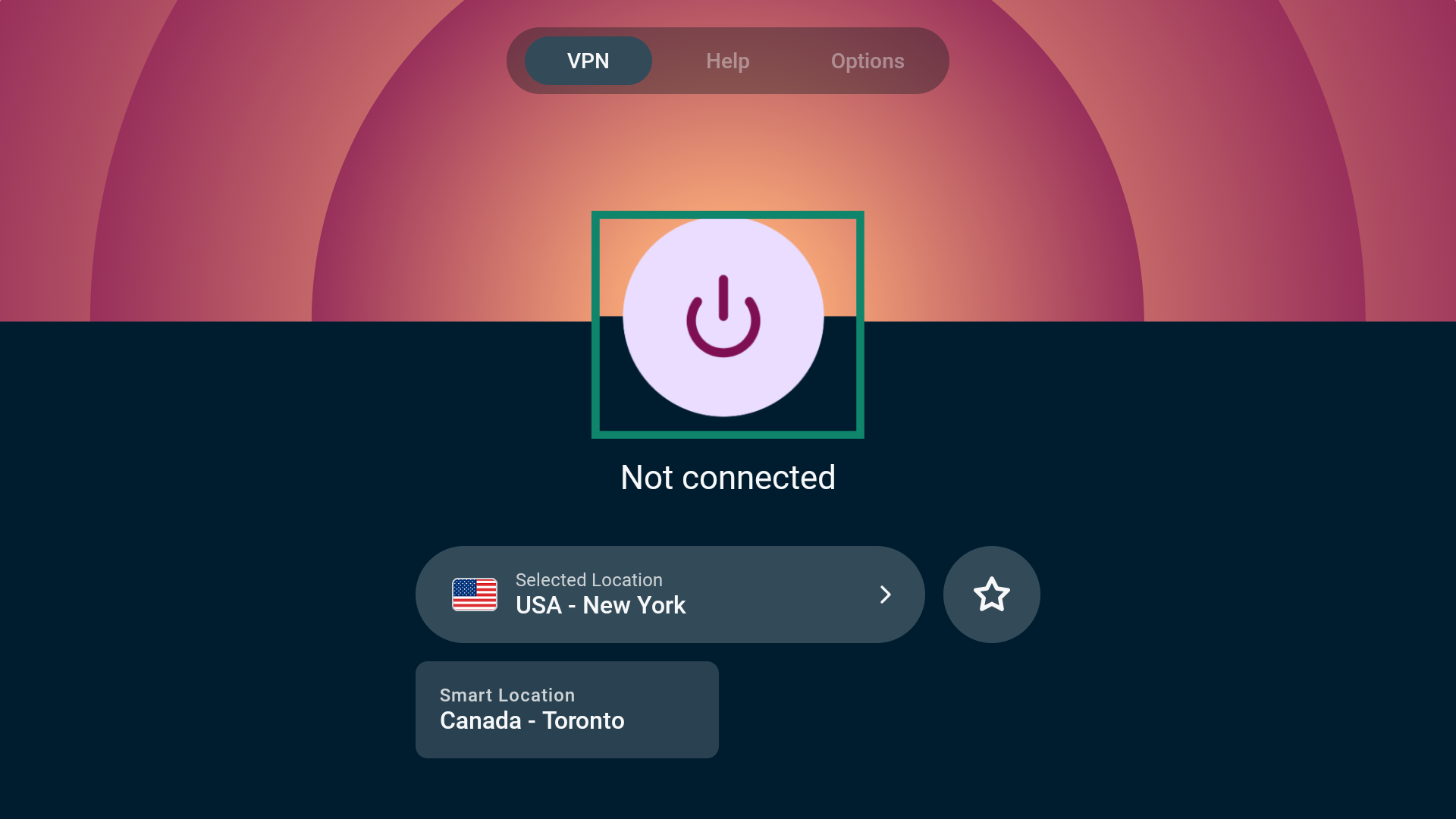
เมื่อเห็นข้อความ “เชื่อมต่อแล้ว” คุณก็สามารถใช้อินเทอร์เน็ตได้อย่างเป็นส่วนตัวและปลอดภัยยิ่งขึ้น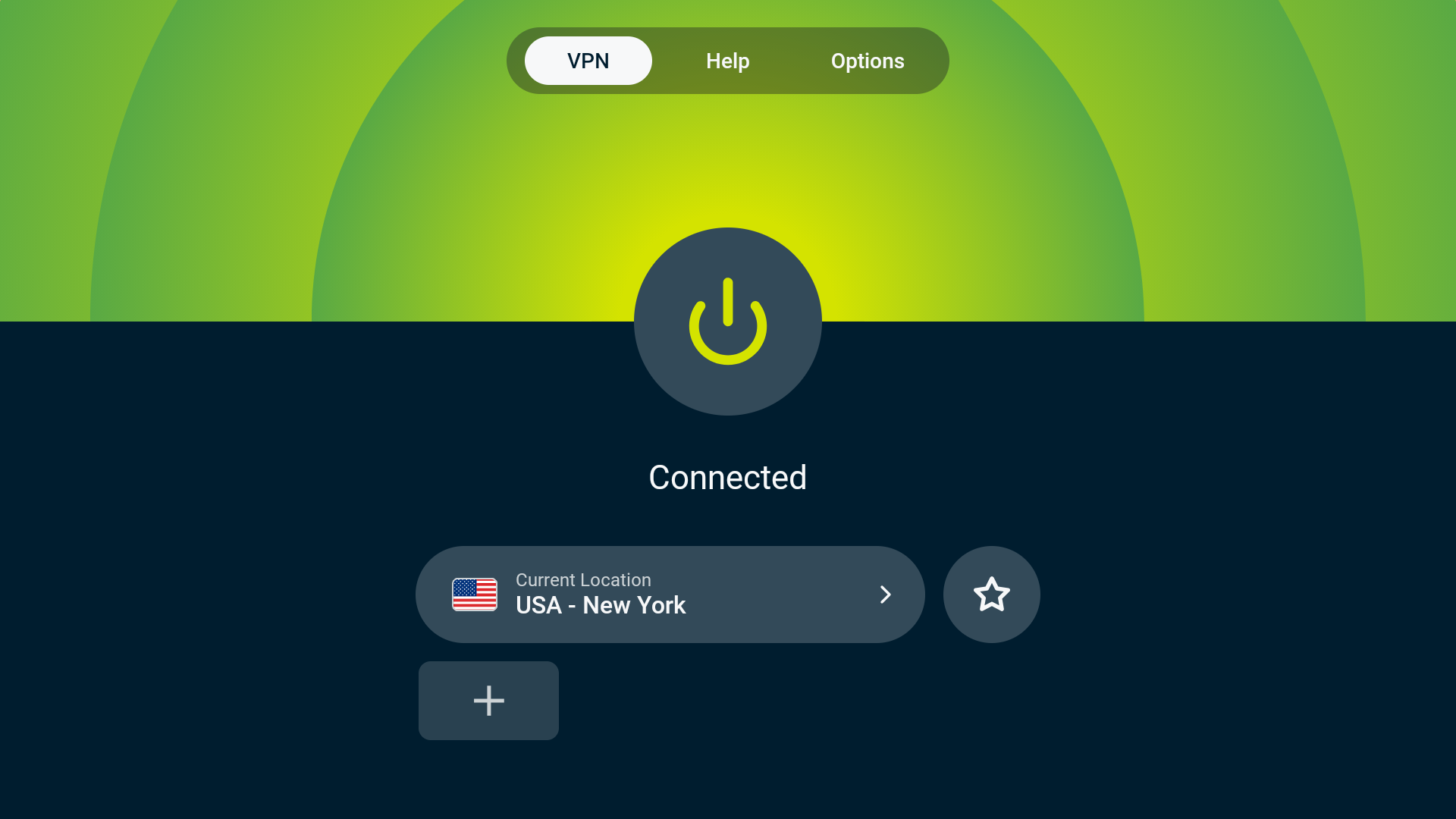
ต้องการความช่วยเหลือ? ติดต่อทีมสนับสนุนของ ExpressVPN เพื่อขอความช่วยเหลือในทันที
ยกเลิกการเชื่อมต่อจากตำแหน่งเซิร์ฟเวอร์
หากต้องการยกเลิกการเชื่อมต่อจากเซิร์ฟเวอร์ ให้เลือก ปุ่มเปิด/ปิด ().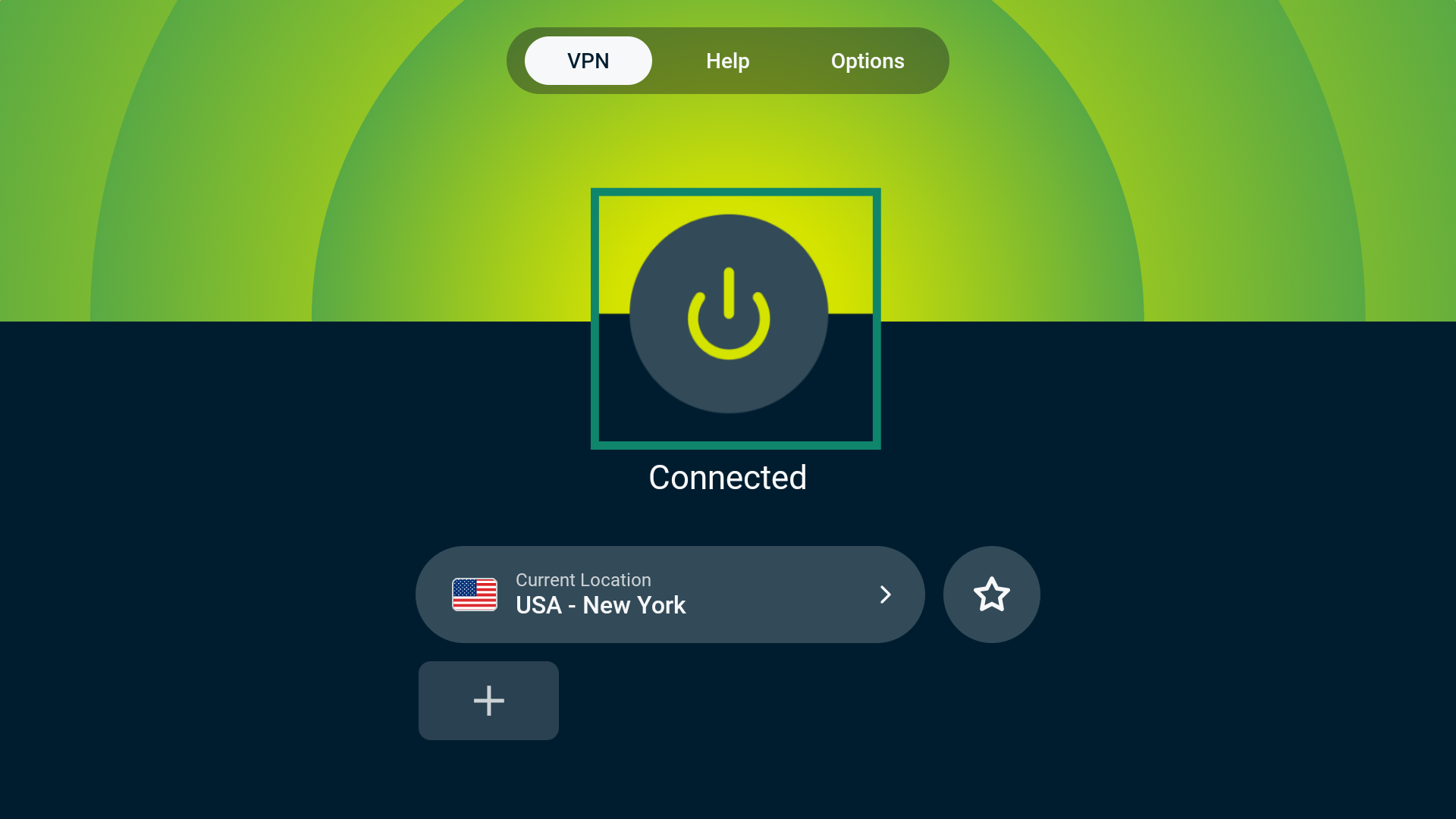
เมื่อยกเลิกการเชื่อมต่อแล้ว คุณจะเห็นข้อความ“ไม่ได้เชื่อมต่อ”
ต้องการความช่วยเหลือ? ติดต่อทีมสนับสนุนของ ExpressVPN เพื่อขอความช่วยเหลือในทันที
เปลี่ยนตำแหน่งเซิร์ฟเวอร์
หากต้องการเลือกตำแหน่งเซิร์ฟเวอร์อื่น ให้เลือกวิดเจ็ต Current Location (ตำแหน่งปัจจุบัน) หรือ Smart Location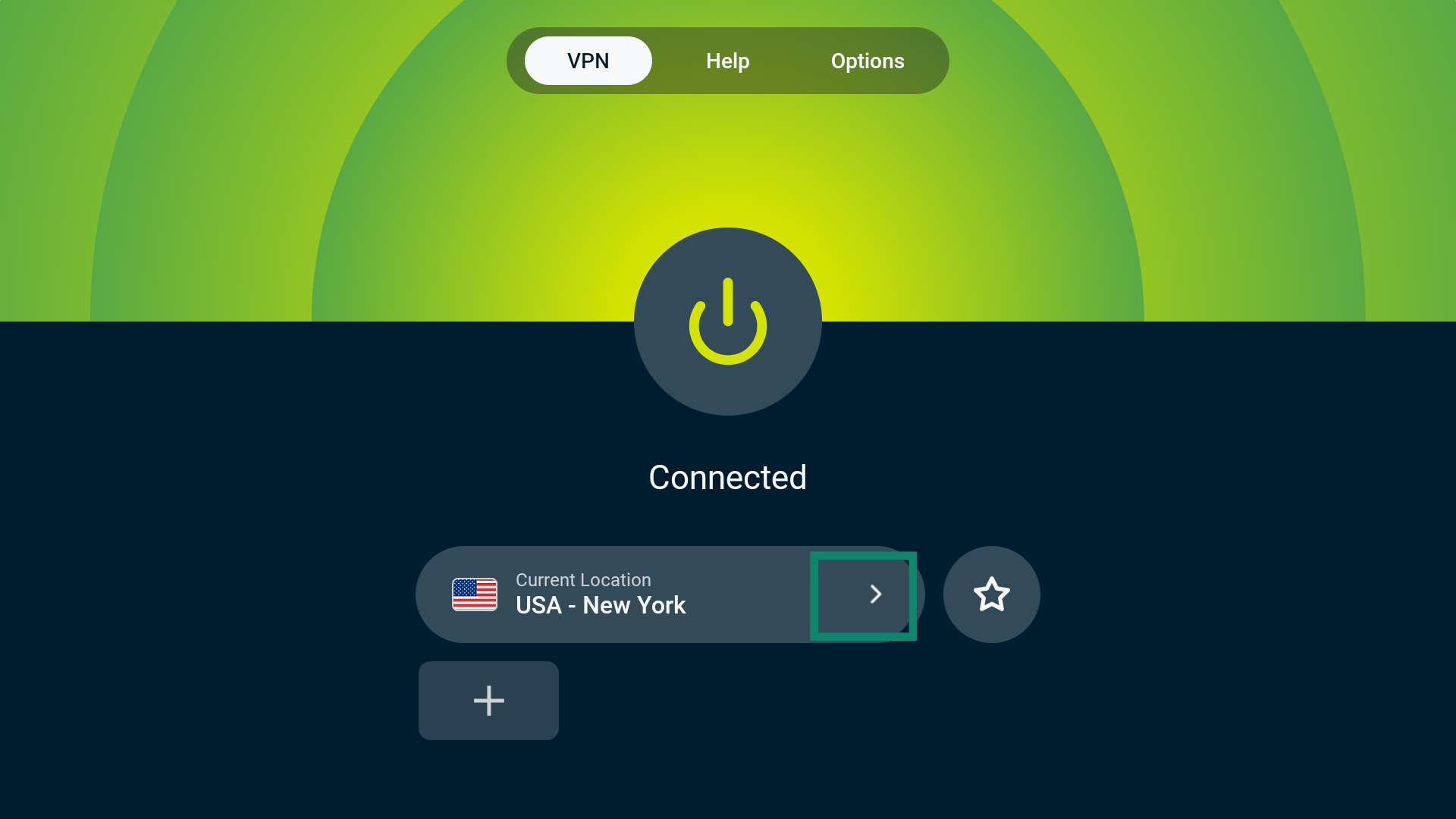
ระบบจะนำคุณไปยังตัวเลือก VPN Locations (ตำแหน่ง VPN) ซึ่งมีตัวเลือกต่าง ๆ ดังนี้: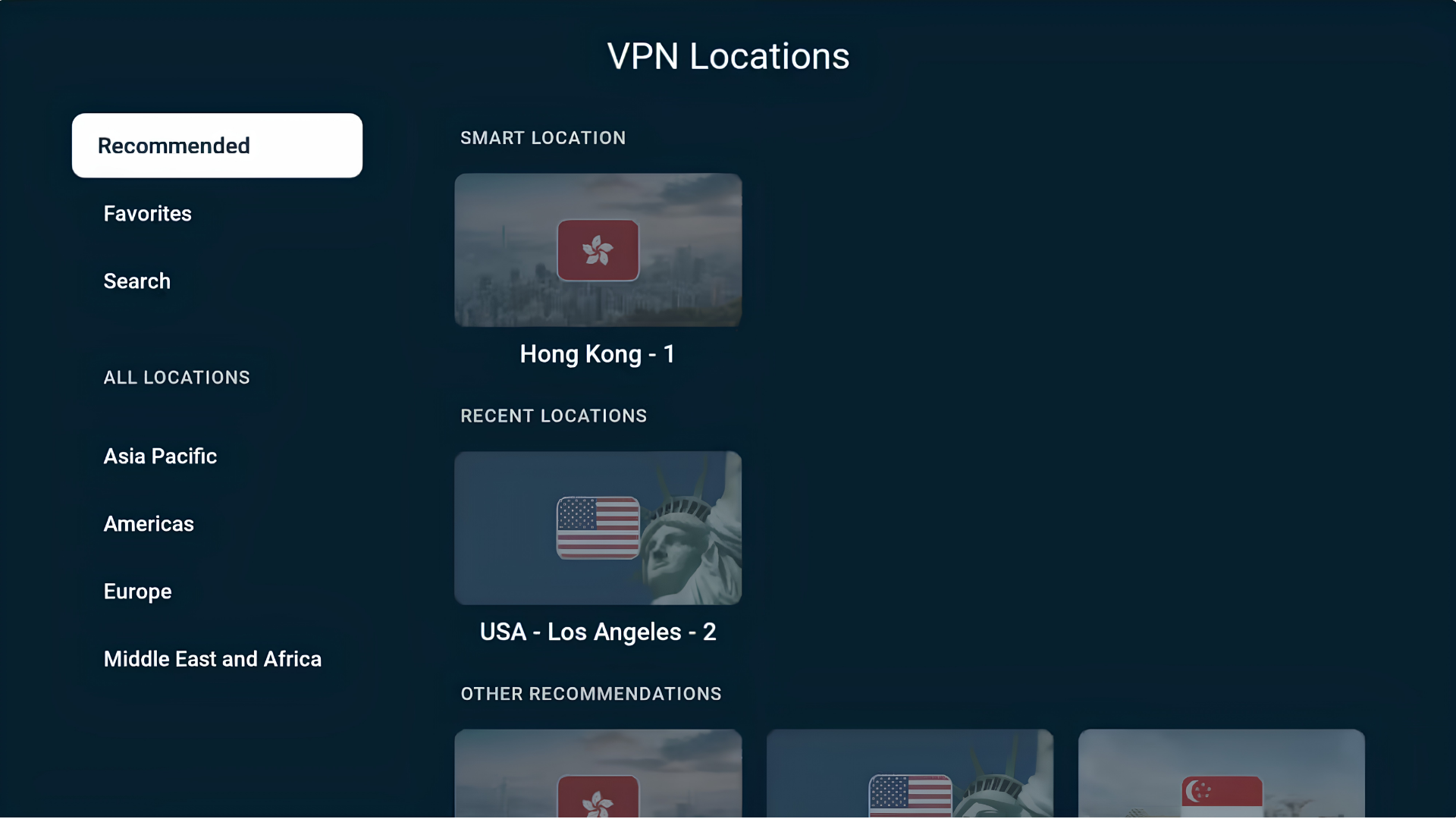
แนะนำ
ที่นี่คุณจะพบ Smart Location ซึ่งเป็นตำแหน่งที่ ExpressVPN แนะนำเพื่อมอบประสบการณ์การใช้งานที่เหมาะสมที่สุด รวมถึงตำแหน่งอื่น ๆ ที่แนะนำตามตำแหน่งของคุณ
คุณยังสามารถดูตำแหน่งเซิร์ฟเวอร์ที่เพิ่งเชื่อมต่อล่าสุดได้ที่ ตำแหน่งล่าสุด
รายการโปรด
ที่นี่คุณจะพบตำแหน่งที่เพิ่มไว้ในรายการโปรด โดยมี 2 วิธีในการเพิ่มตำแหน่ง VPN ลงในรายการโปรด:
หรือ
- ค้นหาตำแหน่ง VPN ที่ต้องการเพิ่มในรายการโปรด
- กดปุ่ม เลือก บนรีโมต Fire TV ค้างไว้
- หากเพิ่มสำเร็จ จะมีข้อความ “เพิ่มในรายการโปรดแล้ว” ปรากฏขึ้น
หรือ
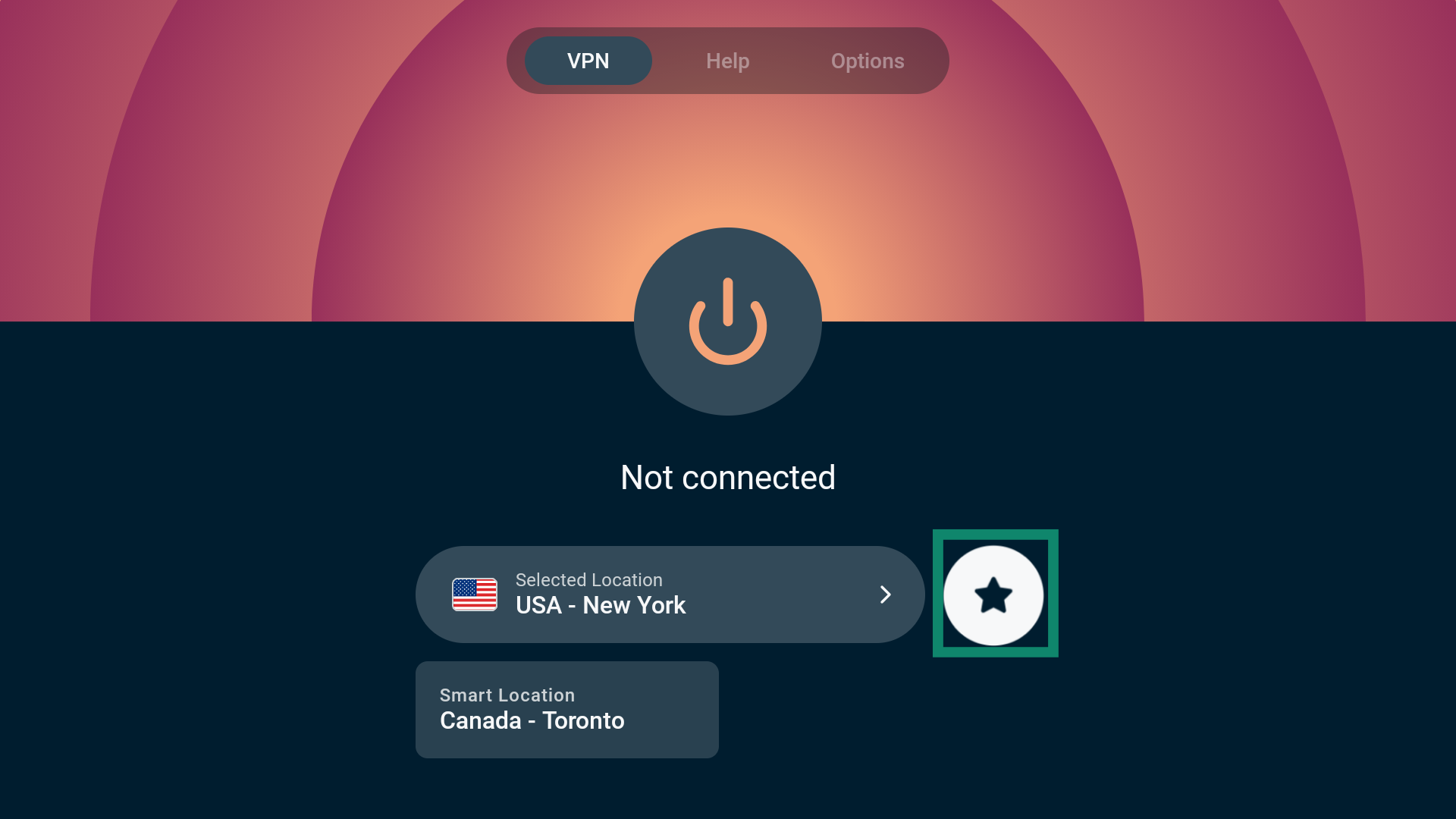
- เลือกตำแหน่ง VPN ที่ต้องการเพิ่มในรายการโปรด
- เลือกไอคอน ดาว เพื่อเพิ่มตำแหน่งดังกล่าวลงในรายการโปรด
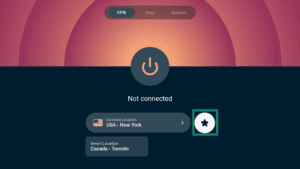
- หากเพิ่มสำเร็จ จะมีข้อความ “เพิ่มในรายการโปรดแล้ว” ปรากฏขึ้น
ค้นหา
คุณสามารถค้นหาตำแหน่ง VPN ที่ต้องการได้โดยพิมพ์ชื่อตำแหน่งลงในแถบค้นหา สามารถค้นหาได้ทั้งประเทศและเมือง
ตำแหน่งทั้งหมด
ภายใต้ ตำแหน่งทั้งหมด คุณจะพบเซิร์ฟเวอร์ใน 113 ประเทศ ครอบคลุม 214 ตำแหน่งทั่วโลก โดยแบ่งตามภูมิภาคทางภูมิศาสตร์ 4 แห่ง ได้แก่ เอเชียแปซิฟิก อเมริกา ยุโรป และตะวันออกกลางและแอฟริกา
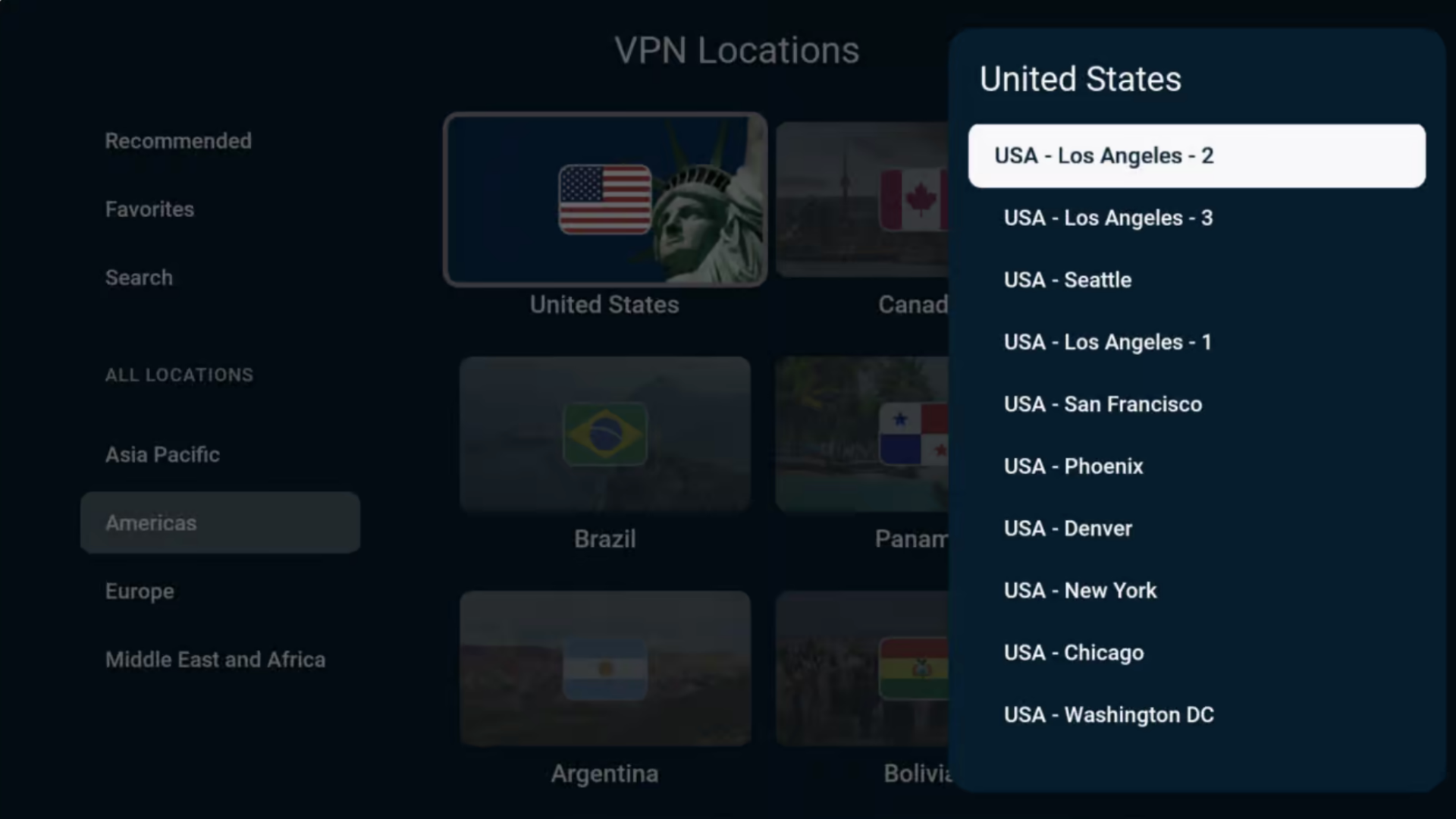
เมื่อเลือกตำแหน่งเซิร์ฟเวอร์แล้ว ExpressVPN จะเชื่อมต่อกับตำแหน่งเซิร์ฟเวอร์นั้นโดยอัตโนมัติ
ต้องการความช่วยเหลือ? ติดต่อทีมสนับสนุนของ ExpressVPN เพื่อขอความช่วยเหลือในทันที
วิธีแคสต์หรือมิเรอร์จากอุปกรณ์ของคุณไปยัง Amazon Fire Stick หรือ Fire TV
การแคสต์และการมิเรอร์เป็นเทคโนโลยีไร้สายที่ช่วยให้คุณแสดงเนื้อหาจากอุปกรณ์ของคุณบนทีวีผ่าน Amazon Fire TV หรือ Fire TV Stick ตัวเลือกการแคสต์และมิเรอร์ที่ใช้ได้จะแตกต่างกันไปตามว่าอุปกรณ์ของคุณใช้ Fire OS หรือ Vega OS
Fire OS
หาก Amazon Fire TV หรือ Fire TV Stick ของคุณใช้ Fire OS คุณสามารถใช้ตัวเลือกการแคสต์และมิเรอร์ต่อไปนี้ร่วมกับ ExpressVPN ได้:
| การแคสต์ | การมิเรอร์ | |
| Android (ที่ใช้ VPN) | ✘ ไม่รองรับ | ✔ รองรับ |
| Windows (ที่ใช้ VPN) | ✔ รองรับ (ในเบราว์เซอร์ที่ใช้ Chromium) | ✘ ไม่รองรับ |
| Chromebook (ที่ใช้ VPN) | ✘ ไม่รองรับ | ✘ ไม่รองรับ |
| Linux (ที่ใช้ VPN) | ✘ ไม่รองรับ | ✘ ไม่รองรับ |
คุณไม่สามารถแคสต์หรือมิเรอร์เนื้อหาจาก iOS หรือ macOS ไปยัง Amazon Fire TV ได้
Vega OS
หาก Amazon Fire TV Stick ของคุณใช้ Vega OS คุณสามารถมิเรอร์เนื้อหาจากอุปกรณ์ Android ได้เท่านั้น ปัจจุบัน Vega OS ไม่รองรับการแคสต์หรือมิเรอร์จากอุปกรณ์ Windows, Chromebook, Linux, iOS หรือ macOS
ตัวเลือกอื่น
คุณยังสามารถเชื่อมต่อ Amazon Fire TV หรือ Fire TV Stick ของคุณกับ เราเตอร์ ExpressVPN Fortify หรือ Aircove เราเตอร์ VPN VPN ที่กำหนดค่าด้วยตนเอง หรือ เราเตอร์ VPN เสมือน เมื่อตั้งค่าในลักษณะนี้ คุณไม่จำเป็นต้องแคสต์หรือมิเรอร์เนื้อหาจากอุปกรณ์อื่น เพียงเชื่อมต่อ Amazon Fire TV หรือ Fire TV Stick เข้ากับเครือข่ายที่ได้รับการปกป้องด้วย VPN แล้วสตรีมเนื้อหาได้โดยตรง
ต้องการความช่วยเหลือ? ติดต่อทีมสนับสนุนของ ExpressVPN เพื่อขอความช่วยเหลือในทันที
วิธีถอนการติดตั้ง ExpressVPN จากอุปกรณ์ของคุณ
- บน Fire device ไปที่ การตั้งค่า > แอปพลิเคชัน > จัดการแอปพลิเคชันที่ติดตั้ง
- เลื่อนลงในรายการเพื่อค้นหา ExpressVPN
- เลือก ถอนการติดตั้ง > ถอนการติดตั้ง หรือ ยืนยัน
แอปจะถูกลบออกจากอุปกรณ์ของคุณ
ต้องการความช่วยเหลือ? ติดต่อทีมสนับสนุนของ ExpressVPN เพื่อขอความช่วยเหลือในทันที