






Den här guiden visar hur du konfigurerar ExpressVPN-appen på din Amazon Fire TV Stick eller Fire TV. Stegen varierar beroende på vilket operativsystem din Fire-enhet kör.
ExpressVPN har en app för Fire OS 6 och senare och en app för Vega OS. Det är också möjligt att ladda ner APK-appen (på Fire OS 6 och senare) om du inte hittar appen eller inte kan komma åt Appstore.
Hoppa till…
Kontrollera vilket operativsystem du använder
ExpressVPN på Fire TV- och Fire TV Stick-enheter kör både Fire OS (Android-baserat) och Vega OS (Linux-baserat). Om du är osäker på vilket operativsystem din enhet kör, öppna din Fire-enhet och:
- Gå till Inställningar > Min Fire TV.
- Välj Om.
- Här ser du namnet på den Fire-enhet du använder, till exempel: ” Fire TV Stick 4K Max.”
- Leta efter Programvaruversion till höger.
- Fire OS: Operativsystemet är specificerat, så du kommer att se något i stil med Fire OS 8.1.7.4.
- Vega OS: Operativsystemet är inte specificerat, så du kommer att se något i stil med OS 1.1.
Konfigurera och använd ExpressVPN på Fire OS
Dessa instruktioner gäller för Amazon Fire TV och Fire TV Stick-enheter som kör Fire OS 6 och senare (Android-modeller).
Ladda ner ExpressVPN-appen
- På din Fire-enhet, gå till sök (

 ). Ange ExpressVPN.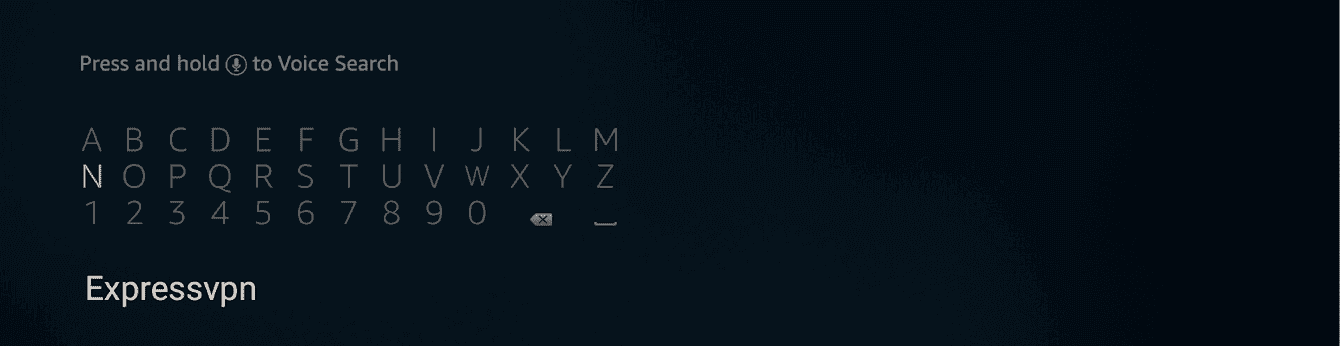

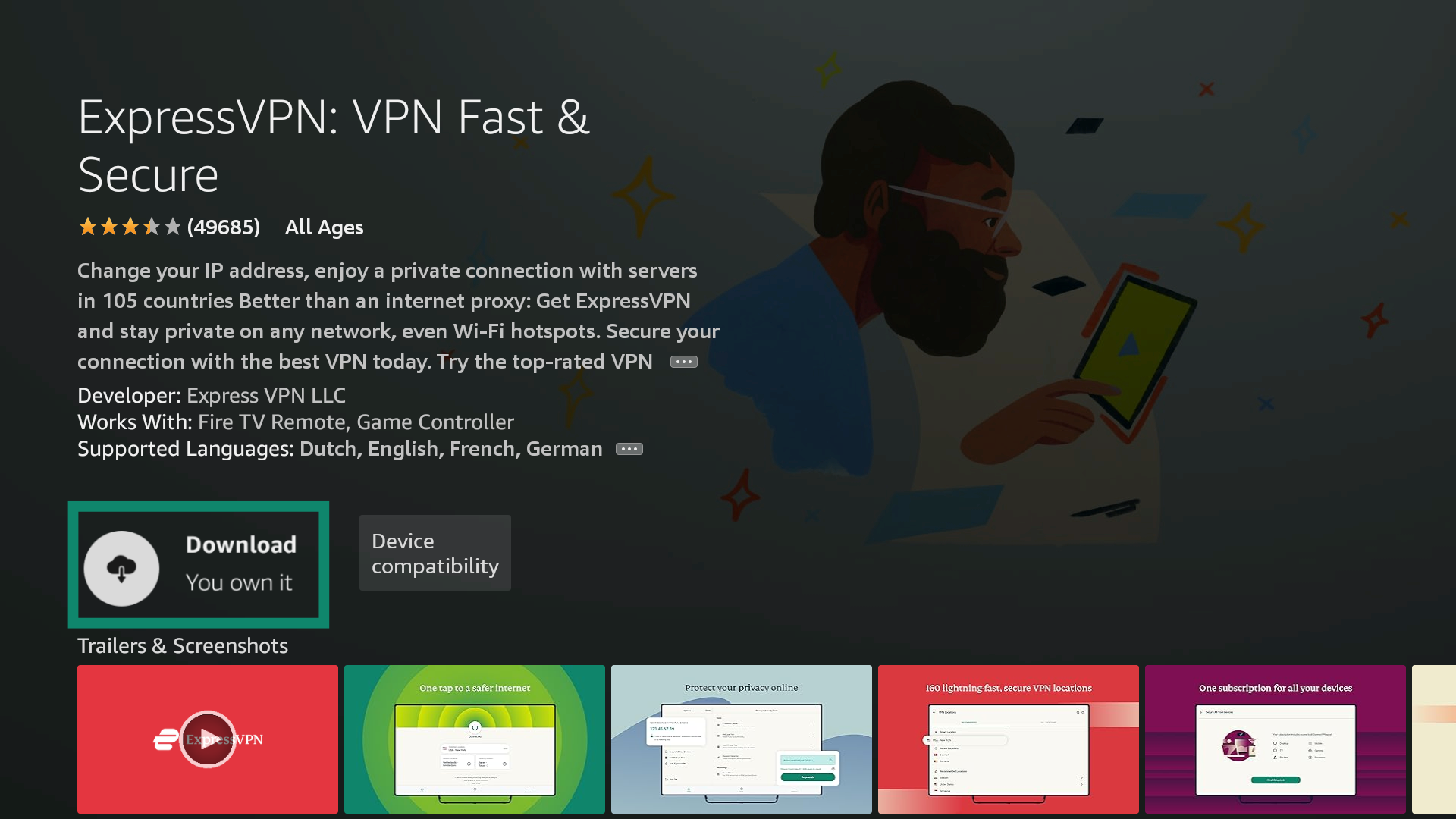
- Välj ExpressVPN.
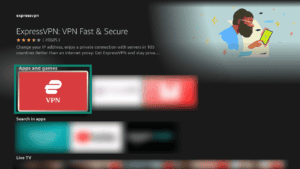

- Välj Download (Ladda ner).
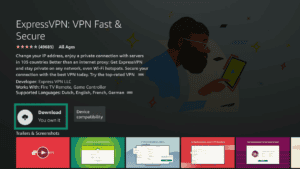
- När nedladdningen är klar väljer du Öppna. ExpressVPN-appen startar automatiskt på vissa enheter.
- Välj Installera när appen frågar om du vill installera den.
Alternativ metod: Sidladda ExpressVPN APK
Om du inte kan komma åt Amazon Appstore eller om du inte hittar appen där kan du ladda ner ExpressVPN-appen till din Fire-enhet (förutsatt att den kör Fire OS 6 eller senare).
Obs: ExpressVPN är inte anslutet till några tredjepartsappar.
Hur man sidladdar ExpressVPN-appens APK.
På din Fire-enhet går du till Inställningar > Enhet och programvara > Utvecklaralternativ.
- Gå till Enhet och programvara > Om.
- Välj det första alternativet i listan. Det ska stå Din TV eller namnet på din Fire TV-enhet.
- Tryck på Select på din Fire TV-fjärrkontroll sju gånger.
Du bör nu se ett meddelande som säger att du redan är en utvecklare. Du kan nu komma åt utvecklaralternativ från Enhet och programvara.
I huvudmenyn, gå till . Ange Downloader.
Välj Ladda ner.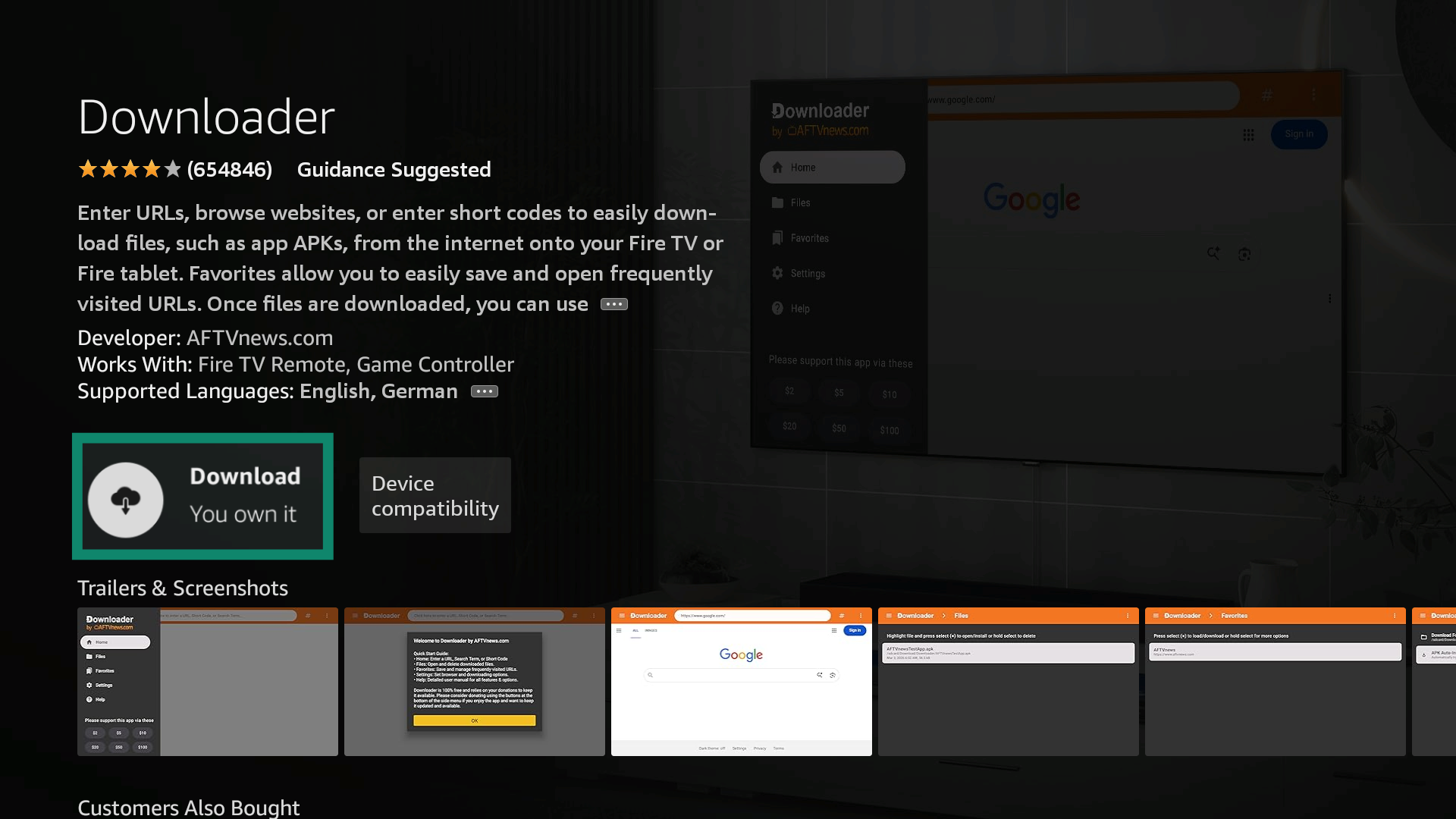 Avsluta appen om den öppnas automatiskt och gå till Inställningar > Device & Software (Enhet och programvara).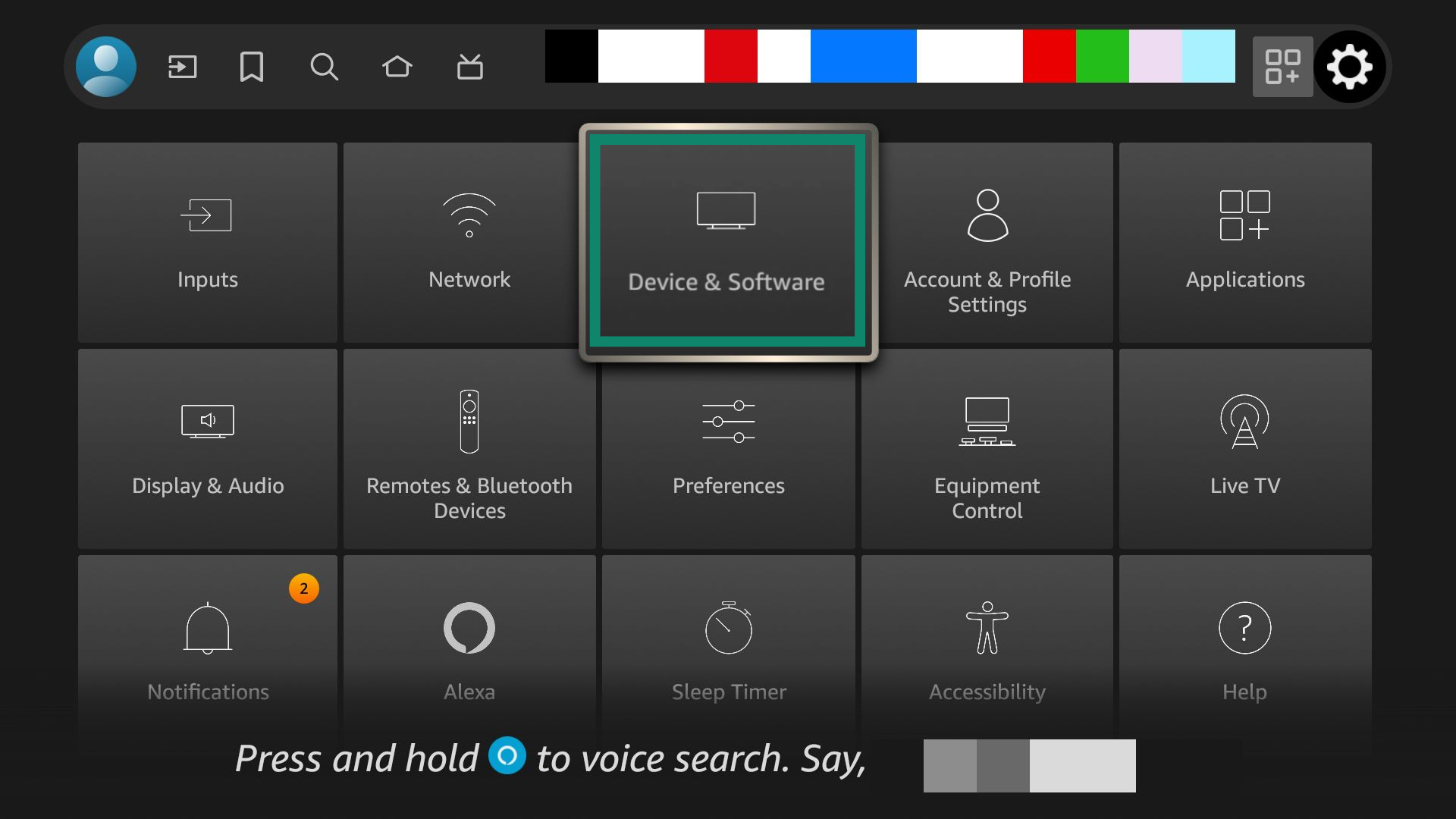
Välj Developer Options (Utvecklaralternativ).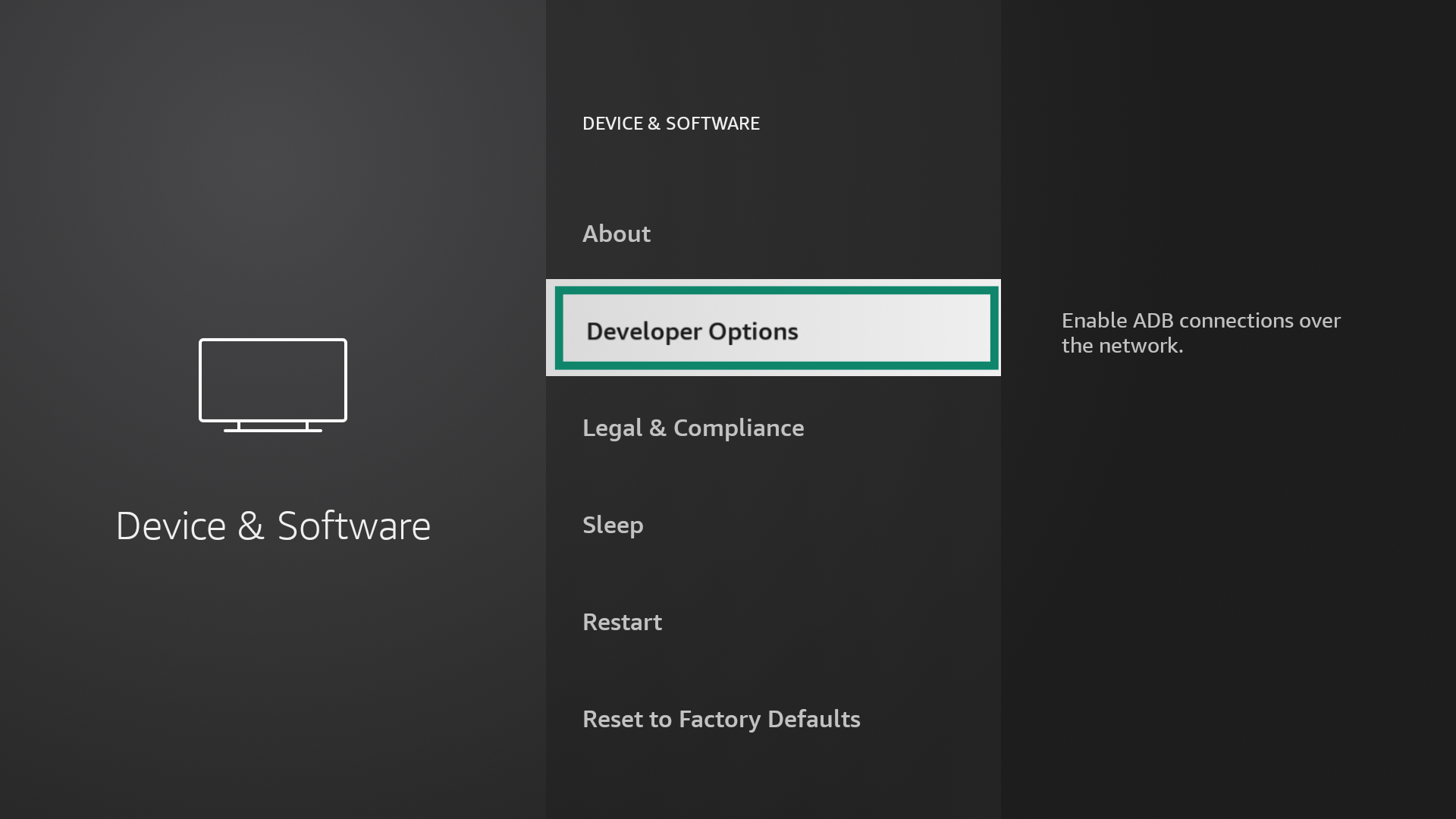
Välj Install unknown apps (Installera okända appar).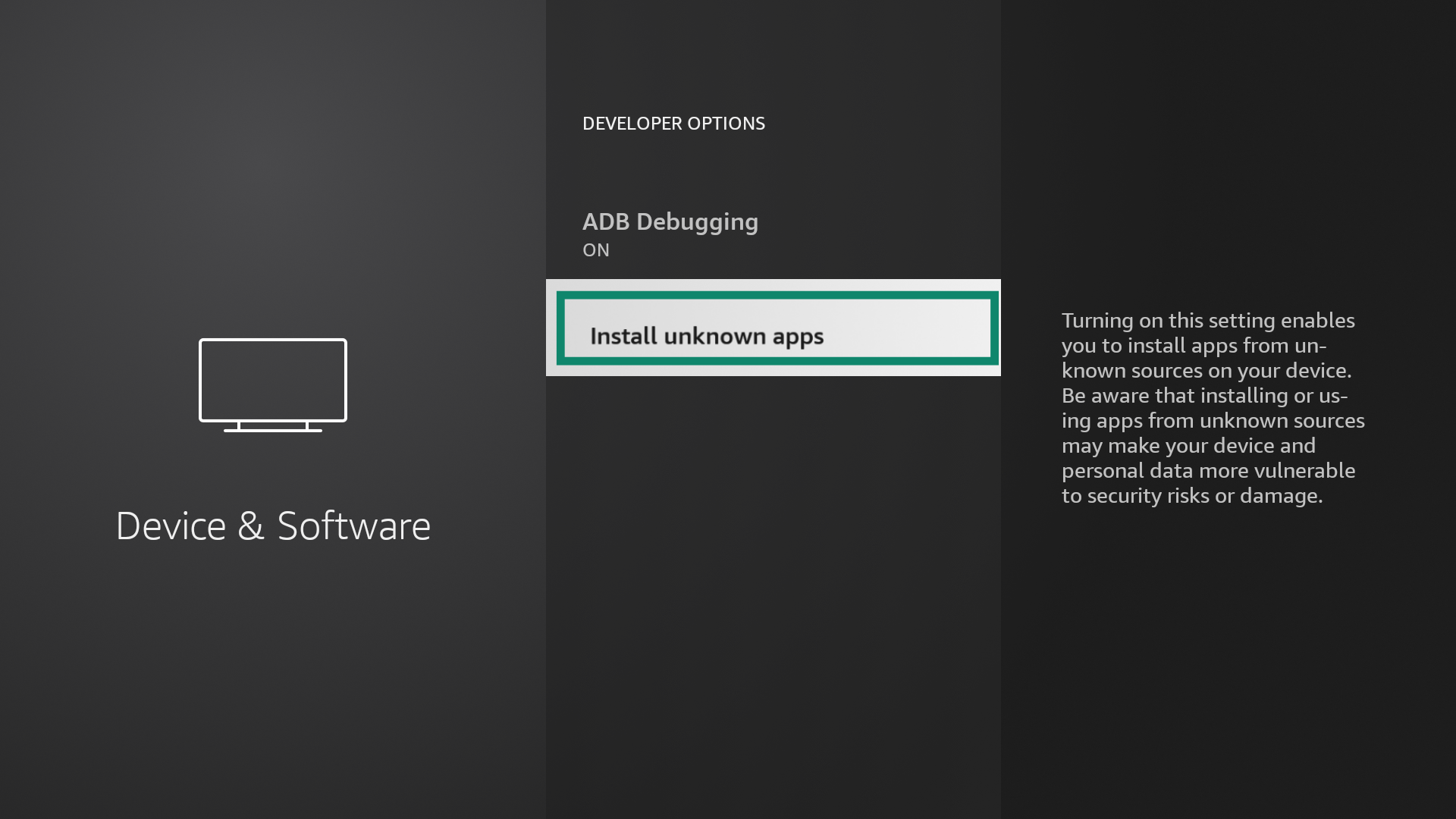
Sätt Downloader to ON (Downloader till PÅ).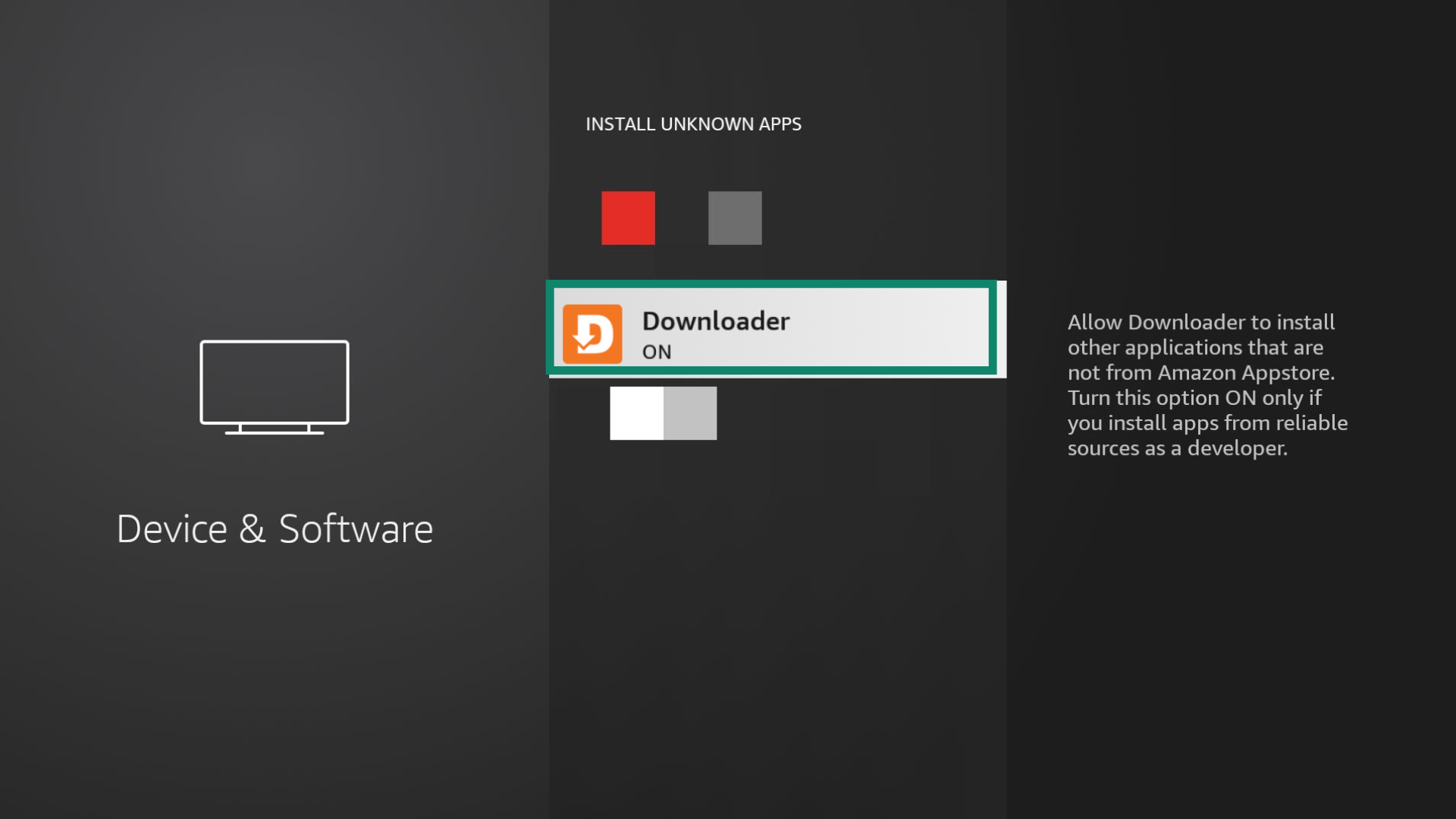
Gå tillbaka till Dina appar och kanaler och öppna Downloader-appen.
Välj Allow (Tillåt) för att ge nedladdaren åtkomst till dina foton, media och filer.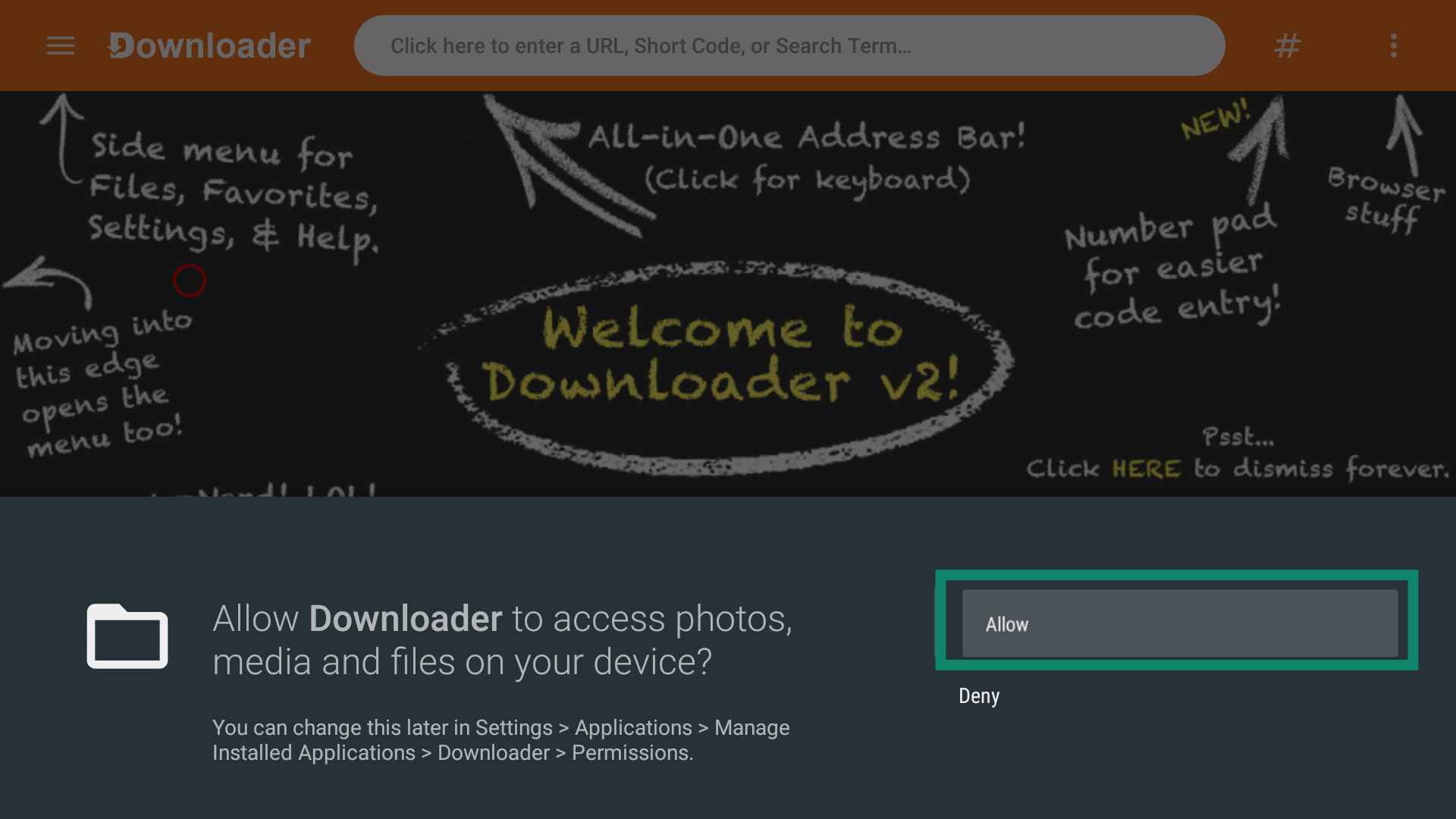
Ange URL:en för ExpressVPN APK-installationsprogrammet, vilket är [www.expressvpn.com/](http://www.expressvpn.com/)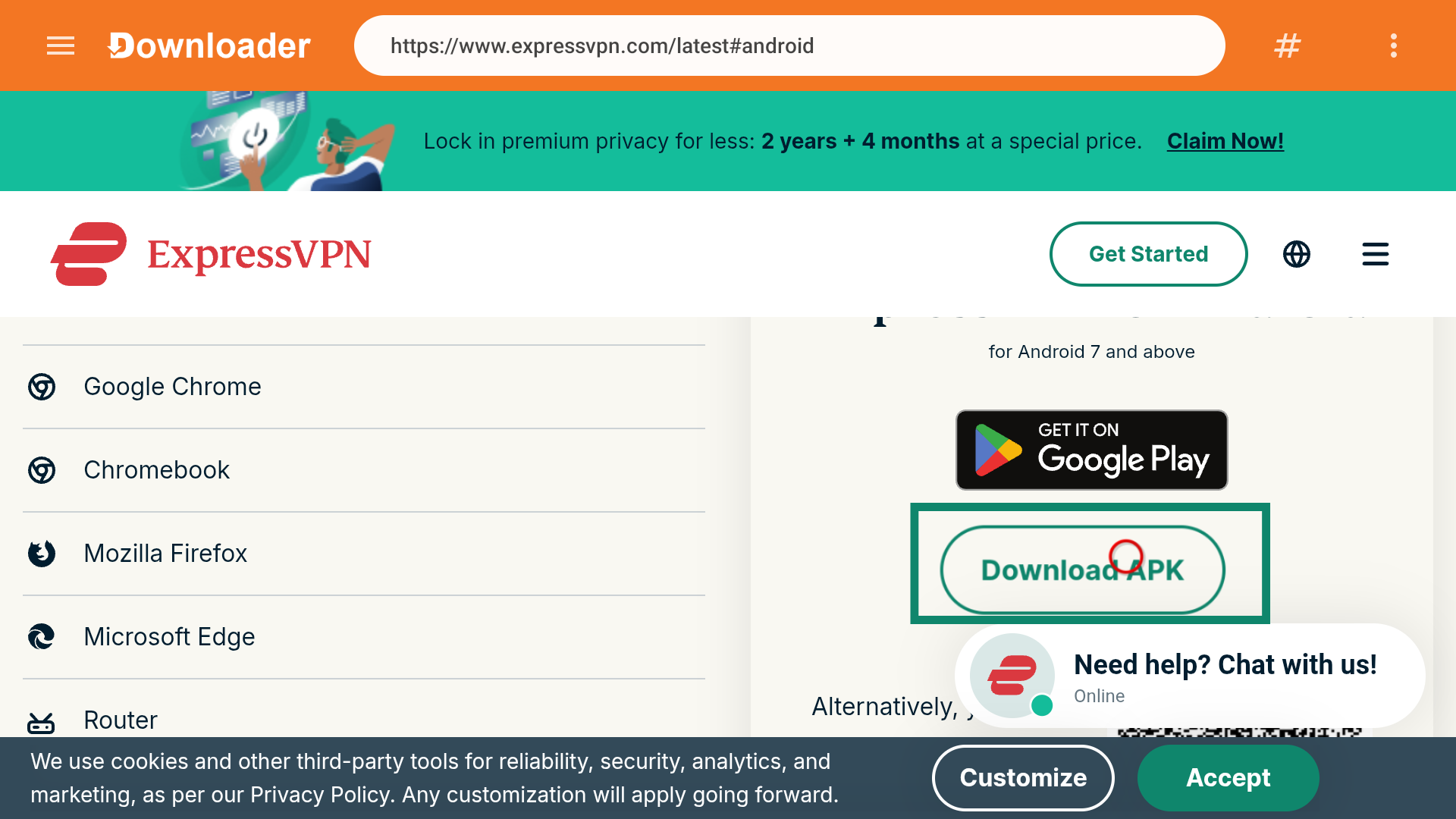
Behöver du hjälp? Kontakta ExpressVPN:s supportteam för omedelbar hjälp.
Konfigurera ExpressVPN-appen
Öppna ExpressVPN. Skanna QR-koden för att logga in på din mobila enhet eller välj Logga in med aktiveringskod. Ange e-postadressen och lösenordet eller activation code (aktiveringskoden) för ditt ExpressVPN-konto.
Obs: Om du loggar in med en QR-kod, tryck på Ja på din telefon när du ombeds att godkänna åtkomst på ExpressVPN för Android TV.
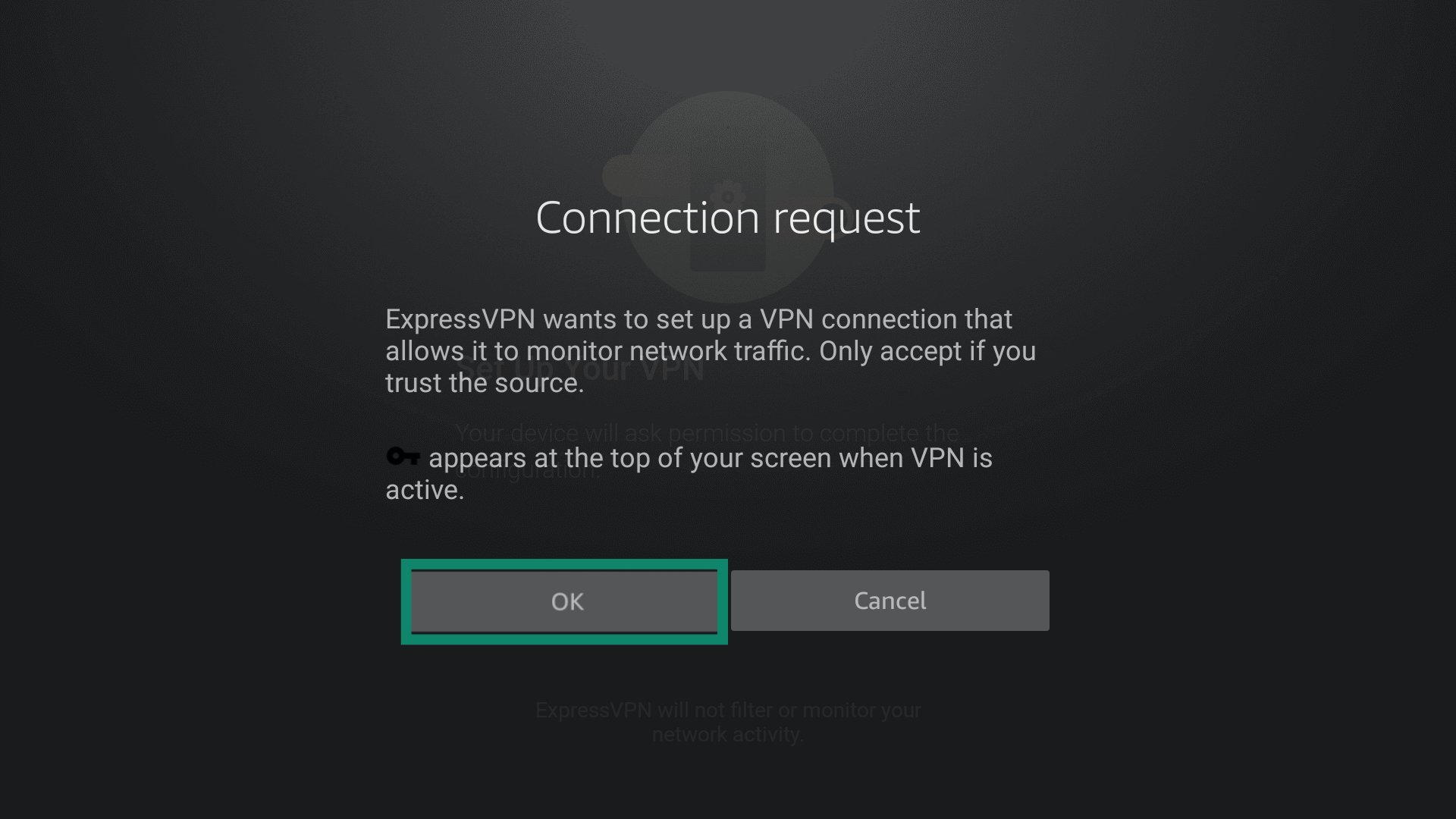
När du har loggat in kommer din enhet att be om tillåtelse att konfigurera din VPN. Välj OK för att ge tillstånd och fortsätta installationen.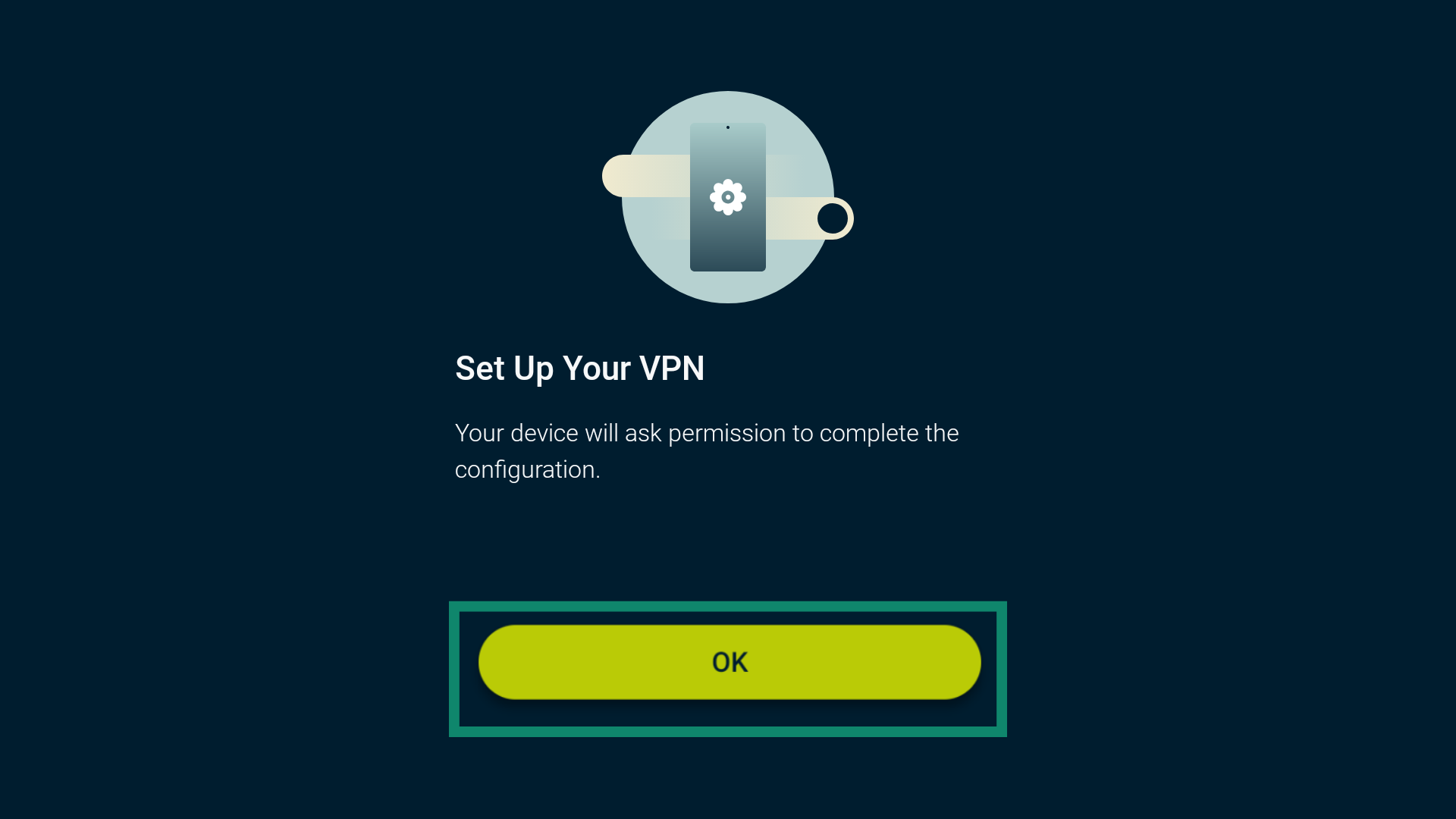 När du blir ombedd att acceptera ExpressVPN:s anslutningsförfrågan väljer du OK.
 Appen kommer att fråga om du vill dela anonym information för att göra ExpressVPN snabbare och mer pålitlig. Välj för att fortsätta.
Behöver du hjälp? Kontakta ExpressVPN:s supportteam för omedelbar hjälp.
Anslut till en serverplats
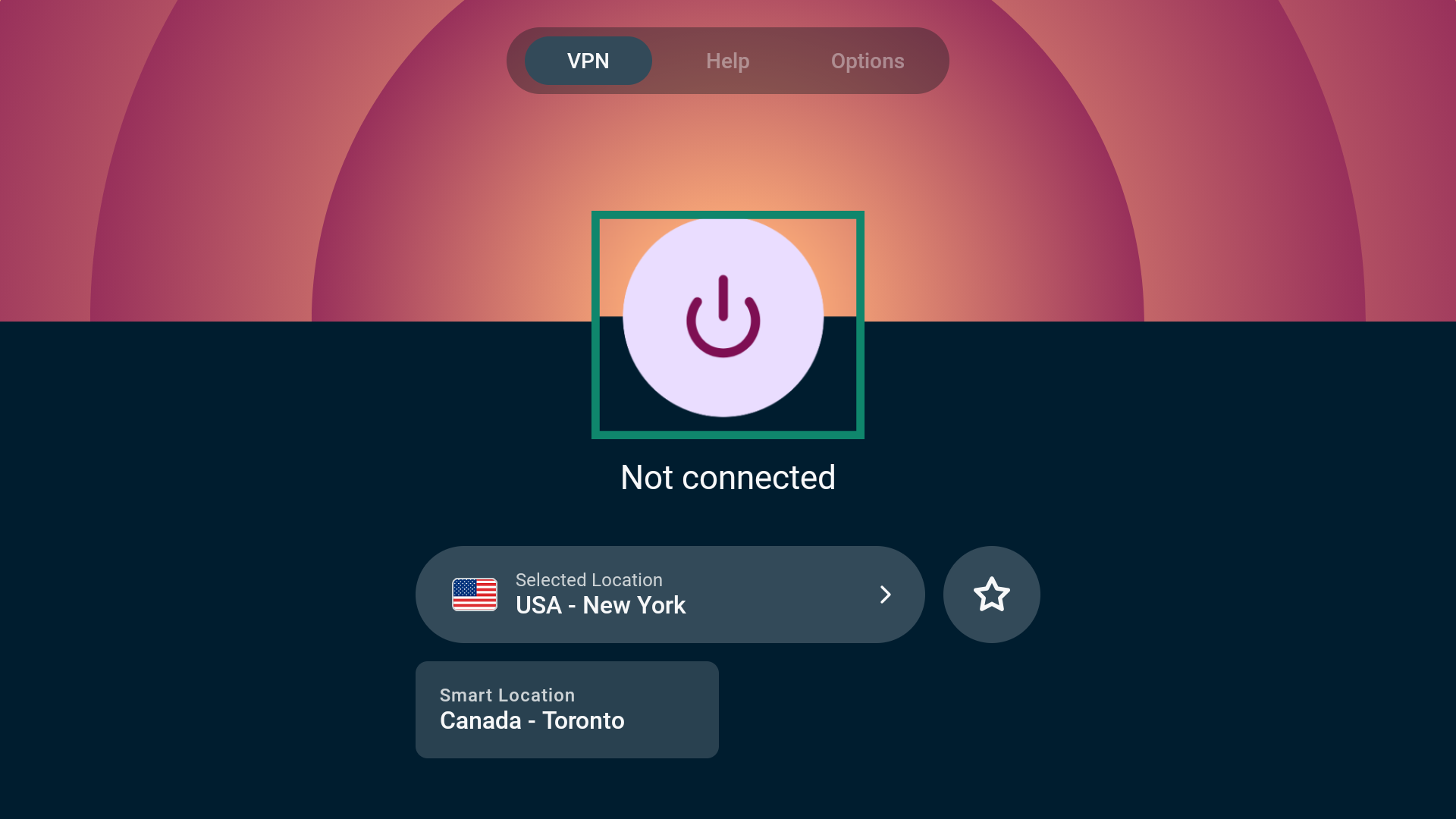
För att ansluta till en serverplats, välj strömbrytaren ( ). Som standard föreslår ExpressVPN en smart plats. Denna plats är vald för att ge dig en optimal upplevelse.
 När du ser meddelandet “Connected” (”Ansluten”) kan du börja använda internet med ökad integritet och säkerhet.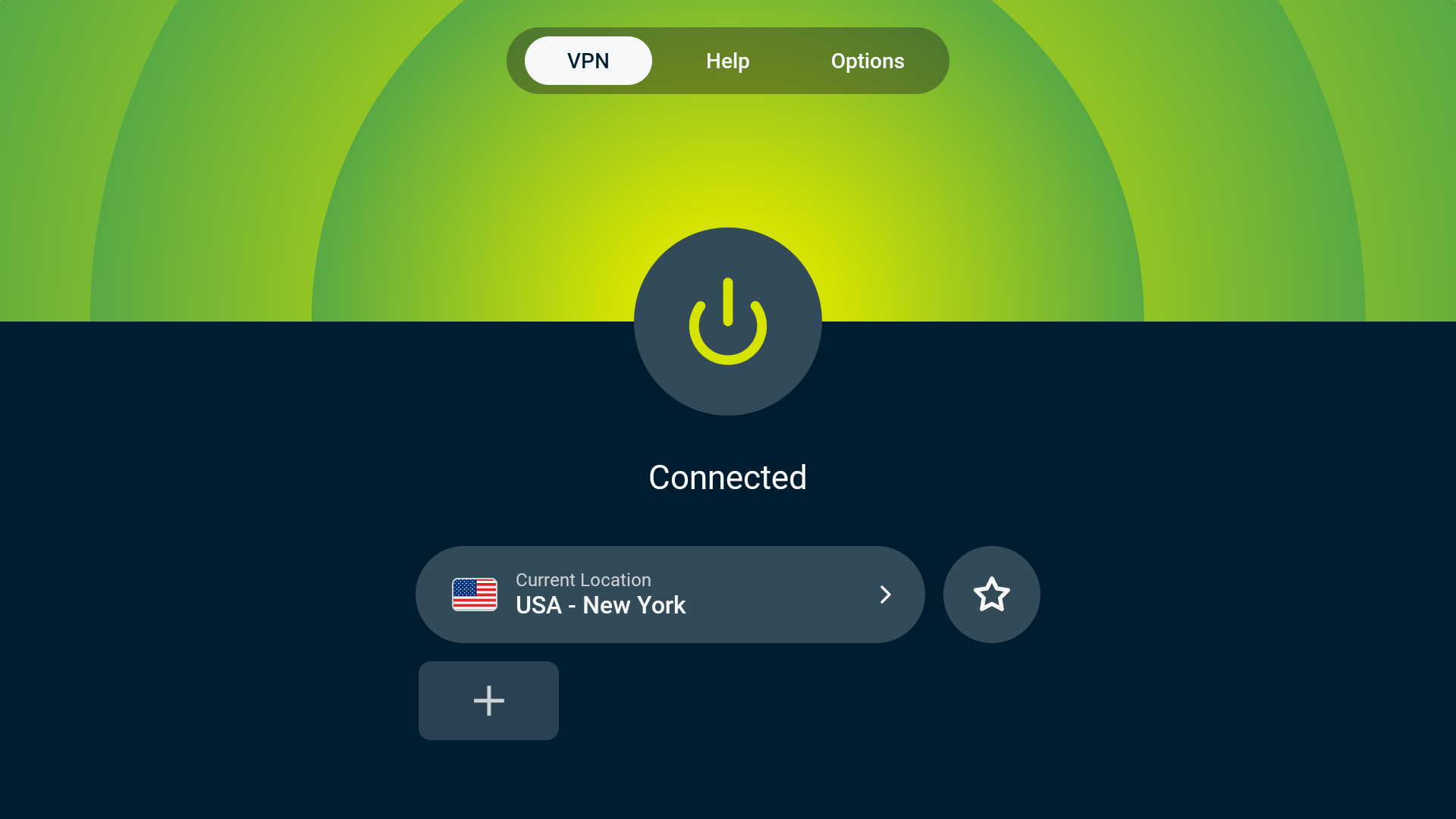
Behöver du hjälp? Kontakta ExpressVPN:s supportteam för omedelbar hjälp.
Koppla bort från en serverplats
För att koppla bort från en serverplats, välj .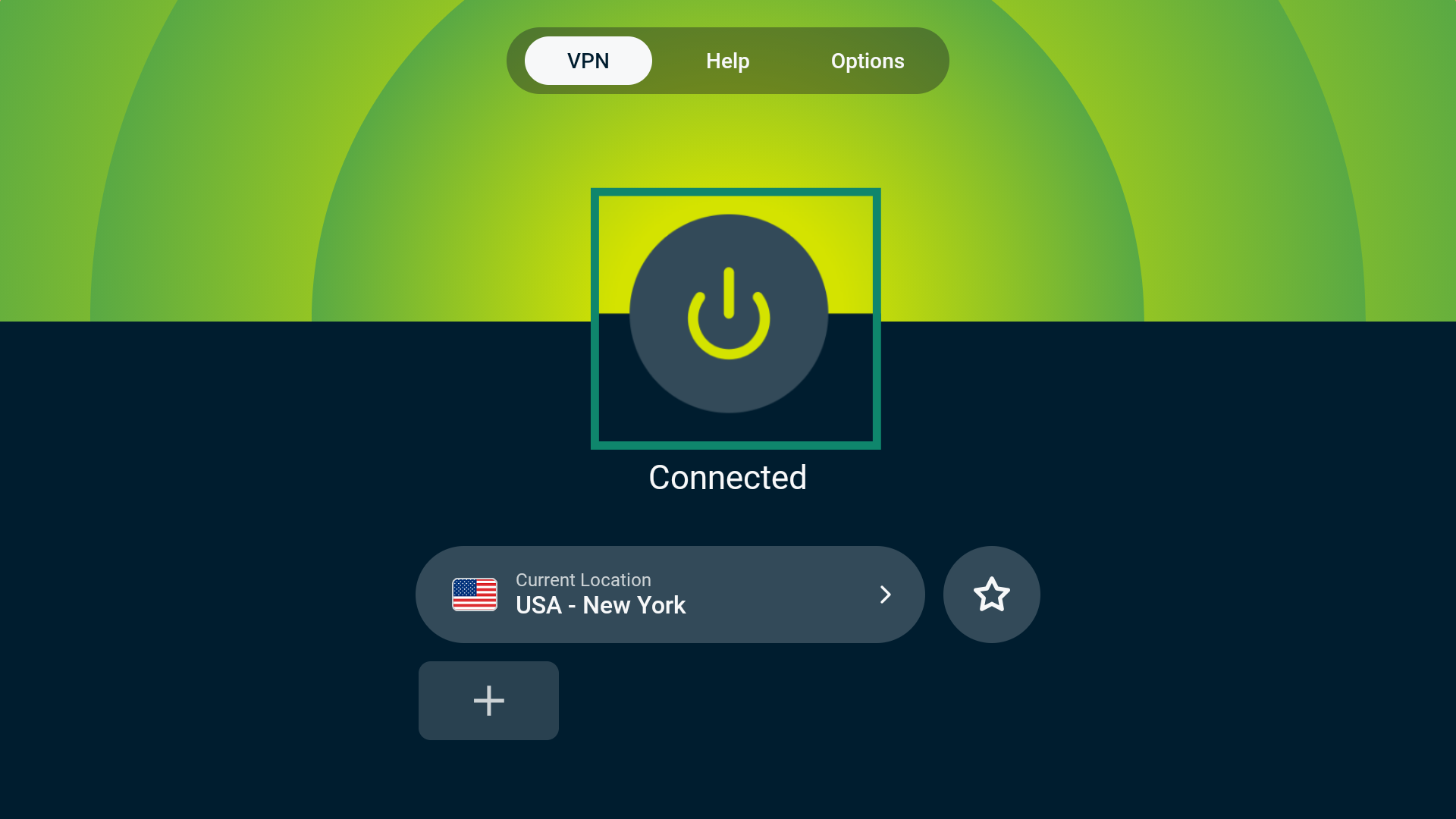 Du kommer att se meddelandet ”Inte ansluten.”
Behöver du hjälp? Kontakta ExpressVPN:s supportteam för omedelbar hjälp.
Ändra serverplats
För att välja en annan serverplats, välj Current Location/Smart Location (Nuvarande plats/Smart plats).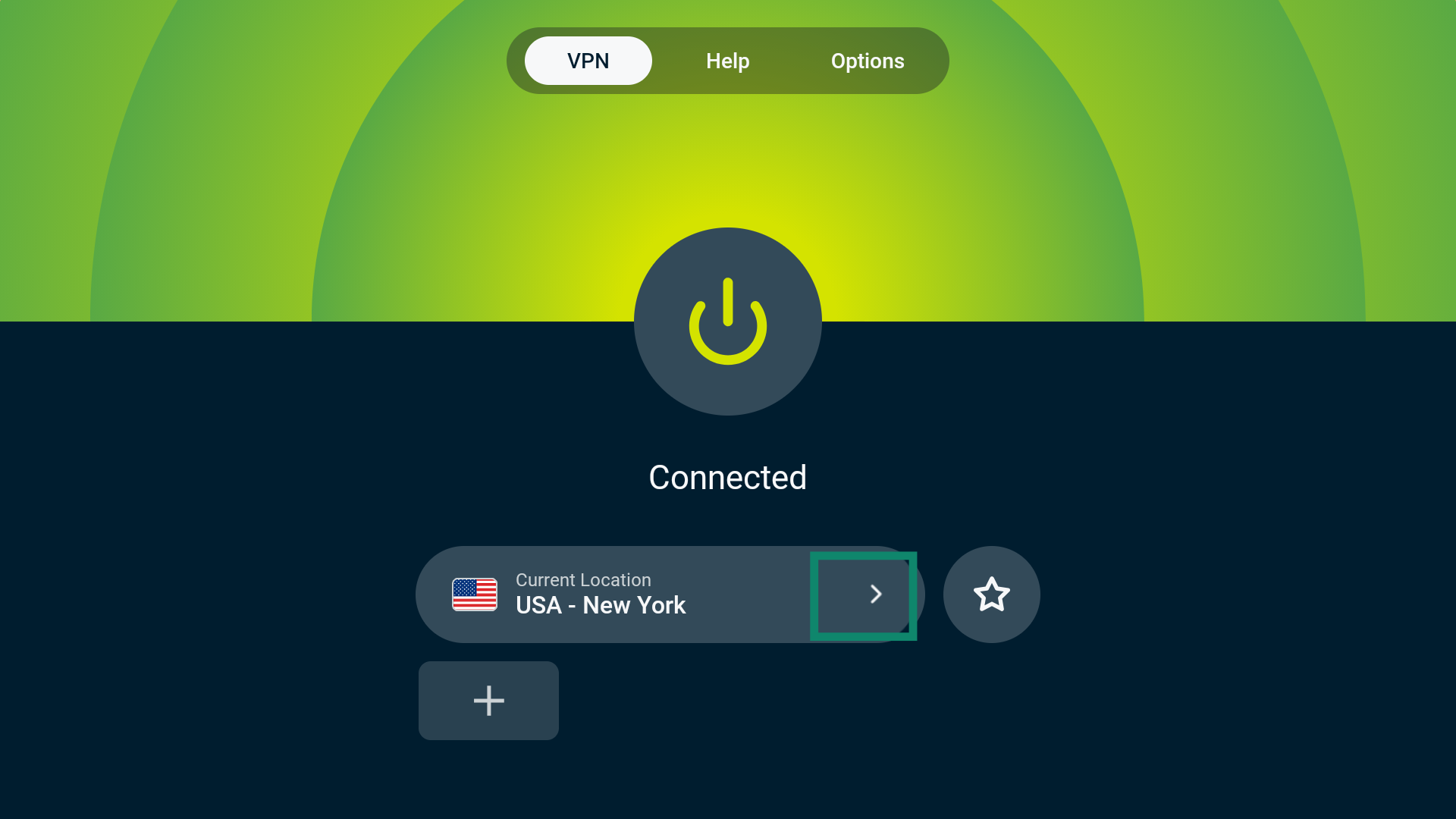 Detta tar dig till VPN Locations (VPN-platsväljaren). Härifrån ser du flera alternativ: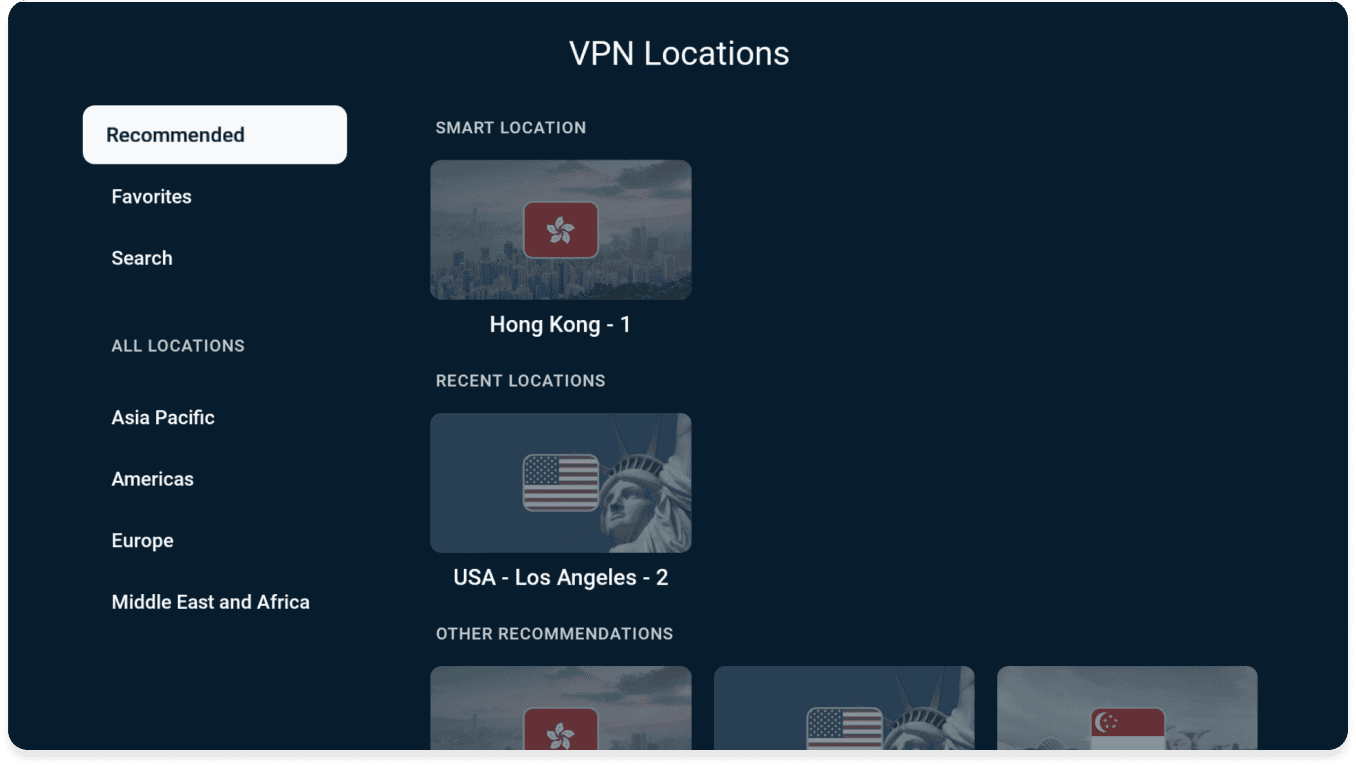
Rekommenderad
Här hittar du Smart Location, den plats som ExpressVPN föreslår för att ge dig en optimal upplevelse, samt andra rekommenderade platser baserat på din nuvarande plats.
Alla serverplatser som du nyligen har anslutit till finns också här under SENASTE PLATSER.
Favoriter
Här hittar du alla VPN-platser som du har markerat som favoriter. Det finns två sätt att lägga till en VPN-plats i dina favoriter:
ANTINGEN
- Hitta den VPN-plats du vill lägga till som favorit.
- Håll nere Select på din Fire TV-fjärrkontroll.
- Om det lyckas visas meddelandet ”Tillagd till i favoriter”.
ELLER
- Välj den VPN-plats du vill lägga till som favorit.
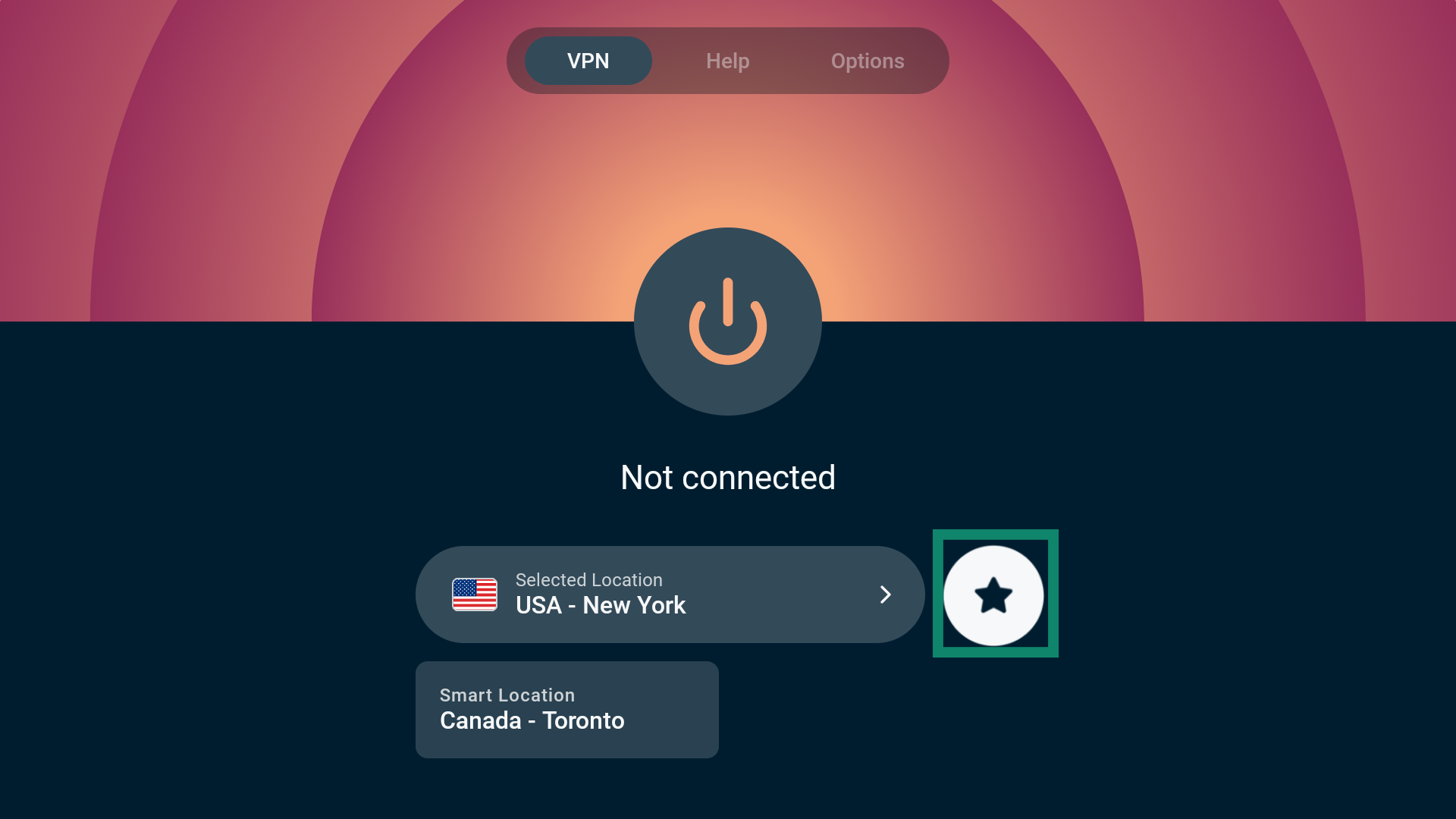
- Tryck på stjärnan för att lägga till platsen i dina favoriter.
- Om det lyckas visas meddelandet ”Tillagd till i favoriter”.
Sökning
Härifrån kan du söka efter en specifik VPN-plats genom att skriva platsens namn i sökfältet. Du kan söka efter både länder och städer.
ALLA PLATSER
Under ALLA PLATSER hittar du servrar i 113 länder, spridda över 214 platser världen över. Dessa platser är indelade i fyra geografiska områden: Asien och Stillahavsområdet, Nord- och Sydamerika, Europa samt Mellanöstern och Afrika.
Obs: Vissa länder har flera serverplatser. När du har valt land väljer du den serverplats du vill ansluta till.
När du har valt en serverplats kommer ExpressVPN automatiskt att ansluta dig till den serverplatsen.
Behöver du hjälp? Kontakta ExpressVPN:s supportteam för omedelbar hjälp.
Växla till ett annat protokoll
Protokoll avgör hur din enhet upprättar en anslutning till en ExpressVPN-server. För optimal prestanda rekommenderar vi att du använder inställningen Automatiskt protokoll. Det väljer automatiskt det bäst lämpade protokollet för ditt nuvarande nätverk och är aktiverat som standard.
I vissa fall, till exempel när vårt supportteam rekommenderar det, kan dock ett byte till ett annat protokoll hjälpa dig att uppnå snabbare anslutningshastigheter.
Så här ändrar du dina protokollinställningar:
- Gå till Options (Alternativ) > Settings (Inställningar).
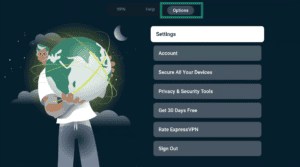

- Välj VPN Protocol (VPN-protokoll).
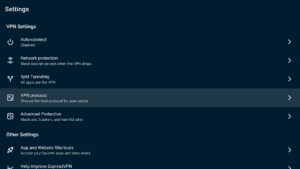
- Välj det protokoll du vill använda.
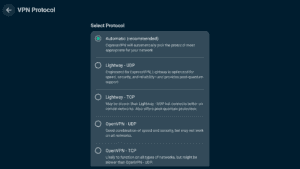
- Återanslut till din valda plats.
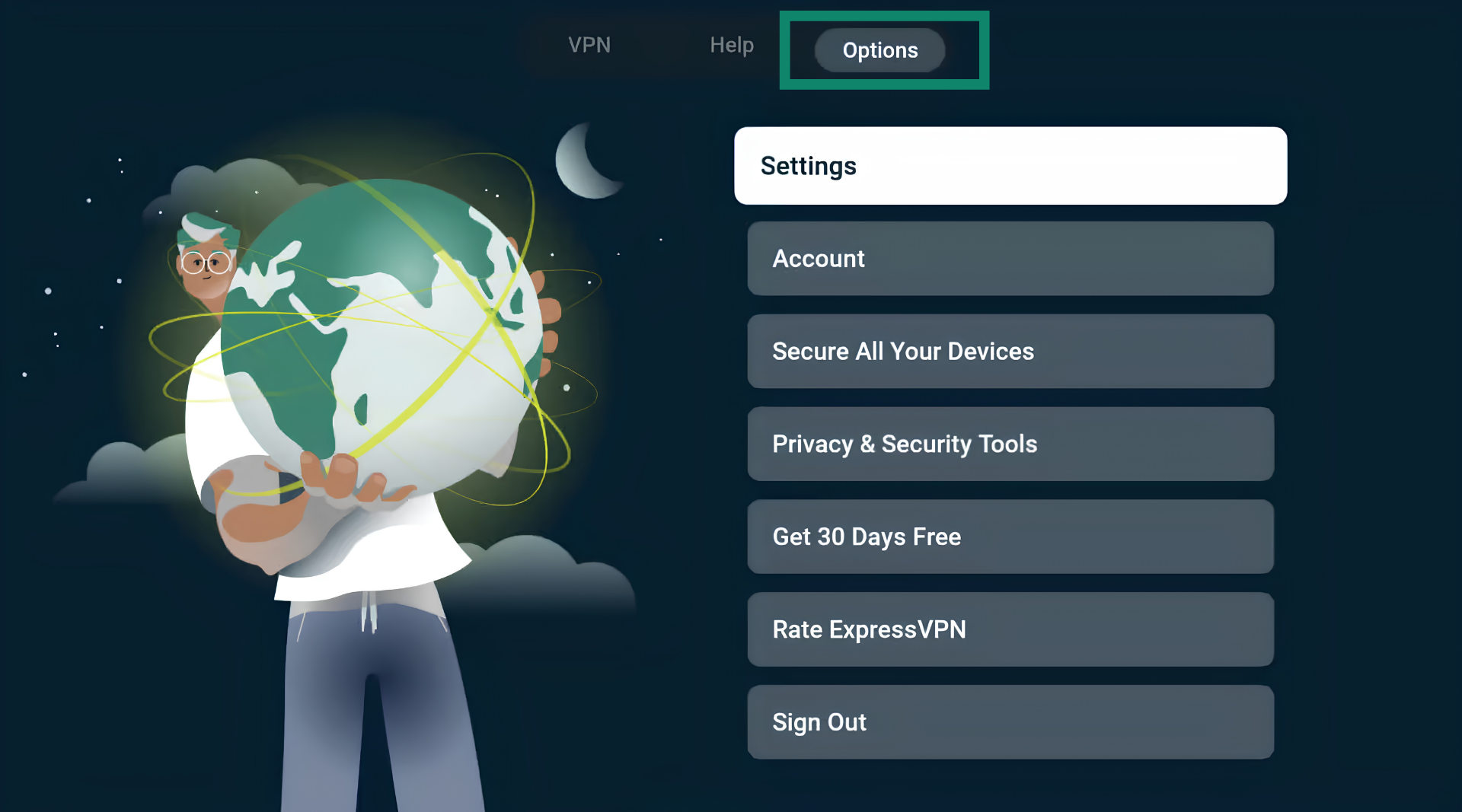
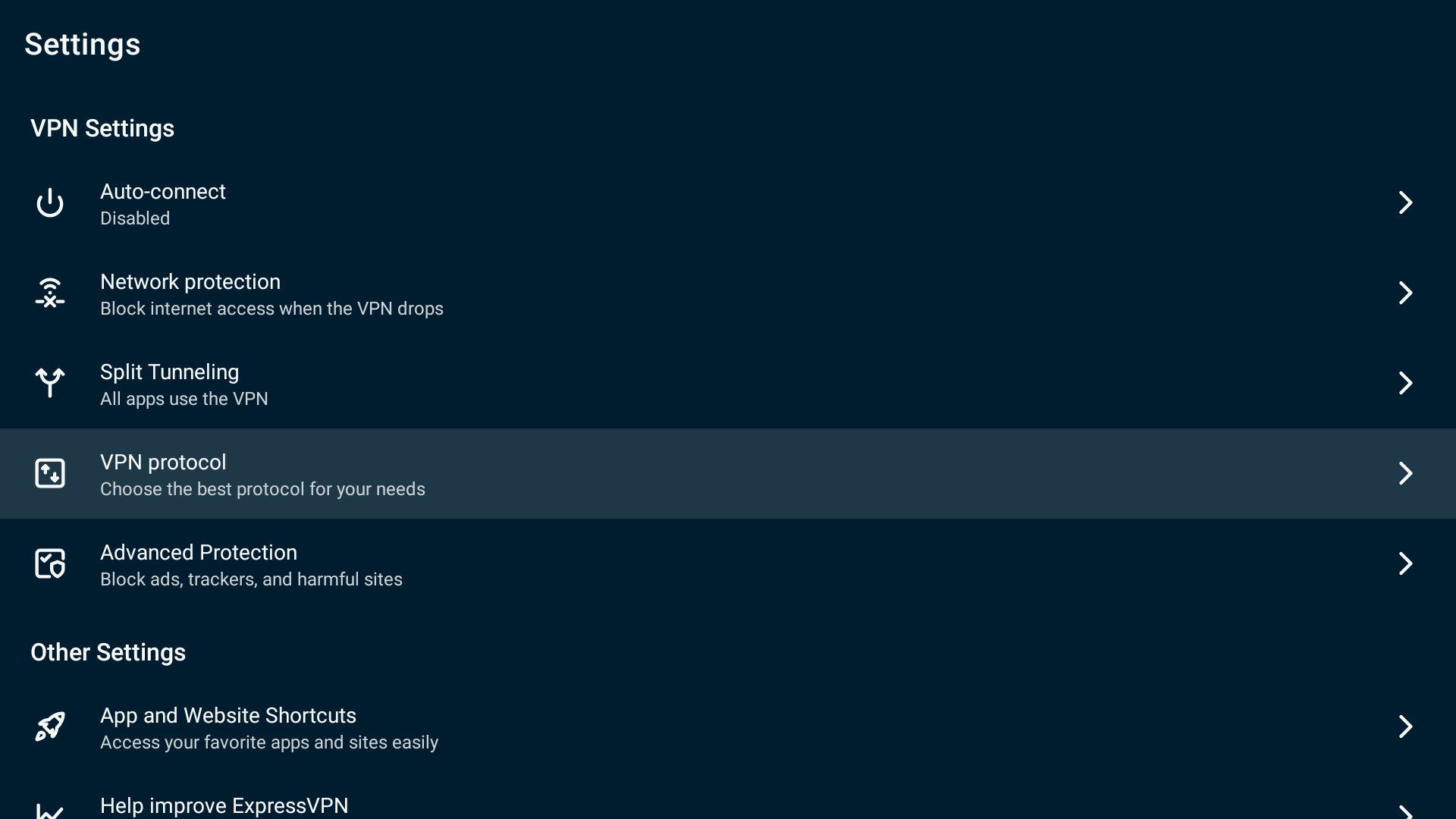
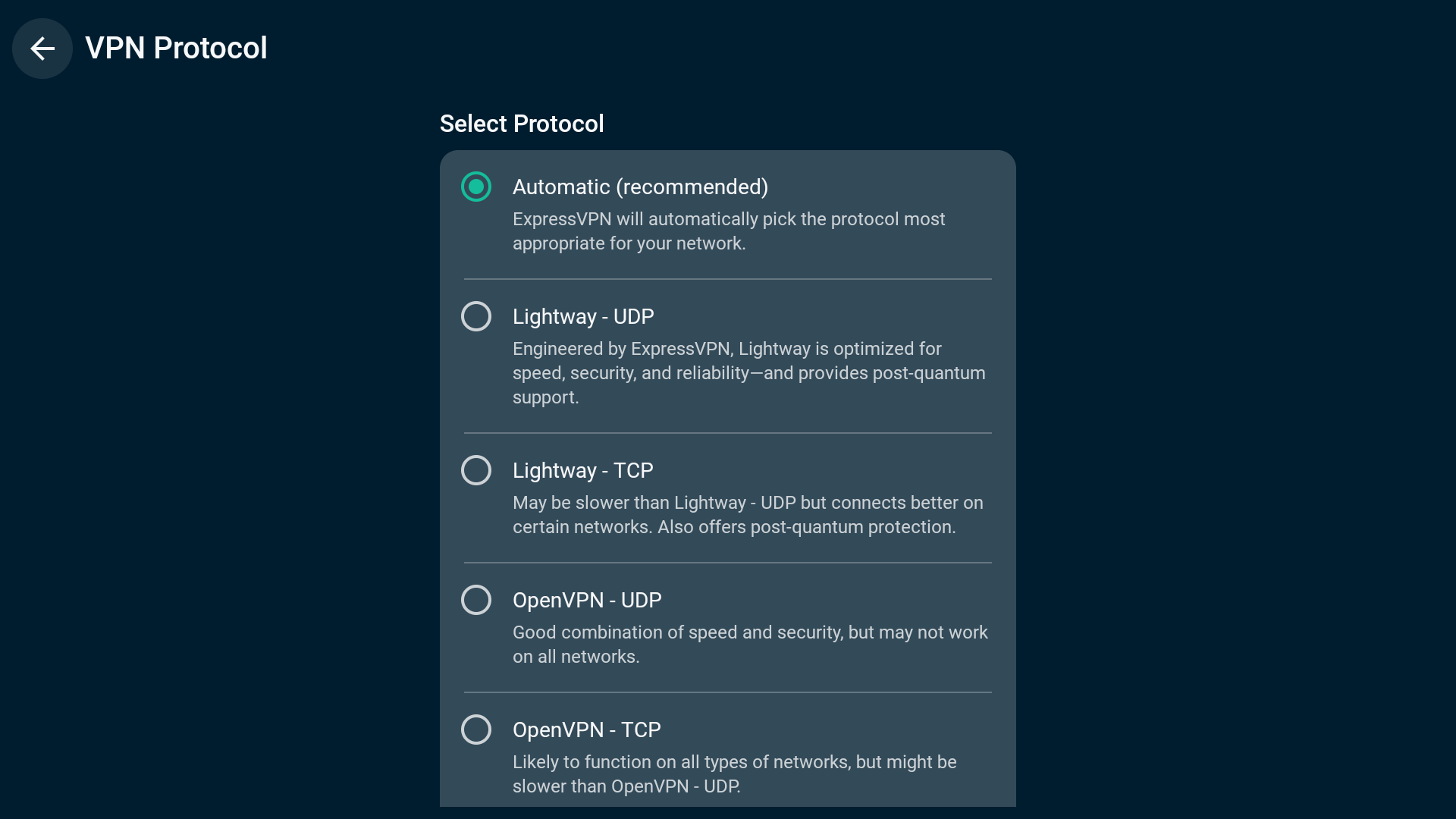
Om du ansluter till ett annat protokoll än Automatiskt eller Lightway – UDP, kommer du att se ett popup-fönster som frågar om du är säker. Välj Ändra ändå för att fortsätta.
Obs: När funktionerna Avancerat skydd är aktiverade är endast protokollen Automatiskt eller Lightway tillgängliga.
Behöver du hjälp? Kontakta ExpressVPN:s supportteam för omedelbar hjälp.
Blockera annonser och spårare
Du kan blockera annonser och spårare inifrån ExpressVPN-appen med bara några få steg.
Många av apparna du besöker kan spara register över och dela din aktivitet med tredjepartsföretag, inklusive spårare. Denna information kan användas för att visa dig mer riktade annonser och innehåll.
Dessa avancerade skyddsfunktioner förhindrar att alla appar du besöker på din enhet kommunicerar med tredjepartsföretagen i våra blocklistor med öppen källkod.
Avancerade skyddsfunktioner är inaktiverade som standard. Så här aktiverar du dem:
- Anslut till din VPN.
- Gå till Options (Alternativ) > Settings (Inställningar).


- Välj Advanced Protection (Avancerat skydd).

- Aktivera de avancerade skyddsfunktionerna efter dina behov.

Behöver du hjälp? Kontakta ExpressVPN:s supportteam för omedelbar hjälp.
Konfigurera och använd ExpressVPN på Vega OS (Linux-baserat)
Dessa instruktioner gäller Amazon Fire TV Stick 4K Select-enheter som kör Vega OS (Linux-baserat).
Ladda ner ExpressVPN-appen
- På din Fire-enhet, gå till sökfältet (). Ange ExpressVPN.
- Välj ExpressVPN.
- Välj Ladda ner.
- När nedladdningen är klar väljer du Öppna. ExpressVPN-appen startar automatiskt på vissa enheter.
- Välj Installera när appen frågar om du vill installera den.
Behöver du hjälp? Kontakta ExpressVPN:s supportteam för omedelbar hjälp.
Konfigurera ExpressVPN-appen
Öppna ExpressVPN. Skanna QR-koden för att logga in på din mobila enhet eller välj Logga in med e-post. Ange e-postadressen och lösenordet för ditt ExpressVPN-konto.
När du har loggat in ser du ett integritetsmeddelande. Välj Agree and continue (Godkänn och fortsätt).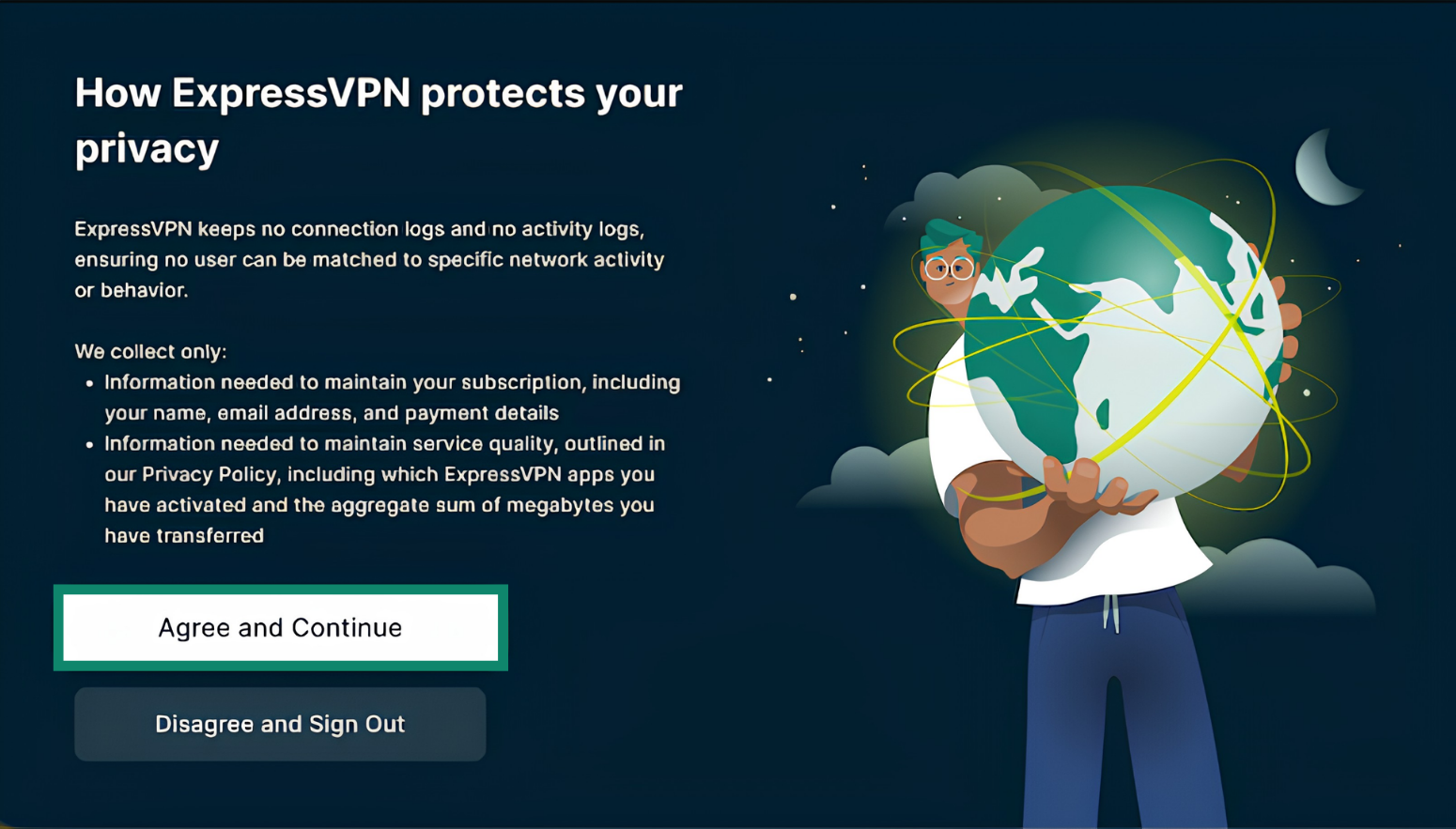
Din enhet kommer att be om tillåtelse att konfigurera din VPN. Välj Continue (Fortsätt) för att ge tillåtelse och fortsätta installationen.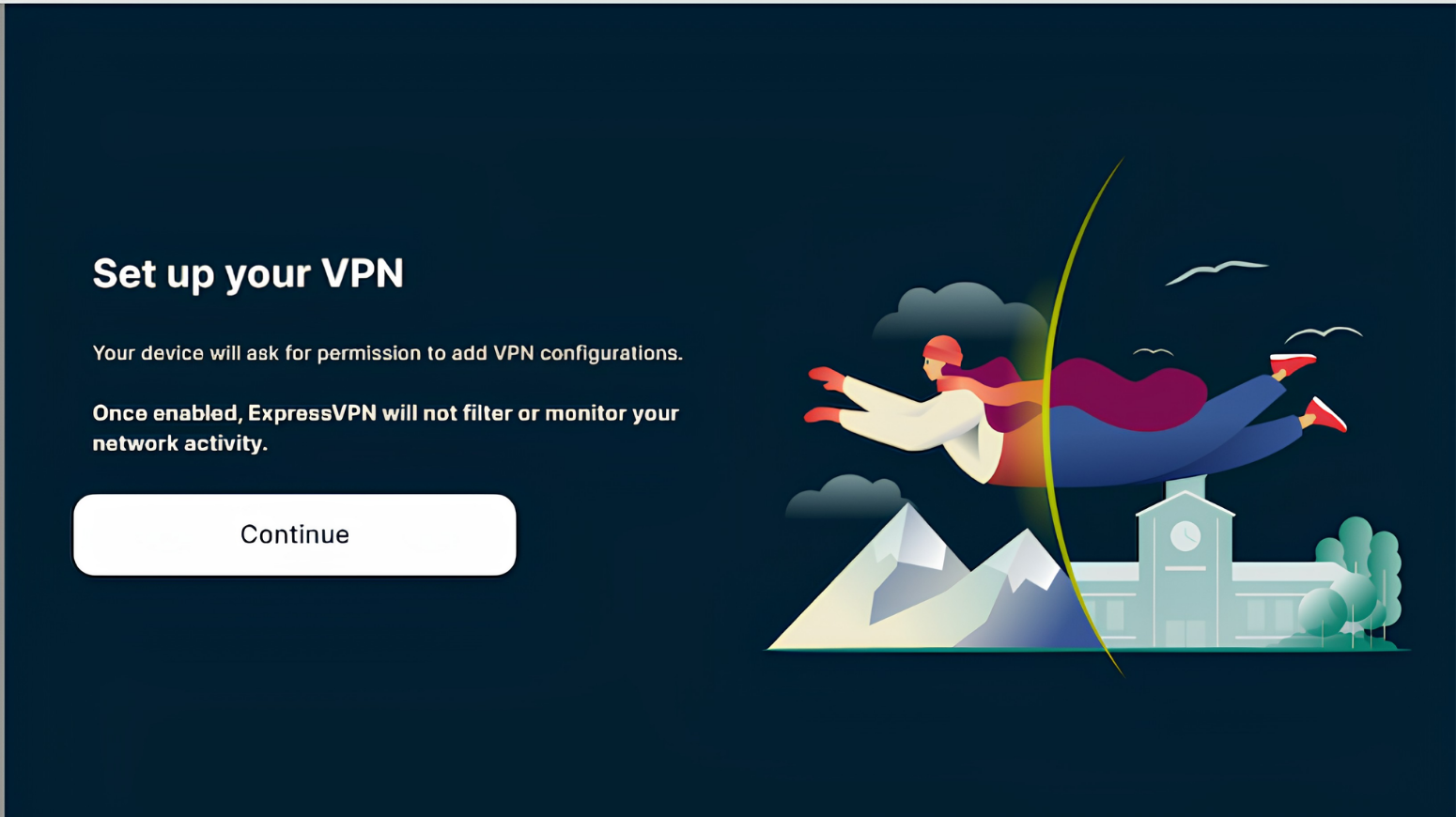
När du blir ombedd att acceptera ExpressVPN:s anslutningsförfrågan, välj OK.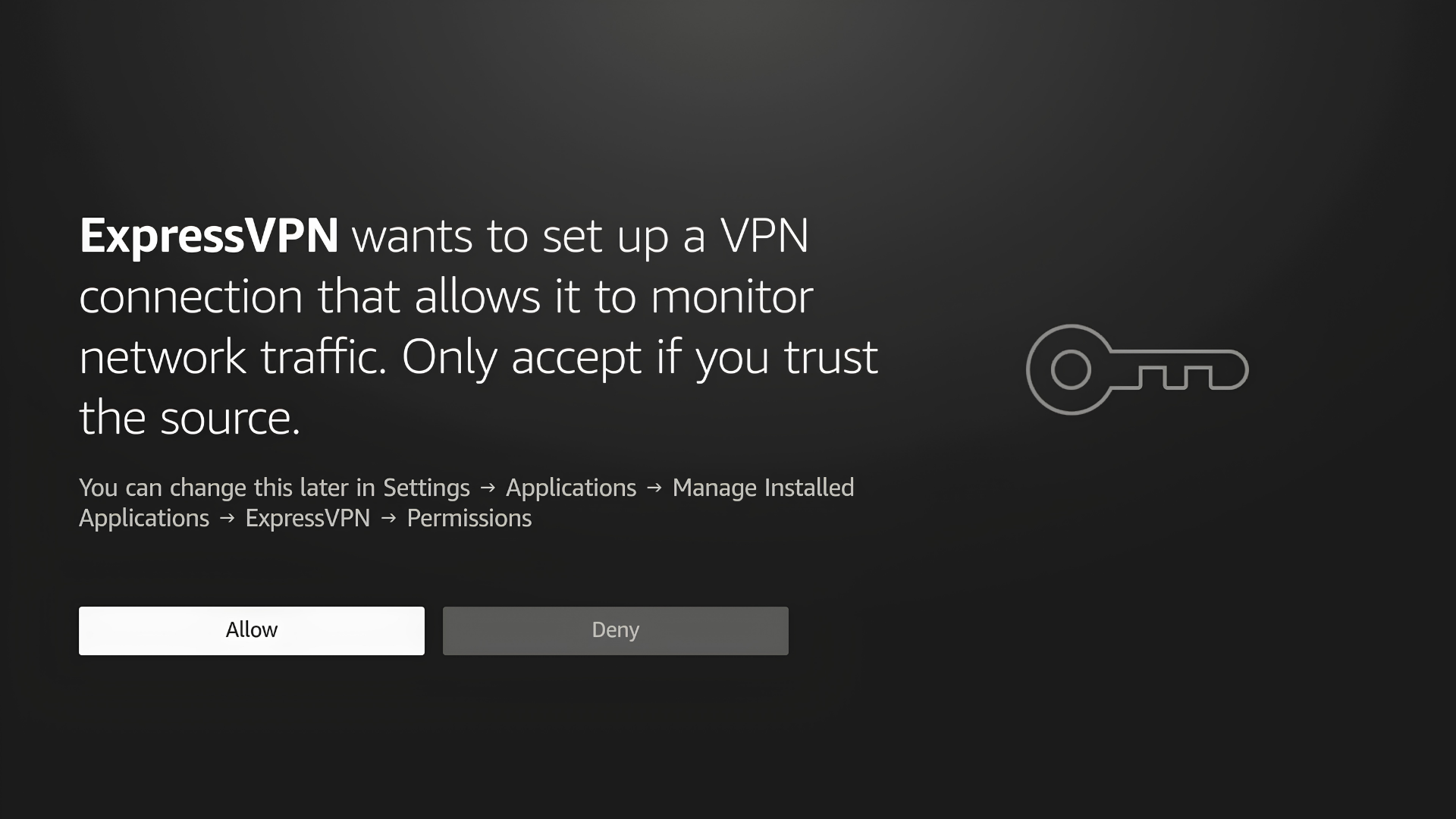
Appen kommer att fråga om du vill dela anonym information för att göra ExpressVPN snabbare och mer pålitligt. Välj din inställning för att fortsätta.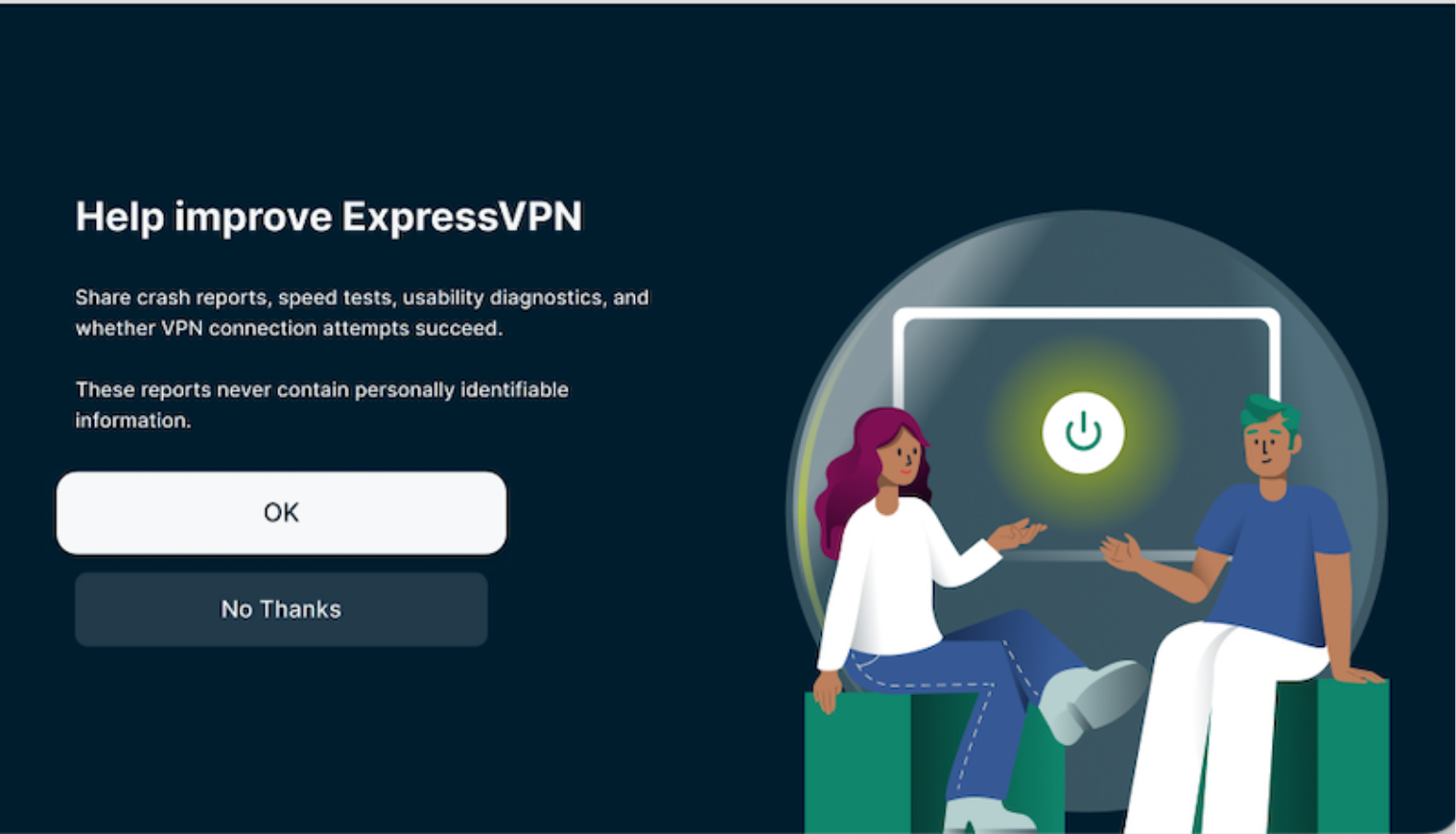
Behöver du hjälp? Kontakta ExpressVPN:s supportteam för omedelbar hjälp.
Anslut till en serverplats
För att ansluta till en serverplats, välj strömbrytaren (). Som standard föreslår ExpressVPN en smart plats. Denna plats är vald för att ge dig en optimal upplevelse.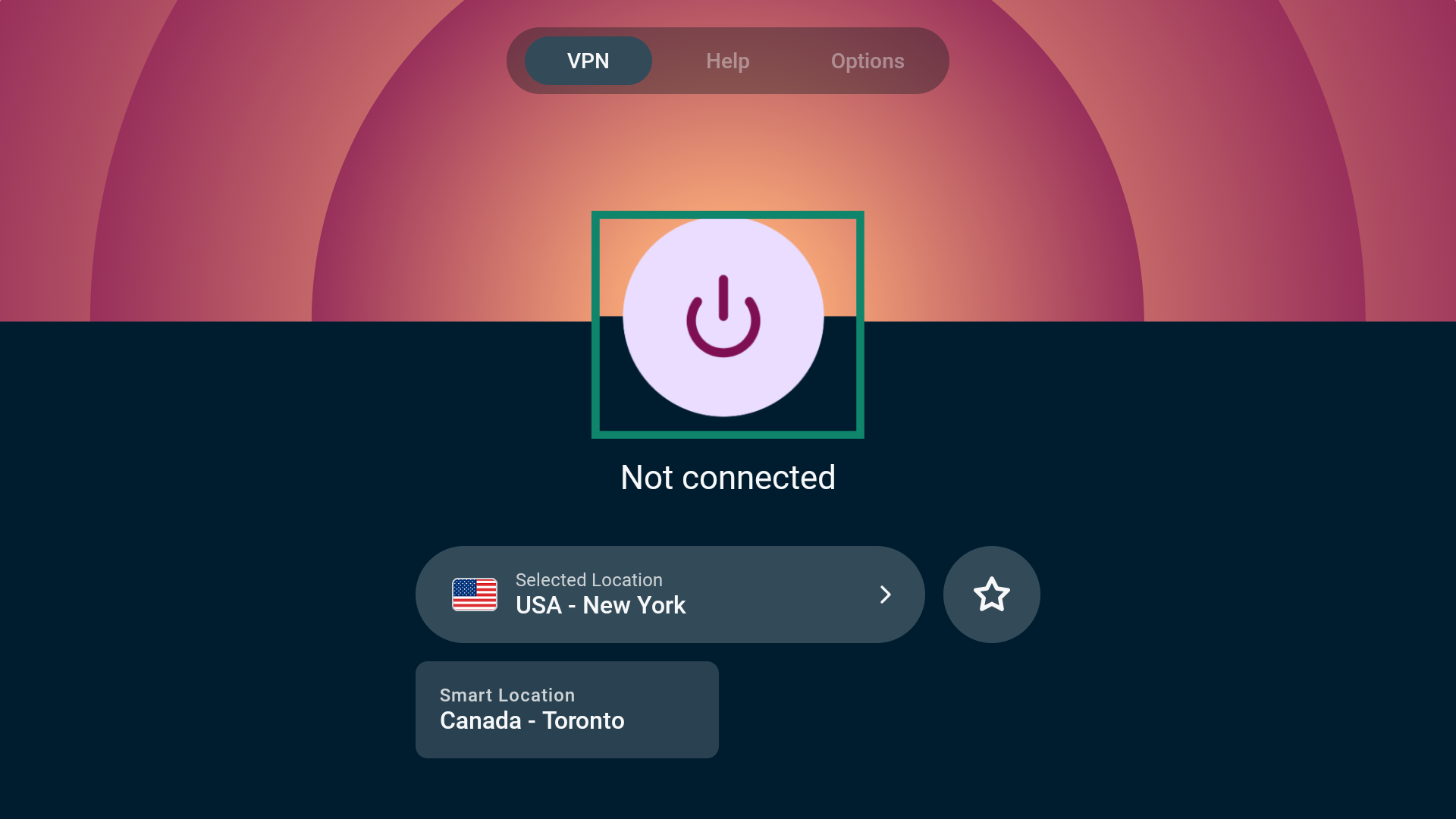
När du ser “Connected” (”Ansluten”) kan du börja använda internet med ökad integritet och säkerhet.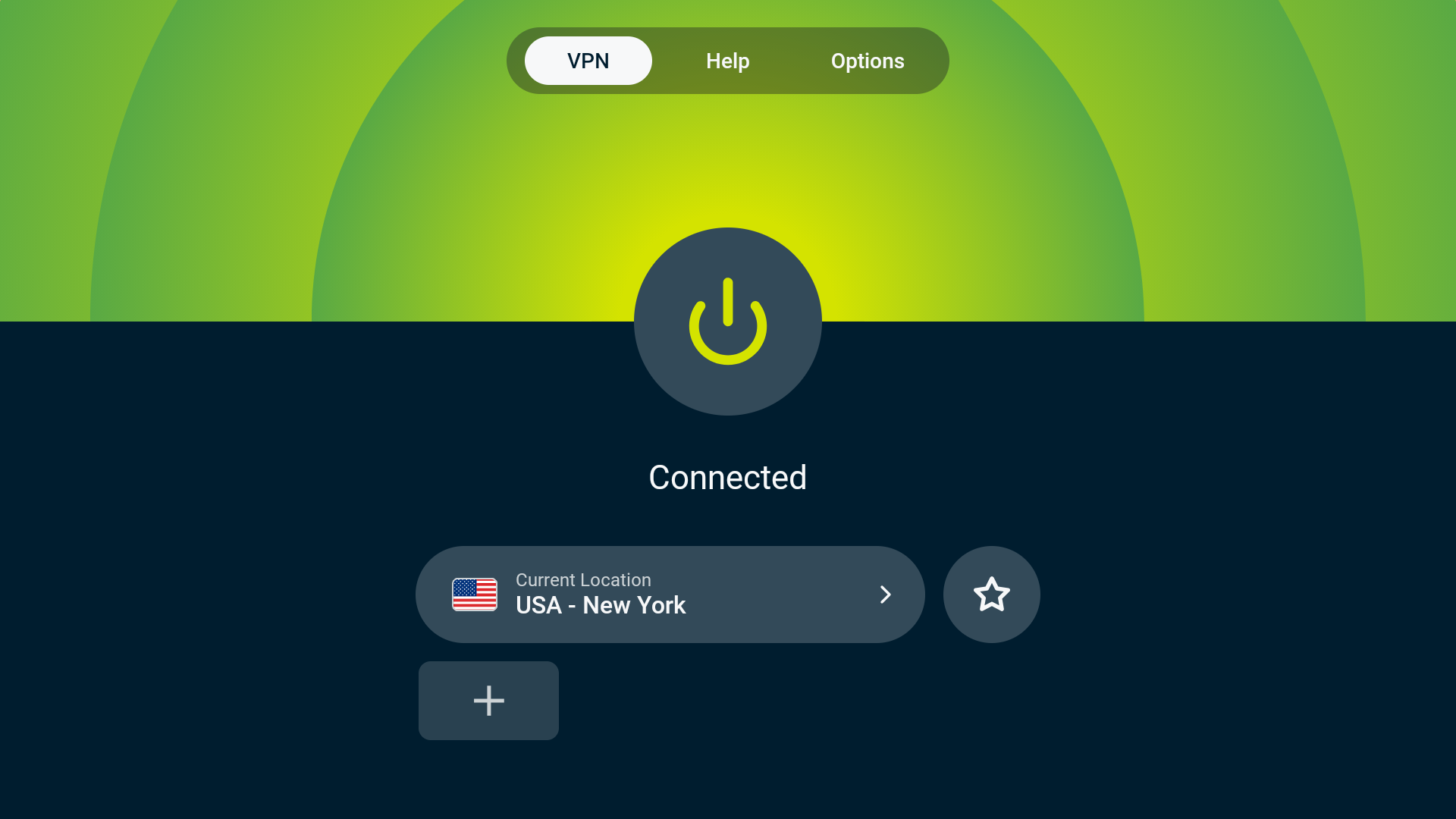
Behöver du hjälp? Kontakta ExpressVPN:s supportteam för omedelbar hjälp.
Koppla bort från en serverplats
För att koppla bort från en server, välj strömbrytaren ().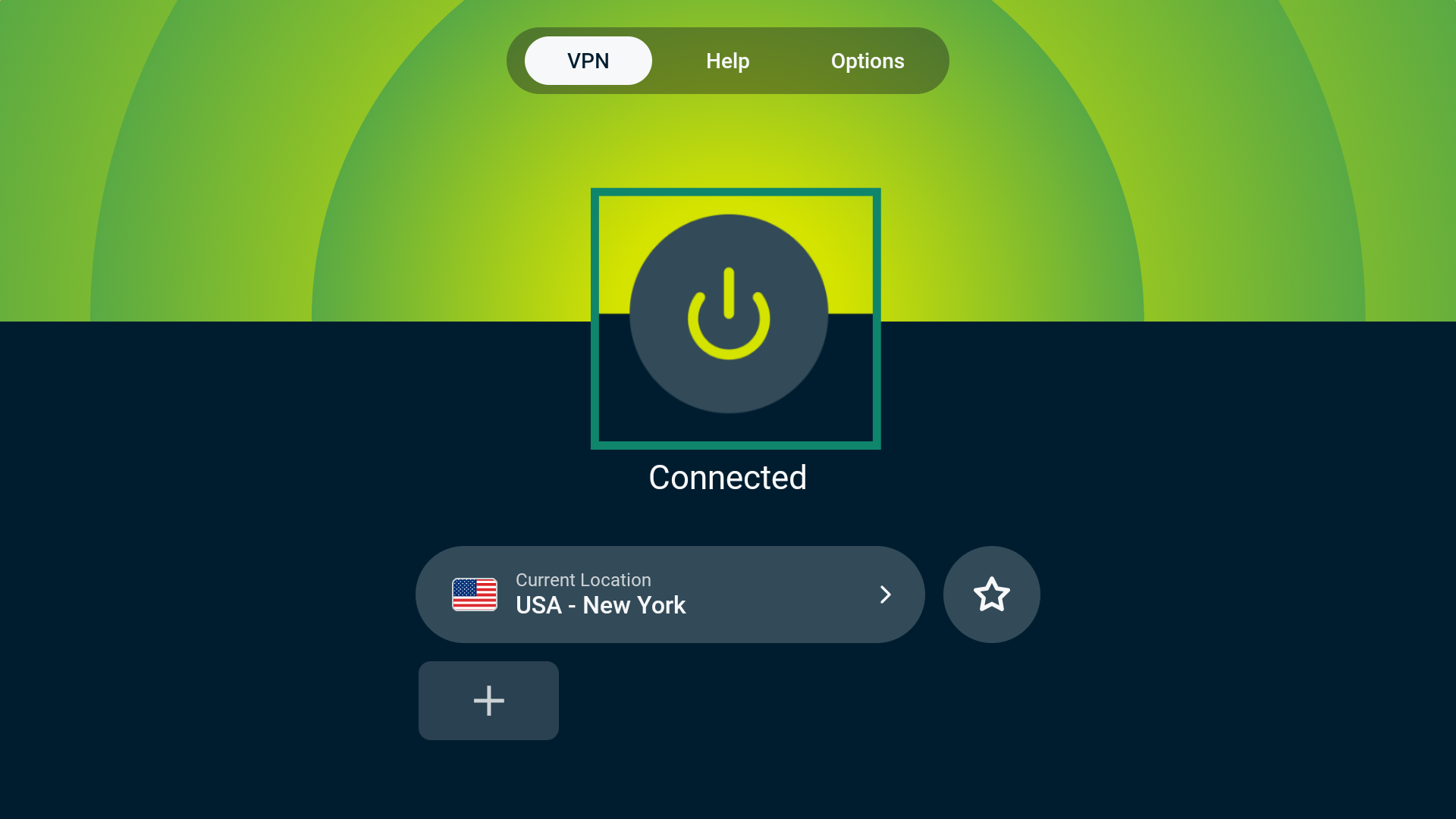
Du kommer att se meddelandet ”Inte ansluten” när du är frånkopplad.
Behöver du hjälp? Kontakta ExpressVPN:s supportteam för omedelbar hjälp.
Ändra serverplatser
För att välja en annan serverplats, välj Current Location (Aktuell plats) eller Smart plats- widgeten.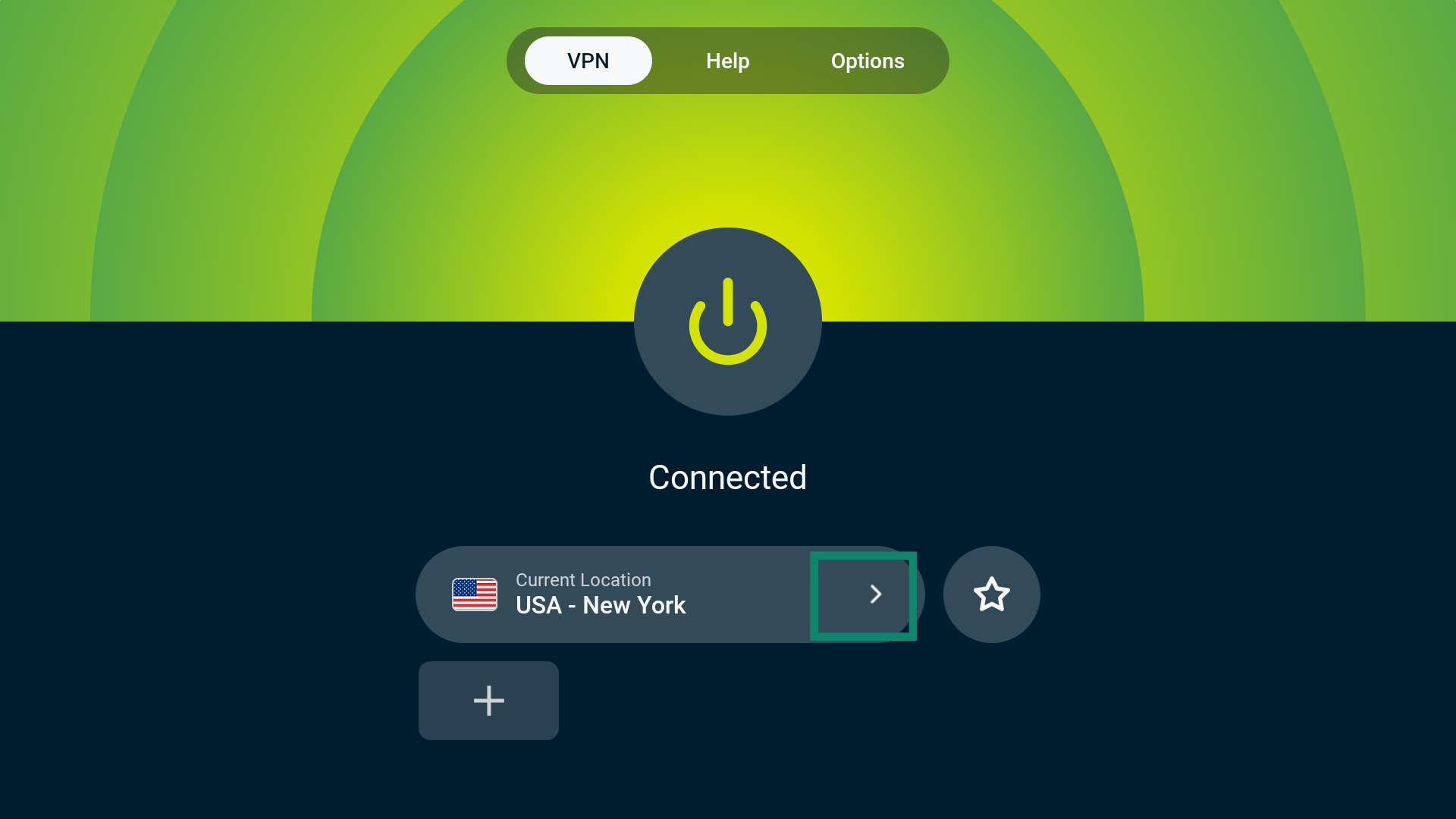
Detta tar dig till VPN Locations (VPN-platsväljaren). Härifrån ser du flera alternativ: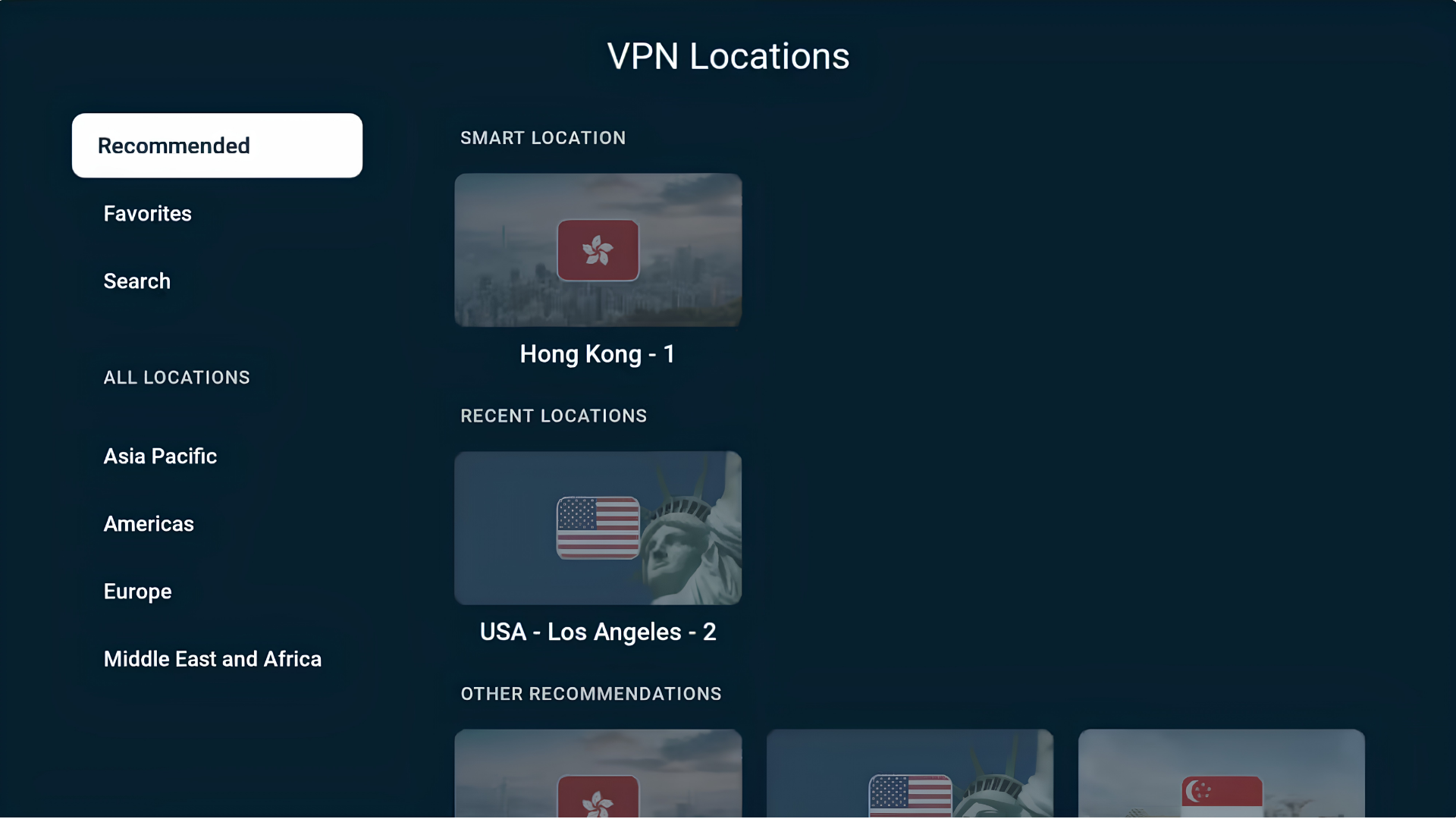
Rekommenderad
Här hittar du Smart Location, den plats som ExpressVPN föreslår för att ge dig en optimal upplevelse, samt andra rekommendationer baserade på din plats.
Alla serverplatser som du nyligen har anslutit till finns också här under SENASTE PLATSER.
Favoriter
Här hittar du alla platser du har markerat som favoriter. Det finns två sätt att lägga till en VPN-plats i dina favoriter:
ANTINGEN
- Hitta den VPN-plats du vill lägga till som favorit.
- Håll nere Select på din Fire TV-fjärrkontroll.
- Om det lyckas visas meddelandet ”Tillagd i favoriter”.
ELLER
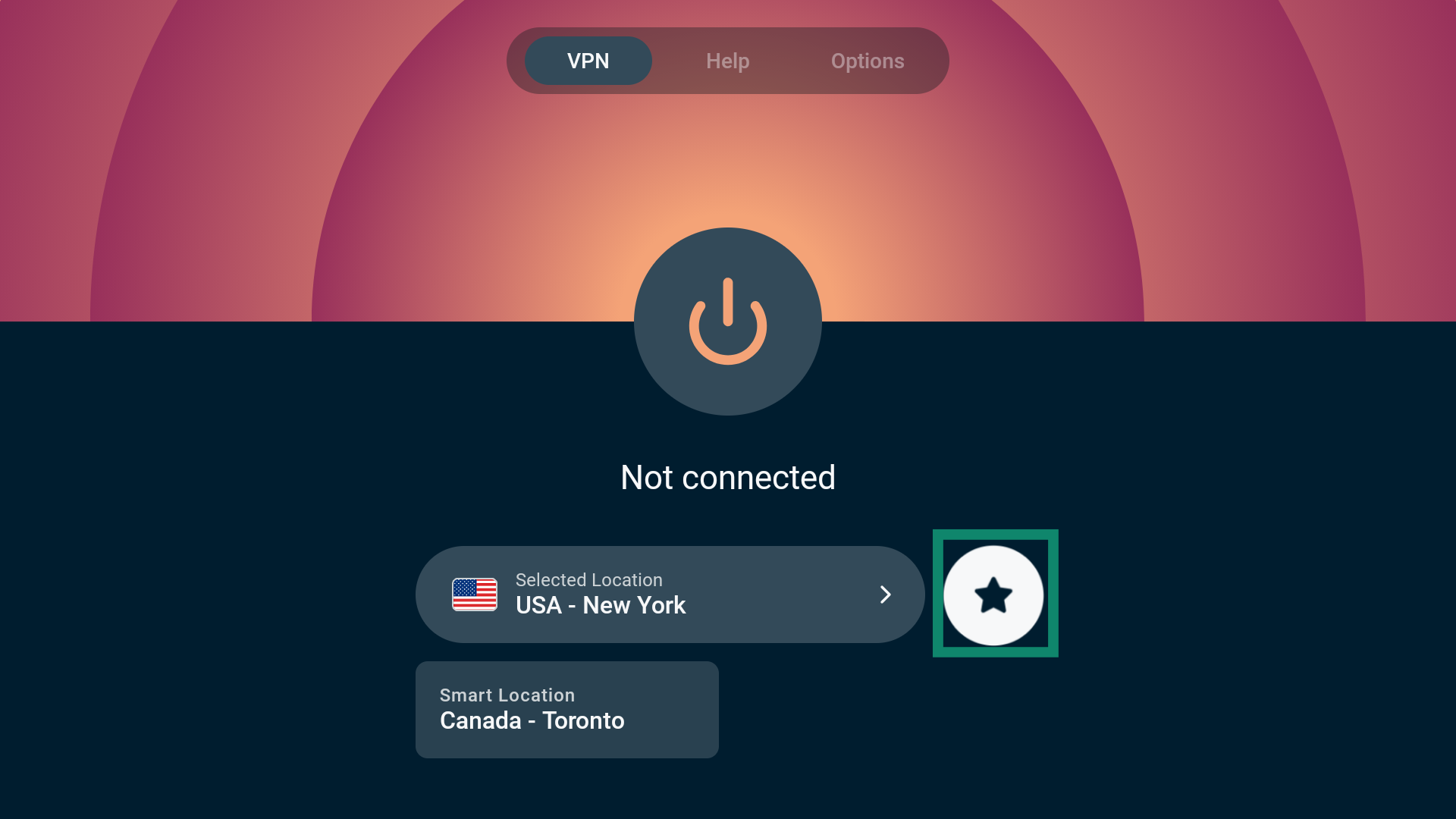
- Välj den VPN-plats du vill lägga till som favorit.
- Välj stjärnikonen för att lägga till platsen i dina favoriter.
- Om det lyckas visas meddelandet ”Tillagd i favoriter”.
Sökning
Härifrån kan du söka efter en specifik VPN-plats genom att skriva platsens namn i sökfältet. Du kan söka efter både länder och städer.
ALLA PLATSER
Under ALLA PLATSER hittar du servrar i 113 länder, spridda över 214 platser världen över. Dessa platser är indelade i fyra geografiska områden: Asien och Stillahavsområdet, Nord- och Sydamerika, Europa samt Mellanöstern och Afrika.
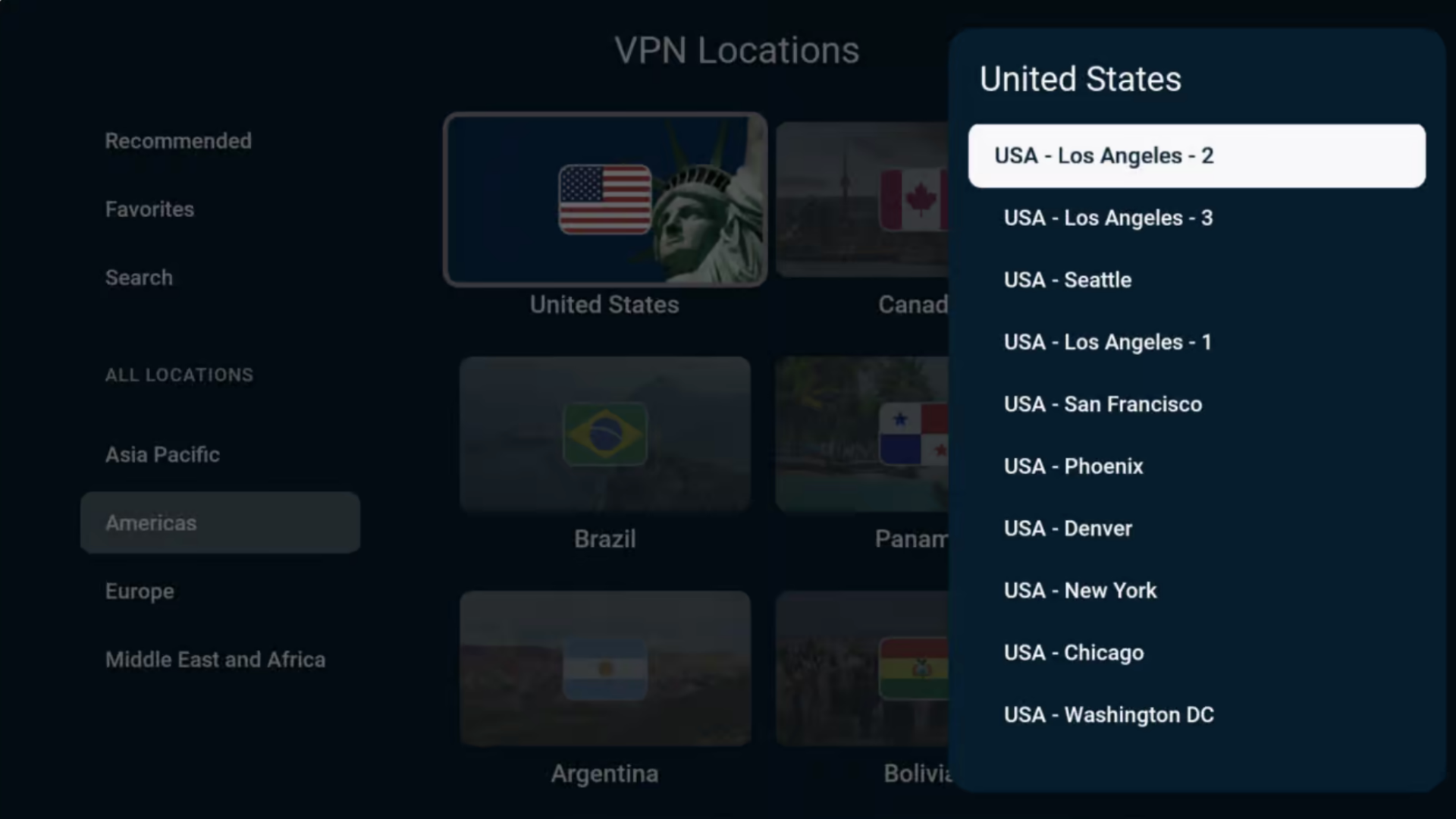
När du har valt en serverplats kommer ExpressVPN automatiskt att ansluta dig till den serverplatsen.
Behöver du hjälp? Kontakta ExpressVPN:s supportteam för omedelbar hjälp.
Hur du castar eller speglar från din enhet till din Amazon Fire Stick eller Fire TV
Casting och spegling är trådlösa tekniker som låter dig visa innehåll från din enhet på en TV med hjälp av Amazon Fire TV eller Fire TV Stick. De tillgängliga alternativen för casting och spegling beror på om din enhet kör Fire OS eller Vega OS.
Fire OS
Om din Amazon Fire TV eller Fire TV Stick kör Fire OS kan du använda följande alternativ för casting och spegling med ExpressVPN:
| Casting | Spegling | |
| Android (med VPN) | ✘ Stöds inte | ✔ Stöds |
| Windows (med VPN) | ✔ Stöds (i Chromium-baserade webbläsare) | ✘ Stöds inte |
| Chromebook (med VPN) | ✘ Stöds inte | ✘ Stöds inte |
| Linux (med VPN) | ✘ Stöds inte | ✘ Stöds inte |
Du kan inte casta eller spegla innehåll från iOS eller macOS till Amazon Fire TV.
Vega OS
Om din Amazon Fire TV Stick kör Vega OS kan du bara spegla innehåll från en Android-enhet. Vega OS har för närvarande inte stöd för att casta eller spegla från Windows-, Chromebook-, Linux-, iOS- eller macOS-enheter.
Alternativa alternativ
Du kan också ansluta din Amazon Fire TV eller Fire TV Stick till en ExpressVPN-baserad Fortify- eller Aircove-router, en annan VPN-router, en manuellt konfigurerad VPN, eller en virtuell VPN-router. Med den här konfigurationen behöver du inte casta eller spegla innehåll från en annan enhet. Anslut bara din Amazon Fire TV eller Fire TV Stick till det VPN-skyddade nätverket och streama direkt.
Behöver du hjälp? Kontakta ExpressVPN:s supportteam för omedelbar hjälp.
Hur du avinstallerar ExpressVPN från din enhet
- Gå till Inställningar > Program > Hantera installerade program på din Fire-enhet.
- Scrolla ner i listan för att hitta ExpressVPN.
- Välj Avinstallera > Avinstallera eller Bekräfta.
Appen är nu borttagen från din enhet.
Behöver du hjälp? Kontakta ExpressVPN:s supportteam för omedelbar hjälp.