






Questo tutorial mostra come configurare l’app ExpressVPN sul tuo Amazon Fire TV Stick o Fire TV. I passaggi variano a seconda del sistema operativo del tuo dispositivo Fire.
ExpressVPN fornisce un’app per Fire OS 6 e versioni successive, nonché un’app per Vega OS. È anche possibile installare manualmente l’app tramite file APK (su Fire OS 6 e versioni successive), se non la trovi o non riesci ad accedere all’Appstore.
Vai direttamente a…
Verificare quale sistema operativo stai usando
ExpressVPN è disponibile per i dispositivi Fire TV e Fire TV Stick che eseguono Fire OS (basato su Android) e Vega OS (basato su Linux). Se hai dubbi riguardo al tuo sistema operativo in uso, apri il tuo dispositivo Fire e procedi come segue:
- Vai a Impostazioni > Il mio Fire TV.
- Seleziona Informazioni.
- Qui vedrai il nome del dispositivo Fire che stai utilizzando, ad esempio: “Fire TV Stick 4K Max“.
- Sulla destra, cerca Versione software.
- Fire OS: viene specificato il sistema operativo, quindi vedrai qualcosa come Fire OS 8.1.7.4.
- Vega OS: il sistema operativo non viene specificato, quindi vedrai qualcosa come OS 1.1.
Configurare e utilizzare ExpressVPN su Fire OS
Queste istruzioni si applicano ai dispositivi Amazon Fire TV e Fire TV Stick che eseguono Fire OS 6 e versioni successive (modelli Android).
Scaricare l’app ExpressVPN
- Sul tuo dispositivo Fire, apri la funzione di ricerca (

 ) e digita ExpressVPN.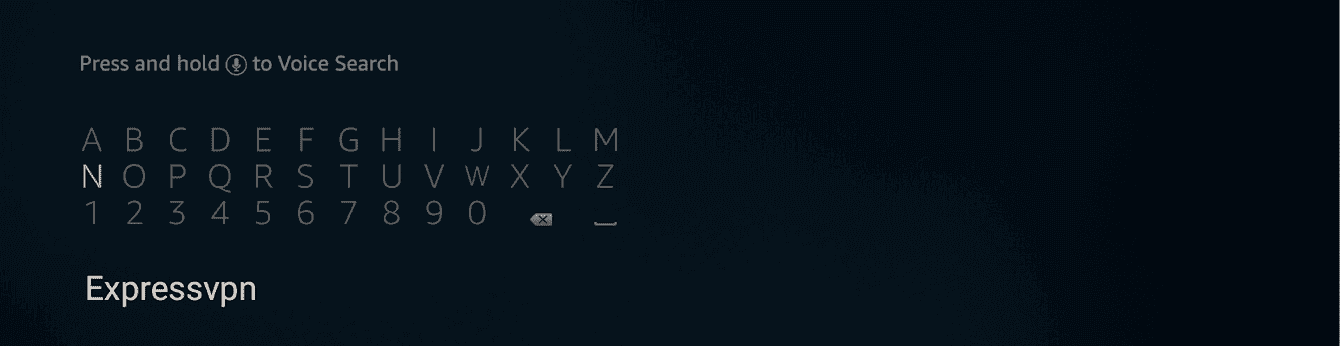

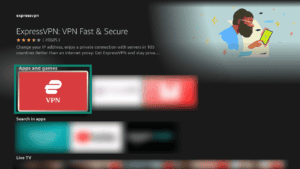
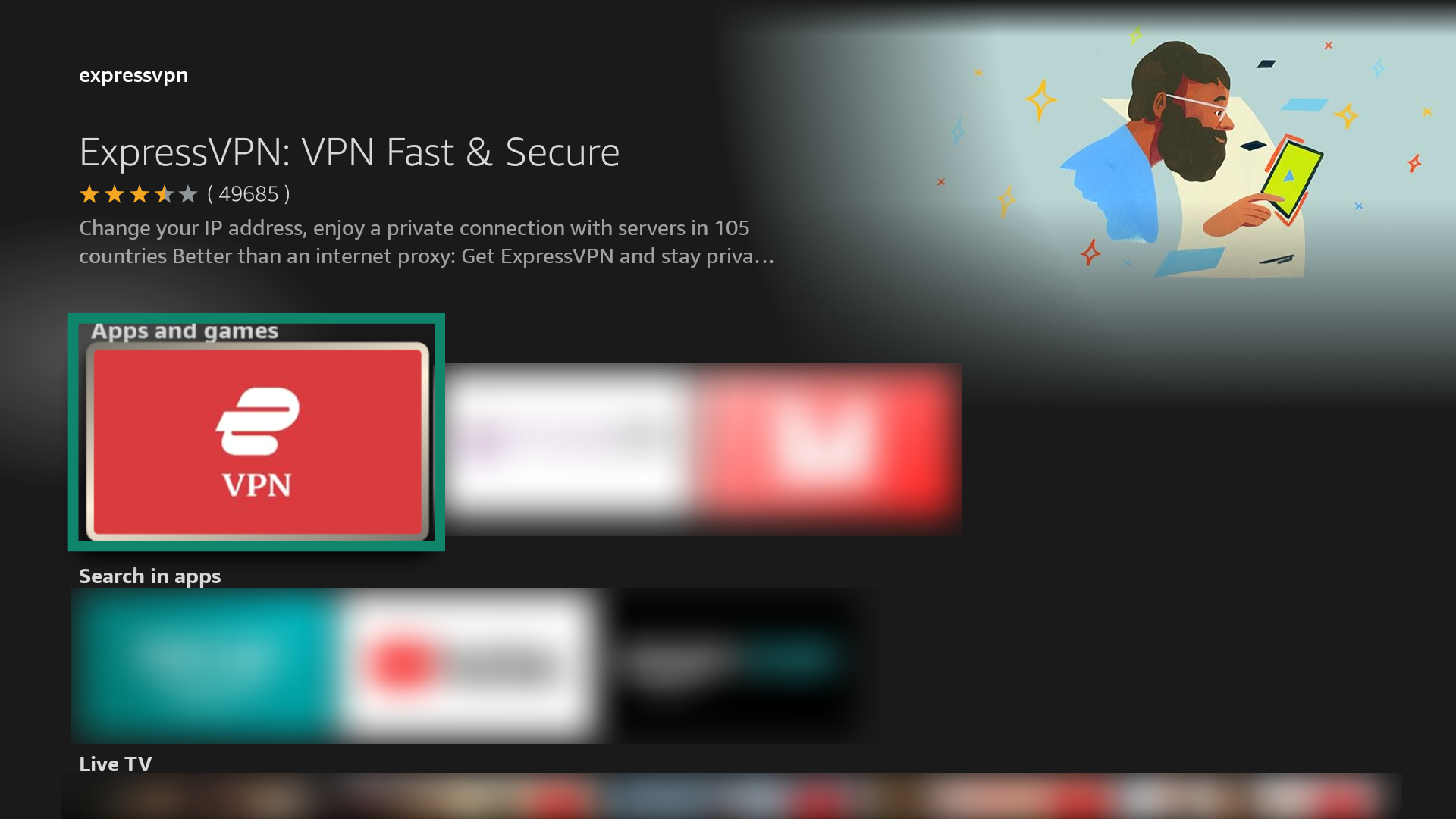
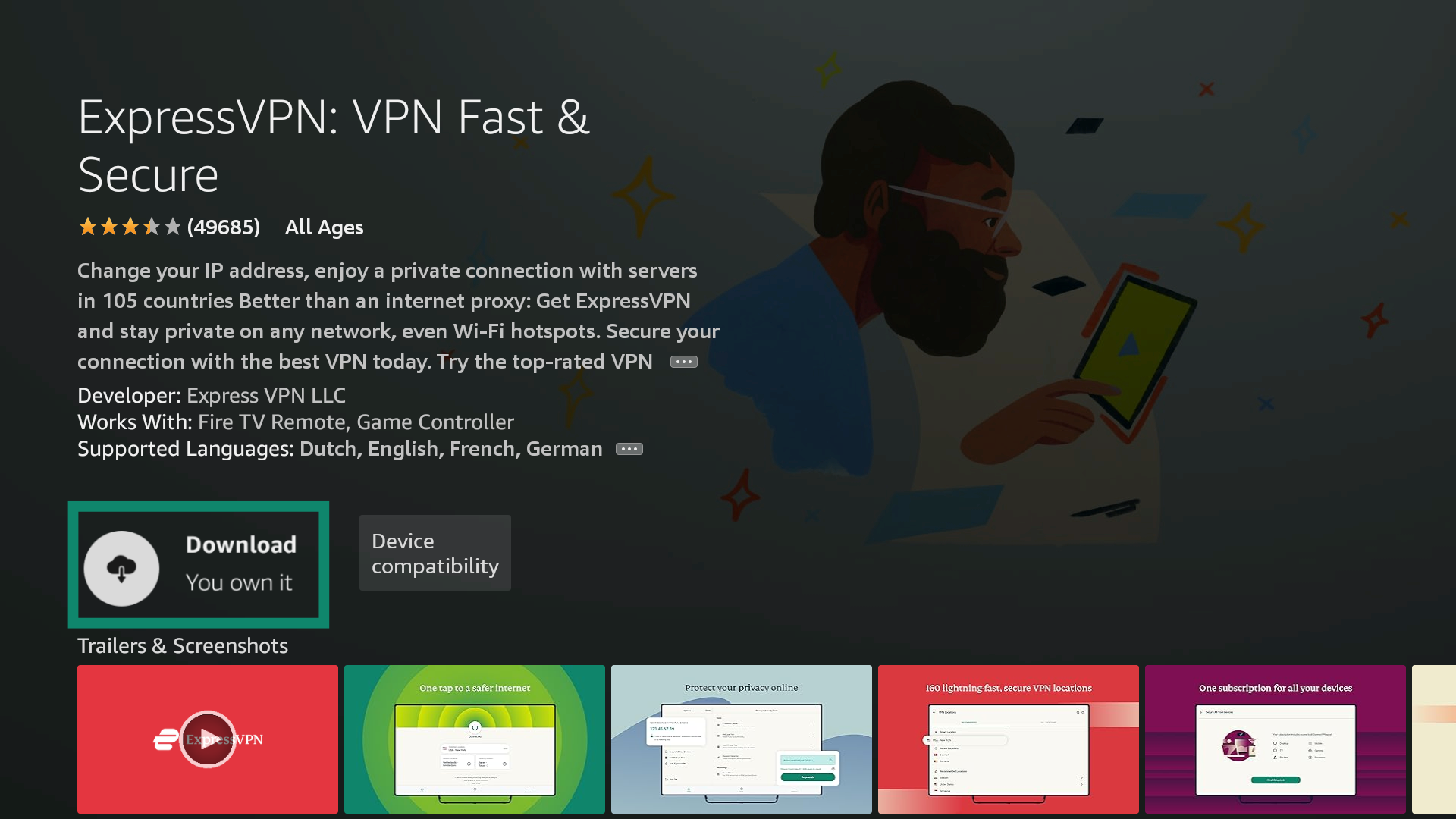
- Seleziona ExpressVPN.

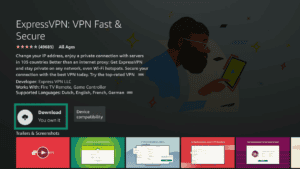
- Seleziona Download (Scarica).
- Una volta completato il download, seleziona Apri. Su alcuni dispositivi, l’app ExpressVPN si avvierà automaticamente.
- Quando ti verrà chiesto se desideri installare l’applicazione, seleziona Installa.
Metodo alternativo: installare manualmente ExpressVPN con file APK
Se non riesci ad accedere all’Amazon Appstore o non vi trovi l’app, puoi installare manualmente l’app ExpressVPN sul tuo dispositivo Fire (a condizione che esegua Fire OS 6 o versioni successive).
Nota: ExpressVPN non è affiliata ad alcuna app di terze parti.
Come installare manualmente manualmente l’app ExpressVPN con file APK (sideloading).
Sul tuo dispositivo Fire, vai a Impostazioni > Dispositivo e software > Opzioni sviluppatore.
- Vai a Dispositivo e software > Informazioni.
- Seleziona la prima voce dell’elenco, che dovrebbe indicare “La tua TV” o il nome del tuo dispositivo Fire TV.
- Premi sette volte il pulsante Select del telecomando del tuo Fire TV.
Così facendo, dovrebbe apparire un messaggio che dice “sei già uno sviluppatore“. Ora potrai accedere alle Opzioni sviluppatore dalla sezione Dispositivo e software del menu indicato in precedenza.
Nel menu principale, apri la funzione di ricerca con il pulsante e digita Downloader.
Seleziona Scarica.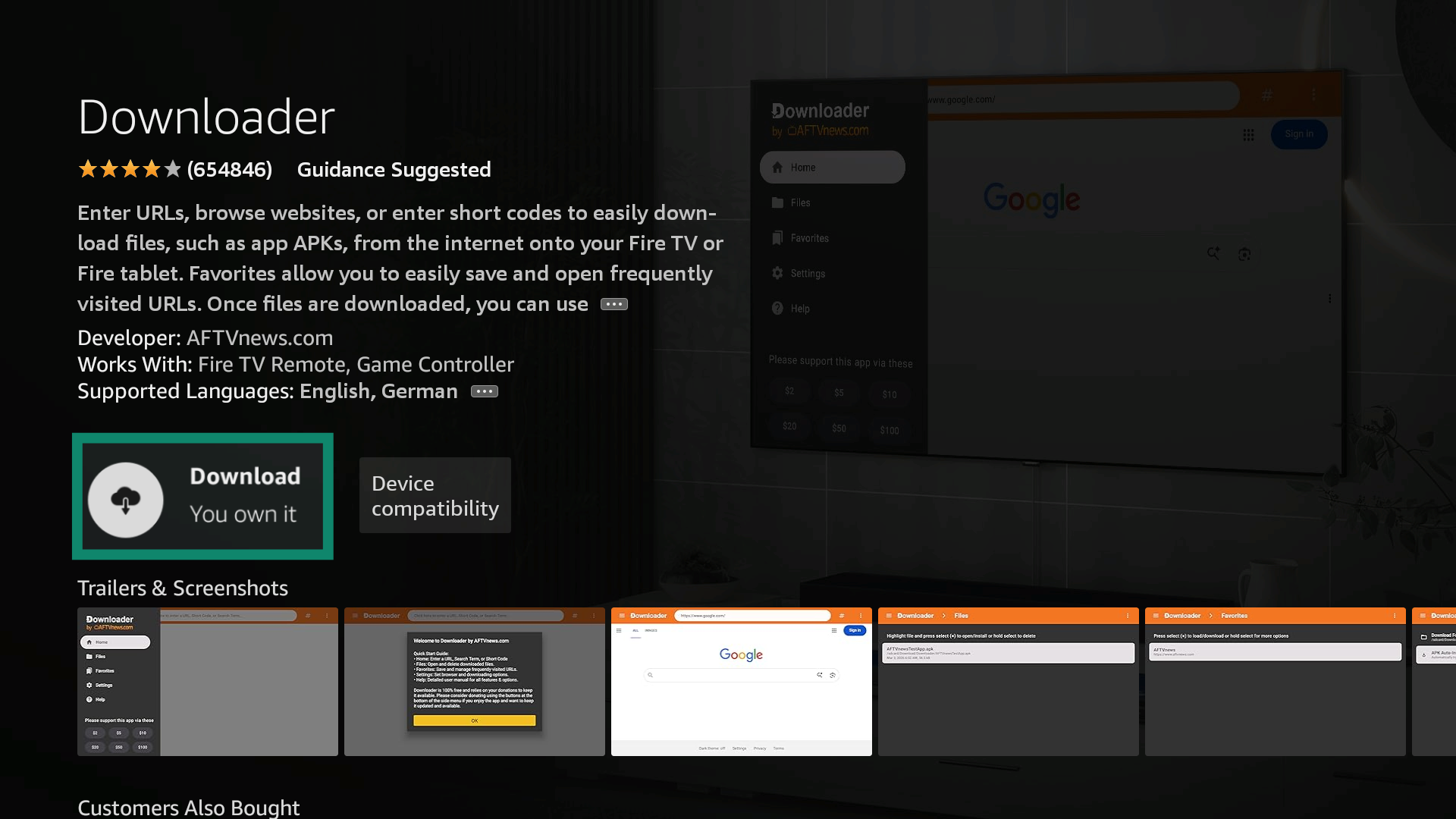 Se l’app si apre automaticamente, esci e vai a Impostazioni > Device & Software (Dispositivo e software).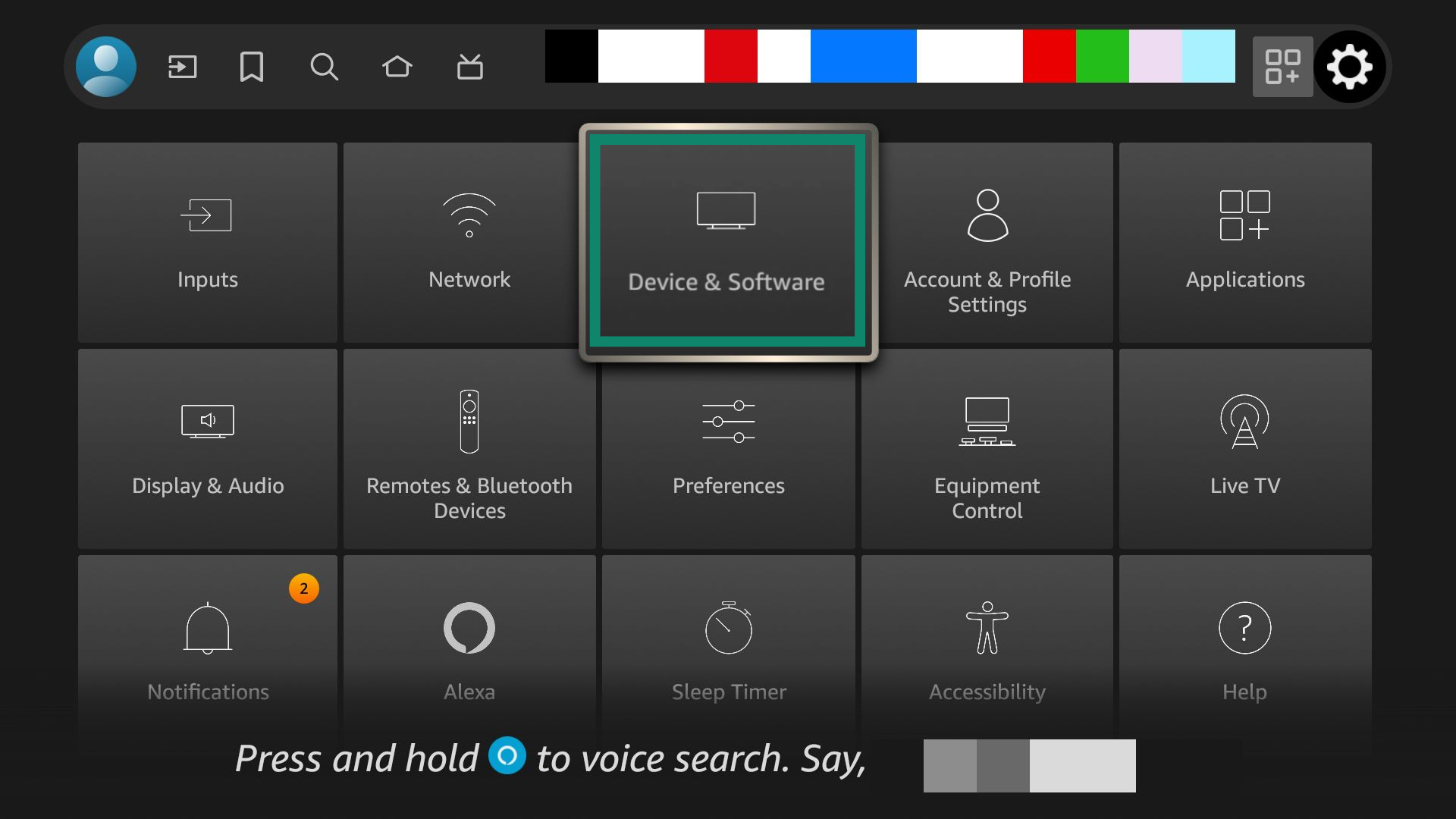
Seleziona Developer Options (Opzioni sviluppatore).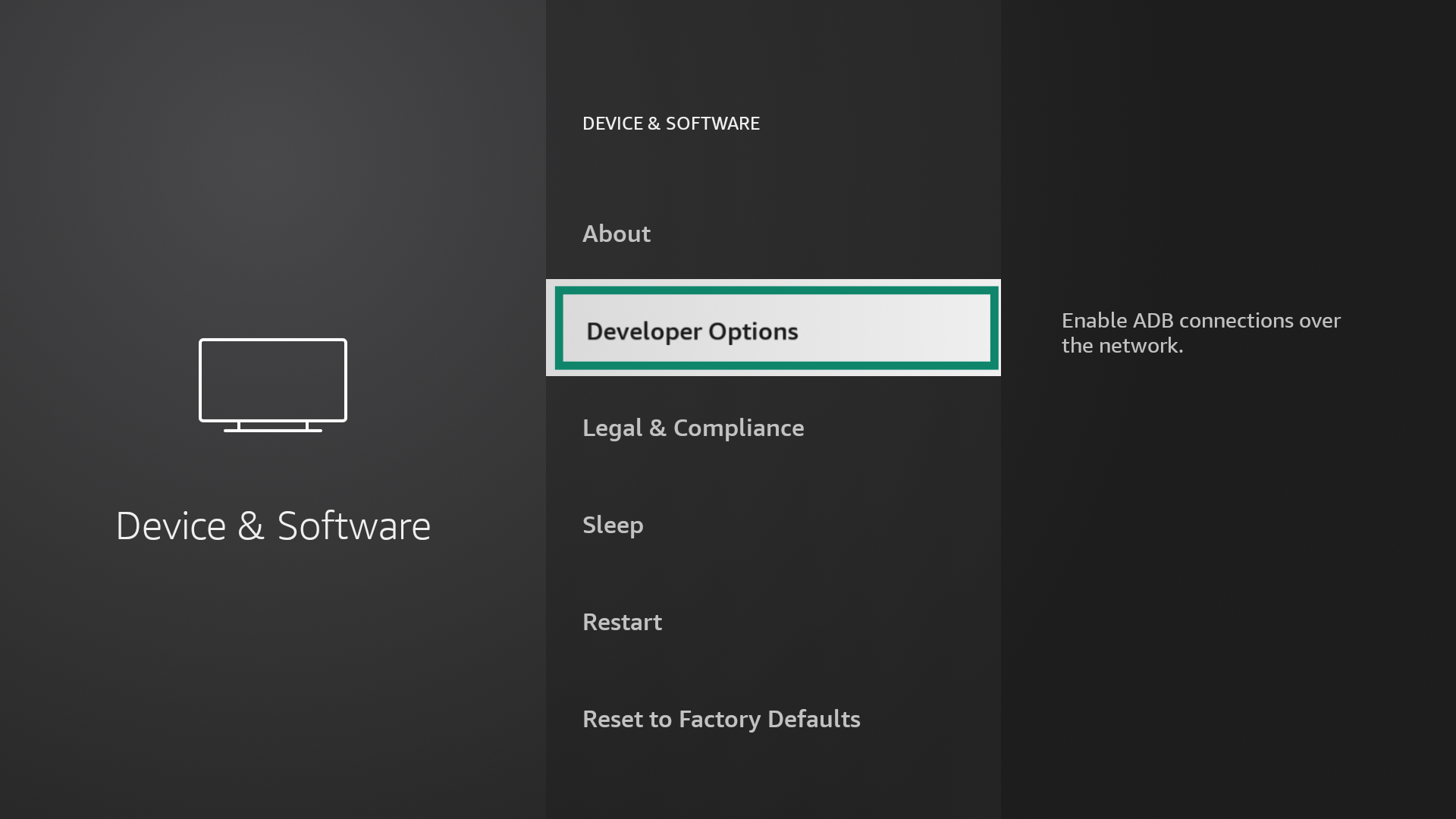
Seleziona Install unknown apps (Installa app sconosciute).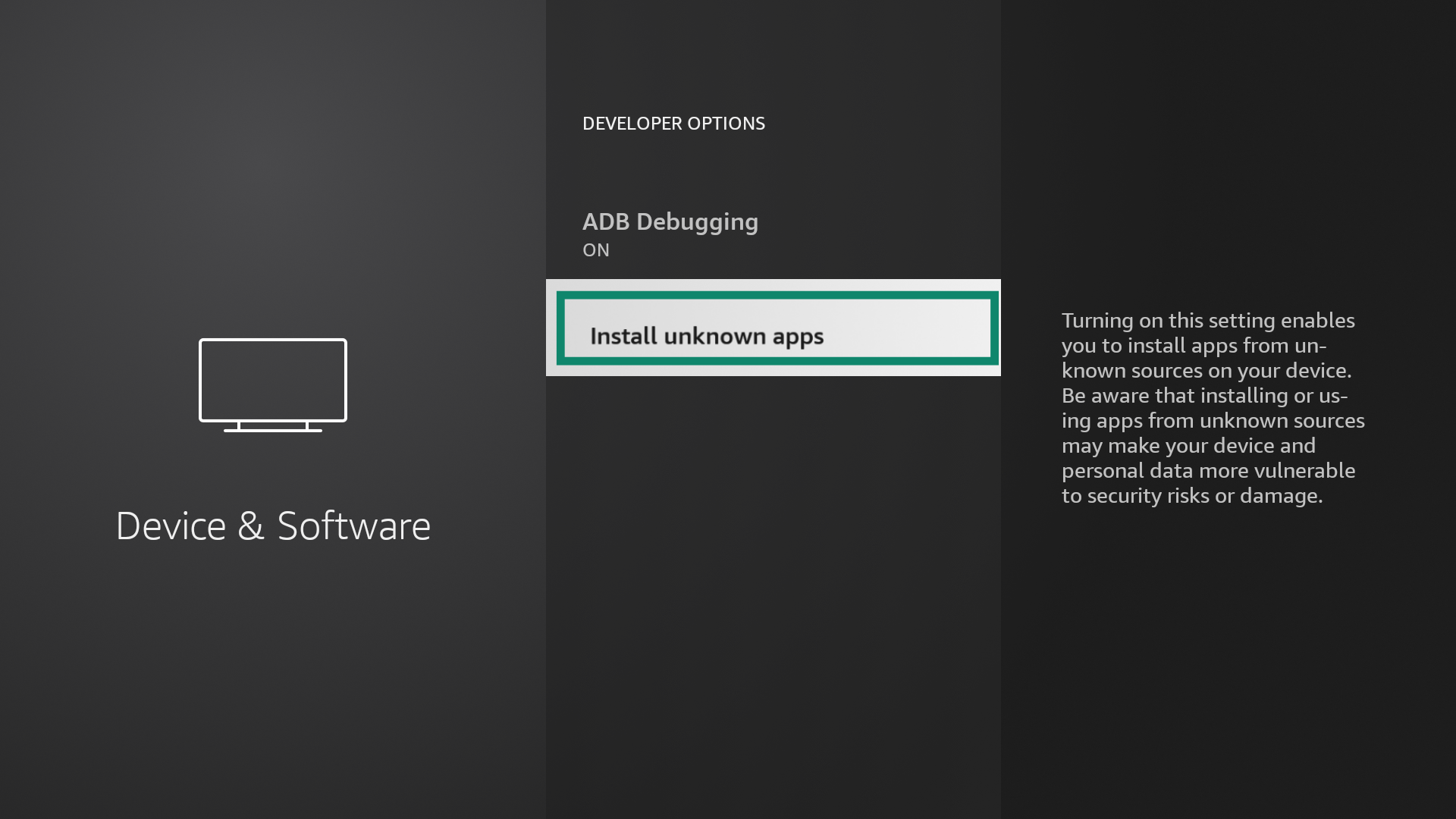
Imposta Downloader su ON (Attivo).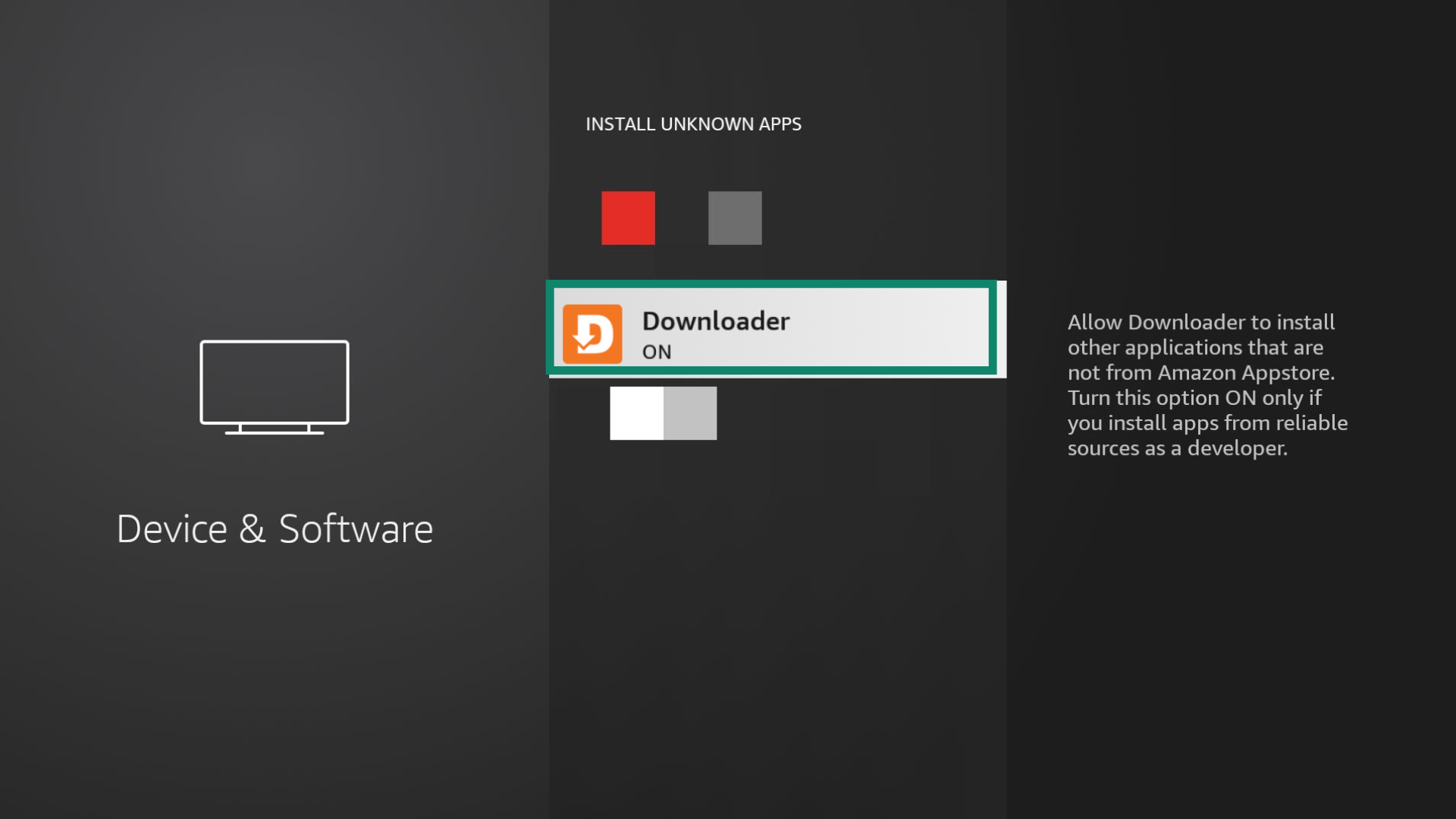
Torna a Le tue app e i tuoi canali e apri l’app Downloader.
Seleziona Allow (Consenti) per concedere a Downloader l’accesso a foto, contenuti multimediali e file sul dispositivo.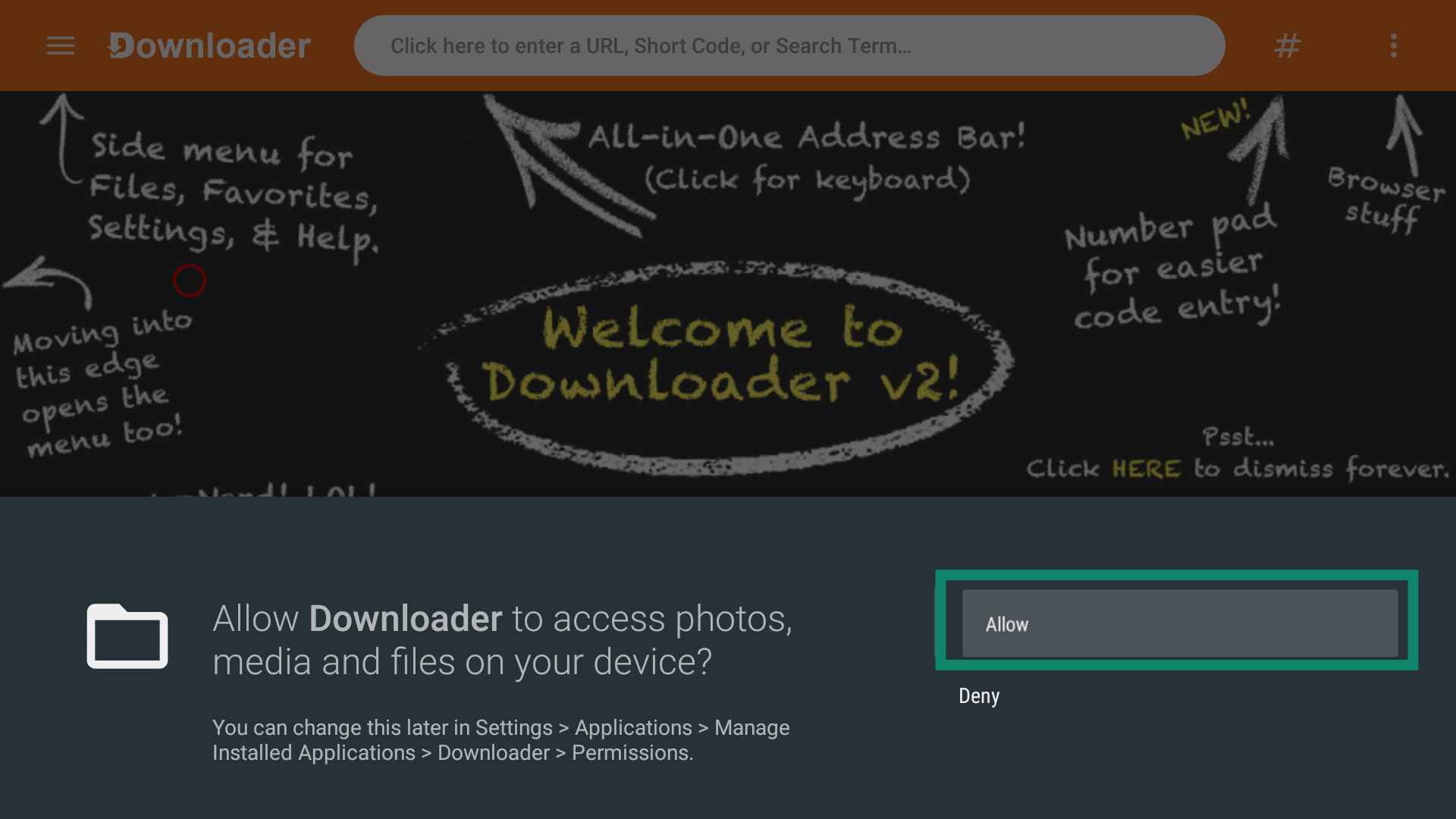
Inserisci l’URL del file d’installazione APK di ExpressVPN; questo: [www.expressvpn.com/](http://www.expressvpn.com/)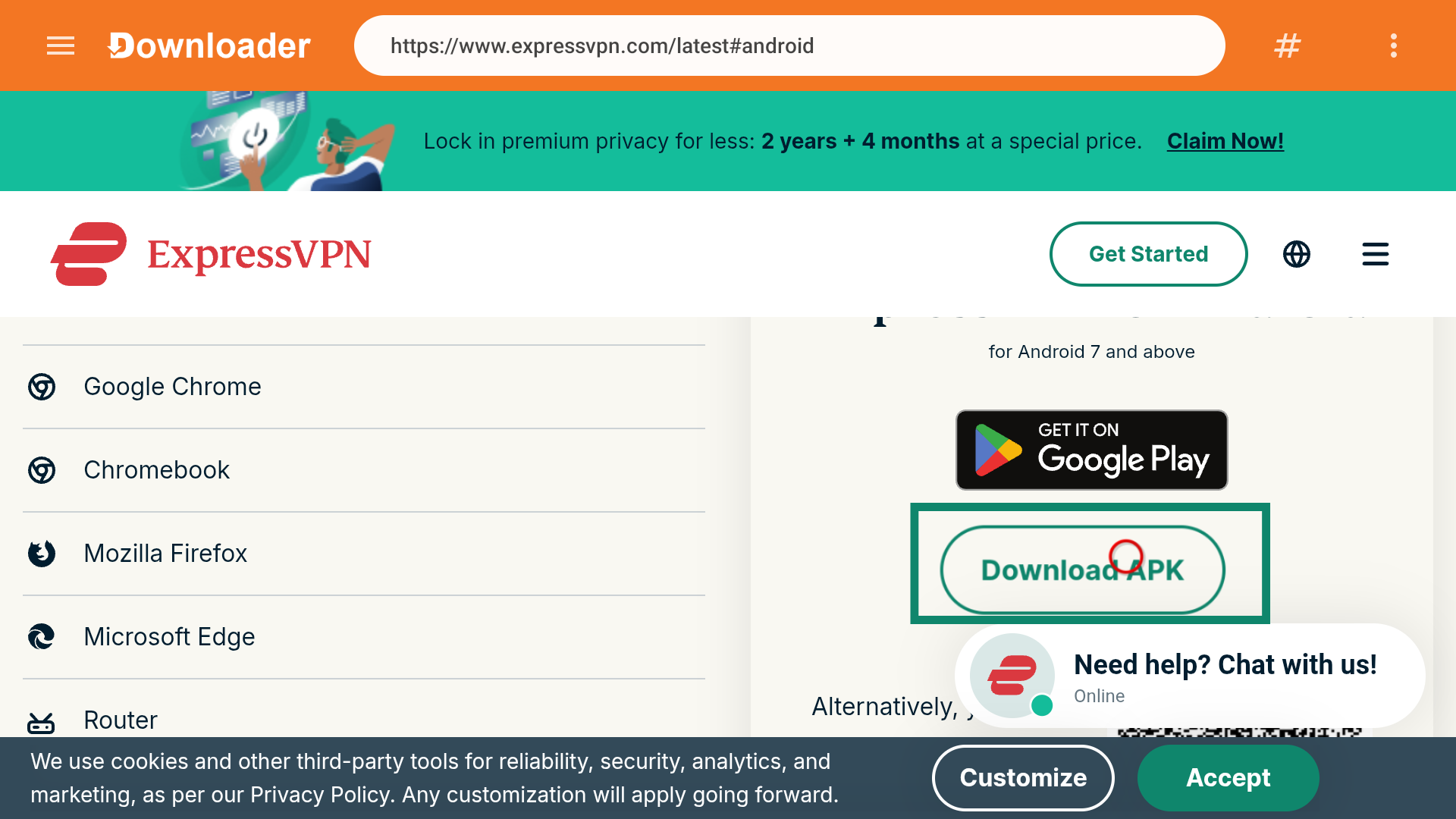
Ti serve aiuto? Contatta il team di supporto ExpressVPN per ricevere assistenza immediata.
Configurare l’app ExpressVPN
Apri ExpressVPN. Scansiona il codice QR per accedere dal tuo dispositivo mobile, oppure seleziona Accedi con codice di attivazione. Inserisci l’email e la password o il codice di attivazione del tuo account ExpressVPN.
Nota: se accedi tramite codice QR, tocca Sì sul tuo smartphone quando ti viene chiesto di approvare l’accesso a ExpressVPN per Android TV.
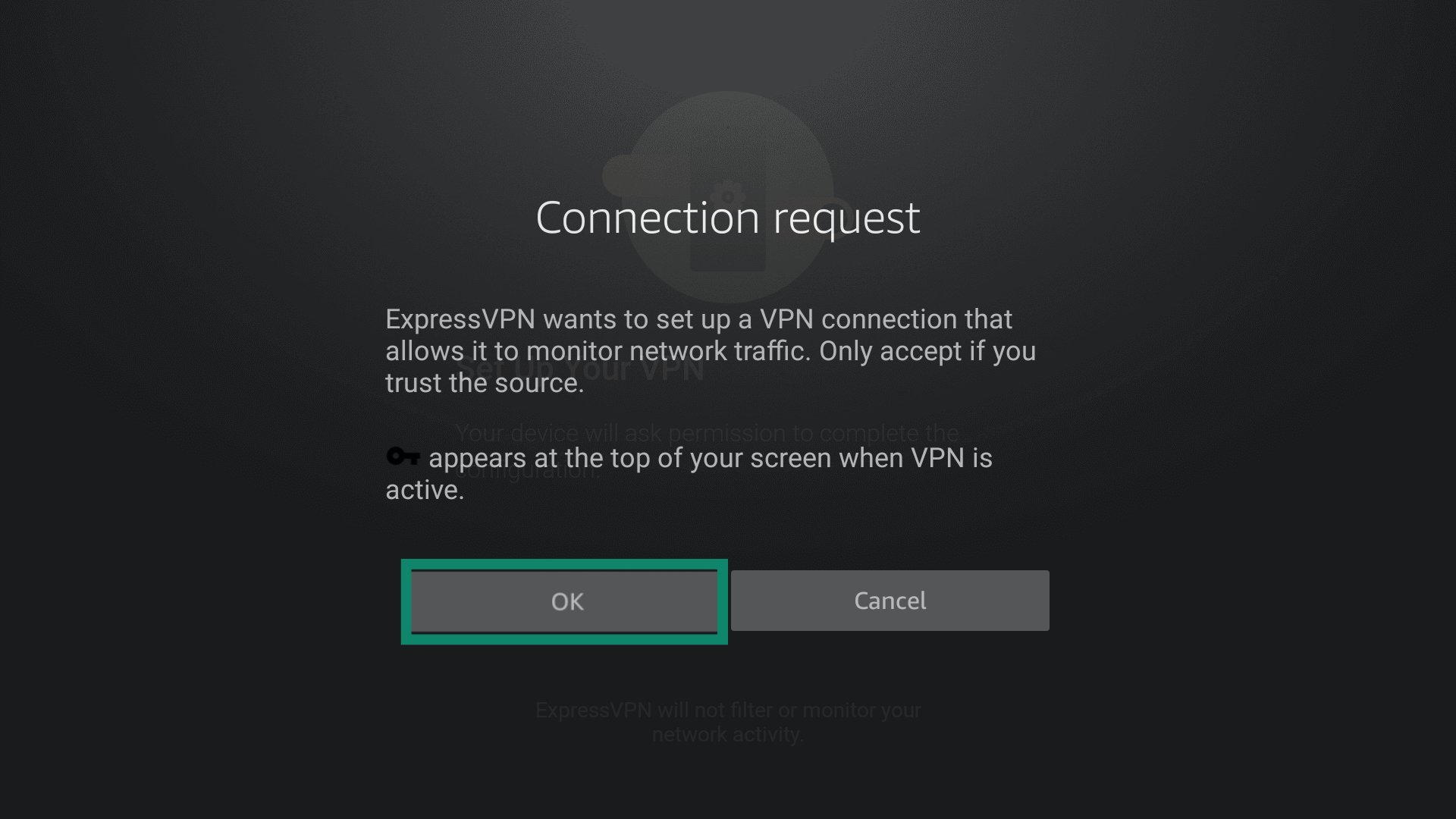
Una volta effettuato l’accesso, il tuo dispositivo chiederà l’autorizzazione per configurare la VPN. Seleziona OK per concedere l’autorizzazione e procedere alla configurazione.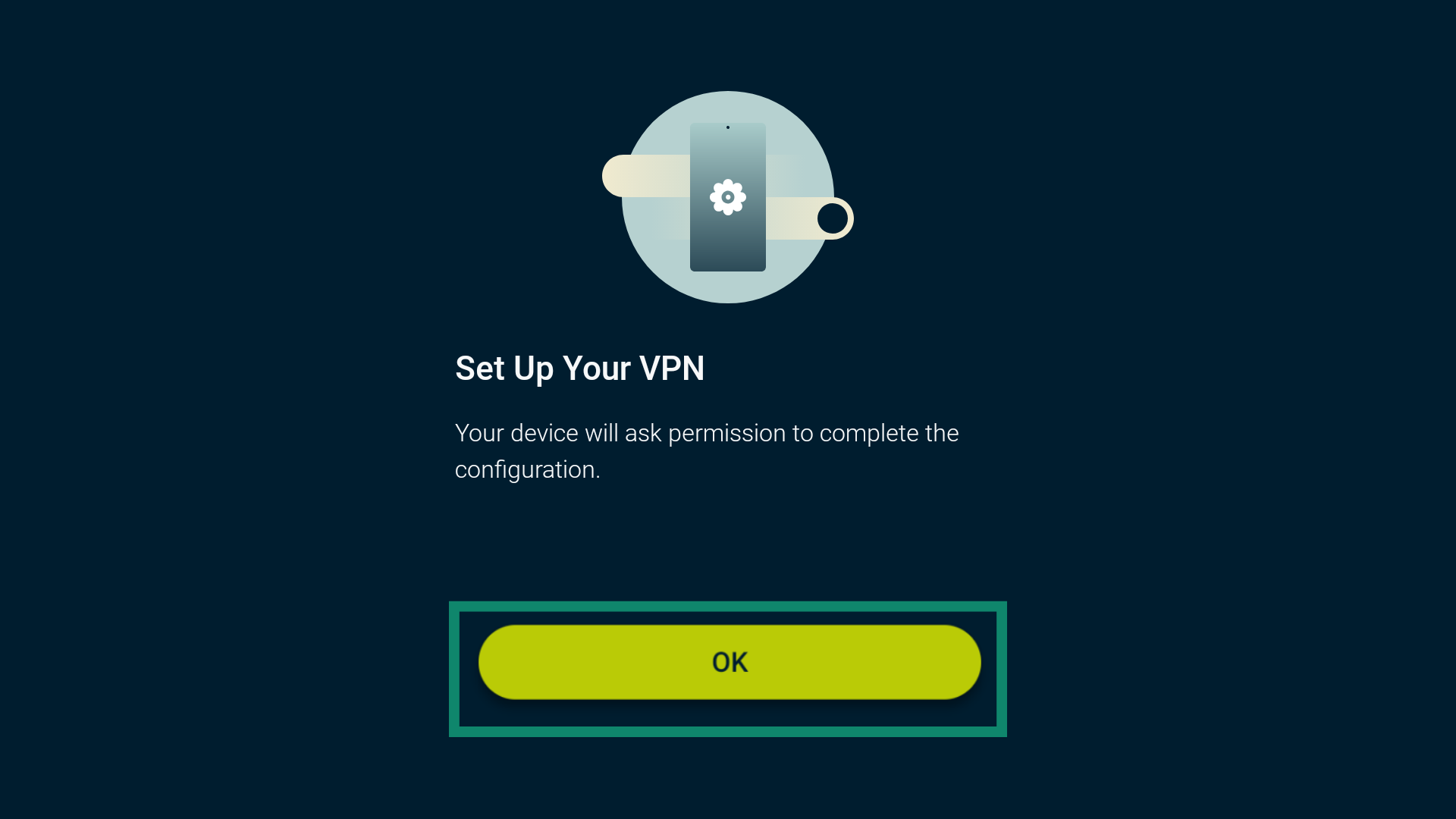 Quando ti viene chiesto di accettare la richiesta di connessione di ExpressVPN, seleziona OK.
 L’app ti chiederà se desideri condividere informazioni anonime per contribuire a rendere ExpressVPN più veloce e affidabile. Per continuare, indica l’opzione che preferisci.
Ti serve aiuto? Contatta il team di supporto ExpressVPN per ricevere assistenza immediata.
Connettersi a una posizione server
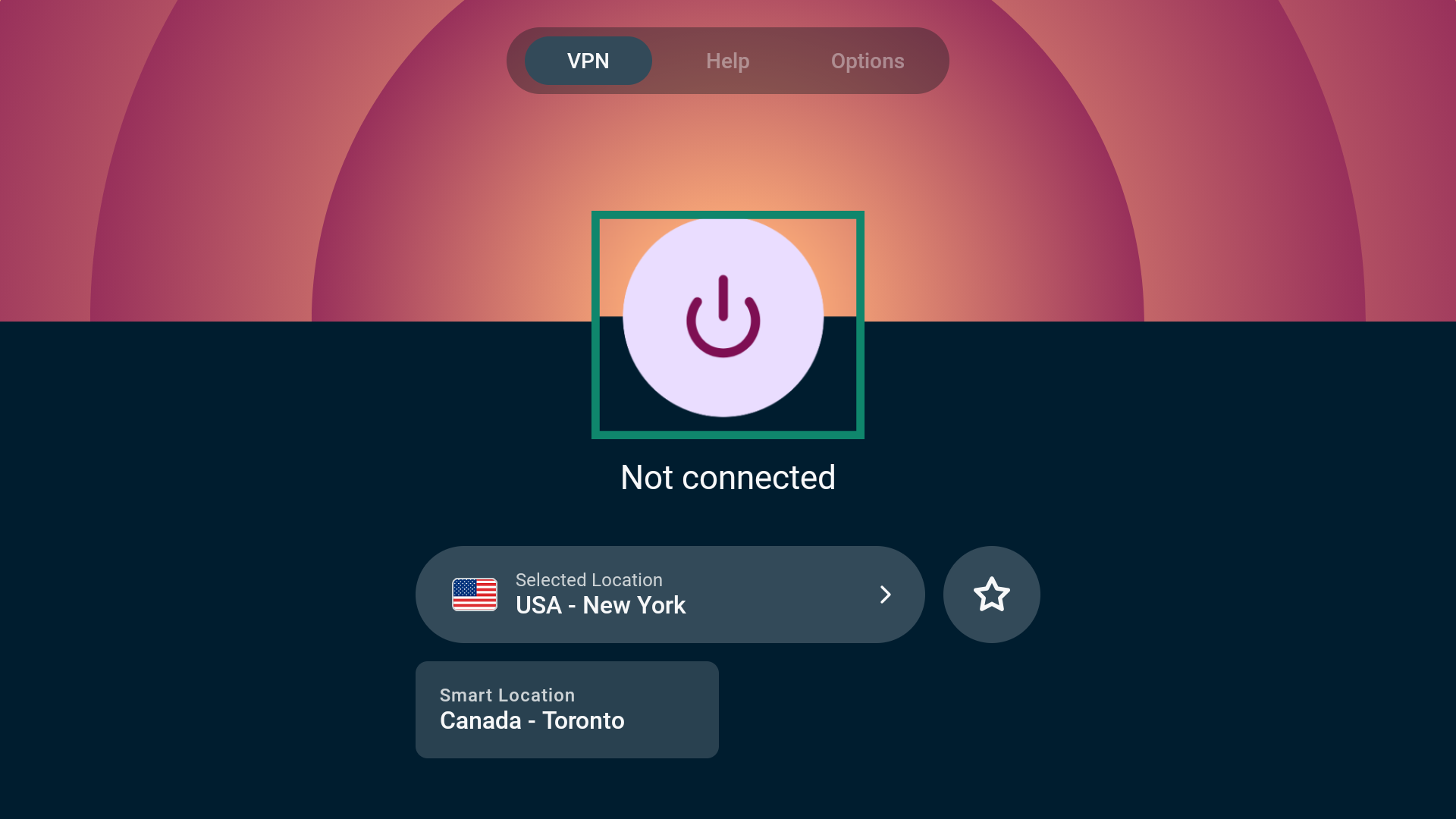
Per connetterti a una posizione server, seleziona il pulsante di accensione ( ). Per impostazione predefinita, ExpressVPN suggerirà una posizione ottimale per l’utente, chiamata Smart Location.
 Una volta visualizzato il messaggio Connected (Connesso), puoi iniziare a usare Internet con maggiore privacy e sicurezza.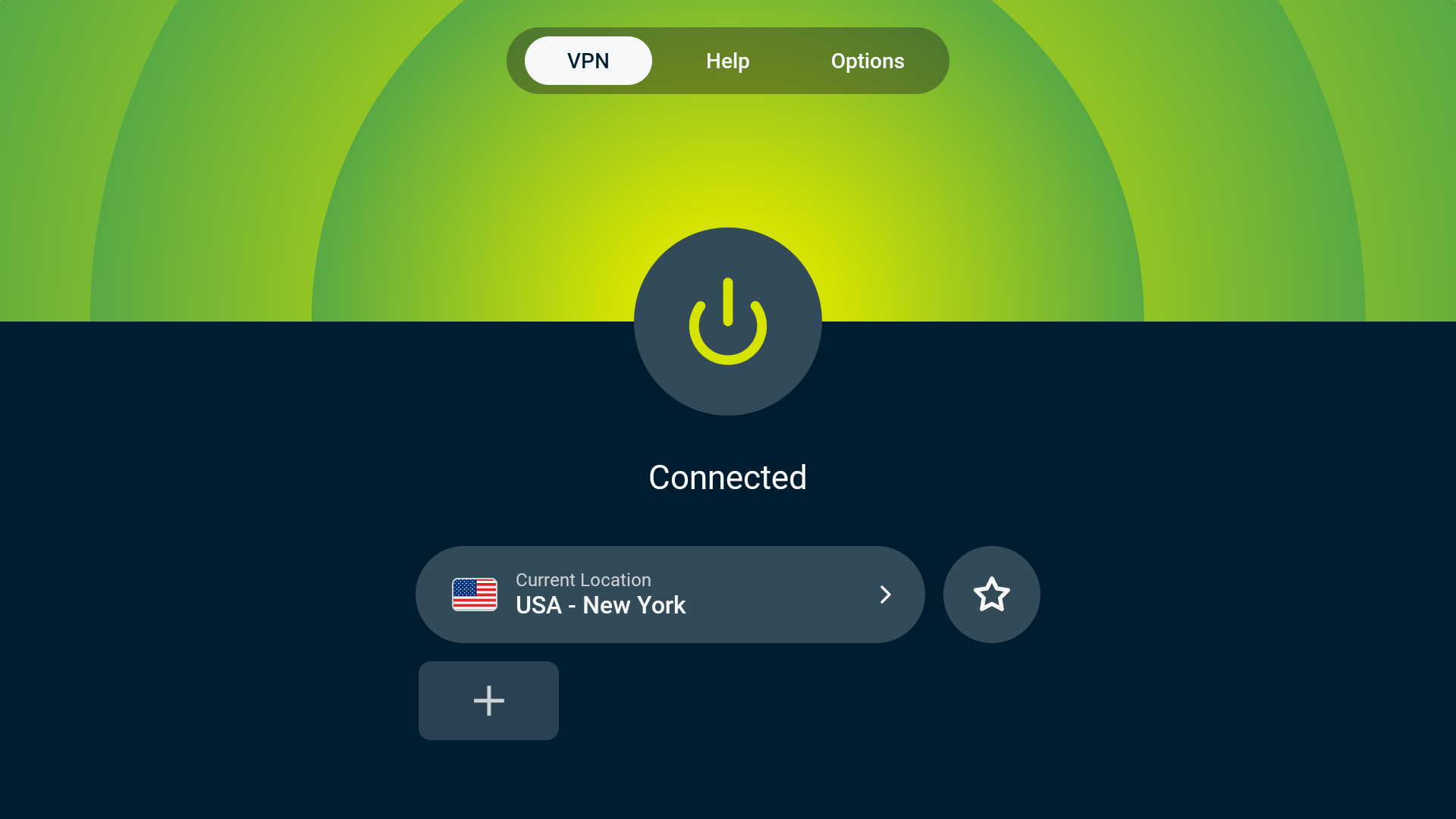
Ti serve aiuto? Contatta il team di supporto ExpressVPN per ricevere assistenza immediata.
Disconnettersi da una posizione server
Per disconnetterti da una posizione server, seleziona .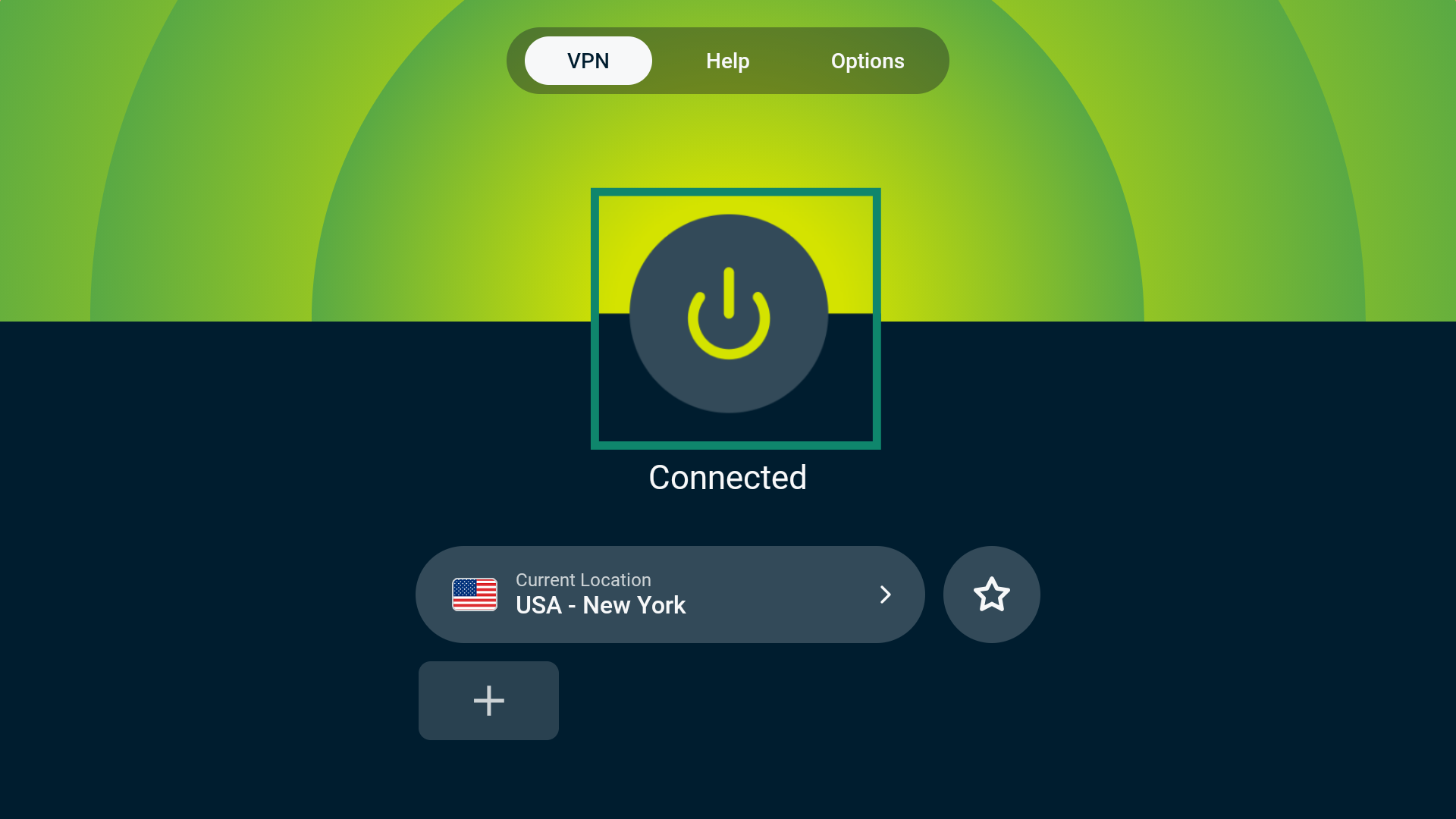 Visualizzerai il messaggio Non connesso.
Ti serve aiuto? Contatta il team di supporto ExpressVPN per ricevere assistenza immediata.
Cambiare posizione server
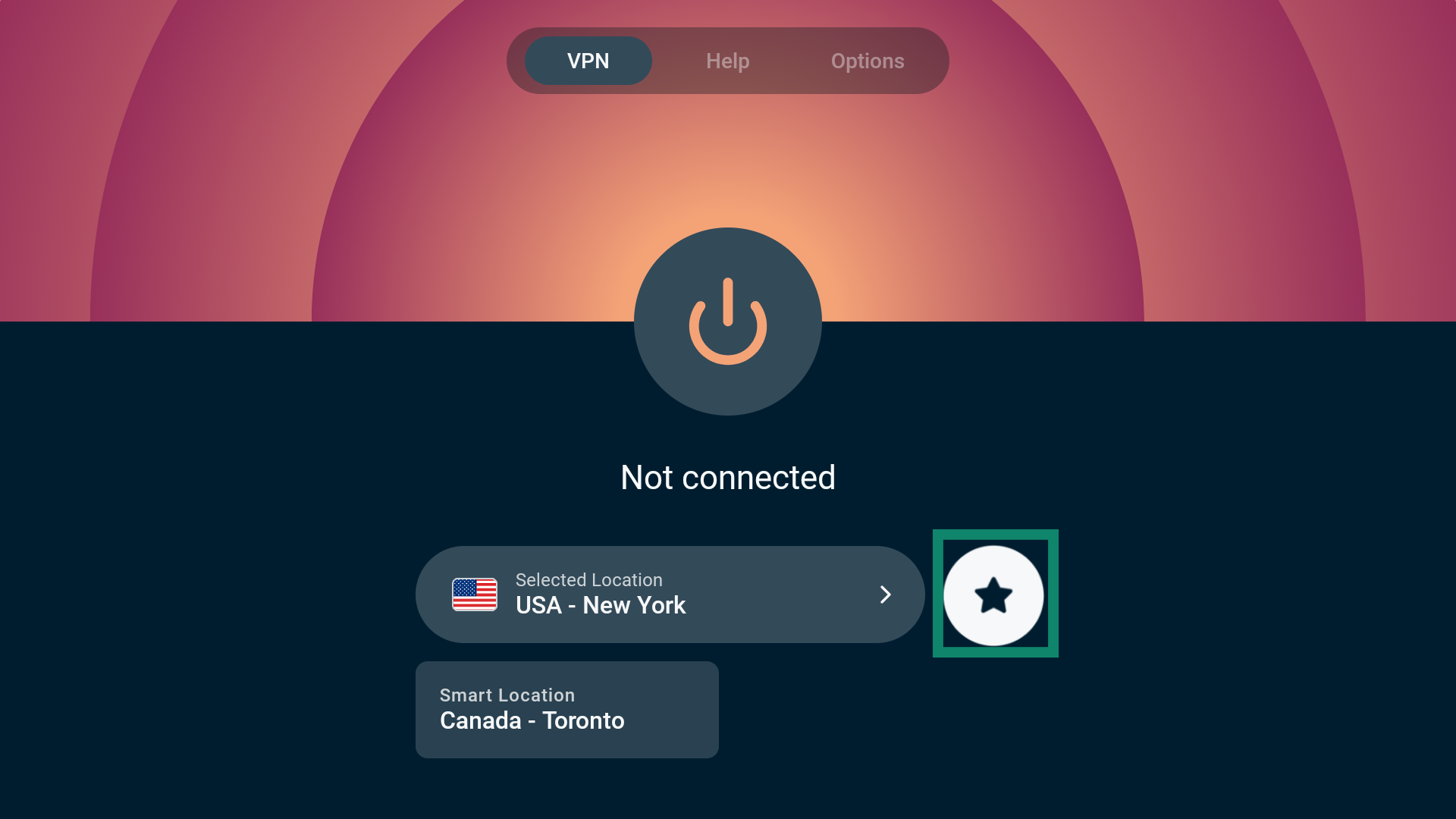
Per scegliere una posizione server diversa, seleziona Current Location/Smart Location (Posizione attuale/Smart Location).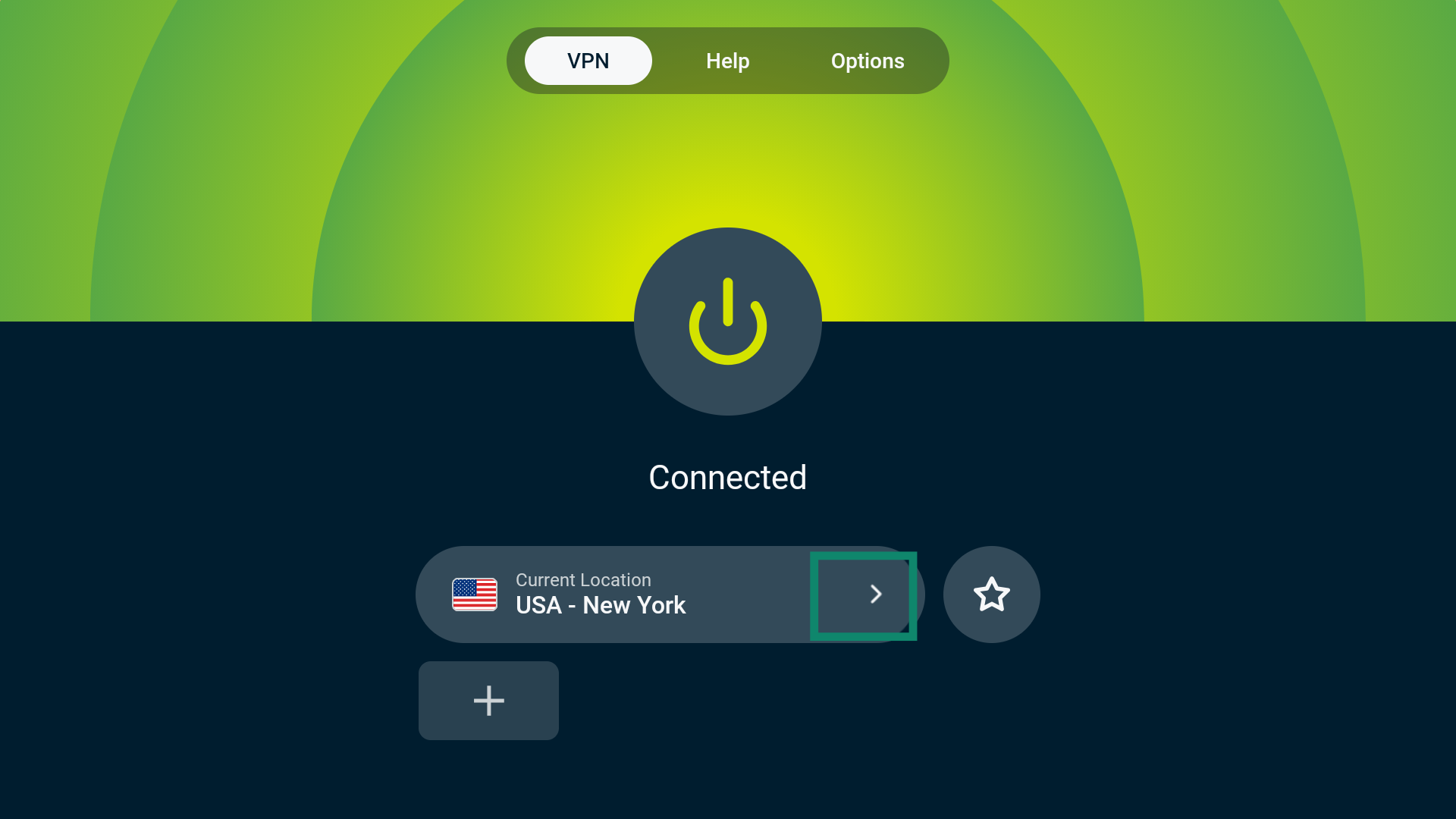 Questo ti porterà al selettore VPN Locations (Posizioni VPN), dove sono disponibili diverse opzioni: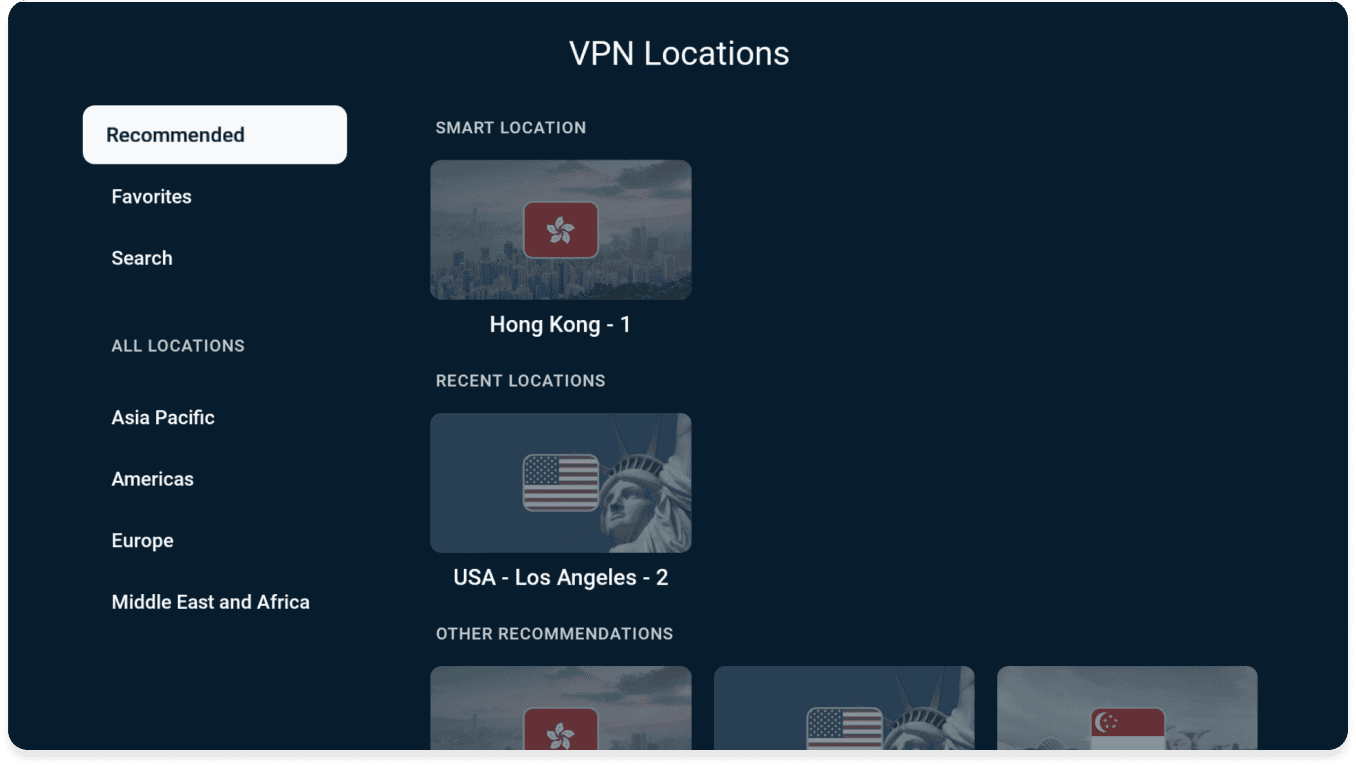
Consigliate
Qui troverai Smart Location, la posizione suggerita da ExpressVPN per offrirti un’esperienza ottimale, più altri server consigliati in base alla tua attuale ubicazione.
Inoltre, nella sezione POSIZIONI RECENTI troverai le ultime posizioni server utilizzate.
Preferite
Qui troverai le posizioni VPN che hai aggiunto ai preferiti. Esistono due modi per aggiungere una posizione VPN alla lista dei preferiti:
PRIMO METODO
- Trova la posizione VPN che desideri salvare nella lista.
- Tieni premuto il pulsante Select del telecomando del tuo Fire TV.
- Se l’operazione va a buon fine, apparirà il messaggio “Aggiunta ai preferiti“.
SECONDO METODO
- Seleziona la posizione VPN che desideri salvare nella lista.
- Seleziona l’icona della stella per aggiungere la posizione ai preferiti.
- Se l’operazione va a buon fine, apparirà il messaggio “Aggiunta ai preferiti“.
Cerca
Da qui puoi cercare una posizione VPN specifica, semplicemente digitando nella barra il nome del Paese o della città.
TUTTE LE POSIZIONI
Alla voce TUTTE LE POSIZIONI, troverai tutti i server di 113 Paesi distribuiti in 214 posizioni in tutto il mondo. Le posizioni vengono suddivise in quattro aree geografiche: Asia-Pacifico, America, Europa e Medio Oriente e Africa.
Nota: in alcuni Paesi sono disponibili molteplici posizioni server. Dopo aver selezionato il Paese, seleziona la posizione server a cui desideri connetterti.
Una volta selezionata una posizione, ExpressVPN vi si connetterà automaticamente.
Ti serve aiuto? Contatta il team di supporto ExpressVPN per ricevere assistenza immediata.
Passare a un altro protocollo
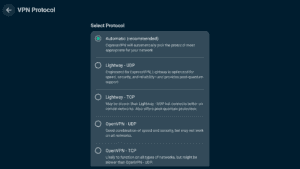
I protocolli determinano il modo in cui il dispositivo stabilisce una connessione con un server di ExpressVPN. Per prestazioni ottimali, consigliamo di lasciare selezionata l’impostazione predefinita “Automatico”, affinché l’app scelga automaticamente il protocollo più adatto per la tua rete.
Ad ogni modo, in alcuni casi, ad esempio quando viene consigliato dal nostro Team di Supporto, il passaggio a un altro protocollo può migliorare la velocità della connessione.
Per modificare le impostazioni del protocollo:
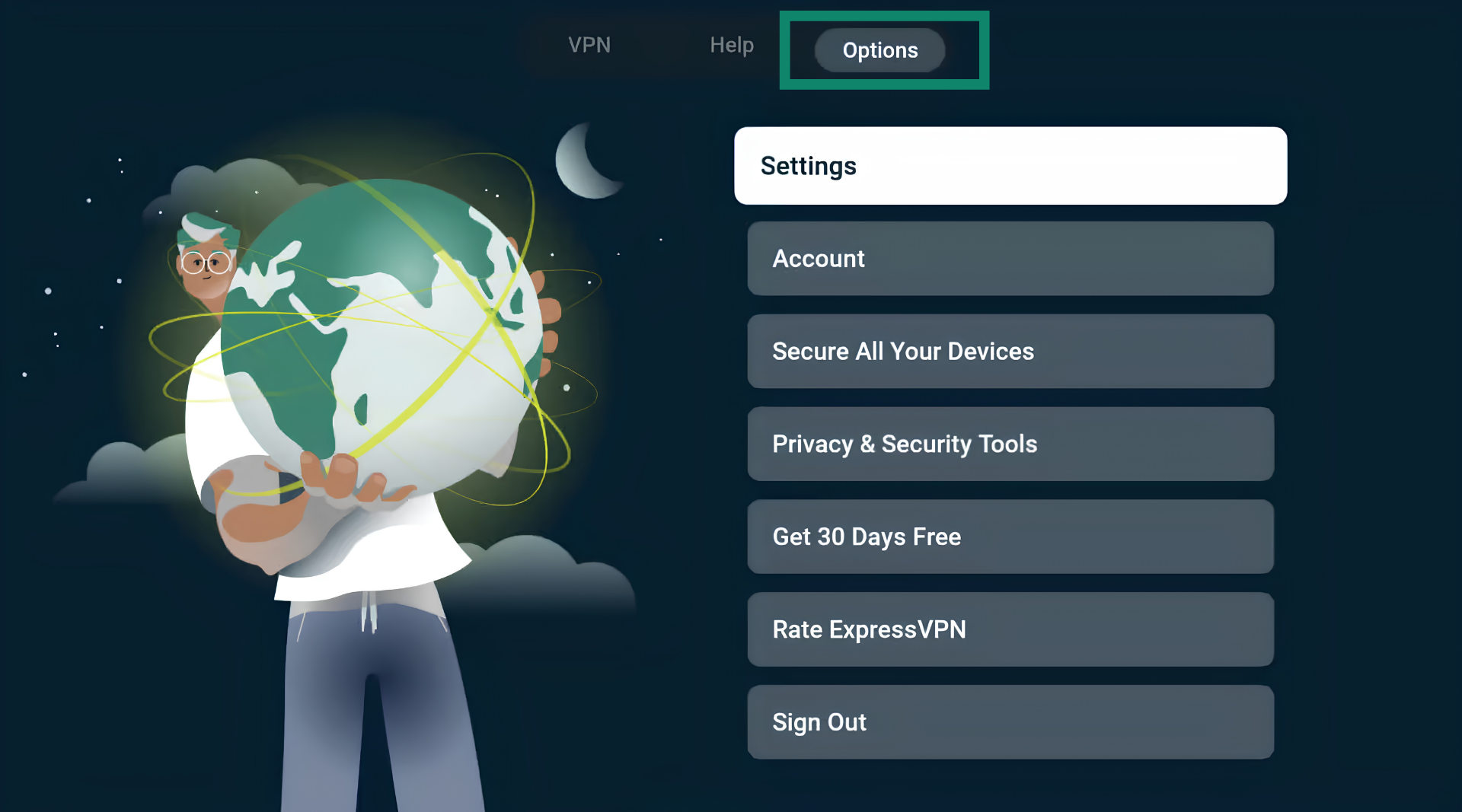
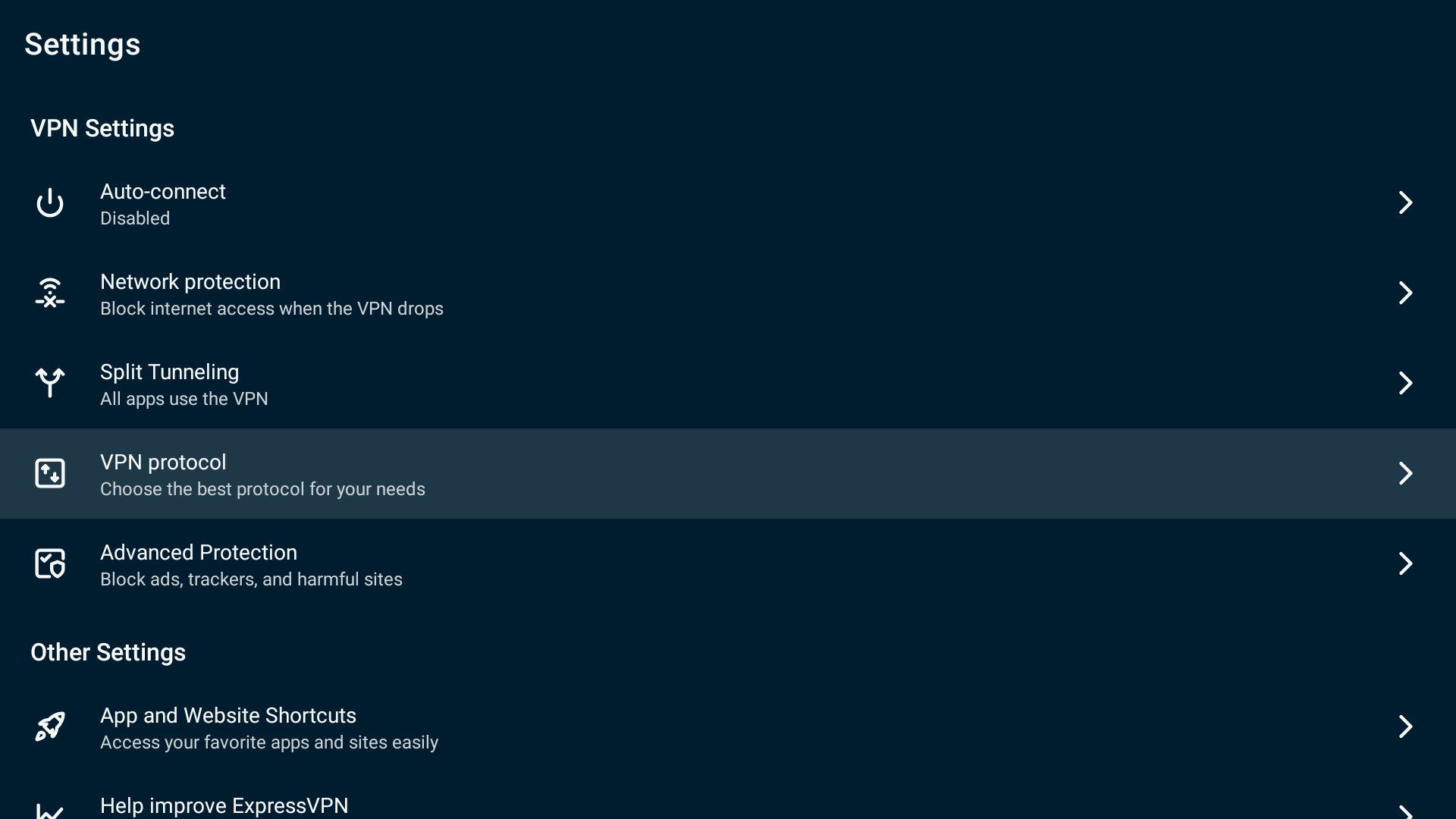
- Vai a Options > Settings (Opzioni > Impostazioni).
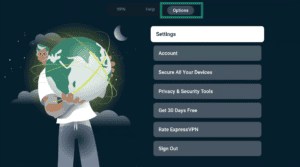

- Seleziona VPN Protocol (Protocollo VPN).
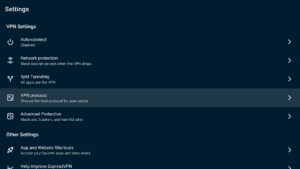
- Seleziona il protocollo che desideri utilizzare.
- Riconnettiti alla posizione che preferisci.
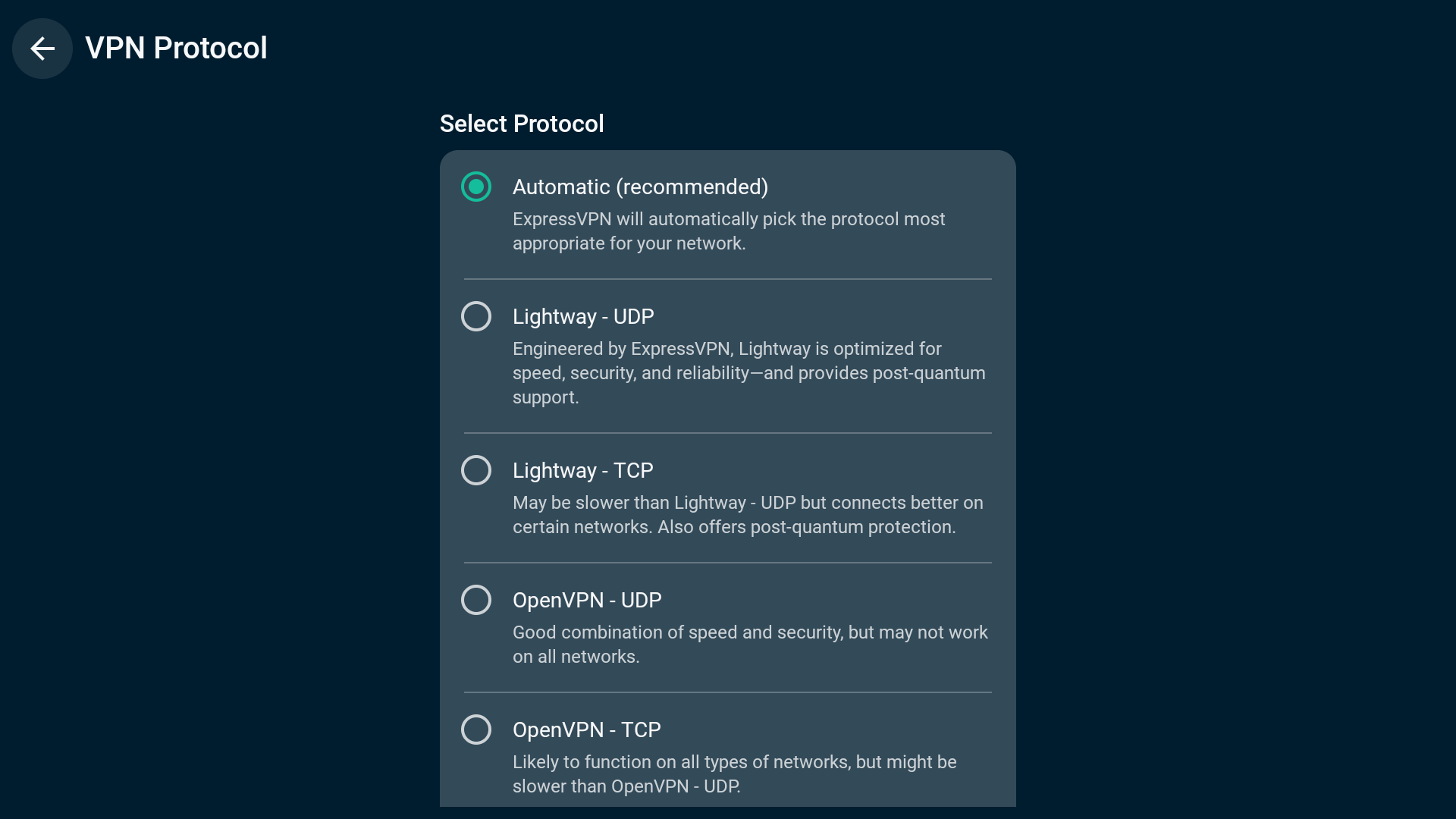
Se ti connetti con un protocollo diverso da quello Automatico o Lightway – UDP, apparirà un popup che ti chiede una conferma della modifica. Seleziona Cambia comunque per continuare.
Nota: quando le funzionalità di Protezione avanzata sono attive, sono disponibili solo i protocolli Automatico o Lightway.
Ti serve aiuto? Contatta il team di supporto ExpressVPN per ricevere assistenza immediata.
Bloccare annunci e tracker
Direttamente dall’app ExpressVPN, in pochi passaggi potrai bloccare annunci pubblicitari e tracker.
Molte app che utilizzi registrano e condividono la tua attività con società terze, che includono sistemi di tracciamento. Queste informazioni possono essere utilizzate per mostrarti pubblicità e contenuti più mirati.
Le funzioni di protezione avanzata di ExpressVPN impediscono a tutte le app che utilizzi sul tuo dispositivo di comunicare con le terze parti presenti nelle nostre liste di blocco open source.
Le funzioni di protezione avanzata sono disattivate per impostazione predefinita. Per abilitarle, procedi come segue:
- Connettiti alla VPN.
- Vai a Options > Settings (Opzioni > Impostazioni).


- Seleziona Advanced Protection (Protezione avanzata).

- Attiva le diverse funzionalità di protezione avanzata secondo le tue esigenze.

Ti serve aiuto? Contatta il team di supporto ExpressVPN per ricevere assistenza immediata.
Configurare e utilizzare ExpressVPN su Vega OS (basato su Linux)
Queste istruzioni si applicano ai dispositivi Amazon Fire TV Stick 4K Select che eseguono Vega OS (basato su Linux).
Scaricare l’app ExpressVPN
- Sul tuo dispositivo Fire, apri la funzione di ricerca () e digita ExpressVPN.
- Seleziona ExpressVPN.
- Seleziona Scarica.
- Una volta completato il download, seleziona Apri. Su alcuni dispositivi, l’app ExpressVPN si avvierà automaticamente.
- Quando ti verrà chiesto se desideri installare l’applicazione, seleziona Installa.
Ti serve aiuto? Contatta il team di supporto ExpressVPN per ricevere assistenza immediata.
Configurare l’app ExpressVPN
Apri ExpressVPN. Scansiona il codice QR per accedere dal tuo dispositivo mobile, oppure seleziona Accedi con l’email e inserisci l’indirizzo email e la password del tuo account ExpressVPN.
Una volta effettuato l’accesso, ti verrà mostrata l’informativa sulla privacy. Per procedere, seleziona Agree and continue (Accetta e continua).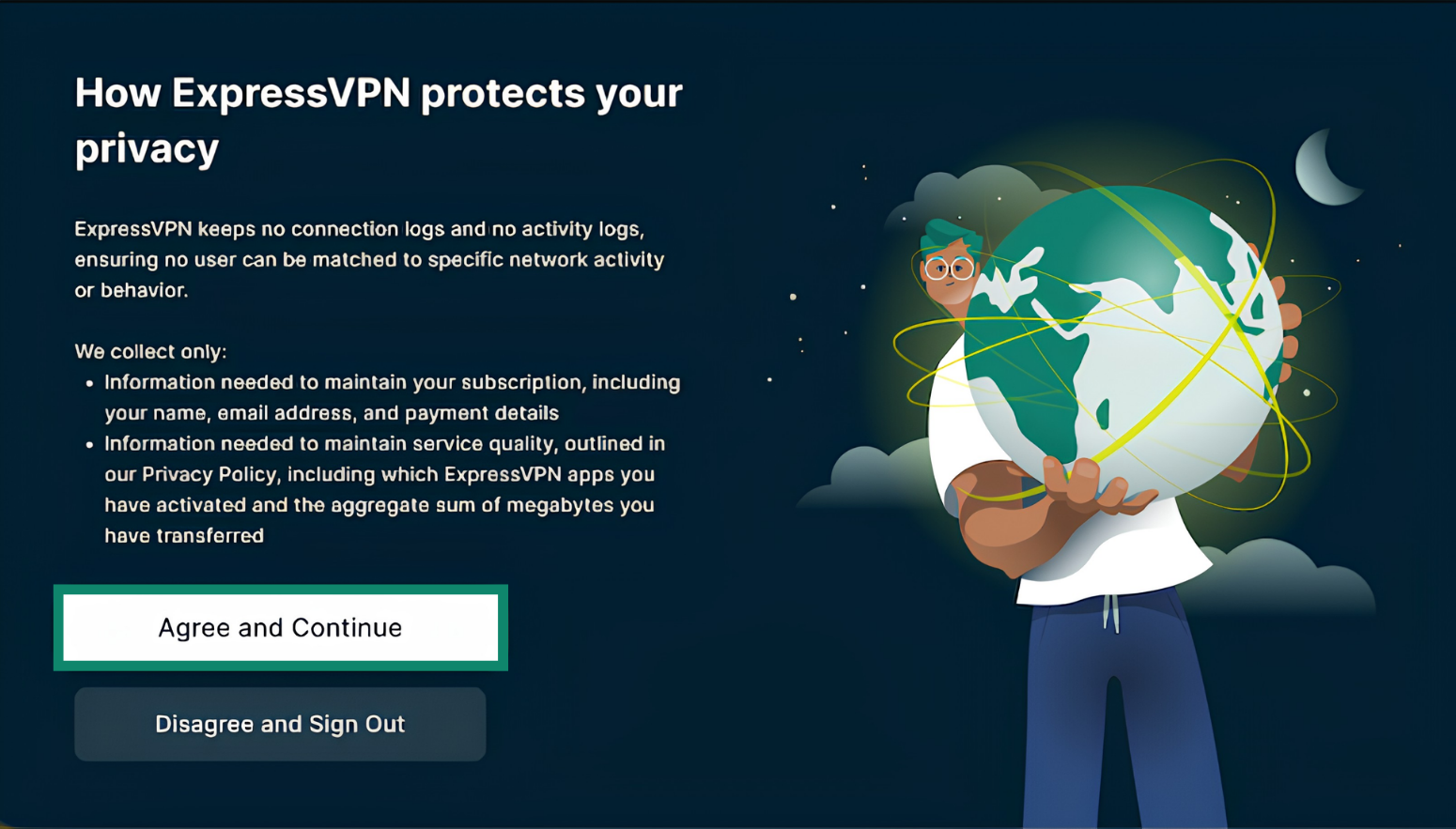
Il tuo dispositivo chiederà l’autorizzazione per configurare la VPN. Seleziona Continue (Continua) per concederla e procedere con la configurazione.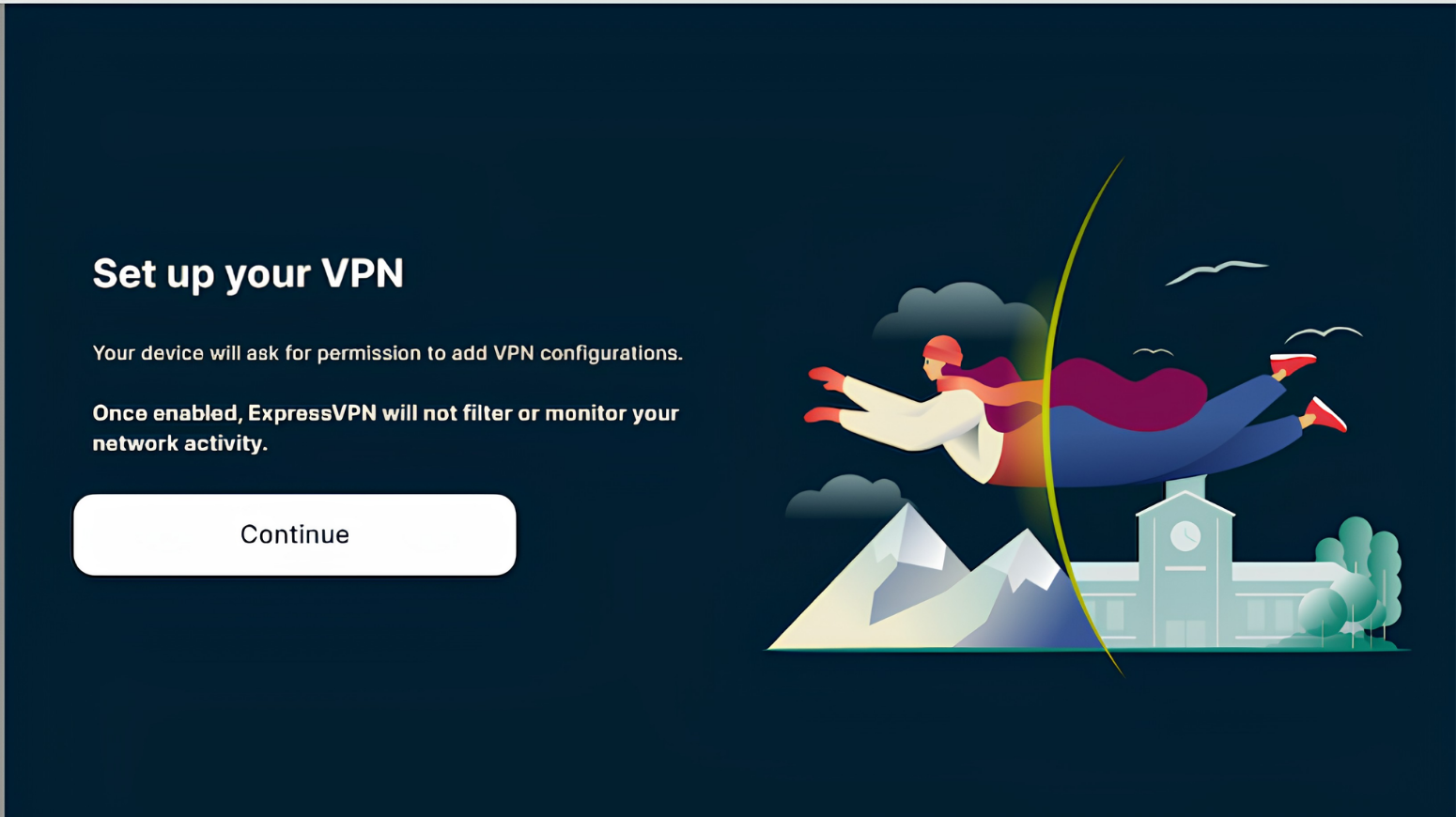
Quando ti viene chiesto di accettare la richiesta di connessione di ExpressVPN, seleziona OK.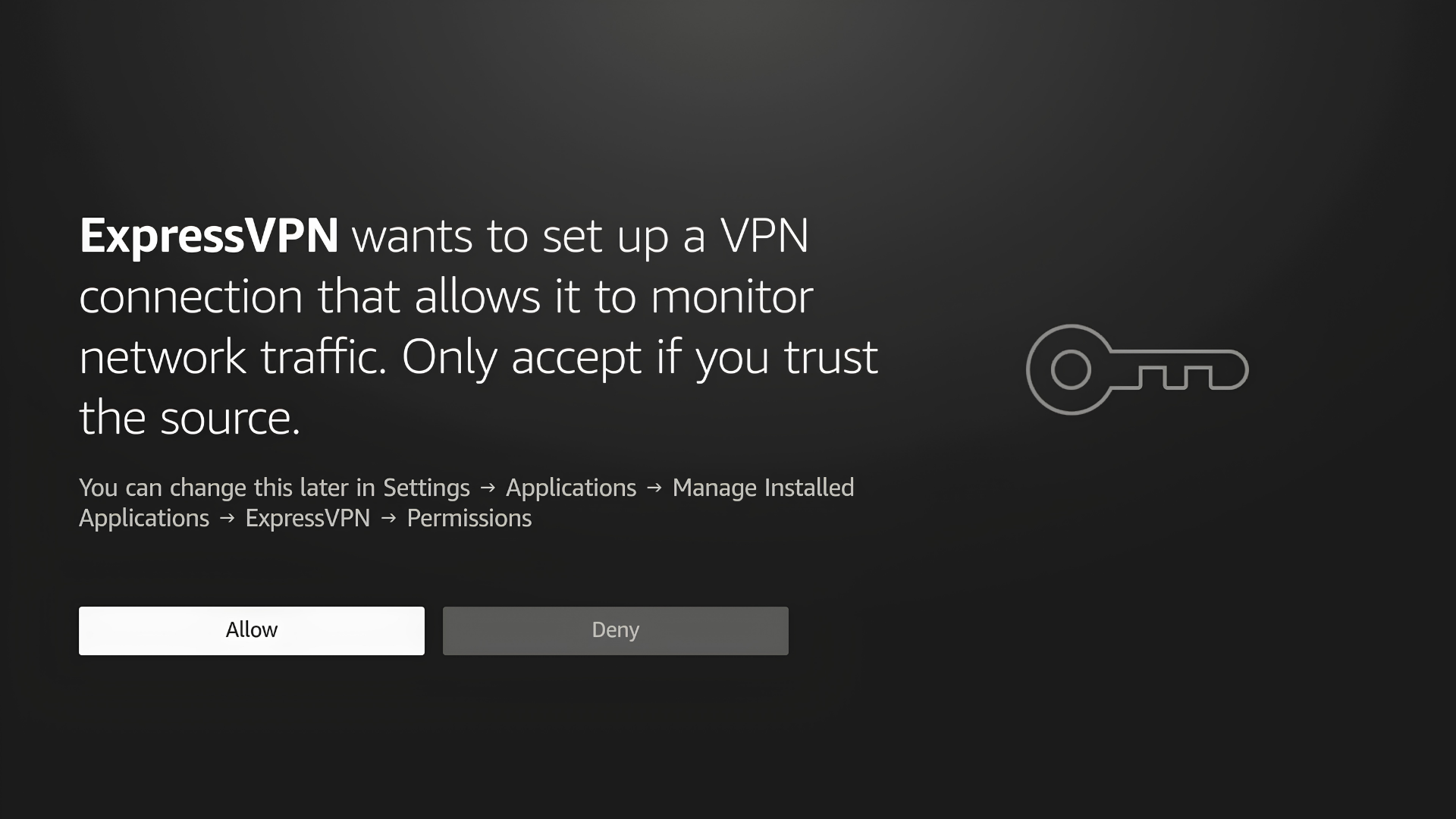
L’app ti chiederà se desideri condividere informazioni anonime per contribuire a rendere ExpressVPN più veloce e affidabile. Per continuare, indica l’opzione che preferisci.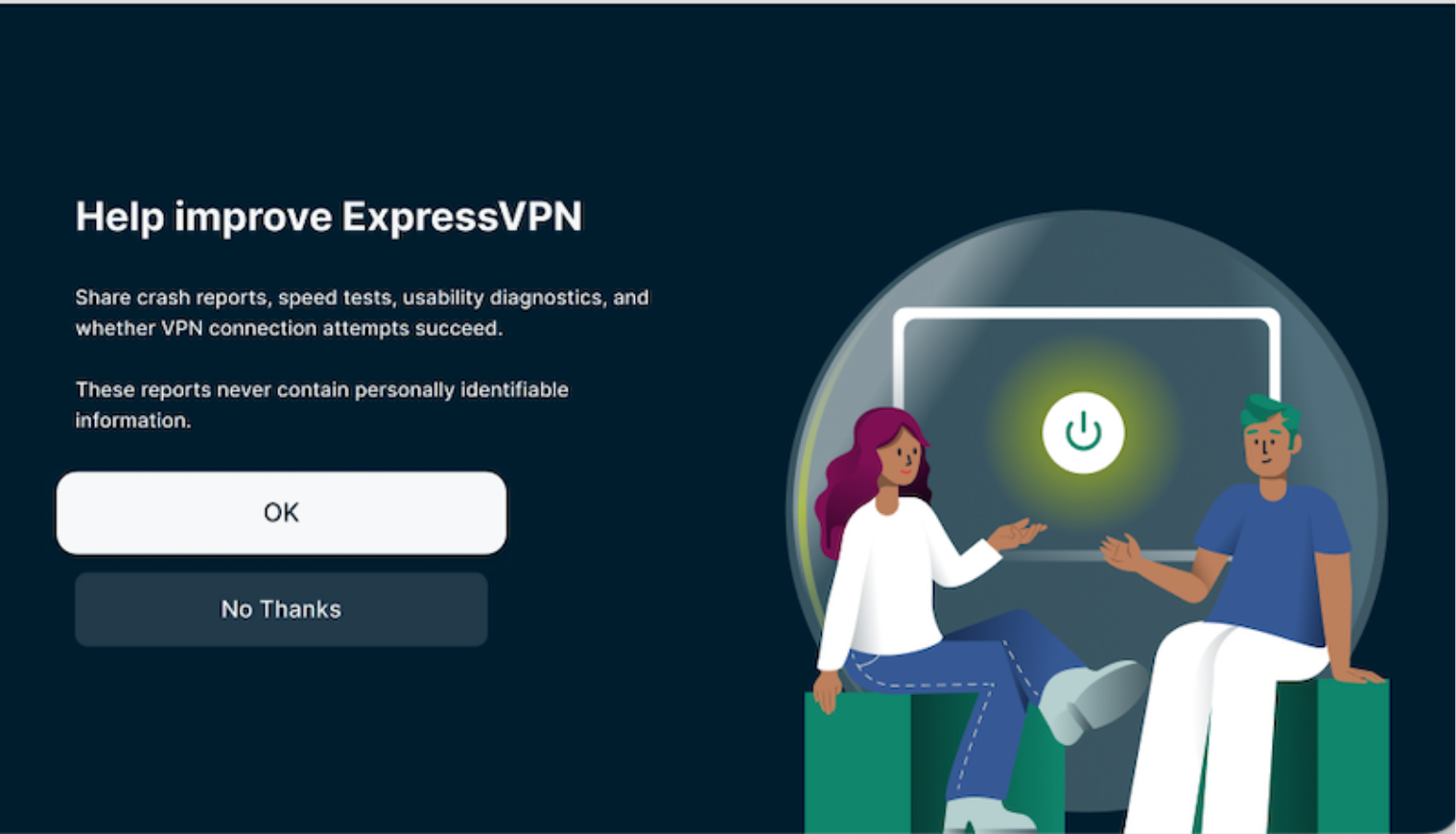
Ti serve aiuto? Contatta il team di supporto ExpressVPN per ricevere assistenza immediata.
Connettersi a una posizione server
Per connetterti a una posizione server, seleziona il pulsante di accensione (). Per impostazione predefinita, ExpressVPN suggerirà una posizione ottimale per l’utente, chiamata Smart Location.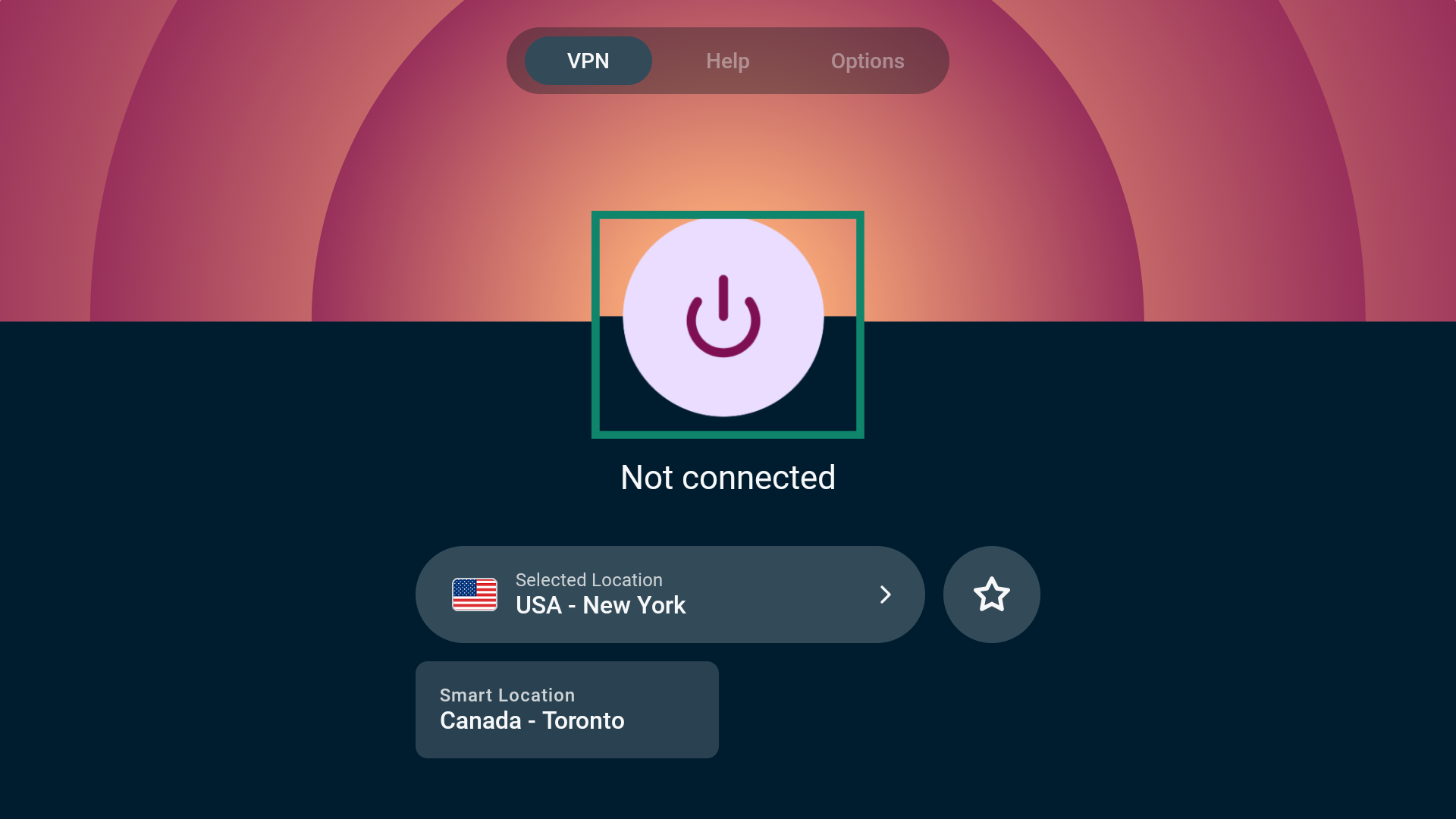
Una volta visualizzato il messaggio Connected (Connesso), puoi iniziare a usare Internet con maggiore privacy e sicurezza.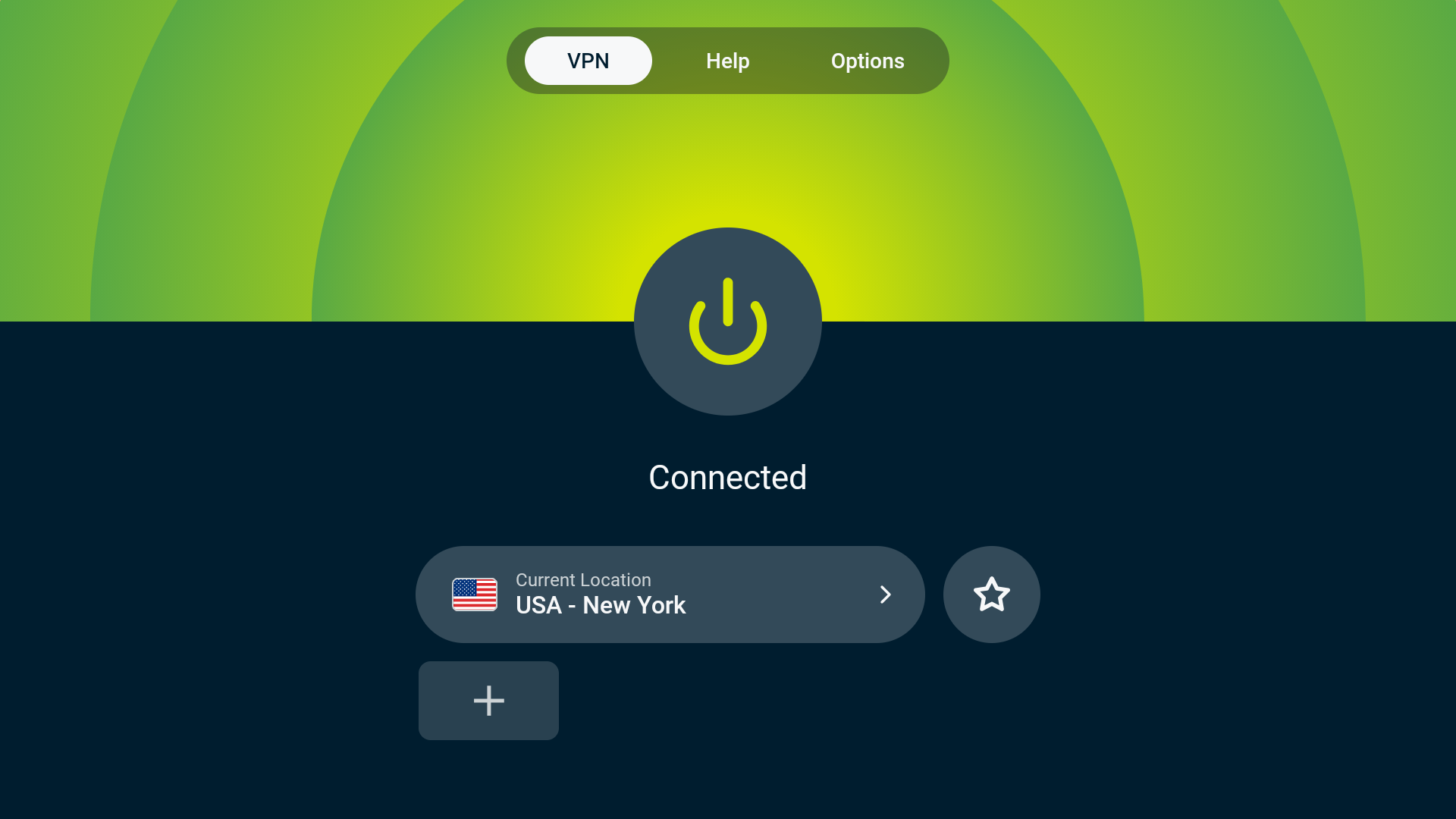
Ti serve aiuto? Contatta il team di supporto ExpressVPN per ricevere assistenza immediata.
Disconnettersi da una posizione server
Per disconnetterti da un server, seleziona il pulsante di accensione ().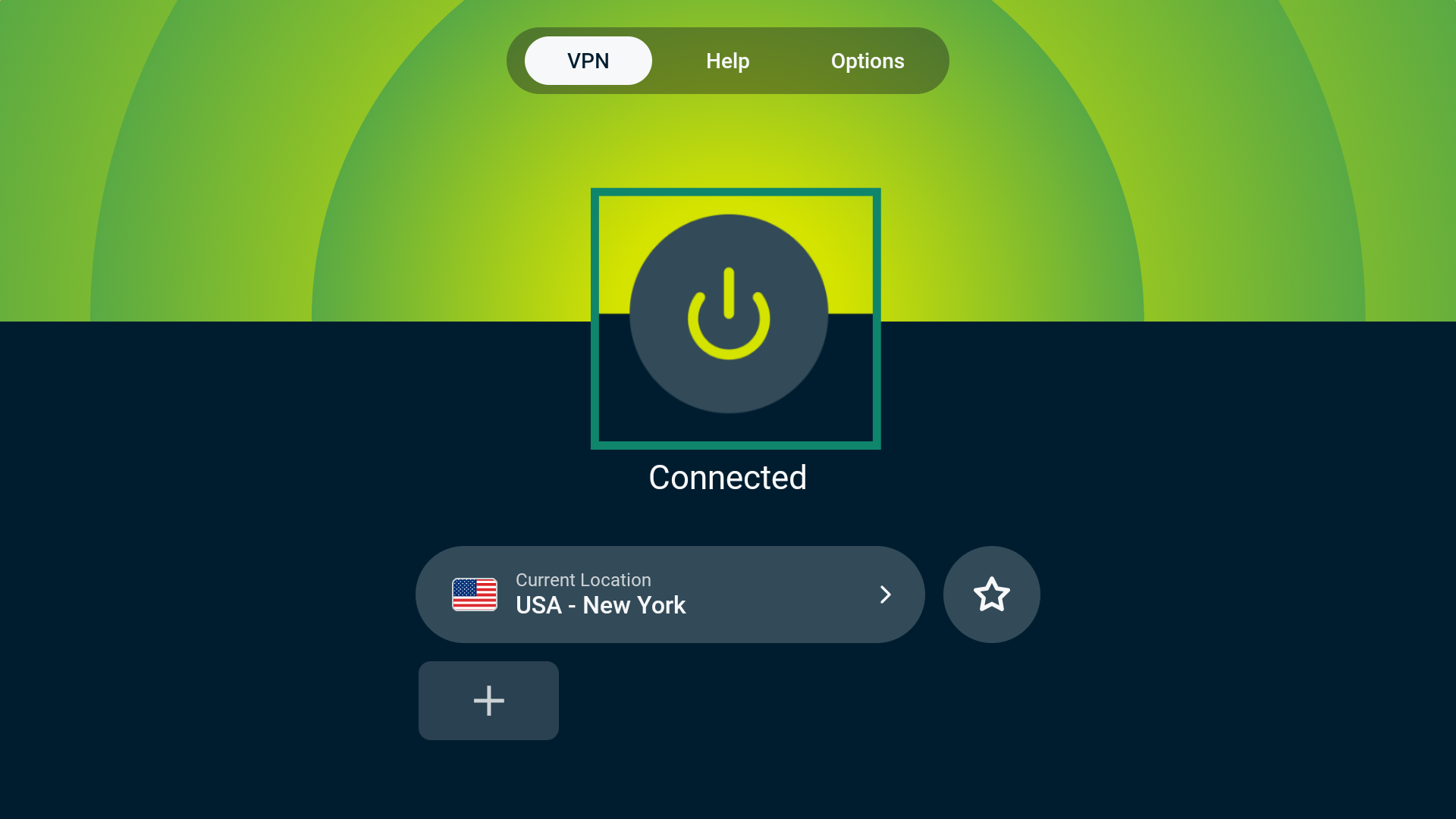
Una volta effettuata la disconnessione, visualizzerai il messaggio Non connesso.
Ti serve aiuto? Contatta il team di supporto ExpressVPN per ricevere assistenza immediata.
Cambiare posizione server
Per scegliere una posizione server diversa, seleziona il widget Current Location (Posizione attuale) o Smart Location.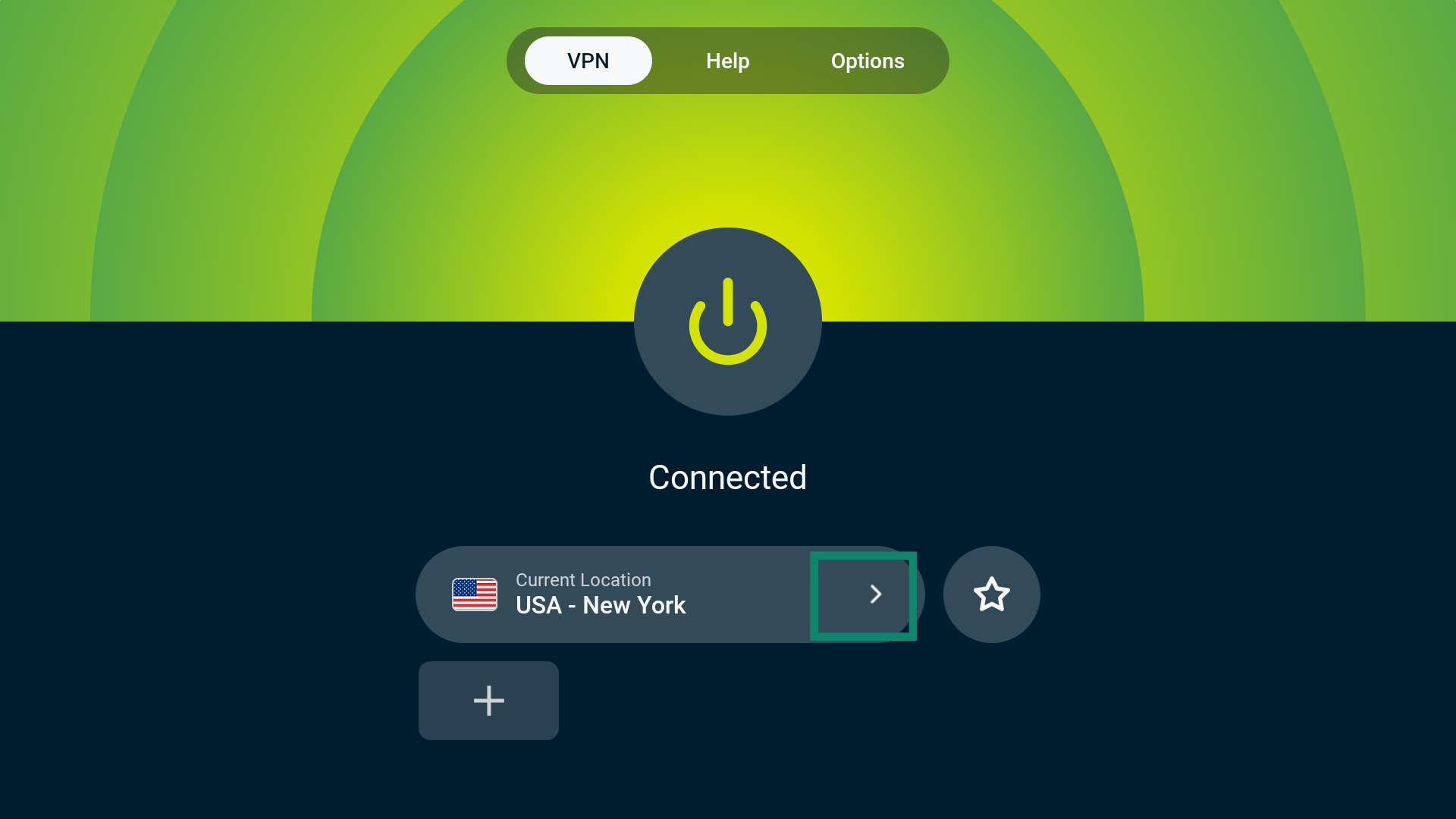
Questo ti porterà al selettore VPN Locations (Posizioni VPN), dove sono disponibili diverse opzioni: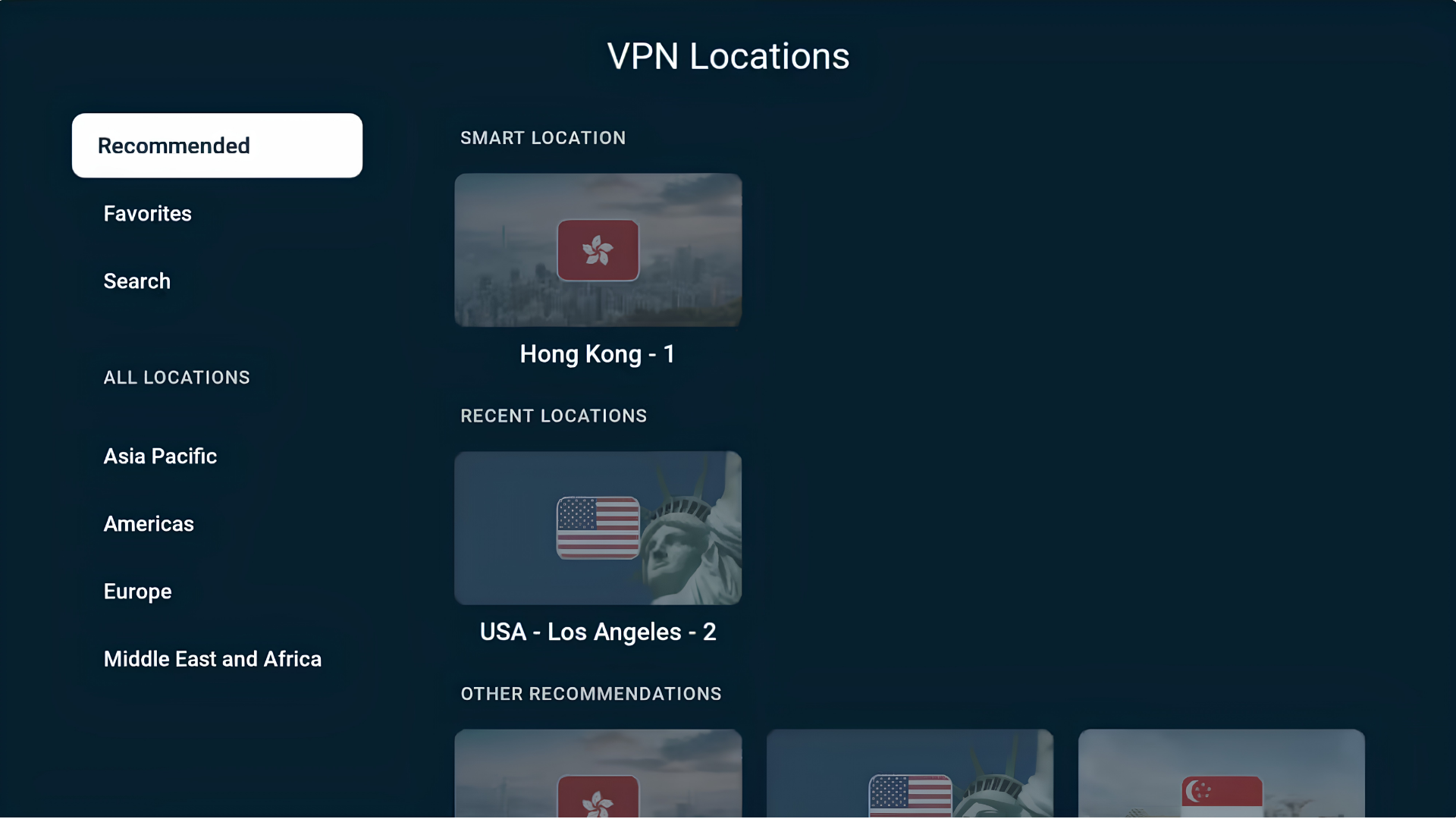
Consigliate
Qui troverai Smart Location, la posizione suggerita da ExpressVPN per offrirti un’esperienza ottimale, più altri server consigliati in base alla tua ubicazione.
Inoltre, nella sezione POSIZIONI RECENTI troverai le ultime posizioni server utilizzate.
Preferite
Qui troverai le posizioni che hai aggiunto ai preferiti. Esistono due modi per aggiungere una posizione VPN alla lista dei preferiti:
PRIMO METODO
- Trova la posizione VPN che desideri salvare nella lista.
- Tieni premuto il pulsante Select del telecomando del tuo Fire TV.
- Se l’operazione va a buon fine, apparirà il messaggio “Aggiunta ai preferiti“.
SECONDO METODO
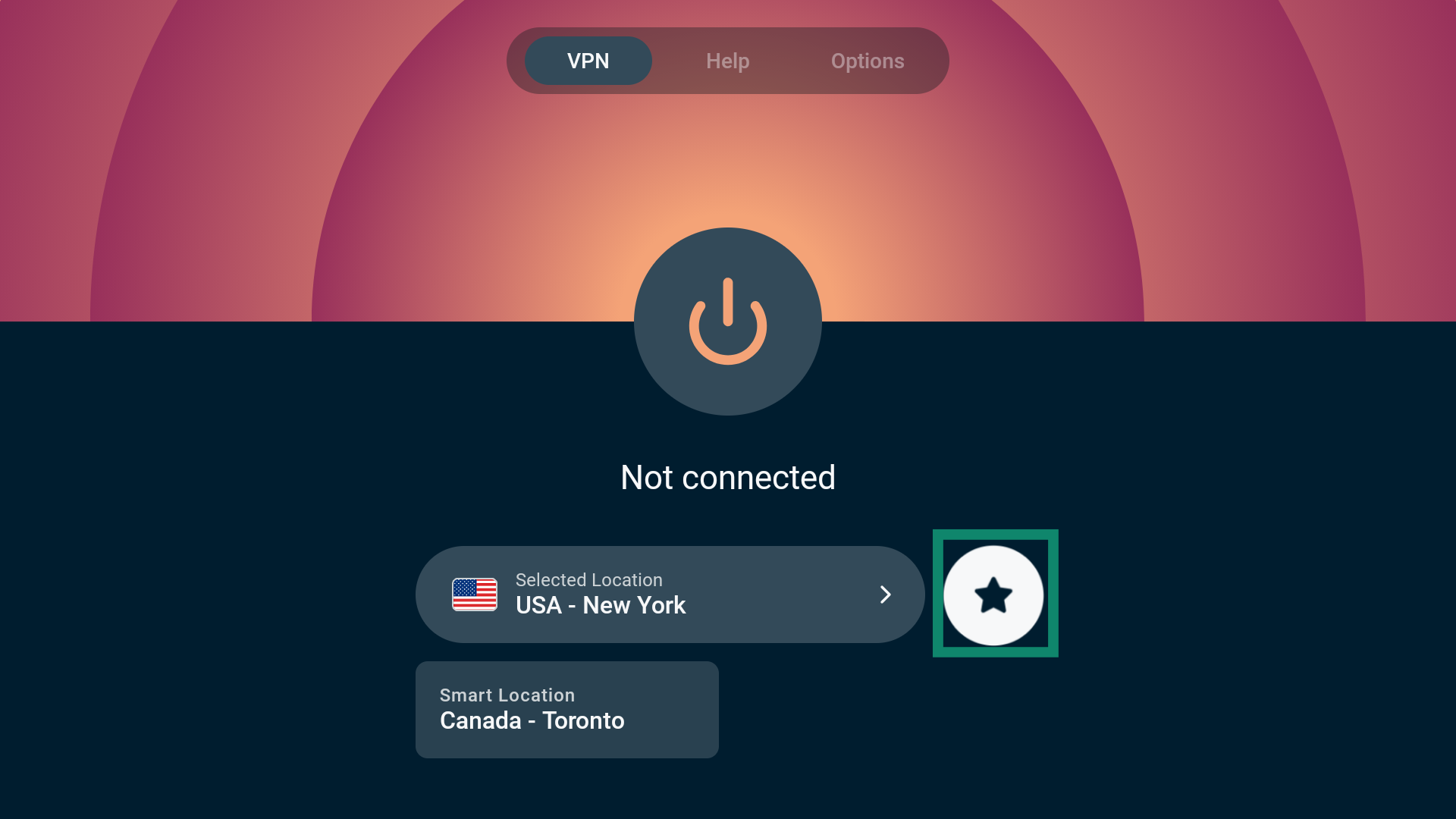
- Seleziona la posizione VPN che desideri salvare nella lista.
- Seleziona l’icona della stella per aggiungere la posizione ai preferiti.
- Se l’operazione va a buon fine, apparirà il messaggio “Aggiunta ai preferiti“.
Cerca
Da qui puoi cercare una posizione VPN specifica, semplicemente digitando nella barra il nome del Paese o della città.
TUTTE LE POSIZIONI
Alla voce TUTTE LE POSIZIONI, troverai tutti i server di 113 Paesi distribuiti in 214 posizioni in tutto il mondo. Le posizioni vengono suddivise in quattro aree geografiche: Asia-Pacifico, America, Europa e Medio Oriente e Africa.
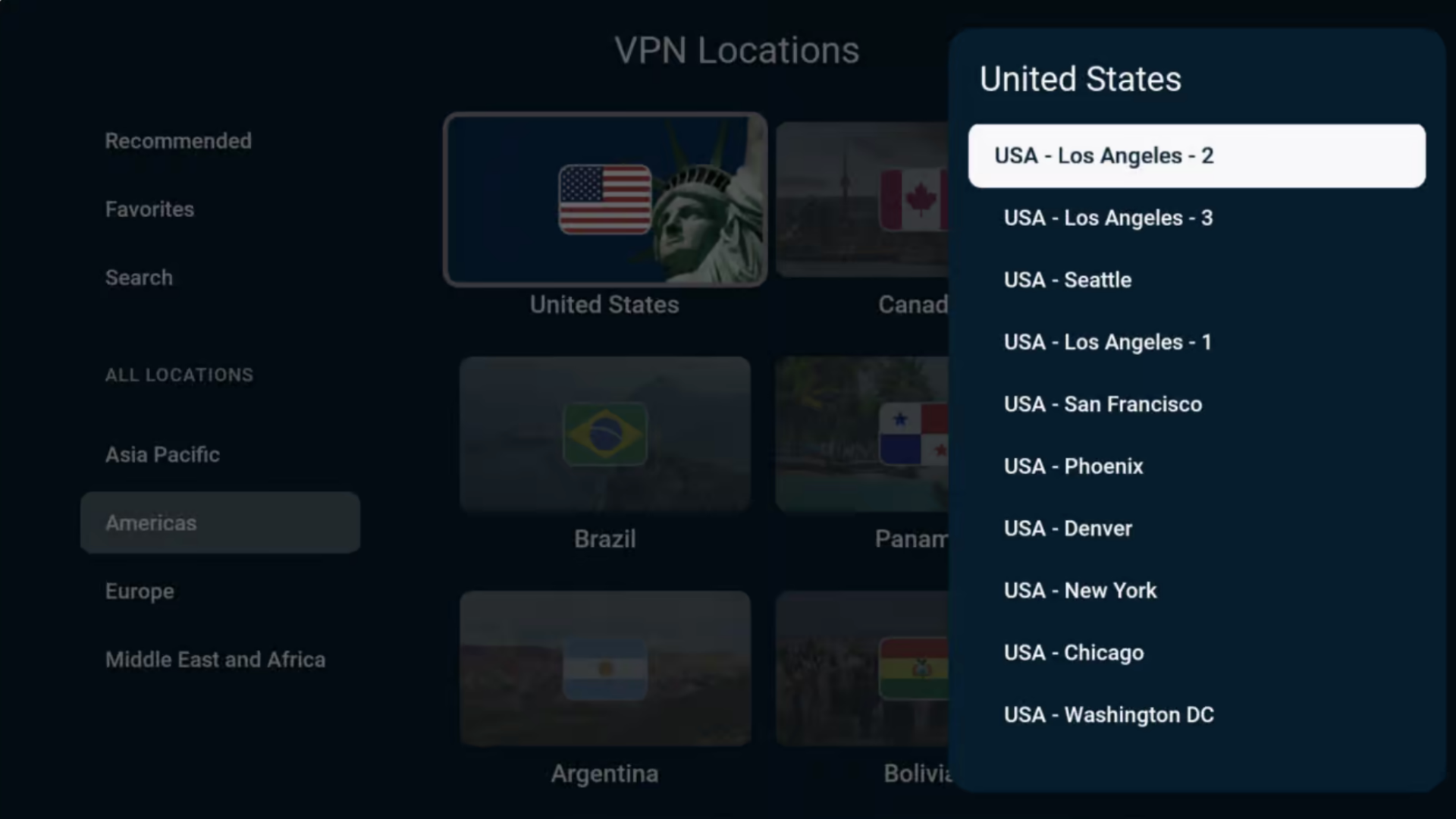
Una volta selezionata una posizione, ExpressVPN vi si connetterà automaticamente.
Ti serve aiuto? Contatta il team di supporto ExpressVPN per ricevere assistenza immediata.
Come trasmettere o fare mirroring da un dispositivo al tuo Amazon Fire Stick o Fire TV
La trasmissione e il mirroring dello schermo sono tecnologie wireless che consentono di vedere su una TV con Amazon Fire TV o Fire TV Stick i contenuti riprodotti sul tuo dispositivo. Le opzioni di trasmissione e mirroring disponibili dipendono dal sistema operativo del dispositivo (Fire OS o Vega OS).
Fire OS
Se il tuo Amazon Fire TV o Fire TV Stick esegue Fire OS, puoi usare le seguenti opzioni di trasmissione e mirroring dello schermo con ExpressVPN:
| Trasmissione | Mirroring | |
| Android (con VPN) | ✘ Non supportata | ✔ Supportato |
| Windows (con VPN) | ✔ Supportata (su browser basati su Chromium) | ✘ Non supportato |
| Chromebook (con VPN) | ✘ Non supportata | ✘ Non supportato |
| Linux (con VPN) | ✘ Non supportata | ✘ Non supportato |
Non è possibile trasmettere o fare mirroring di contenuti da iOS o macOS verso un dispositivo Amazon Fire TV.
Vega OS
Se il tuo Amazon Fire TV Stick esegue Vega OS, puoi solo fare mirroring dello schermo da un dispositivo Android. Vega OS attualmente non supporta la trasmissione o il mirroring da dispositivi Windows, Chromebook, Linux, iOS e macOS.
Soluzioni alternative
Puoi anche connettere il tuo Amazon Fire TV o Fire TV Stick a un router Fortify o Aircove di ExpressVPN, a un altro router VPN, a una VPN configurata manualmente o a un router VPN virtuale. Così facendo, non sarà necessario trasmettere o fare mirroring di contenuti da un altro dispositivo. Ti basterà connettere il tuo Amazon Fire TV o Fire TV Stick alla rete protetta dalla VPN e guardare direttamente i contenuti in streaming.
Ti serve aiuto? Contatta il team di supporto ExpressVPN per ricevere assistenza immediata.
Come disinstallare ExpressVPN dal tuo dispositivo
- Sul tuo dispositivo Fire, vai a Impostazioni > Applicazioni > Gestisci applicazioni installate.
- Scorri la lista per trovare ExpressVPN.
- Seleziona Disinstalla > Disinstalla (o Conferma).
Ora l’app sarà stata rimossa dal dispositivo.
Ti serve aiuto? Contatta il team di supporto ExpressVPN per ricevere assistenza immediata.