






이 튜토리얼에서는 아마존 파이어 TV 스틱 또는 파이어 TV에서 ExpressVPN 앱을 설정하는 방법을 안내합니다. 파이어 스틱용 ExpressVPN 설정 단계는 파이어 기기에서 실행되는 OS에 따라 다릅니다.
ExpressVPN은 Fire OS 6 이상 및 Vega OS용 앱을 제공합니다. 앱을 찾을 수 없거나 Appstore에 접속할 수 없는 경우 Fire OS 6 이상에서는 APK 앱을 사이드로드할 수도 있습니다.
바로가기…
사용 중인 OS 확인하기
ExpressVPN은 Fire OS(Android 기반) 및 Vega OS(Linux 기반)를 실행하는 파이어 TV 및 파이어 TV 스틱 기기에서 사용할 수 있습니다. 사용 중인 기기에서 어떤 운영체제가 실행되는지 확실하지 않다면 파이어 기기를 열고 다음 단계를 따르세요.
- 설정 > 나의 Fire TV로 이동합니다.
- 정보를 선택합니다.
- 여기에서 사용 중인 파이어 기기의 이름을 확인할 수 있습니다. 예: “Fire TV Stick 4K Max.”
- 오른쪽에서 소프트웨어 버전을 확인합니다.
- Fire OS: OS가 명시되어 있으므로 Fire OS 8.1.7.4와 같이 표시됩니다.
- Vega OS: OS가 명시되어 있지 않으므로 OS 1.1과 같이 표시됩니다.
Fire OS에서 ExpressVPN 설정 및 사용하기
다음 안내는 Fire OS 6 이상을 실행하는 아마존 파이어 TV 및 파이어 TV 스틱 기기(Android 모델)에 적용됩니다.
ExpressVPN 앱 다운로드하기
- 파이어 기기에서 검색 (

 )으로 이동합니다. ExpressVPN을 입력합니다.

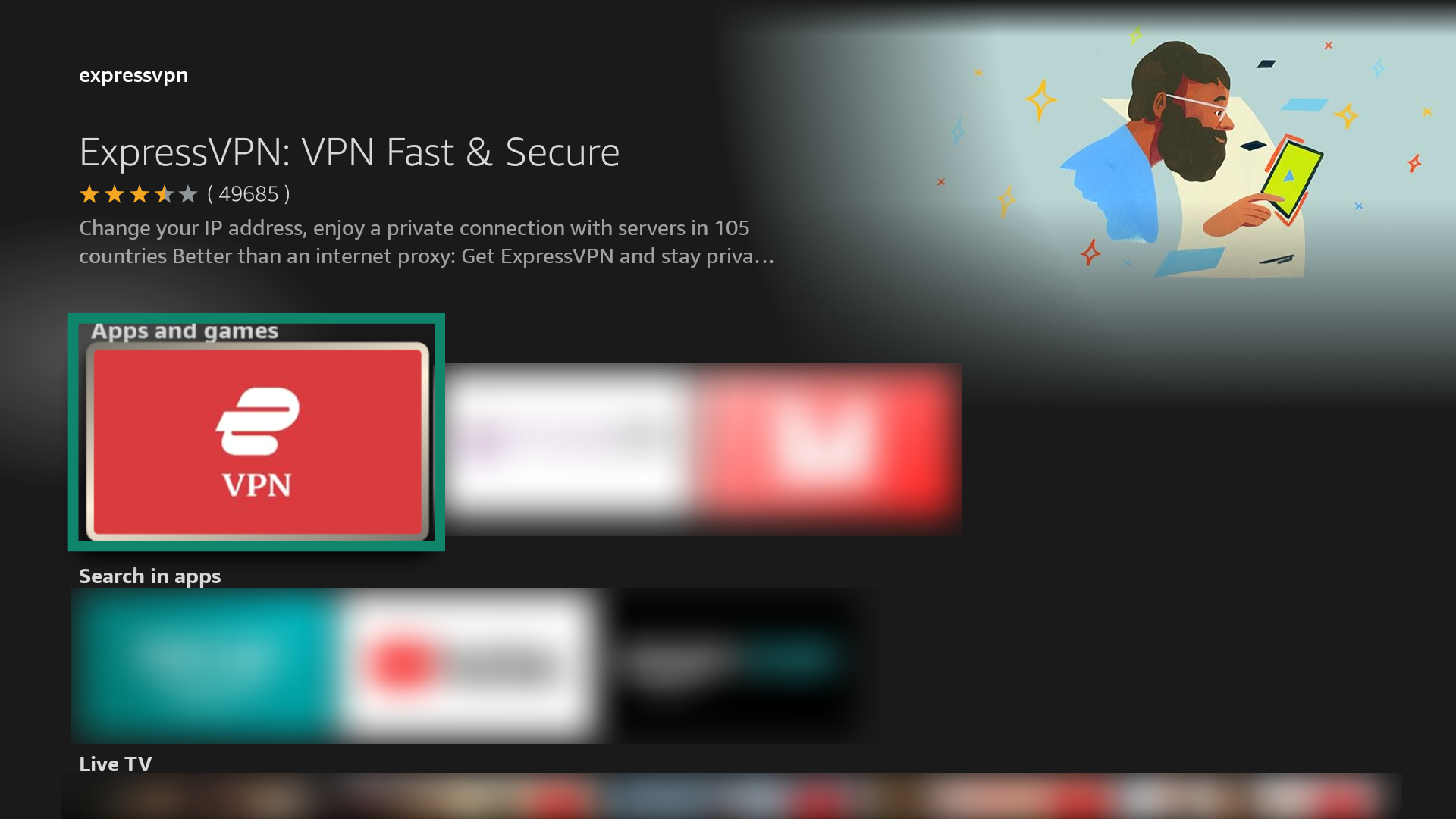
- ExpressVPN을 선택합니다.
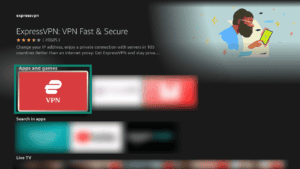

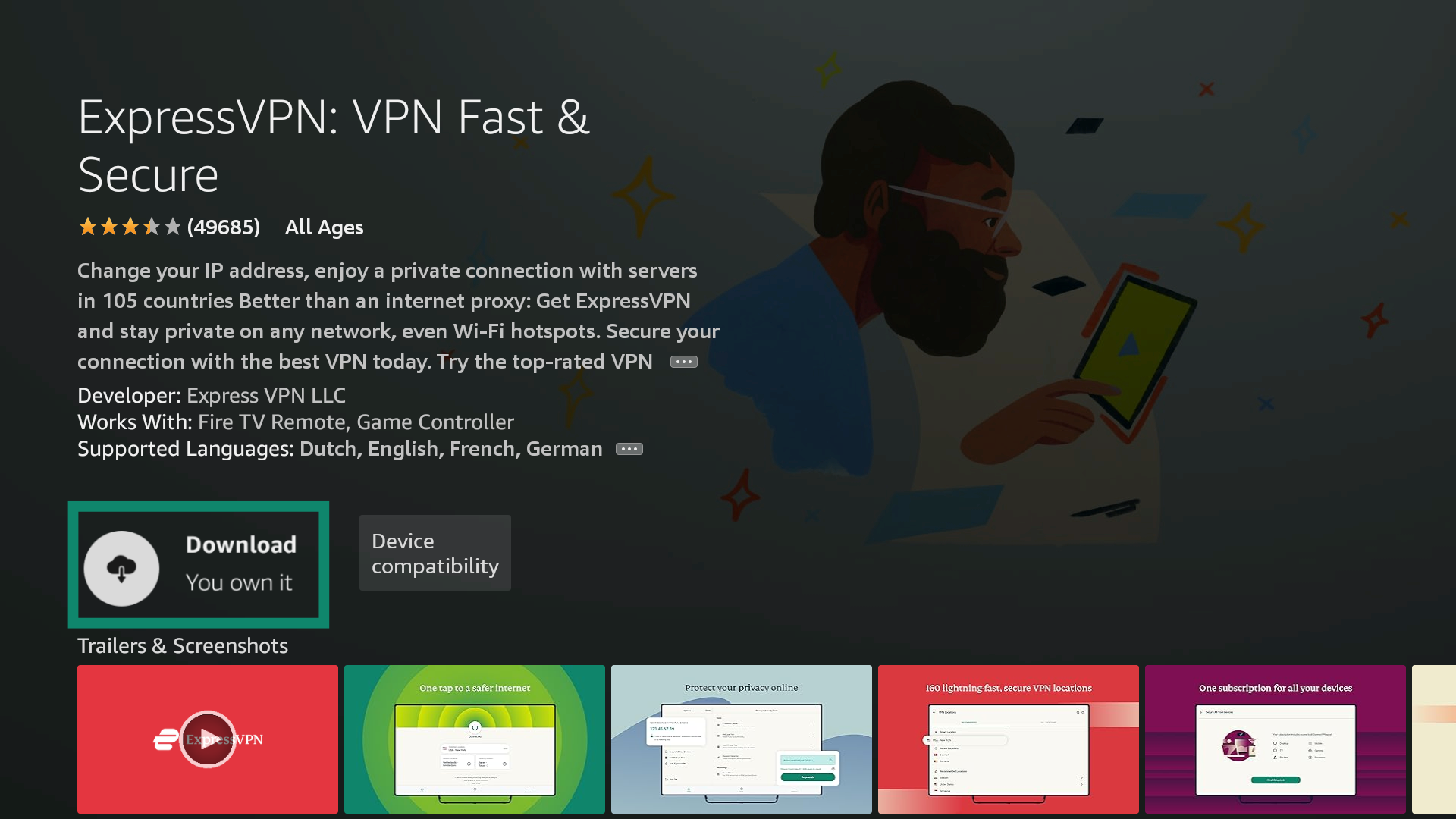
- Download (다운로드)를 선택합니다.
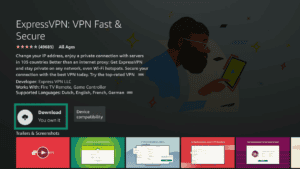
- 다운로드가 완료되면 열기를 선택합니다. 일부 기기에서는 ExpressVPN 앱이 자동으로 실행됩니다.
- 앱을 설치할지 묻는 메시지가 표시되면 설치를 선택합니다.
대체 방법: ExpressVPN APK 사이드로드하기
Amazon Appstore에 접속할 수 없거나 앱을 찾을 수 없는 경우 파이어 기기에 ExpressVPN 앱을 사이드로드할 수 있습니다(기기에서 Fire OS 6 이상을 실행하는 경우).
참고: ExpressVPN은 어떠한 타사 앱과도 제휴 관계가 없습니다.
파이어 기기에서 설정 > 기기 및 소프트웨어 > 개발자 옵션으로 이동합니다.
- 기기 및 소프트웨어 > 정보로 이동합니다.
- 목록의 첫 번째 옵션을 선택합니다. 여기에 내 TV 또는 사용 중인 파이어 TV 기기의 이름이 표시됩니다.
- 파이어 TV 리모컨의 선택 버튼을 일곱 번 누릅니다.
이제 “you’re already a developer”라는 메시지가 표시됩니다. 기기 및 소프트웨어에서 개발자 옵션에 액세스할 수 있습니다.
On the main menu, go to 로 이동합니다. Downloader를 입력합니다.
다운로드를 선택합니다.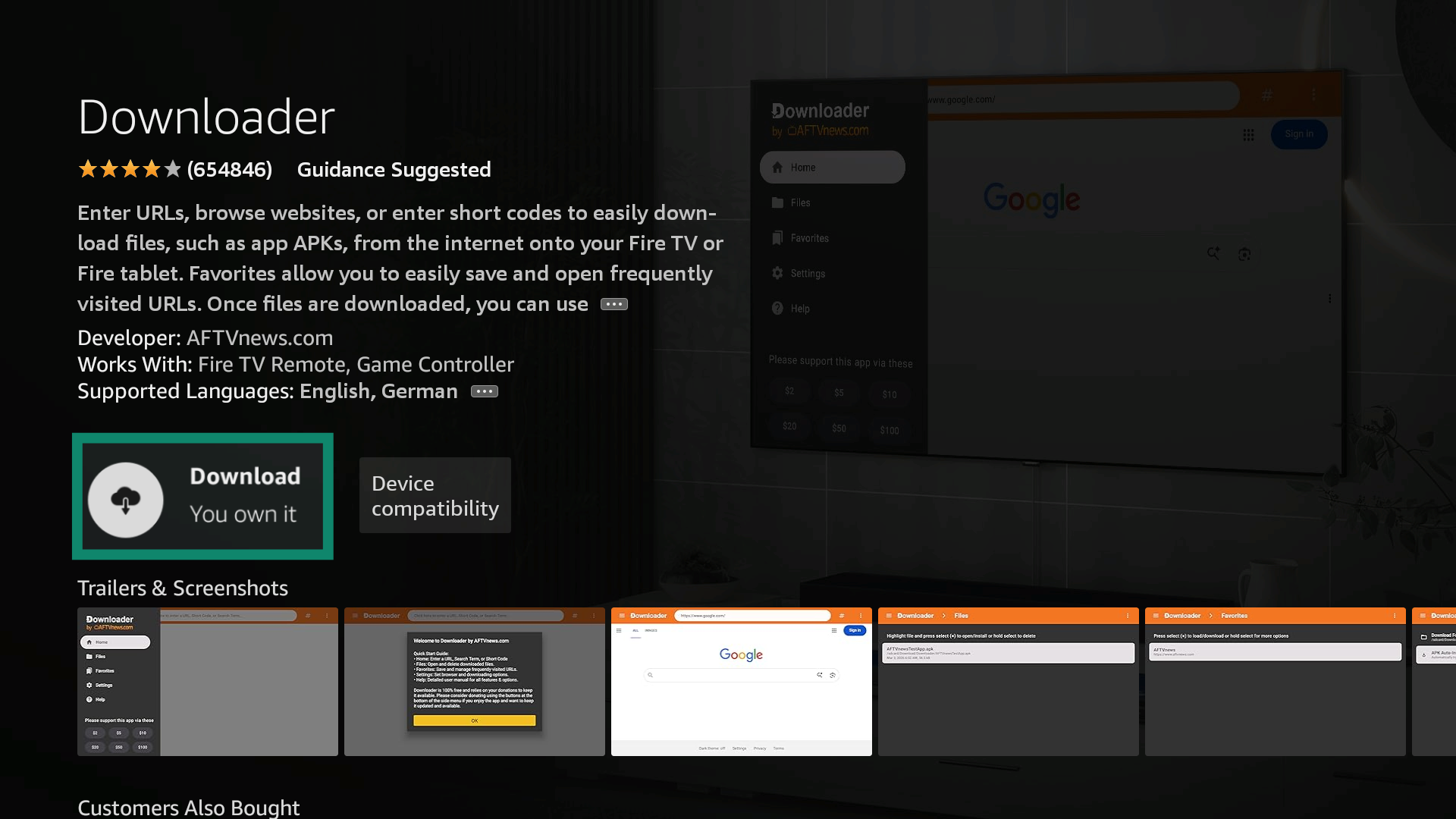 앱이 자동으로 열리면 앱을 종료한 다음 설정 > Device & Software (기기 및 소프트웨어)로 이동합니다.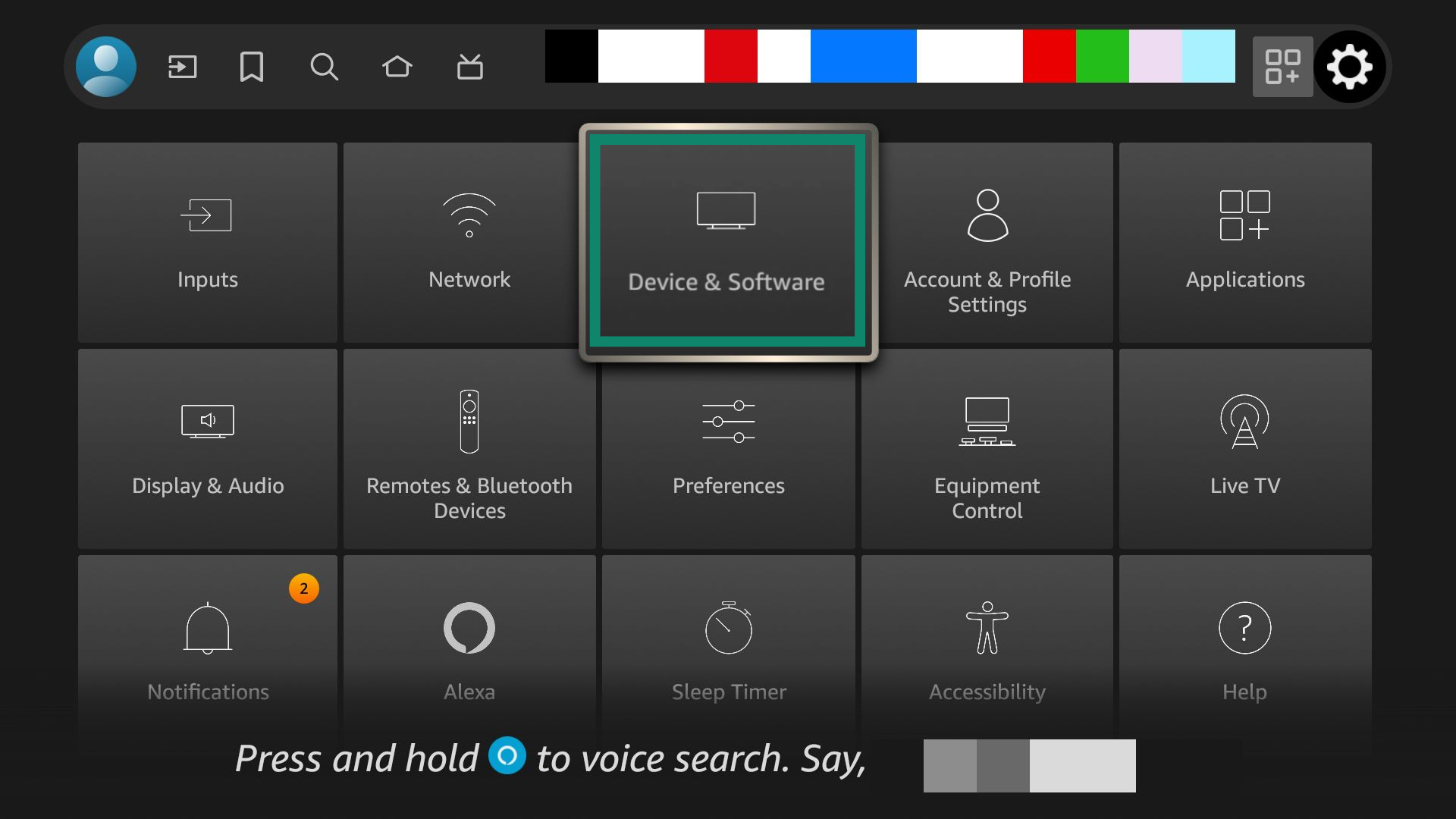
Developer Options (개발자 옵션)을 선택합니다.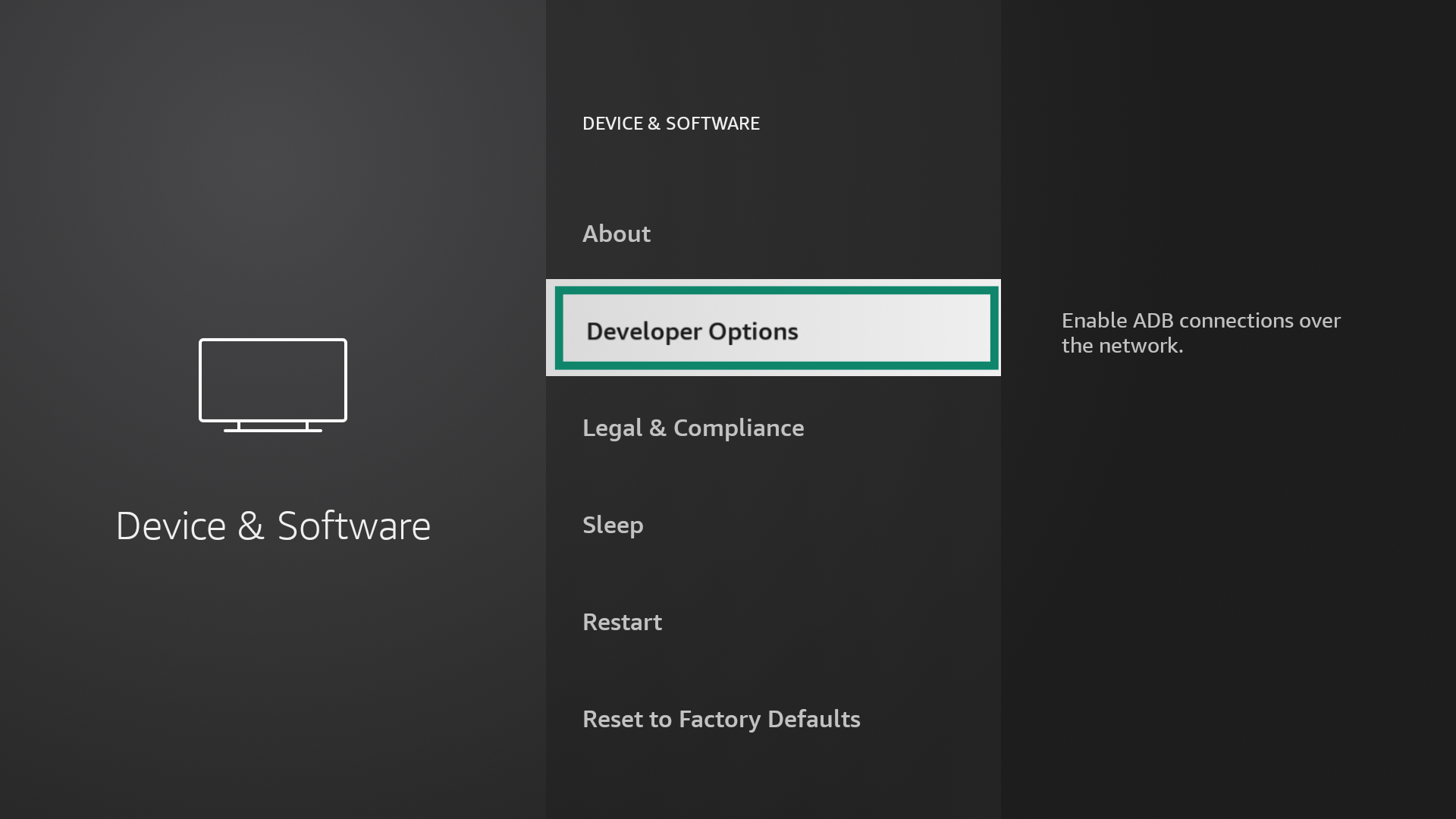
Install unknown apps (알 수 없는 앱 설치)를 선택합니다.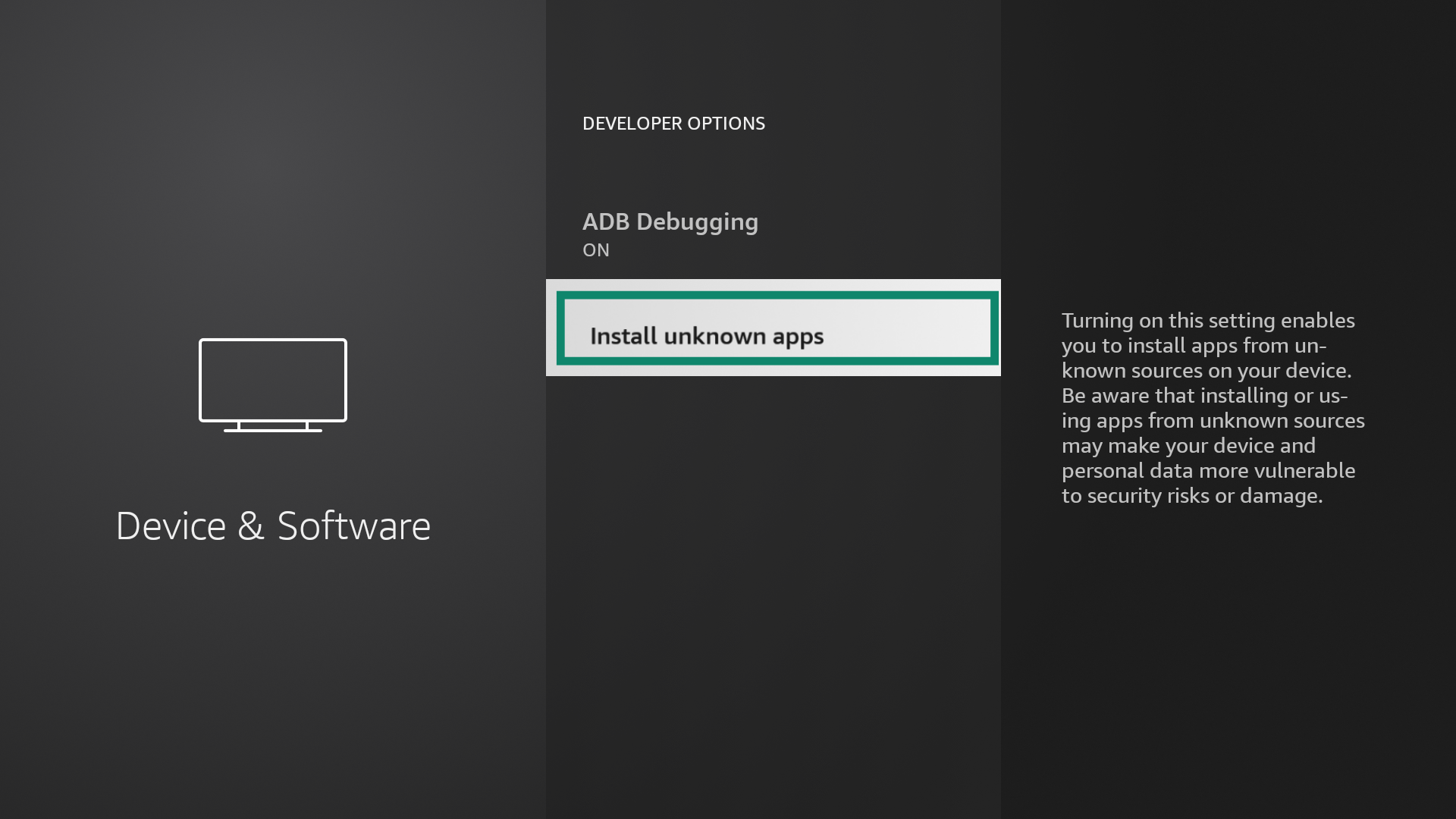
Downloader를 켜짐으로 설정합니다.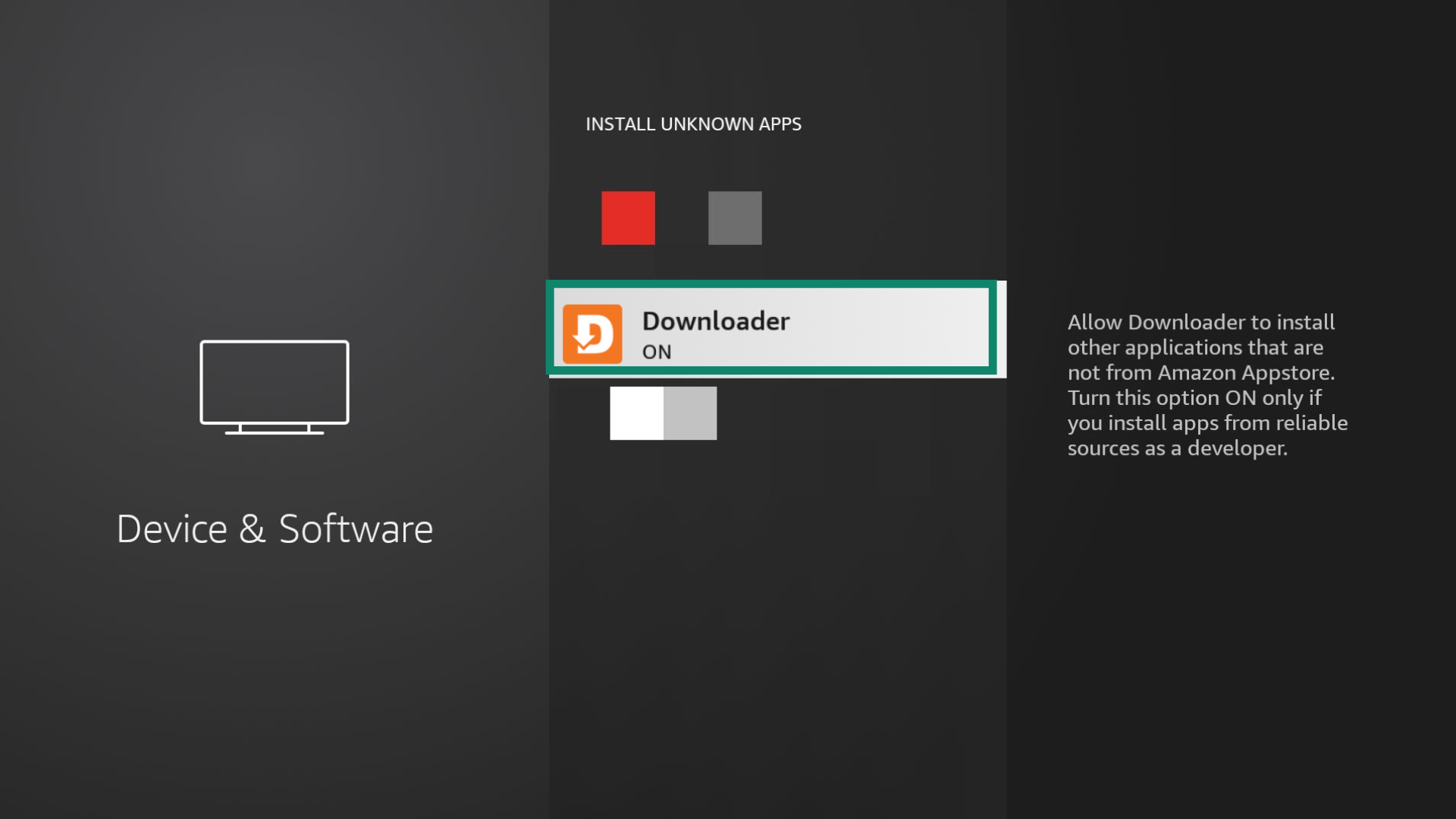
내 앱 및 채널로 돌아가 Downloader 앱을 엽니다.
Allow (허용)을 선택하여 Downloader가 사진, 미디어 및 파일에 접근할 수 있도록 합니다.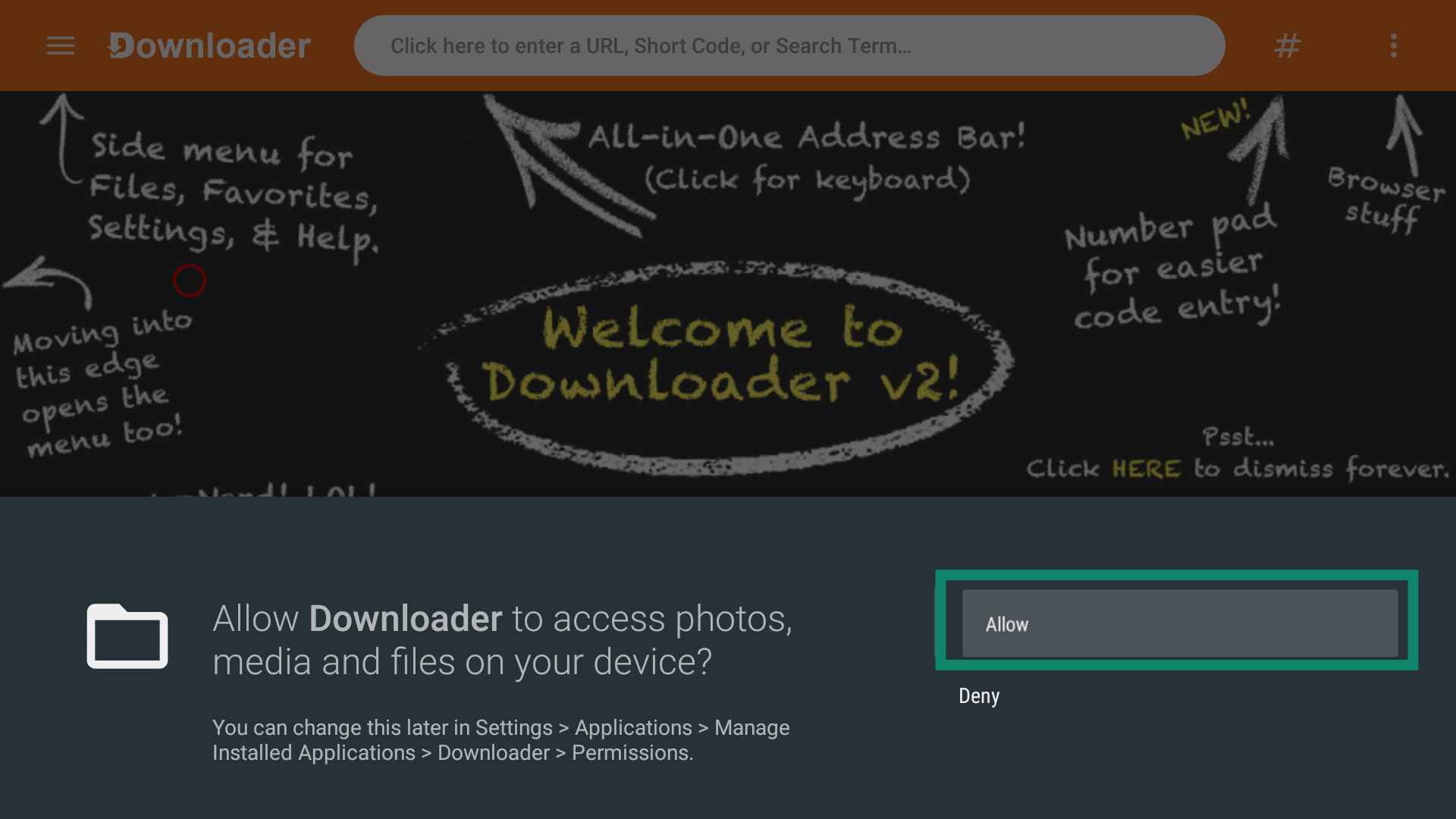
ExpressVPN APK 설치 프로그램의 URL인 [www.expressvpn.com/](http://www.expressvpn.com/)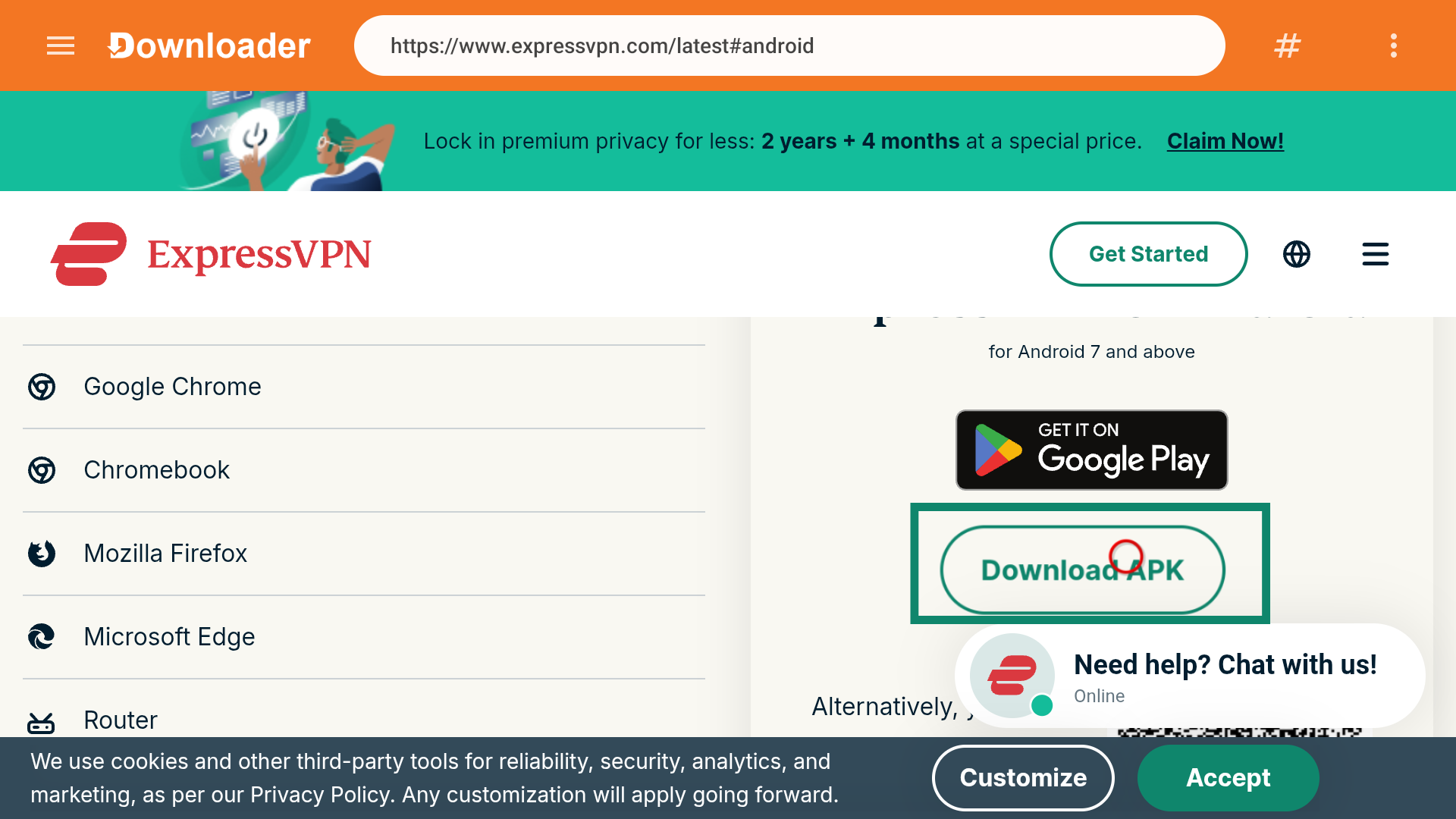
도움이 필요하신가요? ExpressVPN 지원팀에 문의하고 즉각적인 지원을 받아보세요.
ExpressVPN 앱 설정하기
ExpressVPN을 엽니다. QR 코드를 스캔하여 모바일 기기에서 로그인하거나 활성화 코드로 로그인을 선택합니다. ExpressVPN 계정의 이메일과 비밀번호 또는 활성화 코드를 입력합니다.
참고: QR 코드를 사용하여 로그인하는 경우 Android TV용 ExpressVPN에서 액세스를 승인하라는 메시지가 표시되면 휴대폰에서 예를 탭합니다.
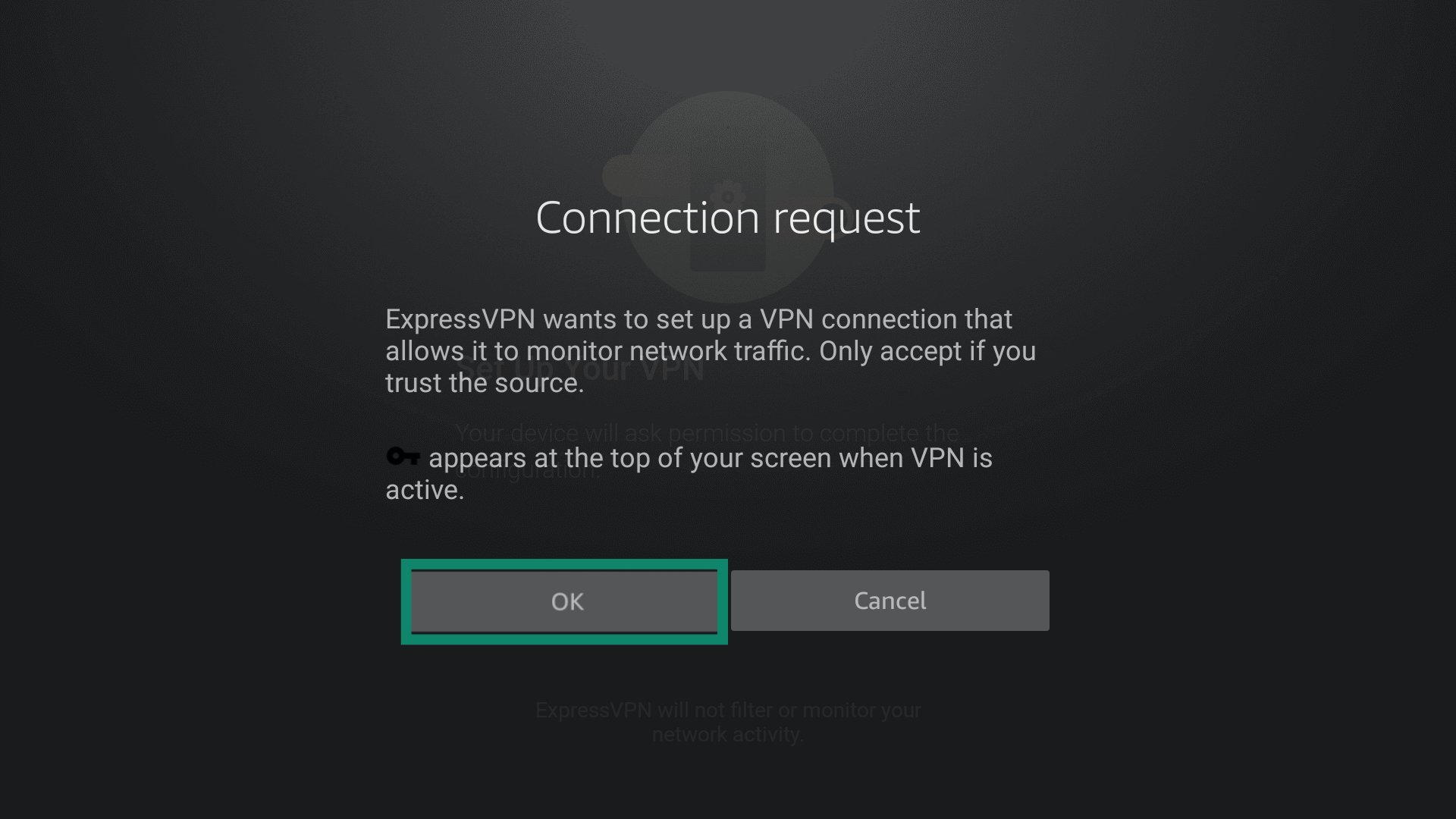
로그인하면 기기에서 VPN 설정 권한을 요청합니다. 확인을 선택하여 권한을 부여하고 설정을 계속합니다.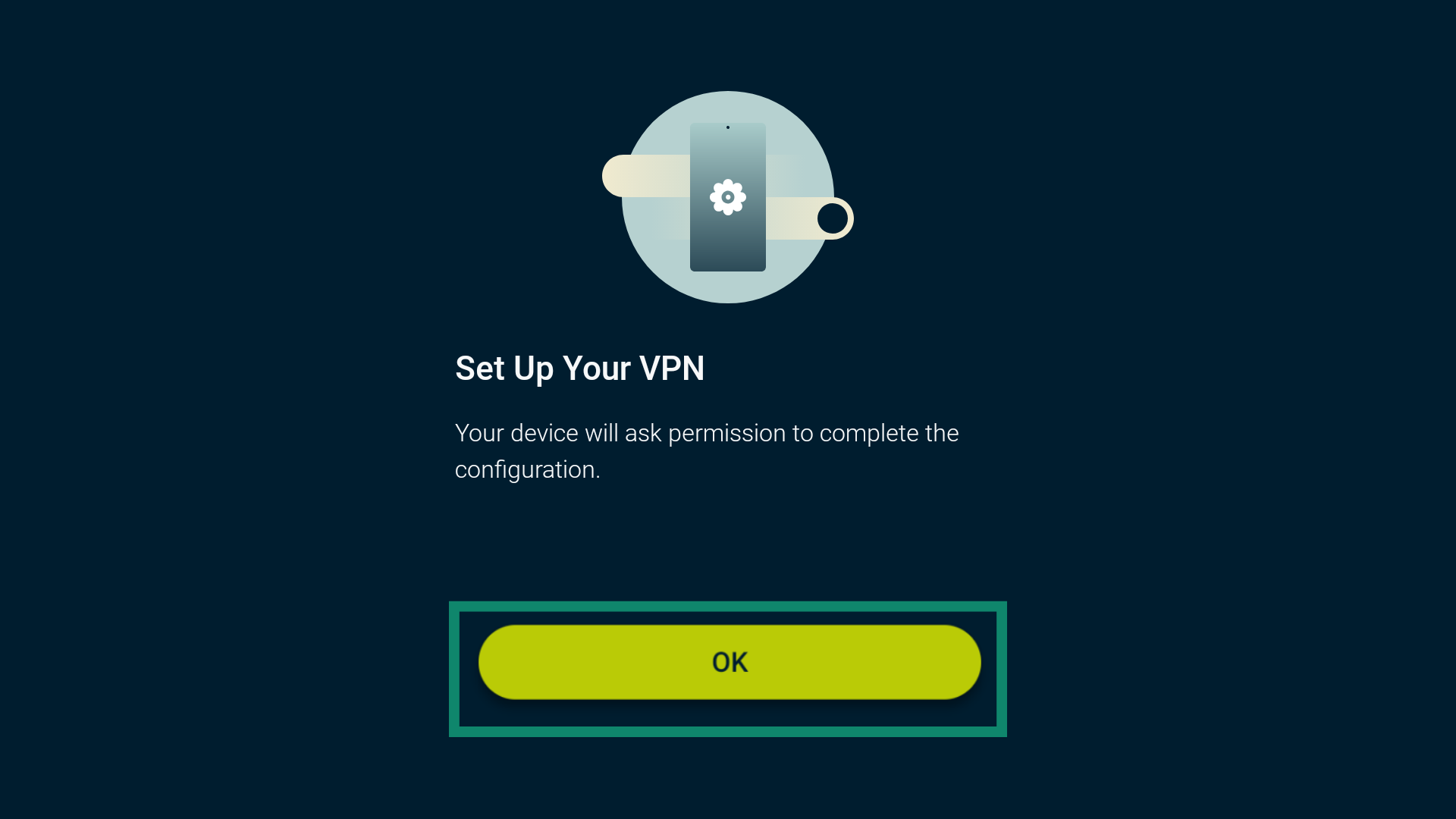 ExpressVPN의 연결 요청을 수락하라는 메시지가 표시되면 확인을 선택합니다.
 ExpressVPN을 더 빠르고 안정적으로 개선하는 데 도움이 되도록 익명 정보를 공유할지 묻는 메시지가 표시됩니다. 원하는 옵션을 선택하여 계속합니다.
도움이 필요하신가요? ExpressVPN 지원팀에 문의하고 즉각적인 지원을 받아보세요.
서버 위치에 연결하기
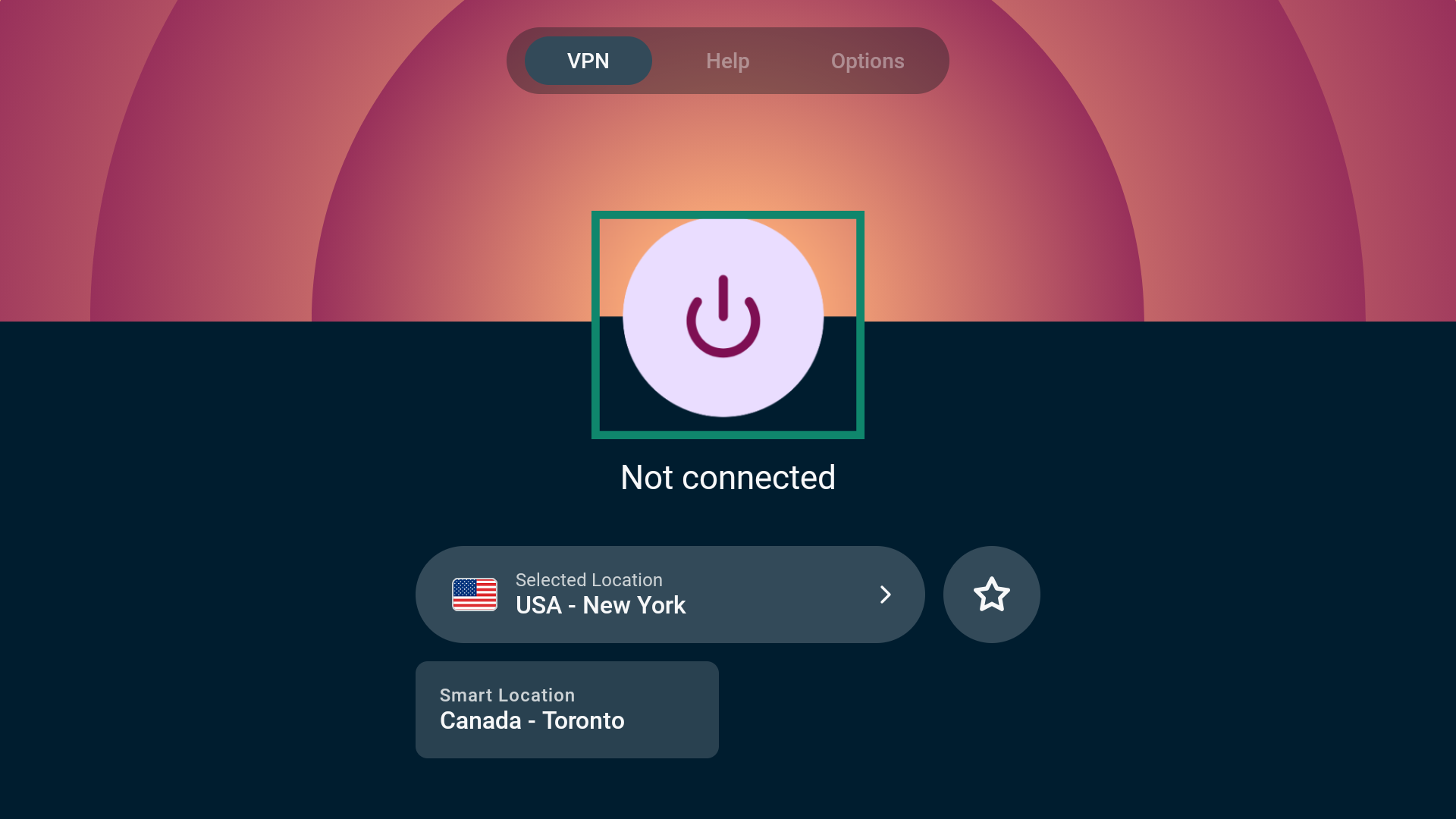
서버 위치에 연결하려면 전원 버튼 ( )을 선택합니다. 기본적으로 ExpressVPN은 최적의 사용 환경을 제공하기 위해 자동으로 선택된 Smart Location을 추천합니다.
 “연결됨” 메시지가 표시되면 향상된 개인정보 보호 및 보안 기능을 통해 인터넷을 사용할 수 있습니다.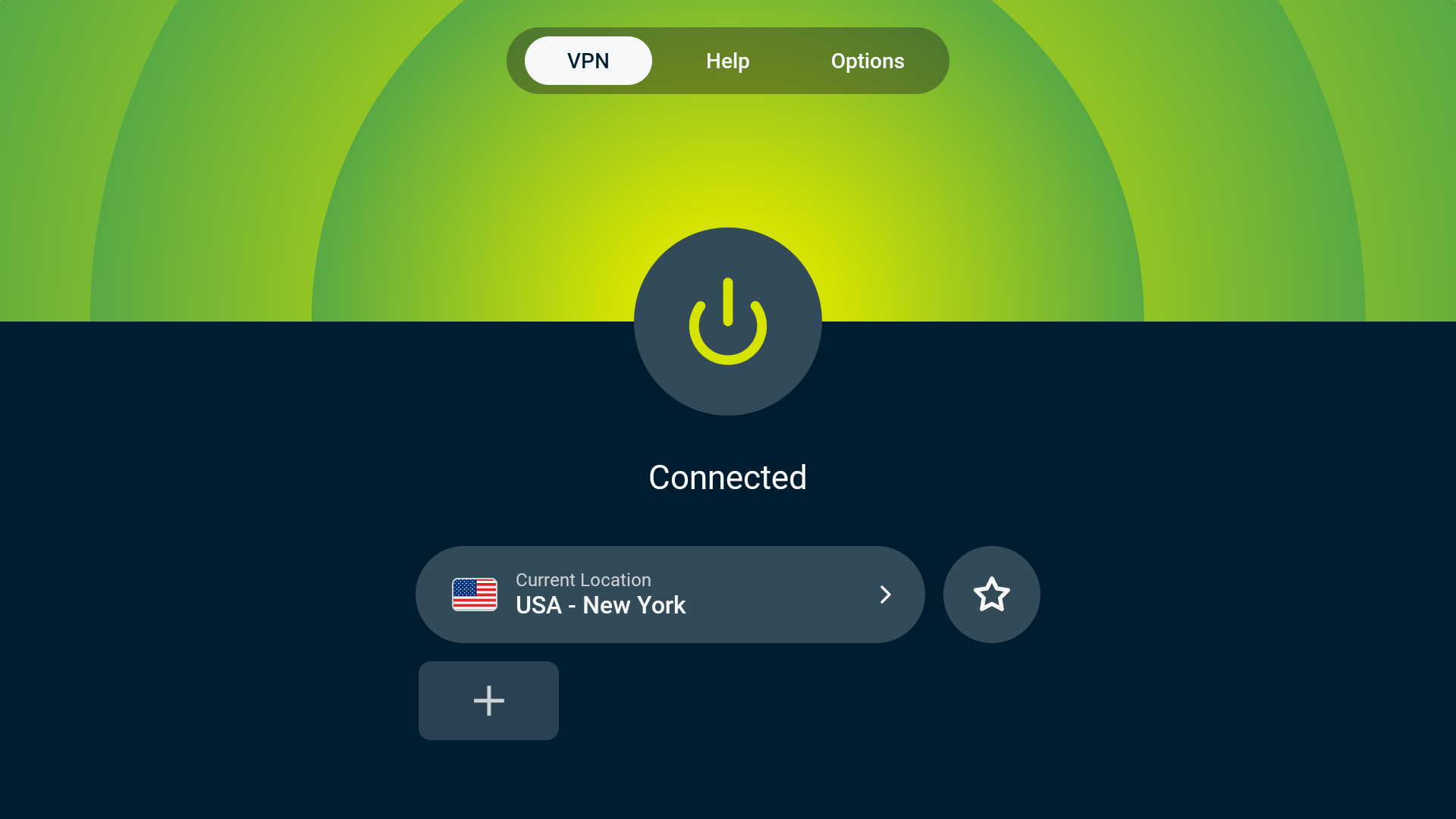
도움이 필요하신가요? ExpressVPN 지원팀에 문의하고 즉각적인 지원을 받아보세요.
서버 위치 연결 해제하기
서버 위치에서 연결을 해제하려면 을 선택합니다.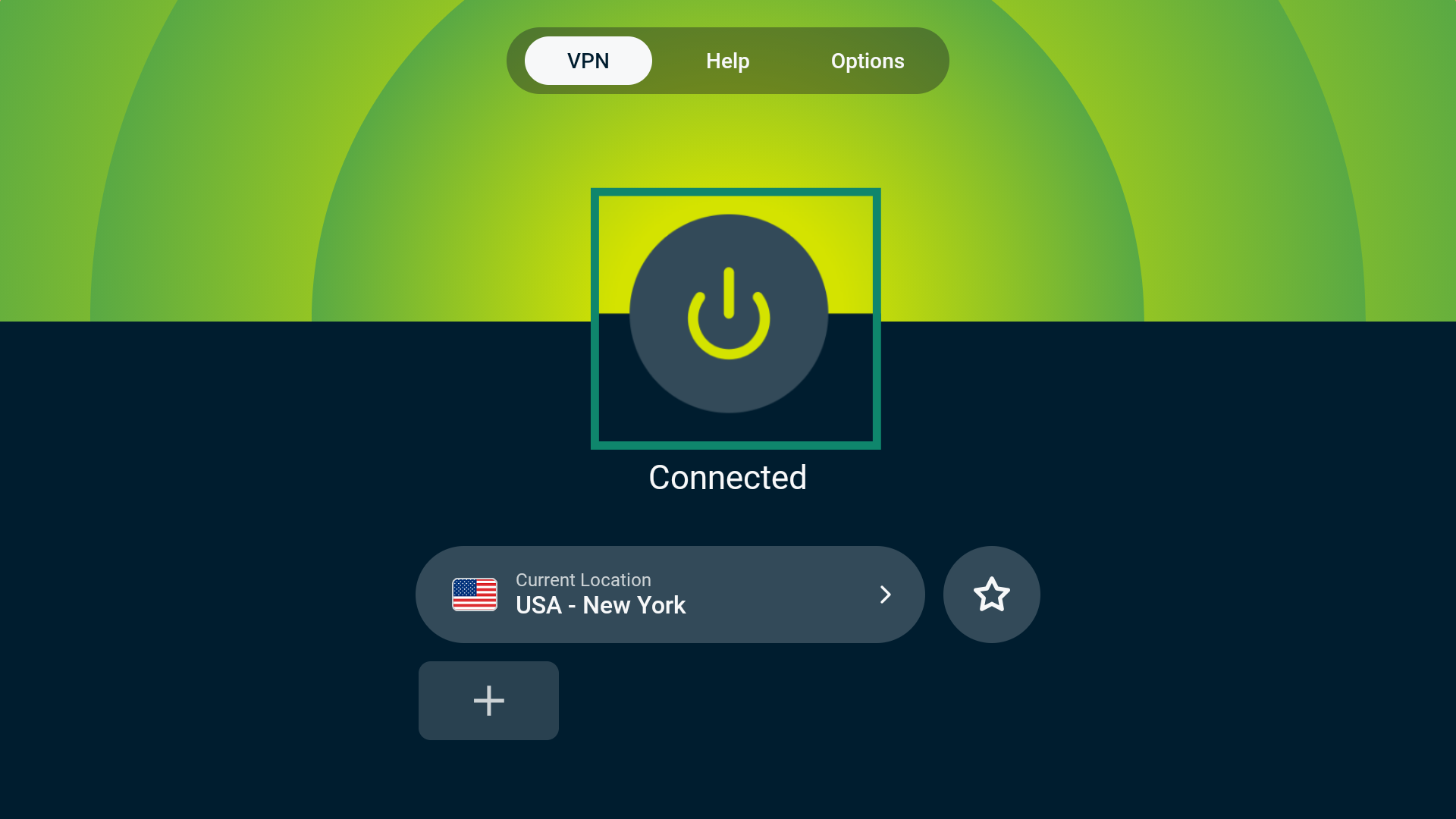 “연결되지 않음” 메시지가 표시됩니다.
도움이 필요하신가요? ExpressVPN 지원팀에 문의하고 즉각적인 지원을 받아보세요.
서버 위치 변경하기
다른 서버 위치를 선택하려면 Current Location/Smart Location (현재 위치/Smart Location)을 선택합니다.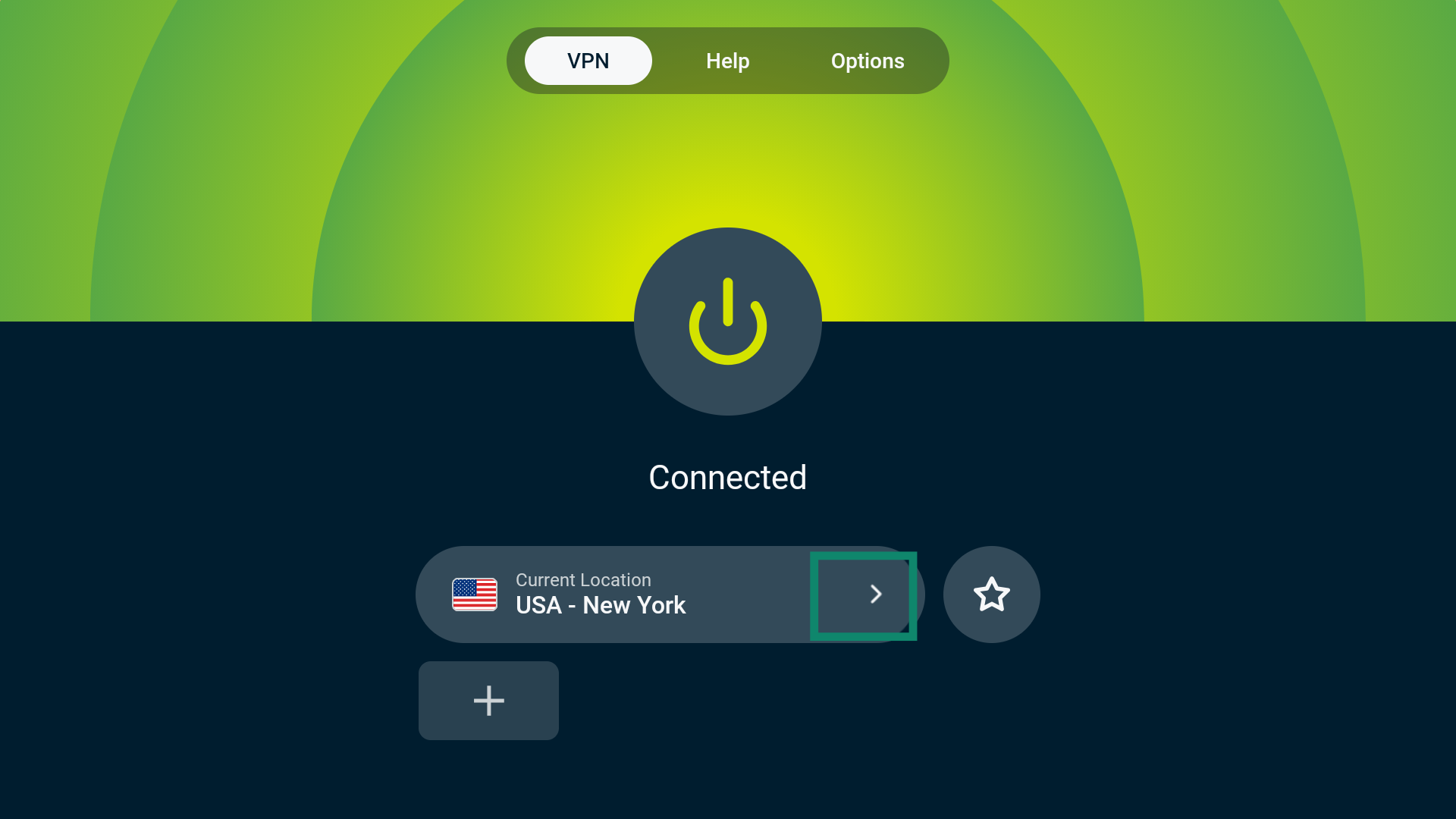 VPN Locations (VPN 위치) 선택 화면으로 이동합니다. 여기에서 다음과 같은 옵션을 확인할 수 있습니다.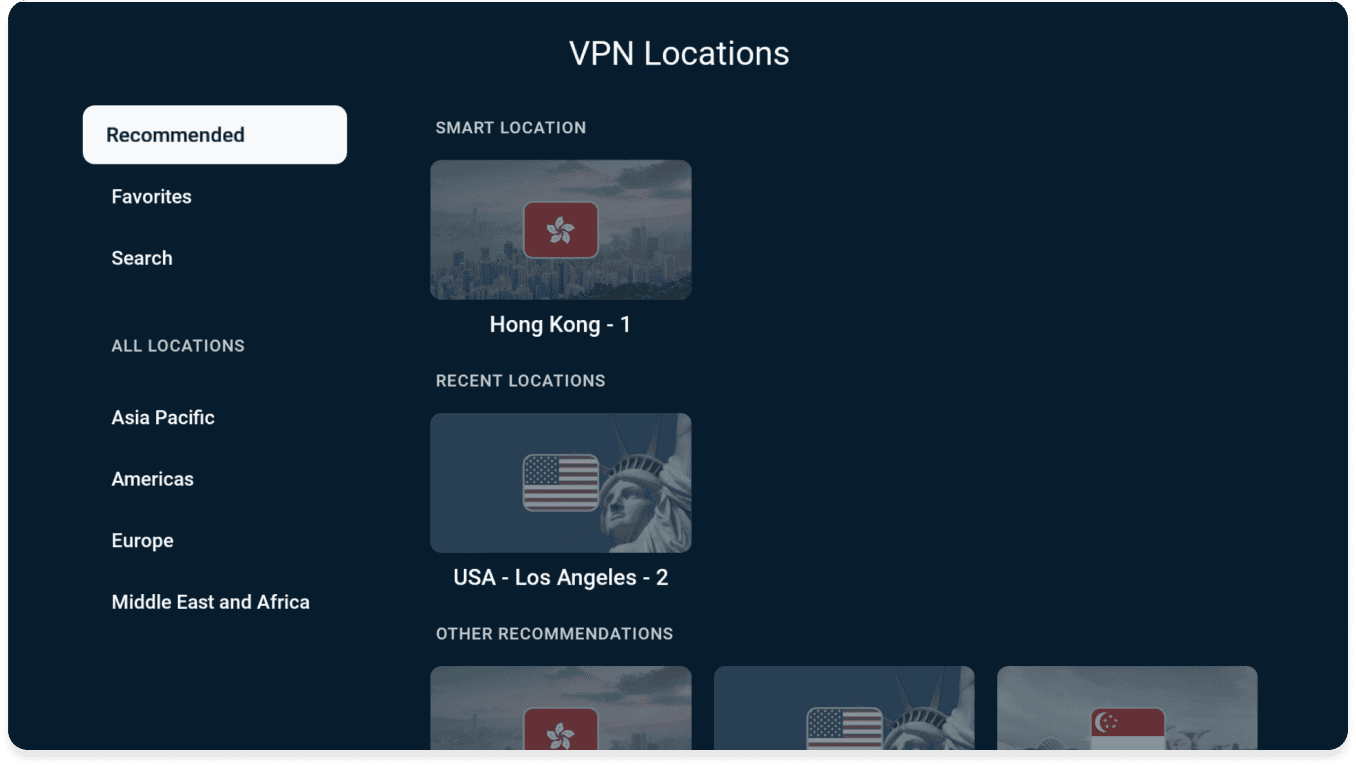
추천
여기에서는 최적의 사용 환경을 제공하기 위해 ExpressVPN이 추천하는 Smart Location과 현재 위치를 기반으로 추천되는 다른 위치를 확인할 수 있습니다.
최근에 연결한 서버 위치도 최근 위치에서 확인할 수 있습니다.
즐겨찾기
여기에서는 즐겨찾기에 추가한 VPN 위치를 확인할 수 있습니다. VPN 위치를 즐겨찾기에 추가하는 방법은 두 가지입니다.
방법 1
- 즐겨찾기에 추가하려는 VPN 위치를 찾습니다.
- 파이어 TV 리모컨의 선택 버튼을 길게 누릅니다.
- 성공적으로 추가되면 “즐겨찾기에 추가됨” 메시지가 표시됩니다.
방법 2
- 즐겨찾기에 추가하려는 VPN 위치를 선택합니다.
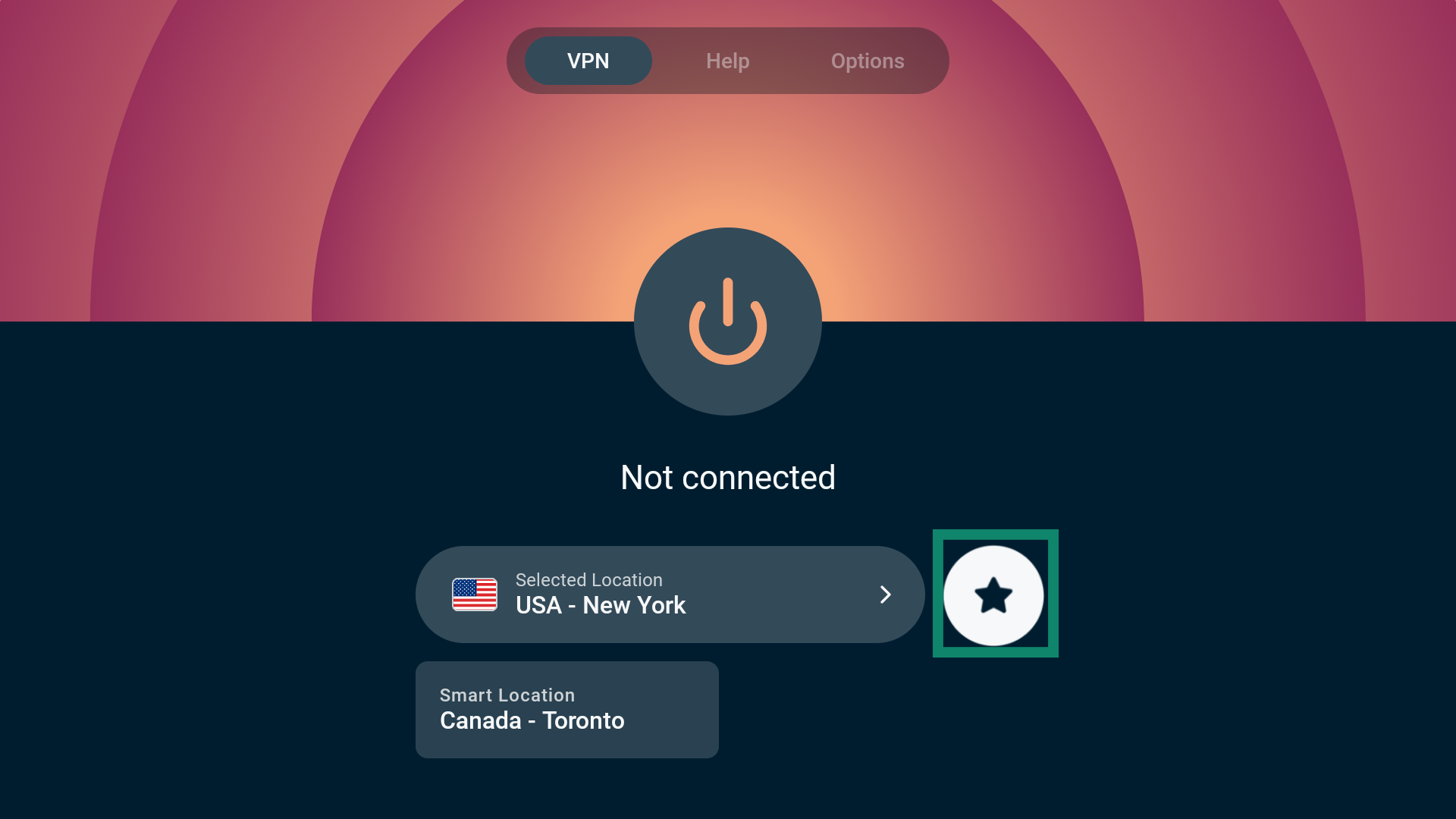
- 별표 아이콘을 선택하여 해당 위치를 즐겨찾기에 추가합니다.
- 성공적으로 추가되면 “즐겨찾기에 추가됨” 메시지가 표시됩니다.
검색
여기에서 검색창에 위치 이름을 입력하여 특정 VPN 위치를 검색할 수 있습니다. 국가와 도시를 모두 검색할 수 있습니다.
모든 위치
모든 위치에서는 113개국에 걸쳐 전 세계 214 개 위치에 분산된 서버를 확인할 수 있습니다. 이러한 위치는 아시아 태평양, 미주, 유럽, 중동 및 아프리카의 네 지역으로 구분됩니다.
참고: 일부 국가에는 여러 서버 위치가 있습니다. 국가를 선택한 후 연결하려는 서버 위치를 선택합니다.
서버 위치를 선택하면 ExpressVPN이 해당 서버 위치에 자동으로 연결됩니다.
도움이 필요하신가요? ExpressVPN 지원팀에 문의하고 즉각적인 지원을 받아보세요.
다른 프로토콜로 전환하기
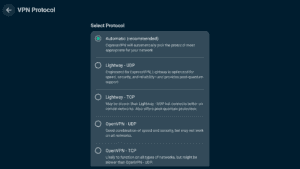
프로토콜은 기기가 ExpressVPN 서버에 연결하는 방식을 결정합니다. 최적의 성능을 위해 자동 프로토콜 설정을 사용하는 것이 좋습니다. 이 설정은 현재 네트워크에 가장 적합한 프로토콜을 자동으로 선택하며 기본적으로 활성화되어 있습니다.
다만 고객 지원팀의 안내를 받은 경우와 같이 특정 상황에서는 다른 프로토콜로 전환하면 연결 속도를 높이는 데 도움이 될 수 있습니다.
프로토콜 설정을 변경하려면:
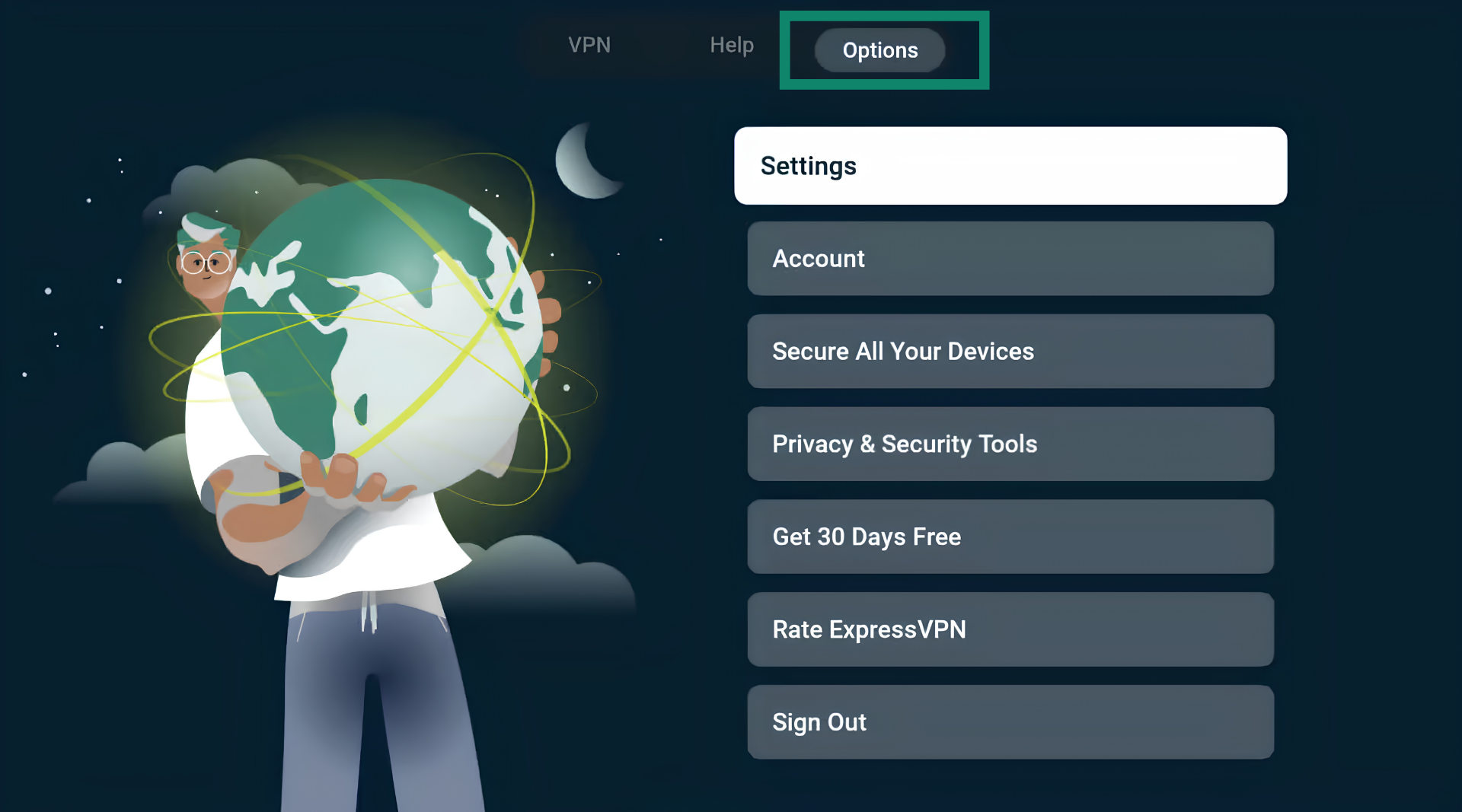
- Options > Settings (옵션 > 설정)으로 이동합니다.
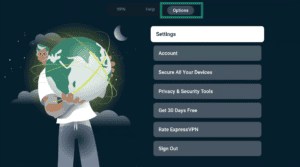

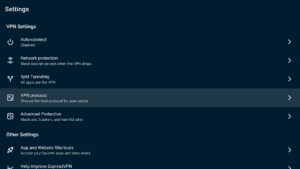
- VPN Protocol (VPN 프로토콜)을 선택합니다.
- 사용하려는 프로토콜을 선택합니다.
- 선택한 위치에 다시 연결합니다.
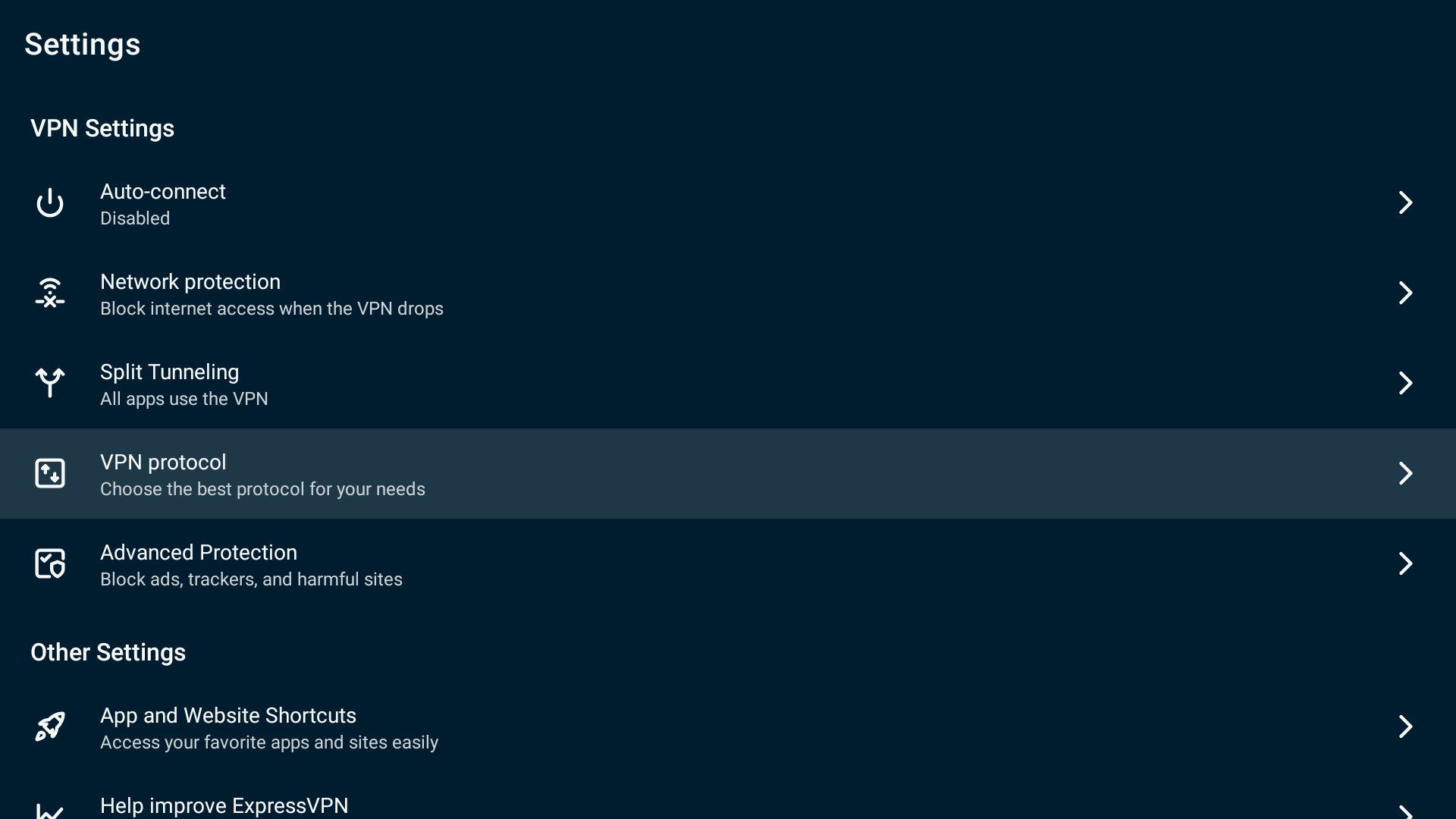
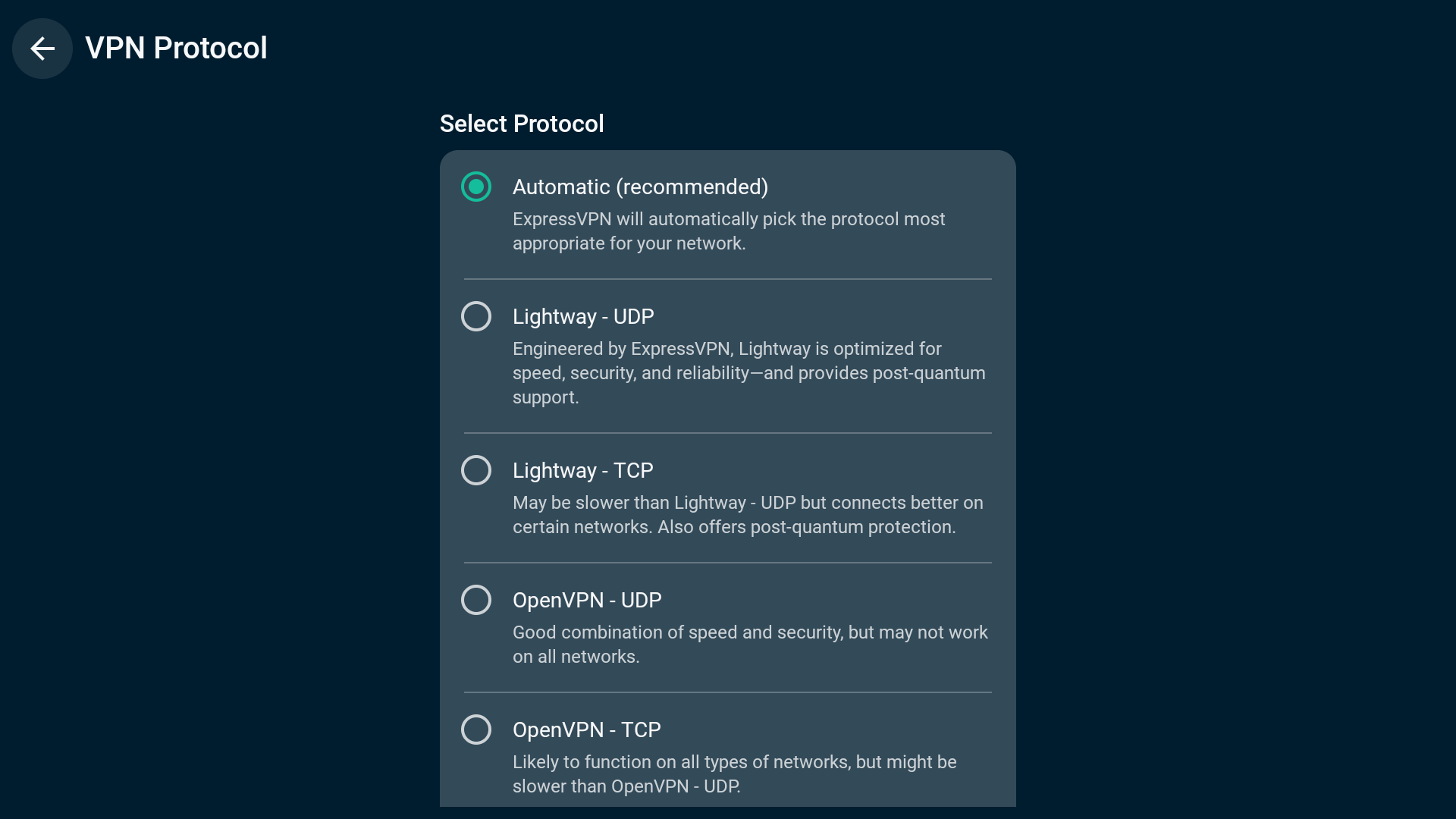
자동 또는 Lightway – UDP 이외의 프로토콜에 연결하면 계속 진행할지 확인하는 팝업이 표시됩니다. 계속 변경을 선택하여 계속합니다.
참고: 고급 보호 기능이 켜져 있으면 자동 또는 Lightway 프로토콜만 사용할 수 있습니다.
도움이 필요하신가요? ExpressVPN 지원팀에 문의하고 즉각적인 지원을 받아보세요.
광고 및 추적기 차단하기
몇 단계만으로 ExpressVPN 앱에서 광고와 추적기를 차단할 수 있습니다.
사용하는 많은 앱은 사용자의 활동을 기록하고 추적기를 비롯한 타사와 공유할 수 있습니다. 이러한 정보는 사용자에게 더 맞춤화된 광고와 콘텐츠를 제공하는 데 사용될 수 있습니다.
이러한 고급 보호 기능은 기기에서 사용하는 모든 앱이 당사의 오픈 소스 차단 목록에 포함된 타사와 통신하지 못하도록 차단합니다.
고급 보호 기능은 기본적으로 비활성화되어 있습니다. 활성화하려면:
- VPN에 연결합니다.
- Options > Settings (옵션 > 설정)으로 이동합니다.


- Advanced Protection (고급 보호)를 선택합니다.

- 필요에 따라 고급 보호 기능을 켭니다.

도움이 필요하신가요? ExpressVPN 지원팀에 문의하고 즉각적인 지원을 받아보세요.
Vega OS(Linux 기반)에서 ExpressVPN 설정 및 사용하기
다음 안내는 Vega OS(Linux 기반)를 실행하는 Amazon Fire TV Stick 4K Select 기기에 적용됩니다.
ExpressVPN 앱 다운로드하기
- 파이어 기기에서 검색 ()으로 이동합니다. ExpressVPN을 입력합니다.
- ExpressVPN을 선택합니다.
- Select Download를 선택합니다.
- 다운로드가 완료되면 열기를 선택합니다. 일부 기기에서는 ExpressVPN 앱이 자동으로 실행됩니다.
- 앱을 설치할지 묻는 메시지가 표시되면 설치를 선택합니다.
도움이 필요하신가요? ExpressVPN 지원팀에 문의하고 즉각적인 지원을 받아보세요.
ExpressVPN 앱 설정하기
ExpressVPN을 엽니다. QR 코드를 스캔하여 모바일 기기에서 로그인하거나 이메일로 로그인을 선택합니다. ExpressVPN 계정의 이메일 주소와 비밀번호를 입력합니다.
로그인하면 개인정보 보호 알림이 표시됩니다. Agree and continue (동의하고 계속)을 선택합니다.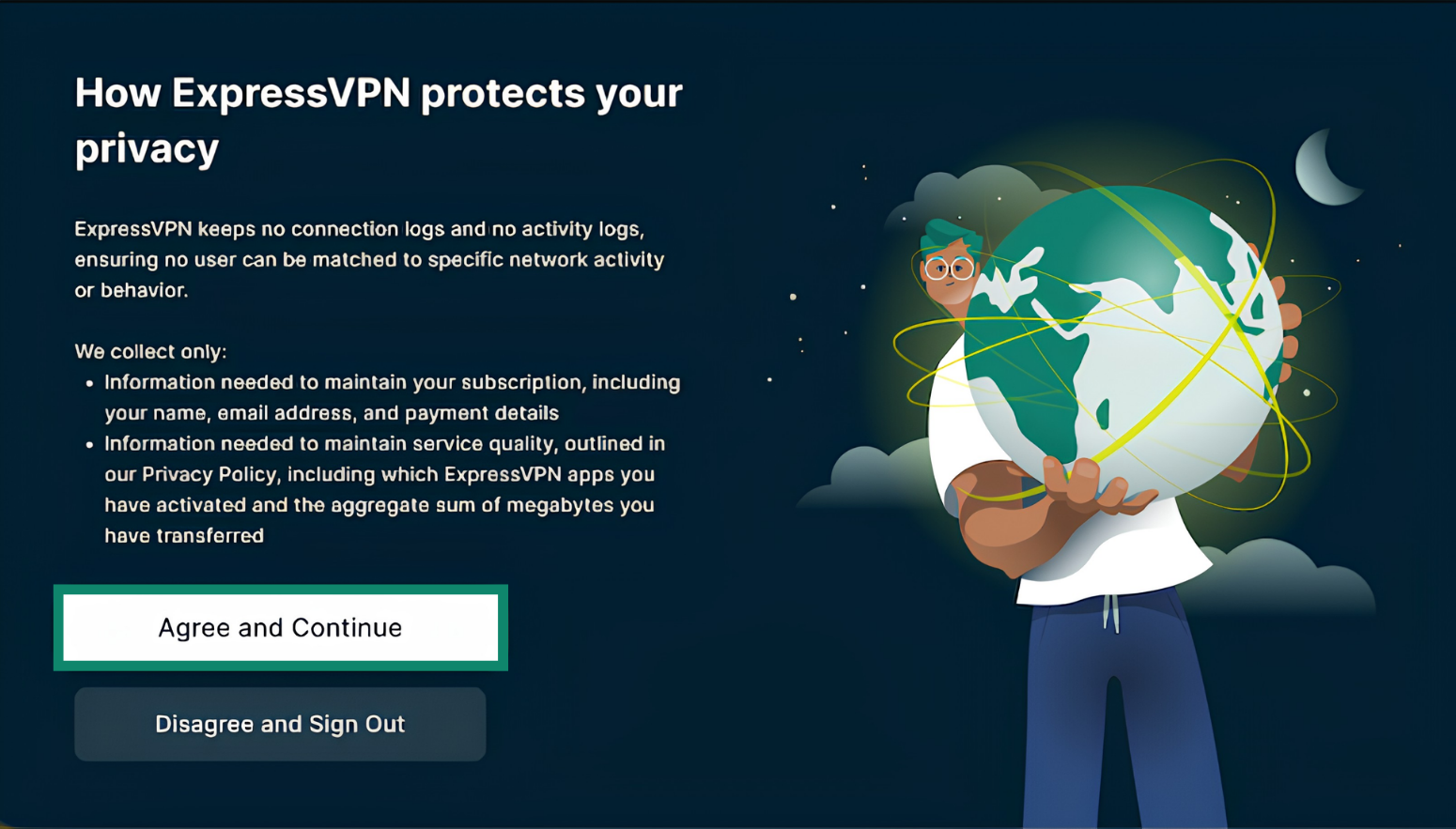
기기에서 VPN 설정 권한을 요청합니다. Continue (계속)을 선택하여 권한을 부여하고 설정을 계속합니다.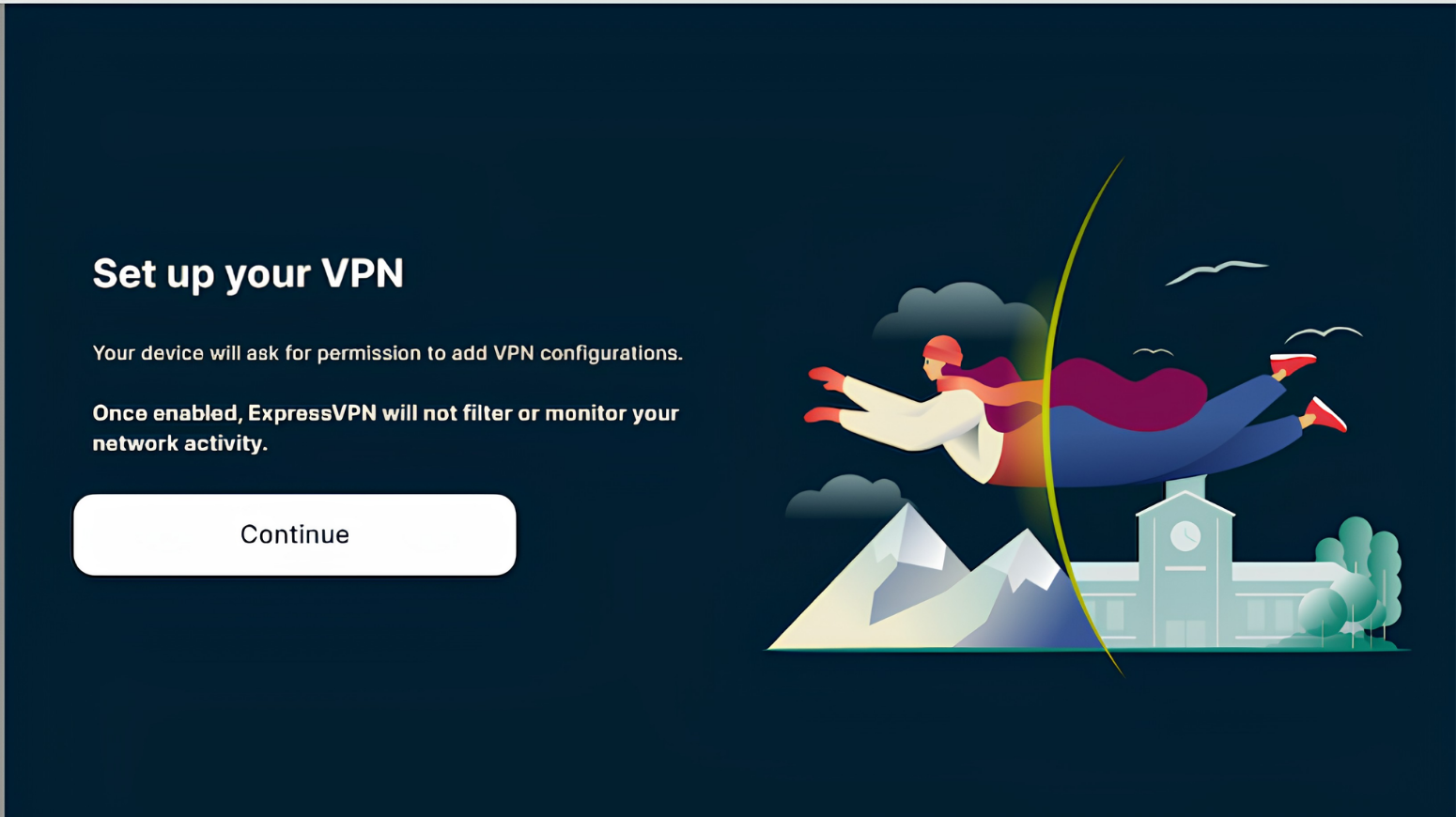
ExpressVPN의 연결 요청을 수락하라는 메시지가 표시되면 확인을 선택합니다.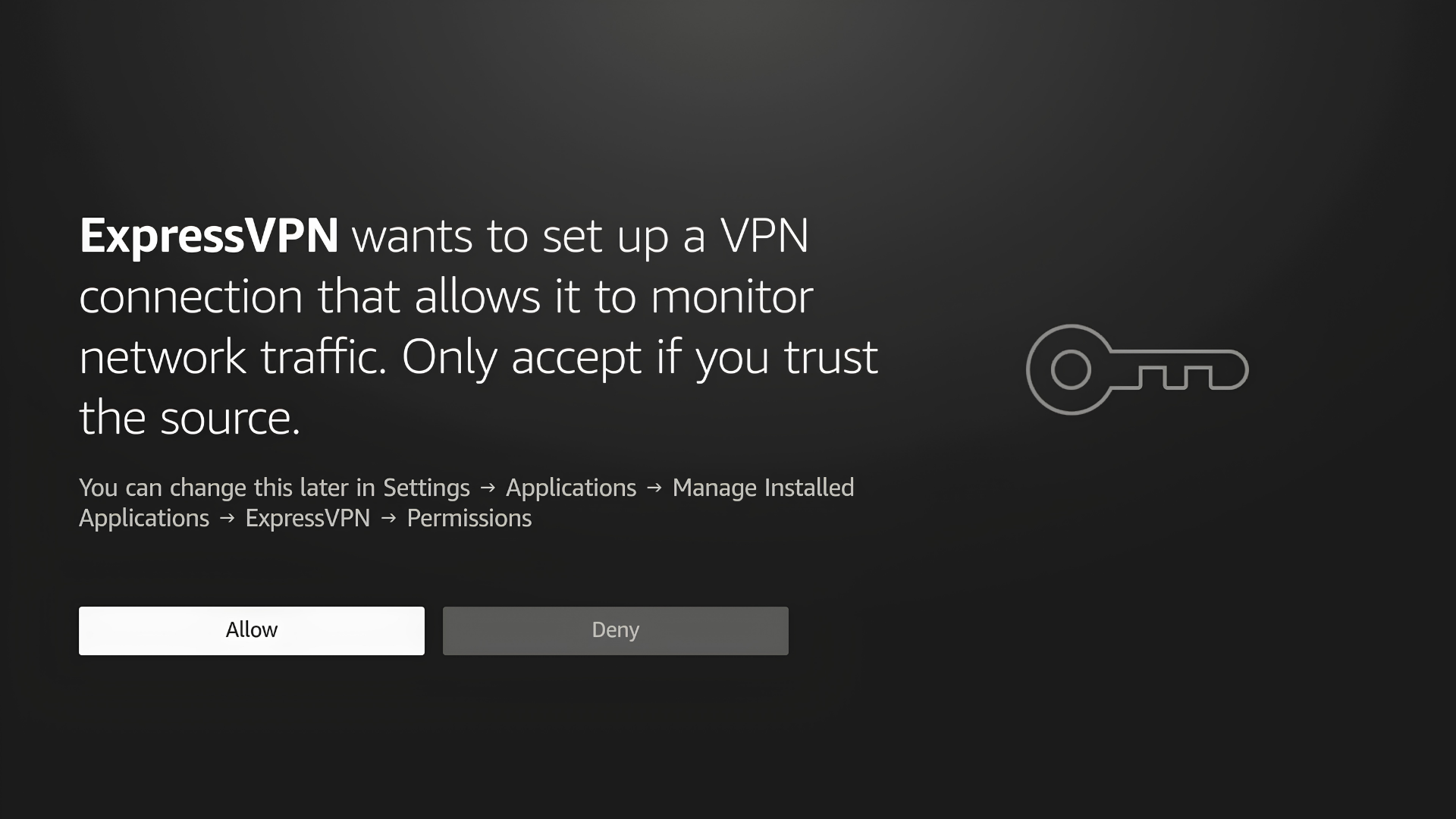
ExpressVPN을 더 빠르고 안정적으로 개선하는 데 도움이 되도록 익명 정보를 공유할지 묻는 메시지가 표시됩니다. 원하는 옵션을 선택하여 계속합니다.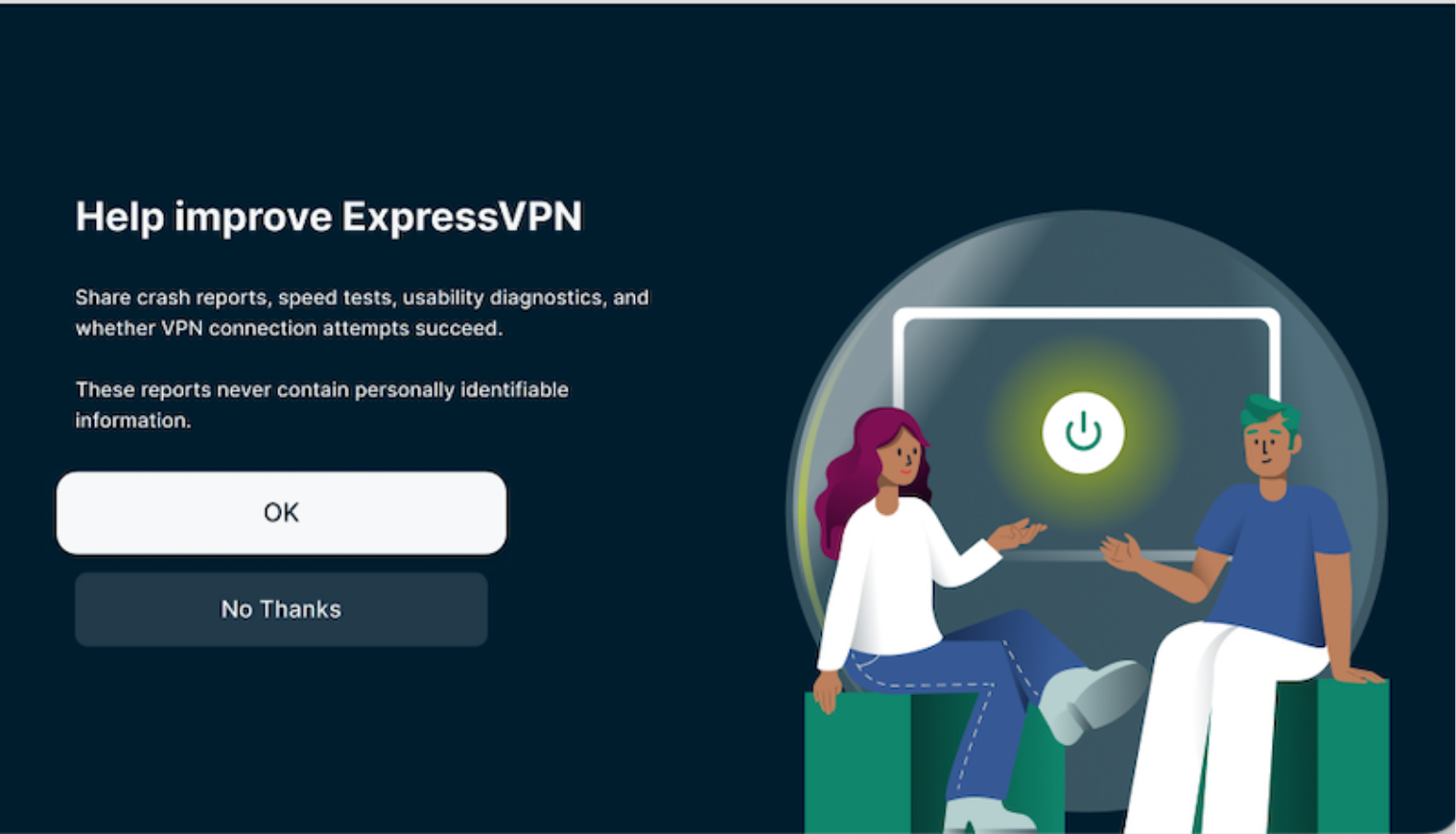
도움이 필요하신가요? ExpressVPN 지원팀에 문의하고 즉각적인 지원을 받아보세요.
서버 위치에 연결하기
서버 위치에 연결하려면 전원 버튼 ()을 선택합니다. 기본적으로 ExpressVPN은 Smart Location을 추천합니다. 이 위치는 최적의 사용 환경을 제공하기 위해 자동으로 선택됩니다.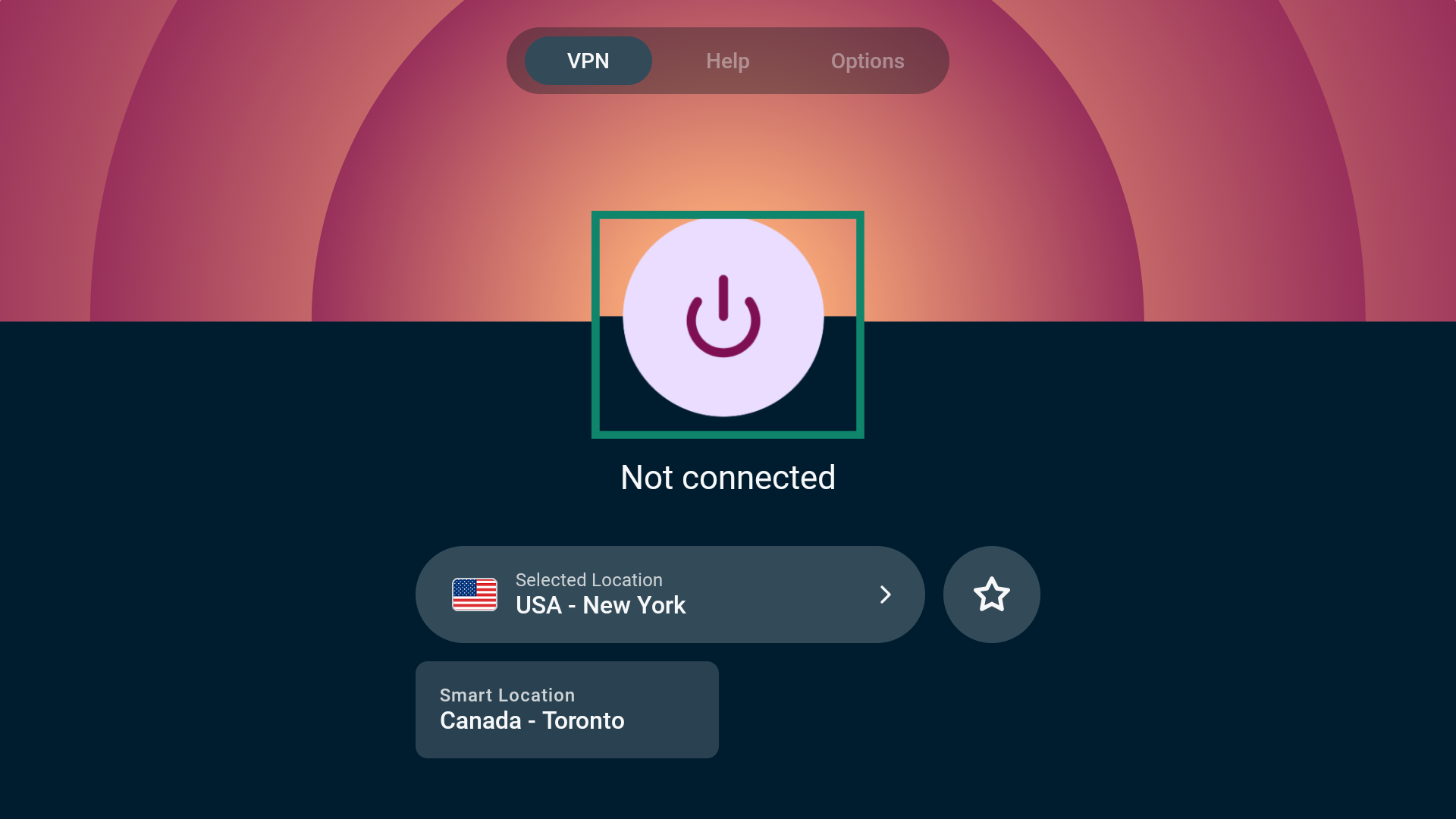
“연결됨” 메시지가 표시되면 향상된 개인정보 보호 및 보안 기능을 통해 인터넷을 사용할 수 있습니다.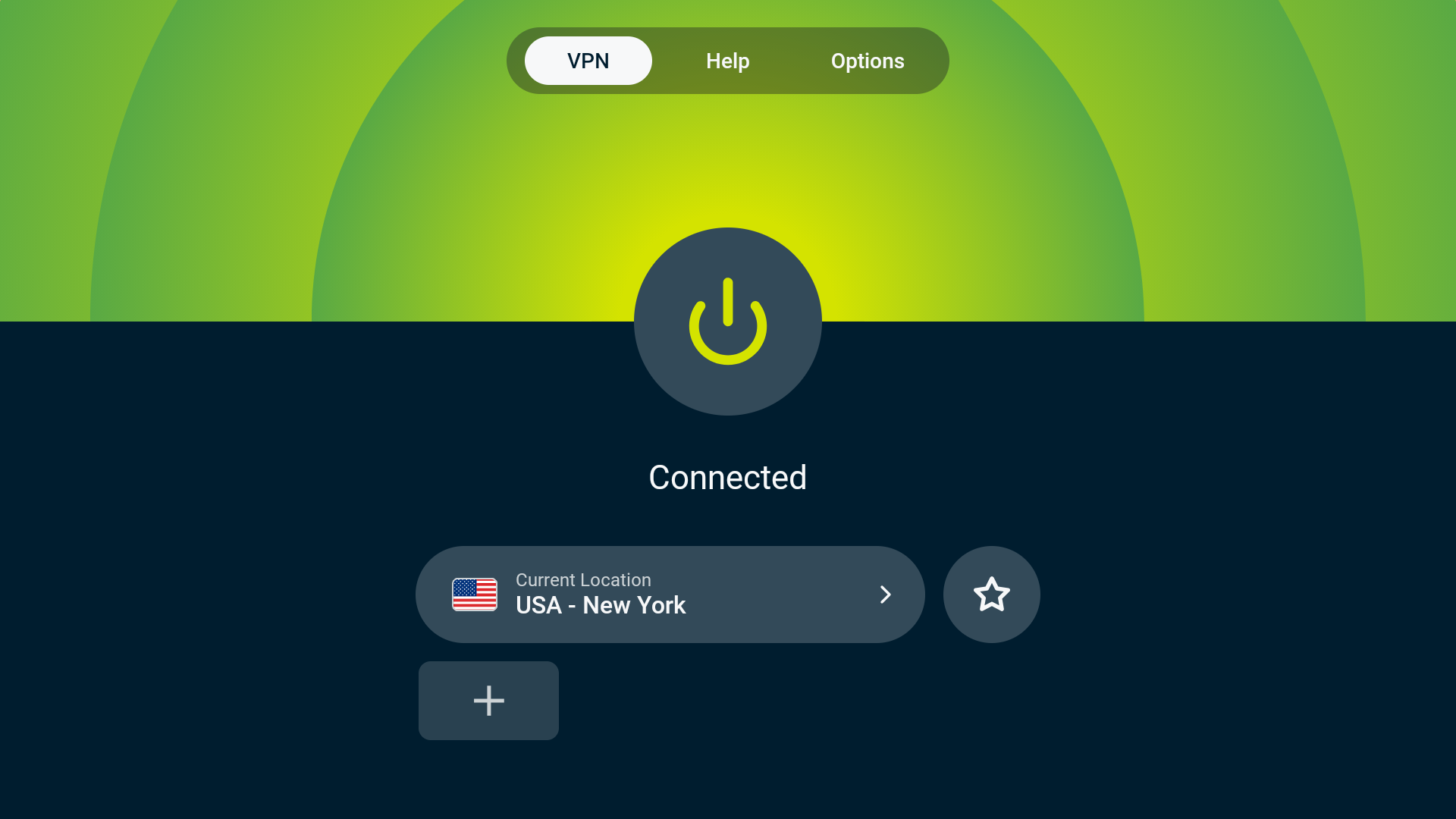
도움이 필요하신가요? ExpressVPN 지원팀에 문의하고 즉각적인 지원을 받아보세요.
서버 위치 연결 해제하기
서버 연결을 해제하려면 전원 버튼 ()을 선택합니다.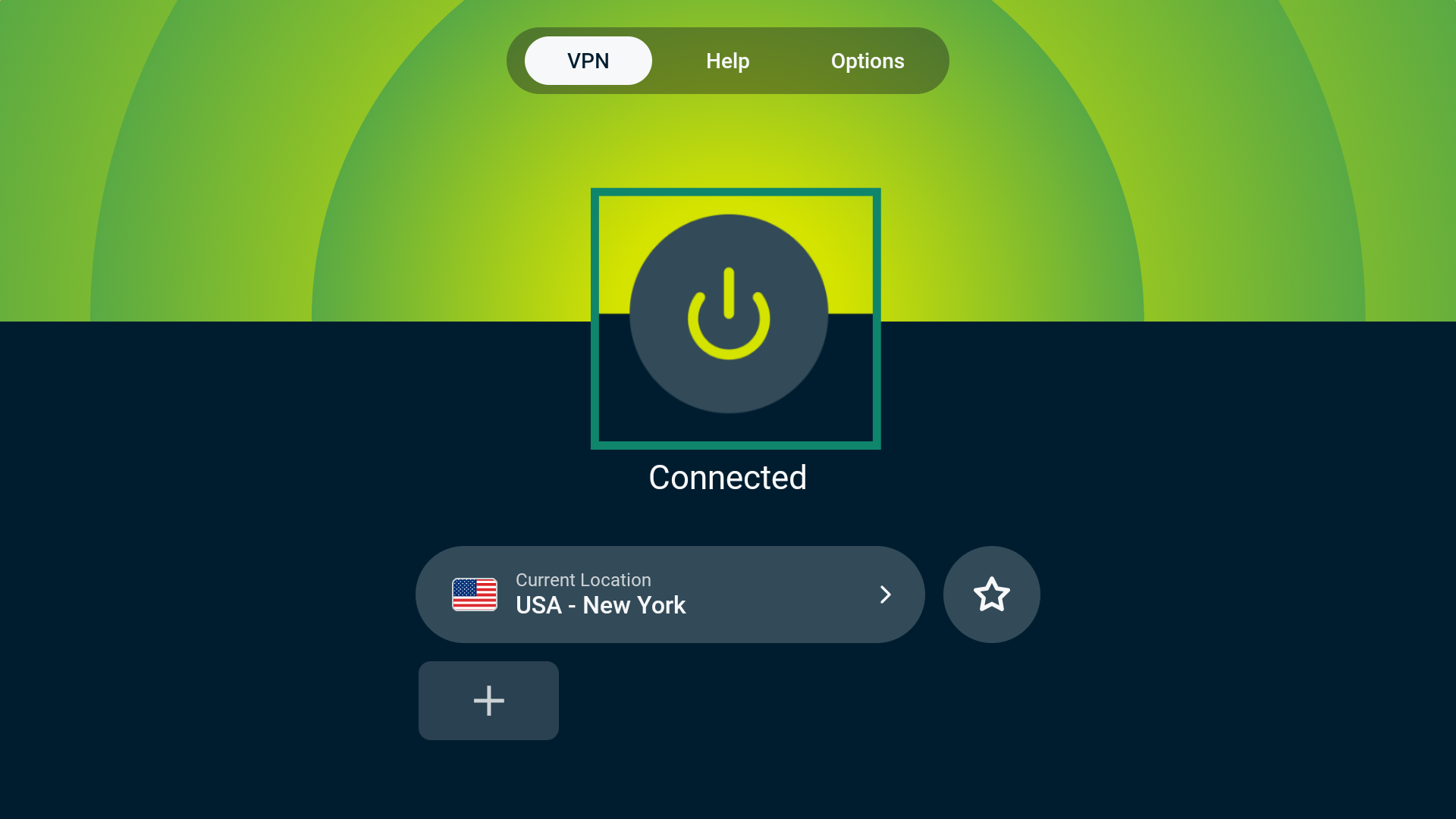
연결이 해제되면 “연결되지 않음” 메시지가 표시됩니다.
도움이 필요하신가요? ExpressVPN 지원팀에 문의하고 즉각적인 지원을 받아보세요.
서버 위치 변경하기
다른 서버 위치를 선택하려면 Current Location (현재 위치) 또는 Smart Location 위젯을 선택합니다.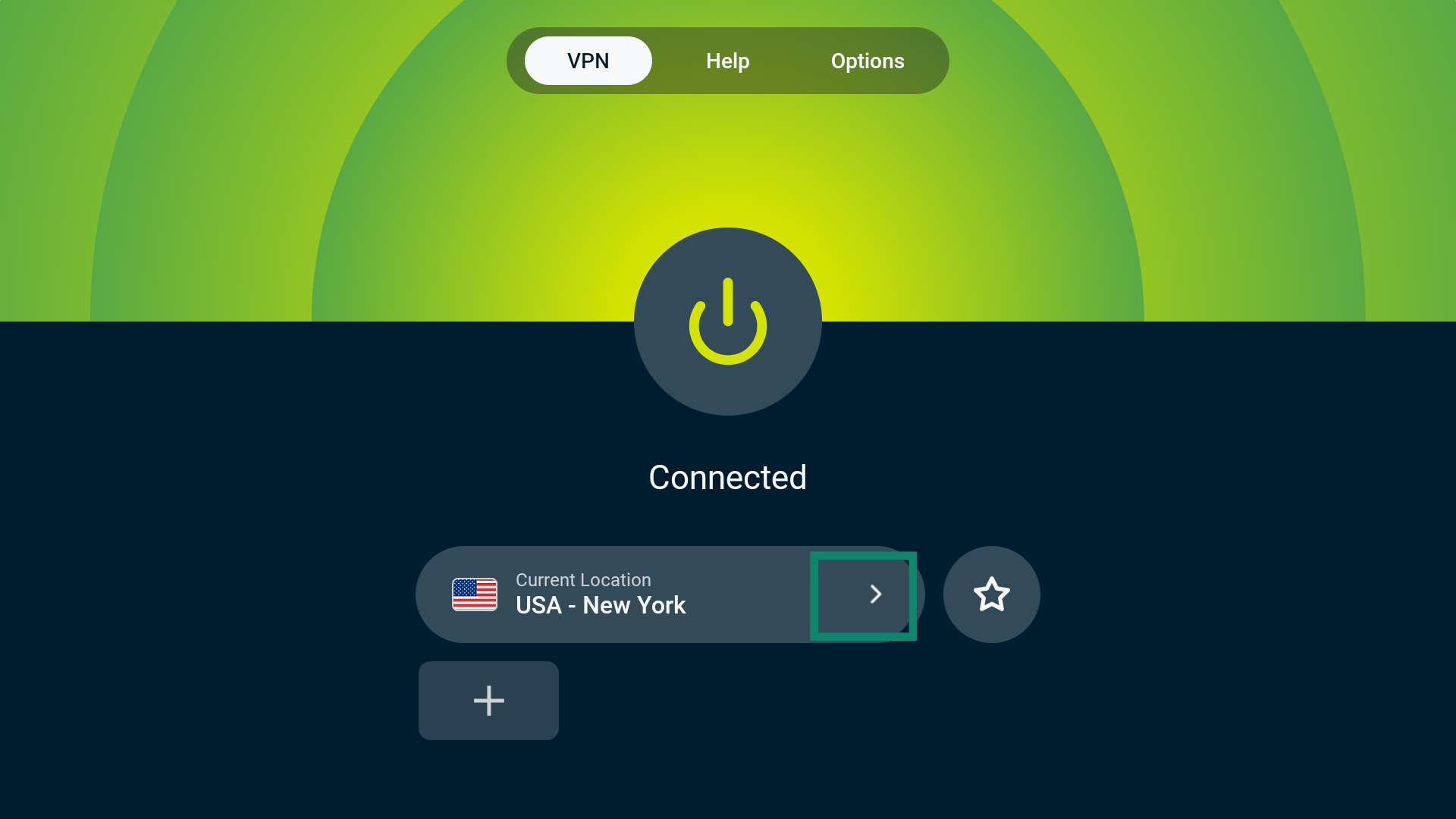
VPN Locations (VPN 위치) 선택 화면으로 이동합니다. 여기에서 다음과 같은 옵션을 확인할 수 있습니다.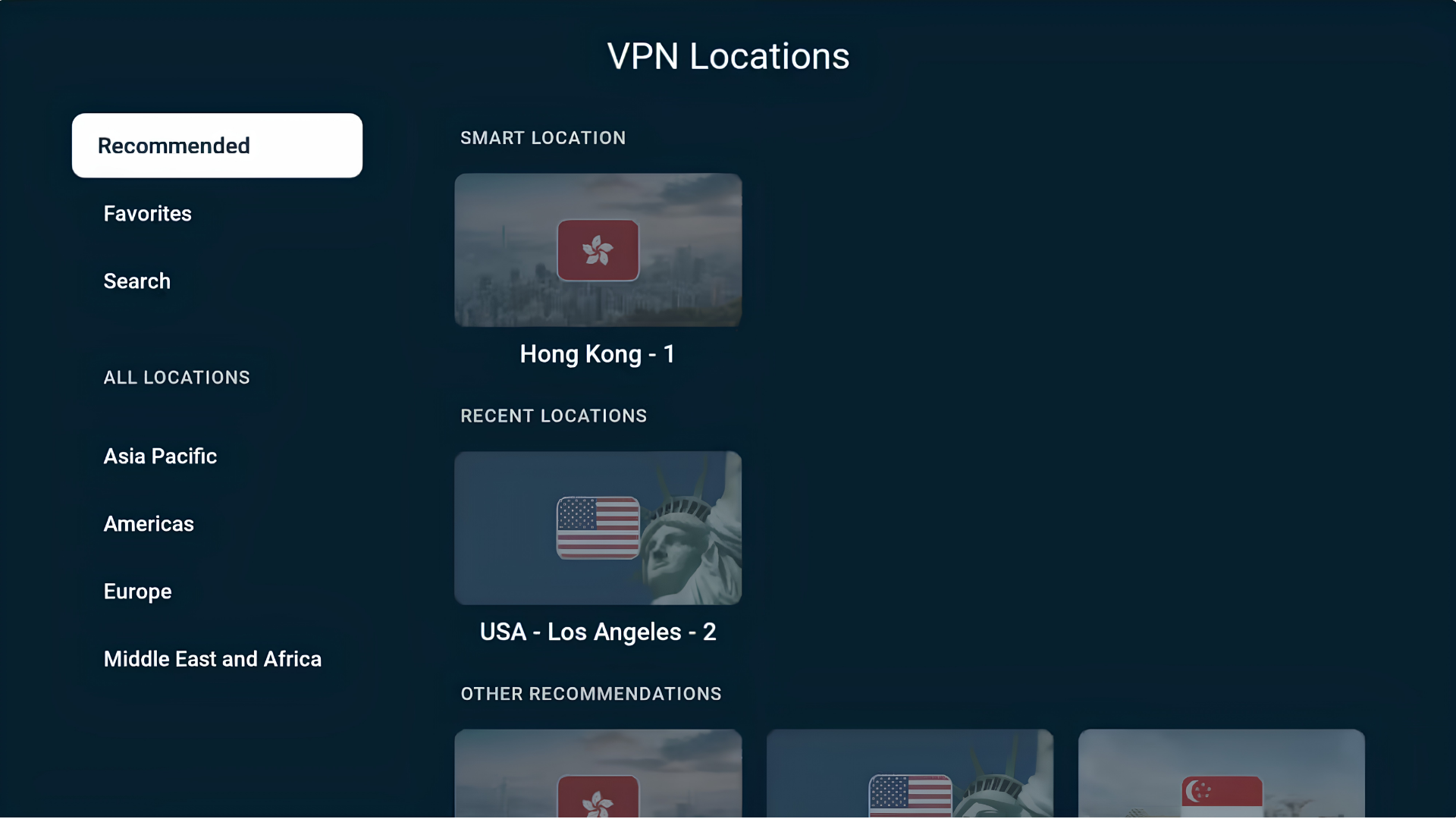
추천
여기에서는 최적의 사용 환경을 제공하기 위해 ExpressVPN이 추천하는 Smart Location과 현재 위치를 기반으로 한 다른 추천 위치를 확인할 수 있습니다.
최근에 연결한 서버 위치도 최근 위치에서 확인할 수 있습니다.
즐겨찾기
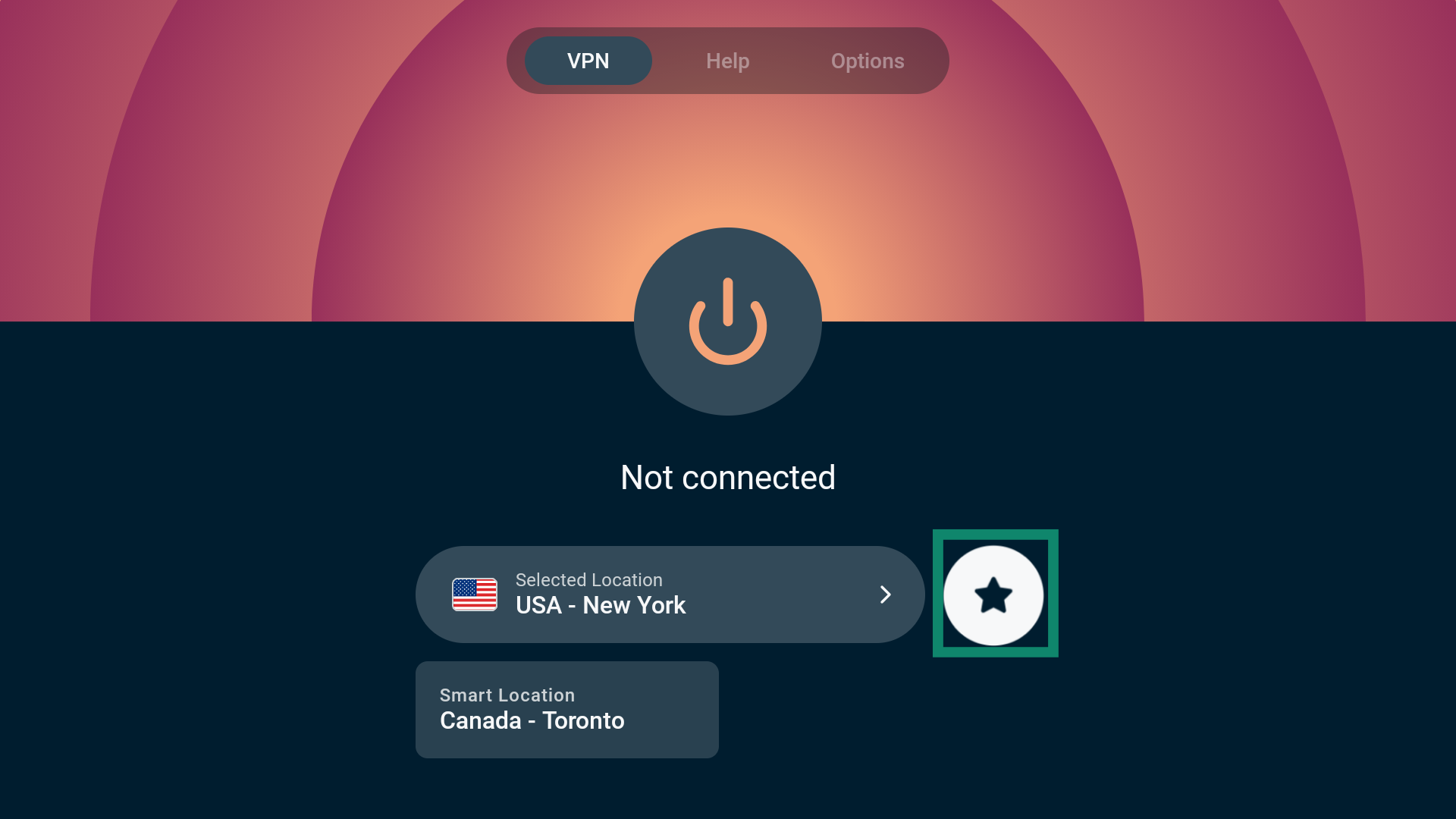
여기에서는 즐겨찾기에 추가한 위치를 확인할 수 있습니다. VPN 위치를 즐겨찾기에 추가하는 방법은 두 가지입니다.
방법 1
- 즐겨찾기에 추가하려는 VPN 위치를 찾습니다.
- 파이어 TV 리모컨의 선택 버튼을 길게 누릅니다.
- 성공적으로 추가되면 “즐겨찾기에 추가됨” 메시지가 표시됩니다.
방법 2
- 즐겨찾기에 추가하려는 VPN 위치를 선택합니다.
- 별표 아이콘을 선택하여 해당 위치를 즐겨찾기에 추가합니다.
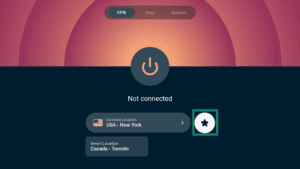
- 성공적으로 추가되면 “즐겨찾기에 추가됨” 메시지가 표시됩니다.
검색
여기에서 검색창에 위치 이름을 입력하여 특정 VPN 위치를 검색할 수 있습니다. 국가와 도시를 모두 검색할 수 있습니다.
모든 위치
모든 위치에서는 113개국에 걸쳐 전 세계 214개 위치에 분산된 서버를 확인할 수 있습니다. 이러한 위치는 아시아 태평양, 미주, 유럽, 중동 및 아프리카의 네 지역으로 구분됩니다.
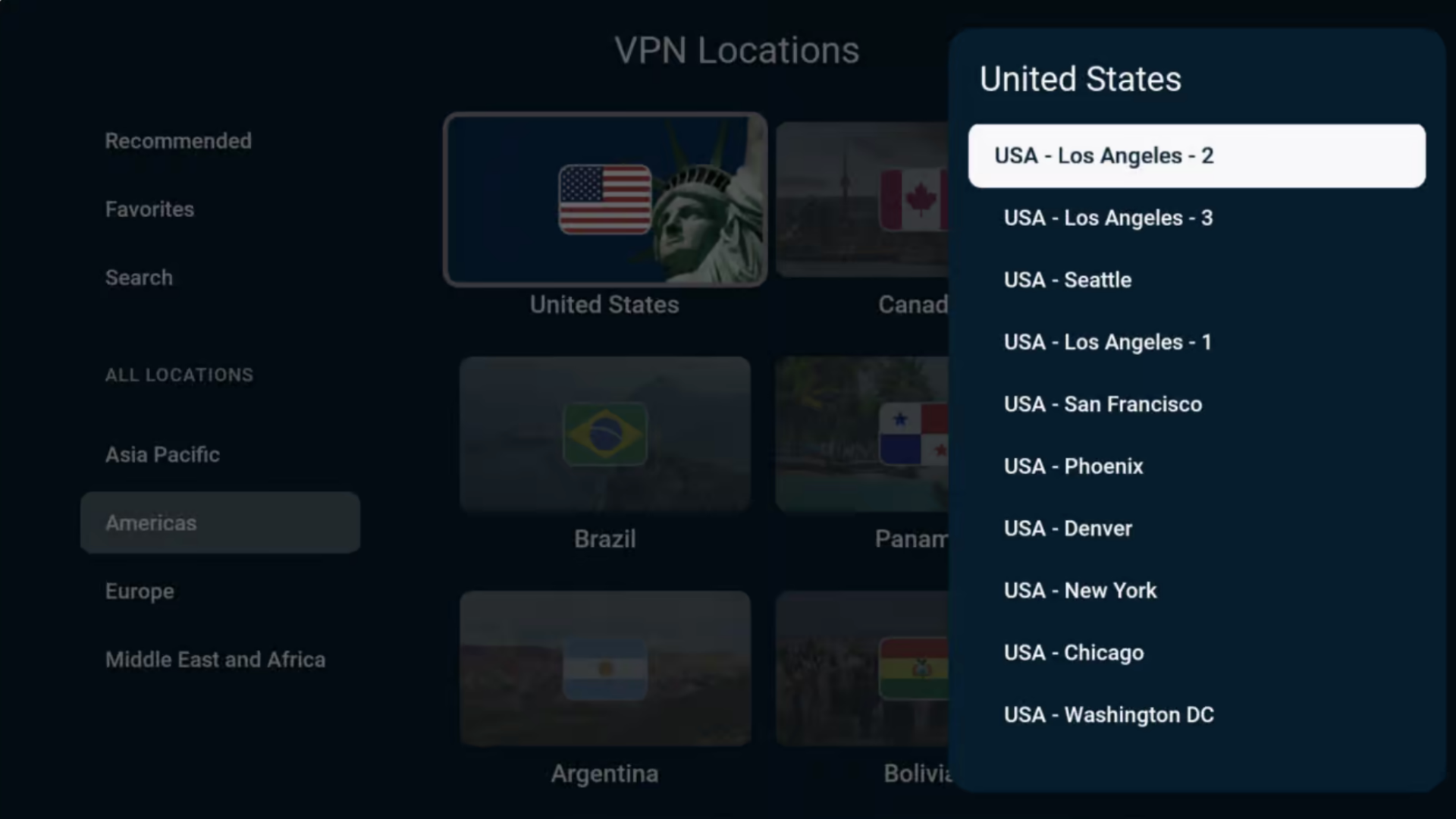
서버 위치를 선택하면 ExpressVPN이 해당 서버 위치에 자동으로 연결됩니다.
도움이 필요하신가요? ExpressVPN 지원팀에 문의하고 즉각적인 지원을 받아보세요.
기기에서 아마존 파이어 스틱 또는 파이어 TV로 캐스트하거나 미러링하는 방법
캐스트와 미러링은 아마존 파이어 TV 또는 파이어 TV 스틱을 사용하여 기기의 콘텐츠를 TV에 표시할 수 있는 무선 기술입니다. 사용할 수 있는 캐스트 및 미러링 옵션은 기기에서 Fire OS 또는 Vega OS 중 어떤 운영 체제를 실행하는지에 따라 다릅니다.
Fire OS
아마존 파이어 TV 또는 파이어 TV 스틱에서 Fire OS를 실행하는 경우 ExpressVPN과 함께 다음과 같은 캐스트 및 미러링 옵션을 사용할 수 있습니다.
| 캐스트 | 미러링 | |
| Android(VPN 사용) | ✘ 지원되지 않음 | ✔ 지원됨 |
| Windows(VPN 사용) | ✔ 지원됨(Chromium 기반 브라우저) | ✘ 지원되지 않음 |
| Chromebook(VPN 사용) | ✘ 지원되지 않음 | ✘ 지원되지 않음 |
| Linux(VPN 사용) | ✘ 지원되지 않음 | ✘ 지원되지 않음 |
iOS 또는 macOS에서는 아마존 파이어 TV로 콘텐츠를 캐스트하거나 미러링할 수 없습니다.
Vega OS
아마존 파이어 TV 스틱에서 Vega OS를 실행하는 경우 Android 기기의 콘텐츠만 미러링할 수 있습니다. 현재 Vega OS에서는 Windows, Chromebook, Linux, iOS 또는 macOS 기기의 캐스트나 미러링을 지원하지 않습니다.
대체 방법
아마존 파이어 TV 또는 파이어 TV 스틱을 ExpressVPN Fortify 또는 Aircove 라우터, 다른 VPN 라우터, 수동으로 구성한 VPN, 또는 가상 VPN router에 연결할 수도 있습니다. 이렇게 설정하면 다른 기기에서 콘텐츠를 캐스트하거나 미러링할 필요가 없습니다. 아마존 파이어 TV 또는 파이어 TV 스틱을 VPN으로 보호되는 네트워크에 연결하고 바로 스트리밍하면 됩니다.
도움이 필요하신가요? ExpressVPN 지원팀에 문의하고 즉각적인 지원을 받아보세요.
기기에서 ExpressVPN을 제거하는 방법
- 설정 > 애플리케이션 > 설치된 애플리케이션 관리로 이동합니다.
- 목록을 아래로 스크롤하여 ExpressVPN을 찾습니다.
- 제거 > 제거 또는 확인을 선택합니다.
이제 기기에서 앱이 제거되었습니다.
도움이 필요하신가요? ExpressVPN 지원팀에 문의하고 즉각적인 지원을 받아보세요.