






Из этого руководства вы узнаете, как установить приложение ExpressVPN на Amazon Fire TV Stick или Fire TV. Точные действия зависят от ОС вашего устройства Fire.
ExpressVPN предлагает приложение для Fire OS 6 и более новых релизов, а также для Vega OS. Кроме того, вы можете загрузить приложение в виде файла APK через стороннее устройство (на устройствах под управлением Fire OS 6 и более новых версий), если не можете найти приложение или получить доступ к Appstore.
Содержание
Определение используемой ОС
ExpressVPN можно использовать на устройствах Fire TV и Fire TV Stick на базе Fire OS (Android) и Vega OS (Linux). Если вы не знаете, какая ОС установлена у вас, откройте устройство Fire и:
- Откройте Настройки > Мой Fire TV.
- Выберите Об устройстве.
- Вы увидите название используемого устройства Fire — например, Fire TV Stick 4K Max.
- Справа поищите строчку Версия ПО.
- Fire OS: тип ОС указывается, поэтому вы увидите что-то вроде Fire OS 8.1.7.4.
- Vega OS: тип ОС не указывается, поэтому вы увидите что-то вроде OS 1.1.
Установка и использование ExpressVPN на Fire OS
Эти инструкции подходят для устройств Amazon Fire TV и Fire TV Stick на базе Fire OS 6 и более новых версий (модели на базе Android).
Загрузка приложения ExpressVPN
- На вашем устройстве Fire откройте экран поиска (

 ). Введите ExpressVPN.

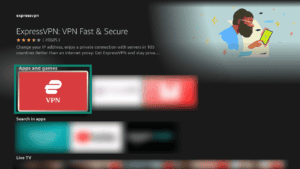
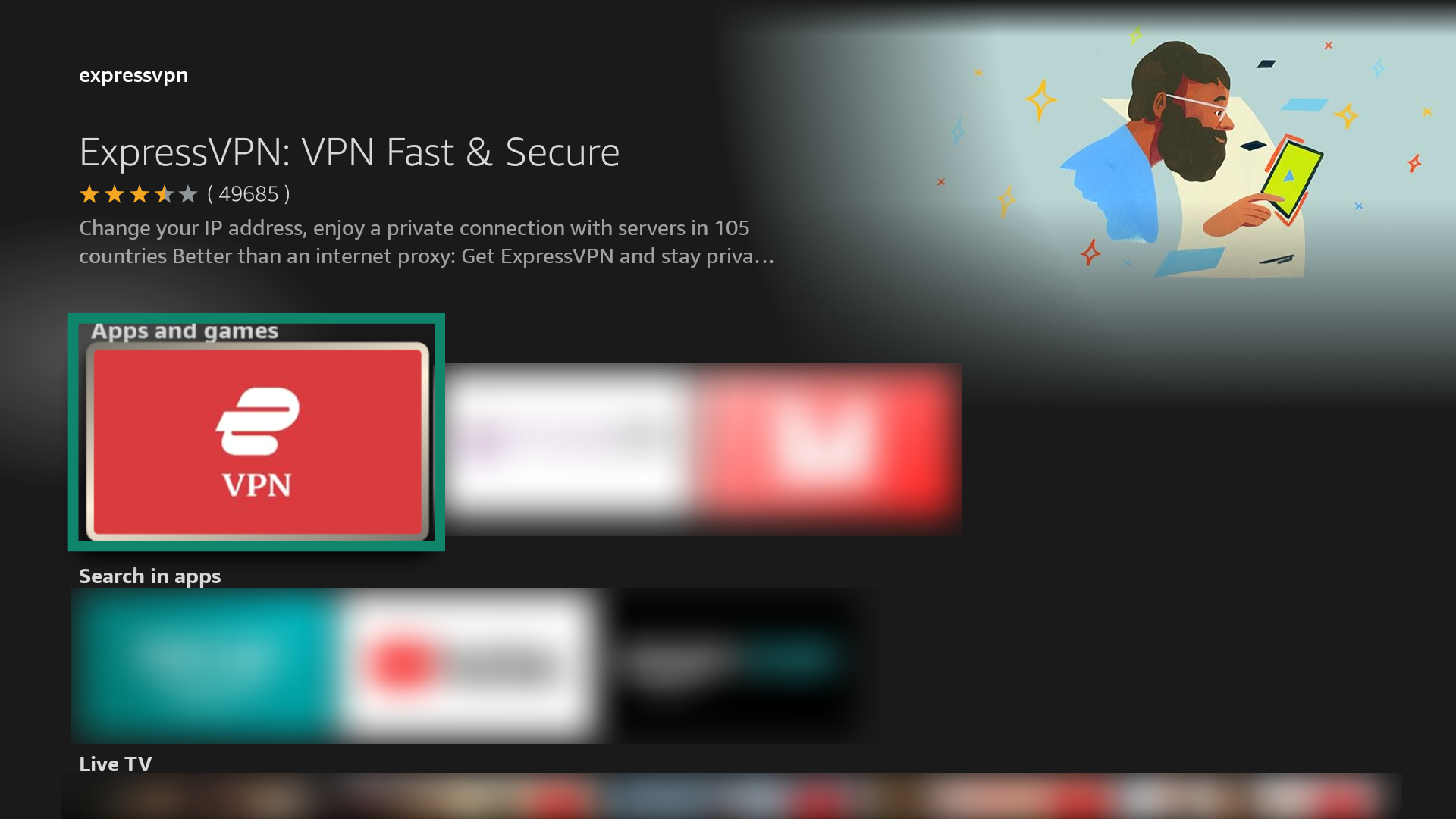
- Выберите ExpressVPN.

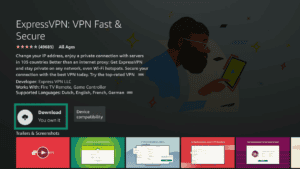
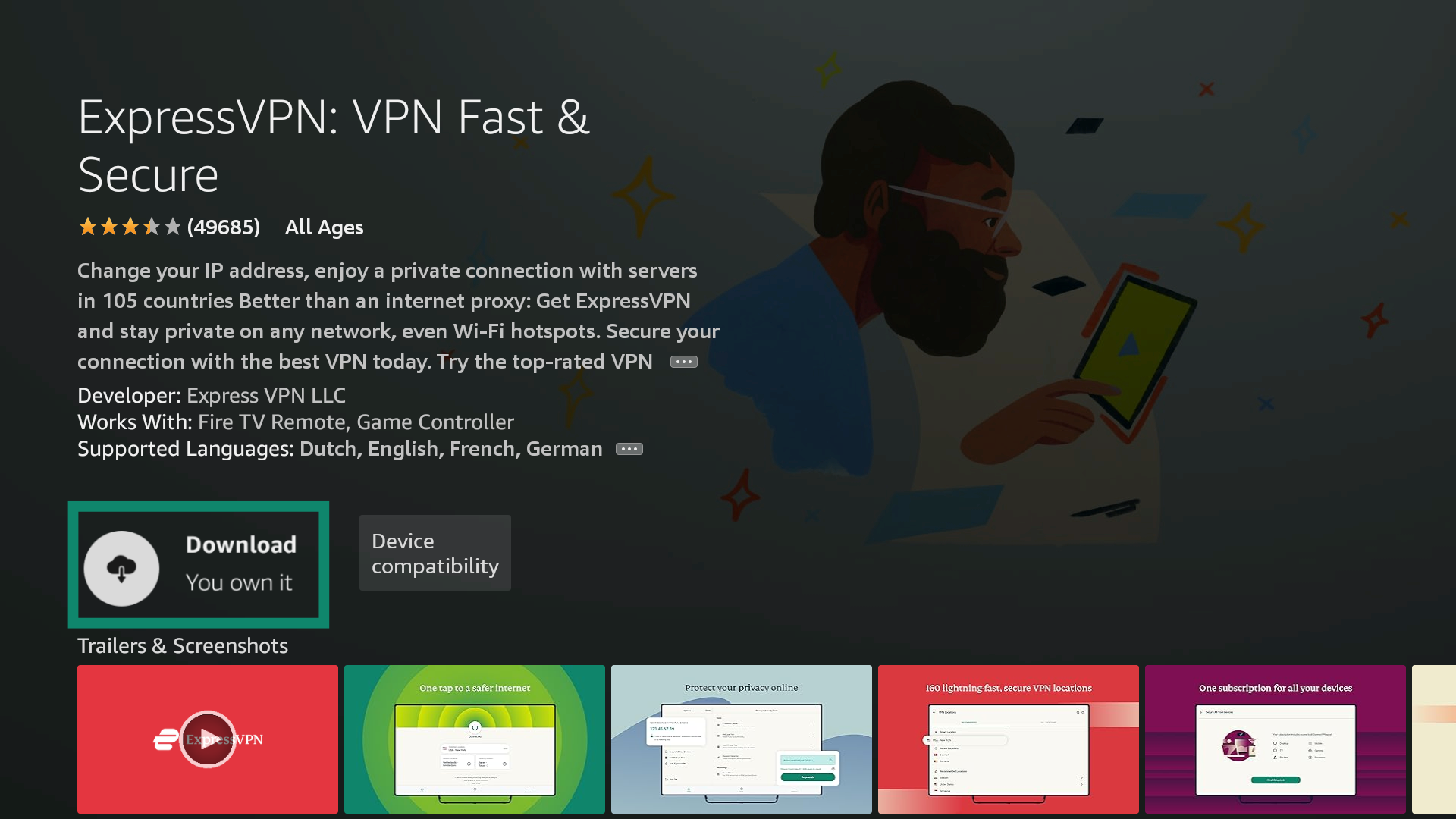
- Выберите Download (Скачать).
- Когда загрузка завершится, нажмите Открыть. На некоторых устройствах приложение ExpressVPN запустится автоматически.
- Нажмите Установить в ответ на вопрос о том, хотите ли вы установить приложение.
Альтернативный метод: загрузка APK-файла ExpressVPN через стороннее устройство
Если у вас отсутствует доступ к Amazon Appstore, а также если вы не можете найти в нем приложение, вы можете воспользоваться сторонним устройством для загрузки приложения ExpressVPN на ваше устройство Fire (при условии, что оно работает на базе Fire OS 6 или более новой версии).
Внимание. ExpressVPN не связан со сторонними приложениями.
Как загрузить APK-файл приложения ExpressVPN с помощью стороннего устройства.
На вашем устройстве Fire откройте меню Настройки > Устройство и ПО > Инструменты разработчика.
- Откройте меню Устройство и ПО > Об устройстве.
- Выберите первую опцию в списке. Она должна называться “YouR TV” или так же, как называется ваше устройство Fire TV.
- Нажмите кнопку Выбор на вашем пульте управления Fire TV семь раз.
Вы увидите сообщение о том, что являетесь теперь разработчиком. Теперь вы можете открыть инструменты разработчика в меню Устройство и ПО.
В главном меню нажмите на . Введите Downloader.
Нажмите Скачать.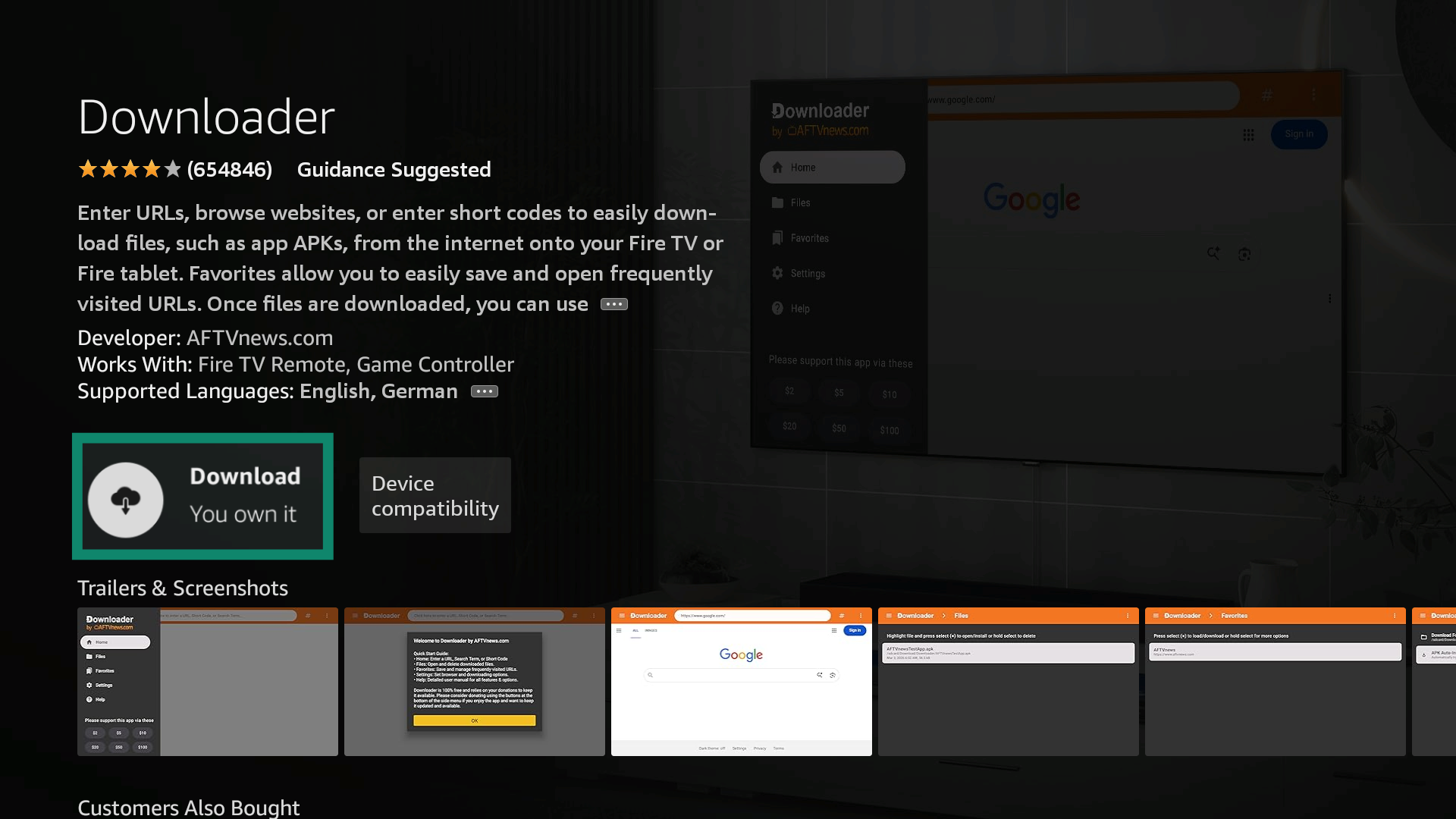 Закройте приложение, если то откроется автоматически. Откройте Настройки > Device & Software (Устройство и ПО).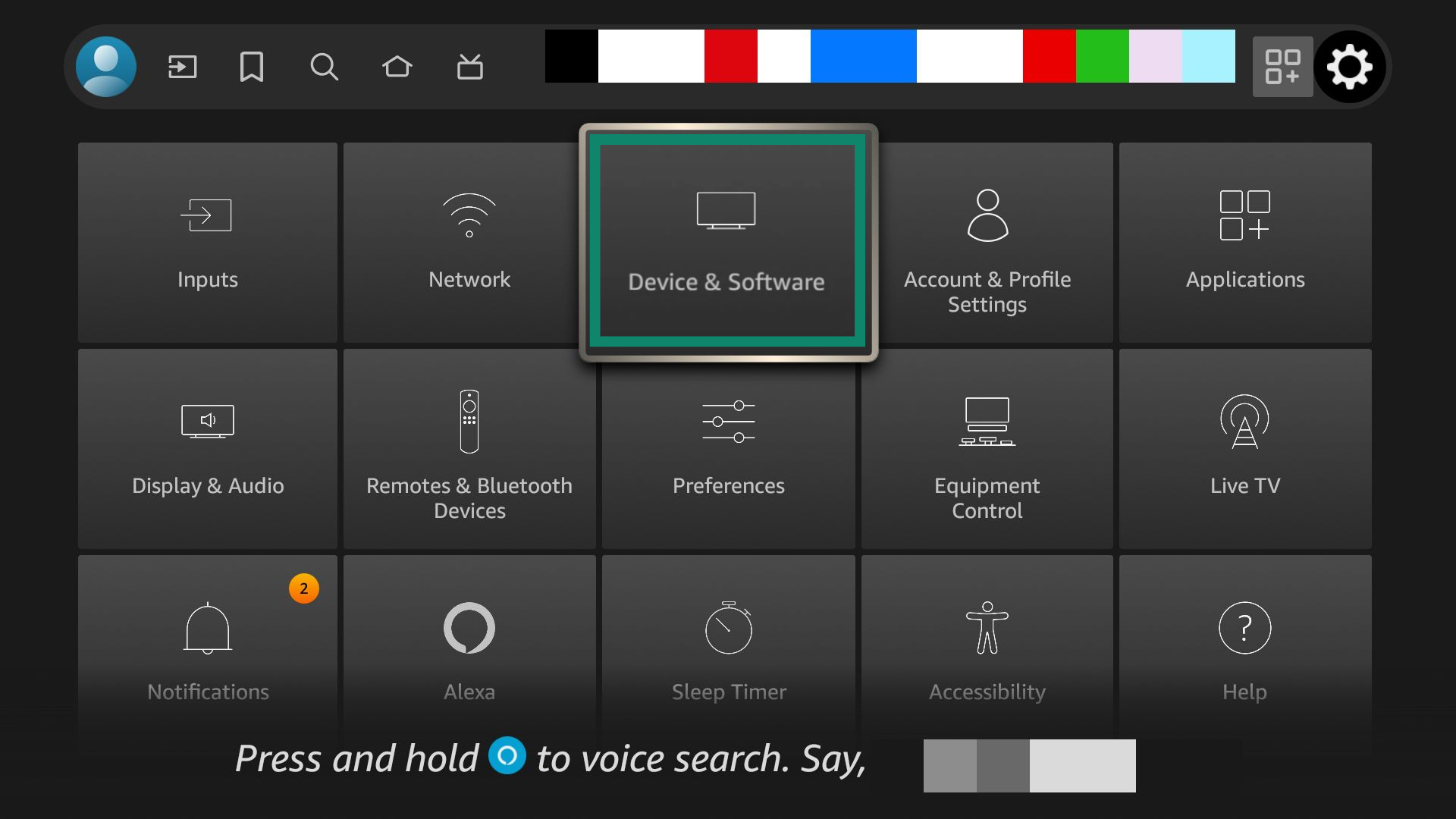
Выберите Developer Options (Инструменты разработчика).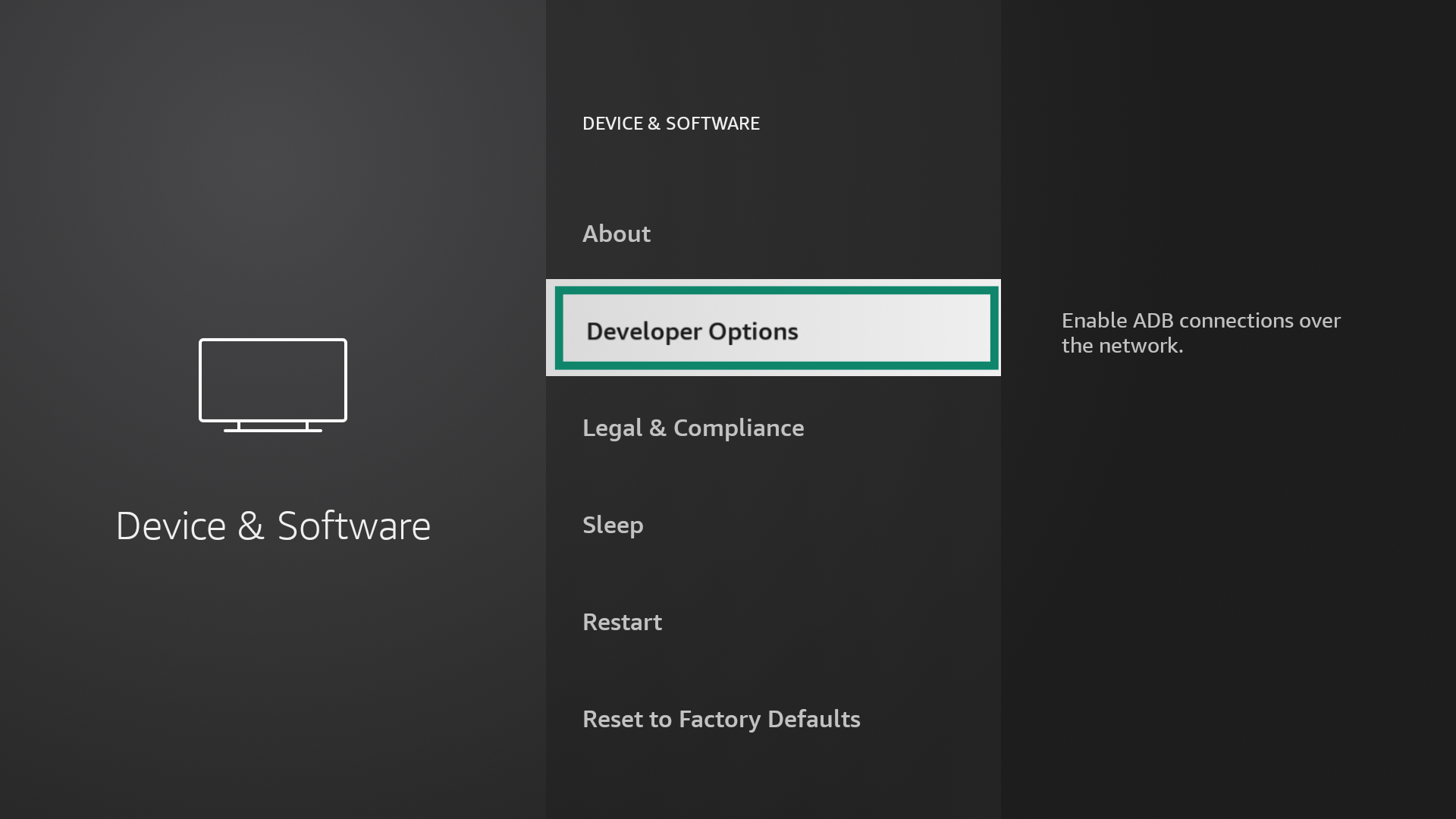
Выберите Install unknown apps (Установка приложения из неизвестных источников).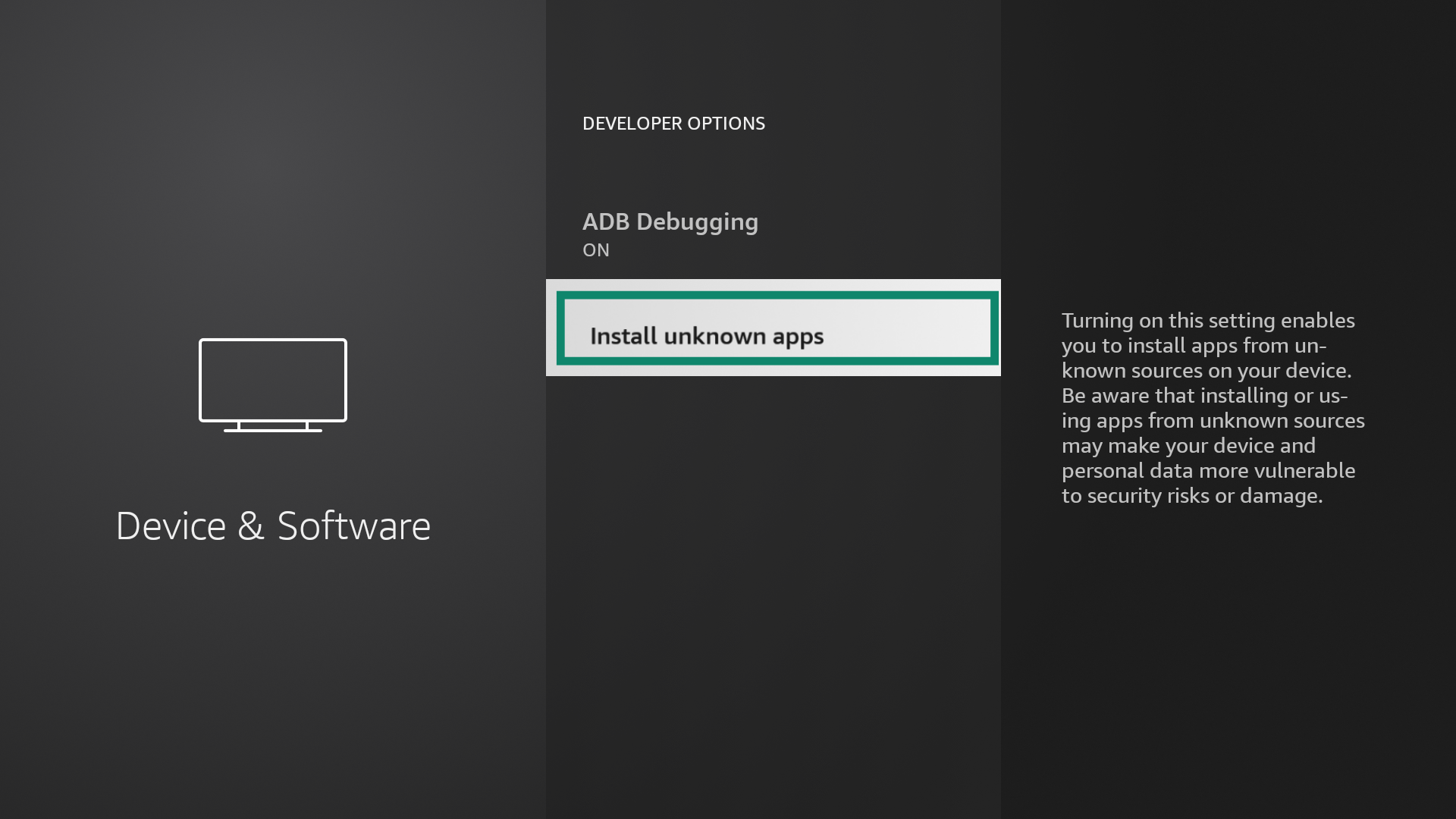
Включите приложение Downloader.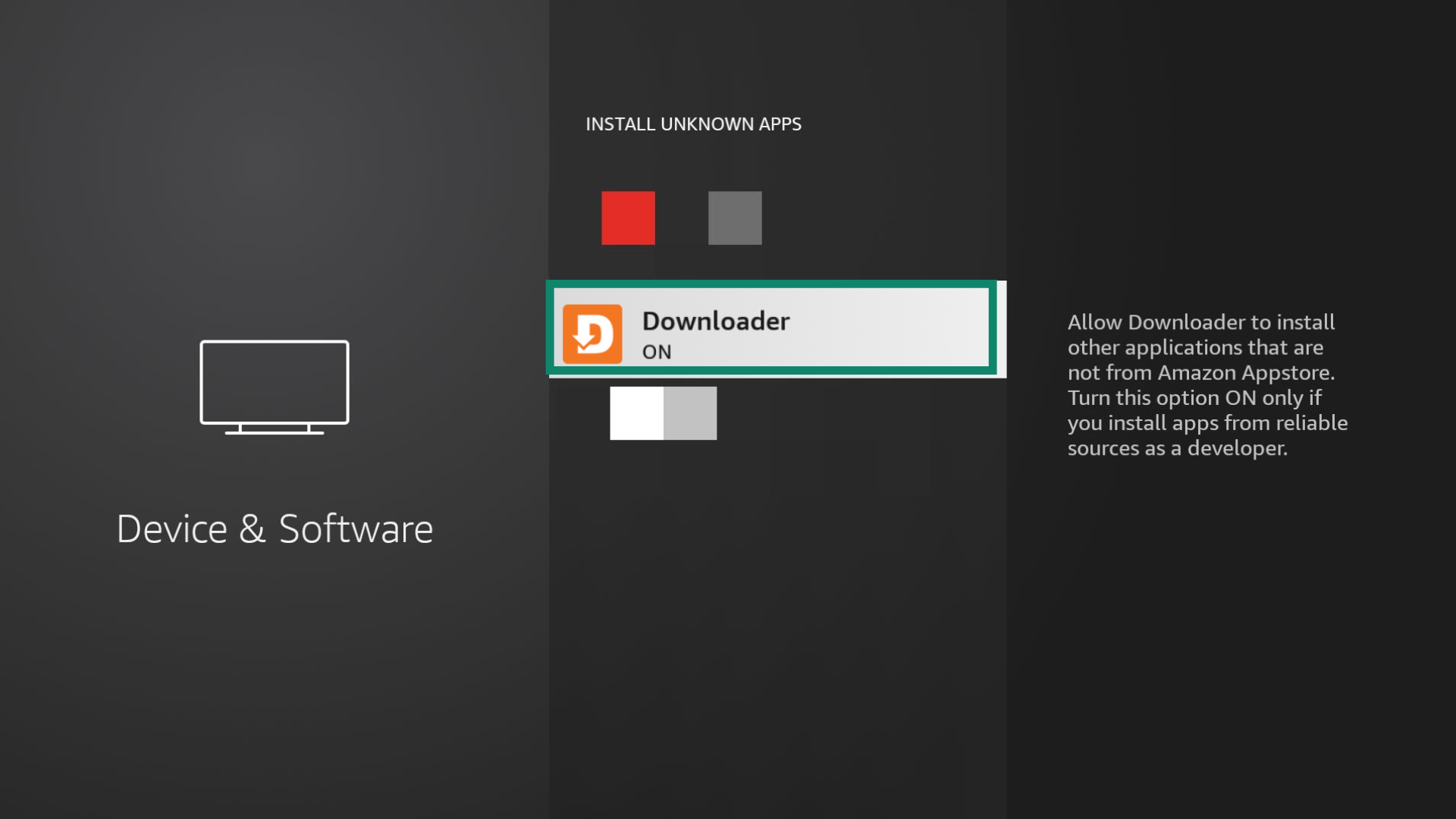
Вернитесь на экран Ваши приложения и каналы, откройте приложение Downloader.
Выберите Allow (Разрешить), чтобы открыть Downloader доступ к вашим фото, видео и файлам.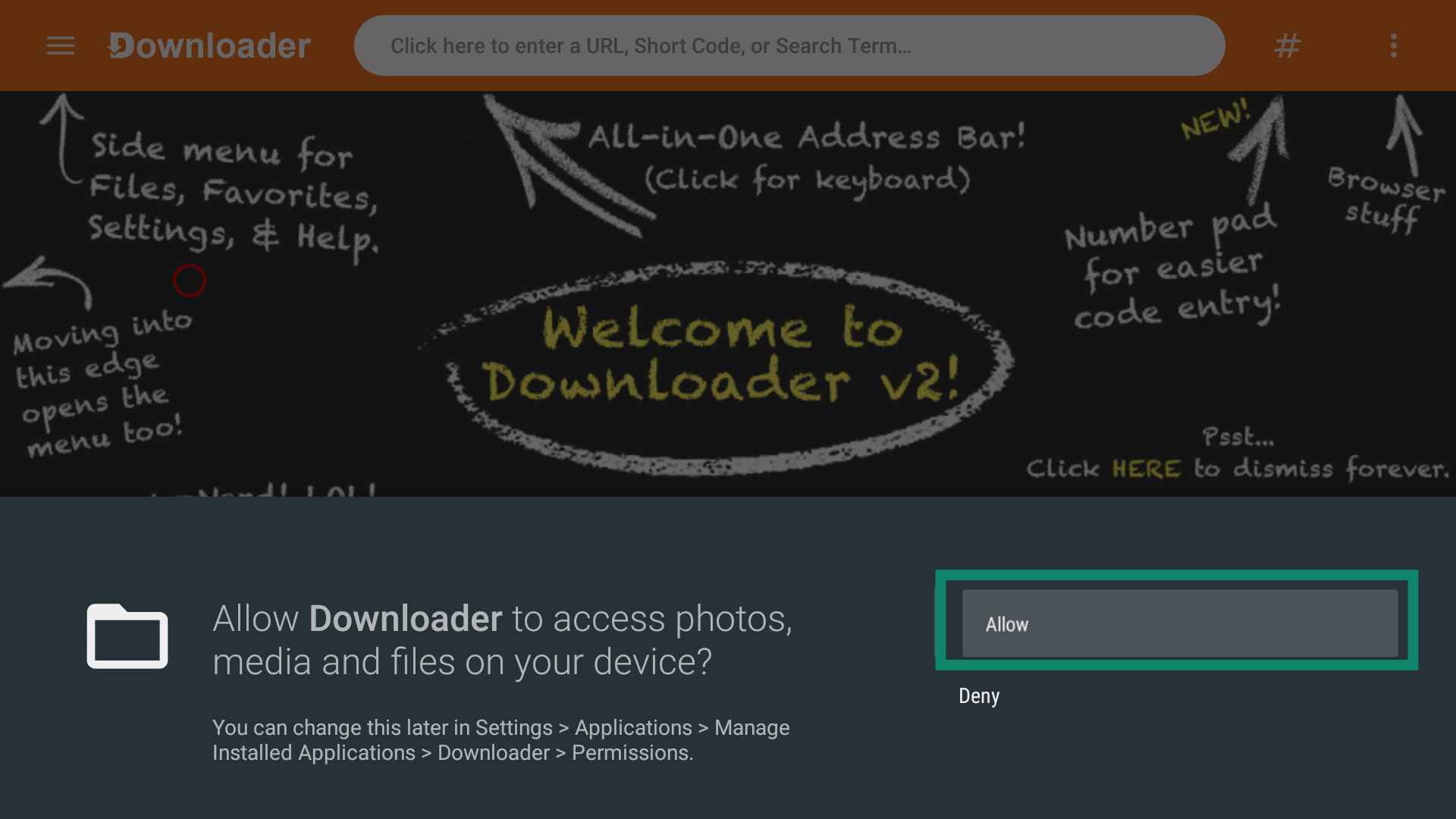
Введите URL-адрес APK-файла приложения ExpressVPN APK: [www.expressvpn.com/](http://www.expressvpn.com/)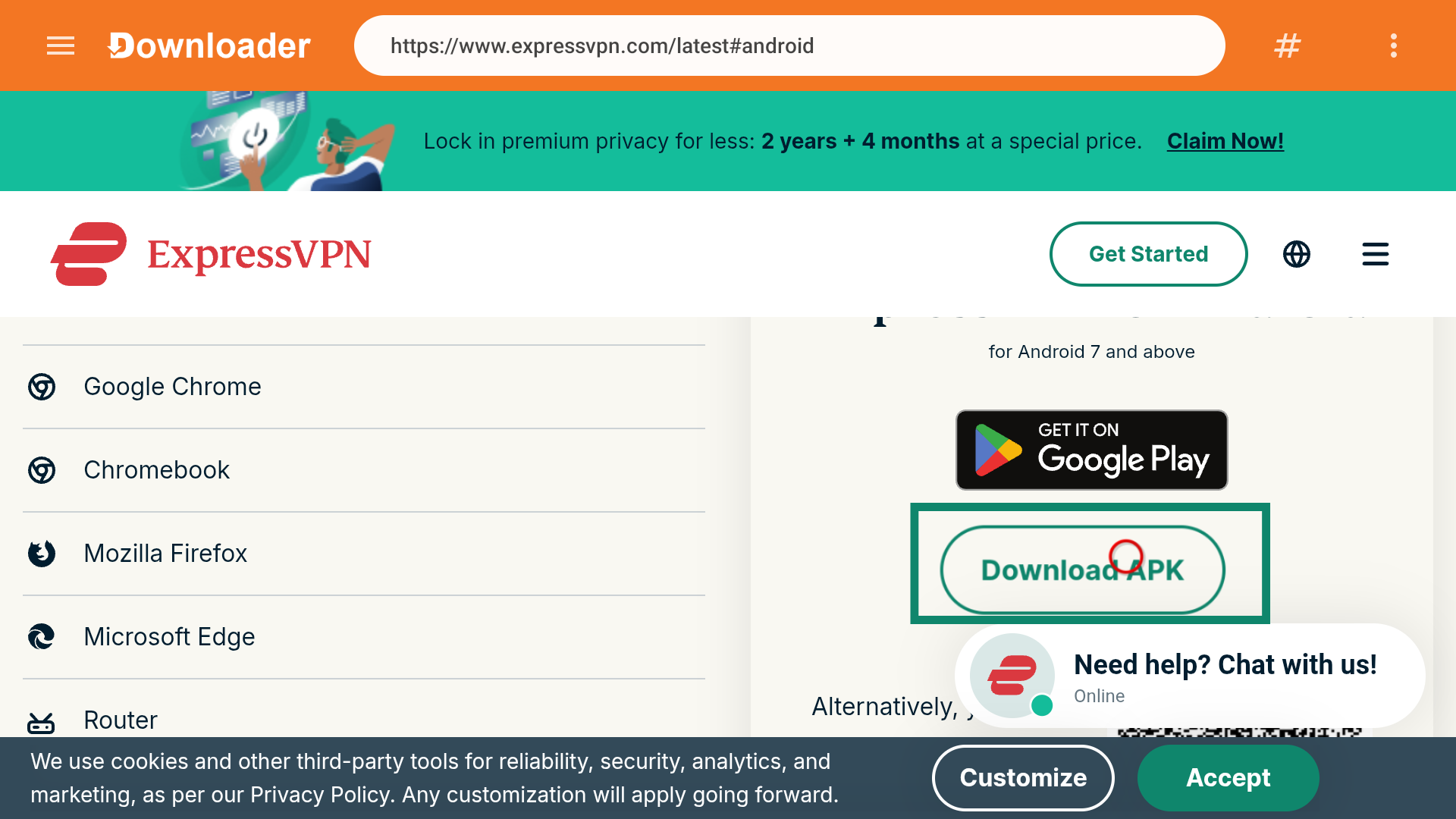
Нужна помощь? Обратитесь в службу поддержки ExpressVPN.
Установка приложения ExpressVPN
Откройте ExpressVPN. Сканируйте QR-код для входа на мобильном устройстве или выберите опцию Войти по коду активации. Введите адрес электронной почты и пароль или код активации вашей учетной записи ExpressVPN.
Внимание. Если вы используете для входа QR-код, нажмите «Да» на экране смартфона, когда увидите предложение разрешить доступ ExpressVPN к Android TV.
После авторизации вы увидите окно с просьбой разрешить настройку VPN-подключений. Нажмите OK, чтобы предоставить разрешение и продолжить настройку.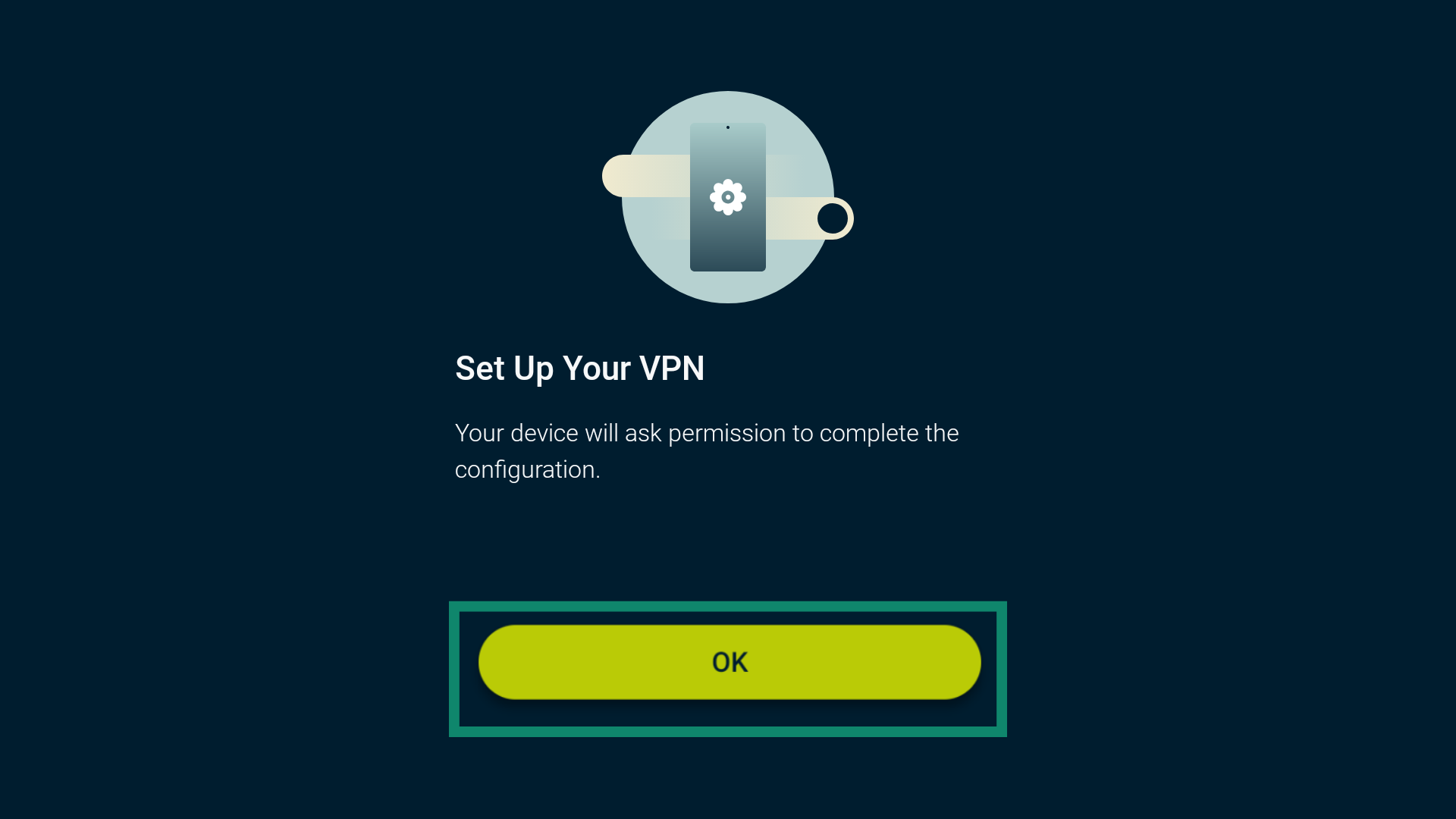 ExpressVPN попросит вас дать разрешение на установку подключений. Нажмите OK.
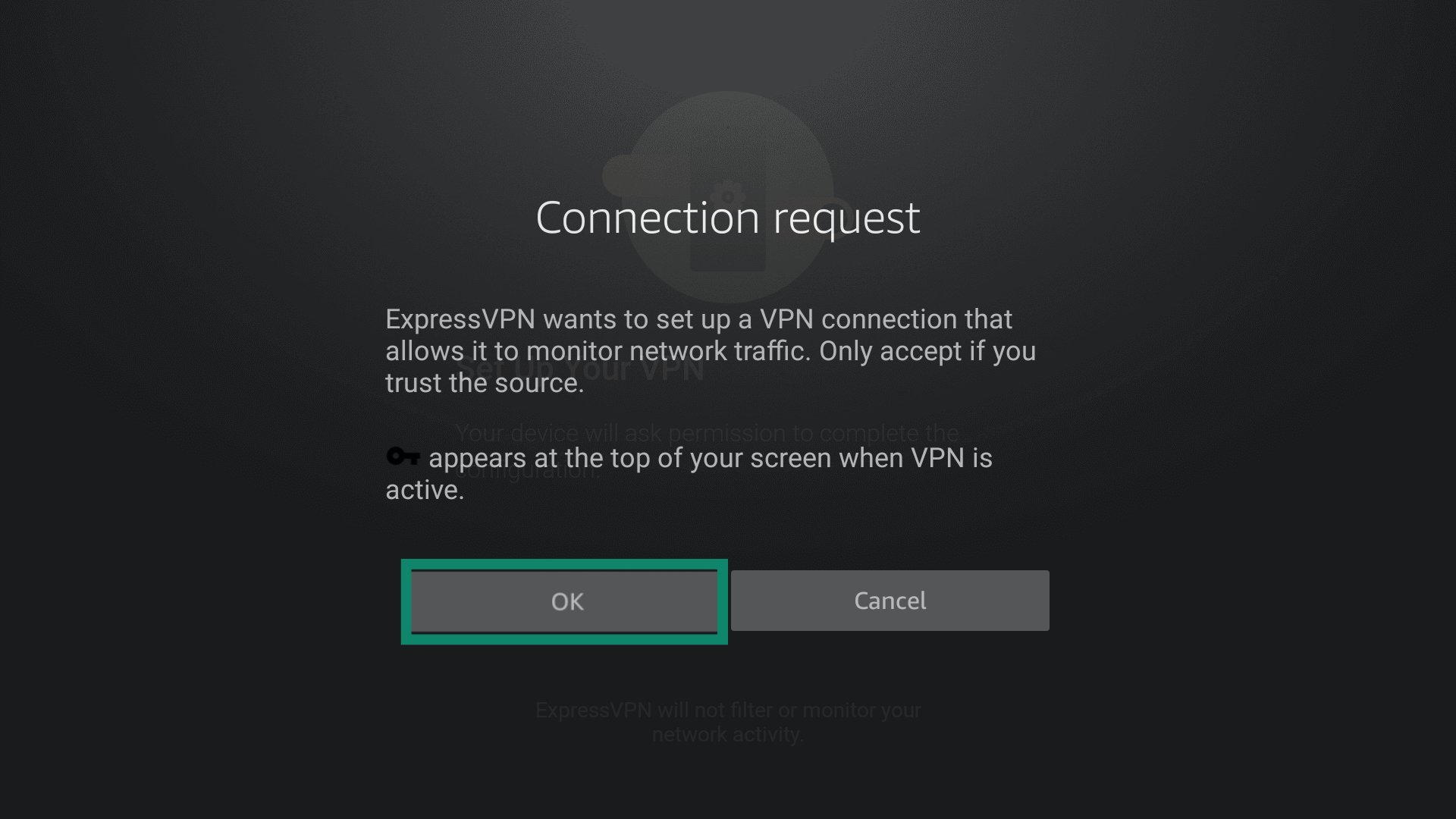 Вы также увидите вопрос о том, хотите ли вы делиться анонимной статистикой об использовании приложения ExpressVPN, чтобы сделать наш сервис более быстрым и стабильным. Выберите подходящий вариант.
Нужна помощь? Обратитесь в службу поддержки ExpressVPN.
Подключение к локации VPN-серверов
Чтобы подключиться к локации, нажмите на значок ВКЛ ( ). ExpressVPN по умолчанию предложит вам самую быструю из доступных локаций — так работает наша функция автовыбора.
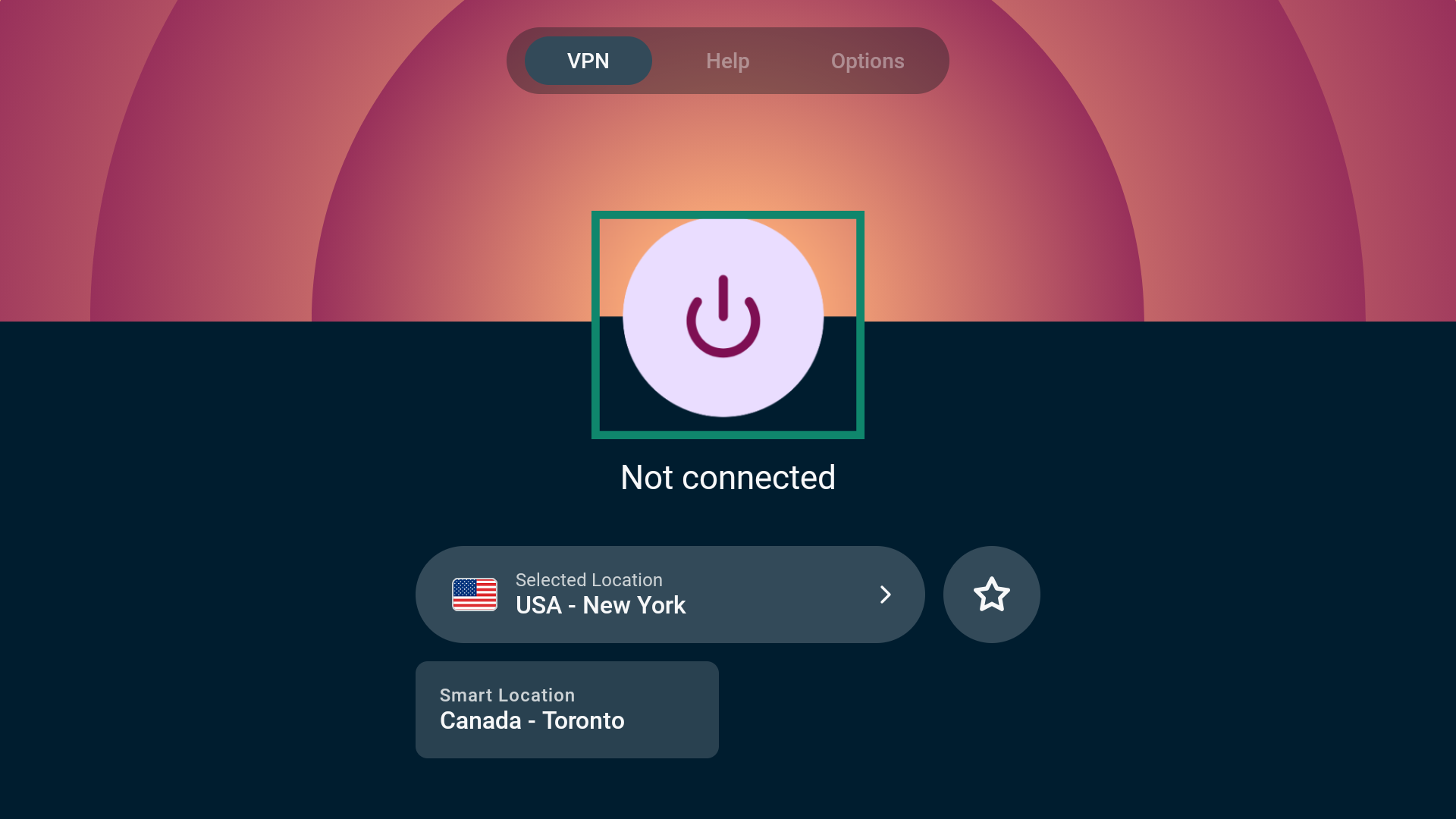 Когда на экране появится надпись Connected (Подключено), вы сможете начать работать онлайн более безопасным и конфиденциальным образом.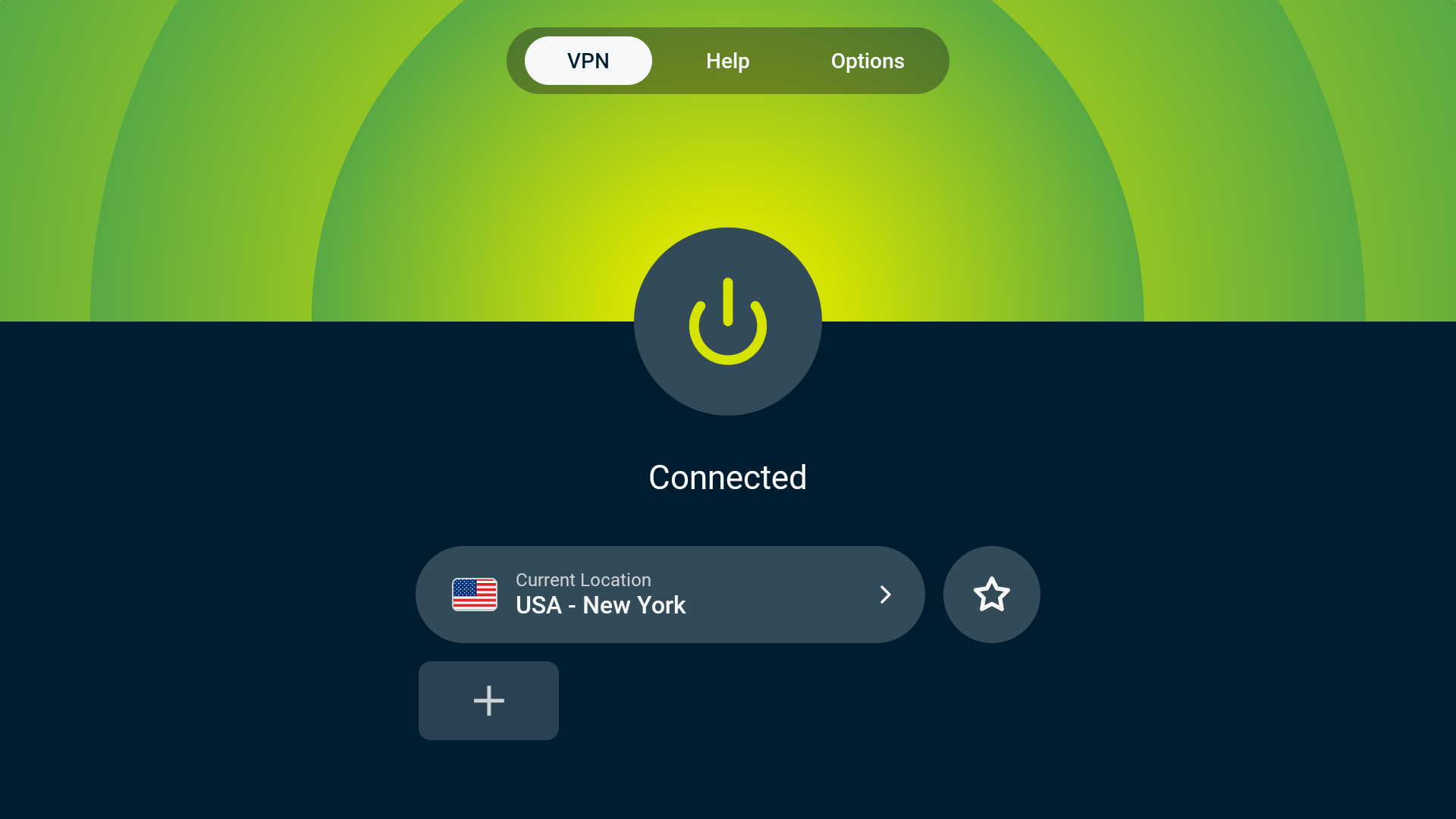
Нужна помощь? Обратитесь в службу поддержки ExpressVPN.
Отключение от локации VPN-серверов
Чтобы отключиться от локации, нажмите на значок .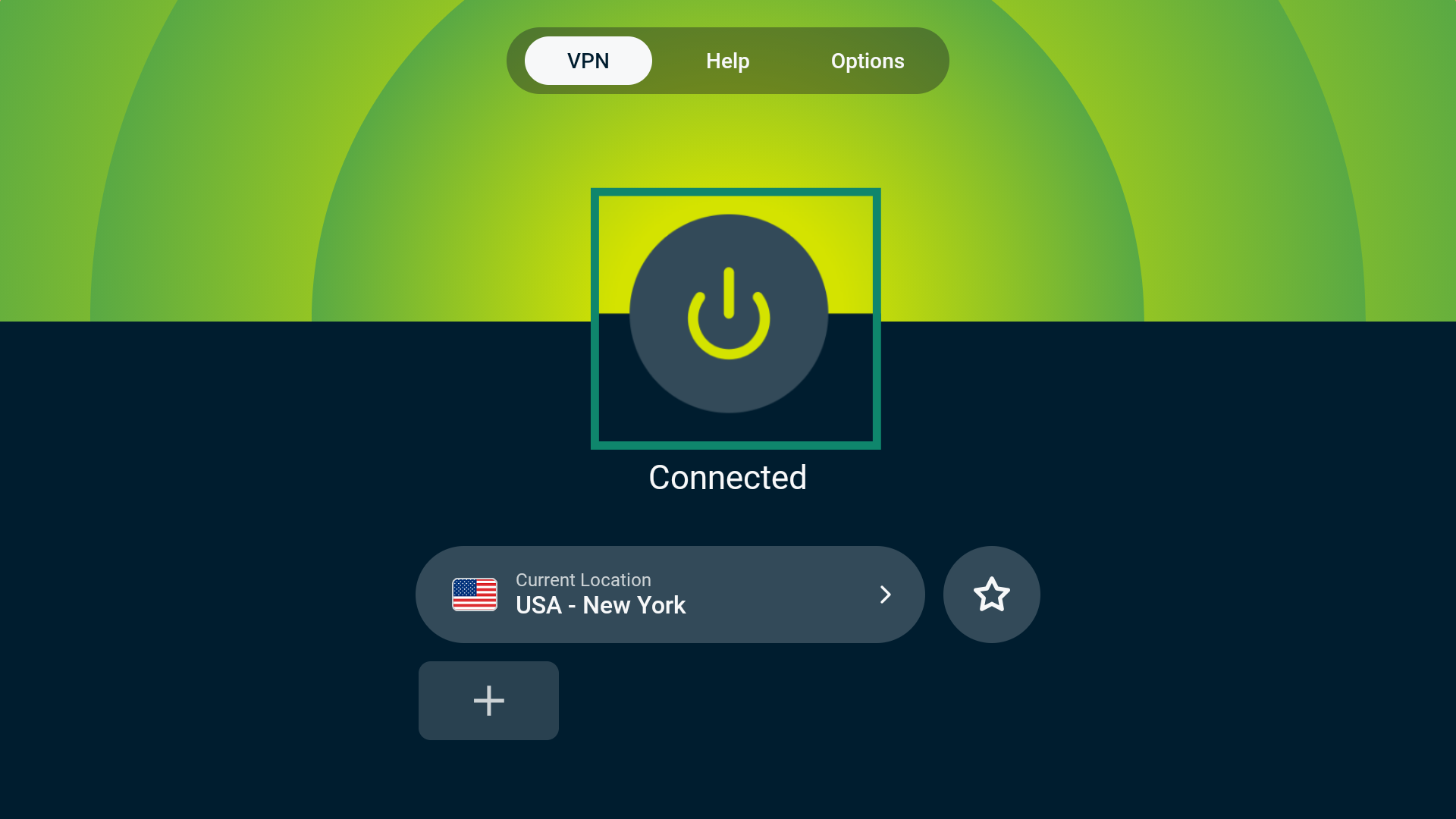 Вы увидите сообщение «Не подключено».
Нужна помощь? Обратитесь в службу поддержки ExpressVPN.
Смена локации VPN-серверов
Чтобы выбрать другую локацию VPN-серверов, нажмите на виджет Current Location/Smart Location (Выбранная локация/Автовыбор).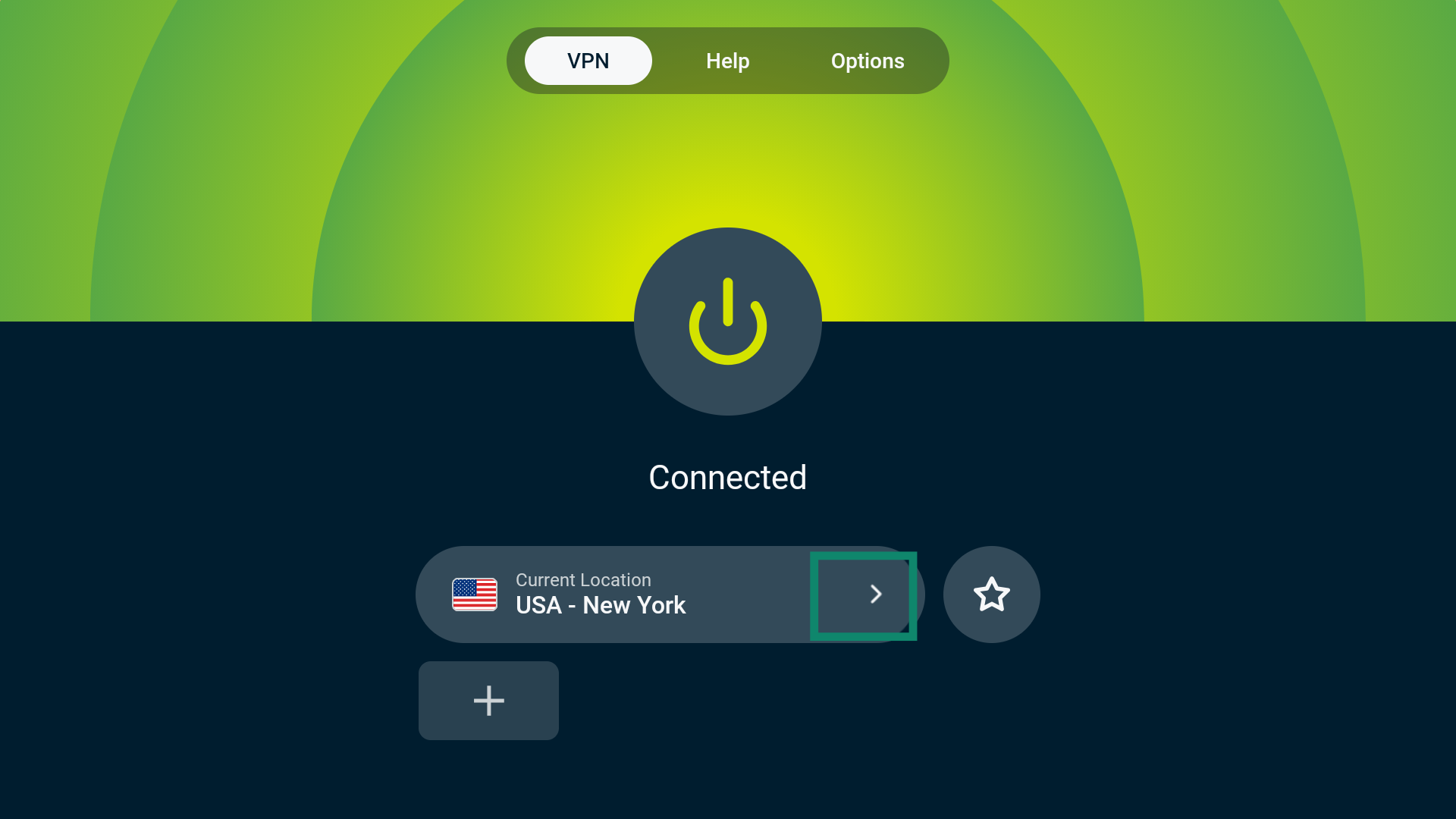 Откроется экран VPN Locations (Локации VPN-серверов). Там вы увидите несколько вкладок: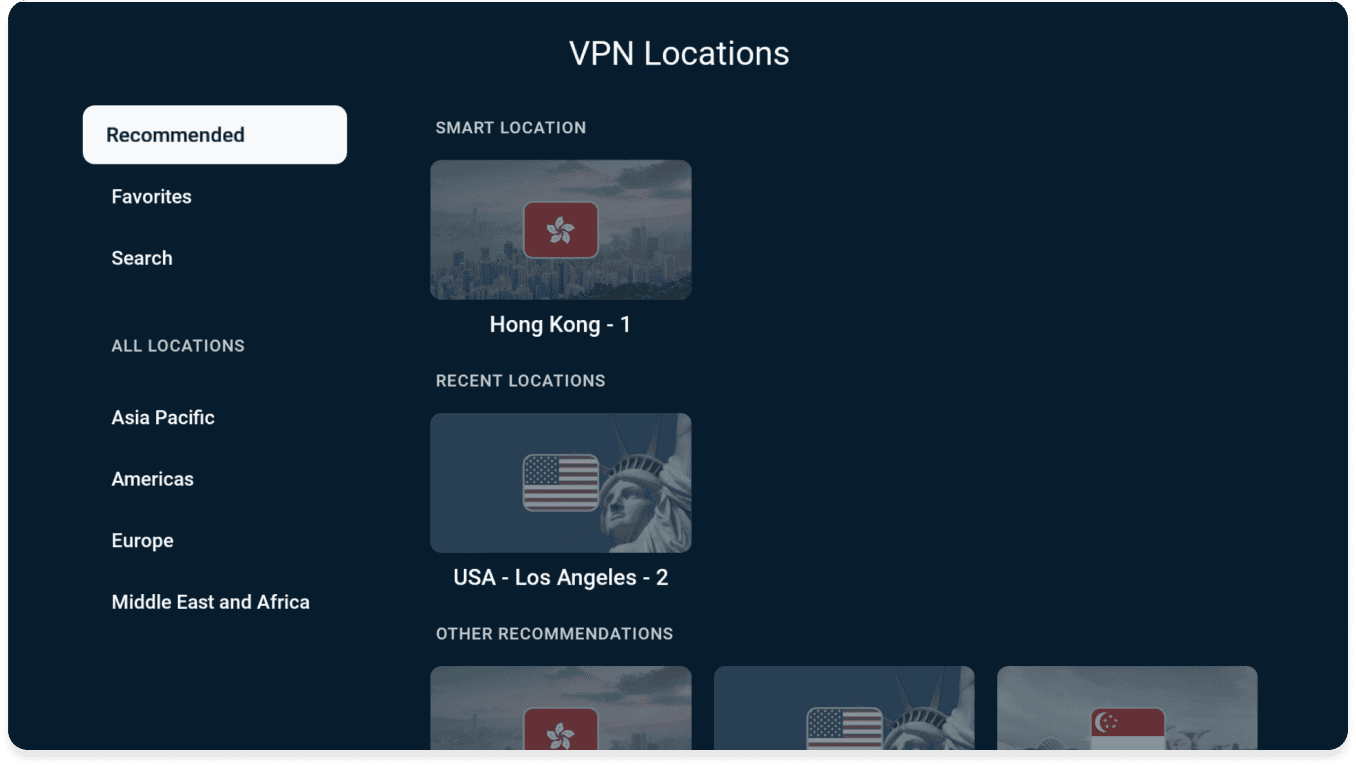
Рекомендуемые
Здесь вы найдете локацию для автовыбора, которую вам рекомендует использовать ExpressVPN. Также вы увидите несколько других локаций, рекомендованных для пользователей из вашего региона.
Все локации, к которым вы недавно подключались, можно будет найти под заголовком ПРЕДЫДУЩИЕ ЛОКАЦИИ.
Избранные
Здесь вы найдете все локации VPN-серверов, добавленные вами в список избранных. Добавить локацию VPN-серверов в список избранных можно двумя способами:
ЛИБО
- Найдите локацию VPN, которую хотите сделать избранной.
- Зажмите кнопку Выбор на пульте Fire TV.
- Если всё получится как надо, вы увидите надпись «Добавлено в избранное».
ИЛИ
- Найдите локацию VPN, которую хотите сделать избранной.
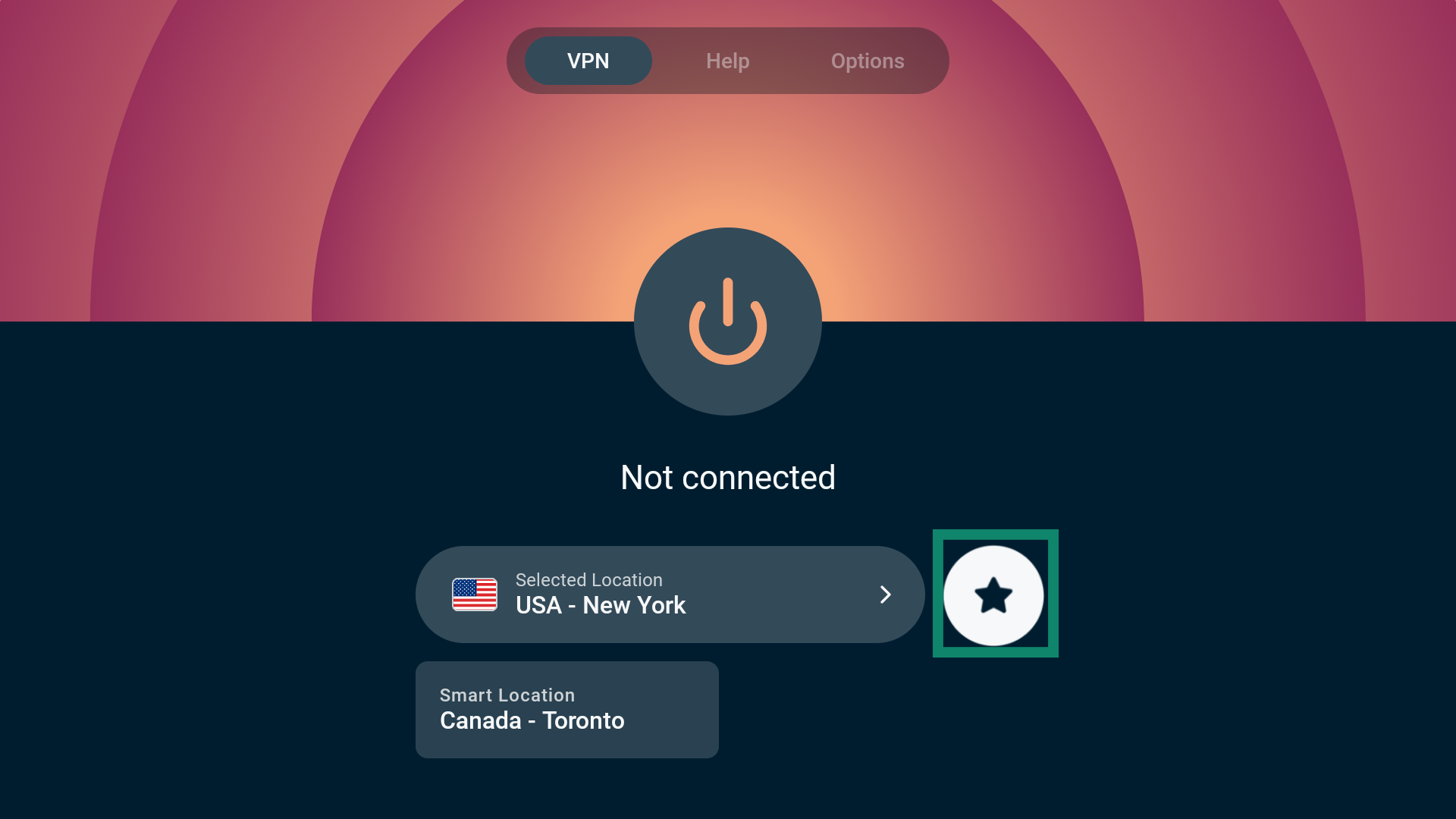
- Нажмите на значок в виде звездочки, чтобы добавить локацию в избранное.
- Если всё получится как надо, вы увидите надпись «Добавлено в избранное».
Поиск
Здесь вы можете найти определенную локацию VPN-серверов, введя ее название в поле поиска. Вы можете искать как страны, так и отдельные города.
ВСЕ ЛОКАЦИИ
На вкладке ВСЕ ЛОКАЦИИ вы увидите серверы в 113 странах мира, собранные в 214 локациях. Все эти локации разделены на четыре географические группы: АТР, Америка, Европа и Ближний Восток и страны Африки.
Внимание. В некоторых странах доступно несколько локаций VPN-серверов. После выбора страны вы также сможете выбрать конкретную локацию, к которой хотите подключиться.
Выберите серверную локацию, и ExpressVPN автоматически подключит вас к ней.
Нужна помощь? Обратитесь в службу поддержки ExpressVPN.
Смена протокола
Протоколы — это правила, по которым ваше устройство устанавливает подключение к сервера ExpressVPN. Чтобы добиться оптимального качества передачи данных, мы рекомендуем вам использовать автовыбор протокола. В таком случае приложение само найдет идеально подходящий для вашей сети протокол. Функция автовыбора протокола используется по умолчанию.
В ряде случаев, в том числе по рекомендации нашей службы поддержки, использование другого протокола может привести к более быстрой передаче данных.
Чтобы сменить протокол:
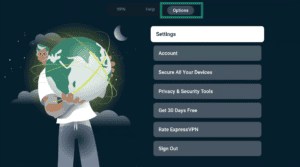
- Откройте Options > Settings (Параметры > Настройки).

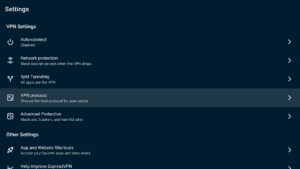
- Выберите VPN Protocol (VPN-протокол).
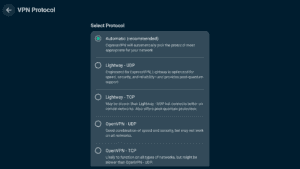
- Выберите нужный протокол.
- Переподключитесь к выбранной локации.
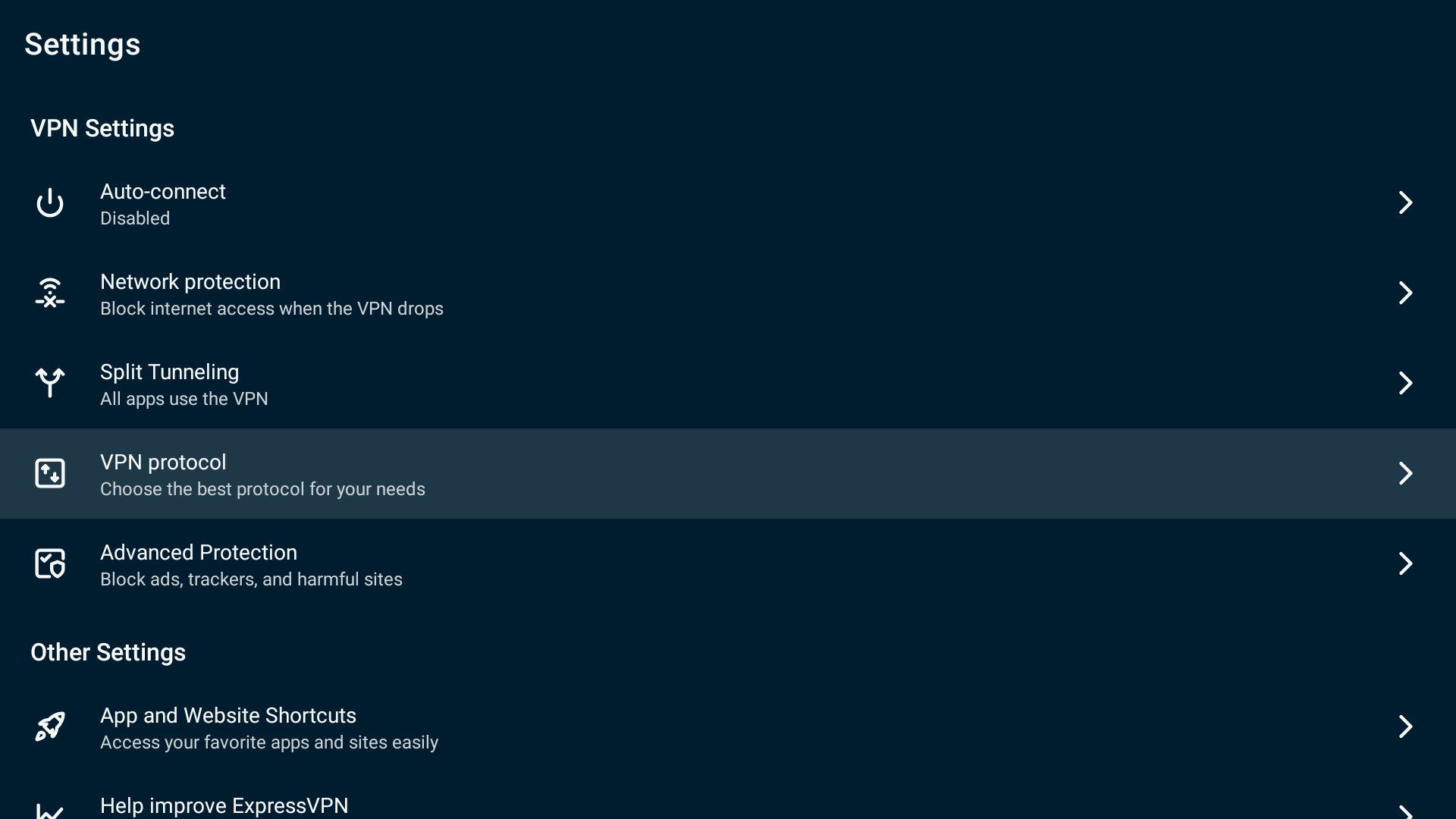
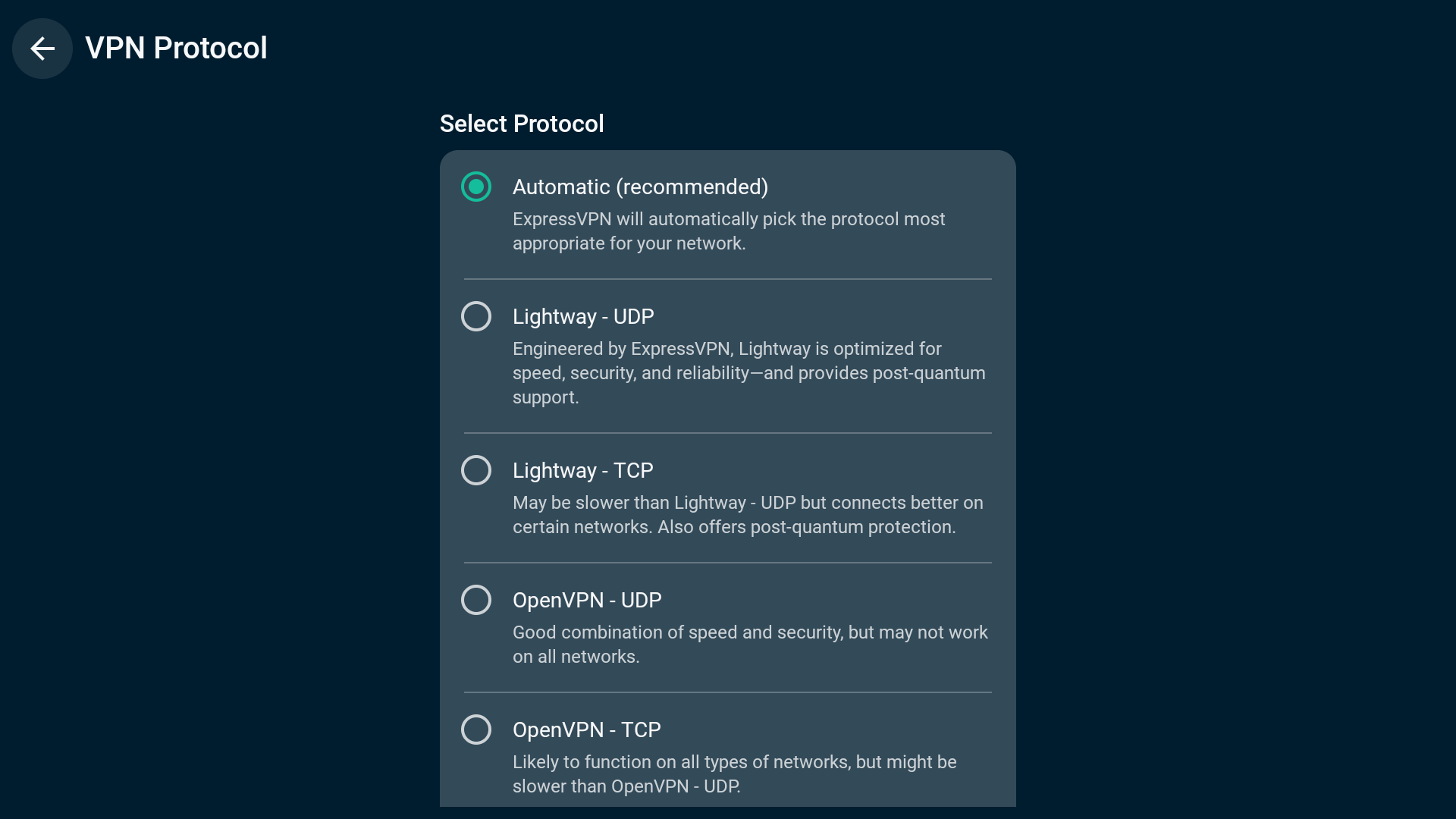
Если вы используете для подключения не автовыбор протокола и не протокол Lightway – UDP, появится всплывающее окно с просьбой подтвердить выбор. Для продолжения нажмите Всё равно изменить.
Внимание. Если у вас включены функции продвинутой защиты, доступны только автовыбор протокола и протокол Lightway.
Нужна помощь? Обратитесь в службу поддержки ExpressVPN.
Блокировка рекламы и трекеров
Вы можете блокировать рекламу и трекеры прямо в приложении ExpressVPN, сделав всего несколько действий.
Многие используемые вами приложения отслеживают пользовательскую активность и передают собранные данные посторонним. Затем эта информация используется для создания вашего рекламного профиля и показа таргетированной рекламы.
Наши функции продвинутой защиты не позволят приложениям, установленным на вашем устройстве, обмениваться данными с посторонними сервисами, внесенными в наши открытые черные списки.
Функции продвинутой защиты по умолчанию отключены. Чтобы включить их:
- Подключитесь к VPN.
- Откройте Options > Settings (Параметры > Настройки).


- Выберите Advanced Protection (Продвинутая защита).

- Включите нужные вам опции продвинутой защиты.

Нужна помощь? Обратитесь в службу поддержки ExpressVPN.
Установка и использование ExpressVPN на Vega OS (Linux)
Эти инструкции подходят для устройств Amazon Fire TV Stick 4K на базе Vega OS (Linux).
Загрузка приложения ExpressVPN
- Откройте экран поиска на устройстве Fire (). Введите ExpressVPN.
- Выберите ExpressVPN.
- Выберите Загрузить.
- Когда загрузка завершится, нажмите Открыть. На некоторых устройствах приложение ExpressVPN запустится автоматически.
- Выберите Установить в ответ на вопрос о том, хотите ли вы установить приложение.
Нужна помощь? Обратитесь в службу поддержки ExpressVPN.
Установка приложения ExpressVPN
Откройте ExpressVPN. Сканируйте QR-код для входа на мобильном устройстве или выберите опцию Войти по коду активации. Введите адрес электронной почты и пароль или код активации вашей учетной записи ExpressVPN.
После входа вы увидите уведомление о конфиденциальности. Нажмите Agree and continue (Принять и продолжить).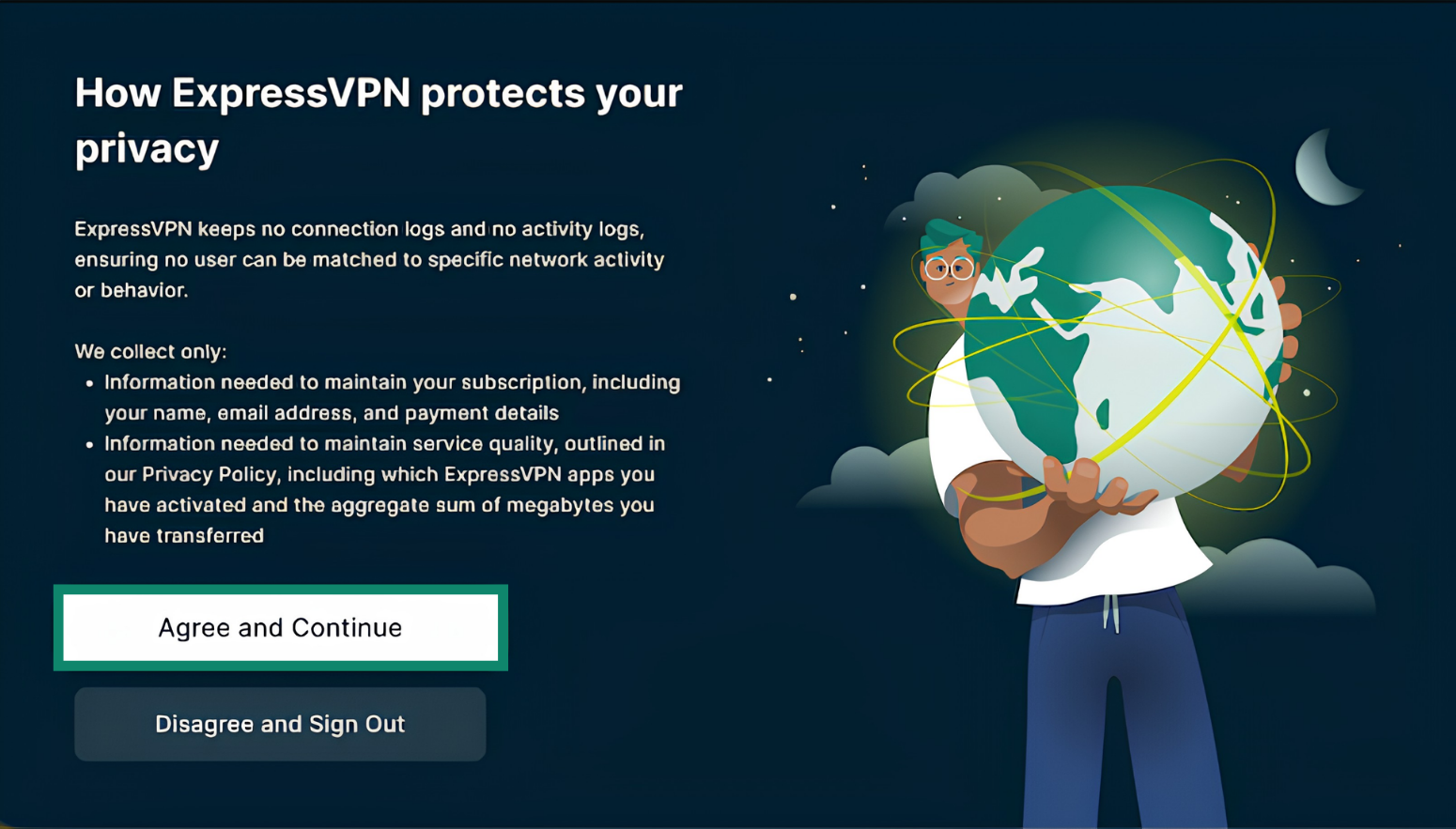
Ваше устройство попросит вас дать разрешение на установку VPN. Нажмите Continue (Продолжить), чтобы дать разрешение и, соответственно, продолжить установку.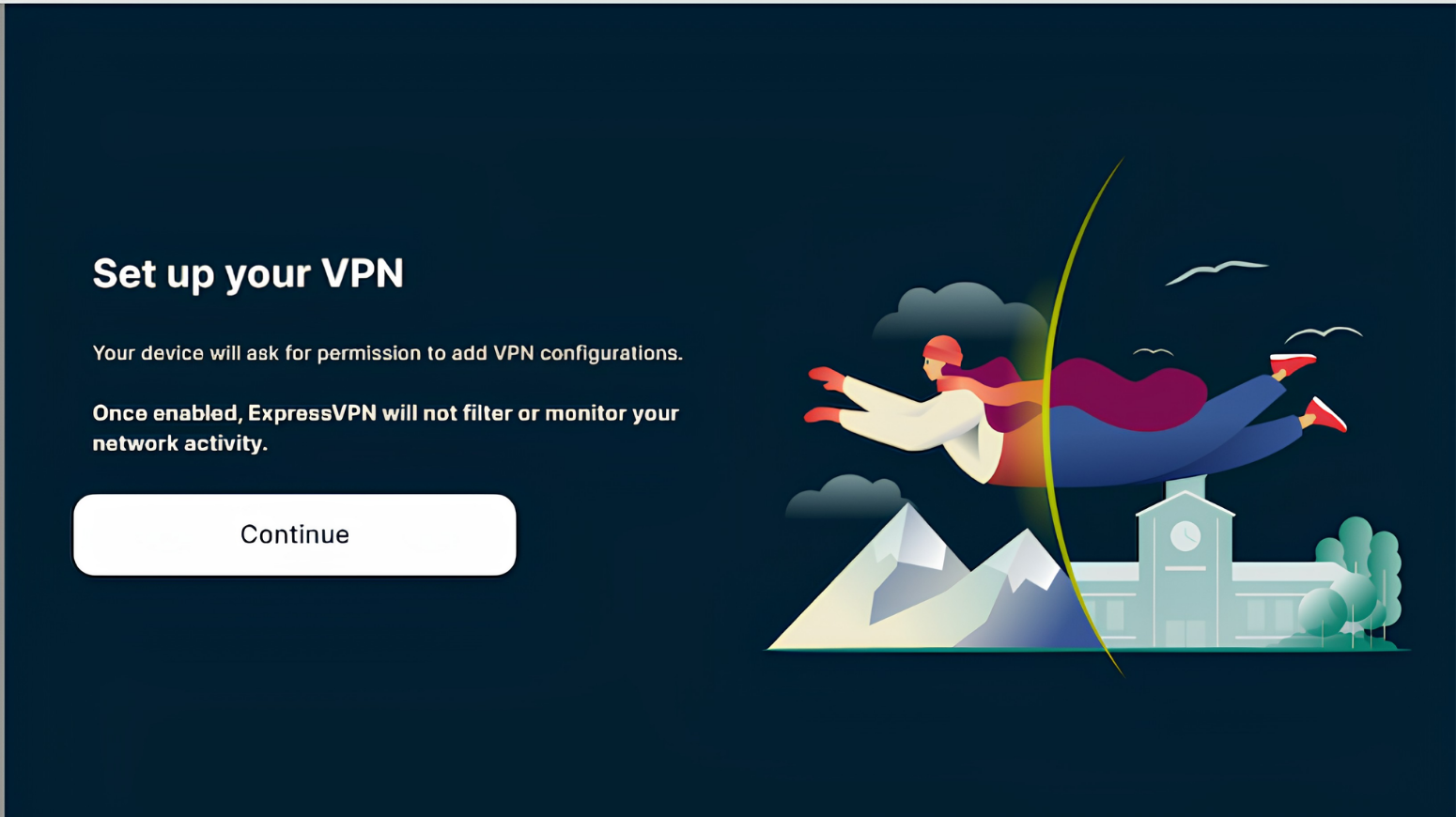
ExpressVPN попросит вас дать разрешение на установку подключений. Нажмите OK.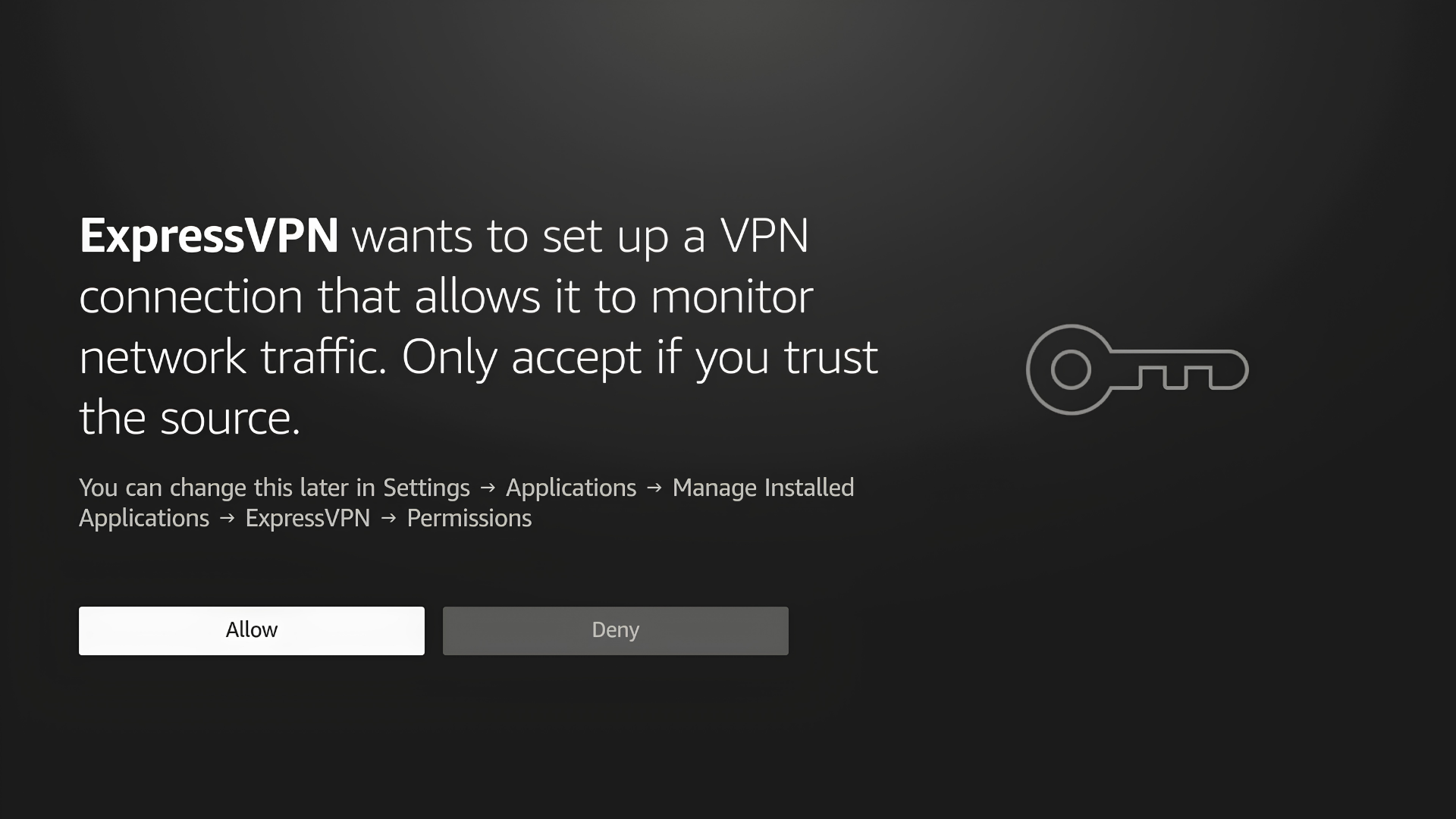
Вы также увидите вопрос о том, хотите ли вы делиться анонимной статистикой об использовании приложения ExpressVPN, чтобы сделать наш сервис более быстрым и стабильным. Выберите подходящий вариант.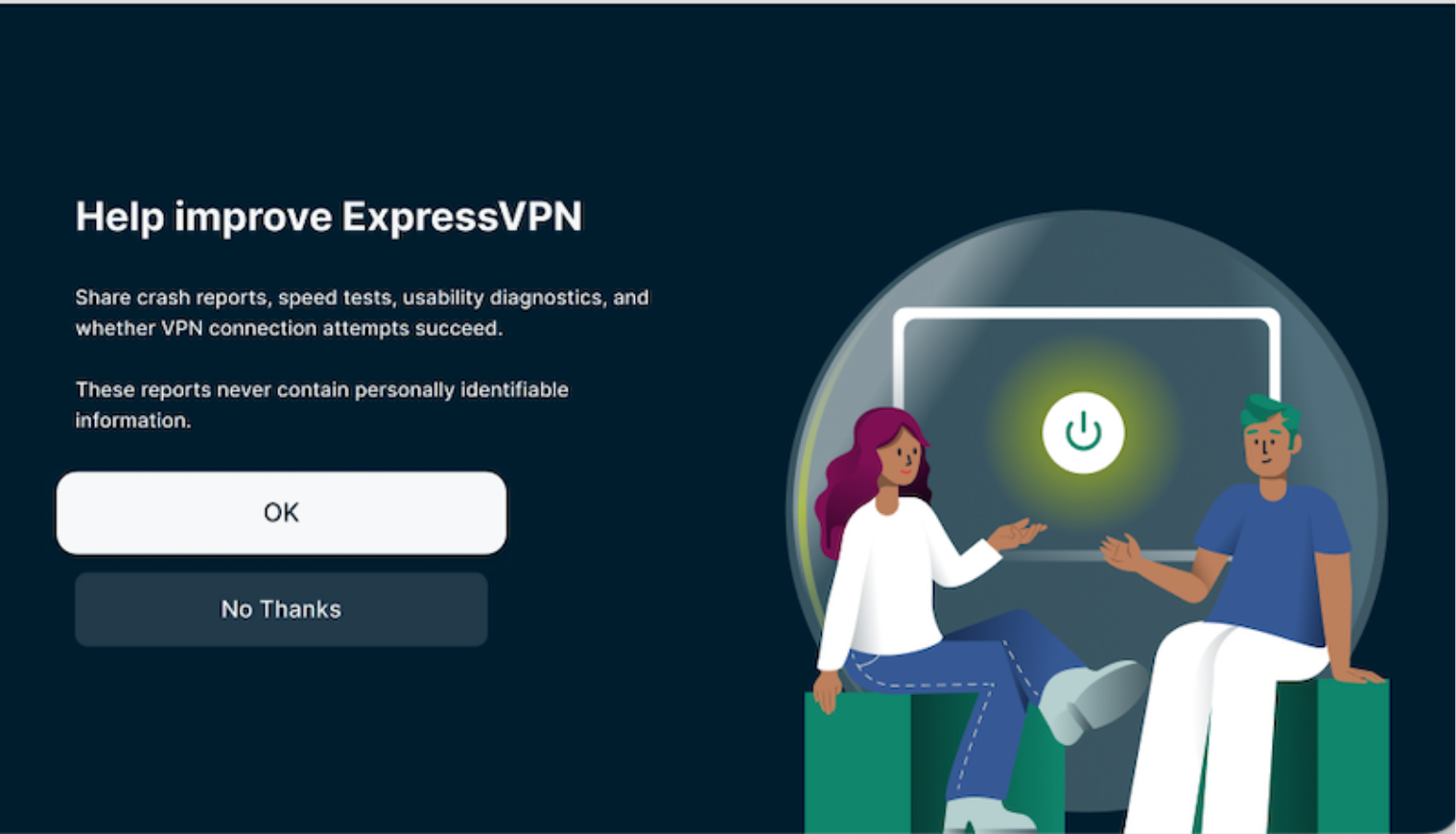
Нужна помощь? Обратитесь в службу поддержки ExpressVPN.
Подключение к локации VPN-серверов
Чтобы подключиться к локации, нажмите на значок ВКЛ (). ExpressVPN по умолчанию предложит вам самую быструю из доступных локаций — так работает наша функция автовыбора.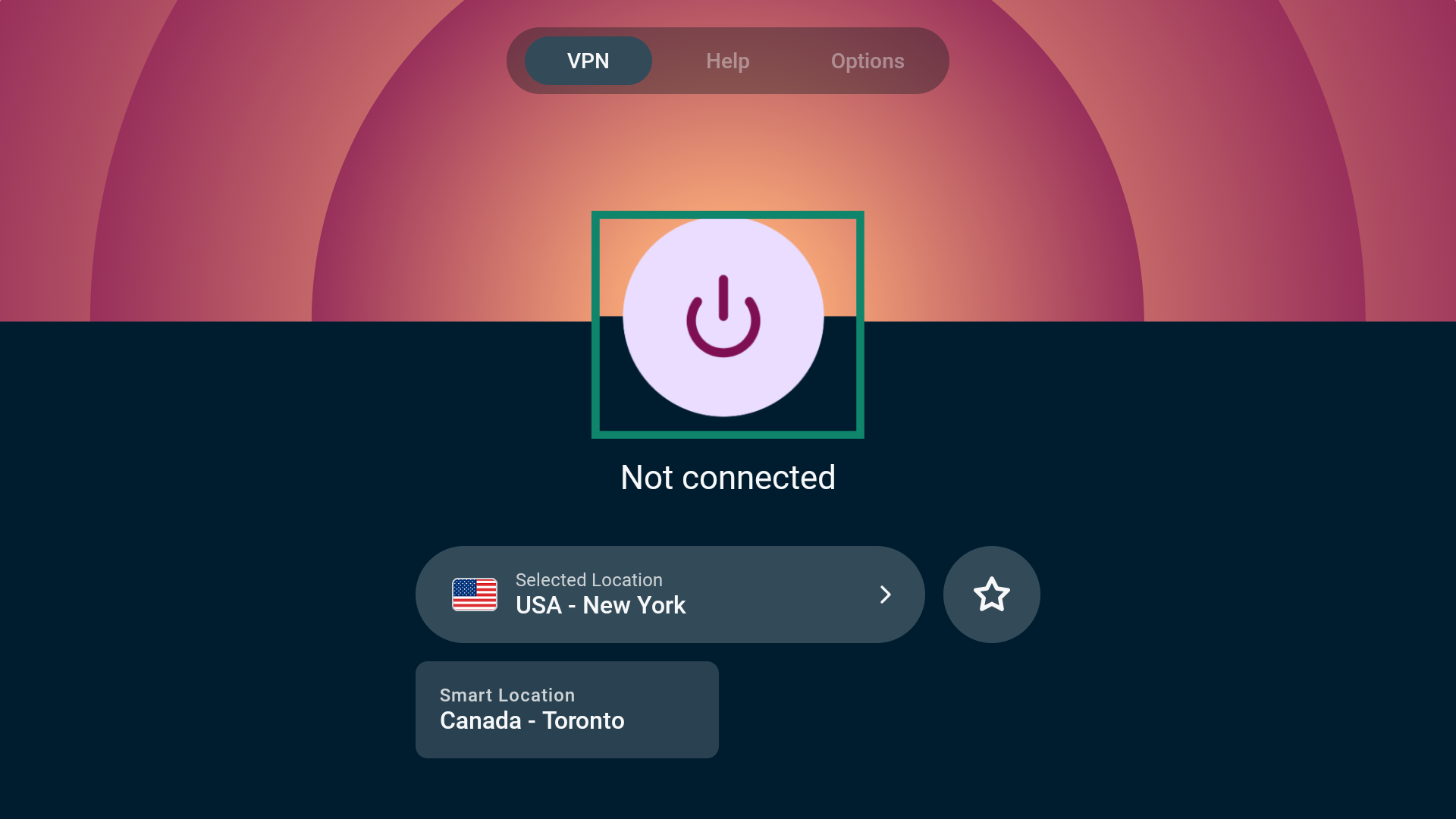
Когда на экране появится надпись Connected (Подключено), вы сможете начать работать онлайн более безопасным и конфиденциальным образом.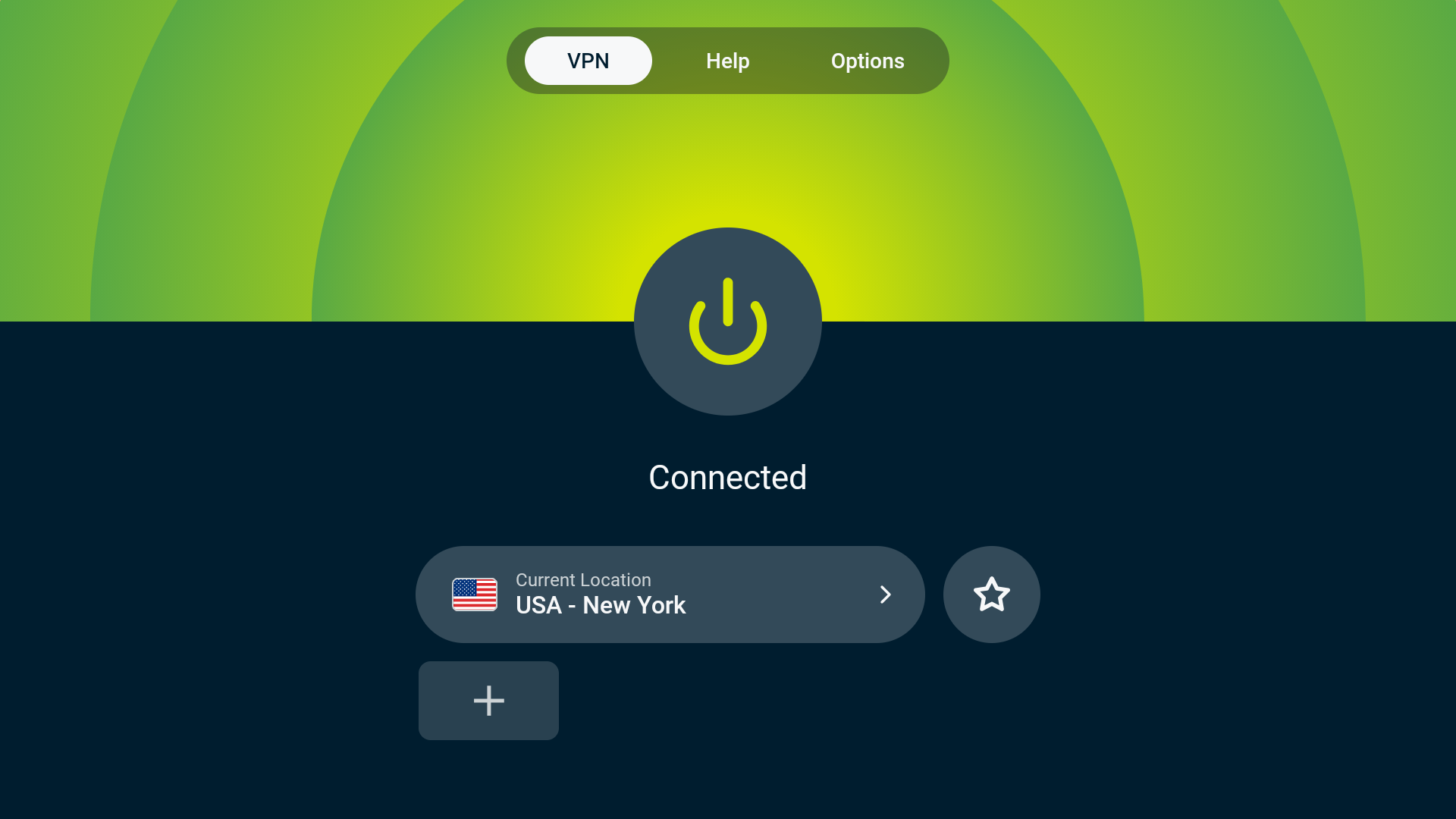
Нужна помощь? Обратитесь в службу поддержки ExpressVPN.
Отключение от локации VPN-серверов
Чтобы отключиться от локации, нажмите на значок ВКЛ ().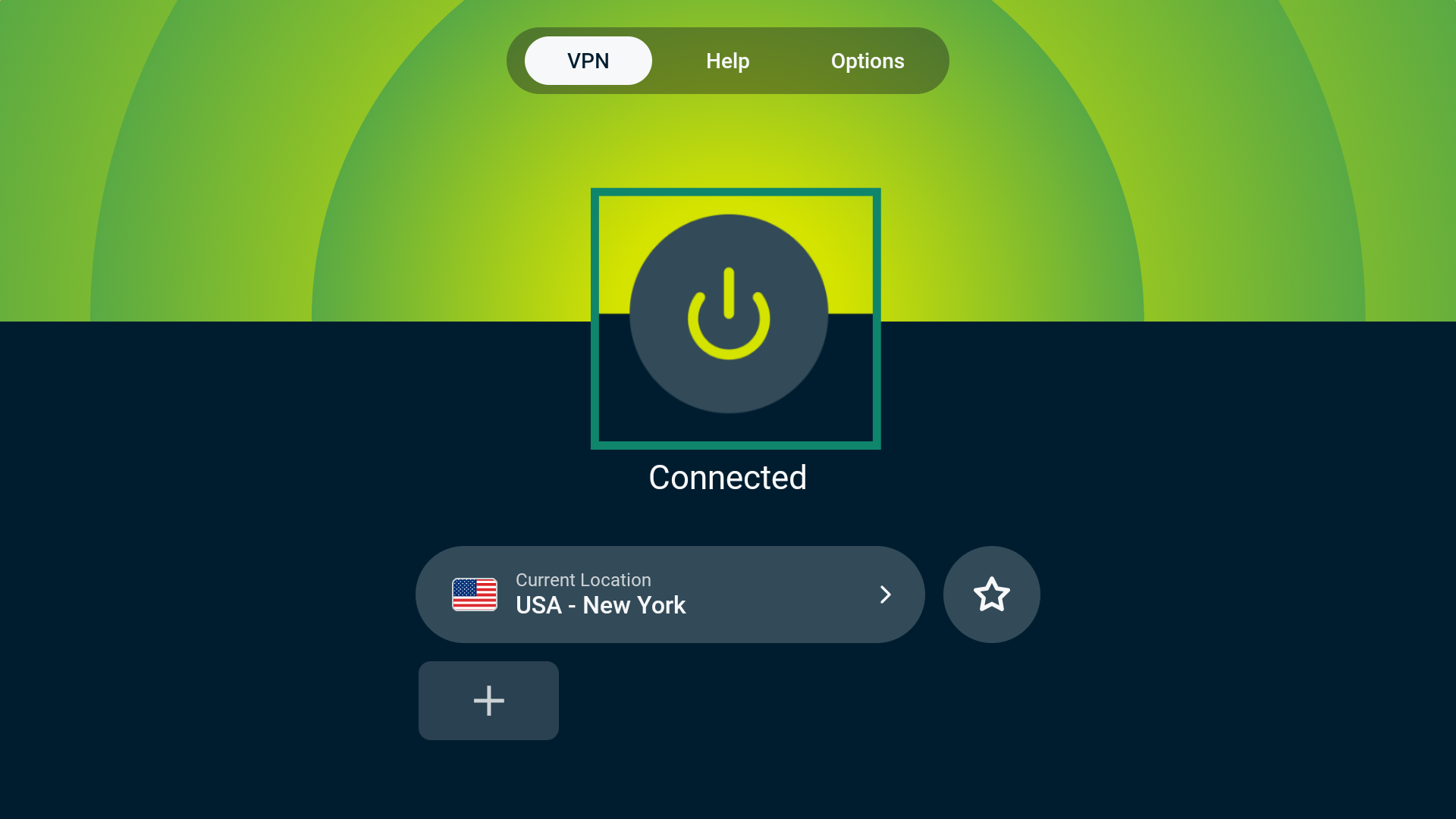
Вы увидите сообщение «Не подключено».
Нужна помощь? Обратитесь в службу поддержки ExpressVPN.
Смена локации VPN-серверов
Чтобы выбрать другую локацию VPN-серверов, нажмите на виджет Current Location (Выбранная локация) или Автовыбор.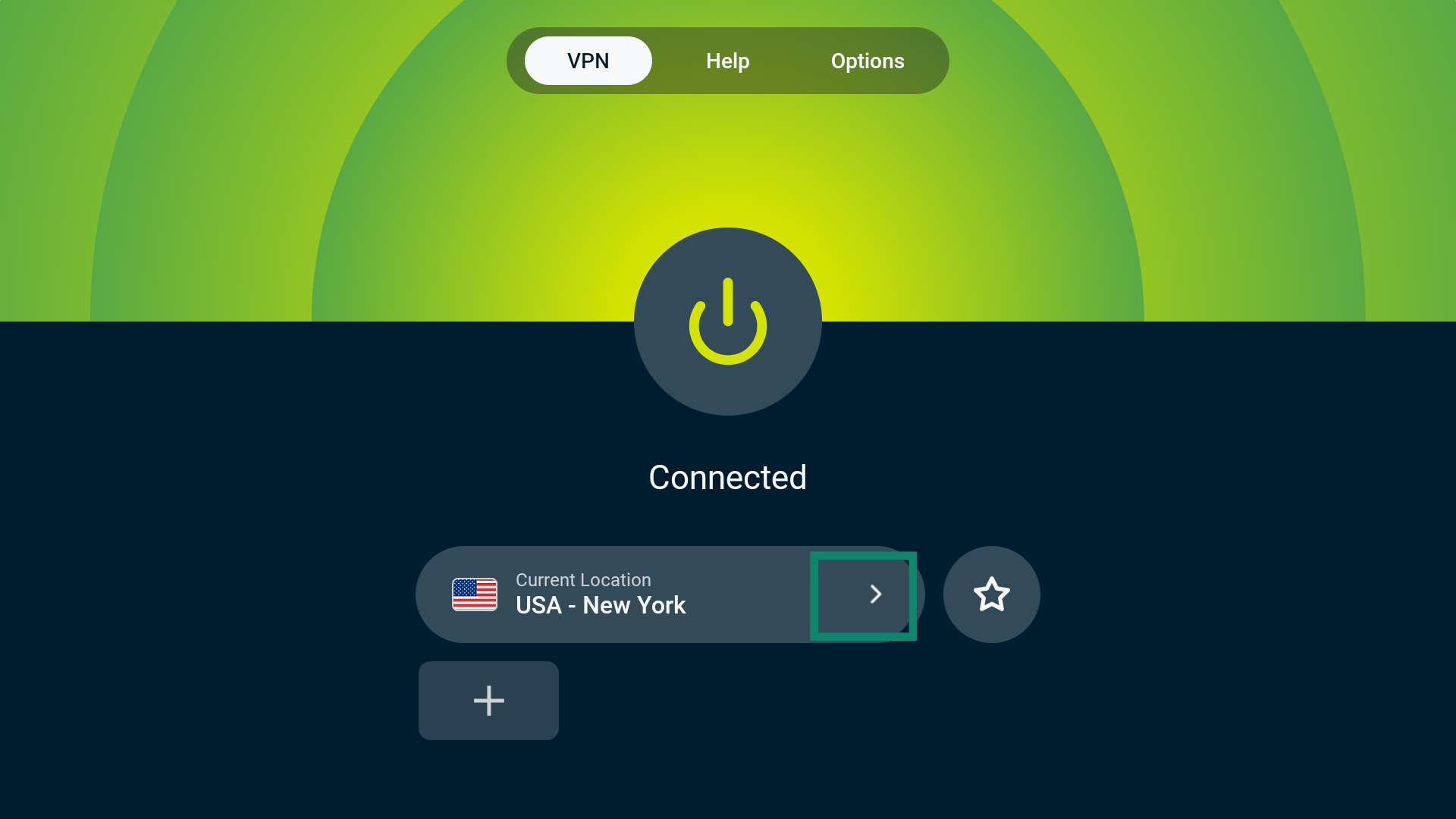
Откроется экран VPN Locations (Локации VPN-серверов). Там вы увидите несколько вкладок: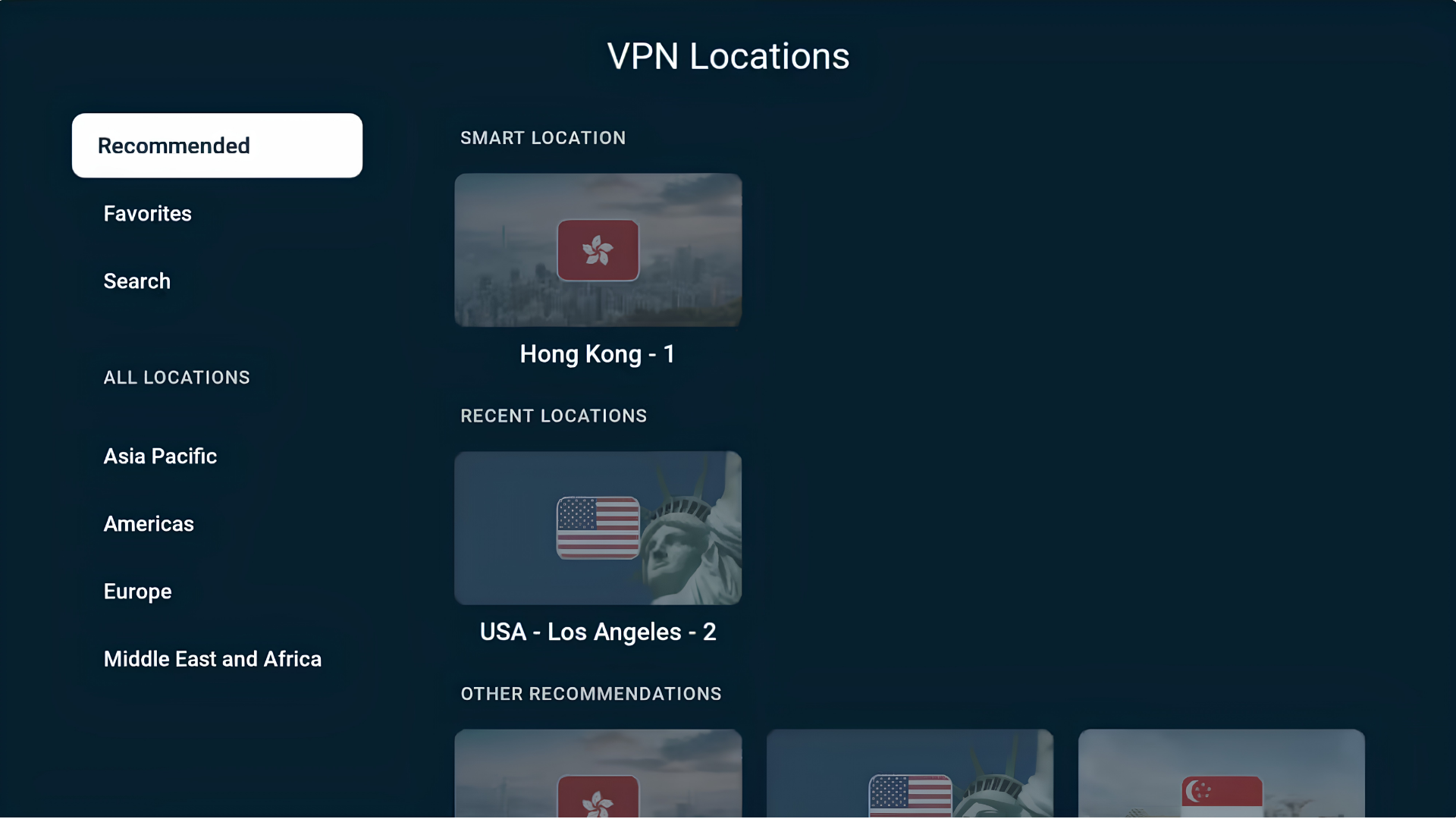
Рекомендуемые
Здесь вы найдете локацию для автовыбора, которую вам рекомендует использовать ExpressVPN. Также вы увидите несколько других локаций, рекомендованных для пользователей из вашего региона.
Все локации, к которым вы недавно подключались, можно будет найти под заголовком ПРЕДЫДУЩИЕ ЛОКАЦИИ.
Избранные
Здесь вы найдете все локации VPN-серверов, добавленные вами в список избранных. Добавить локацию VPN-серверов в список избранных можно двумя способами:
ЛИБО
- Найдите локацию VPN, которую хотите сделать избранной.
- Зажмите кнопку Выбор на пульте Fire TV..
- Если всё получится как надо, вы увидите надпись «Добавлено в избранное».
ИЛИ
- Найдите локацию VPN, которую хотите сделать избранной.
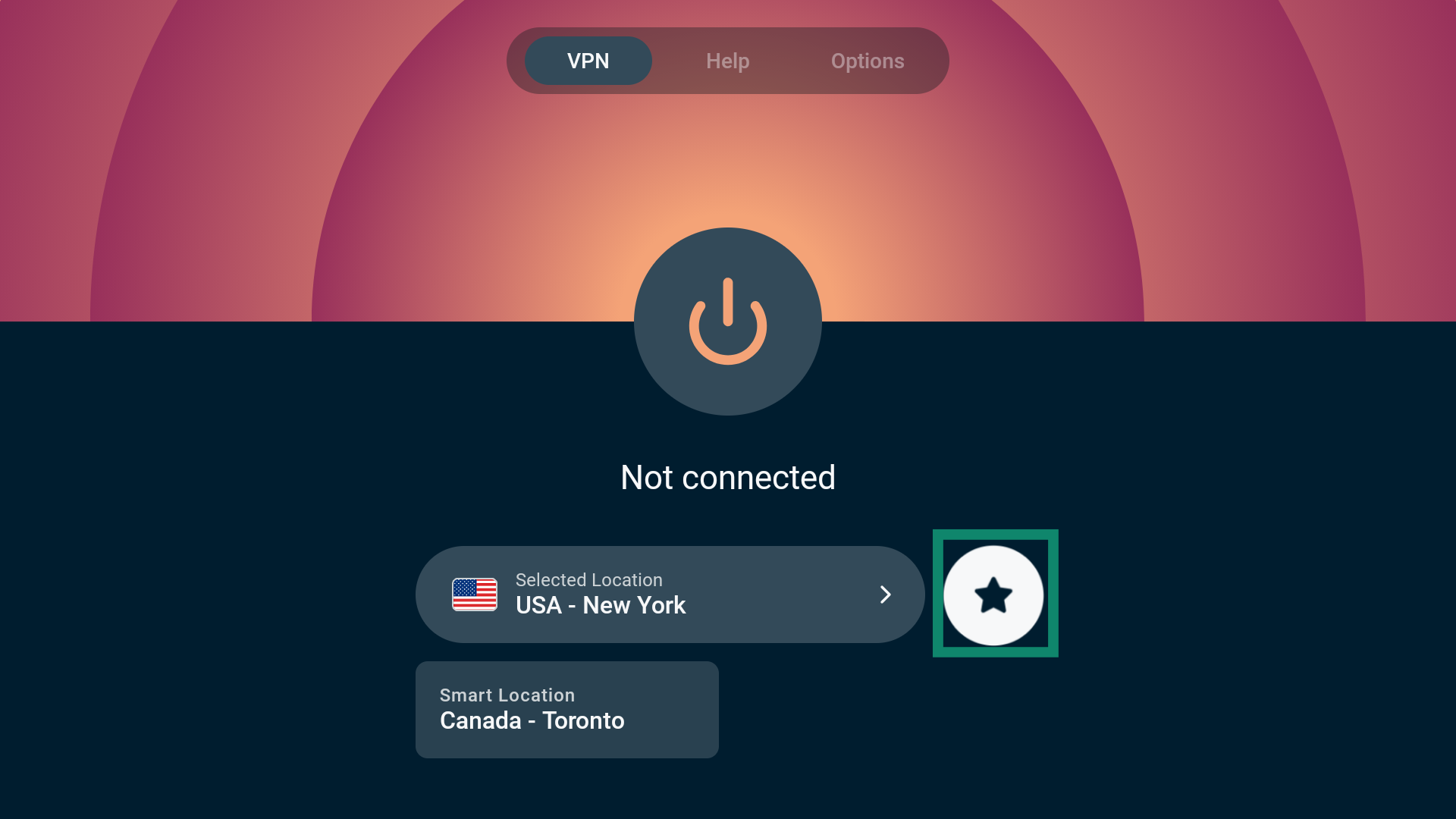
- Нажмите на значок в виде звездочки, чтобы добавить локацию в избранное.
- Если всё получится как надо, вы увидите надпись «Добавлено в избранное».
Поиск
Здесь вы можете найти определенную локацию VPN-серверов, введя ее название в поле поиска. Вы можете искать как страны, так и отдельные города.
ВСЕ ЛОКАЦИИ
На вкладке ВСЕ ЛОКАЦИИ вы увидите серверы в 113 странах мира, собранные в 214 локациях. Все эти локации разделены на четыре географические группы: АТР, Америка, Европа и Ближний Восток и страны Африки.
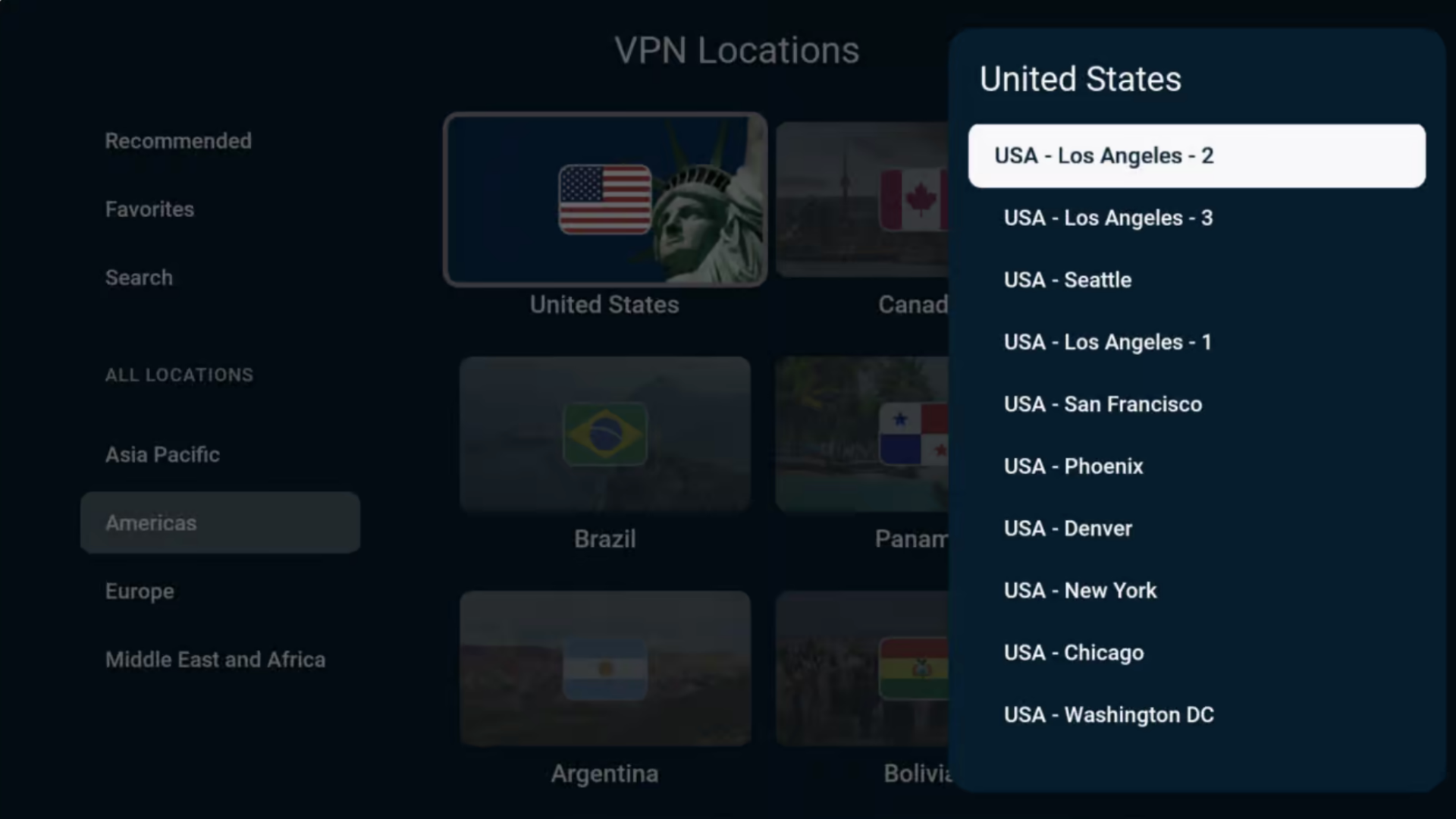
Выберите серверную локацию, и ExpressVPN автоматически подключит вас к ней.
Нужна помощь? Обратитесь в службу поддержки ExpressVPN.
Трансляция контента с устройства на Amazon Fire Stick или Fire TV
Беспроводная трансляция позволяет передавать контент, воспроизводящийся на одном устройстве, на ТВ с Amazon Fire TV или Fire TV Stick. The available casting and mirroring options depend on whether your device runs Fire OS or Vega OS.
Fire OS
Если ваше устройство Amazon Fire TV или Fire TV Stick работает на базе Fire OS, вы можете использовать следующие форматы передачи экрана с ExpressVPN:
| Трансляция | Дублирование | |
| Android (с VPN) | ✘ Не поддерживается | ✔ Поддерживается |
| Windows (с VPN) | ✔ Поддерживается (в браузерах на базе Chromium) | ✘ Не поддерживается |
| Chromebook (с VPN) | ✘ Не поддерживается | ✘ Не поддерживается |
| Linux (с VPN) | ✘ Не поддерживается | ✘ Не поддерживается |
Транслировать или дублировать контент с устройств iOS и macOS на Amazon Fire TV нельзя.
Vega OS
Если ваше устройство Amazon Fire TV Stick работает на базе Vega OS, вы можете только дублировать на него экран устройства Android. ОС Vega OS в настоящий момент не поддерживает трансляцию или дублирование экрана с устройств на базе ОС Windows, Chromebook, Linux, iOS и macOS.
Альтернативные варианты
Вы также можете подключить свои Amazon Fire TV или Fire TV Stick к роутеру ExpressVPN Fortify или Aircove, другому VPN-роутеру, также вы можете настроить подключение к VPN вручную или воспользоваться виртуальной точкой доступа. В таком случае вам не придется передавать тем или иным образом экран другого устройства — просто подключите Amazon Fire TV или Fire TV Stick к VPN-сети и открывайте трансляции напрямую.
Нужна помощь? Обратитесь в службу поддержки ExpressVPN.
Как удалить ExpressVPN с вашего устройства
- На устройстве Fire откройте меню Настройки > Приложения > Управление установленными приложениями.
- Найдите в списке ExpressVPN.
- Выберите Удалить > Удалить или Подтвердить.
Так вы удалите приложение из памяти вашего устройства.
Нужна помощь? Обратитесь в службу поддержки ExpressVPN.