






Uygulamamızı ve özellikleri kullanabilmek için lütfen önce ExpressVPN hesabına giriş yapın.
Bu rehberde ExpressVPN’i Freebox’a kurmak için OpenVPN manuel yapılandırmayı nasıl kullanacağınızı göstereceğiz.
Bu kurulum, Freebox’a bağlı cihazların tamamını korumak. Onun yerine, bütünleşmiş “seedbox” ve seedbox’tan başlatılan indirmeler VPN ile korunur. Freebox’ınızda tam bir VPN koruması arıyorsanız Freebox’ınızı ikincil yönlendirici olarak kullanmanız ve onu ExpressVPN’in çalıştığı bir yönlendiriciye bağlamanız gerekir.
Bu kurulum adımları Freebox Revolution aygıt serisinde denenmiştir.
Bölüme atla
1. VPN yapılandırma dosyalarını indirin
2. Yapılandırma dosyalarını düzenleyin
3. Freebox’ınızı yapılandırın
1. VPN yapılandırma dosyalarını indirin
ExpressVPN+ kurulum sayfasına gidin. İstenirse hesabınıza giriş yapın.
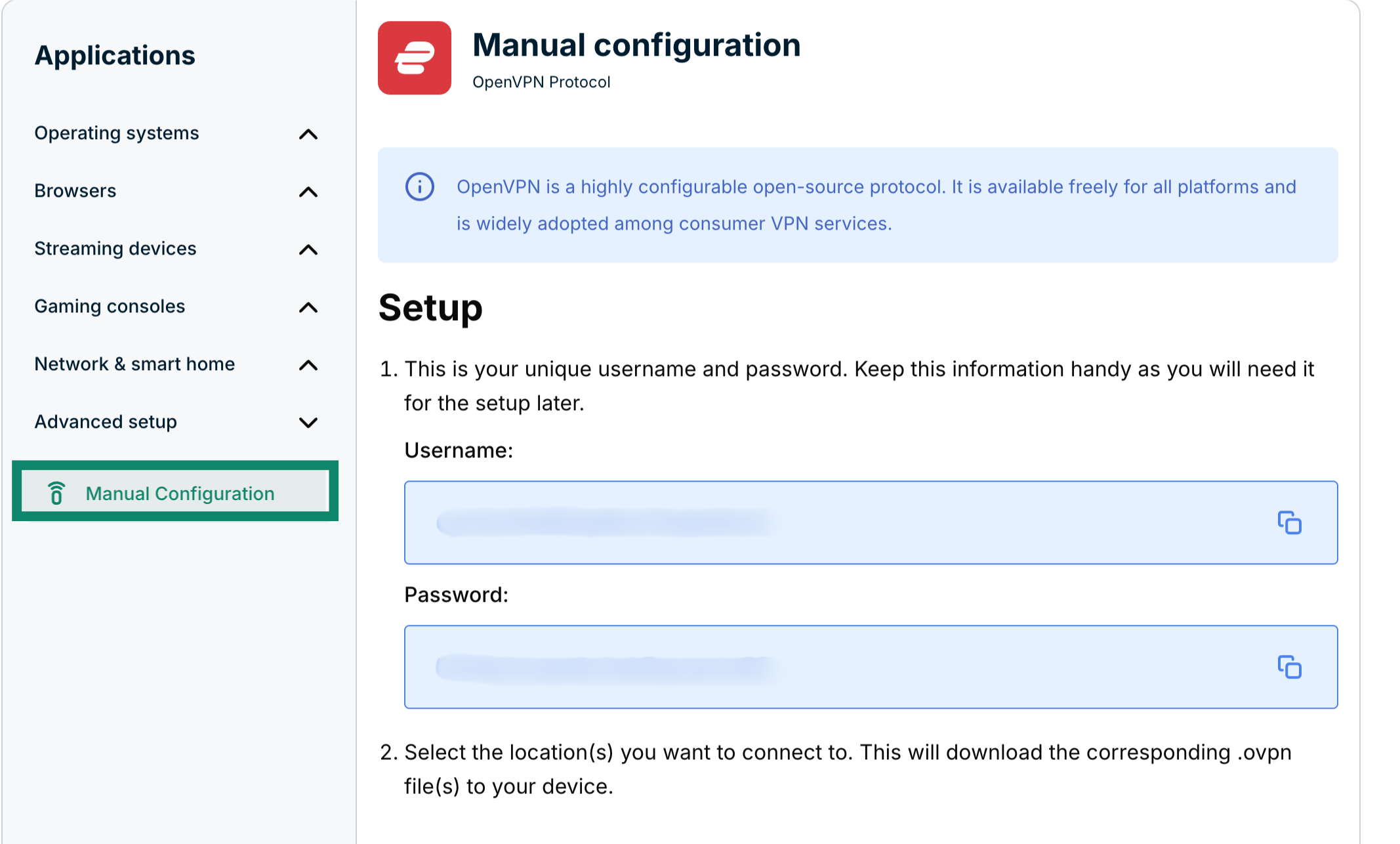
Uygulamalar’dan (veya Diğer cihazları göster) Advanced setup (Gelişmiş Kurulum) butonuna tıklayın.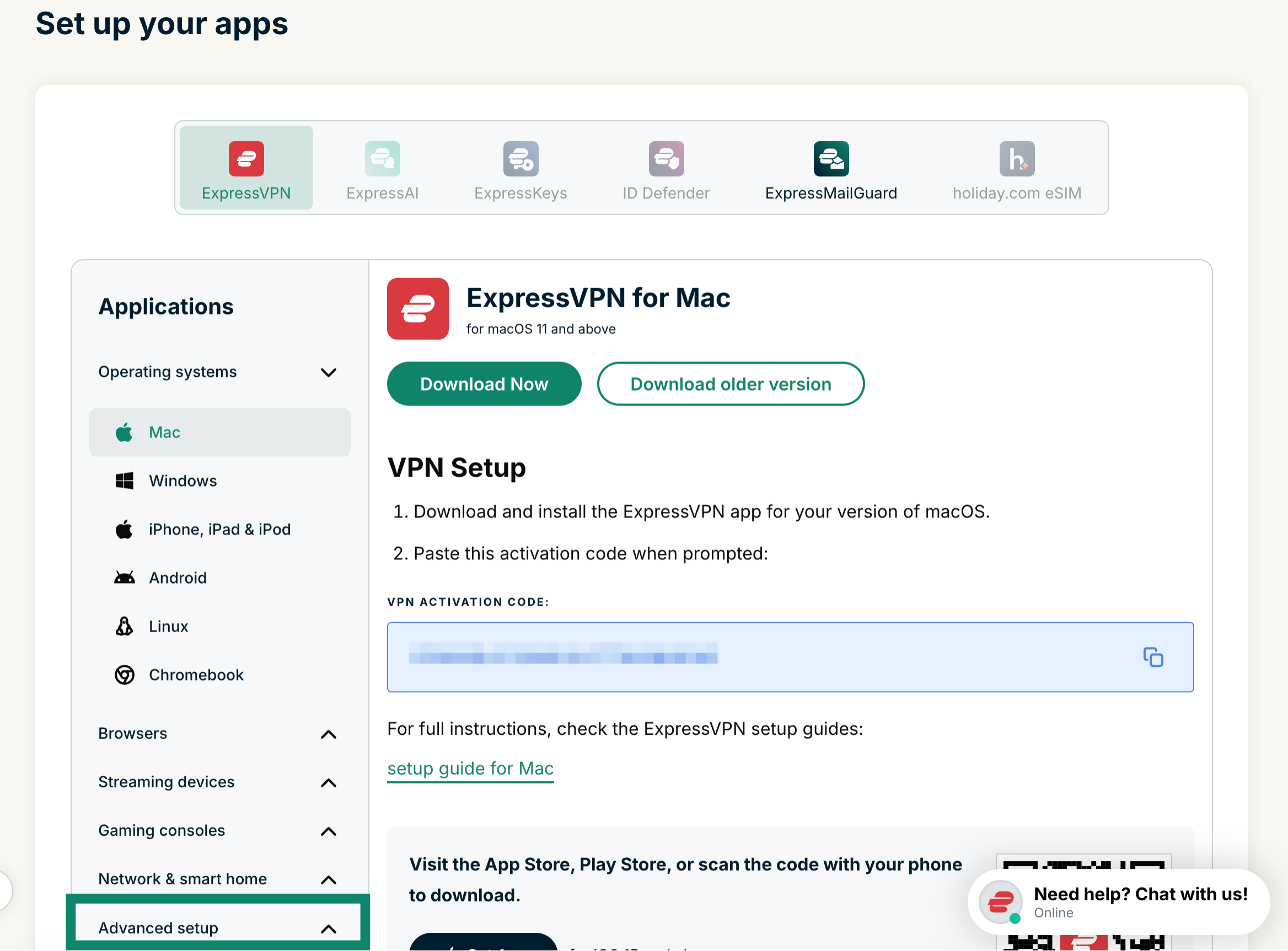 Manual configuration (Manuel/Elle yapılandırma) kısmını seçin.
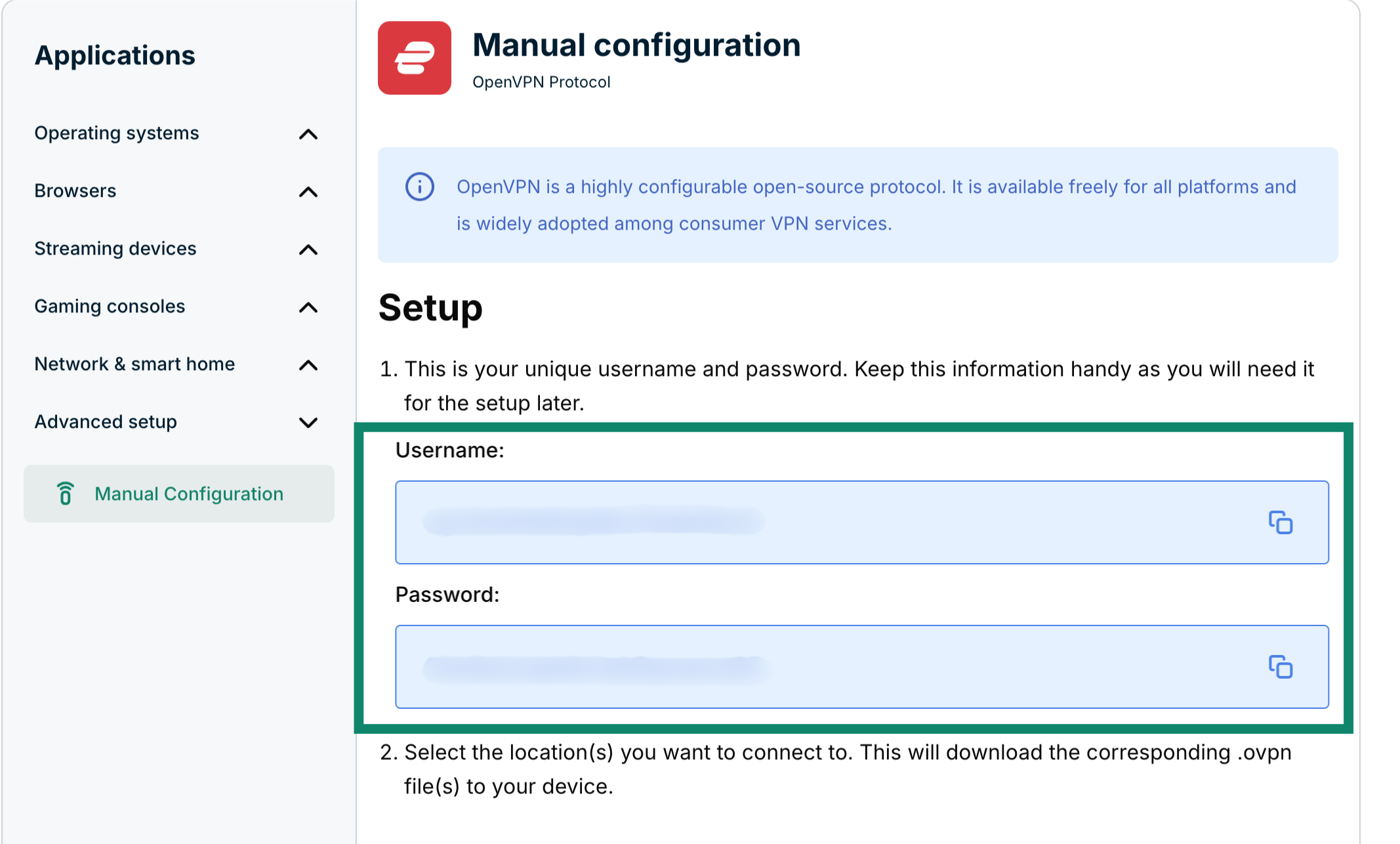
 Sağ taraftaki 1. adımın Setup (Kurulum) kısmında kullanıcı adı ve şifrenizi göreceksiniz.
 2. adıma kaydırarak kullanılabilen bölgeleri görün. Bir bölgeye tıkladığınızda mevcut konumları göreceksiniz.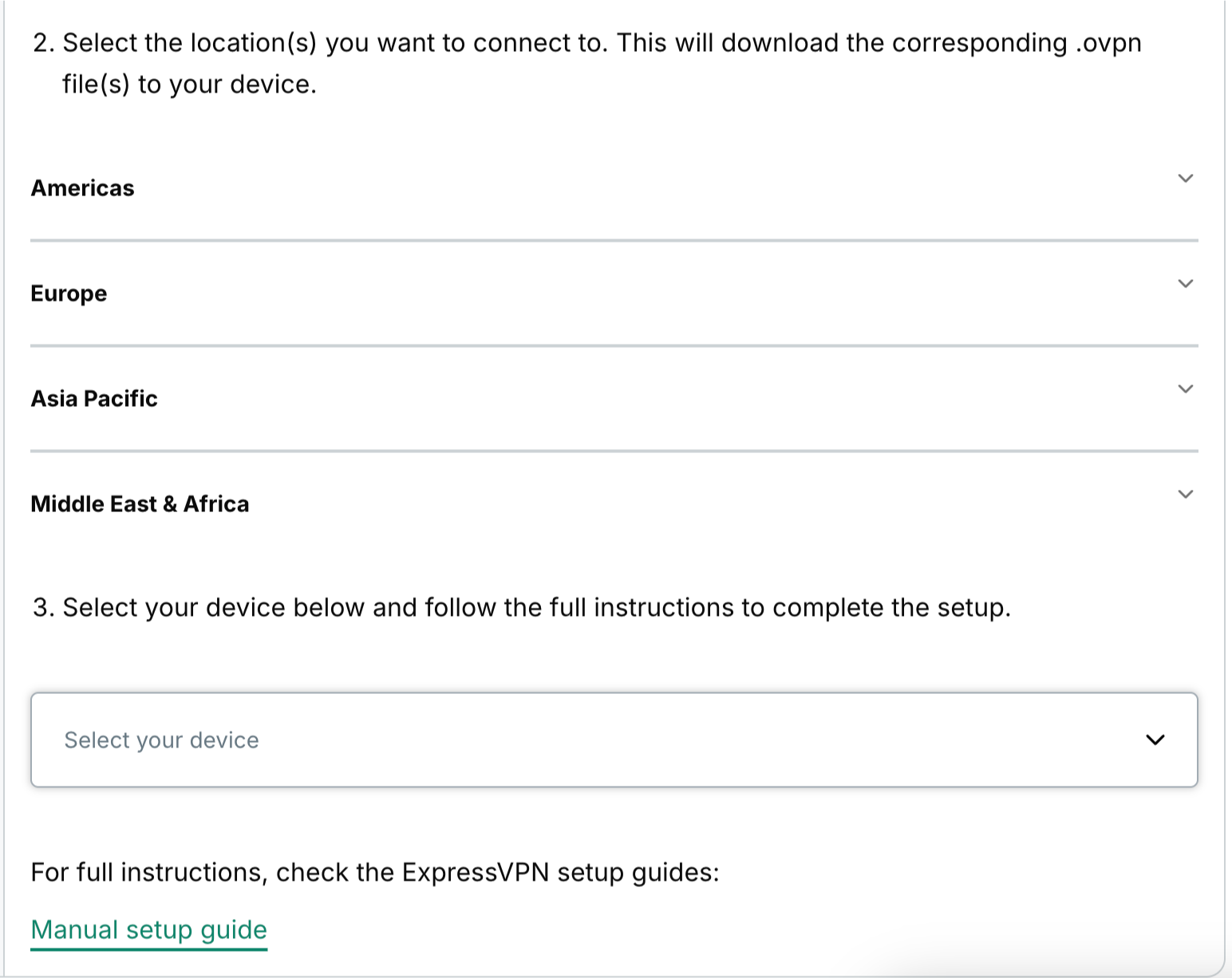
.ovpn dosyalarını indirmek için istediğiniz konum veya konumlara tıklayın.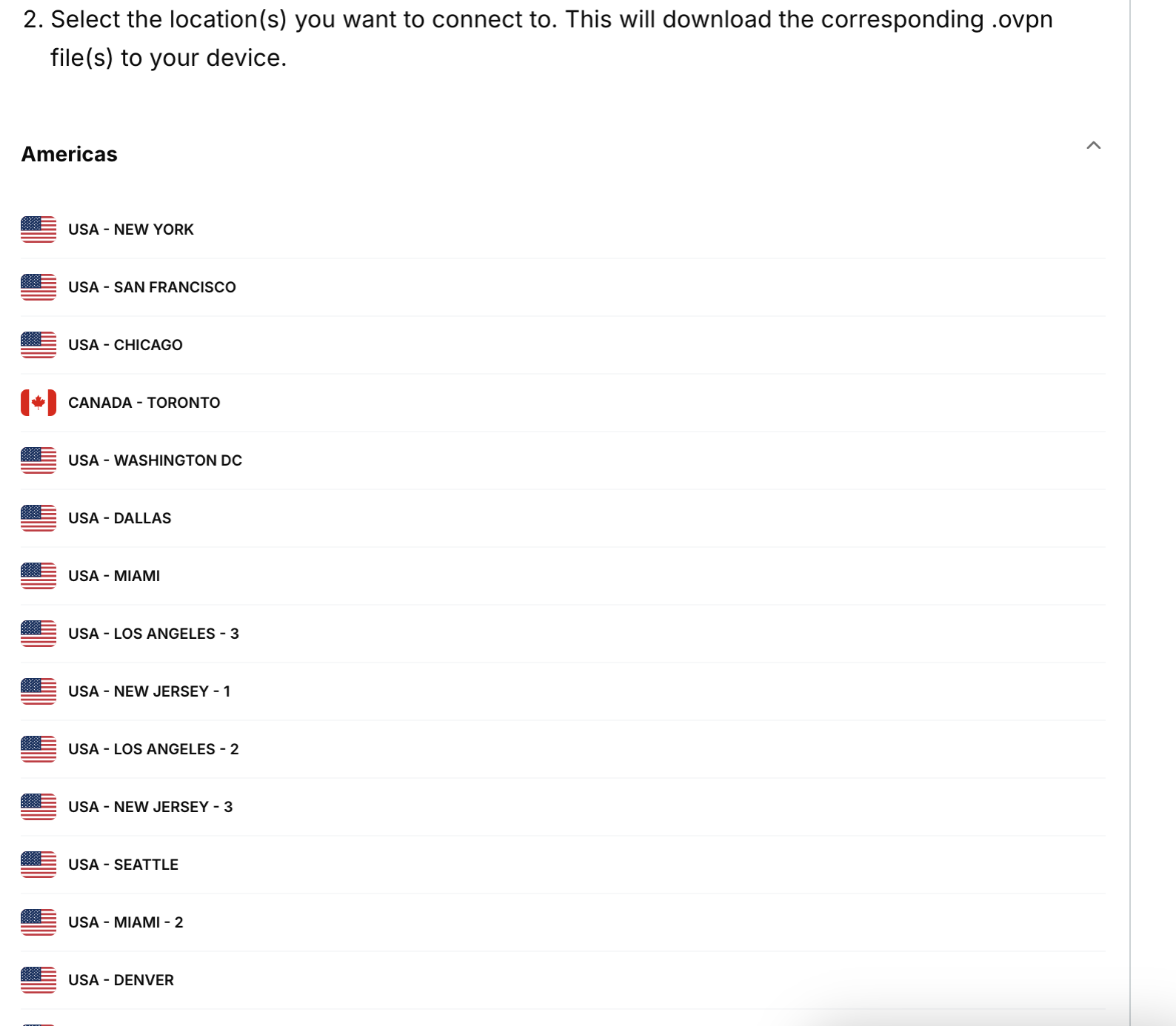 Bu tarayıcı penceresini açık tutun. Kurulum için daha sonra buradaki bilgilere ihtiyacınız olacak.
Yardıma mı ihtiyacınız var? Anında yardım için ExpressVPN Destek Ekibi ile iletişime geçin.
2. Yapılandırma dosyalarını düzenleyin
Varsayılan olarak, ExpressVPN yapılandırma dosyaları Freebox ile uyumlu değildir. Devam etmeden önce bunları manuel olarak düzenlemeniz gerekir.
Bir metin düzenleyicide (örneğin, Notepad veya TextEdit), indirdiğiniz yapılandırma dosyasını açın.
Dosyadan şu satırları kaldırın:
route-method exe
 route-delay 2
 redirect-gateway
Dosyayı kaydedin.
Yardıma mı ihtiyacınız var? Anında yardım için ExpressVPN Destek Ekibi ile iletişime geçin.
3. Freebox’ınızı yapılandırın
Şuraya giderek Freebox kontrol panelinize erişin: http://mafreebox.freebox.fr
Paramètres de la Freebox‘ı tıklayın.
Mode avancé sekmesinin altında Client VPN‘i tıklayın.
Configuration VPN sekmesini seçin ve ardından Ajouter une connexion‘ı tıklayın.
Aşağıdaki alanları doldurun:
- Açıklama: Seçtiğiniz bir ismi girin
- Type de serveur VPN: OpenVPN
- Nom d’utilisateur: Yukarıda yazdığınız ExpressVPN kullanıcı adı
- Mot de passe: Yukarıda yazdığınız ExpressVPN şifresi
Parcourir ögesine tıklayın ve daha önce düzenlediğiniz yapılandırma dosyasını yükleyin.
Pencerenin altında Sauvegarder‘ı tıklayın.
Pencerenin üstünde, oluşturduğunuz yapılandırmanın etkin olduğundan emin olun.
VPN bağlantınızın etkin olup olmadığını kontrol etmek için État de la connexion VPN sekmesine gidin. Client VPN actif kısmında “Oui” yazmalı.
Ardından, Uygulamalar sekmesine gidin. Gestionnaire de téléchargements‘ın yanındaki onay kutusu işaretli olmalıdır.
Yardıma mı ihtiyacınız var? Anında yardım için ExpressVPN Destek Ekibi ile iletişime geçin.