






För att använda våra appar och konfigurationer behöver du först skaffa ett ExpressVPN-konto.
Den här guiden visar dig hur du konfigurerar ExpressVPN på din Freebox med hjälp av OpenVPN och manuell konfiguration.
Den här konfigurationen skyddar inte alla enheter som är anslutna till Freeboxen. Istället kommer endast den integrerade ”seedboxen” och alla nedladdningar som initieras via seedboxen att skyddas av VPN:et. Om du vill ha fullständigt VPN-skydd på din Freebox måste du använda din Freebox som en sekundär router och ansluta den till en router som kör ExpressVPN.
Stegen för den här installationen har testats på Freebox Revolution-enheter.
Gå direkt till
1. Ladda ner filerna för VPN-konfiguration
2. Redigera konfigurationsfilerna
3. Konfigurera din Freebox
1. Ladda ner filerna för VPN-konfiguration
Gå till ExpressVPN+ installationssida. Logga in på ditt konto om du blir ombedd.
Klicka på Advanced setup [Avancerade inställningar] under Program (eller Visa andra enheter).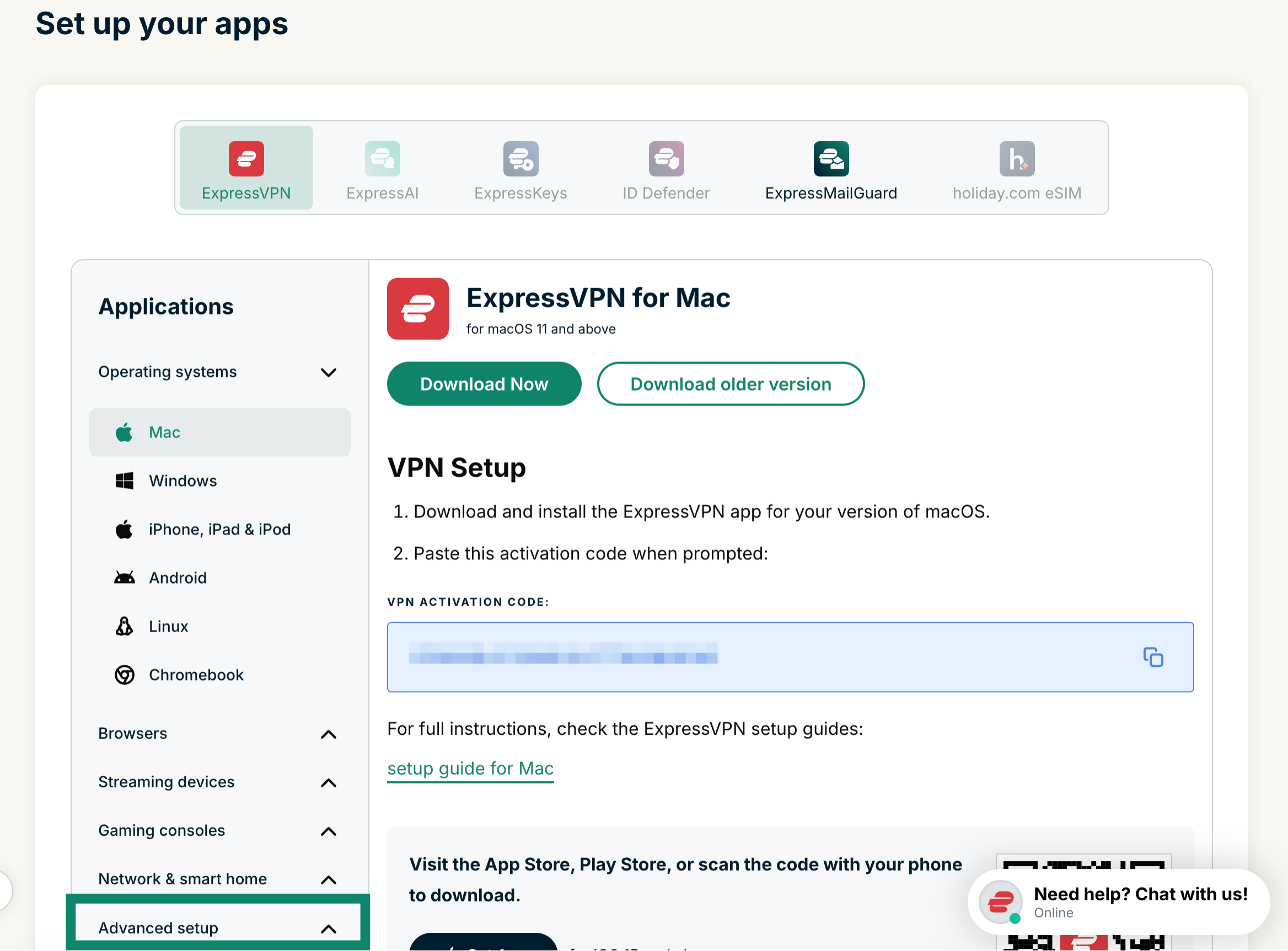 Klicka på Manual configuration [Manuell installation].
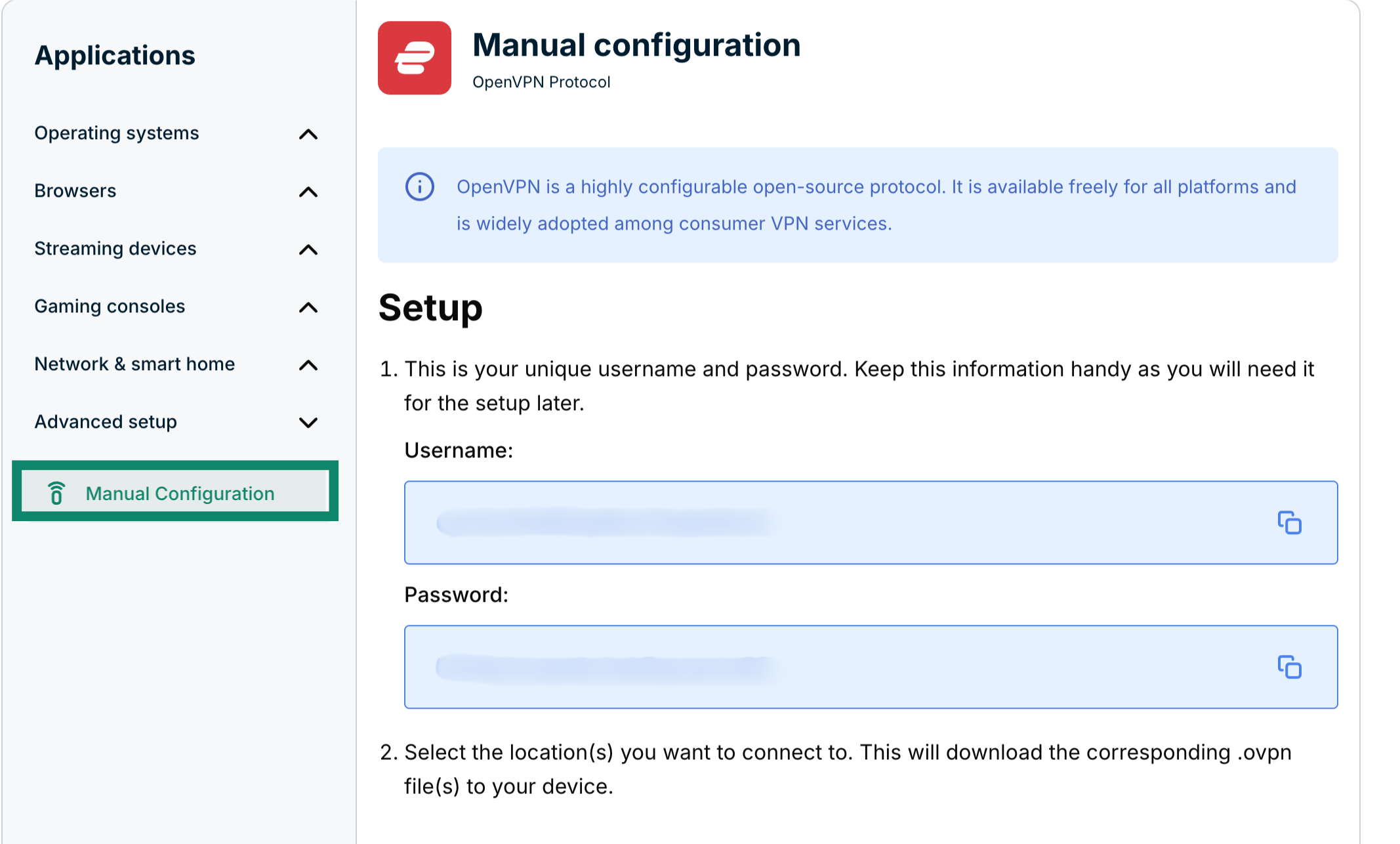 Du ser ditt användarnamn och lösenord på höger sida under Installation [Inställningar] i steg 1.
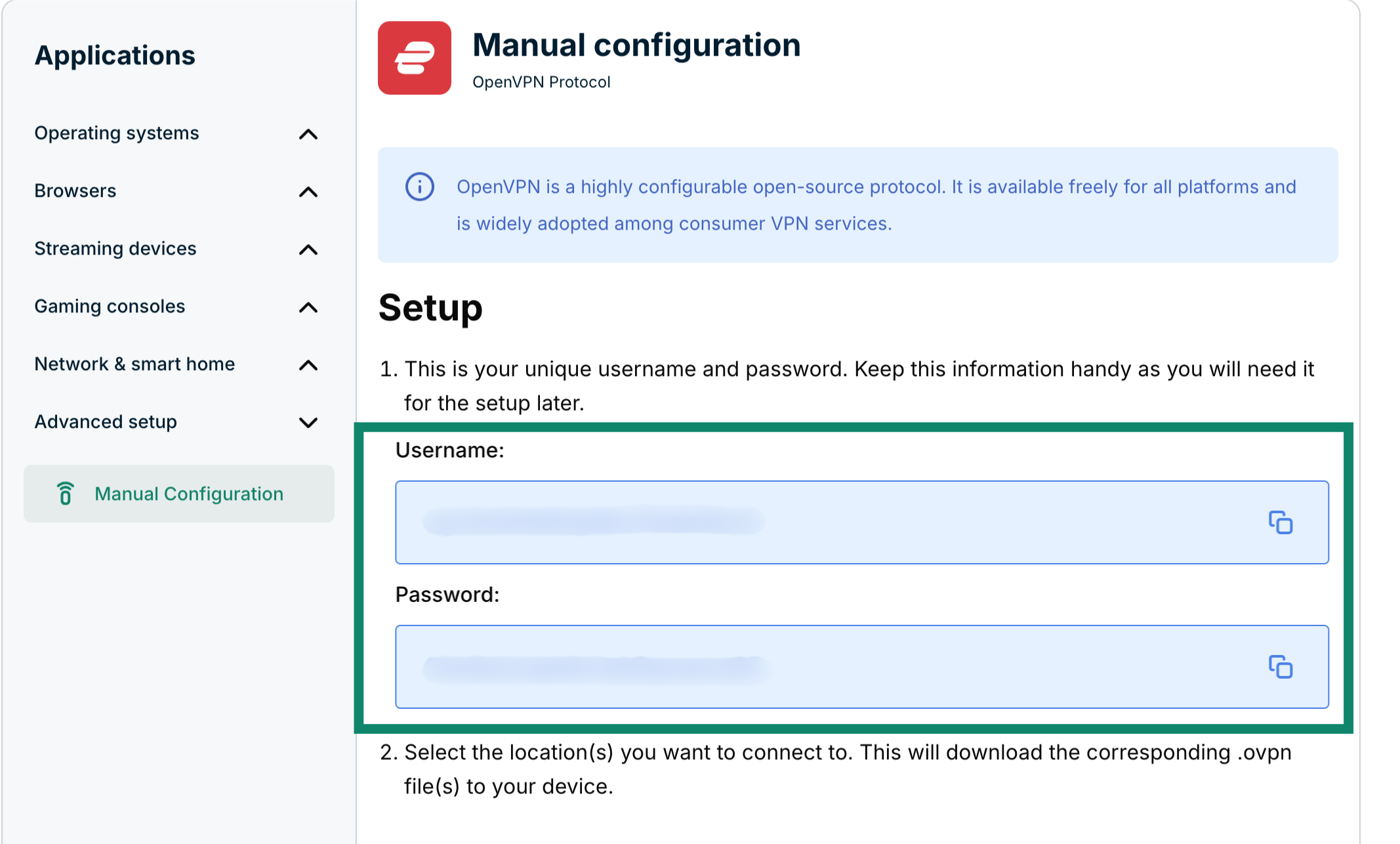 Scrolla ner till steg 2 för att se tillgängliga regioner. Klicka på en region för att öppna en rullgardinsmeny och se tillgängliga platser.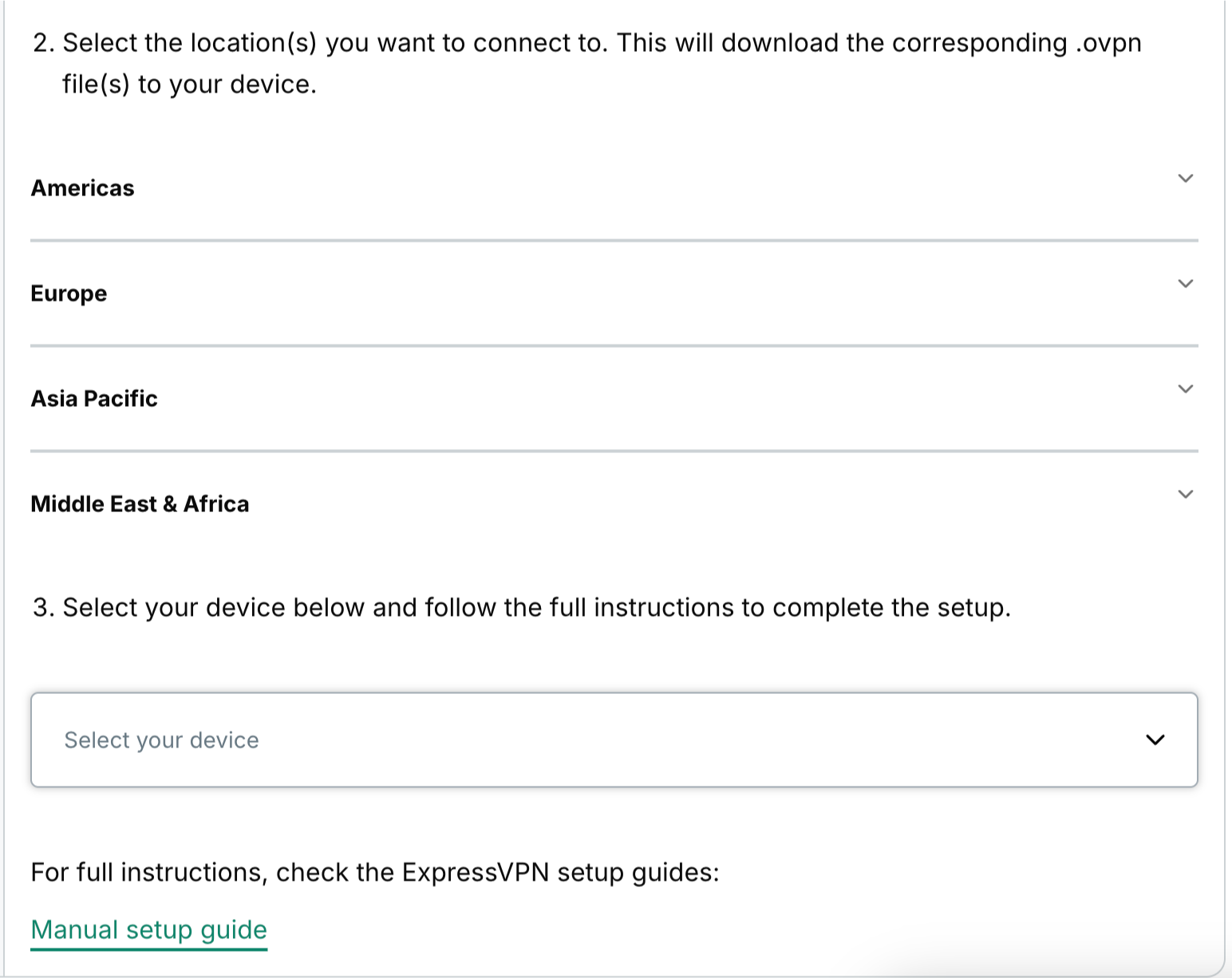
Klicka på den/de platser du vill ha för att ladda ner .ovpn-filen/filerna.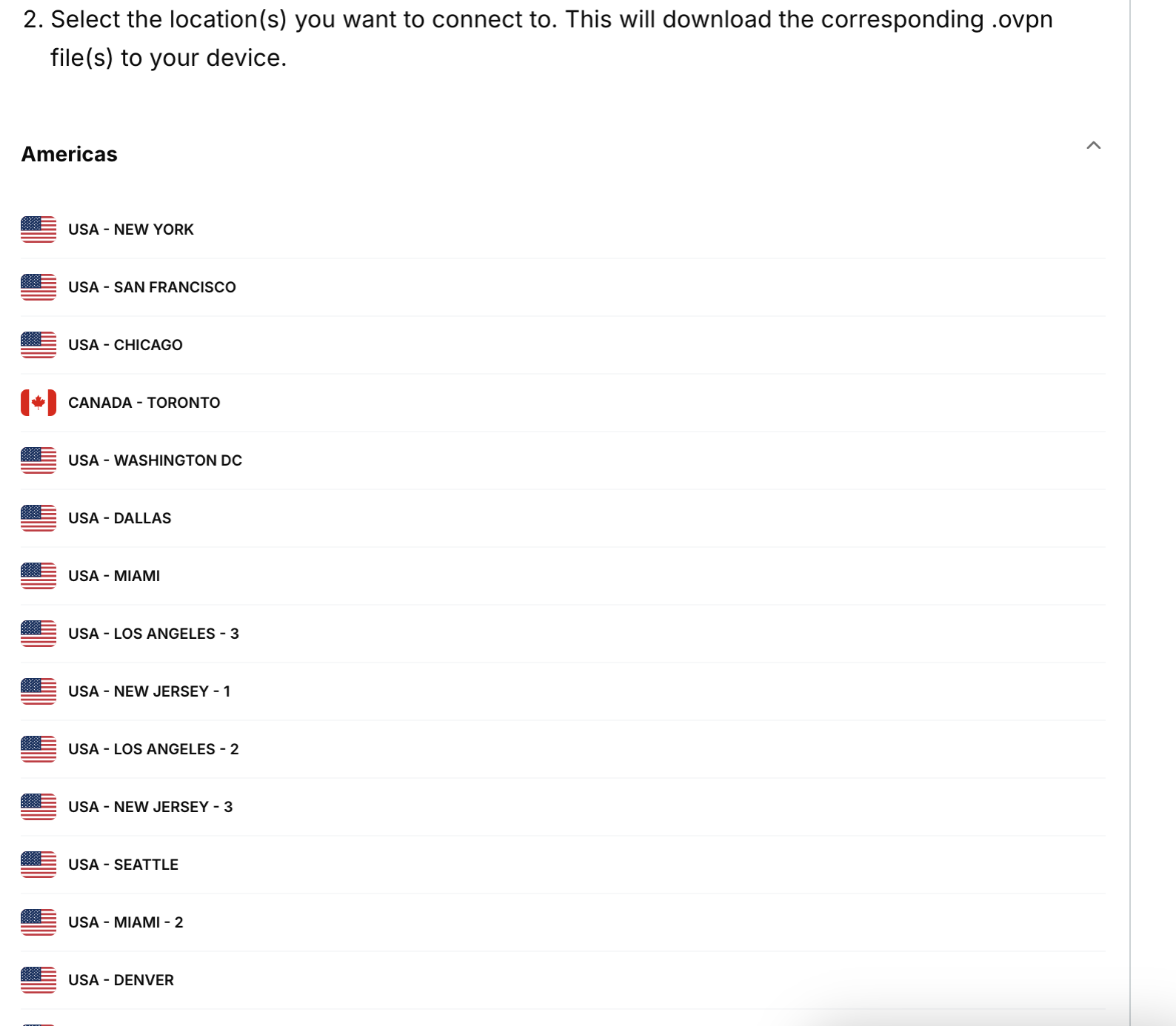 Låt webbläsarfönstret vara öppet. Du behöver informationen för installationen senare.
Behöver du hjälp? Kontakta ExpressVPN:s kundtjänst för att få hjälp direkt.
2. Redigera konfigurationsfilerna
Som standard är ExpressVPN:s konfigurationsfiler inte kompatibla med Freebox. Du kommer behöva redigera dem manuellt innan du går vidare.
I en ordbehandlare (t.ex. Notepad eller TextEdit), öppna konfigurationsfilen du laddat ner.
Ta bort följande rader från filen:
route-method exe
 route-delay 2
 redirect-gateway
Spara filen.
Behöver du hjälp? Kontakta ExpressVPN:s kundtjänst för att få hjälp direkt.
3. Konfigurera din Freebox
Gå till din Freebox-översikt på: http://mafreebox.freebox.fr
Klicka på Paramètres de la Freebox.
Under fliken Mode avancé, klicka på Client VPN.
Välj fliken Configuration VPN och klicka sedan på Ajouter une connexion.
Fyll i följande fält:
- Description: Fyll i valfritt namn
- Type de serveur VPN: OpenVPN
- Nom d’utilisateur: ExpressVPN-användarnamnet enligt ovan
- Mot de passe: ExpressVPN-lösenordet enligt ovan
Klicka på Parcourir och ladda upp den konfigurationsfil du redigerade tidigare.
Klicka på Sauvegarder längst ner på skärmen.
Se till att konfigurationen du skapat är aktiv högst upp på skärmen.
För att kolla ifall din VPN-anslutning är aktiv går du till fliken État de la connexion VPN. Client VPN actif ska visa “Oui.”
Gå sedan till fliken Applications. Kryssrutan intill Gestionnaire de téléchargements ska vara ikryssad.
Behöver du hjälp? Kontakta ExpressVPN:s kundtjänst för att få hjälp direkt.