






Pour utiliser nos applis et configurations, veuillez d'abord créer un compte ExpressVPN.
Ce guide vous présente comment configurer ExpressVPN sur votre Freebox via la configuration manuelle d’OpenVPN.
Les étapes de cette configuration ont été testées sur la gamme d’appareils Freebox Révolution.
Aller à la section
1. Télécharger les fichiers de configuration du VPN
2. Modifier les fichiers de configuration
3. Configurer votre Freebox
1. Télécharger les fichiers de configuration du VPN
Rendez-vous sur la page de configuration d’ExpressVPN+. Si vous y êtes invité, connectez-vous à votre compte.
Sous Applications (ou Afficher d’autres appareils), cliquez sur Configuration avancée).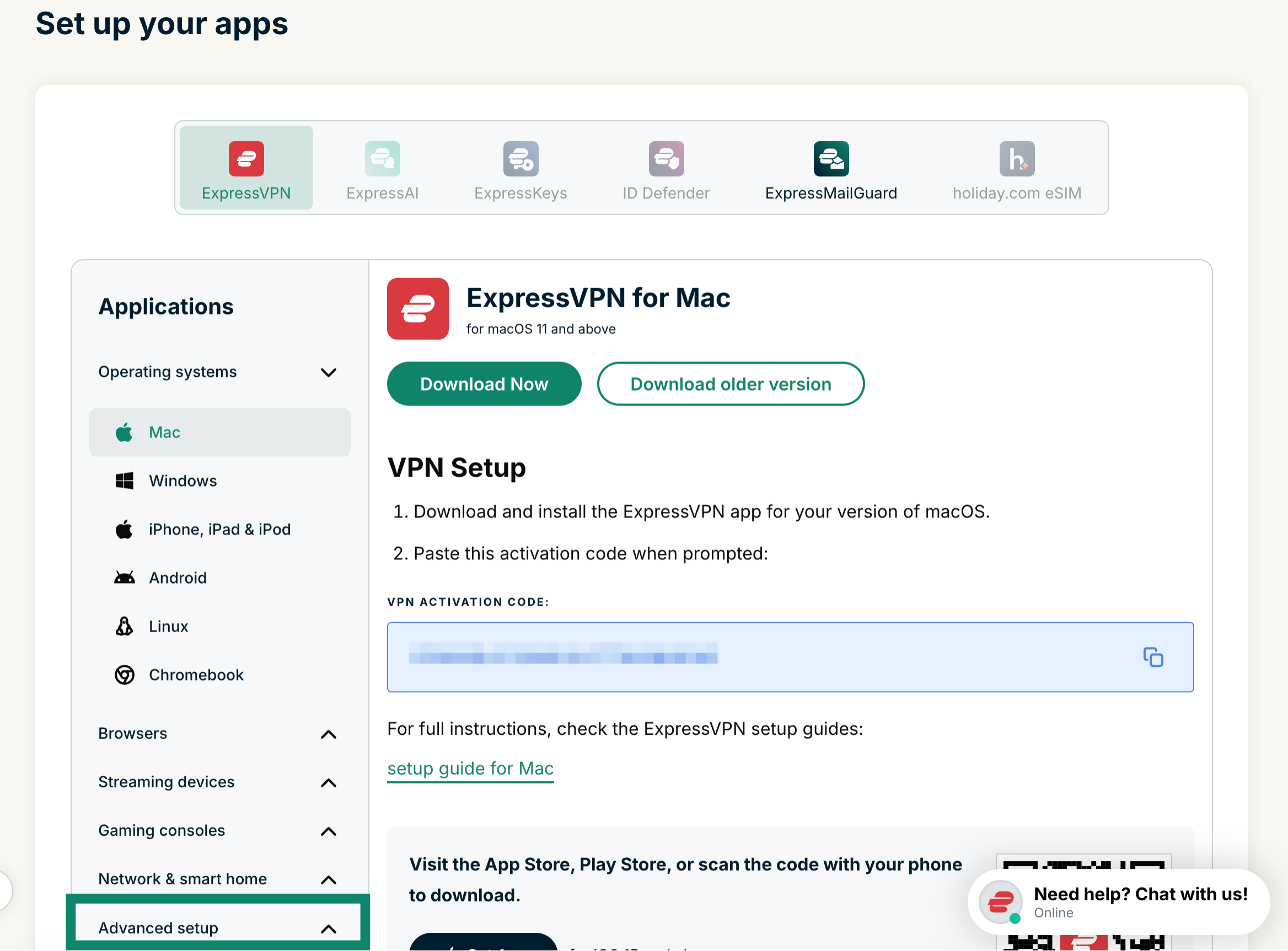 Cliquez sur Configuration manuelle.
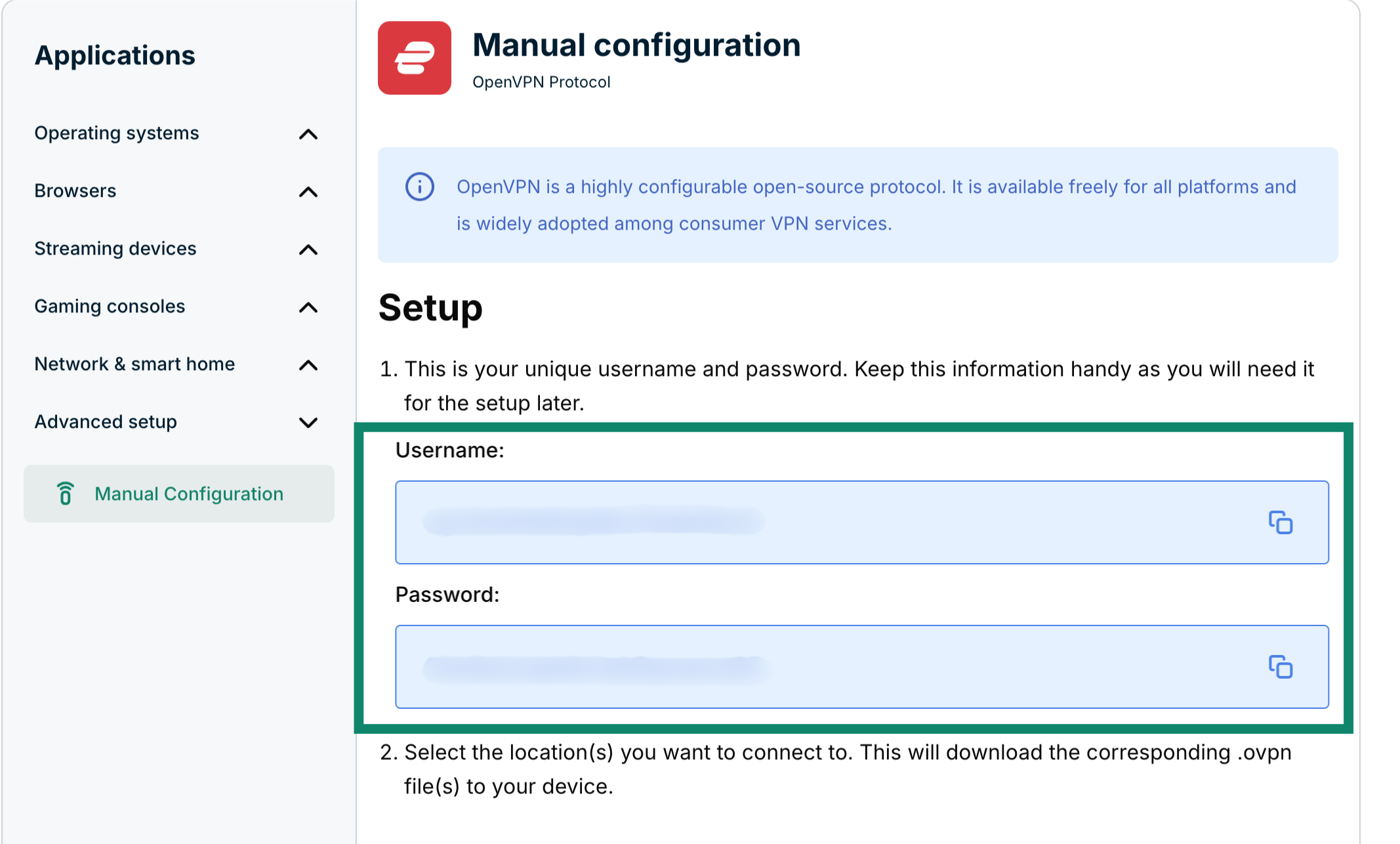
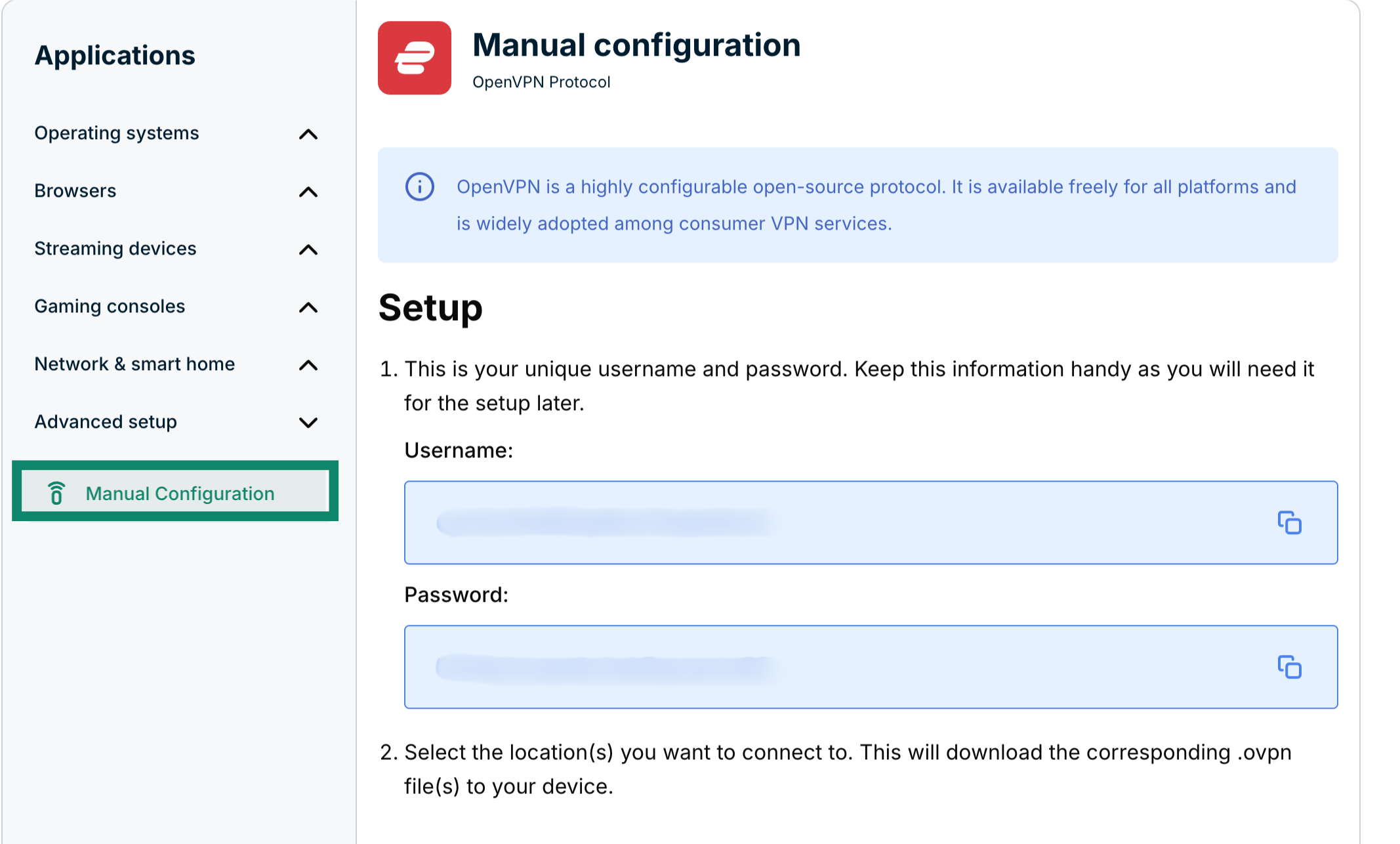 Vous retrouverez votre nom d’utilisateur et votre mot de passe à l’étape 1, sous Configuration.
  Faites défiler la page pour consulter les régions disponibles. Cliquez sur une région pour ouvrir un menu déroulant et parcourir les localisations disponibles.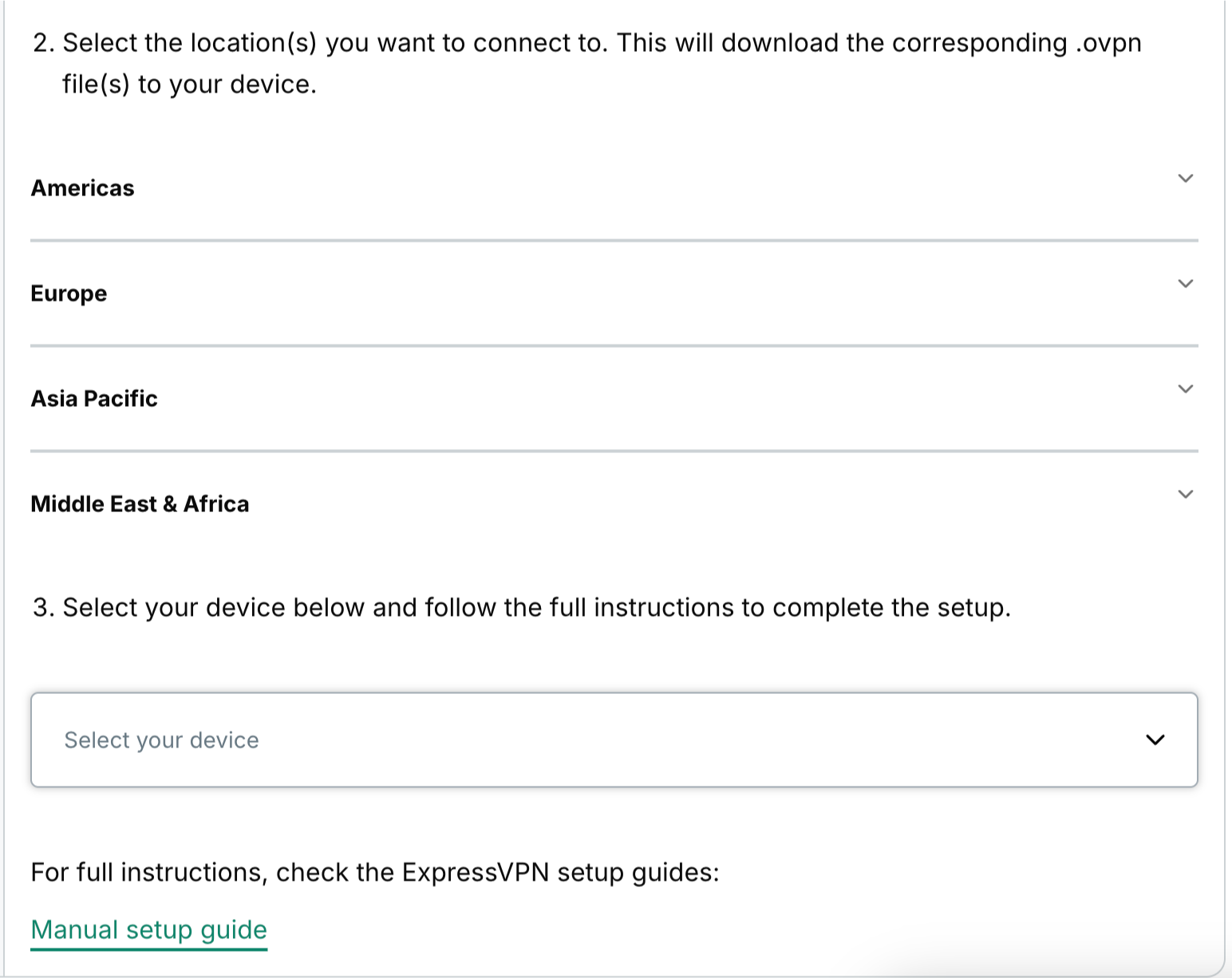
Cliquez sur la ou les localisations de votre choix pour télécharger le ou les fichiers .ovpn.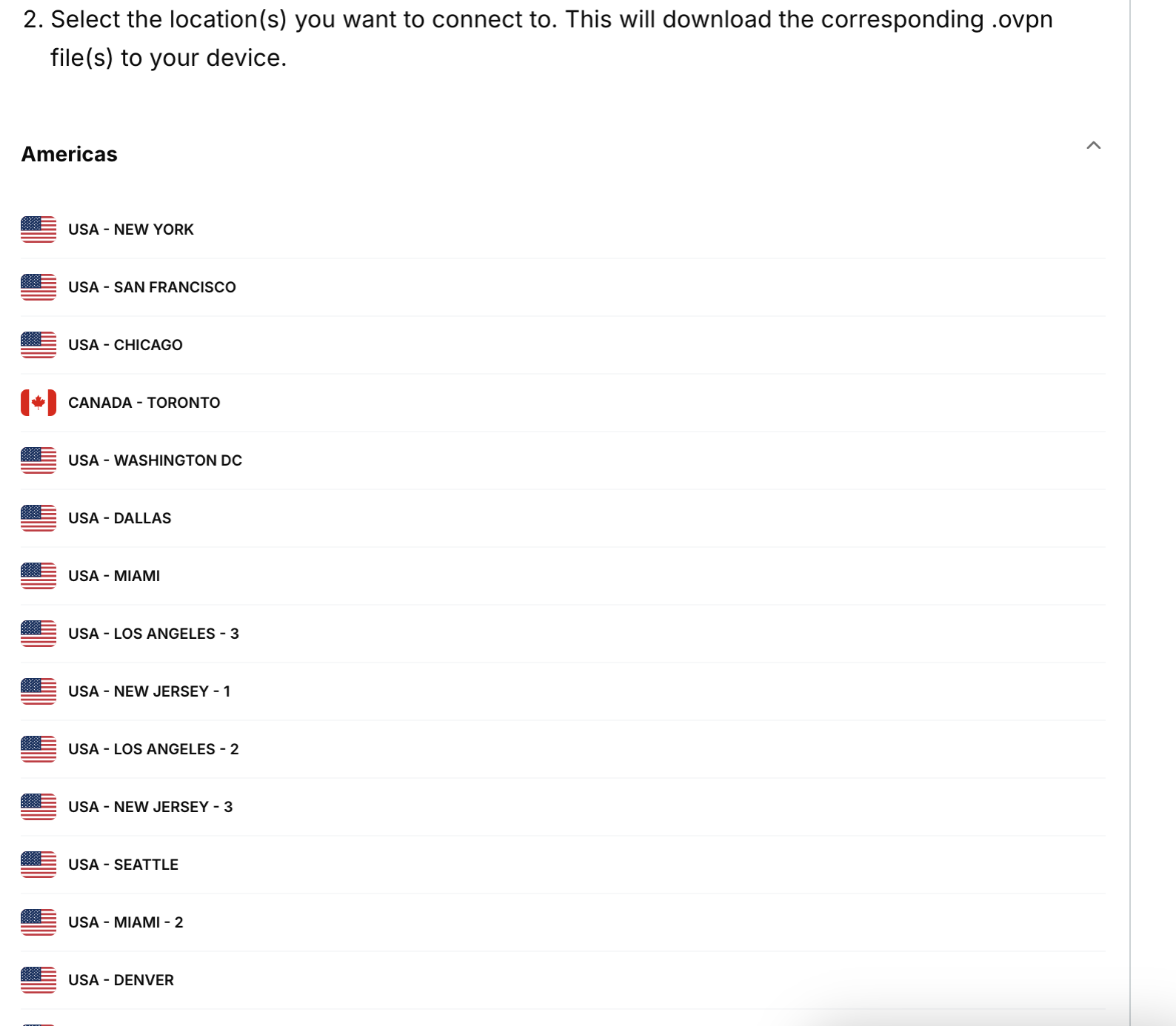 Conservez cette fenêtre de navigateur ouverte. Vous aurez besoin de ces informations lors de la configuration.
Vous avez besoin d’aide ? Contactez l’équipe de support client d’ExpressVPN pour une aide immédiate.
2. Modifier les fichiers de configuration
Par défaut, les fichiers de configuration ExpressVPN ne sont pas compatibles avec la Freebox. Vous devrez les modifier manuellement avant de poursuivre.
À l’aide d’un éditeur de texte (ex : Notepad ou TextEdit), ouvrez le fichier de configuration que vous avez téléchargé.
Supprimez les lignes suivantes du fichier :
route-method exe
 route-delay 2
 redirect-gateway
Sauvegardez le fichier.
Vous avez besoin d’aide ? Contactez l’équipe de support client d’ExpressVPN pour une aide immédiate.
3. Configurer votre Freebox
Accédez à l’interface de gestion de votre Freebox en vous rendant sur : http://mafreebox.freebox.fr
Cliquez sur Paramètres de la Freebox.
Dans l’onglet Mode avancé, cliquez sur Client VPN.
Sélectionnez l’onglet Configuration VPN, puis cliquez sur Ajouter une connexion.
Renseignez les champs suivants :
- Description : Saisissez un nom de votre choix
- Type de serveur VPN : OpenVPN
- Nom d’utilisateur : l’identifiant ExpressVPN que vous avez trouvé plus haut
- Mot de passe : le mot de passe ExpressVPN que vous avez trouvé plus haut
Cliquez sur Parcourir et uploadez le fichier de configuration que vous avez préalablement modifié.
Au bas de la fenêtre, cliquez sur Sauvegarder.
En haut de la fenêtre, assurez-vous que la configuration que vous avez créée est active.
Pour vérifier si votre connexion VPN est active, allez à l’onglet État de la connexion VPN. Client VPN actif doit afficher « Oui ».
Ensuite, allez à l’onglet Applications. La case située à côté de Gestionnaire de téléchargements doit être cochée.
Vous avez besoin d’aide ? Contactez l’équipe de support client d’ExpressVPN pour une aide immédiate.