






Tee ensin ExpressVPN-tilaus käyttääksesi sovelluksiamme ja asetuksiamme.
Tässä ohjeessa kerromme, miten otat ExpressVPN:n käyttöön Freeboxillasi OpenVPN-protokollan manuaalisen asennuksen avulla.
Tämän oppaan ohjeet on testattu Freebox Révolution -laitteilla.
Siirry osioon…
1. VPN-määritystiedostojen asentaminen
2. Määritystiedostojen muokkaaminen
3. Freeboxin määrittäminen
1. VPN-määritystiedostojen asentaminen
Siirry ExpressVPN+ -käyttöönottosivulle. Kirjaudu pyydettäessä tilillesi.
Klikkaa kohdasta Sovellukset (tai Näytä muut laitteet) vaihtoehtoa Advanced setup (Edistynyt käyttöönotto).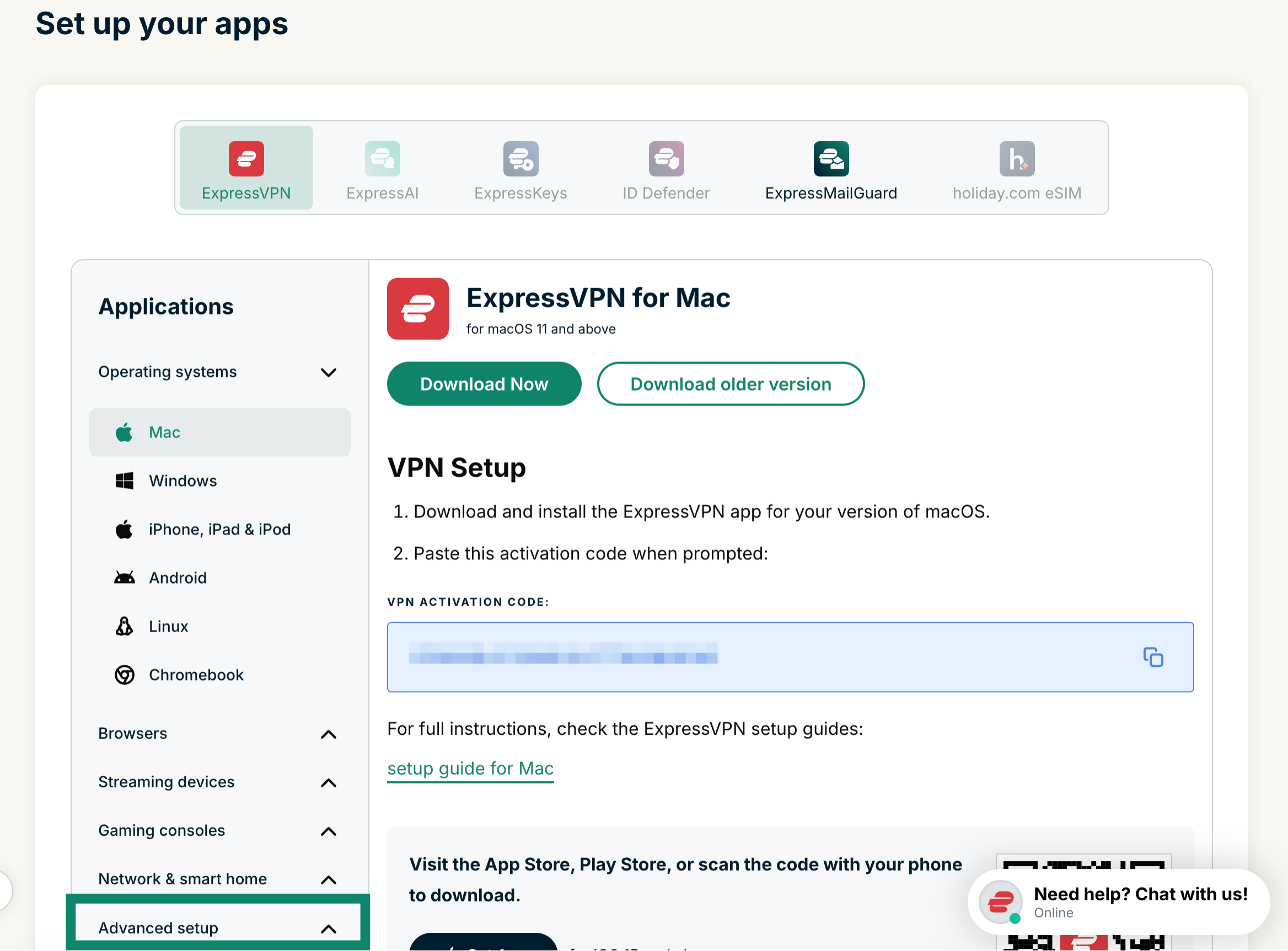 Klikkaa Manual configuration (Manuaalinen konfigurointi).
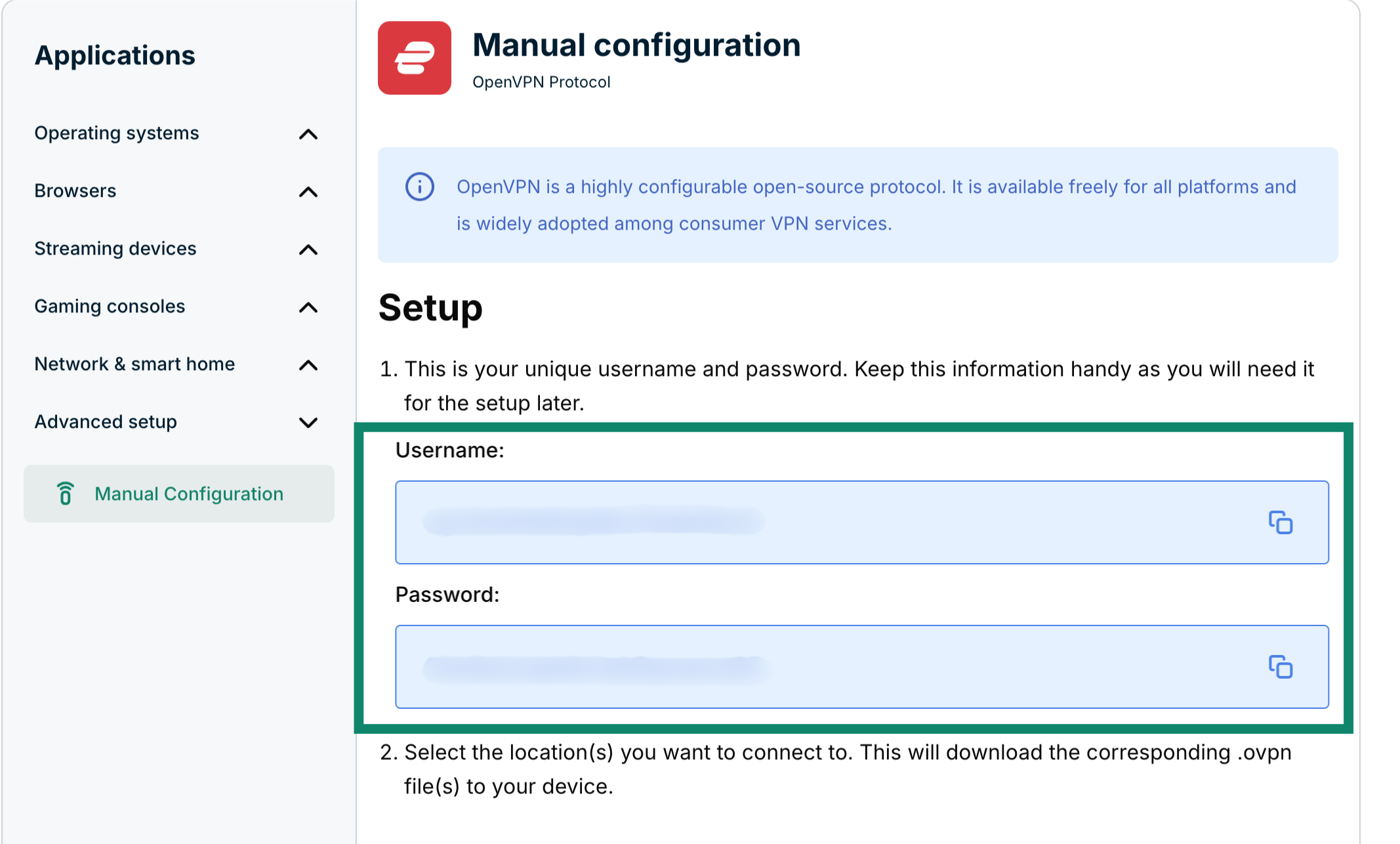
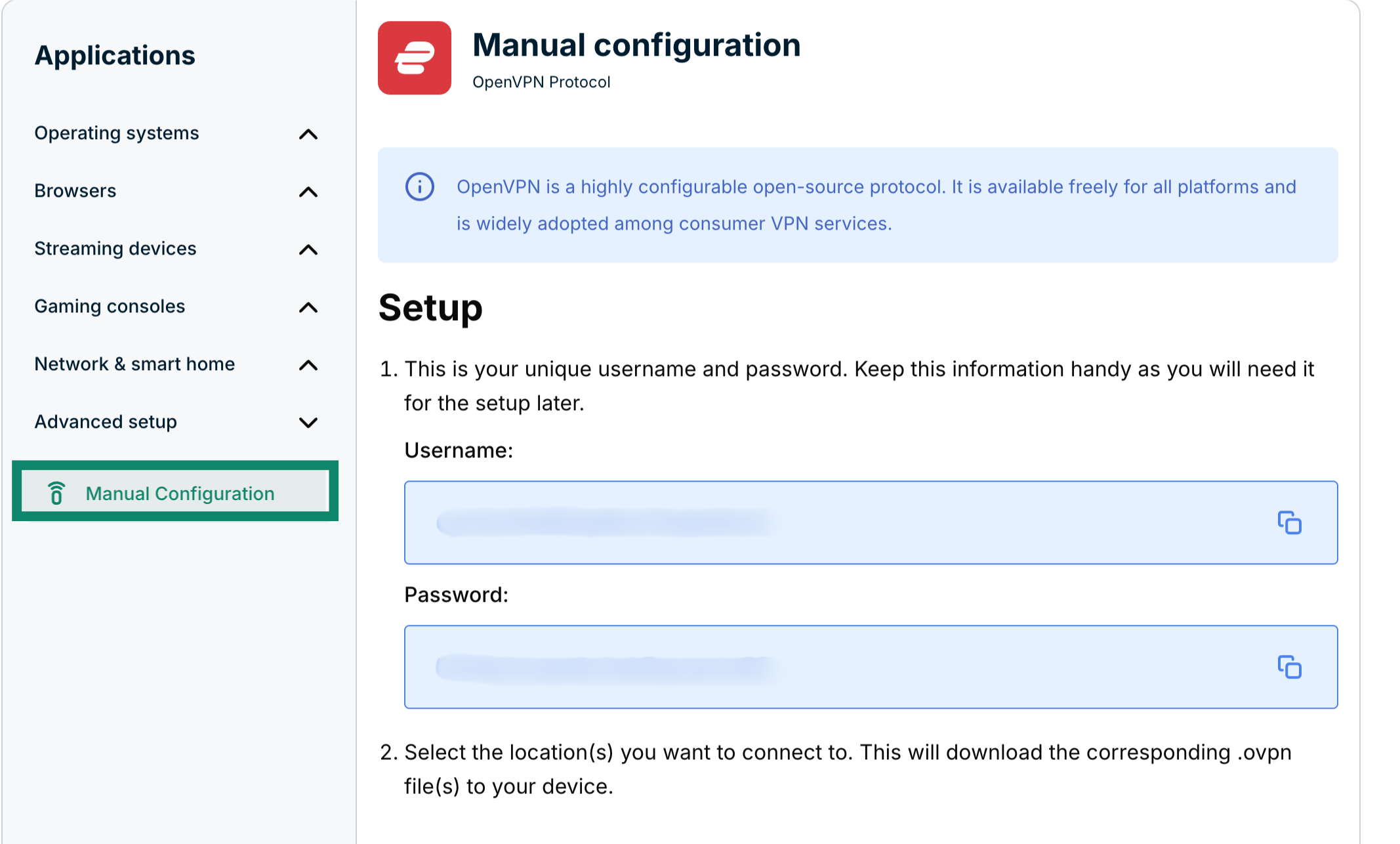 Käyttäjätunnuksesi ja salasanasi näkyvät oikealla puolella vaiheen 1 kohdassa Setup (Asennus).
 Vieritä alas vaiheeseen 2, jossa näet käytettävissä olevat alueet. Klikkaamalla aluetta avaat pudotusvalikon, josta näet saatavilla olevat sijainnit.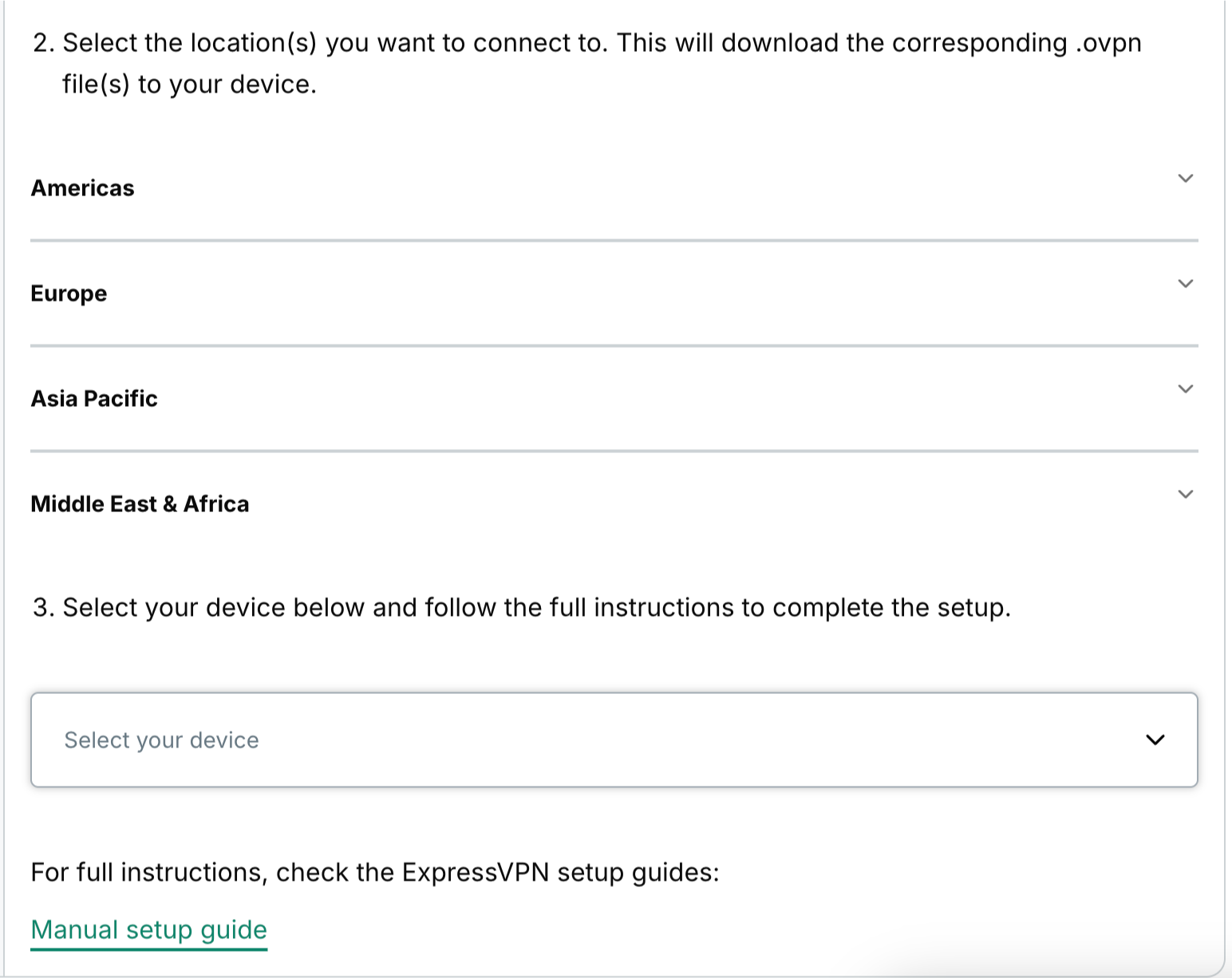
Klikkaa haluamiasi sijainteja ja lataa .ovpn-tiedostot.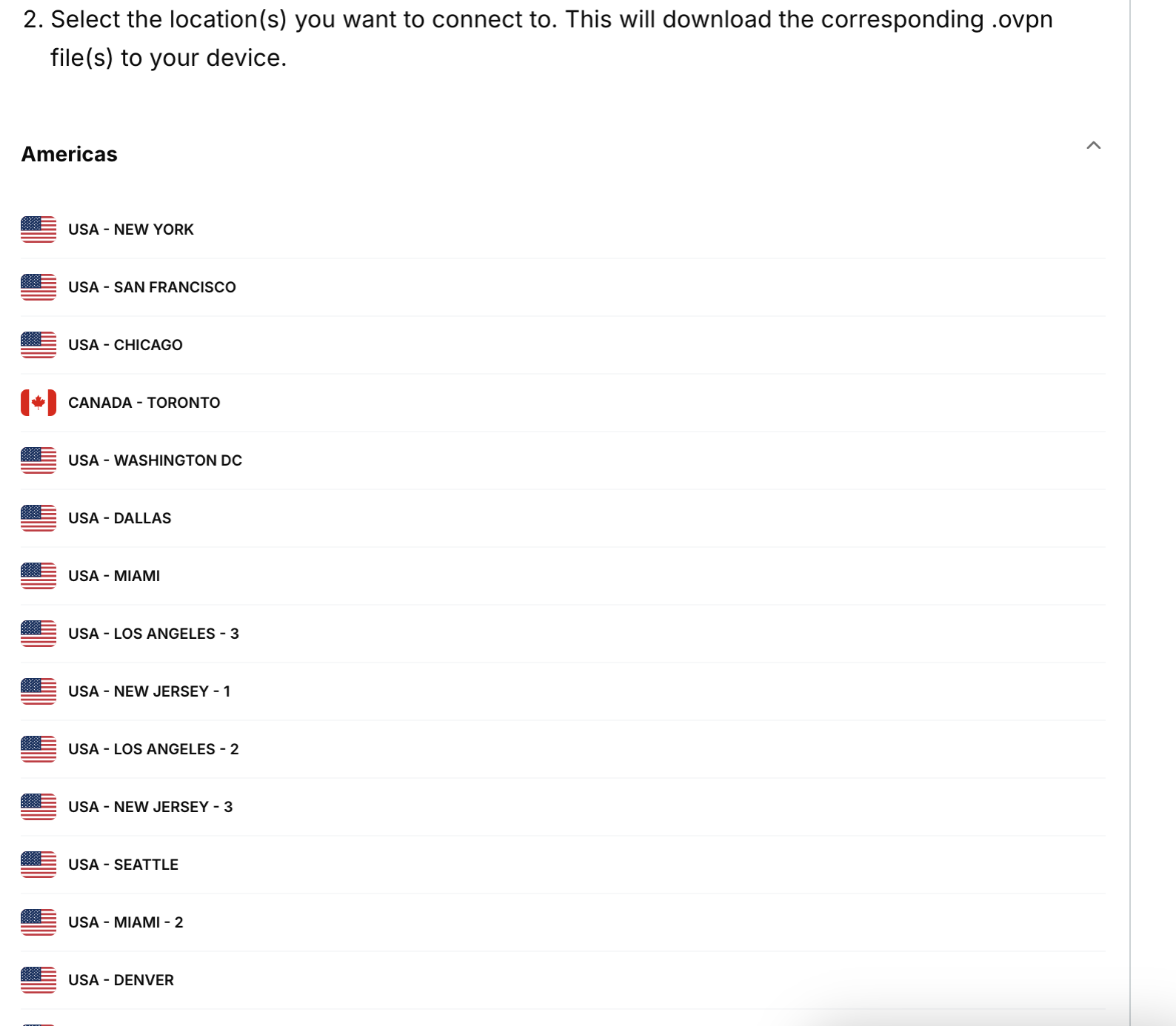 Pidä tämä selainikkuna auki. Tarvitset näitä tietoja myöhemmin asennuksen aikana.
Tarvitsetko apua? Ota yhteyttä ExpressVPN:n asiakastukeen saadaksesi apua nopeasti.
2. Määritystiedostojen muokkaaminen
ExpressVPN:n määritystiedostot eivät ole oletuksena yhteensopivia Freeboxin kanssa. Sinun täytyy ensin muokata niitä manuaalisesti.
Avaa lataamasi määritystiedostot tekstieditorissa, esimerkiksi Muistiossa ja TeXturissa.
Poista tiedostosta seuraavat rivit:
route-method exe
 route-delay 2
 redirect-gateway
Tallenna tiedosto.
Tarvitsetko apua? Ota yhteyttä ExpressVPN:n asiakastukeen saadaksesi apua nopeasti.
3. Freeboxin määrittäminen
Siirry Freebox-ohjauspaneeliisi osoitteeseen http://mafreebox.freebox.fr
Klikkaa Paramètres de la Freebox.
Mode avancé -otsakkeen alta klikkaa Client VPN.
Valitse Configuration VPN -välilehti ja klikkaa sitten Ajouter une connexion.
Täytä seuraavat kohdat:
- Description: haluamasi nimi
- Type de serveur VPN: OpenVPN
- Nom d’utilisateur: aiemmin etsimäsi ExpressVPN-käyttäjätunnus
- Mot de passe: aiemmin etsimäsi ExpressVPN-salasana
Klikkaa Parcourir ja lisää aiemmin muokkaamasi määritystiedosto.
Klikkaa sivun alaosasta Sauvegarder.
Varmista selainikkunan yläosasta, että luomasi määritys on käytössä.
Tarkista État de la connexion VPN -välilehdeltä, että VPN-yhteytesi on päällä. Kohdassa Client VPN actif tulisi näkyä teksti “Oui“.
Mene seuraavaksi Applications-välilehdelle. Kohdan Gestionnaire de téléchargements tulisi olla valittuna.
Tarvitsetko apua? Ota yhteyttä ExpressVPN:n asiakastukeen saadaksesi apua nopeasti.