






For at bruge vores apps og konfigurationer skal du først tilmelde dig en ExpressVPN-konto.
Denne vejledning viser dig, hvordan du konfigurerer ExpressVPN på din Freebox ved hjælp af den manuelle OpenVPN.
Trinene for denne opsætning er testet på Freebox Revolution-serien af enheder.
Gå til sektion
1. Download VPN-konfigurationsfilerne
2. Redigér konfigurationsfilerne
3. Opsæt din Freebox
1. Download VPN-konfigurationsfilerne
Gå til ExpressVPN+-opsætningssiden. Log ind på din konto, hvis du bliver bedt om det.
Klik på Avanceret opsætning under Applikationer (eller Vis andre enheder).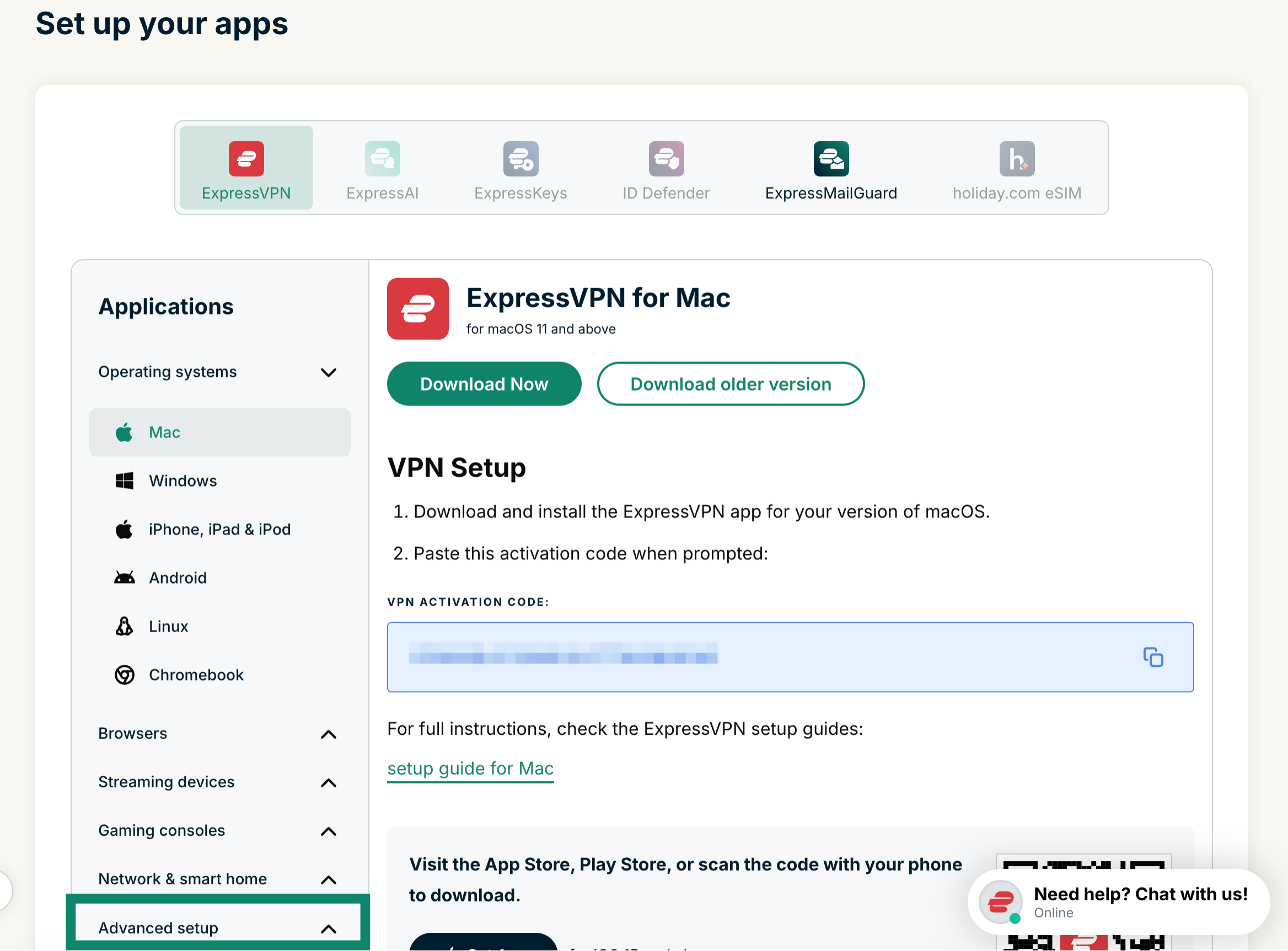 Klik på Manual konfiguration.
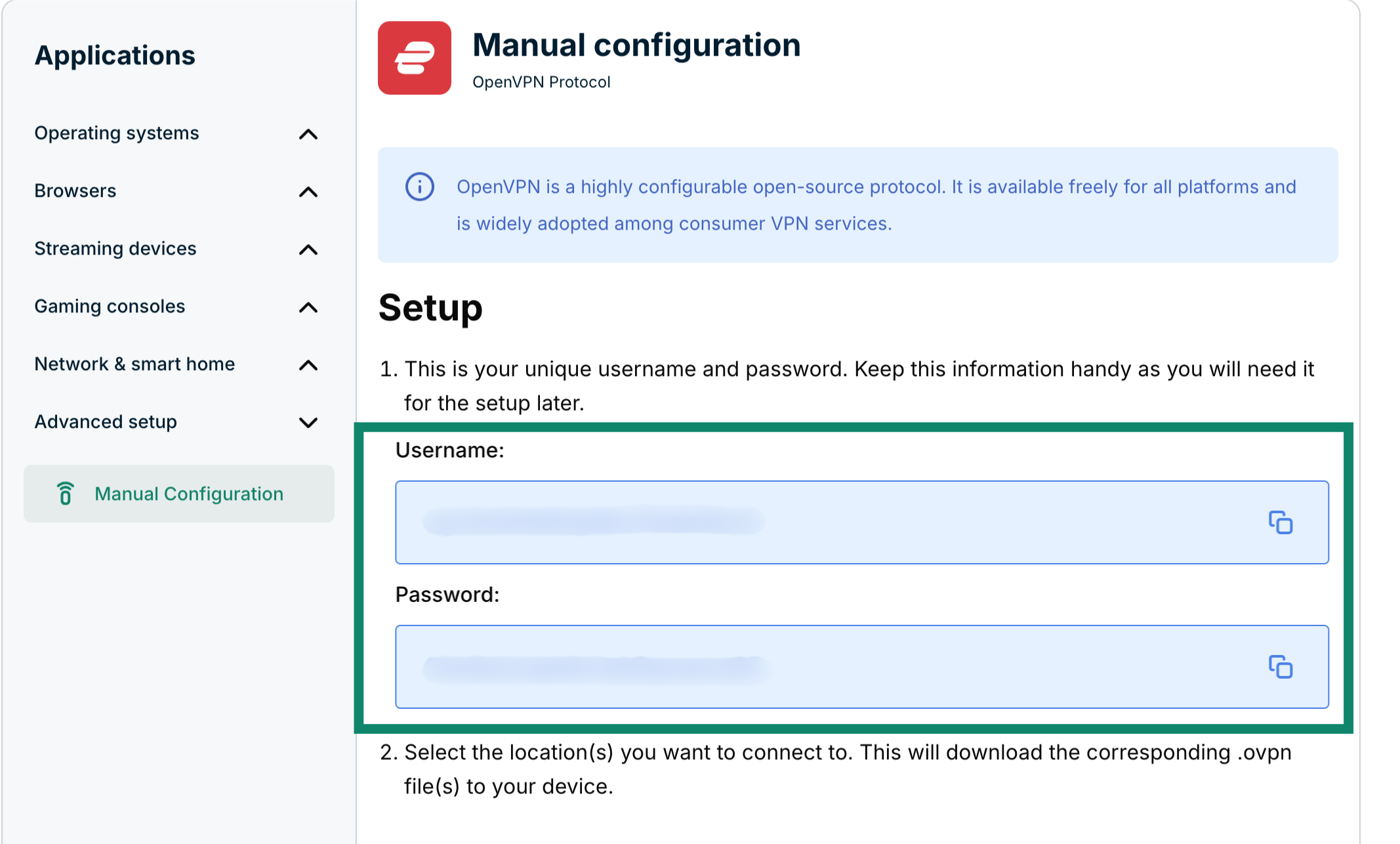
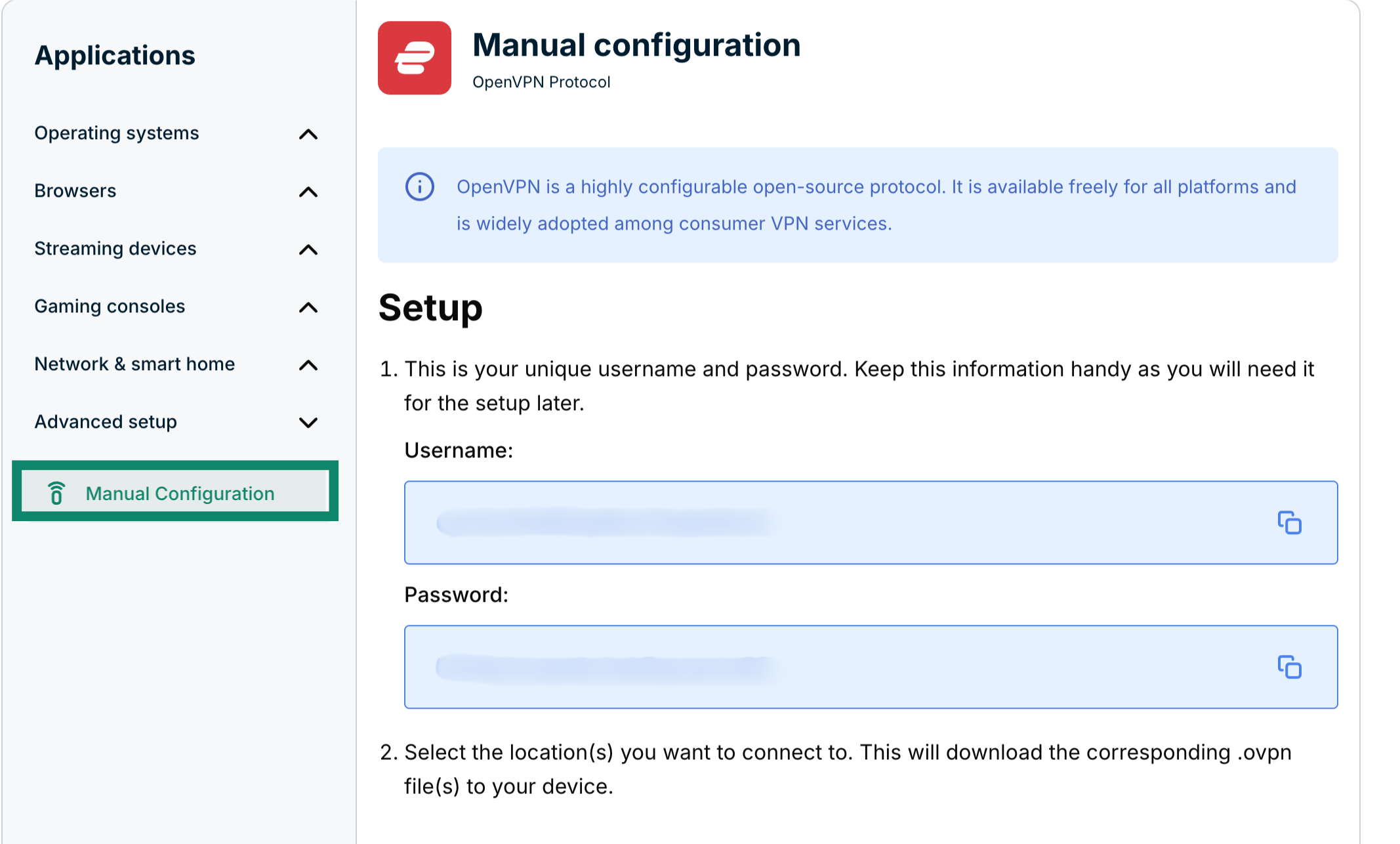 Du vil se dit brugernavn og din adgangskode i højre side under Opsætning i trin 1.
 Rul ned til trin 2 for at se de tilgængelige regioner. Klik på en region for at åbne en rullemenu og se de tilgængelige placeringer.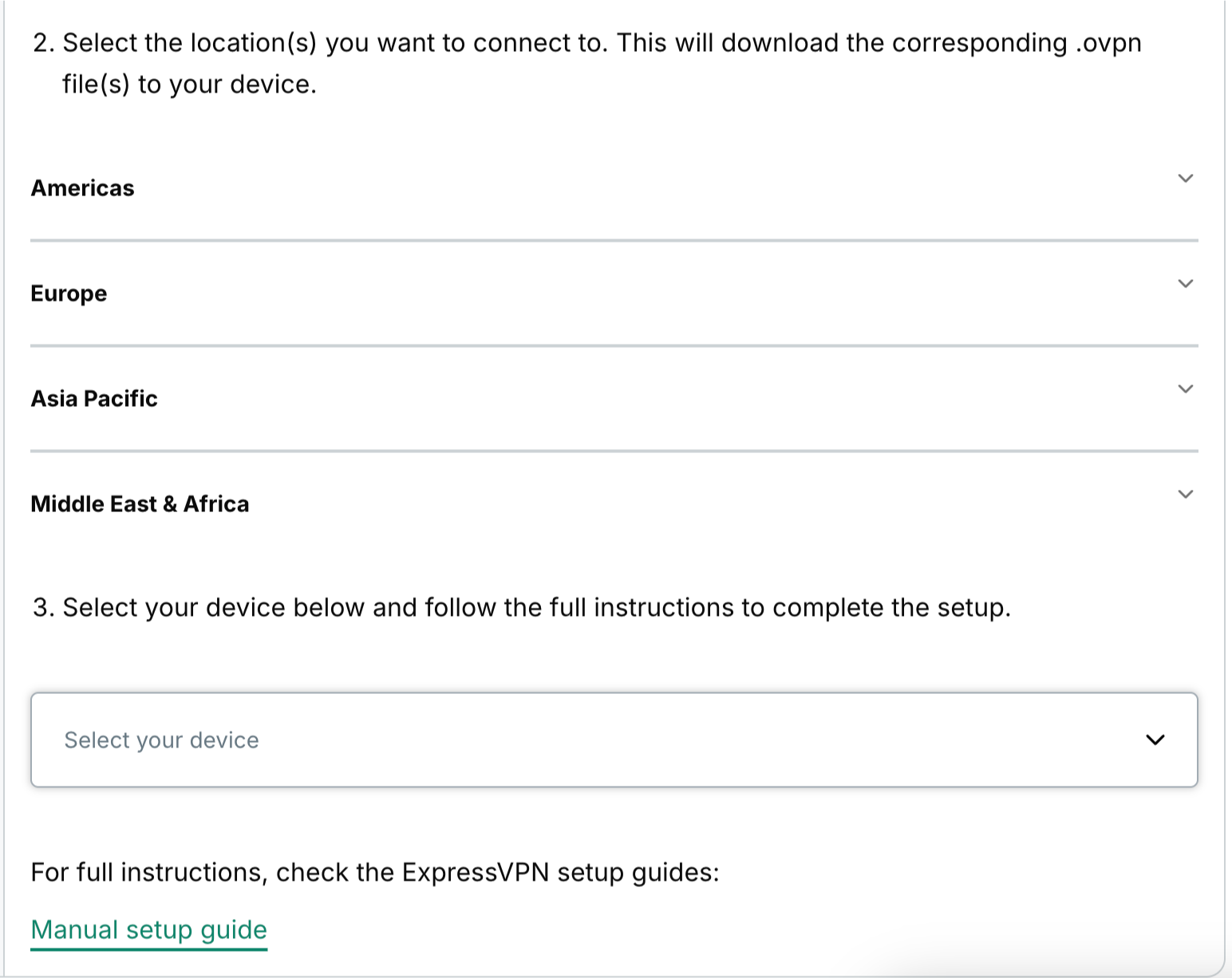
Klik på de(n) ønskede placering(er) for at downloade .ovpn-filen/-filerne.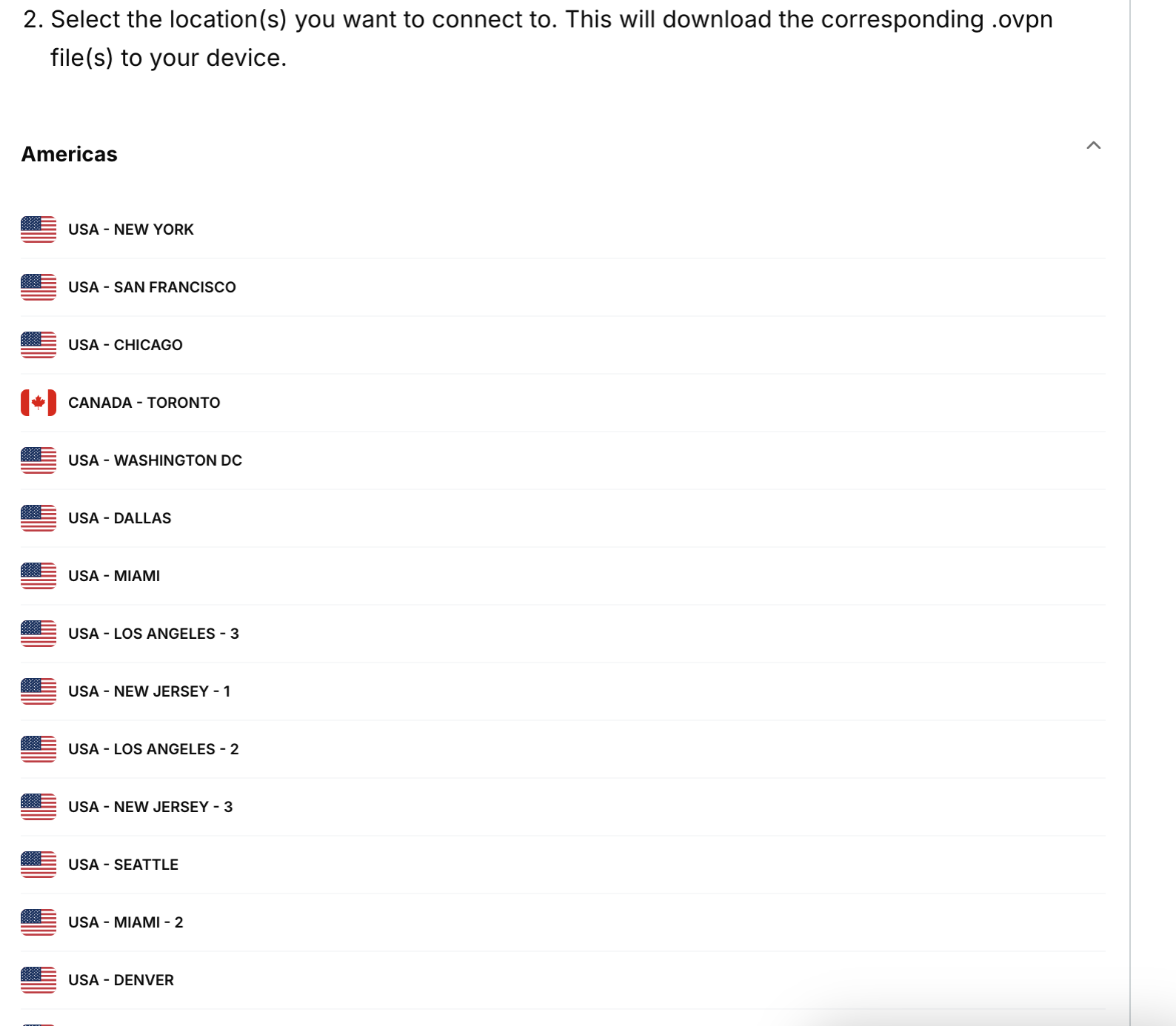 Hold dette browservindue åbent. Du får brug for disse oplysninger til opsætningen senere.
Har du brug for hjælp? Kontakt ExpressVPN’s supportteam for øjeblikkelig hjælp.
2. Redigér konfigurationsfilerne
Som standard er ExpressVPN-konfigurationsfilerne ikke kompatible med Freebox. Du skal redigere dem manuelt, før du fortsætter.
I et tekstværktøj (f.eks. Notepad eller TextEdit) skal du åbne den konfigurationsfil, du downloadede.
Fjern følgende linjer fra filen:
rute-metode exe
 route-delay 2
 redirect-gateway
Gem filen.
Har du brug for hjælp? Kontakt ExpressVPN’s supportteam for øjeblikkelig hjælp.
3. Opsæt din Freebox
Tilgå dit Freebox-kontrolpanel ved at gå til: http://mafreebox.freebox.fr
Klik på Paramètres de la Freebox.
Under fanen Mode avancé skal du klikke på Client VPN.
Vælg fanen Configuration VPN, og klik derefter på Ajouter une connexion.
Udfyld følgende felter:
- Description: Angiv et navn efter eget valg
- Type de serveur VPN: OpenVPN
- Nom d’utilisateur: det ExpressVPN-brugernavn, du fandt ovenfor
- Mot de passe: den ExpressVPN-adgangskode, du fandt ovenfor
Klik på Parcourir, og upload den konfigurationsfil, du tidligere har redigeret.
I bunden af vinduet skal du klikke på Sauvegarder.
Øverst i vinduet skal du sørge for, at den konfiguration, du har oprettet, er aktiv.
For at kontrollere, at din VPN-forbindelse er aktiv, skal du gå til fanen État de la connexion VPN. Client VPN actif skal vise “Oui”.
Derefter skal du gå til fanen Applications. Afkrydsningsfeltet ved siden af Gestionnaire de téléchargements skal afkrydses.
Har du brug for hjælp? Kontakt ExpressVPN’s supportteam for øjeblikkelig hjælp.